Versions Compared

Key

  • This line was added.
  • This line was removed.
  • Formatting was changed.
Comment: Content imported from a Scroll Translations translation file.

...

Sv translation
languagept

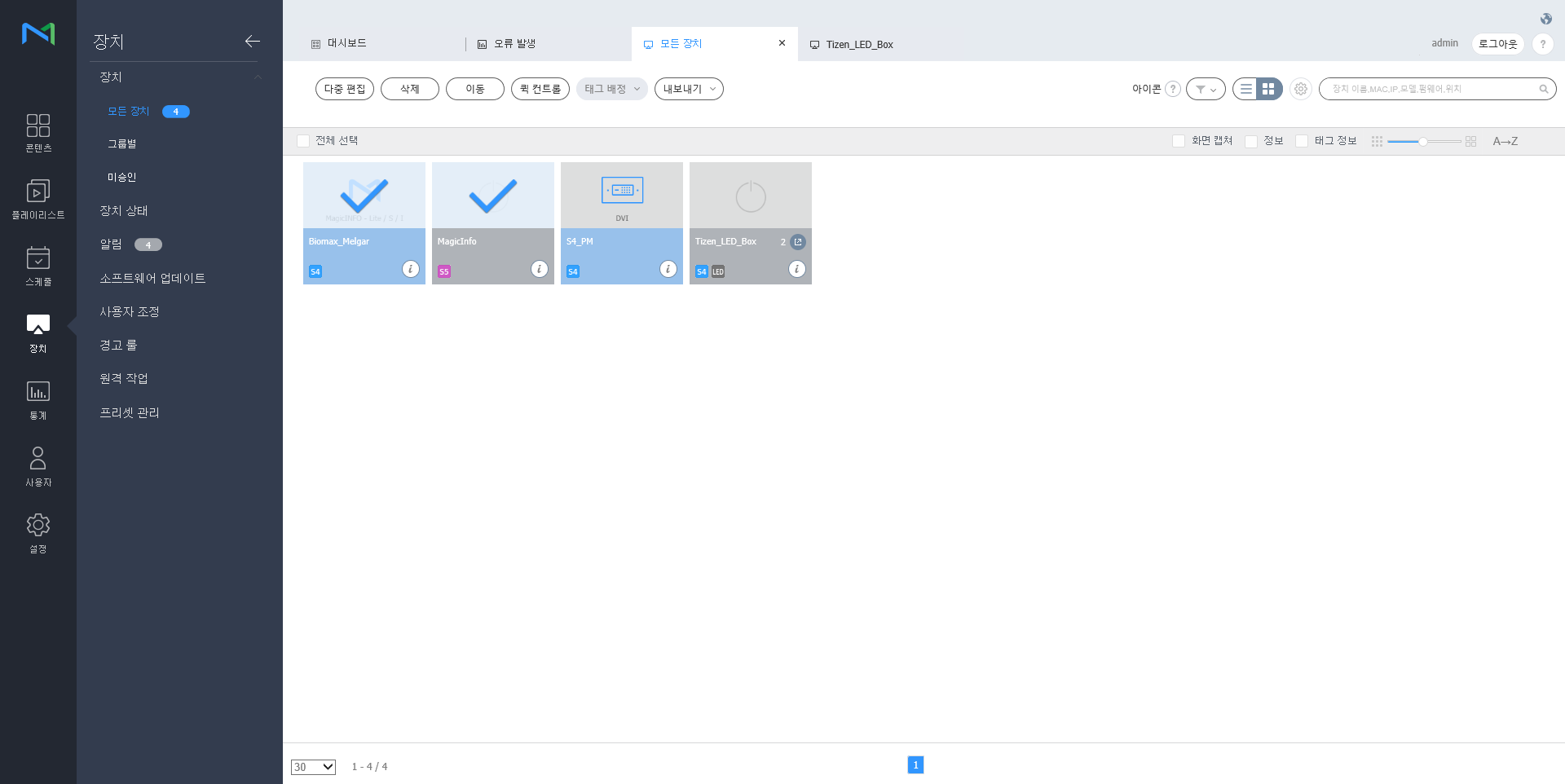
Visualize os dispositivos ligados ao MagicINFO Server, obtenha detalhes de cada dispositivo e monitorize/controle remotamente os dispositivos. Crie grupos para cada organização para gerir os dispositivos por grupo. Em cada organização, é criado um grupo default por predefinição.

Clique em Dispositivo, no submenu.

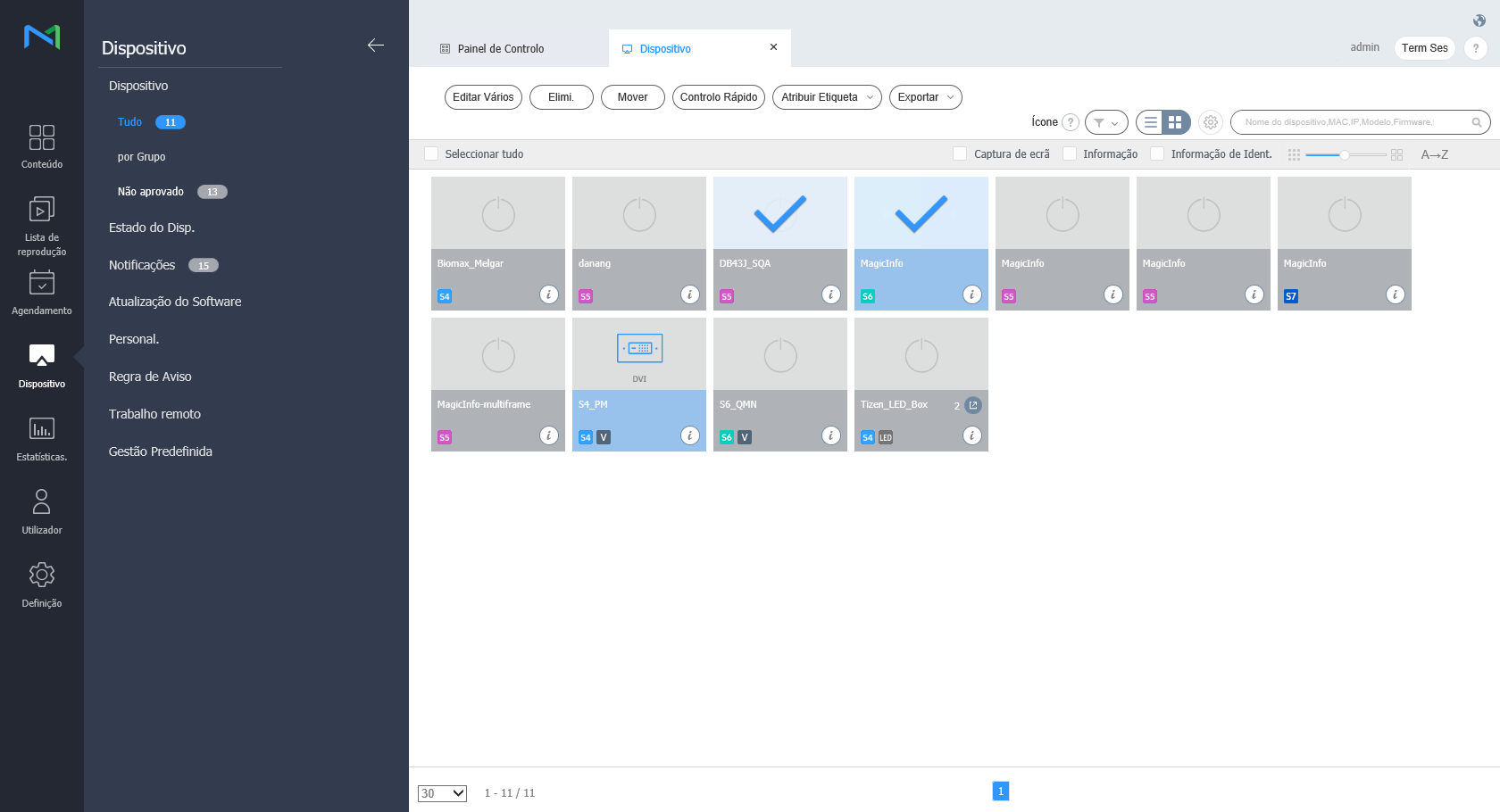
  • Tudo: visualize todos os dispositivos ligados ao MagicINFO Server, obtenha detalhes de cada dispositivo e monitorize/controle remotamente os dispositivos.
  • por Grupo: visualize os dispositivos ligados ao MagicINFO Server por grupo.
  • Não aprovado: Visualize e autorize dispositivos ligados ao MagicINFO Server, mas que não estão autorizados.
Info
titleNota
  • Se estiver ligado um dispositivo VideoWall ao MagicINFO Server, pode clicar em cada menu para visualizar detalhes de cada dispositivo.
  • Com as Permissões do Dispositivo ativadas, o gestor de dispositivos só pode gerir dispositivos autorizados pelo administrador geral ou pelos administradores da organização. Para detalhes sobre as definições de privilégios de gestão de dispositivos, consulte o seguinte: ► 사용자 정보 관리하기
Stylesheet
classEcrã do

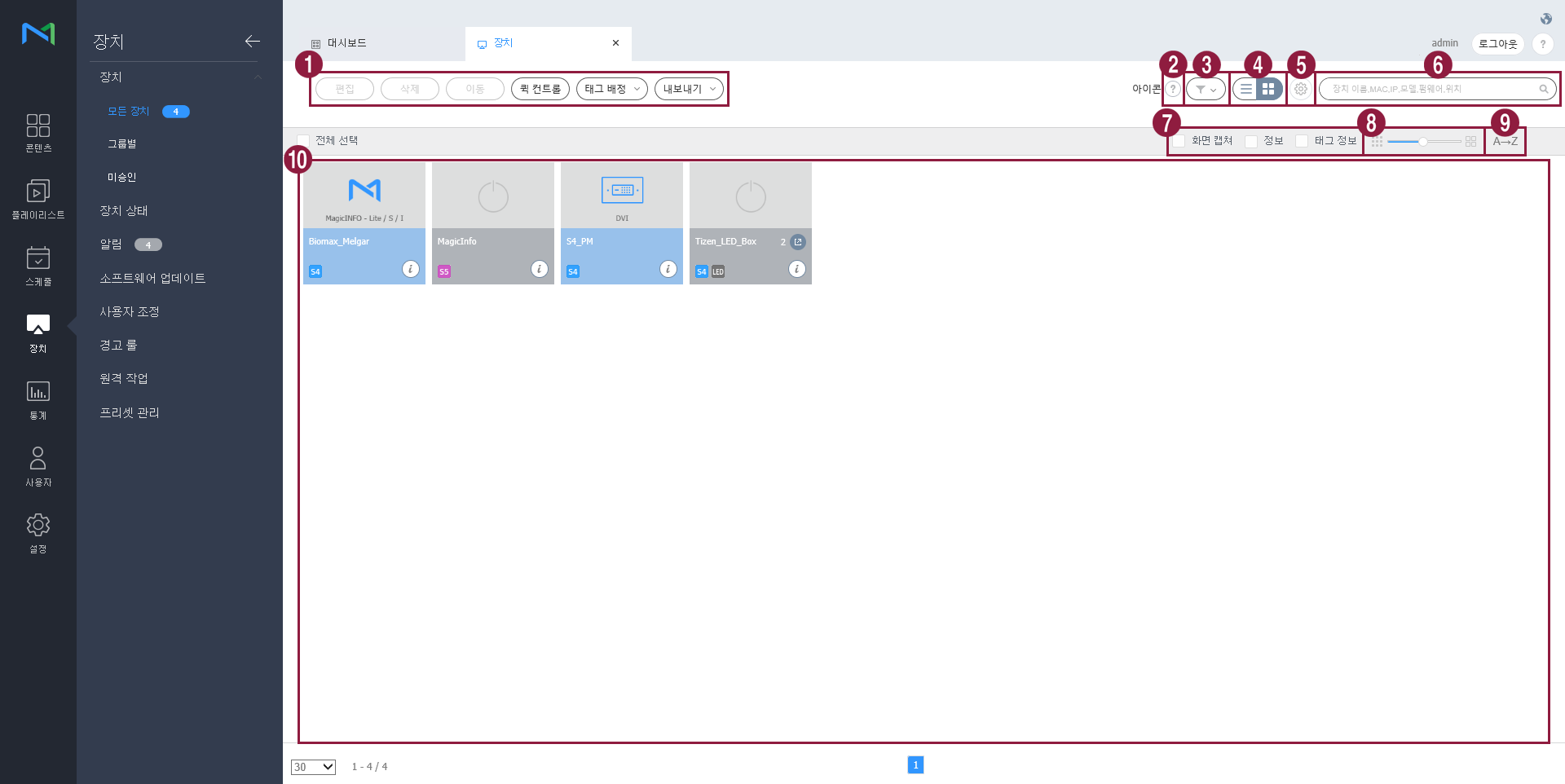
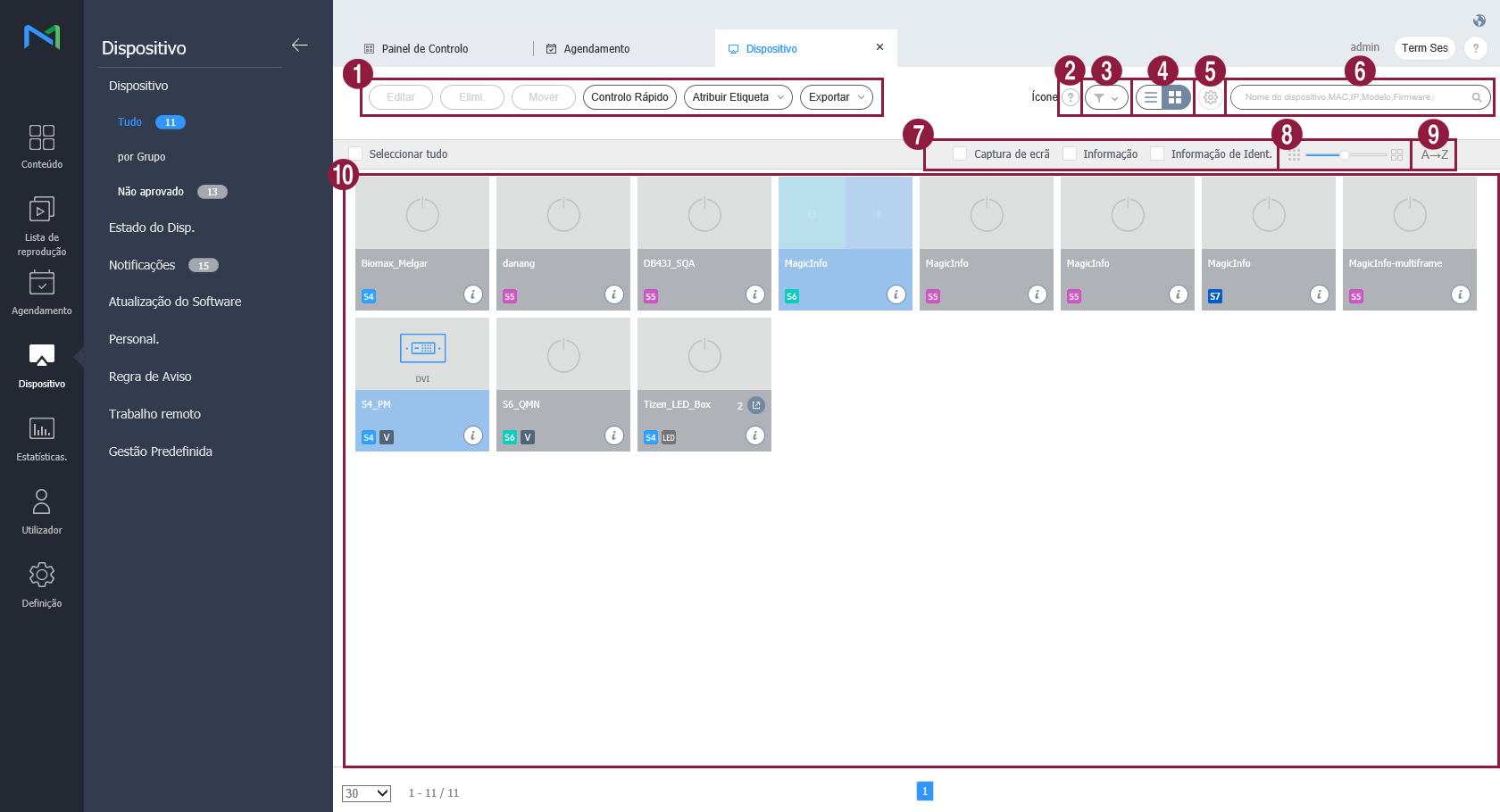
Image RemovedImage Added

1
  • Editar: edite informações relativas aos dispositivos selecionados. Para obter mais informação, consulte ► 장치 정보 수정하기
  • Elimi.: elimine o grupo selecionado.
  • Mover: mova o dispositivo selecionado. Selecione um grupo na janela "mover grupo".
  • Controlo Rápido: Visualize uma lista de funções de controlo remoto utilizadas frequentemente. Consulte ► using_quick_control para obter mais informações.
  • Atribuir Etiqueta: permite atribuir identificadores de multimédia ou variáveis a dispositivos. Consulte ► setting_tags_on_devices para obter mais informações.
  • Exportar: permite exportar uma lista de dispositivos como um ficheiro Excel ou PDF.
2Visualize uma descrição dos ícones exibidos na lista de dispositivos.
3

Filtre a lista de dispositivos para visualizar apenas dispositivos específicos. Selecione uma condição na janela de definições de filtros e clique em Guard.

Info
titleNota

O filtro Tipo Dispositivo mostra apenas os dispositivos que tenham, atualmente, licenças registadas no MagicINFO Server.

4

Mude o modo de visualização da lista de dispositivos.

  • : visualize a lista de dispositivos numa miniatura.
  • : visualize a lista de dispositivos com nomes e informações dos dispositivos.
5Configure a consulta de dispositivos.
6Procure dispositivos com palavras-chave de dispositivo.
7

Selecione a apresentação de itens de informação em miniaturas. Esta opção surge apenas quando o modo de visualização do dispositivo está definido para o modo de miniatura.

8Ajuste o tamanho das miniaturas. Esta opção surge apenas quando o modo de visualização do dispositivo está definido para o modo de miniatura.
9

Visualize a lista de dispositivos por ordem alfabética ou por ordem alfabética inversa. Esta opção surge apenas quando o modo de visualização do dispositivo está definido para o modo de miniatura.

10

Visualize a lista de dispositivos.

  • Se estiver a utilizar o modo de visualização de miniatura, clique numa miniatura para selecionar um dispositivo. Para visualizar detalhes do dispositivo, clique no nome de um dispositivo.

    Info
    titleNota

    Quando o dispositivo LED estiver ligado, clique em na vista de miniatura para gerir o LED correspondente. Consulte ►Gerir o dispositivo LED para obter mais informações.

  • Se estiver a utilizar o modo de visualização de lista, selecione uma caixa de verificação para selecionar um dispositivo. Para visualizar detalhes do dispositivo, clique no nome de um dispositivo.

Autorizar dispositivos


Visualize e autorize dispositivos ligados ao MagicINFO Server, mas que não estão autorizados.

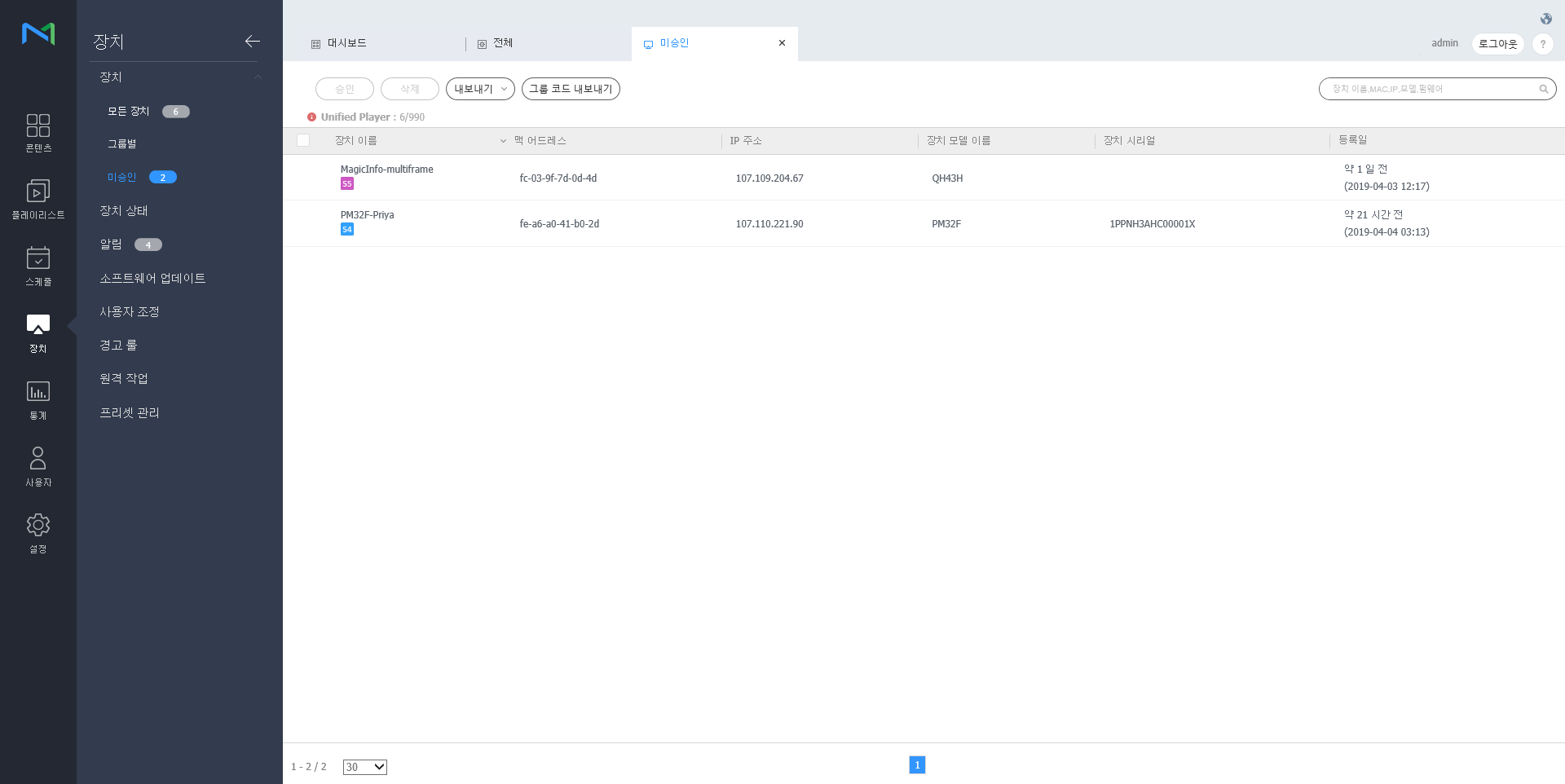
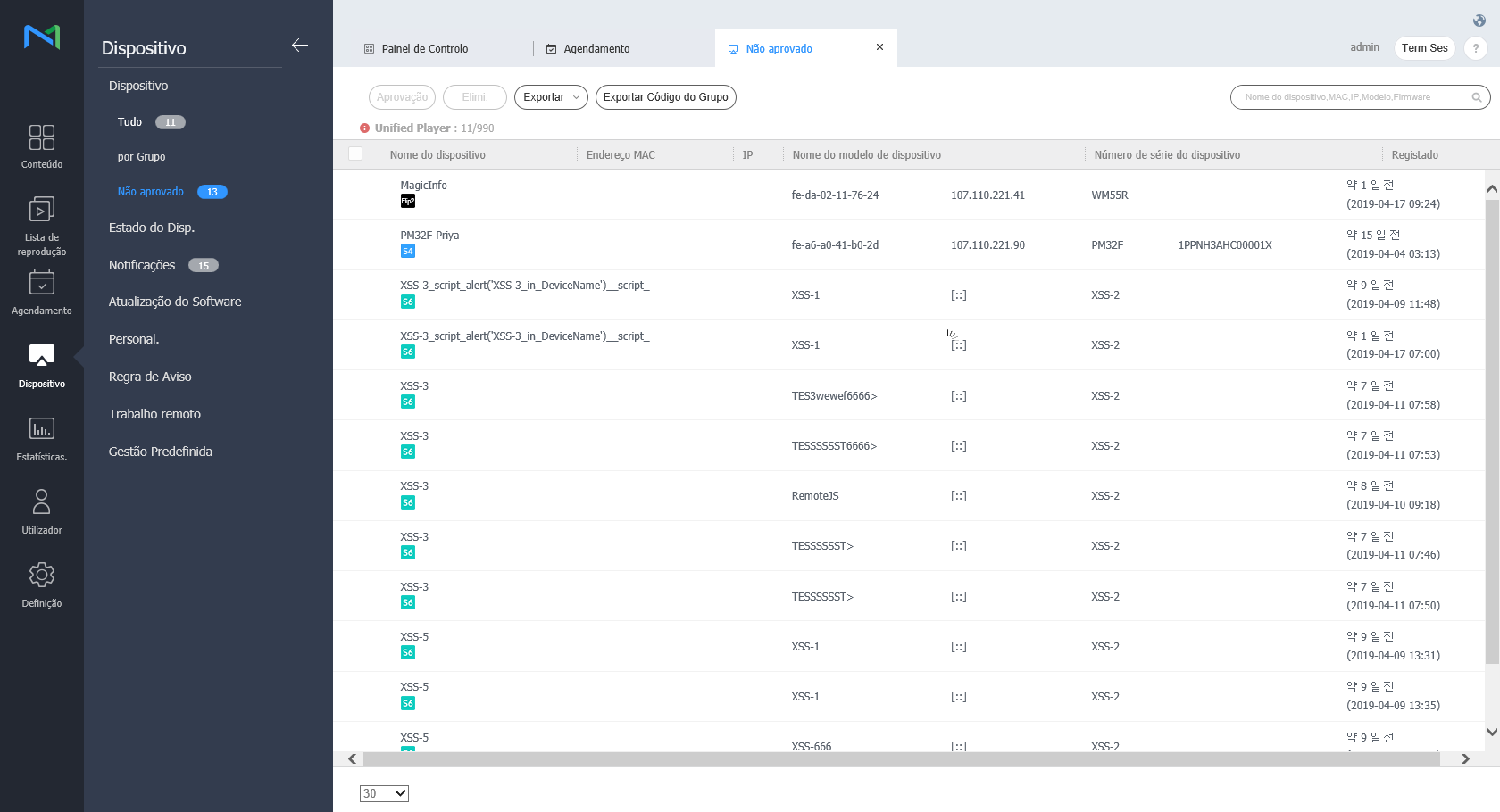
  1. Clique em Dispositivo > Não aprovado. Os dispositivos não aprovados são apresentados.

    Stylesheet
    classEcrã do
    Image RemovedImage Added
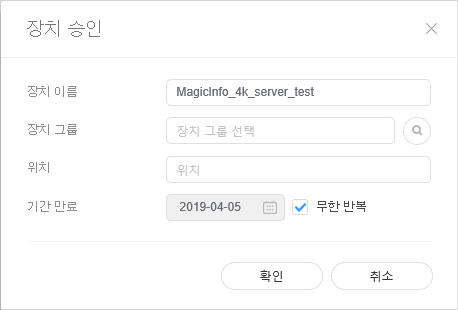
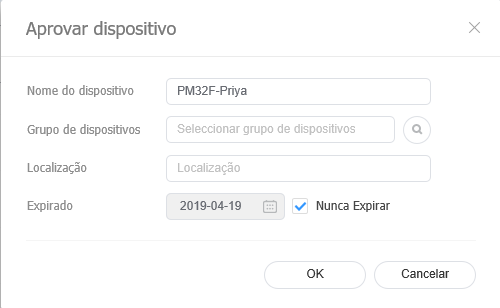
  2. Seleccione um dispositivo e clique em Aprovação. Aparece uma janela em que é possível autorizar um dispositivo.
  3. Especifique o nome, o grupo, o local e a data de validade. Clique em OK. O dispositivo foi autorizado.

    Stylesheet
    classEcrã do
    Image RemovedImage Added
Info
titleNota
  • Para eliminar um dispositivo não autorizado sem o autorizar, seleccione o dispositivo e clique em Eliminar.
  • Para autorizar vários dispositivos do mesmo modelo, seleccione dispositivos e clique em Aprovação. Se introduzir nomes representativos de dispositivos, os nomes dos dispositivos são guardados com o formato "nome representativo_(número sequencial)".

Gerir grupos de dispositivos


  1. Clique em por Grupo.
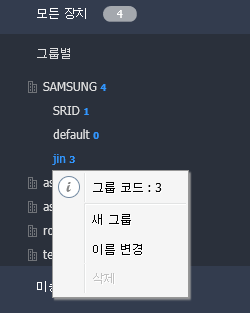
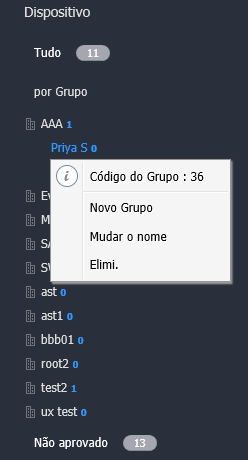
  2. Faça a gestão dos grupos utilizando uma das seguintes opções:
    • Opção 1: Selecione um grupo e clique no botão direito do rato.
    • Opção 2: Coloque o cursor do rato sobre o nome de um grupo e clique em .
    Stylesheet
    classEcrã do
    Image RemovedImage Added
    Novo Grupo

    Crie um subgrupo no grupo selecionado.

    Info
    titleNota

    Pode criar um grupo raiz ao adicionar uma organização. Para obter mais informação sobre como adicionar organizações, consulte ► 소속 관리하기

    Mudar o nome

    Mude o nome do grupo seleccionado.

    Info
    titleNota

    Não é possível mudar o nome de um grupo raiz.

    Eliminar

    Elimine o grupo seleccionado.

    Info
    titleNota

    Não é possível eliminar um grupo raiz.


Info
titleNota
  • Para mover um grupo, arraste o grupo de por Grupo para um local pretendido. Os subgrupos podem ser movidos para grupos raiz. Não é possível mover grupos raiz para subgrupos. Ao mover um grupo que tenha subgrupos, todos os subgrupos serão movidos em conjunto, mantendo a hierarquia dos grupos.
  • O número de utilizadores de um grupo é apresentado junto ao nome do mesmo.

Anchor
managing_led_devices
Gerir o dispositivo LED


Pode consultar as informações do dispositivo LED que está ligado ao MagicINFO Server ou gerir o cabinet que está ligado ao LED.

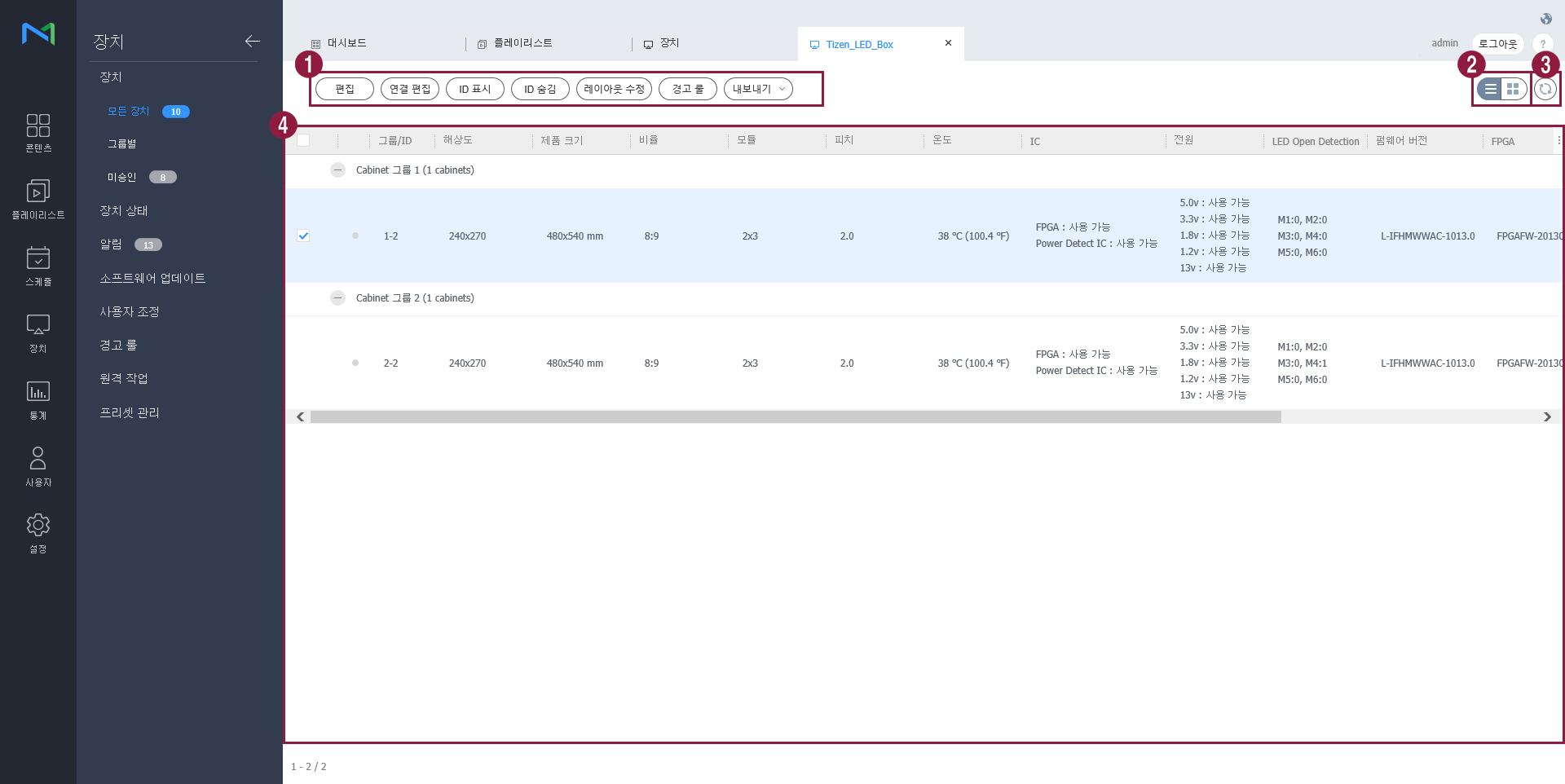
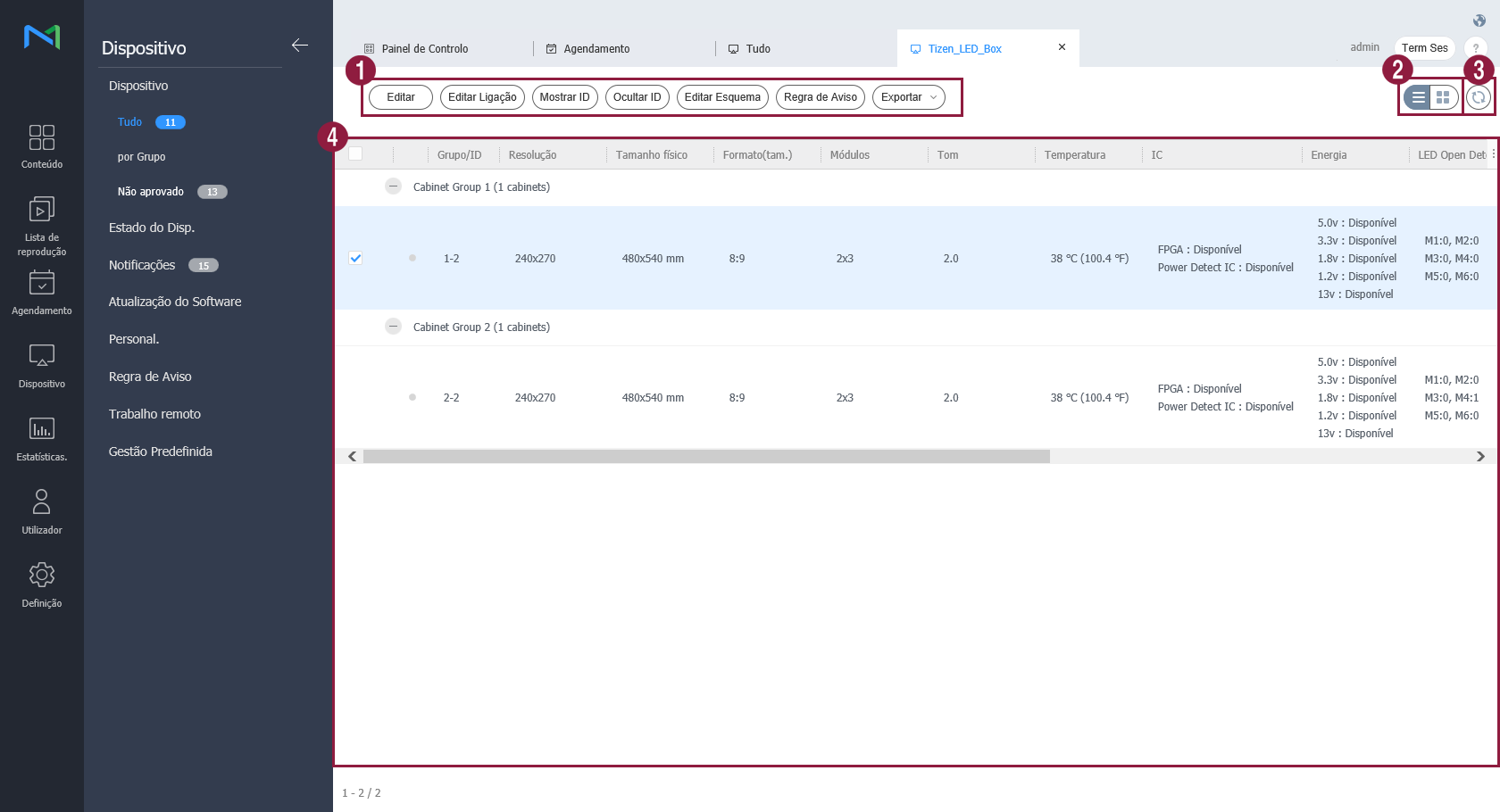
Clique em na lista de dispositivos. É apresentada uma lista de cabinets que estão ligados ao dispositivo LED.

Stylesheet
classEcrã do
Image RemovedImage Added
1
  • Editar: Pode modificar o cabinet que selecionou.
  • Procurar Cabinet: pode procurar pelo cabinet que está ligado ao dispositivo LED. Defina o número pretendido para cada grupo e clique em Procurar.

  • Mostrar ID: o valor da ID pode ser apresentado no cabinet que selecionou.

  • Ocultar ID: o valor da ID pode ser ocultado no cabinet que selecionou.
  • Editar Esquema: permite configurar esquemas de cabinets. Consulte Setting_Cabinet_Layout para obter mais informações.
  • Regra de Aviso: os cabinets com erros predefinidos serão assinalados a vermelho. Consulte 경고 룰 설정하기 para obter mais informações.
  • Exportar: permite exportar uma lista de ficheiros de cabinets como um ficheiro Excel.
2

Permite mudar o modo de visualização da lista de cabinets.

  • : permite apresentar os cabinets como imagens em miniatura.
  • : permite apresentar nomes e informações dos cabinets na lista de cabinets.
3Pode atualizar a lista de cabinets.
4É apresentada uma lista de cabinets que estão ligados.

Modificar as informações do LED

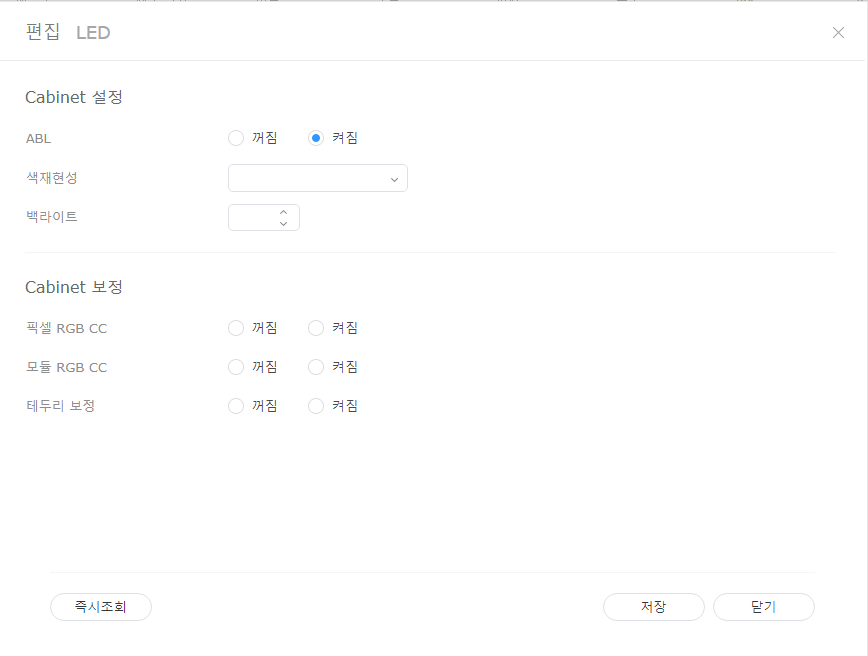
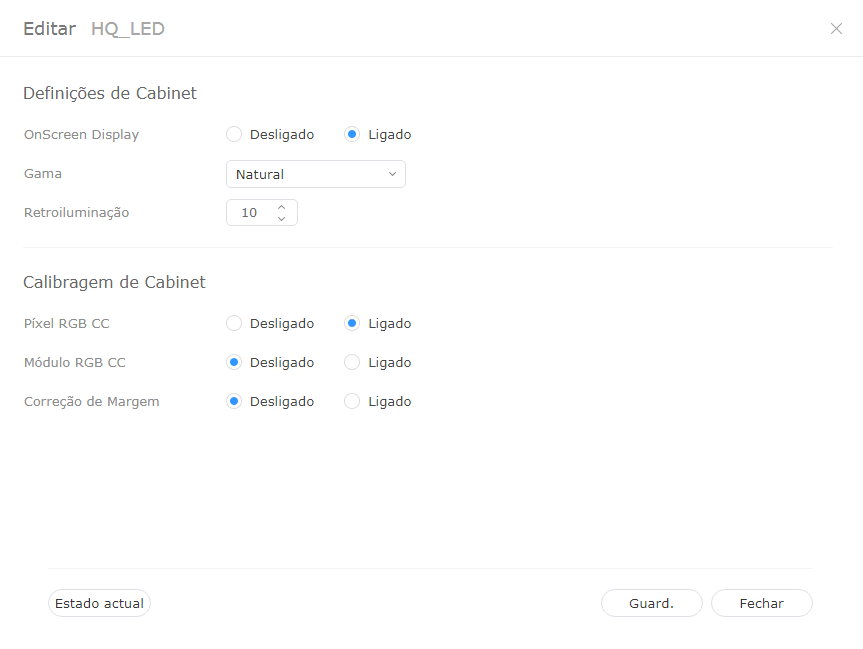
  1. Selecione o cabinet pretendido na lista de cabinets e clique em Modificar.
  2. Visualize e edite as informações e clique em Guard.
    Para actualizar o estado actual do dispositivo, clique em Estado actual.

    Stylesheet
    classEcrã do
    Image RemovedImage Added

    Definições de Cabinet

    1. ABL: se o vídeo ou a imagem que está a ser apresentado for demasiado brilhante, poderá provocar fadiga ocular após longos períodos. Neste caso, pode definir esta função para ajustar automaticamente o brilho. Para utilizar esta função, clique em LIGADO. Para a desativar, clique em DESLIGADO.
    2. Gama: pode alterar a fonte do cabinet. Selecione a fonte pretendida numa caixa pendente.
    3. Retroiluminação: pode ajustar o brilho de um cabinet para o nível pretendido (de 0 a 10).

    Calibragem de Cabinet

    Pode calibrar a resolução do cabinet que está ligado ao S-box. Para utilizar esta função, clique em LIGADO. Para a desativar, clique em DESLIGADO.

    1. Píxel RGB CC: pode aplicar o valor do ajuste do píxel RGB CC como resolução do cabinet.
    2. Módulo RGB CC: pode aplicar o valor do ajuste do módulo RGB CC como resolução do cabinet.
    3. Correção de Margem: pode aplicar o valor do ajuste da margem como resolução do cabinet.

Procurar cabinets

pode procurar pelo cabinet que está ligado ao dispositivo LED.

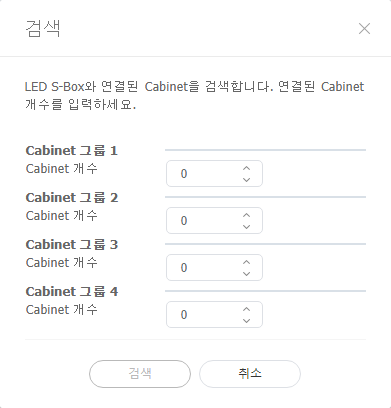
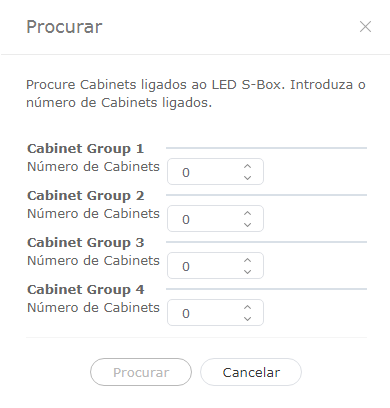
  1. Selecione o cabinet pretendido na lista de cabinets e clique em Procurar cabinet.
  2. Defina o número pretendido para cada grupo e clique em Procurar.

    Stylesheet
    classEcrã do
    Image RemovedImage Added

Anchor
Definir esquemas de cabinets
Configurar esquemas de cabinets

Siga os passos a seguir para configurar o esquema dos cabinets que estão ligados ao dispositivo LED.

  1. Clique em Editar Esquema na lista de cabinets.

    • O LED Layout Manager será iniciado.
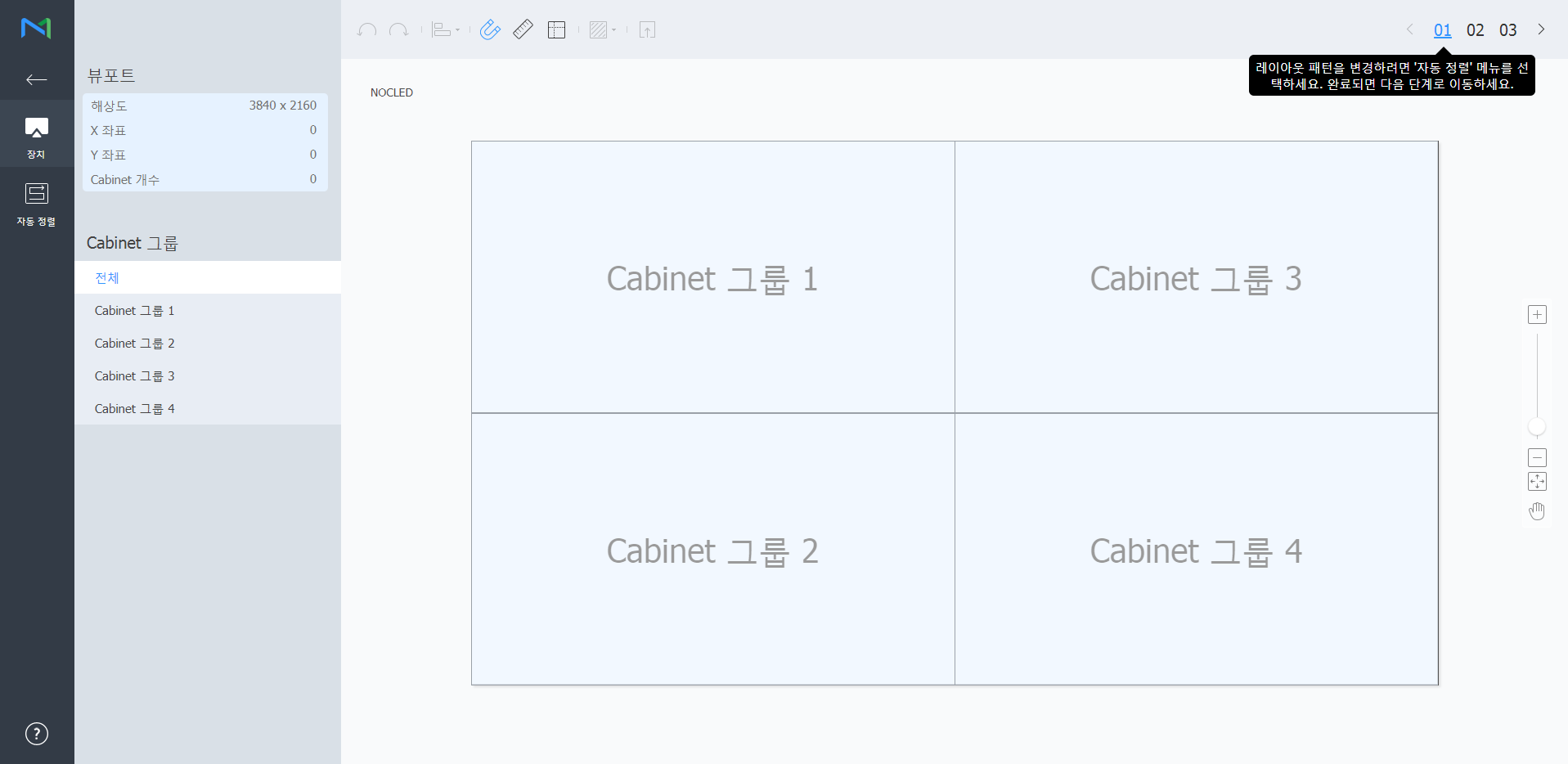
  2. Selecione a partir dos grupos de cabinets que pertencem ao dispositivo e clique em Alinhar Automaticamente.

    Stylesheet
    classEcrã do

    Image RemovedImage Added

    Janela viewport
    Permite rever a resolução da janela viewport e o número de cabinets que estão ligados ao dispositivo LED, bem como a posição deles.
    Grupo de cabinets

    Permite procurar e selecionar a partir da lista de grupos de cabinets que estão ligados ao dispositivo LED.

    Info
    titleNota

    Após selecionar o grupo, pode ajustar a posição de cabinets individuais nesse grupo.


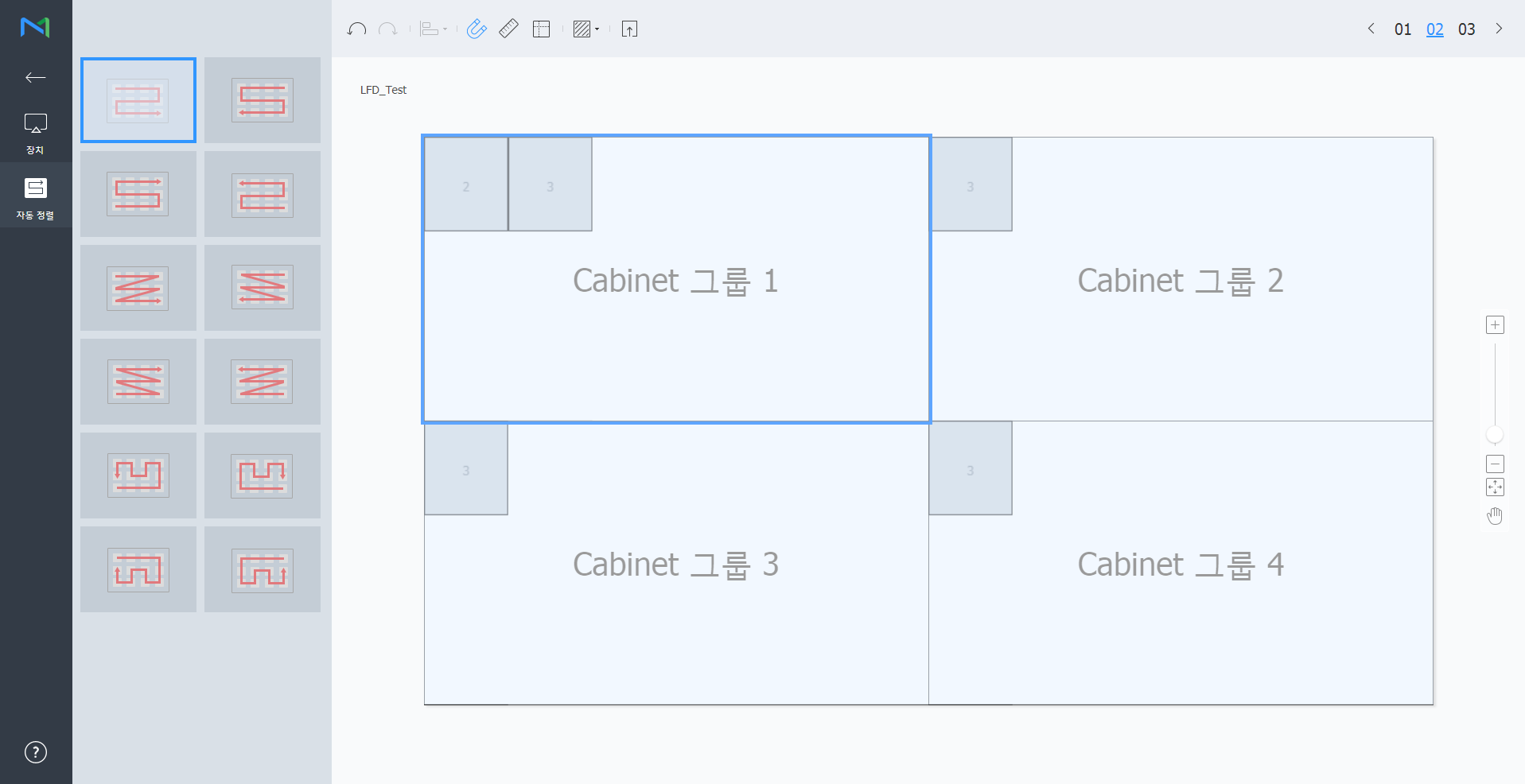
  3. Selecione um ficheiro de esquema e clique em 02.
    • Clique em para aplicar um padrão de teste ao cabinet.
    Stylesheet
    classEcrã do

    Image RemovedImage Added

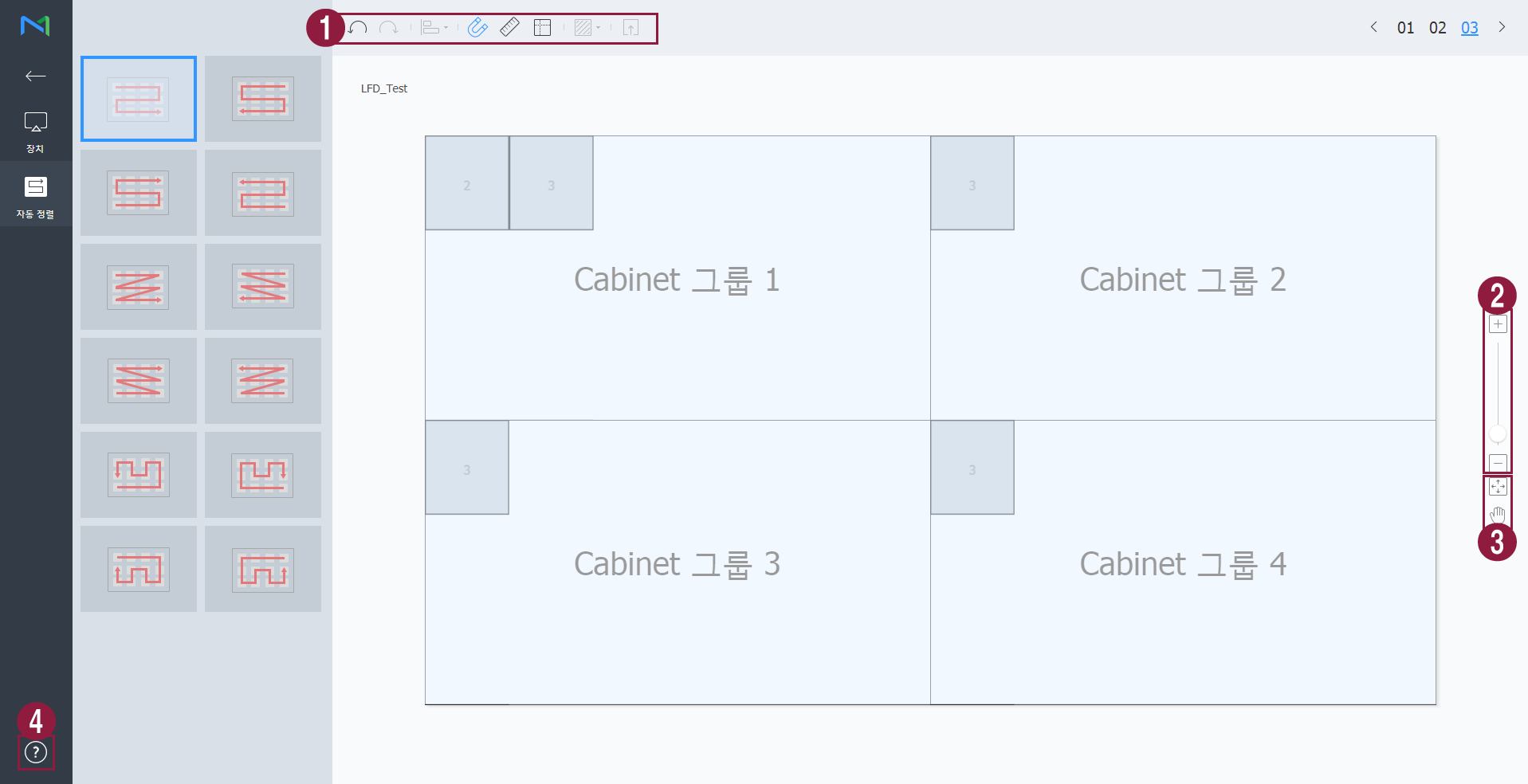
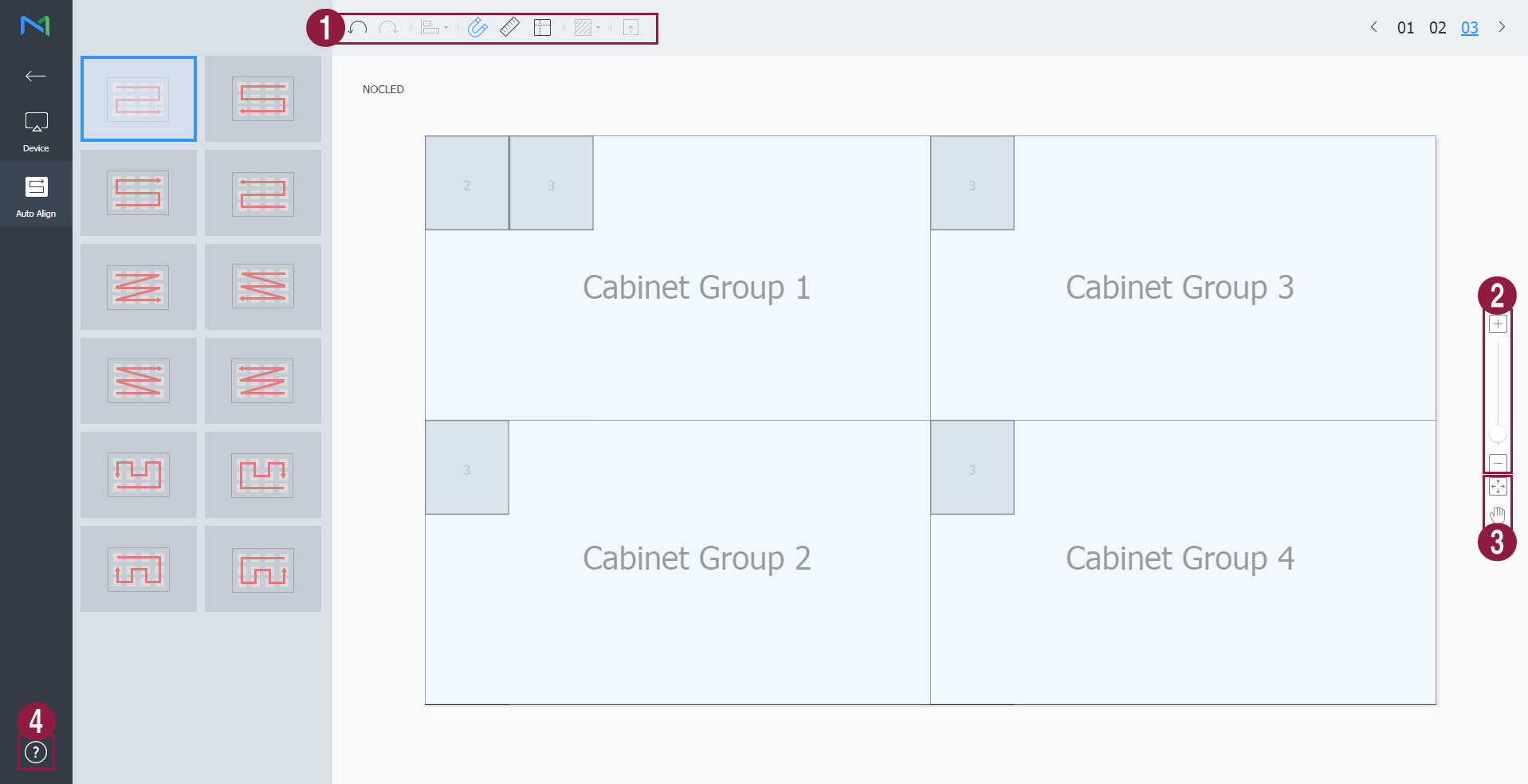
  4. Ajuste a posição do cabinet e clique em 03.

    Stylesheet
    classEcrã do

    Image RemovedImage Added

    1
    • : Anule o último comando para voltar ao estado anterior.
    • : Reponha um comando que tenha sido anulado.
    • : permite alinhar vários cabinets com base nos critérios de alinhamento pretendidos.
    • : permite ordenar automaticamente cabinets para se ajustarem ao tamanho da grelha.
    • : permite apresentar a régua.
    • : Permite apresentar guias.
    • : permite selecionar o padrão de teste a utilizar no cabinet.
    • : permite pré-visualizar o cabinet com o esquema aplicado.
    2

    Permite ampliar ou reduzir na vista de ecrã do editor.Utilize a barra de deslize para ajustar o tamanho da visualização.

    3
    • : permite ajustar o formato e a posição do editor ao tamanho da janela para obter uma vista geral dos cabinets.
    • : permite mover o cabinet selecionado.
    4Reveja as informações da licença de fonte aberta e a versão do LED Layout Manager.


  5. Após editar o esquema, clique em Sim.

    • O esquema do cabinet será guardado no servidor.

Anchor
using_quick_control
using_quick_control
Controlo Rápido


O Controlo Rápido é o conjunto de funções de telecomando utilizadas frequentemente nos dispositivos.

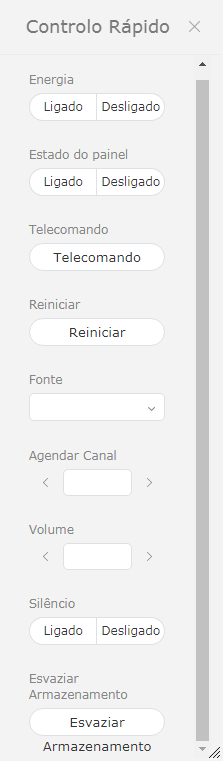
Para utilizar o painel de controlo do Controlo Rápido, selecione os dispositivos na lista e clique em Controlo Rápido.

Stylesheet
classEcrã do
Image RemovedImage Added
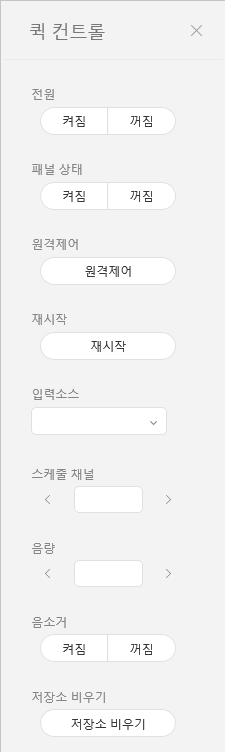
EnergiaLigue ou desligue um dispositivo.
Estado do painelLigue ou desligue um painel de dispositivo.
VNC

Active a função de ligação remota.

O acesso remoto só está disponível no I Player.

ReiniciarReinicie um dispositivo.
FonteSeleccione uma fonte na lista pendente.
Canal de programaçãoAltere o canal de um dispositivo.
VolumeAjuste o volume de um dispositivo.
SilêncioDesligar ou ligar o som no dispositivo.
Esvaziar ArmazenamentoPermite esvaziar o armazenamento num dispositivo.

Anchor
setting_tags_on_devices
Atribuir um identificador de multimédia a um dispositivo


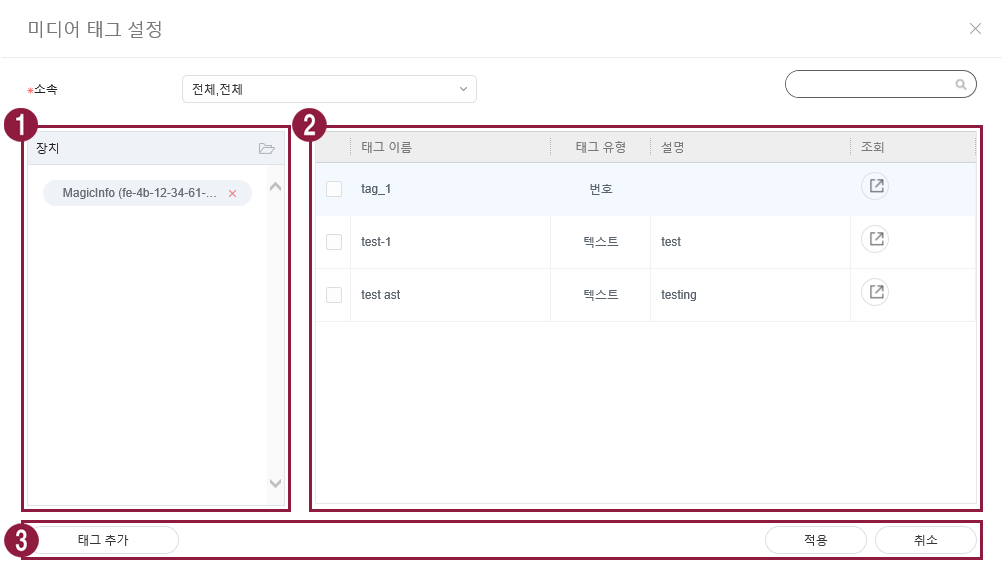
Atribua um identificador a um dispositivo. Isso permite ao dispositivo apresentar seletivamente informações que satisfaçam condições do identificador atribuído a uma lista de reprodução ou elemento DLK.

  1. Selecione a caixa de verificação localizada junto aos dispositivos da lista e clique em Atribuir Etiqueta > Identificador de Multimédia. Pode selecionar mais de um dispositivo.

    Stylesheet
    classEcrã do
    Image RemovedImage Added
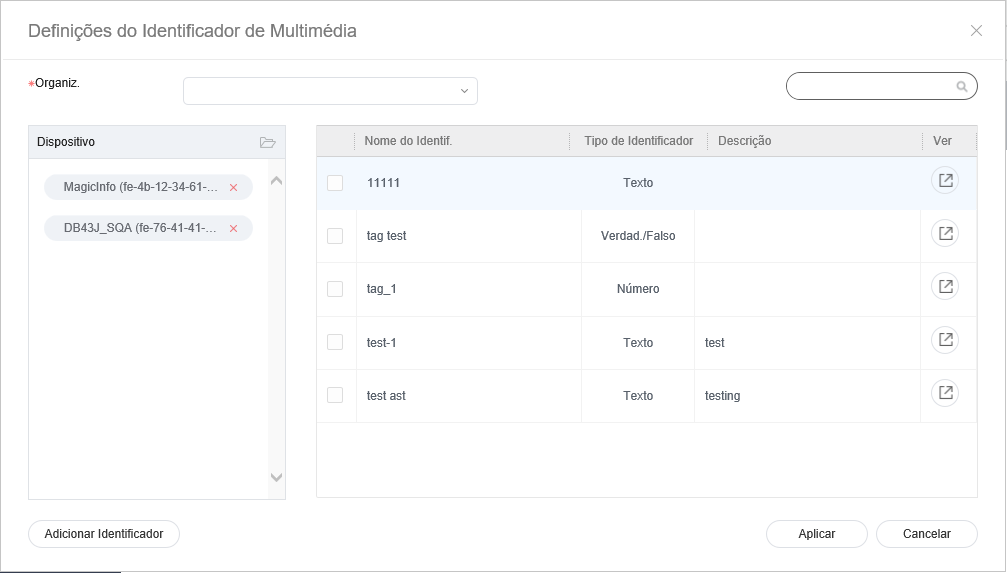
  2. Utilize a janela de definições do identificador de multimédia para configurar identificadores de multimédia e clique em Guard.

    Stylesheet
    classEcrã do
    Image RemovedImage Added
    1

    Visualize a lista de dispositivos.

    1. Pode adicionar um identificador de multimédia a dispositivos individuais.

    2. Clique em para remover um dispositivo da lista.

    2Permite ver a lista de identificadores de multimédia.
      • Selecione a caixa de verificação localizada junto aos identificadores de multimédia que pretende atribuir.
    3
    • Adicionar identificador: permite adicionar identificadores de multimédia.
    • Adic.: permite atribuir os identificadores de multimédia selecionados a dispositivos.
    • Cancelar: permite fechar a janela de definições do identificador de multimédia.


Info
titleNota

Para atribuir um identificador a um dispositivo, certifique-se primeiro de que adiciona o identificador ao MagicINFO Server. Consulte o seguinte para obter mais informações sobre a adição ou edição de identificadores. ► 태그 관리하기

Anchor
Setting_variable_tags_on_devices
Atribuir um identificador variável a um dispositivo


Pode atribuir identificadores variáveis a dispositivos para substituir outros valores de identificadores por identificadores variáveis específicos do conteúdo.

  1. Selecione a caixa de verificação localizada junto aos dispositivos da lista e clique em Atribuir Etiqueta > Identificador Variável. Pode selecionar mais de um dispositivo.
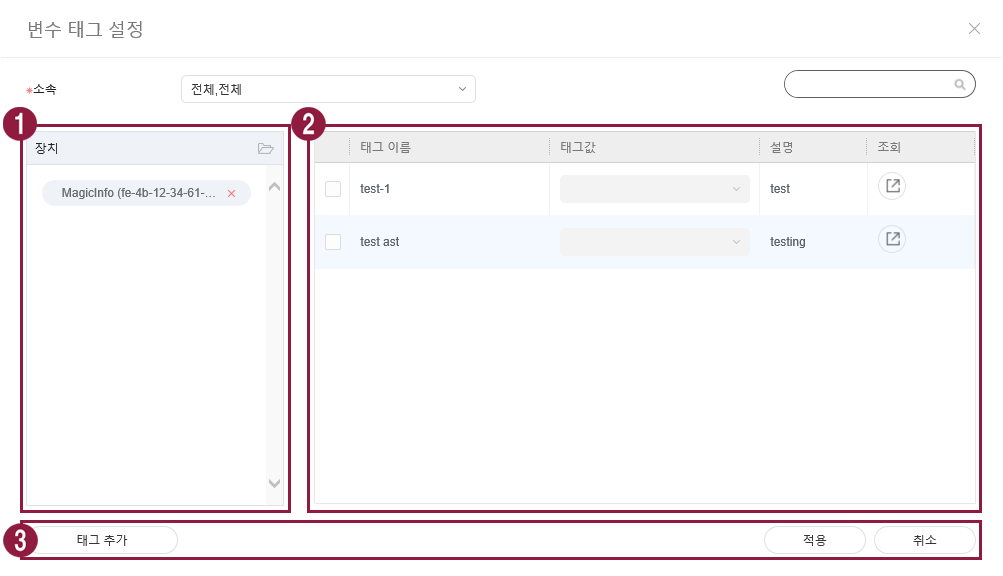
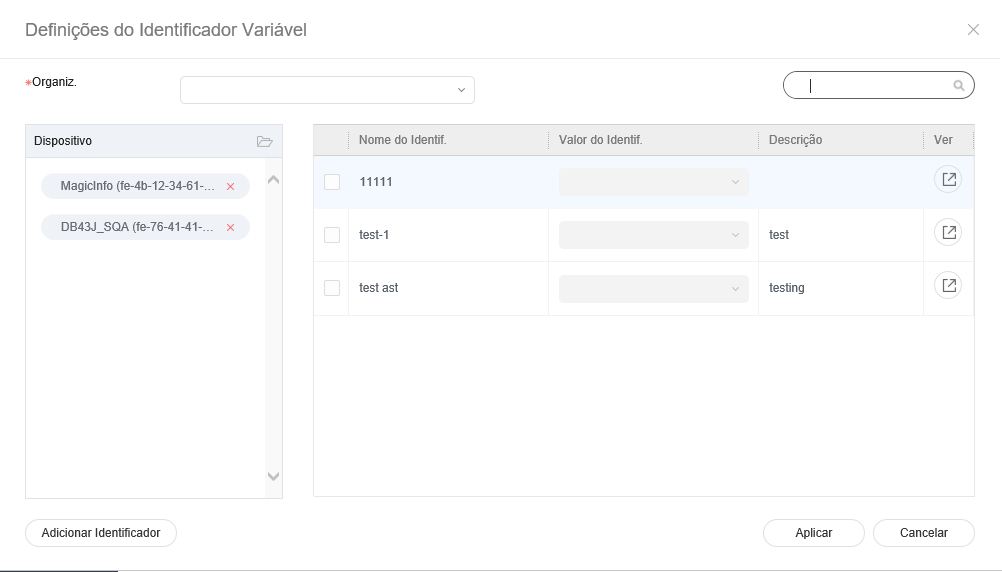
  2. Utilize a janela de definições do identificador para configurar identificadores variáveis e clique em Guard.

    Stylesheet
    classEcrã do

    Image RemovedImage Added

    1

    Visualize a lista de dispositivos.
    Pode adicionar um identificador variável a dispositivos individuais.
    Clique em para remover um dispositivo da lista.

    2

    Permite ver a lista de identificadores variáveis.
    Selecione a caixa de verificação localizada junto aos identificadores variáveis que pretende atribuir.
    Para adicionar ou eliminar identificadores variáveis, clique em Editar.

    3
    • Adicionar identificador: permite adicionar identificadores variáveis.

    • Adic.: permite atribuir os identificadores variáveis selecionados a dispositivos.

    • Cancelar: permite fechar a janela de definições do identificador variável.


Info

Para atribuir um identificador a um dispositivo, certifique-se primeiro de que adiciona o identificador variável ao MagicINFO Server. Consulte 태그 관리하기 para obter mais informações sobre a adição ou edição de identificadores.

...