Versions Compared

Key

  • This line was added.
  • This line was removed.
  • Formatting was changed.
Comment: Content imported from a Scroll Translations translation file.

...

Sv translation
languagefr

Permet d'afficher les périphériques connectés à MagicINFO Server, de rechercher les détails de chaque périphérique, et de surveiller/de contrôler à distance les périphériques. Permer de créer des groupes dans chaque organisation de manière à gérer les périphériques par groupe. Un groupe default est créé par défaut dans chaque organisation.

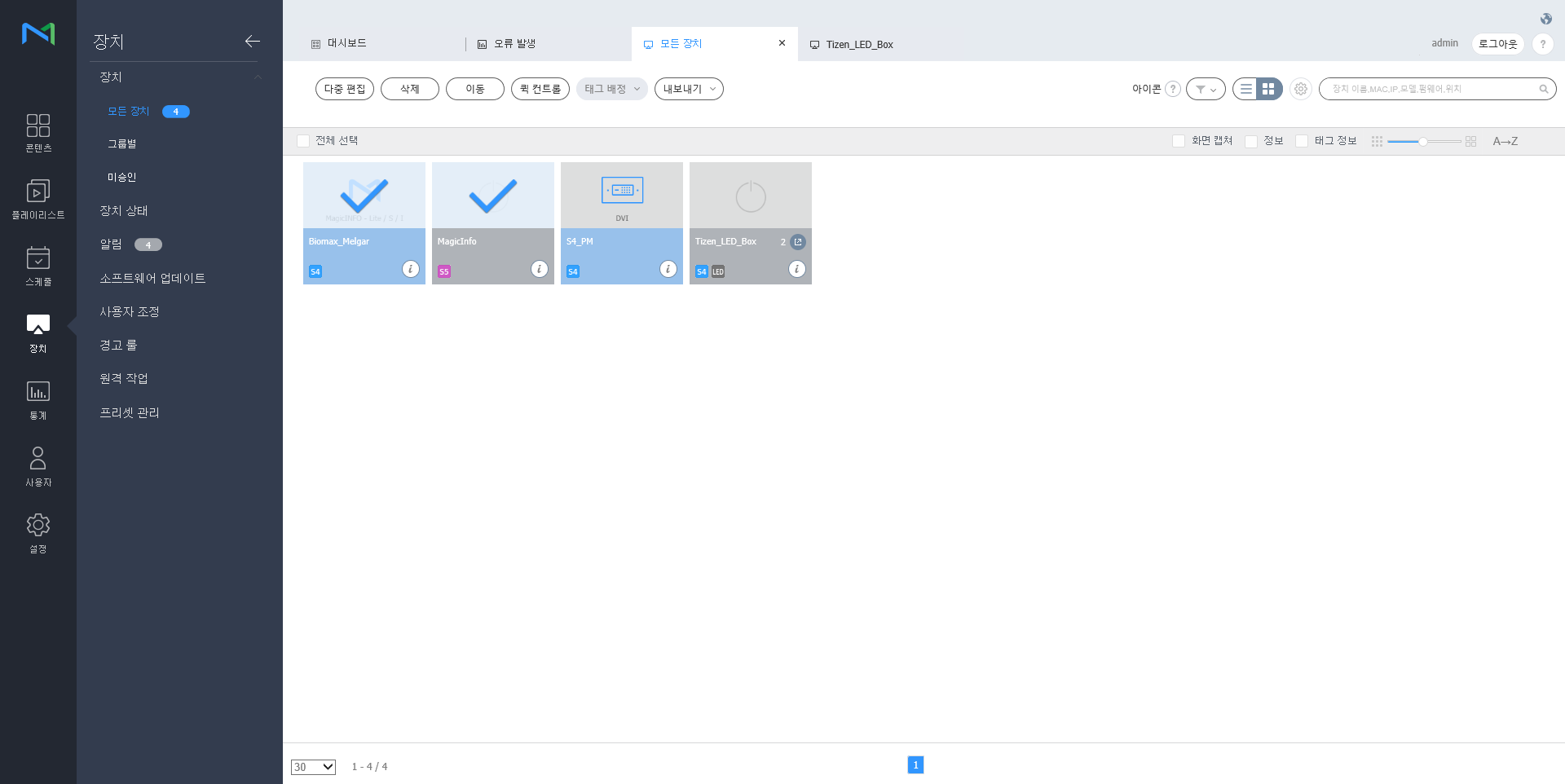
Cliquez sur Périphérique dans le sous-menu.

  • Tout : Affichage de tous les périphériques connectés à MagicINFO Server, recherche des détails de chaque périphérique, et surveillance/contrôle à distance des périphériques.
  • Par groupe : Affichage des périphériques connectés à MagicINFO Server , par groupe.
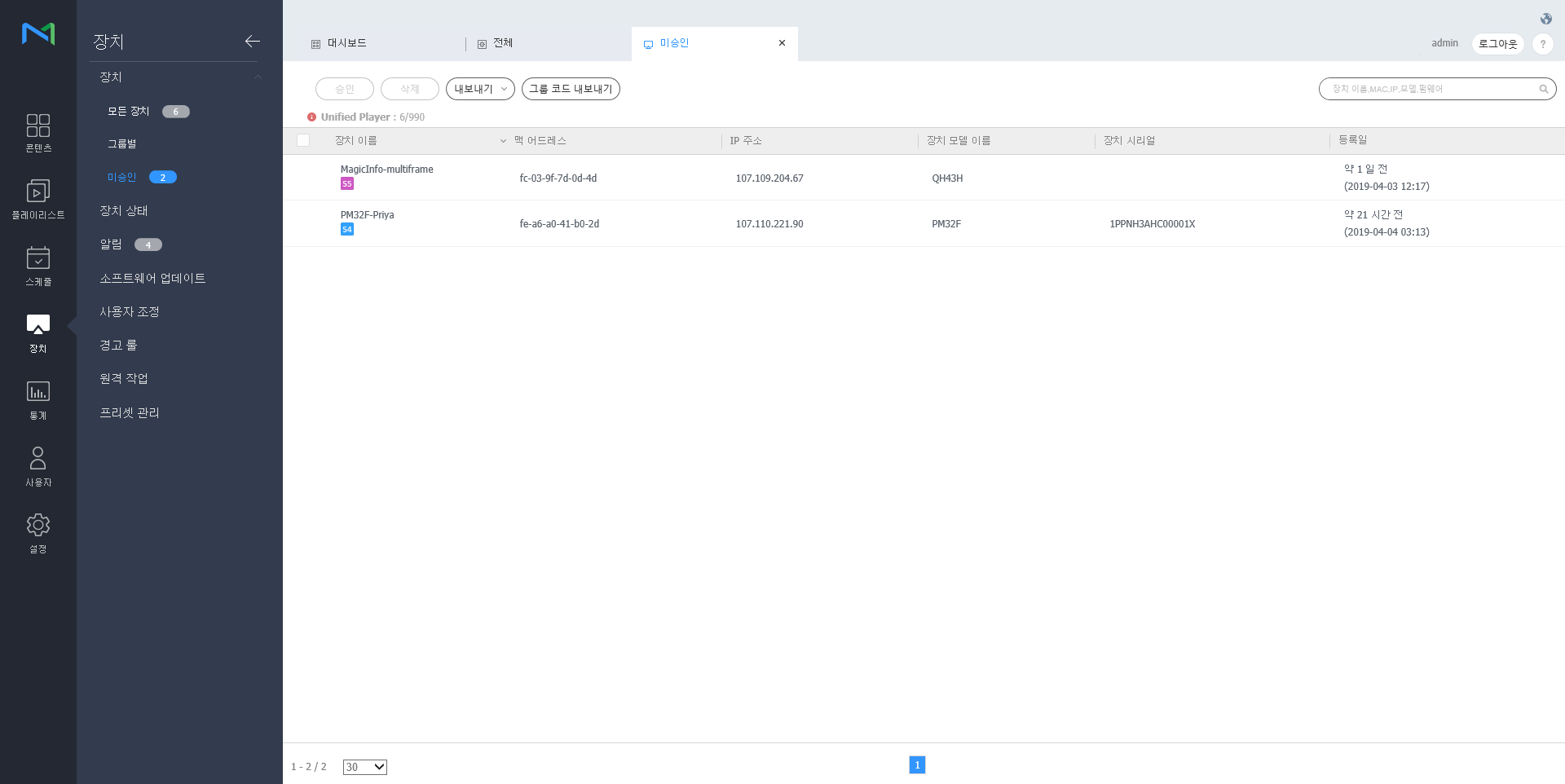
  • Non approuvé: Permet d'afficher et d'autoriser les périphériques qui sont connectés à MagicINFO Server mais qui ne sont pas autorisés.
Info
titleRemarque
  • Si un périphérique VideoWall est connecté à MagicINFO Server, vous pouvez cliquer sur chaque menu pour afficher les détails de chaque périphérique.
  • Lorsque Autorisations de périphériques est activé, le gestionnaire de périphériques peut gérer uniquement les périphériques autorisés par l'administrateur général ou les administrateurs de l'organisation. Pour plus d'informations sur les paramètres de privilège de gestion des périphériques, reportez-vous à ce qui suit : ► 사용자 정보 관리하기
Stylesheet
classécran

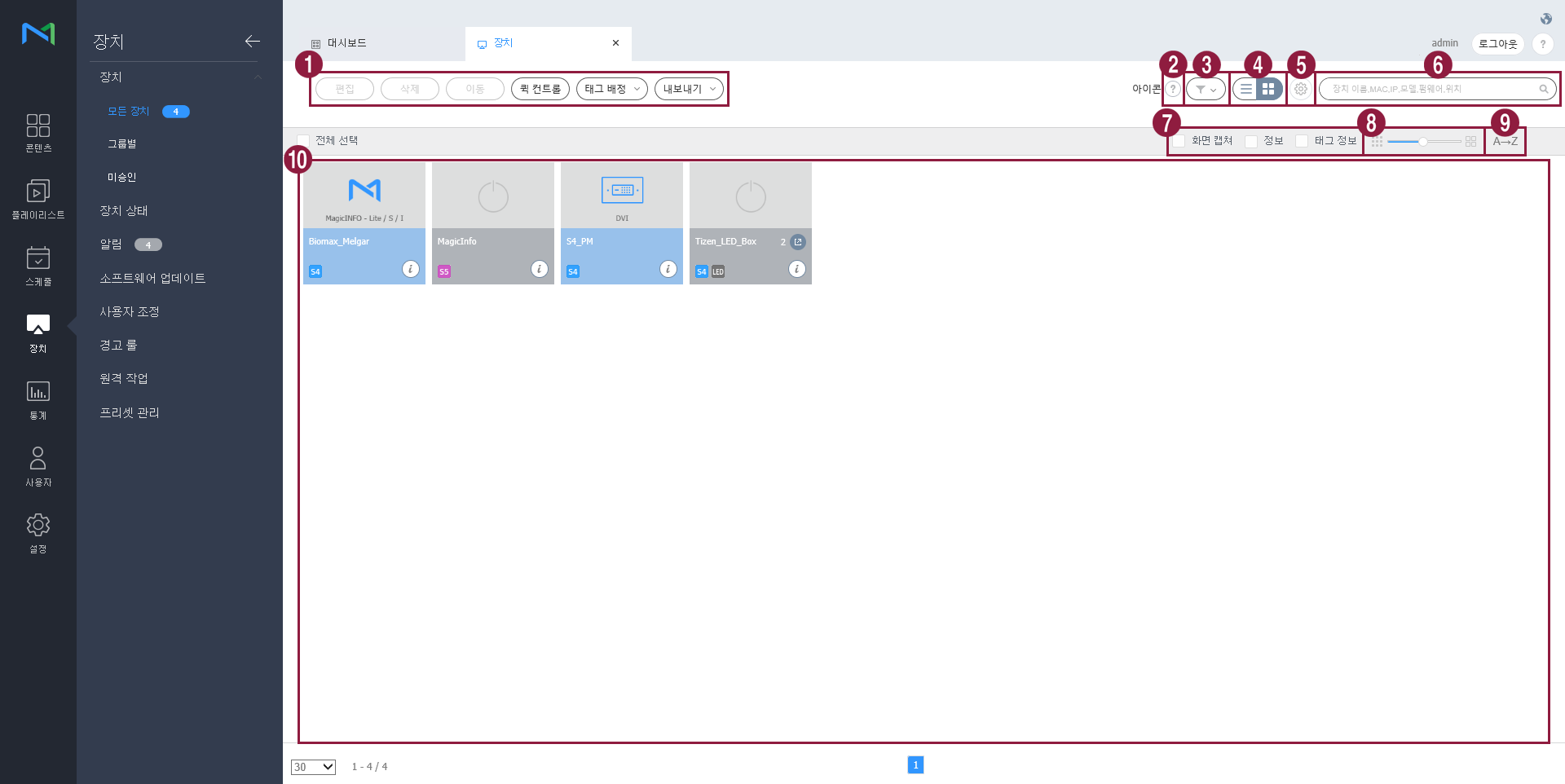
4:1
  • Modif.: Modification des informations relatives aux périphériques sélectionnés. Pour plus de détails, reportez-vous à ► 장치 정보 수정하기
  • Supprimer: Suppression du périphérique sélectionné.
  • Déplacer: Déplacement du périphérique sélectionné. Sélection d’un groupe dans la fenêtre « Déplacer le groupe ».
  • Contrôle rapide: Affichage d’une liste de fonctions de commande à distance les plus couramment utilisées. Pour plus de détails, reportez-vous à ► using_quick_control
  • Attribuer un tag : Attribuez des tags de variables ou de média aux périphériques. Pour plus de détails, reportez-vous à ► setting_tags_on_devices.
  • Exporter: Exportez une liste des périphériques sous forme de fichier Excel ou PDF.
4:2Affichez une description des icônes affichées dans la liste de périphériques.
4:3

Filtrage de la liste de périphériques afin d’afficher uniquement les périphériques spécifiques. Sélectionnez une condition dans la fenêtre des paramètres de filtres et cliquez sur Enr.

Info
titleRemarque

Le filtre Type de périph. affiche uniquement les périphériques dont les licences sont enregistrées sur MagicINFO Server.

4:4

Modification du mode d’affichage pour la liste de périphériques.

  • : affichage de la liste des périphériques sous forme d'image miniature.
  • : affichage de la liste des périphériques avec les noms des périphériques et leurs informations.
4:5Paramétrage de l'interrogation des périphériques.
4:6Recherche de périphériques à l'aide de mots-clés.
4:7

Sélection des éléments d’info à afficher dans les images miniatures. Cette option n’apparaît que lorsque le mode d’affichage de périphérique est défini sur le mode d’images miniatures.

4:8Réglage de la taille des images miniatures. Cette option n’apparaît que lorsque le mode d’affichage de périphérique est défini sur le mode d’images miniatures.
4:9

Affichage de la liste de périphériques par ordre alphabétique ou par ordre alphabétique inverse. Cette option n’apparaît que lorsque le mode d’affichage de périphérique est défini sur le mode d’images miniatures.

4:10

Affichage de la liste des périphériques.

  • En mode d’affichage des images miniatures, cliquez sur une image miniature pour sélectionner un périphérique. Pour afficher les détails du périphérique, cliquez sur le nom du périphérique.

    Info
    titleRemarque

    Quand un périphérique LED est connecté, cliquez sur à partir de la vignette pour gérer le périphérique LED correspondant. Pour plus de détails, reportez-vous à ►Gérer un périphérique LED

  • En mode d’affichage de listes, cochez une case pour sélectionner un périphérique. Pour afficher les détails du périphérique, cliquez sur le nom du périphérique.

Autorisation des périphériques


Permet d'afficher et d'autoriser les périphériques qui sont connectés à MagicINFO Server mais qui ne sont pas autorisés.

  1. Cliquez sur Périphérique > Non approuvé. Les périphériques non autorisés s’affichent.

    Stylesheet
    classécran
  2. Sélectionnez un périphérique et cliquez sur Autorisation. Une fenêtre dans laquelle il est possible d’autoriser le périphérique s’affiche.
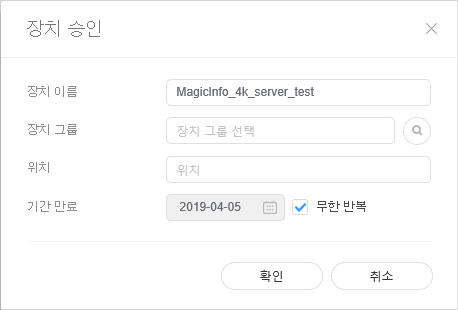
  3. Spécifiez le nom, le groupe, le lieu et la date d'expiration. Cliquez sur OK. Le périphérique est autorisé.

    Stylesheet
    classécran
Info
titleRemarque
  • Pour supprimer un périphérique non autorisé sans l’autoriser, sélectionnez le périphérique et cliquez sur Supprimer.
  • Pour autoriser plusieurs périphériques d’un même modèle, sélectionnez les périphériques et cliquez sur Autorisation. Si vous saisissez les noms représentatifs des périphériques, les noms des périphériques sont enregistrés au format « nom représentatif_(numéro de séquence) ».

Gestion de groupes de périphériques


  1. Cliquez sur Par groupe.
  2. Gérez les groupes à l’aide de l’une des options suivantes :
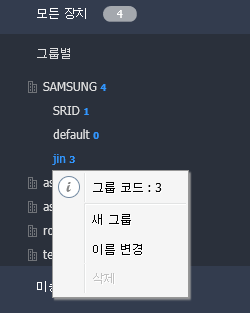
    • Option 1: Sélectionnez un groupe et cliquez avec le bouton droit de la souris.
    • Option 2: Placez le curseur de la souris sur un nom de groupe et cliquez sur .
    Stylesheet
    classécran
    Nouveau groupe

    Création d’un sous-groupe dans le groupe sélectionné.

    Info
    titleRemarque

    Il n’est pas possible de créer un groupe racine en ajoutant une organisation. Pour plus de détails sur l’ajout d’organisations, reportez-vous à ► 소속 관리하기

    Renommer

    Permet de renommer le groupe sélectionné.

    Info
    titleRemarque

    Il n’est pas possible de renommer un groupe racine.

    Supprimer

    Permet de supprimer le groupe sélectionné.

    Info
    titleRemarque

    Il n’est pas possible de supprimer un groupe racine.


Info
titleRemarque
  • Pour déplacer un groupe, faites glisser le groupe du dossier Par groupe vers l’emplacement souhaité. Les sous-groupes peuvent être déplacés vers les groupes racine. Il n’est pas possible de déplacer des groupes racine vers des sous-groupes. En cas de déplacement d’un groupe qui contient des sous-groupes, tous les sous-groupes se déplacent simultanément en préservant la hiérarchie du groupe.
  • Le nombre d'utilisateurs dans un groupe apparaît à côté du nom du groupe.

Anchor
managing_led_devices
Gérer un périphérique LED


Vous pouvez vérifier les informations du périphérique LED connecté à MagicINFO Server ou gérer le cabinet connecté au périphérique LED.

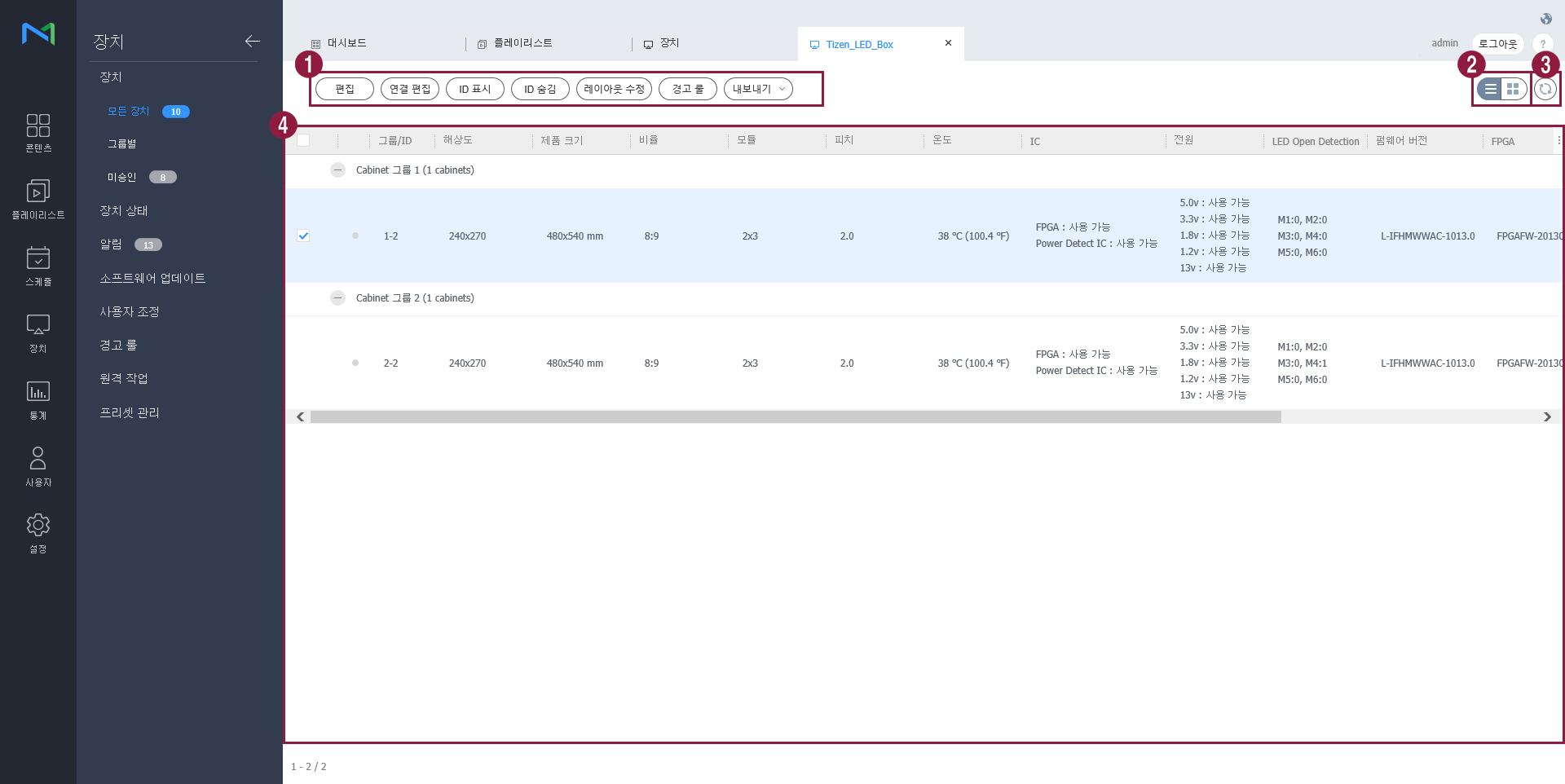
Cliquez sur dans la liste des périphériques. Une liste des cabinets connectés au périphérique LED s’affiche.

Stylesheet
classécran
4:1
  • Modif.: Vous pouvez modifier le cabinet que vous avez sélectionné.
  • Rechercher Cabinet : vous pouvez rechercher le cabinet connecté au périphérique LED. Définissez le nombre désiré pour chaque groupe et cliquez sur Rechercher.

  • Afficher l’ID : vous pouvez afficher la valeur d’ID du cabinet que vous avez sélectionné.

  • Masquer l’ID : vous pouvez masquer la valeur d’ID du cabinet que vous avez sélectionné.
  • Modifier la disposition : définissez les dispositions de cabinets. Pour plus de détails, reportez-vous à Setting_Cabinet_Layout
  • Règle d’avertissement : les cabinets avec des erreurs prédéfinies sont indiqués en rouge. Pour plus de détails, reportez-vous à 경고 룰 설정하기
  • Exporter: Exportez une liste de fichiers de cabinets sous forme de fichier Excel.
4:2

Modifiez le mode d’affichage pour la liste de cabinets.

  • : Affichez les cabinets sous forme d’images miniatures.
  • : Affichez la liste des cabinets avec les noms des cabinets et leurs informations.
4:3Vous pouvez actualiser la liste des cabinets.
4:4Une liste des cabinets connectés s’affiche.

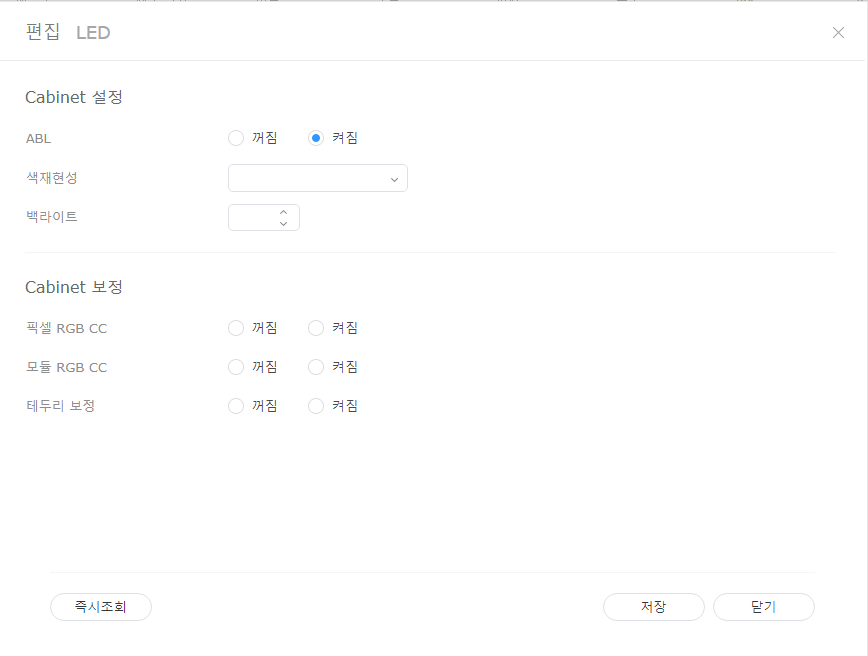
Modifier les informations LED

  1. Sélectionnez le cabinet souhaité dans la liste des cabinets et cliquez sur Modifier.
  2. Affichez et modifiez les informations et cliquez sur Enr.
    Pour actualiser le statut du périphérique, cliquez sur Etat actuel.

    Stylesheet
    classécran

    Paramètres Cabinet

    1. ABL : si la vidéo ou l’image qui s’affiche est trop lumineuse, cela peut provoquer une fatigue oculaire après de longues périodes. Dans ce cas, vous pouvez régler de manière à ajuster la luminosité automatiquement. Pour utiliser la fonction, cliquez sur MARCHE. Pour désactiver, cliquez sur ARRÊT.
    2. Gamme : vous pouvez définir la source d’entrée pour le cabinet. Sélectionnez la source souhaitée dans la liste déroulante.
    3. Rétroéclairage : vous pouvez régler la luminosité du cabinet au niveau souhaité (0 ~ 10 niveaux).

    Étalonnage Cabinet

    Vous pouvez étalonner la résolution du cabinet connecté à la S-box. Pour utiliser la fonction, cliquez sur MARCHE. Pour désactiver, cliquez sur ARRÊT.

    1. Pixel RVB CC : vous pouvez appliquer la valeur de réglage pixel RVB CC comme résolution de cabinet.
    2. Module RVB CC : vous pouvez appliquer la valeur de réglage de module RVB CC comme résolution de cabinet.
    3. Correction de bord : vous pouvez appliquer la valeur de réglage de bordure comme résolution de cabinet.

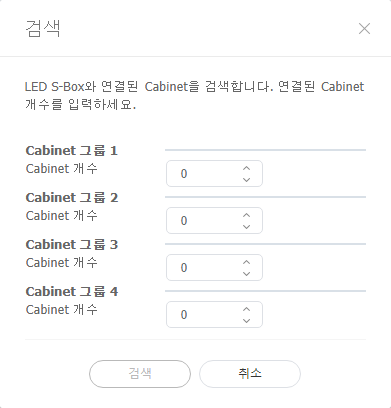
Recherche de cabinet

vous pouvez rechercher le cabinet connecté au périphérique LED.

  1. Sélectionnez le cabinet souhaité dans la liste des cabinets et cliquez sur Recherche de cabinet.
  2. Définissez le nombre désiré pour chaque groupe et cliquez sur Rechercher.

    Stylesheet
    classécran

Anchor
Configuration de la disposition de cabinets
Définition des dispositions de cabinets

Utilisez ceci pour configurer la disposition des cabinets connectés au périphérique LED.

  1. Cliquez sur Modifier la disposition dans la liste des cabinets.

    • Le gestionnaire de disposition LED démarre.
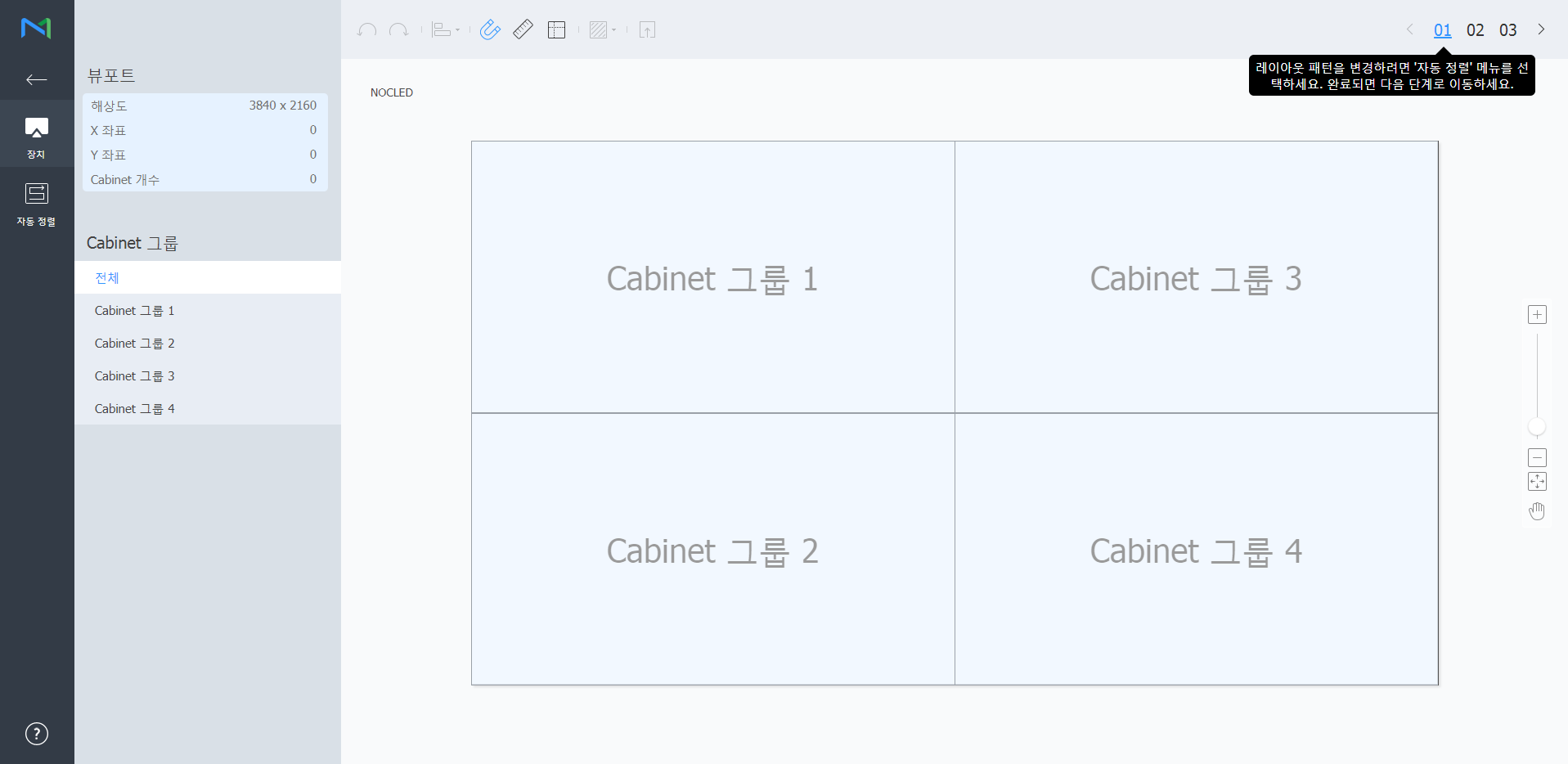
  2. Sélectionnez dans les groupes de cabinets correspondant au périphérique et cliquez sur Alignement auto.

    Stylesheet
    classécran

    Fenêtre d’affichage
    Vérifiez la résolution de Fenêtre d’affichage et le nombre de cabinets connectés au périphérique LED, ainsi que leur position.
    Cabinet Group

    Cherchez et sélectionnez dans la liste des groupes de cabinets connectés au périphérique LED.

    Info
    titleRemarque

    Après avoir sélectionné le groupe, vous pouvez régler la position de cabinets individuels dans ce groupe.


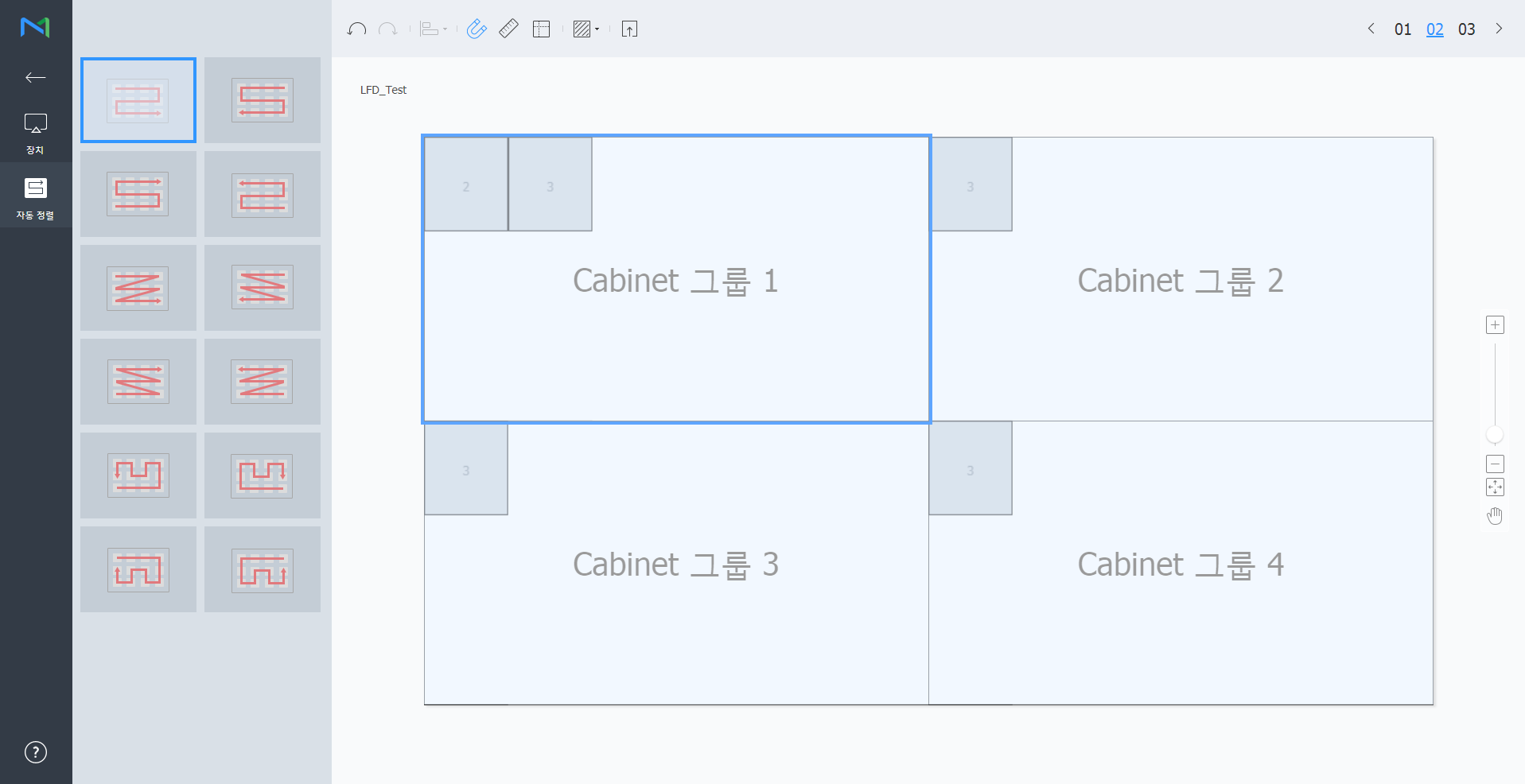
  3. Sélectionnez un fichier de disposition et cliquez sur 02.
    • Cliquez sur pour ajouter un modèle de test au cabinet.
    Stylesheet
    classécran

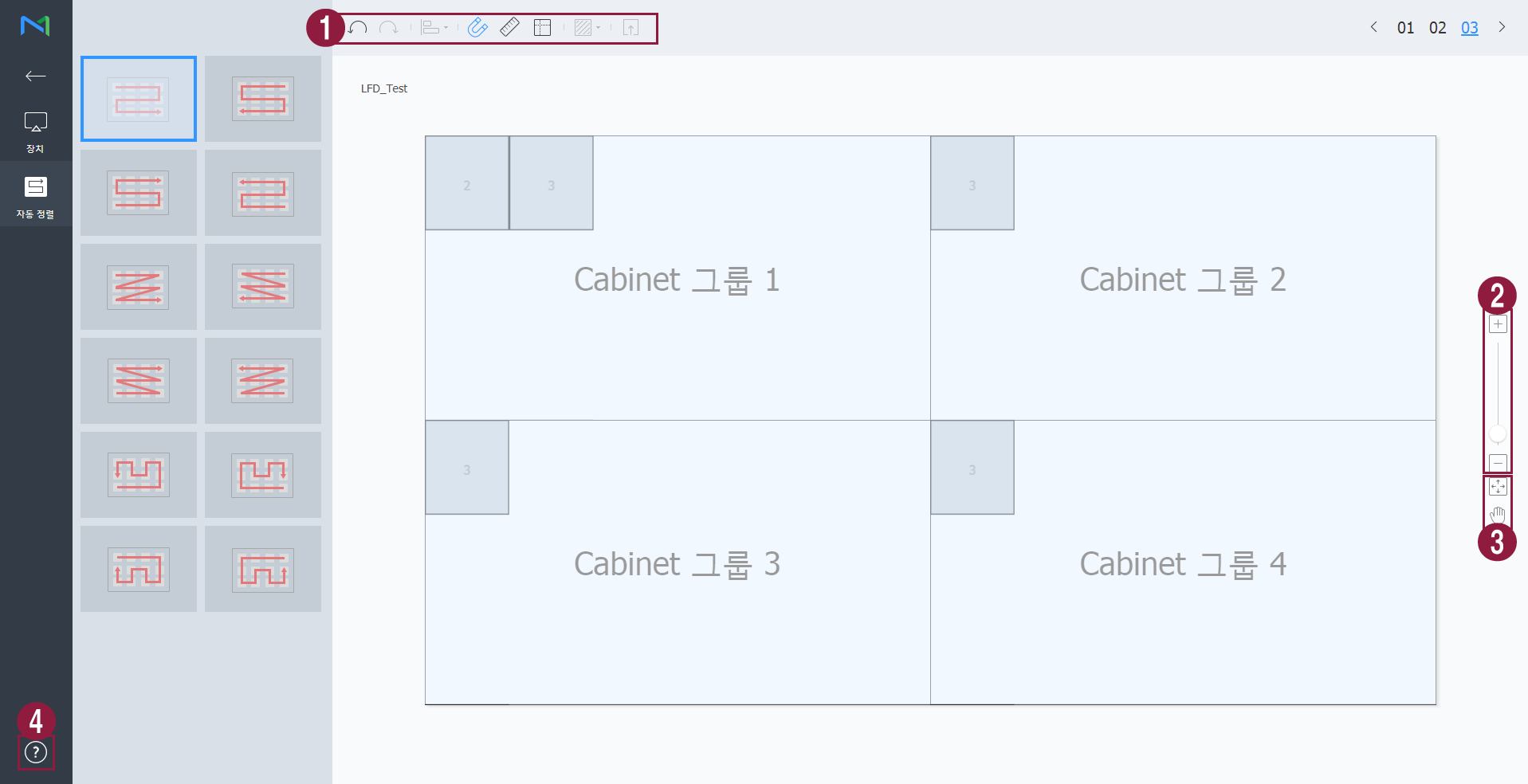
  4. Réglez la position du cabinet et cliquez sur 03.

    Stylesheet
    classécran

    4:1
    • : permet d’annuler la dernière commande pour rétablir l’état précédent.
    • : permet d’exécuter de nouveau une commande qui a été annulée.
    • : Alignez plusieurs cabinets selon le mode d’alignement souhaité.
    • : Disposez automatiquement les cabinets pour les adapter à la grille.
    • : Affichez la règle.
    • : Affichez les guides.
    • : Sélectionnez le modèle de test à utiliser pour le cabinet.
    • : Examinez le cabinet avec la disposition appliquée.
    4:2

    Zoomez vers l’avant ou l’arrière sur la vue de l’écran d’éditeur.Utilisez le curseur pour ajuster la taille d'affichage.

    4:3
    • : Ajustez la taille de présentation et la position de l’éditeur en fonction de la fenêtre pour obtenir une vue d’ensemble des cabinets.
    • : Déplacez le cabinet sélectionné.
    4:4Consultez la version du gestionnaire de disposition LED et les informations de licence open source.


  5. Après avoir modifié la disposition, cliquez sur Oui.

    • La disposition des cabinets est enregistrée sur le serveur.

Anchor
using_quick_control
using_quick_control
Contrôle rapide


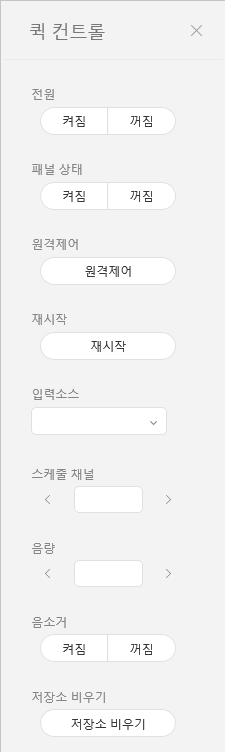
lContrôle rapide regroupe les fonctions de commande à distance les plus couramment utilisées pour les périphériques.

Pour utiliser le panneau de commande Contrôle rapide , sélectionnez les périphériques dans la liste et cliquez sur Contrôle rapide.

Stylesheet
classécran
AlimentationPermet d’activer ou de désactiver un périphérique.
Etat du panneauPermet d’activer ou de désactiver un écran de périphérique.
VNC

Permet d’activer la fonction de connexion à distance.

L’accès à distance est uniquement disponible dans le lecteur I Player.

RedémarrerPermet de redémarrer un périphérique.
SourceSélectionnez une source dans la liste déroulante.
Programmation de chaînesPermet de modifier le canal d’un périphérique.
VolumePermet de régler le volume du périphérique.
MuetActivez ou désactivez le son du périphérique.
Espace de stockage videVidez l’espace de stockage d’un périphérique.

Anchor
setting_tags_on_devices
Attribution de tags de média à des périphériques


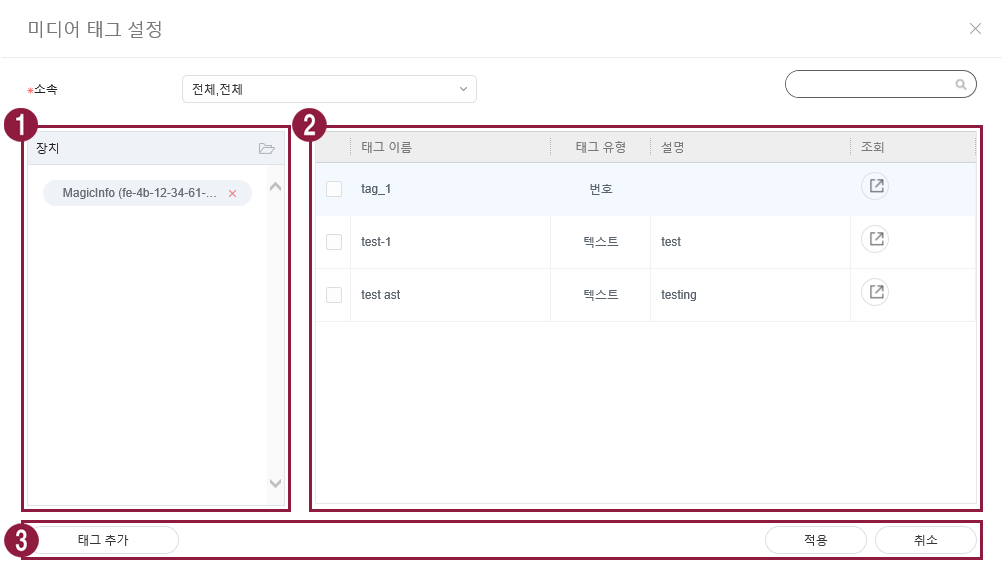
Attribuez une balise à un périphérique. Ceci permet au périphérique d’afficher par sélection des informations qui répondent aux conditions du tag attribué à un élément DLK ou à une liste de lecture.

  1. Sélectionnez la case à côté des périphériques dans la liste et cliquez sur Attribuer un tag > Tag de média. Il est possible de sélectionner plus d’un périphérique.

    Stylesheet
    classécran
  2. Utilisez la fenêtre des paramètres de tag de média pour configurer les tags de média et cliquez sur Enr.

    Stylesheet
    classécran
    4:1

    Affichage de la liste des périphériques.

    1. Ajoutez un tag de média aux périphériques individuels.

    2. Cliquez sur pour supprimer un périphérique de la liste.

    4:2Affichage de la liste des tags de média.
      • Cochez la case à côté des tags de média que vous souhaitez attribuer.
    4:3
    • Ajouter un tag : ajout de tags de média.
    • Aj. : attribution des tags de média sélectionnés à des périphériques.
    • Annuler: Fermeture de la fenêtre de paramètres des tags de média.


Info
titleRemarque

Pour attribuer un tag à un périphérique, assurez-vous en premier lieu d’ajouter le tag à MagicINFO Server. Reportez-vous au lien suivant pour plus de détails concernant l’ajout ou la modification de balises. ► 태그 관리하기

Anchor
Setting_variable_tags_on_devices
Attribution de tags de variables à des périphériques


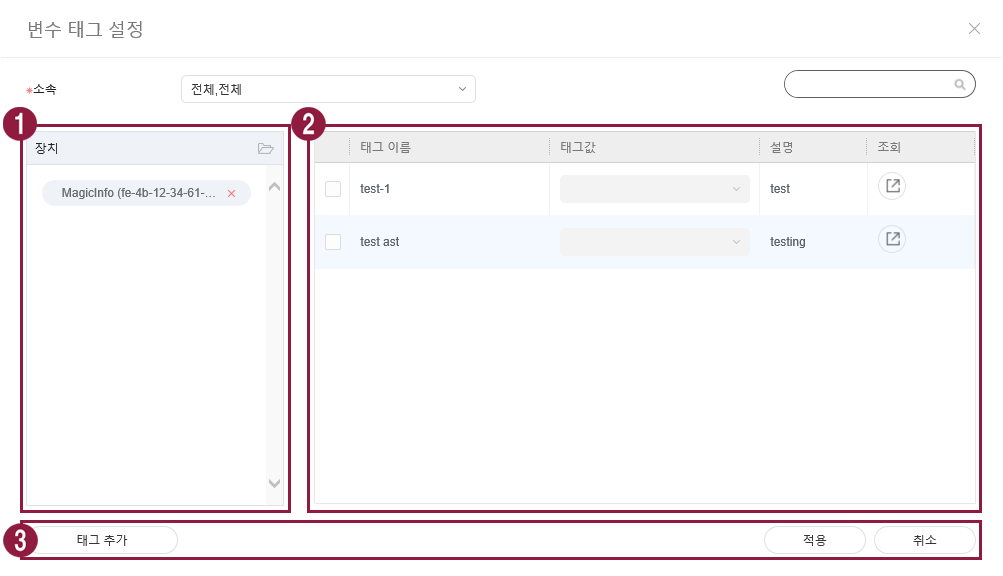
Attribuez des tags de variables à des périphériques. Ceci vous permet de remplacer les valeurs d’autres tags par des tags de variables spécifiques au contenu.

  1. Sélectionnez la case à côté des périphériques dans la liste et cliquez sur Attribuer un tag > Tag de variables. Il est possible de sélectionner plus d’un périphérique.
  2. Utilisez la fenêtre des paramètres de tag pour configurer les tags de variables et cliquez sur Enr.

    Stylesheet
    classécran

    4:1

    Affichage de la liste des périphériques.
    Ajoutez un tag de variables aux périphériques individuels.
    Cliquez sur pour supprimer un périphérique de la liste.

    4:2

    Affichage de la liste des tags de variables.
    Cochez la case à côté des tags de variables que vous souhaitez attribuer.
    Pour ajouter ou supprimer des tags de variables, cliquez sur Modifier.

    4:3
    • Ajouter un tag : Ajout de tags de variables.

    • Aj. : Attribution des tags de variables sélectionnés à des périphériques.

    • Annuler: Fermeture de la fenêtre de paramètres des tags de variables.


Info

Pour attribuer un tag à un périphérique, assurez-vous en premier lieu d’ajouter le tag de variables à MagicINFO Server. Reportez-vous au lien suivant pour plus de détails concernant l’ajout ou la modification de tags. 태그 관리하기

Sv translation
languagept

Visualize os dispositivos ligados ao MagicINFO Server, obtenha detalhes de cada dispositivo e monitorize/controle remotamente os dispositivos. Crie grupos para cada organização para gerir os dispositivos por grupo. Em cada organização, é criado um grupo default por predefinição.

Clique em Dispositivo, no submenu.

  • Tudo: visualize todos os dispositivos ligados ao MagicINFO Server, obtenha detalhes de cada dispositivo e monitorize/controle remotamente os dispositivos.
  • por Grupo: visualize os dispositivos ligados ao MagicINFO Server por grupo.
  • Não aprovado: Visualize e autorize dispositivos ligados ao MagicINFO Server, mas que não estão autorizados.
Info
titleNota
  • Se estiver ligado um dispositivo VideoWall ao MagicINFO Server, pode clicar em cada menu para visualizar detalhes de cada dispositivo.
  • Com as Permissões do Dispositivo ativadas, o gestor de dispositivos só pode gerir dispositivos autorizados pelo administrador geral ou pelos administradores da organização. Para detalhes sobre as definições de privilégios de gestão de dispositivos, consulte o seguinte: ► 사용자 정보 관리하기
Stylesheet
classEcrã do

Image Added

1
  • Editar: edite informações relativas aos dispositivos selecionados. Para obter mais informação, consulte ► 장치 정보 수정하기
  • Elimi.: elimine o grupo selecionado.
  • Mover: mova o dispositivo selecionado. Selecione um grupo na janela "mover grupo".
  • Controlo Rápido: Visualize uma lista de funções de controlo remoto utilizadas frequentemente. Consulte ► using_quick_control para obter mais informações.
  • Atribuir Etiqueta: permite atribuir identificadores de multimédia ou variáveis a dispositivos. Consulte ► setting_tags_on_devices para obter mais informações.
  • Exportar: permite exportar uma lista de dispositivos como um ficheiro Excel ou PDF.
2Visualize uma descrição dos ícones exibidos na lista de dispositivos.
3

Filtre a lista de dispositivos para visualizar apenas dispositivos específicos. Selecione uma condição na janela de definições de filtros e clique em Guard.

Info
titleNota

O filtro Tipo Dispositivo mostra apenas os dispositivos que tenham, atualmente, licenças registadas no MagicINFO Server.

4

Mude o modo de visualização da lista de dispositivos.

  • Image Added: visualize a lista de dispositivos numa miniatura.
  • Image Added: visualize a lista de dispositivos com nomes e informações dos dispositivos.
5Configure a consulta de dispositivos.
6Procure dispositivos com palavras-chave de dispositivo.
7

Selecione a apresentação de itens de informação em miniaturas. Esta opção surge apenas quando o modo de visualização do dispositivo está definido para o modo de miniatura.

8Ajuste o tamanho das miniaturas. Esta opção surge apenas quando o modo de visualização do dispositivo está definido para o modo de miniatura.
9

Visualize a lista de dispositivos por ordem alfabética ou por ordem alfabética inversa. Esta opção surge apenas quando o modo de visualização do dispositivo está definido para o modo de miniatura.

10

Visualize a lista de dispositivos.

  • Se estiver a utilizar o modo de visualização de miniatura, clique numa miniatura para selecionar um dispositivo. Para visualizar detalhes do dispositivo, clique no nome de um dispositivo.

    Info
    titleNota

    Quando o dispositivo LED estiver ligado, clique em Image Added na vista de miniatura para gerir o LED correspondente. Consulte ►Gerir o dispositivo LED para obter mais informações.

  • Se estiver a utilizar o modo de visualização de lista, selecione uma caixa de verificação para selecionar um dispositivo. Para visualizar detalhes do dispositivo, clique no nome de um dispositivo.

Autorizar dispositivos


Visualize e autorize dispositivos ligados ao MagicINFO Server, mas que não estão autorizados.

  1. Clique em Dispositivo > Não aprovado. Os dispositivos não aprovados são apresentados.

    Stylesheet
    classEcrã do
    Image Added
  2. Seleccione um dispositivo e clique em Aprovação. Aparece uma janela em que é possível autorizar um dispositivo.
  3. Especifique o nome, o grupo, o local e a data de validade. Clique em OK. O dispositivo foi autorizado.

    Stylesheet
    classEcrã do
    Image Added
Info
titleNota
  • Para eliminar um dispositivo não autorizado sem o autorizar, seleccione o dispositivo e clique em Eliminar.
  • Para autorizar vários dispositivos do mesmo modelo, seleccione dispositivos e clique em Aprovação. Se introduzir nomes representativos de dispositivos, os nomes dos dispositivos são guardados com o formato "nome representativo_(número sequencial)".

Gerir grupos de dispositivos


  1. Clique em por Grupo.
  2. Faça a gestão dos grupos utilizando uma das seguintes opções:
    • Opção 1: Selecione um grupo e clique no botão direito do rato.
    • Opção 2: Coloque o cursor do rato sobre o nome de um grupo e clique em Image Added.
    Stylesheet
    classEcrã do
    Image Added
    Novo Grupo

    Crie um subgrupo no grupo selecionado.

    Info
    titleNota

    Pode criar um grupo raiz ao adicionar uma organização. Para obter mais informação sobre como adicionar organizações, consulte ► 소속 관리하기

    Mudar o nome

    Mude o nome do grupo seleccionado.

    Info
    titleNota

    Não é possível mudar o nome de um grupo raiz.

    Eliminar

    Elimine o grupo seleccionado.

    Info
    titleNota

    Não é possível eliminar um grupo raiz.


Info
titleNota
  • Para mover um grupo, arraste o grupo de por Grupo para um local pretendido. Os subgrupos podem ser movidos para grupos raiz. Não é possível mover grupos raiz para subgrupos. Ao mover um grupo que tenha subgrupos, todos os subgrupos serão movidos em conjunto, mantendo a hierarquia dos grupos.
  • O número de utilizadores de um grupo é apresentado junto ao nome do mesmo.

Anchor
managing_led_devices
Gerir o dispositivo LED


Pode consultar as informações do dispositivo LED que está ligado ao MagicINFO Server ou gerir o cabinet que está ligado ao LED.

Clique em Image Added na lista de dispositivos. É apresentada uma lista de cabinets que estão ligados ao dispositivo LED.

Stylesheet
classEcrã do
Image Added
1
  • Editar: Pode modificar o cabinet que selecionou.
  • Procurar Cabinet: pode procurar pelo cabinet que está ligado ao dispositivo LED. Defina o número pretendido para cada grupo e clique em Procurar.

  • Mostrar ID: o valor da ID pode ser apresentado no cabinet que selecionou.

  • Ocultar ID: o valor da ID pode ser ocultado no cabinet que selecionou.
  • Editar Esquema: permite configurar esquemas de cabinets. Consulte Setting_Cabinet_Layout para obter mais informações.
  • Regra de Aviso: os cabinets com erros predefinidos serão assinalados a vermelho. Consulte 경고 룰 설정하기 para obter mais informações.
  • Exportar: permite exportar uma lista de ficheiros de cabinets como um ficheiro Excel.
2

Permite mudar o modo de visualização da lista de cabinets.

  • Image Added: permite apresentar os cabinets como imagens em miniatura.
  • Image Added: permite apresentar nomes e informações dos cabinets na lista de cabinets.
3Pode atualizar a lista de cabinets.
4É apresentada uma lista de cabinets que estão ligados.

Modificar as informações do LED

  1. Selecione o cabinet pretendido na lista de cabinets e clique em Modificar.
  2. Visualize e edite as informações e clique em Guard.
    Para actualizar o estado actual do dispositivo, clique em Estado actual.

    Stylesheet
    classEcrã do
    Image Added

    Definições de Cabinet

    1. ABL: se o vídeo ou a imagem que está a ser apresentado for demasiado brilhante, poderá provocar fadiga ocular após longos períodos. Neste caso, pode definir esta função para ajustar automaticamente o brilho. Para utilizar esta função, clique em LIGADO. Para a desativar, clique em DESLIGADO.
    2. Gama: pode alterar a fonte do cabinet. Selecione a fonte pretendida numa caixa pendente.
    3. Retroiluminação: pode ajustar o brilho de um cabinet para o nível pretendido (de 0 a 10).

    Calibragem de Cabinet

    Pode calibrar a resolução do cabinet que está ligado ao S-box. Para utilizar esta função, clique em LIGADO. Para a desativar, clique em DESLIGADO.

    1. Píxel RGB CC: pode aplicar o valor do ajuste do píxel RGB CC como resolução do cabinet.
    2. Módulo RGB CC: pode aplicar o valor do ajuste do módulo RGB CC como resolução do cabinet.
    3. Correção de Margem: pode aplicar o valor do ajuste da margem como resolução do cabinet.

Procurar cabinets

pode procurar pelo cabinet que está ligado ao dispositivo LED.

  1. Selecione o cabinet pretendido na lista de cabinets e clique em Procurar cabinet.
  2. Defina o número pretendido para cada grupo e clique em Procurar.

    Stylesheet
    classEcrã do
    Image Added

Anchor
Definir esquemas de cabinets
Configurar esquemas de cabinets

Siga os passos a seguir para configurar o esquema dos cabinets que estão ligados ao dispositivo LED.

  1. Clique em Editar Esquema na lista de cabinets.

    • O LED Layout Manager será iniciado.
  2. Selecione a partir dos grupos de cabinets que pertencem ao dispositivo e clique em Alinhar Automaticamente.

    Stylesheet
    classEcrã do

    Image Added

    Janela viewport
    Permite rever a resolução da janela viewport e o número de cabinets que estão ligados ao dispositivo LED, bem como a posição deles.
    Grupo de cabinets

    Permite procurar e selecionar a partir da lista de grupos de cabinets que estão ligados ao dispositivo LED.

    Info
    titleNota

    Após selecionar o grupo, pode ajustar a posição de cabinets individuais nesse grupo.


  3. Selecione um ficheiro de esquema e clique em 02.
    • Clique em Image Added para aplicar um padrão de teste ao cabinet.
    Stylesheet
    classEcrã do

    Image Added

  4. Ajuste a posição do cabinet e clique em 03.

    Stylesheet
    classEcrã do

    Image Added

    1
    • Image Added: Anule o último comando para voltar ao estado anterior.
    • Image Added: Reponha um comando que tenha sido anulado.
    • Image Added: permite alinhar vários cabinets com base nos critérios de alinhamento pretendidos.
    • Image Added: permite ordenar automaticamente cabinets para se ajustarem ao tamanho da grelha.
    • Image Added: permite apresentar a régua.
    • Image Added: Permite apresentar guias.
    • Image Added: permite selecionar o padrão de teste a utilizar no cabinet.
    • Image Added: permite pré-visualizar o cabinet com o esquema aplicado.
    2

    Permite ampliar ou reduzir na vista de ecrã do editor.Utilize a barra de deslize para ajustar o tamanho da visualização.

    3
    • Image Added: permite ajustar o formato e a posição do editor ao tamanho da janela para obter uma vista geral dos cabinets.
    • Image Added: permite mover o cabinet selecionado.
    4Reveja as informações da licença de fonte aberta e a versão do LED Layout Manager.


  5. Após editar o esquema, clique em Sim.

    • O esquema do cabinet será guardado no servidor.

Anchor
using_quick_control
using_quick_control
Controlo Rápido


O Controlo Rápido é o conjunto de funções de telecomando utilizadas frequentemente nos dispositivos.

Para utilizar o painel de controlo do Controlo Rápido, selecione os dispositivos na lista e clique em Controlo Rápido.

Stylesheet
classEcrã do
Image Added
EnergiaLigue ou desligue um dispositivo.
Estado do painelLigue ou desligue um painel de dispositivo.
VNC

Active a função de ligação remota.

O acesso remoto só está disponível no I Player.

ReiniciarReinicie um dispositivo.
FonteSeleccione uma fonte na lista pendente.
Canal de programaçãoAltere o canal de um dispositivo.
VolumeAjuste o volume de um dispositivo.
SilêncioDesligar ou ligar o som no dispositivo.
Esvaziar ArmazenamentoPermite esvaziar o armazenamento num dispositivo.

Anchor
setting_tags_on_devices
Atribuir um identificador de multimédia a um dispositivo


Atribua um identificador a um dispositivo. Isso permite ao dispositivo apresentar seletivamente informações que satisfaçam condições do identificador atribuído a uma lista de reprodução ou elemento DLK.

  1. Selecione a caixa de verificação localizada junto aos dispositivos da lista e clique em Atribuir Etiqueta > Identificador de Multimédia. Pode selecionar mais de um dispositivo.

    Stylesheet
    classEcrã do
    Image Added
  2. Utilize a janela de definições do identificador de multimédia para configurar identificadores de multimédia e clique em Guard.

    Stylesheet
    classEcrã do
    Image Added
    1

    Visualize a lista de dispositivos.

    1. Pode adicionar um identificador de multimédia a dispositivos individuais.

    2. Clique em Image Added para remover um dispositivo da lista.

    2Permite ver a lista de identificadores de multimédia.
      • Selecione a caixa de verificação localizada junto aos identificadores de multimédia que pretende atribuir.
    3
    • Adicionar identificador: permite adicionar identificadores de multimédia.
    • Adic.: permite atribuir os identificadores de multimédia selecionados a dispositivos.
    • Cancelar: permite fechar a janela de definições do identificador de multimédia.


Info
titleNota

Para atribuir um identificador a um dispositivo, certifique-se primeiro de que adiciona o identificador ao MagicINFO Server. Consulte o seguinte para obter mais informações sobre a adição ou edição de identificadores. ► 태그 관리하기

Anchor
Setting_variable_tags_on_devices
Atribuir um identificador variável a um dispositivo


Pode atribuir identificadores variáveis a dispositivos para substituir outros valores de identificadores por identificadores variáveis específicos do conteúdo.

  1. Selecione a caixa de verificação localizada junto aos dispositivos da lista e clique em Atribuir Etiqueta > Identificador Variável. Pode selecionar mais de um dispositivo.
  2. Utilize a janela de definições do identificador para configurar identificadores variáveis e clique em Guard.

    Stylesheet
    classEcrã do

    Image Added

    1

    Visualize a lista de dispositivos.
    Pode adicionar um identificador variável a dispositivos individuais.
    Clique em Image Added para remover um dispositivo da lista.

    2

    Permite ver a lista de identificadores variáveis.
    Selecione a caixa de verificação localizada junto aos identificadores variáveis que pretende atribuir.
    Para adicionar ou eliminar identificadores variáveis, clique em Editar.

    3
    • Adicionar identificador: permite adicionar identificadores variáveis.

    • Adic.: permite atribuir os identificadores variáveis selecionados a dispositivos.

    • Cancelar: permite fechar a janela de definições do identificador variável.


Info

Para atribuir um identificador a um dispositivo, certifique-se primeiro de que adiciona o identificador variável ao MagicINFO Server. Consulte 태그 관리하기 para obter mais informações sobre a adição ou edição de identificadores.