Versions Compared

Key

  • This line was added.
  • This line was removed.
  • Formatting was changed.

...

Sv translation
languagezh_TW

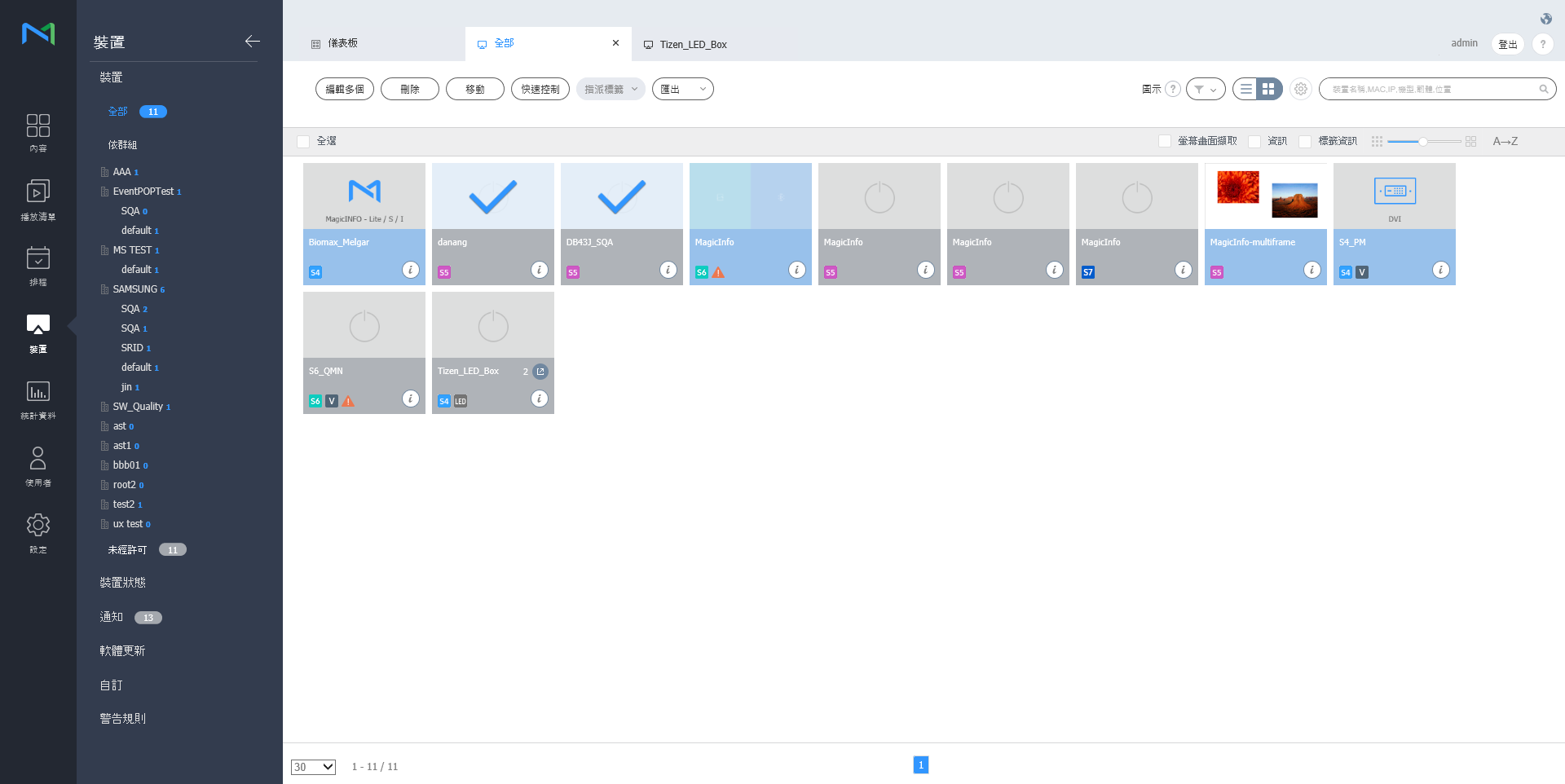
檢視連線至 Premium MagicINFO Server 的裝置、擷取每個裝置的詳細資訊以及監控或遠端控制裝置。為每個組織建立群組,以便依群組管理裝置。在每個組織中,預設會建立預設群組。

按一下子選單中的裝置

  • 全部:檢視連線至 Premium MagicINFO Server 的所有裝置、擷取每個裝置的詳細資訊以及監控或遠端控制裝置。
  • 依群組:依群組檢視連線至 Premium MagicINFO Server 的裝置。
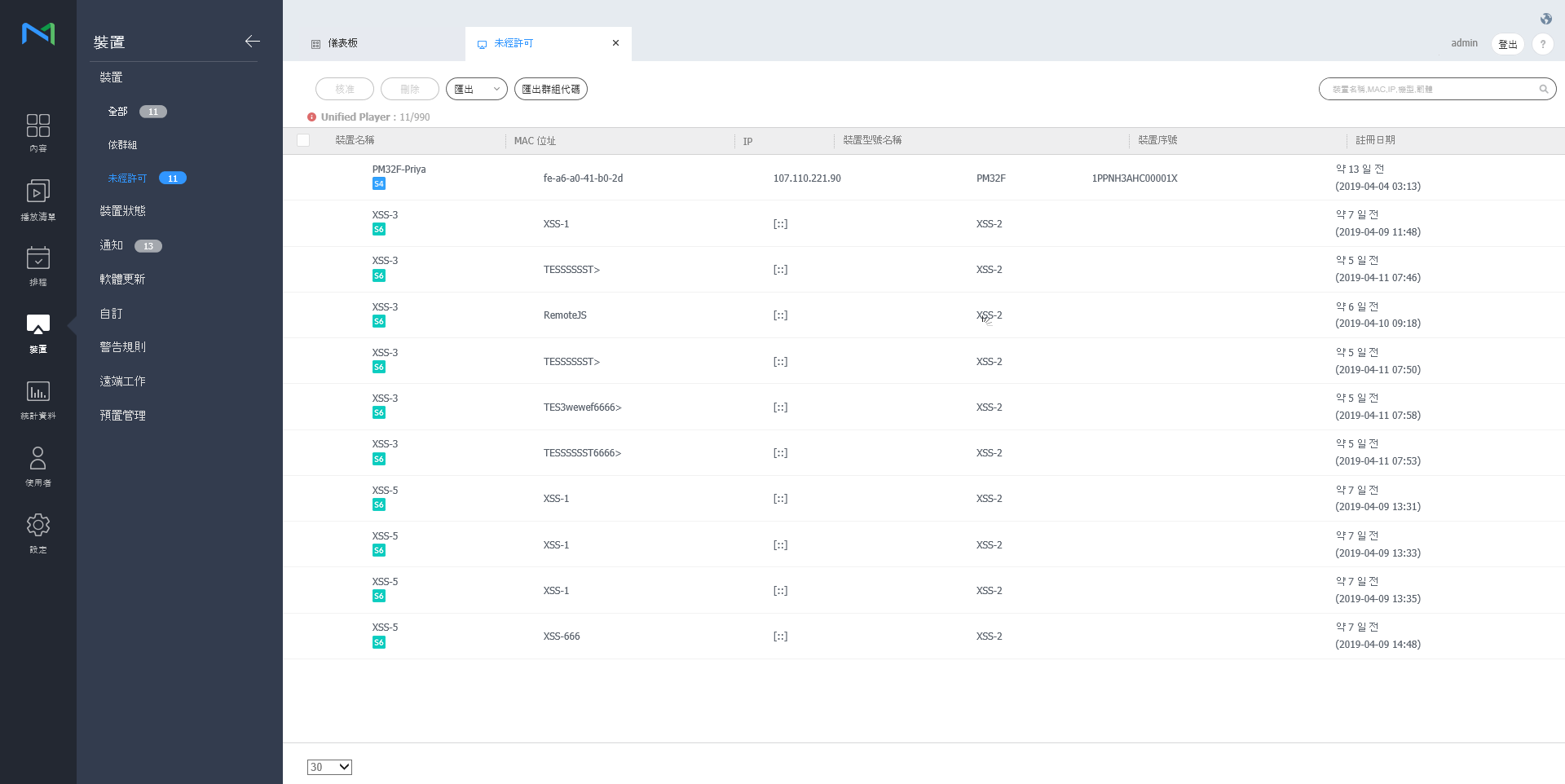
  • 未經許可:檢視和授權連線至 Premium MagicINFO Server 但未授權的裝置。
Info
title附註
  • 如果 VideoWall 裝置已連線至 Premium MagicINFO Server,您可以按一下每個選單以檢視每個裝置的詳細資訊。
  • 在啟用裝置權限後,裝置管理員只能管理一般管理員或組織管理員所授權的裝置。如需裝置管理權限設定的詳細資訊,請參閱下列內容:► 사용자 정보 관리하기
Stylesheet
classscreen
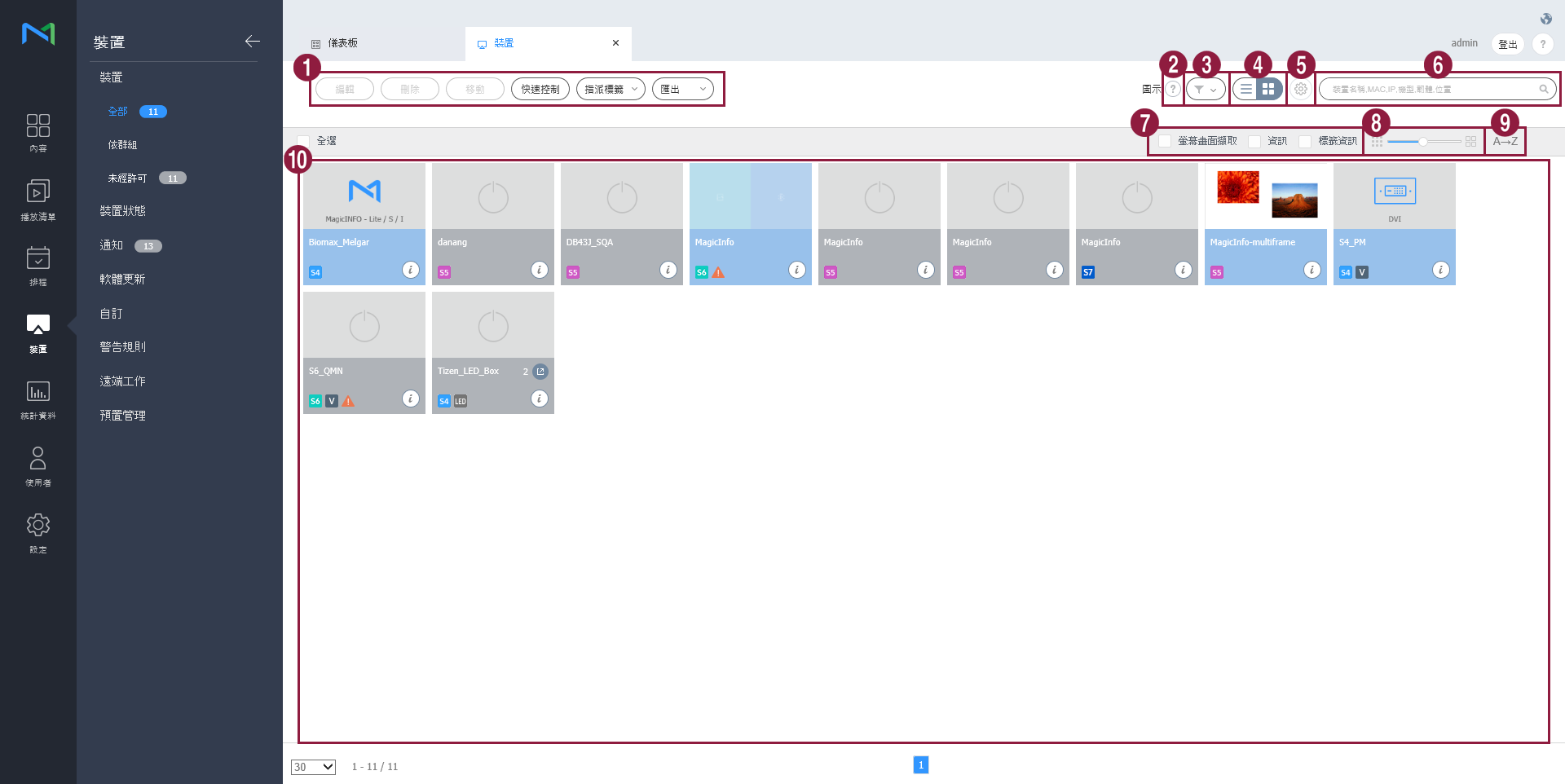
1
  • 編輯:編輯所選裝置的資訊。如需詳細資料,請參閱 ► 장치 정보 수정하기
  • 刪除:刪除所選裝置。
  • 移動:移動所選裝置。在「移動群組」視窗中選擇群組。
  • 快速控制:檢視經常使用的遙控器功能清單。如需詳細資料,請參閱 ► 快速控制
  • 指派標籤:指定媒體或變數標籤至裝置。如需詳細資料,請參閱 ► 設定機櫃配置
  • 匯出:以 Excel 或 PDF 檔案匯出裝置清單。
2檢視顯示在裝置清單上的圖示描述。
3

篩選裝置清單,僅檢視特定裝置。在篩選設定視窗中選擇條件,然後按一下儲存

Info
title附註

裝置類型篩選器僅會顯示目前在 Premium MagicINFO Server 中註冊的授權。

4

變更裝置清單的檢視模式。

  • : 以縮圖檢視裝置清單。
  • : 以裝置名稱和資訊檢視裝置清單。
5設定裝置輪詢。
6使用裝置關鍵字搜尋裝置。
7

選擇要在縮圖中顯示的資訊項目。只有將裝視檢視模式設定為縮圖模式時,才會顯示這個選項。

8調整縮圖的大小。只有將裝視檢視模式設定為縮圖模式時,才會顯示這個選項。
9

依字母順序或相反字母順序顯示裝置清單。只有將裝視檢視模式設定為縮圖模式時,才會顯示這個選項。

10

檢視裝置清單。

  • 如果縮圖檢視模式為使用中,請按一下縮圖以選擇裝置。若要檢視裝置詳細資料,請按一下裝置名稱。

    Info
    title附註

    若連接了 LED 裝置,請在縮圖中按一下 以管理對應的 LED。如需詳細資料,請參閱 ► 管理 LED 裝置

  • 如果檢視模式為使用中,請選擇核取方塊以選擇裝置。若要檢視裝置詳細資料,請按一下裝置名稱。

授權裝置


檢視和授權連線至 Premium MagicINFO Server 但未授權的裝置。

  1. 按一下裝置 > 未經許可。顯示未經許可的裝置。

    Stylesheet
    classscreen
  2. 選擇裝置並按一下核准。將顯示可以授權裝置的視窗。
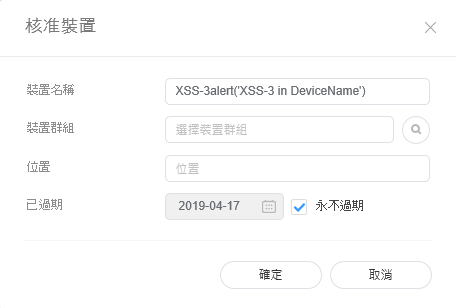
  3. 指定名稱、群組、位置和到期日。按一下確定。已經授權此裝置。

    Stylesheet
    classscreen
Info
title附註
  • 若要刪除未授權的裝置而不授權它,請選擇裝置並按一下刪除
  • 若要同時核准多個相同型號的裝置,請選擇裝置核取方塊並按一下核准。若要輸入裝置的代表名稱,請以「代表名稱_(序號)」的格式儲存裝置名稱。

管理裝置群組


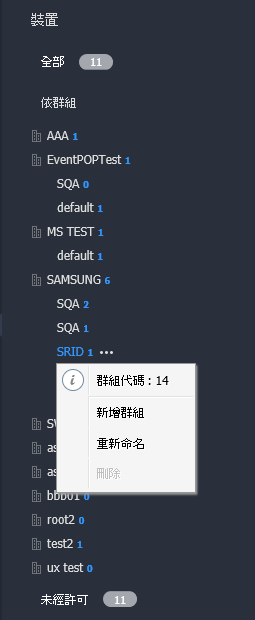
  1. 若要管理群組,請按一下依群組
  2. 使用下列其中一個選項管理群組:
    • 選項 1:選擇群組並以滑鼠右鍵按一下。
    • 選項 2:將滑鼠游標移到群組名稱上,然後按一下
    Stylesheet
    classscreen
    新增群組

    在所選群組下建立子群組。

    Info
    title附註

    新增組織將可建立根群組。如需新增組織的詳細資料,請參閱 ► 소속 관리하기

    重新命名

    重新命名所選群組。

    Info
    title附註

    您無法重新命名根群組。

    刪除

    刪除所選群組。

    Info
    title附註

    您無法刪除根群組。


Info
title附註
  • 若要移動群組,請將群組從依群組拖曳至所需位置。可以將子群組移至根群組。但是無法將根群組移到子群組。移動含子群組的群組,將會一起移動所有的子群組,以維持群組階層。
  • 群組中的使用者數量將會顯示在群組名稱旁邊。

Anchor
managing_led_devices
管理 LED 裝置


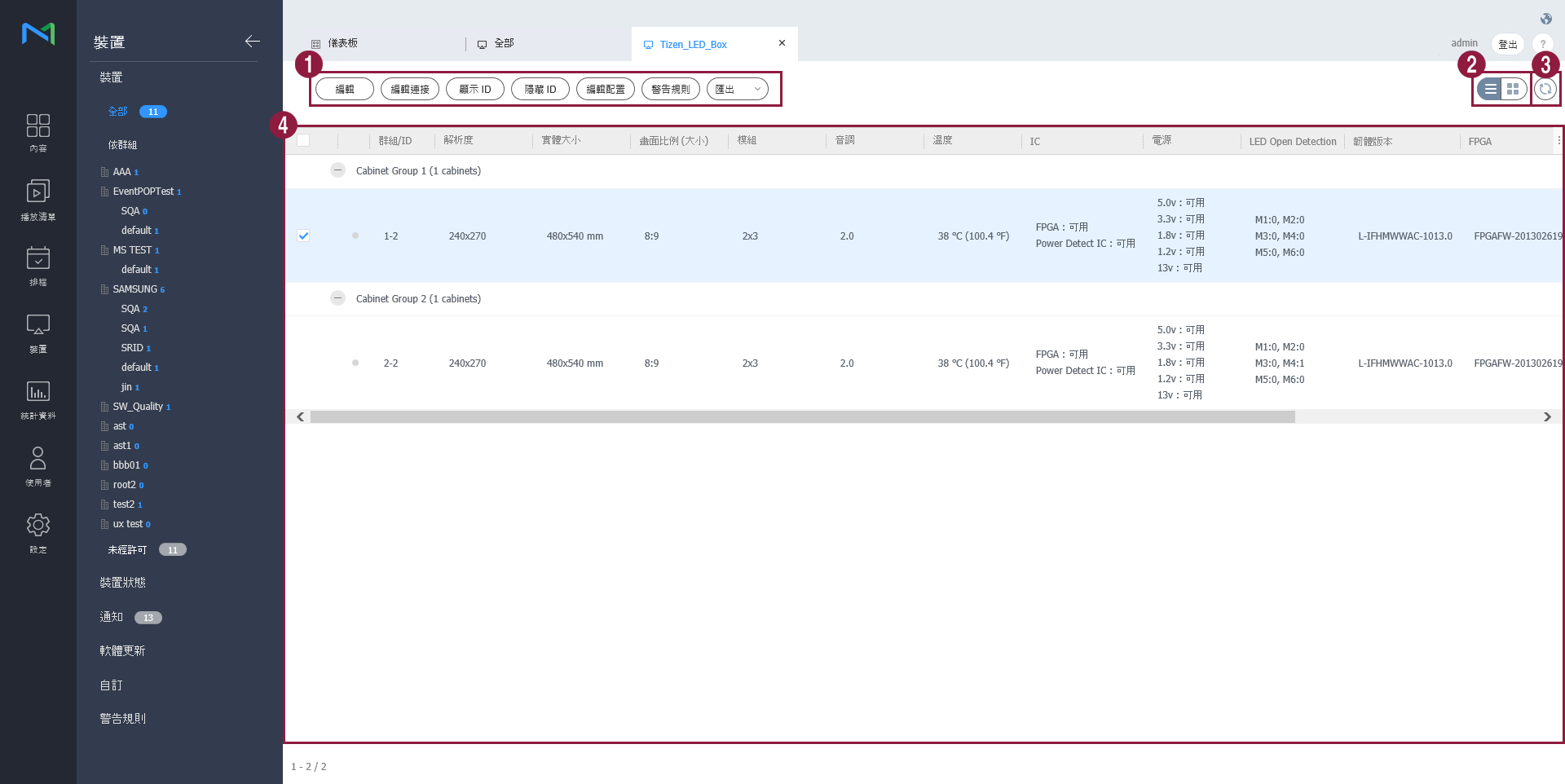
您可以檢查已連線至 Premium MagicINFO Server 的 LED 裝置資訊或管理已連接至 LED 的機櫃。 

按一下裝置清單中的 。會顯示已連接至 LED 裝置的機櫃清單。

Stylesheet
classscreen
1
  • 編輯:您可以修改您已選擇的機櫃。 
  • 掃描 Cabinet:您可以搜尋已連接至 LED 裝置的機櫃。設定每個群組的所需數量,然後按一下搜尋

  • 顯示 ID:可在您選擇的機櫃上顯示 ID 值。

  • 隱藏 ID可在您選擇的機櫃上隱藏 ID 值。
  • 編輯配置:設定機櫃配置。如需詳細資料,請參閱 ►  設定機櫃配置
  • 警告規則:發生預定義錯誤的機櫃將會以紅色指示。如需詳細資料,請參閱 ► 경고 룰 설정하기
  • 匯出:以 Excel 匯出機櫃檔案清單。
2

變更機櫃清單的檢視模式。

  • : 以縮圖檢視機櫃清單。
  • : 在機櫃清單中顯示機櫃名稱和資訊。
3您可以更新機櫃清單。
4會顯示已連接的機櫃清單。

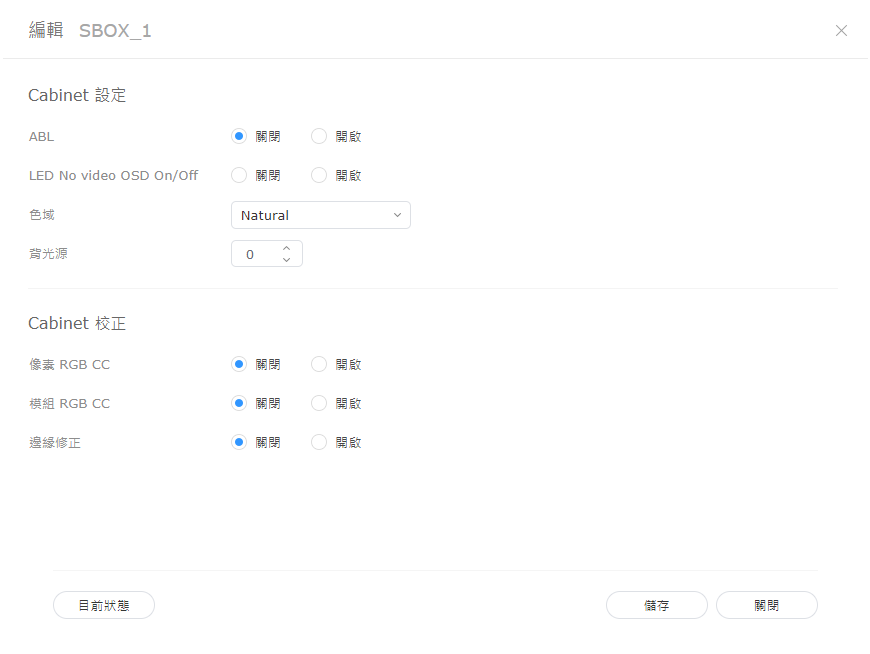
修改 LED 資訊

  1. 從機櫃清單中選擇您想要的機櫃,然後按一下修改
  2. 檢視並編輯資訊,然後按一下儲存
    若要重新整理目前的裝置狀態,請按一下目前狀態

    Stylesheet
    classscreen

    Cabinet 設定

    1. ABL:若正在顯示的影片或影像太亮,可能會在長時間後造成眼睛疲勞。在此情況下,您可以設定為自動調整亮度。若要使用該功能,按一下開啟。若要停用,按一下關閉
    2. 色域:您可以變更機櫃的輸入來源。從下拉式方塊中選擇您需要的來源。
    3. 背光源:您可以依所需級別 (0 ~ 10 級) 調整機櫃亮度。

    Cabinet 校正

    您可以校正已連接至 S-盒之機櫃的解析度。若要使用該功能,按一下開啟。若要停用,按一下關閉

    1. 像素 RGB CC:您可以套用像素 RGB CC 調整值作為機櫃解析度。
    2. 模組 RGB CC:您可以套用模組 RGB CC 調整值作為機櫃解析度。
    3. 邊緣修正:您可以套用邊界調整值作為機櫃解析度。

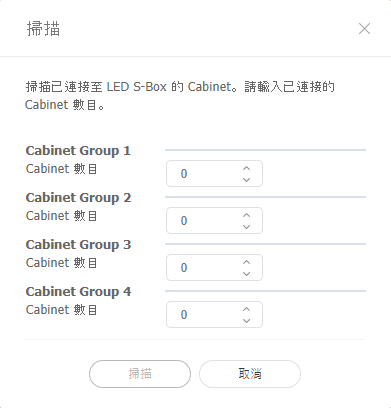
搜尋機櫃

您可以搜尋已連接至 LED 裝置的機櫃。

  1. 從機櫃清單中選擇您想要的機櫃,然後按一下掃描 Cabinet
  2. 設定每個群組的所需數量,然後按一下掃描

    Stylesheet
    classscreen

Anchor
Setting_Cabinet_Layout
設定機櫃配置

使用此項可以設定已連接至 LED 裝置的機櫃配置。

  1. 按一下機櫃清單中的編輯配置

    • LED Layout Manager 將會啟動。
  2. 從屬於裝置的 Cabinet Groups 選擇並按一下自動對齊

    Stylesheet
    classscreen

    檢視區
    檢閱檢視區解析度和連接至 LED 裝置的 Cabinet 數目,以及其位置。
    Cabinet Groups

    搜尋並從已連接至 LED 裝置的 Cabinet Groups 清單中選擇。

    Info
    title附註

    選擇群組後,您可以調整群組中個別機櫃的位置。


  3. 選擇配置檔案並按一下 02
    • 按一下  以將測式模式套用至機櫃。
    Stylesheet
    classscreen

  4. 調整機櫃位置,然後按一下 03

    Stylesheet
    classscreen

    1
    • : 復原上次指令以回復至先前狀態。
    • : 重新執行已復原的指令。
    • : 按照所需的對齊模式對齊數個機櫃。
    • : 自動排列機櫃以配合格線。
    • : 顯示尺規。
    • : 顯示指南。
    • : 選擇要在機櫃上使用的測試模式。
    • : 預覽套用配置的機櫃。
    2

    放大或縮小編輯器畫面檢視。使用滑動列以調整檢視大小。

    3
    • : 調整編輯器的畫面比例和位置,以配合機櫃概覽視窗的大小。
    • : 移動所選機櫃。
    4您可以檢閱配置管理員版本和開放原始碼授權資訊。


  5. 編輯配置之後,按一下

    • 機櫃配置將儲存到伺服器。

Anchor
using_quick_control
using_quick_control
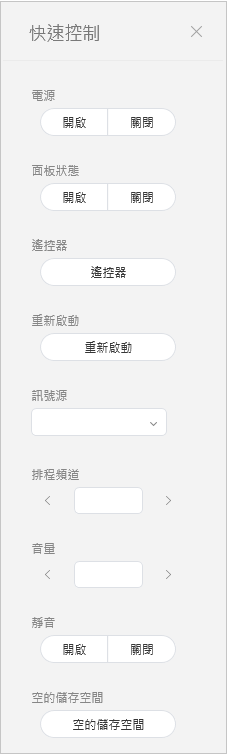
快速控制


快速控制是裝置經常使用的遠端控制功能集合。

若要使用快速控制儀表板,請選擇清單中的裝置,然後按一下快速控制

Stylesheet
classscreen
電源開啟或關閉裝置。
面板狀態開啟或關閉裝置面板。
遥控器

啟用遠端連線功能。

此遠端存取功能僅可在 I Player 中使用。

重新啟動重新啟動裝置。
輸入訊號源從下拉式清單中選擇輸入訊號源。
排程頻道變更裝置頻道。
音量調整裝置的音量。
靜音開啟或關閉裝置音效。
空的儲存空間清空裝置中的儲存空間。

Anchor
setting_tags_on_devices
指定媒體標籤給裝置


指定標籤給裝置。這可讓裝置選擇性顯示資訊,這些資訊必須符合指定給 DLK 元件或播放清單的標籤條件。

  1. 從清單中選擇裝置旁的核取方塊,然後按一下指派標籤 > 媒體標籤。您無法選擇多個裝置。

    Stylesheet
    classscreen
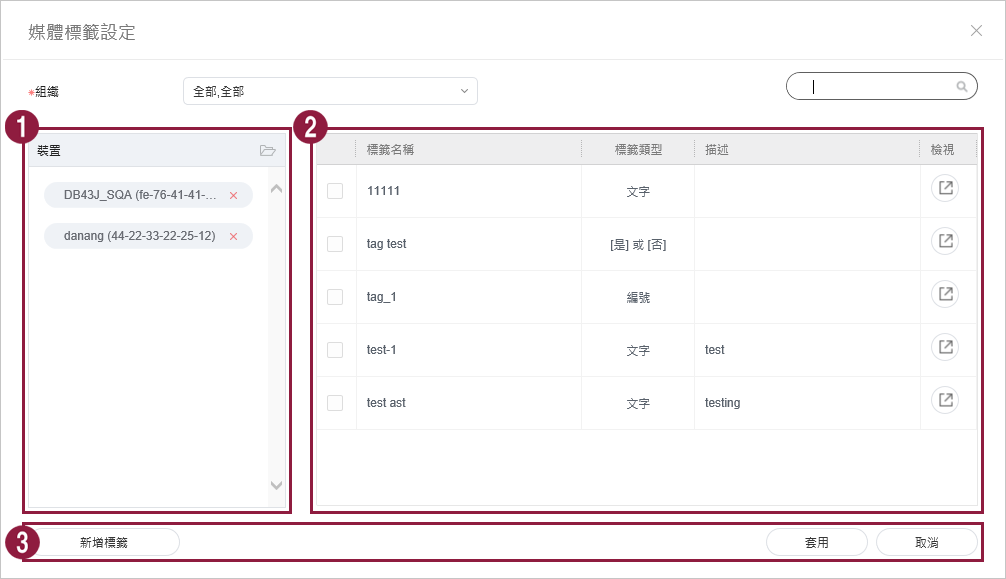
  2. 使用媒體標籤設定視窗,進行媒體標籤設定,然後按一下儲存

    Stylesheet
    classscreen
    1

    檢視裝置清單。

    1. 將媒體標籤新增至每個裝置。

    2. 按一下 以從清單移除裝置。

    2檢視媒體標籤清單。
      • 選擇要指派的媒體標籤旁的核取方塊。
    3
    • 新增標籤:新增媒體標籤。
    • 新增: 指定所選媒體標籤給裝置。
    • 取消:關閉媒體標籤設定視窗。


Info
title附註

若要將標籤指定給裝置,請先確定將標籤新增至 Premium MagicINFO Server。請參閱下列內容,以瞭解新增或編輯標籤的詳細資訊。► 태그 관리하기

Anchor
Setting_variable_tags_on_devices
指定變數標籤給裝置


指定變數標籤給裝置。這可讓您以特定內容的變數標籤取代其他標籤值。

  1. 從清單中選擇裝置旁的核取方塊,然後按一下指派標籤 > 變數標籤。您無法選擇多個裝置。
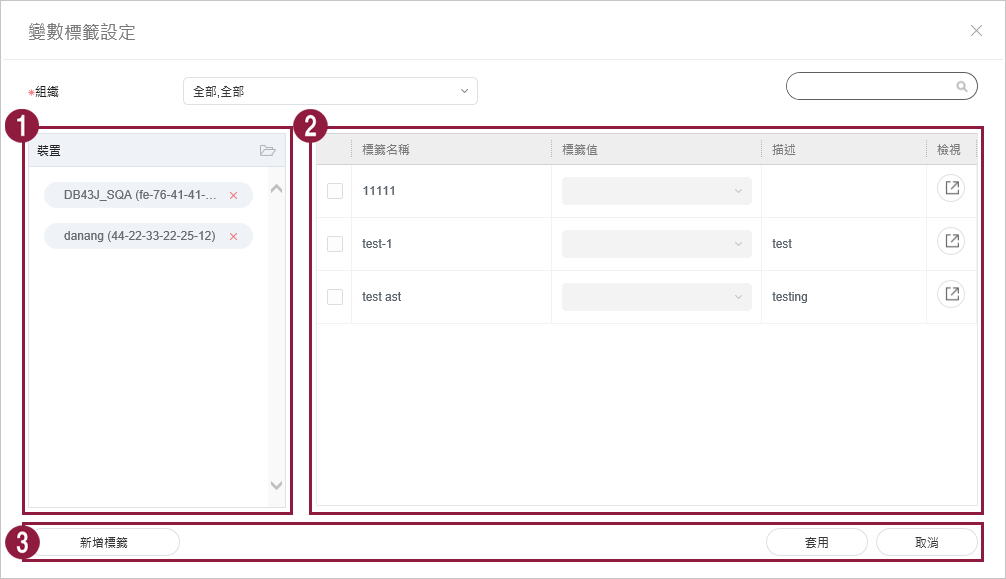
  2. 使用變數標籤設定視窗,進行變數標籤設定,然後按一下儲存

    Stylesheet
    classscreen

    1

    檢視裝置清單。
    將變數標籤新增至每個裝置。
    按一下 以從清單移除裝置。

    2

    檢視變數標籤清單。
    選擇要指派的變數標籤旁的核取方塊。
    若要新增或刪除變數標籤,請按一下編輯

    3
    • 新增標籤:新增變數標籤。

    • 新增: 指定所選變數標籤給裝置。

    • 取消:關閉變數標籤設定視窗。


Info

若要將標籤指定給裝置,請先確定將變數標籤新增至 Premium MagicINFO Server。請參閱下列內容,以瞭解新增或編輯標籤的詳細資訊。► 태그 관리하기

...