Versions Compared

Key

  • This line was added.
  • This line was removed.
  • Formatting was changed.
Sv translation
languageko_KR

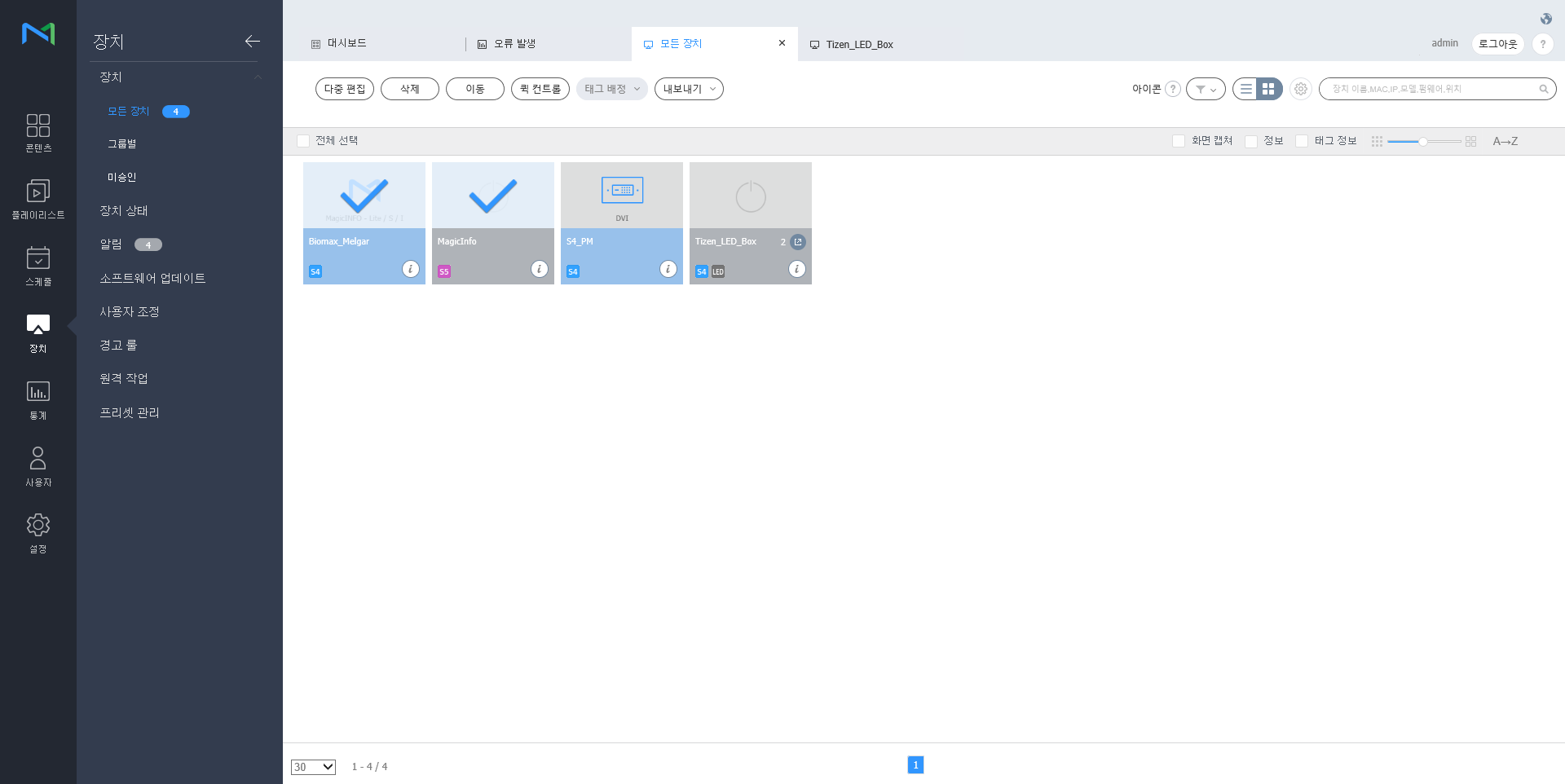
Premium MagicINFO Server와 연결된 장치를 볼 수 있고, 각 장치별 상세 정보 조회 및 원격 제어를 할 수 있습니다. 또한, 각 소속에 그룹을 생성하여 그룹별로 장치를 관리할 수 있습니다. 각 소속에는 기본적으로 default 그룹이 생성되어 있습니다.

하위 메뉴에서 장치를 클릭하세요.

  • 모든 장치: Premium MagicINFO Server와 연결된 모든 장치를 볼 수 있고, 각 장치별 상세 정보 조회 및 원격제어를 할 수 있습니다.
  • 그룹별: Premium MagicINFO Server와 연결된 장치를 그룹별로 모아서 확인할 수 있습니다.
  • 미승인: Premium MagicINFO Server와 연결은 되었으나, 승인되지 않은 장치를 확인하고 승인할 수 있습니다.
Info
title참고
  • 비디오월 장치를 Premium MagicINFO Server에 연결한 경우, 확인을 원하는 메뉴를 클릭하여 각 장치별 상세 정보를 확인할 수 있습니다.
  • 장치 권한을 활성화한 경우, 장치 관리자는 총괄 관리자나 소속 관리자가 권한을 부여한 장치만 관리할 수 있습니다. 장치 관리 권한 설정 관련 내용은 다음을 참조하세요. ► 사용자 정보 관리하기
Stylesheet
classscreen

1
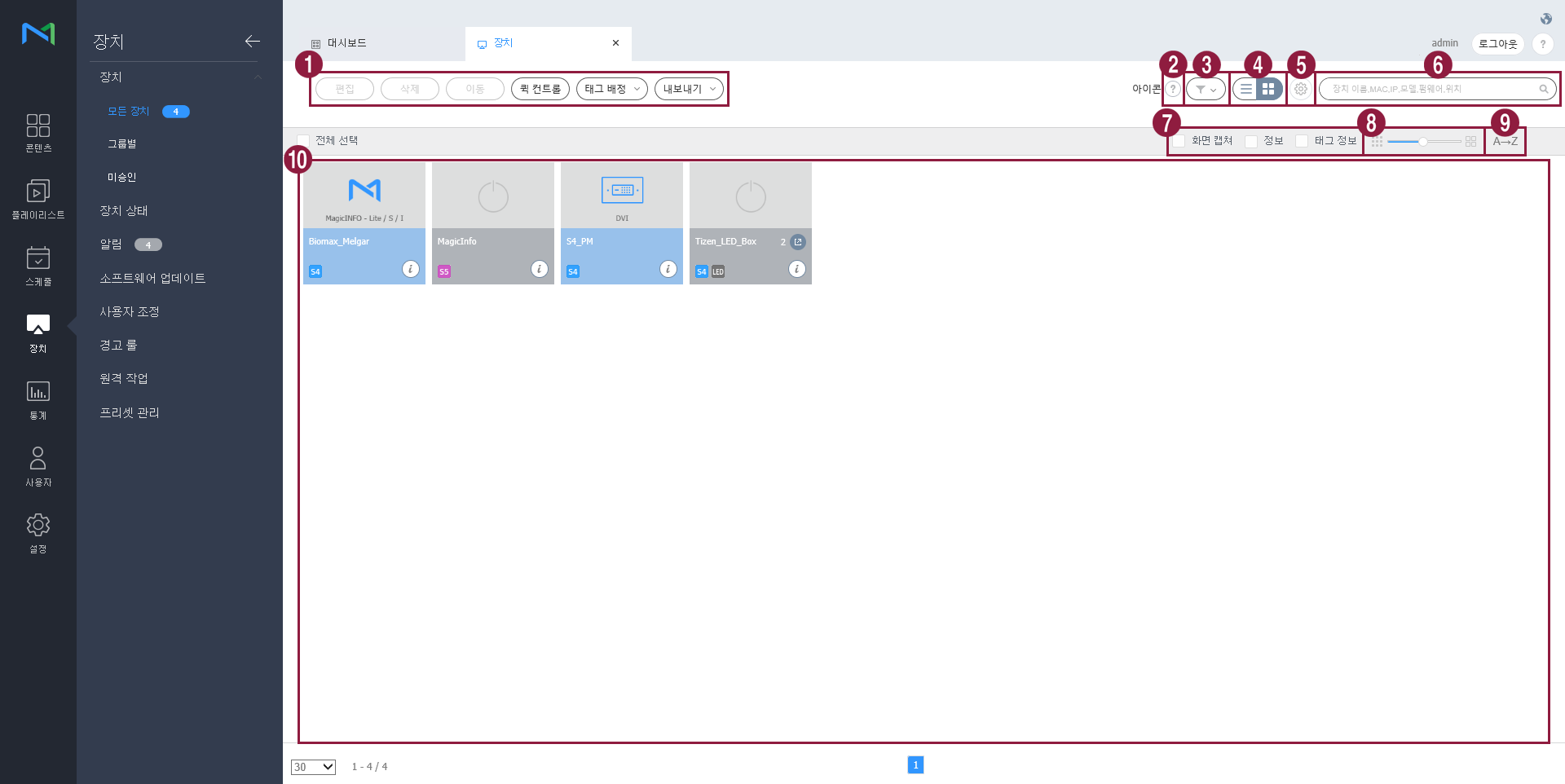
  • 수정: 선택한 장치를 수정할 수 있습니다. 자세한 내용은 다음을 참조하세요. ► 장치 정보 수정하기
  • 삭제: 선택한 장치를 삭제할 수 있습니다.
  • 이동: 선택한 장치를 이동할 수 있습니다. 그룹 이동 창에서 원하는 그룹을 선택하세요.
  • 퀵컨트롤: 장치를 원격제어할 때 자주 쓰이는 기능을 모아서 확인할 수 있습니다. 자세한 내용은 다음을 참조하세요. ► 퀵컨트롤 사용하기
  • 태그 배정: 장치에 미디어 태그 또는 변수 태그를 설정할 수 있습니다. 자세한 내용은 다음을 참조하세요. ► 장치에 미디어 태그 설정하기
  • 내보내기: 장치 목록을 엑셀이나 PDF 파일로 내보낼 수 있습니다.
2장치 목록에 나타나는 아이콘의 설명을 확인할 수 있습니다.
3

장치 목록에 필터를 적용해서 원하는 장치만을 나타낼 수 있습니다. 필터 설정 창에서 원하는 조건을 선택한 후 저장을 클릭하세요.

Info
title참고

장치 필터 조건 중 장치 타입에는 현재 Premium MagicINFO Server에 라이선스가 등록된 장치의 장치 타입만 나타납니다.

4

장치 목록 보기 방식을 설정할 수 있습니다.

  • : 장치 목록을 장치 썸네일로 나타낼 수 있습니다.
  • : 장치 목록을 장치의 이름과 정보로 나타낼 수 있습니다.
5장치의 폴링과 관련된 설정을 할 수 있습니다.
6장치과 관련된 키워드로 원하는 장치를 검색할 수 있습니다.
7

장치 목록 보기 방식을 썸네일로 설정한 경우에만 나타나는 기능으로, 썸네일에 표시할 정보를 선택할 수 있습니다.

8장치 목록 보기 방식을 썸네일로 설정한 경우에만 나타나는 기능으로, 썸네일의 크기를 조절할 수 있습니다.
9

장치 목록 보기 방식을 썸네일로 설정한 경우에만 나타나는 기능으로, 장치 목록을 알파벳순 또는 알파벳 역순으로 설정할 수 있습니다.

10

장치 목록이 나타납니다.

  • 썸네일 보기로 설정한 경우: 썸네일을 클릭하면 해당 장치를 선택할 수 있으며, 장치 이름을 클릭하면 장치 상세 정보를 확인할 수 있습니다.

    Info
    title참고

    LED 장치가 연결되어 있을 경우 썸네일에서 클릭하면 해당 LED를 관리할 수 있습니다. 자세한 내용은 다음을 참조하세요. ►LED 장치 관리하기

  • 리스트 보기로 설정한 경우: 체크박스에 체크하면 해당 장치를 선택할 수 있으며, 장치 이름을 클릭하면 장치 상세 정보를 확인할 수 있습니다.

미승인 장치 승인하기


Premium MagicINFO Server와 연결은 되었으나, 승인되지 않은 장치를 확인하고 승인할 수 있습니다.

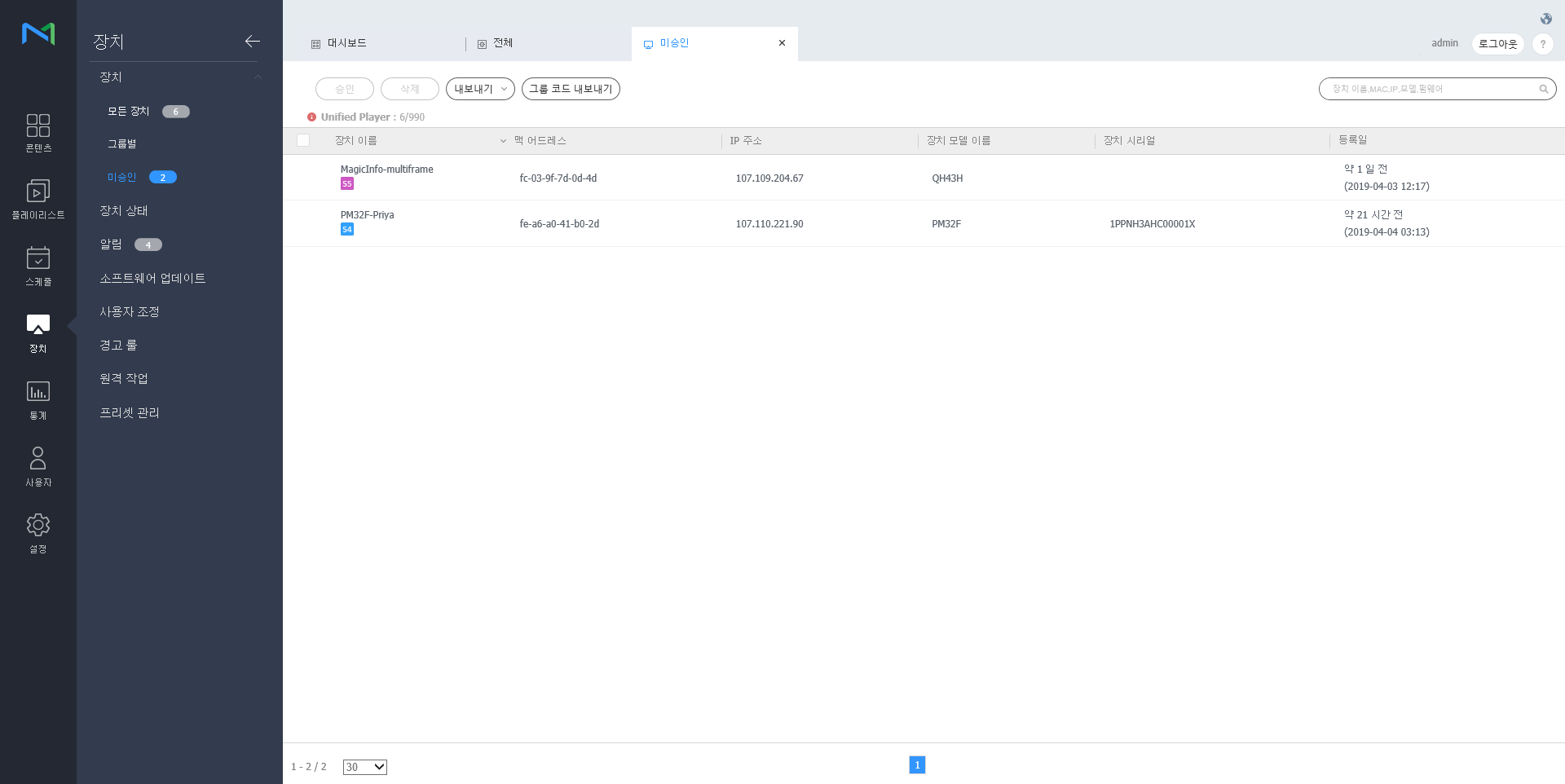
  1. 장치 > 미승인을 클릭하세요. 미승인 장치 목록이 나타납니다.

    Stylesheet
    classscreen
  2. 승인할 장치를 선택한 후 승인을 클릭하세요. 장치 승인 창이 나타납니다.
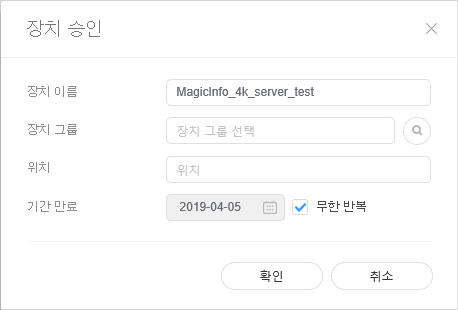
  3. 이름, 그룹, 위치 및 승인 만료일을 설정한 후 확인을 클릭하세요. 장치 승인이 완료됩니다.

    Stylesheet
    classscreen
Info
title참고
  • 미승인 장치 중 승인을 원하지 않는 장치를 선택한 후 삭제를 클릭하세요.
  • 다수의 동일 모델 장치를 다중 승인하려면 복수의 장치에 체크한 후 승인을 클릭하세요. 이 때 장치들의 대표 이름을 입력하면 '대표이름_(순차 번호)' 형식으로 장치 이름을 저장합니다.

장치 그룹 관리하기


  1. 그룹을 관리하려면 그룹별을 클릭하세요.
  2. 다음 중 원하는 방법으로 그룹을 관리하세요.
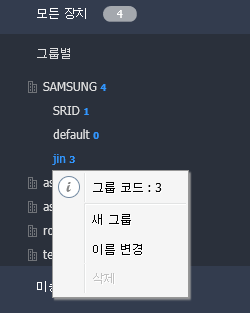
    • 방법 1: 원하는 그룹을 선택한 후 마우스 오른쪽 버튼을 클릭하세요.
    • 방법 2: 원하는 그룹 이름 위로 마우스 커서를 이동한 후 나타나면 클릭하세요.
    Stylesheet
    classscreen
    새 그룹

    선택한 그룹의 하위 그룹을 생성할 수 있습니다.

    Info
    title참고

    최상위 그룹은 소속 추가를 통해 생성할 수 있습니다. 소속 추가에 관한 자세한 내용은 다음을 참고하세요. ► 소속 관리하기

    이름 변경

    선택한 그룹의 이름을 변경할 수 있습니다.

    Info
    title참고

    최상위 그룹의 이름은 변경할 수 없습니다.

    삭제

    선택한 그룹을 삭제할 수 있습니다.

    Info
    title참고

    최상위 그룹은 삭제할 수 없습니다.


Info
title참고
  • 그룹을 이동하려면 그룹별에서 그룹을 선택한 후 원하는 위치로 드래그하세요. 단, 하위 그룹을 상위 그룹과 같은 수준으로 이동할 수는 있으나, 상위 그룹을 하위 그룹과 같은 수준으로 이동할 수는 없습니다. 또한, 위치를 이동할 그룹에 하위 그룹이 존재할 경우, 모든 그룹이 계층을 유지하여 같이 이동합니다.
  • 그룹 이름 옆에는 해당 그룹에 소속된 사용자 수가 표시됩니다.

Anchor
managing_led_devices
LED 장치 관리하기


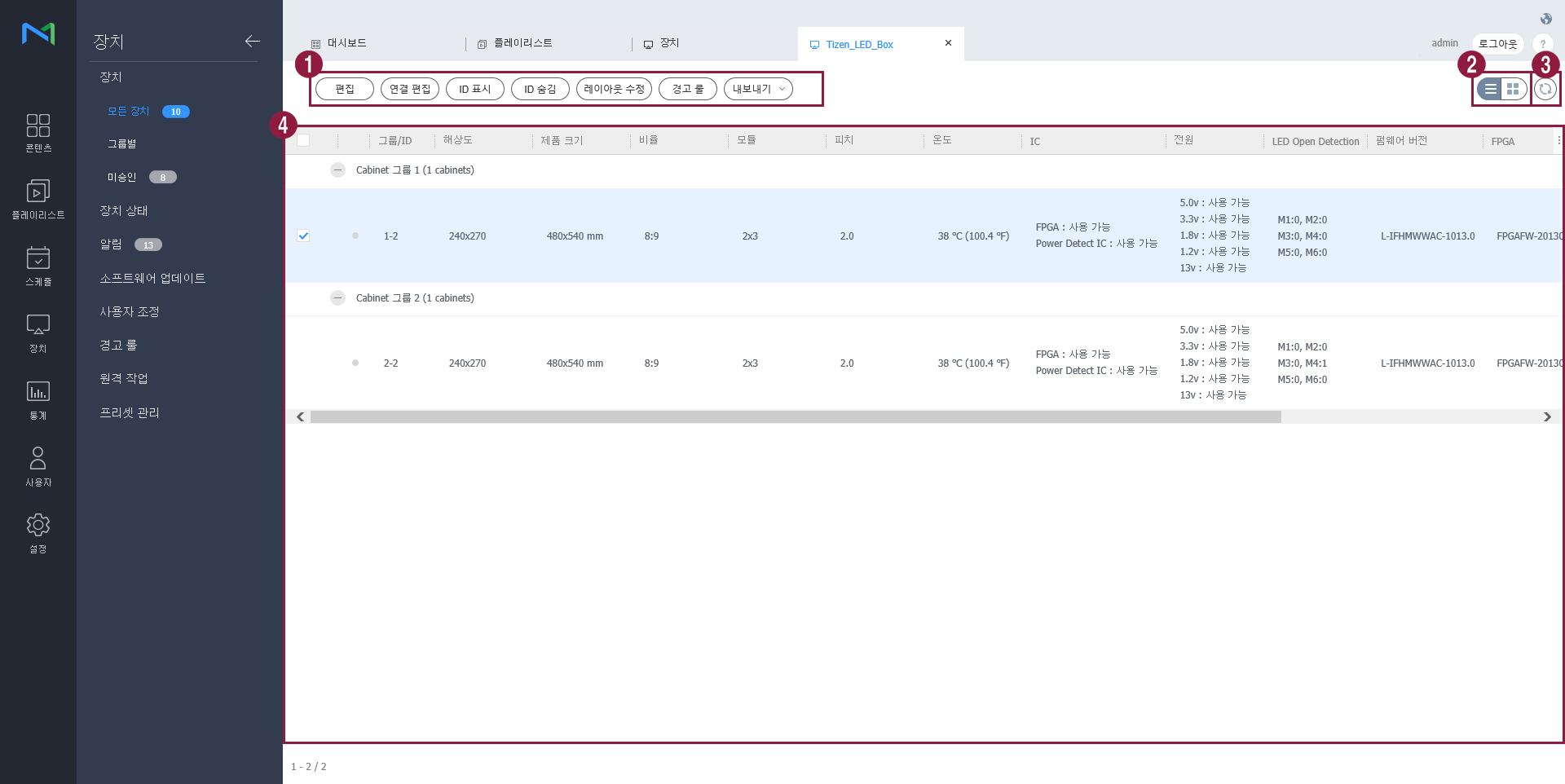
Premium MagicINFO Server와 연결된 LED 장치의 정보를 확인하거나 LED에 연결된 Cabinet을 관리할 수 있습니다. 

장치 목록에서  클릭하세요. LED 장치에 연결된 Cabinet 목록이 나타납니다.

Stylesheet
classscreen
1
  • 수정: 선택한 Cabinet을 수정할 수 있습니다. 
  • Cabinet 검색: LED 장치에 연결된 Cabinet을 검색할 수 있습니다. 각 그룹별로 원하는 대수를 설정한 후 검색을 클릭하세요.

  • ID 표시: 선택한 Cabinet에 ID 값을 표시할 수 있습니다.

  • ID 숨김: 선택한 Cabinet에 표시된 ID 값을 숨길 수 있습니다.
  • 레이아웃 수정: Cabinet의 레이아웃을 설정할 수 있습니다. 자세한 내용을 다음을 참조하세요. Cabinet 레이아웃 설정하기
  • 경고 룰: Cabinet에 특정 장애가 발생할 경우 해당 Cabinet이 빨간색으로 점등되도록 설정할 수 있습니다. 자세한 내용은 다음을 참조하세요. 경고 룰 설정하기
  • 내보내기: Cabinet 목록을 엑셀 파일로 내보낼 수 있습니다.
2

Cabinet 목록 보기 방식을 설정할 수 있습니다.

  • : Cabinet 목록을 썸네일로 나타낼 수 있습니다.
  • : Cabinet 목록을 장치의 이름과 정보로 나타낼 수 있습니다.
3Cabinet 목록을 업데이트할 수 있습니다.
4연결된 Cabinet 목록이 나타납니다.

LED 정보 수정하기

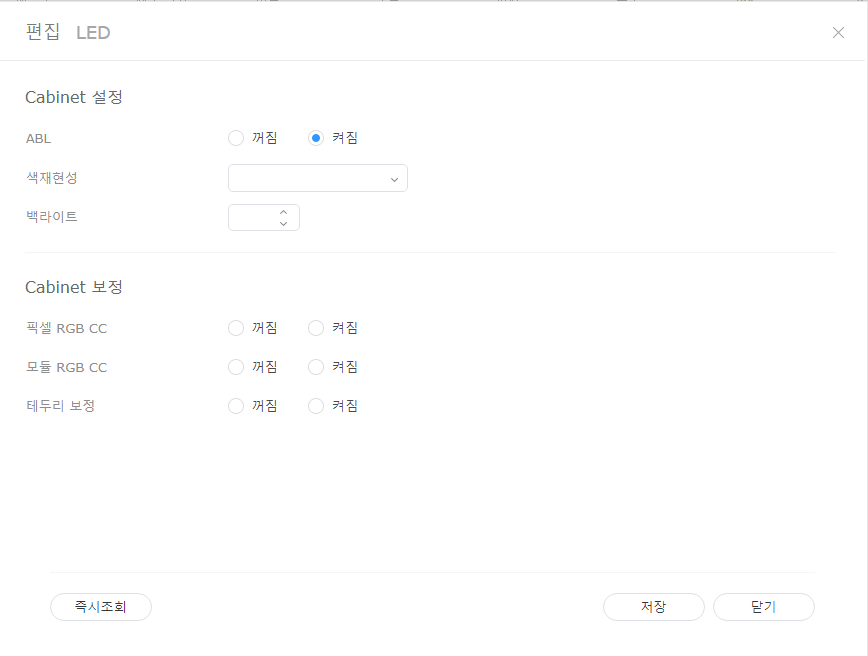
  1. Cabinet 목록에서 원하는 Cabinet을 선택하고 수정을 클릭하세요.
  2. 원하는 정보를 확인 또는 수정한 후 저장을 클릭하세요.
    현재 장치 상태를 갱신하려면 즉시조회를 클릭하세요.

    Stylesheet
    classscreen

    Cabinet 설정

    1. ABL: 출력되는 영상이나 이미지가 너무 밝을 경우 장시간 화면을 보게 되면 눈에 피로를 줄 수 있습니다. 이러한 경우 밝기를 자동으로 조정하여 재생하도록 설정할 수 있습니다. 해당 기능을 사용하려면 켜짐을, 해제하려면 꺼짐을 클릭하세요.
    2. 색재현성: 선택한 Cabinet의 입력 소스를 변경할 수 있습니다. 드롭 다운 박스에서 원하는 소스를 선택하세요.
    3. 백라이트: Cabinet의 밝기를 원하는 단계(0~10단계)로 조절할 수 있습니다.

    Cabinet 보정

    S-Box에 연결된 Cabinet의 화질을 원하는 값으로 보정할 수 있습니다. 해당 기능을 사용하려면 켜짐을, 해제하려면 꺼짐을 클릭하세요.

    1. 픽셀 RGB CC: Cabinet 화질을 Pixel RGB CC 조정 값으로 적용할 수 있습니다.
    2. 모듈 RGB CC: Caibnet 화질을 Module RGB CC 조정 값으로 적용할 수 있습니다.
    3. 테두리 보정: Caibnet 화질을 테두리 보정 값으로 적용할 수 있습니다.

Cabinet 검색하기

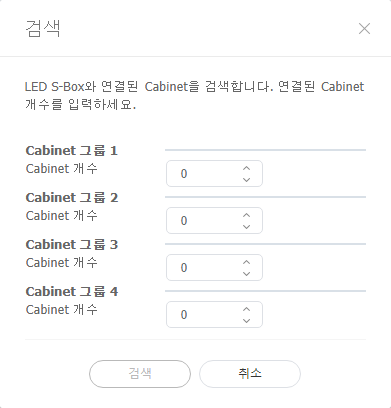
LED 장치에 연결된 Cabinet을 검색할 수 있습니다.

  1. Cabinet 목록에서 원하는 Cabinet을 선택하고 Cabinet 검색을 클릭하세요.
  2. 각 그룹별로 원하는 대수를 설정한 후 검색을 클릭하세요.

    Stylesheet
    classscreen

Anchor
Setting_Cabinet_Layout
Cabinet 레이아웃 설정하기

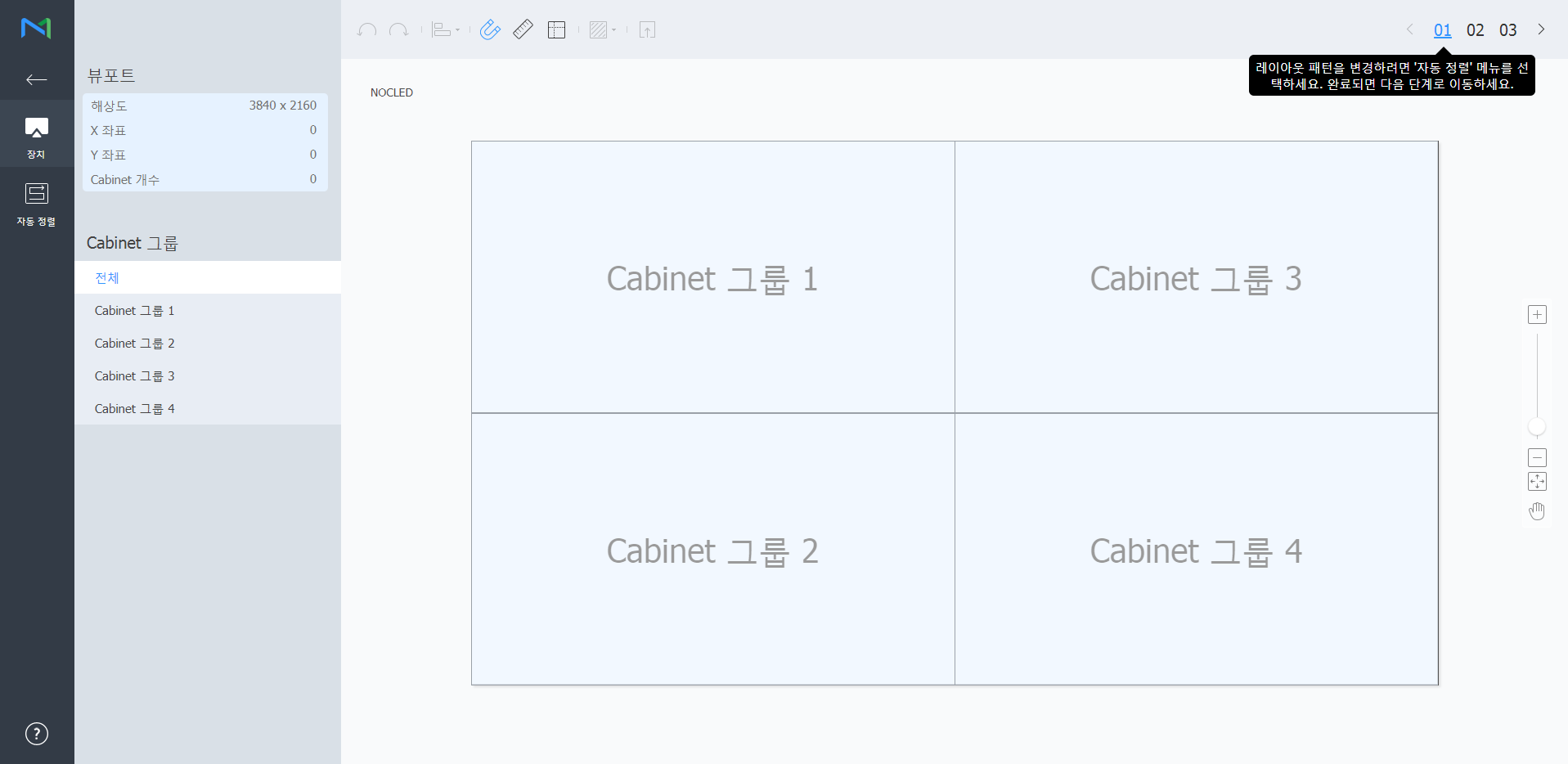
LED 장치에 연결된 Cabinet의 레이아웃을 설정할 수 있습니다.

  1. Cabinet 목록에서 레이아웃 수정을 클릭하세요.

    • LED Layout Manager가 실행됩니다.
  2. 장치의 Cabinet 그룹에서 원하는 그룹을 선택한 후 자동 정렬을 클릭하세요.

    Stylesheet
    classscreen

    뷰포트
    뷰포트의 해상도와 LED 장치에 연결된 Cabinet의 개수, 위치를 확인할 수 있습니다.
    Cabinet 그룹

    LED 장치에 연결된 Cabinet의 그룹 목록을 확인하고 선택할 수 있습니다.

    Info
    title참고

    Cabinet 그룹 선택 시 해당 그룹을 구성하는 개별 Cabinet의 세부 위치를 조절할 수 있습니다.


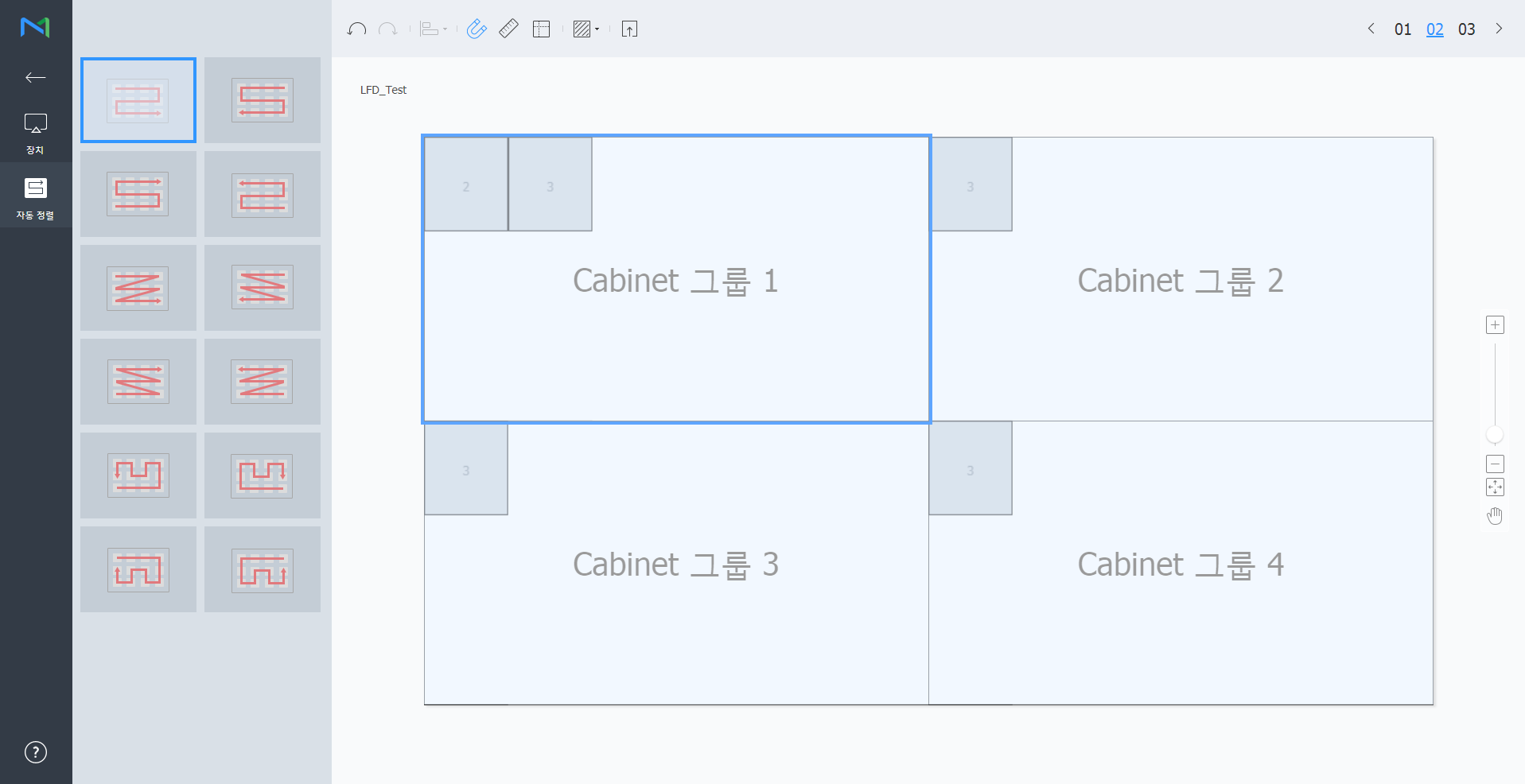
  3. 원하는 레이아웃을 선택한 후 02를 클릭하세요.
    •  클릭하면 Cabinet에 테스트용 패턴을 적용할 수 있습니다.
    Stylesheet
    classscreen

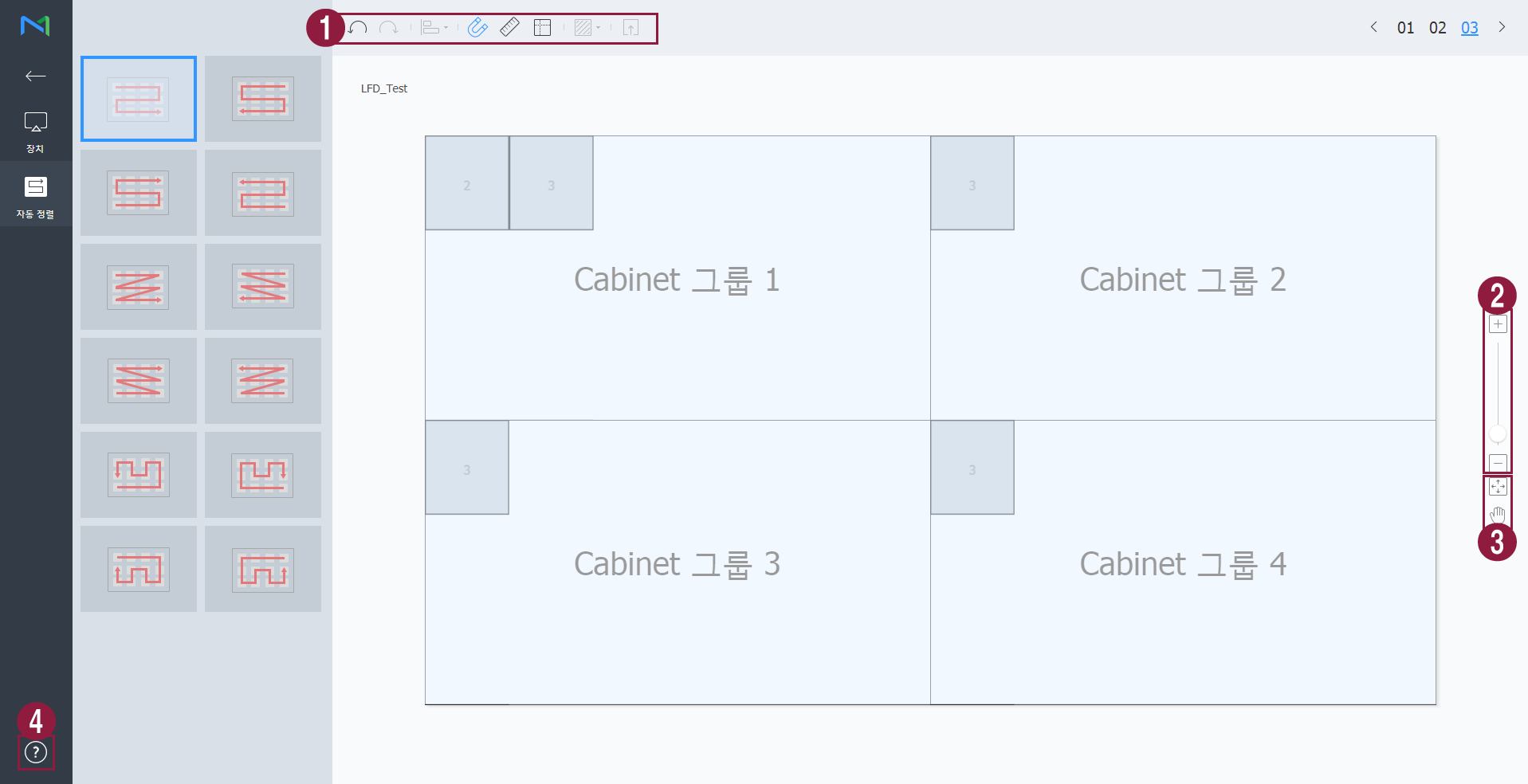
  4. Cabinet의 세부 위치를 조절한 후 03을 클릭하세요.

    Stylesheet
    classscreen

    1
    • : 마지막에 실행한 작업을 취소하여 이전 상태로 되돌릴 수 있습니다.
    • : 실행 취소한 작업을 다시 실행할 수 있습니다.
    • : 여러 개의 Cabinet들을 원하는 정렬 기준에 맞게 한번에 정렬할 수 있습니다.
    • : Cabinet이 눈금에 자동으로 맞춰 정렬됩니다.
    • : 눈금자를 표시합니다.
    • : 안내선을 표시합니다.
    • : Cabinet에 표시할 테스트용 패턴을 선택할 수 있습니다.
    • : 적용된 레이아웃을 Cabinet에서 미리 볼 수 있습니다.
    2

    편집 화면의 보기 비율을 확대/축소할 수 있습니다. 슬라이드 바를 조절해 원하는 비율로 설정하세요.

    3
    • : 편집 화면의 비율과 위치를 창 사이즈에 맞게 조정하여 Cabinet을 한눈에 확인할 수 있습니다.
    • : 선택된 Cabinet을 이동할 수 있습니다.
    4LED Layout Manager의 버전 및 오픈 소스 라이선스를 확인할 수 있습니다.


  5. 레이아웃 작업이 끝나면 를 클릭하세요.

    • 해당 Cabinet 레이아웃이 서버에 저장됩니다.

Anchor
using_quick_control
using_quick_control
퀵컨트롤 사용하기


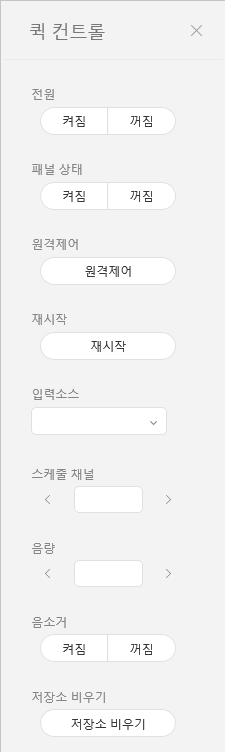
퀵컨트롤 기능은 장치의 원격 제어 기능 중 많이 쓰이는 기능을 따로 모아 놓은 것입니다.

퀵컨트롤 대시보드를 사용하려면 목록에서 원하는 장치에 체크한 후 퀵컨트롤을 클릭하세요.

Stylesheet
classscreen
전원장치의 전원을 켜거나 끌 수 있습니다.
패널 상태장치의 패널을 켜거나 끌 수 있습니다.
원격 접속

원격 접속 기능을 사용할 수 있습니다.

원격 접속 기능은 I Player에서만 사용 가능합니다.

재시작장치를 다시 시작할 수 있습니다.
입력 소스입력 소스를 드롭 다운 목록에서 선택할 수 있습니다.
스케줄 채널장치의 채널을 변경할 수 있습니다.
음량장치의 음량을 조절할 수 있습니다.
음소거장치의 음소거 여부를 설정할 수 있습니다.
저장소 비우기장치의 저장 공간을 비울 수 있습니다.

Anchor
setting_tags_on_devices
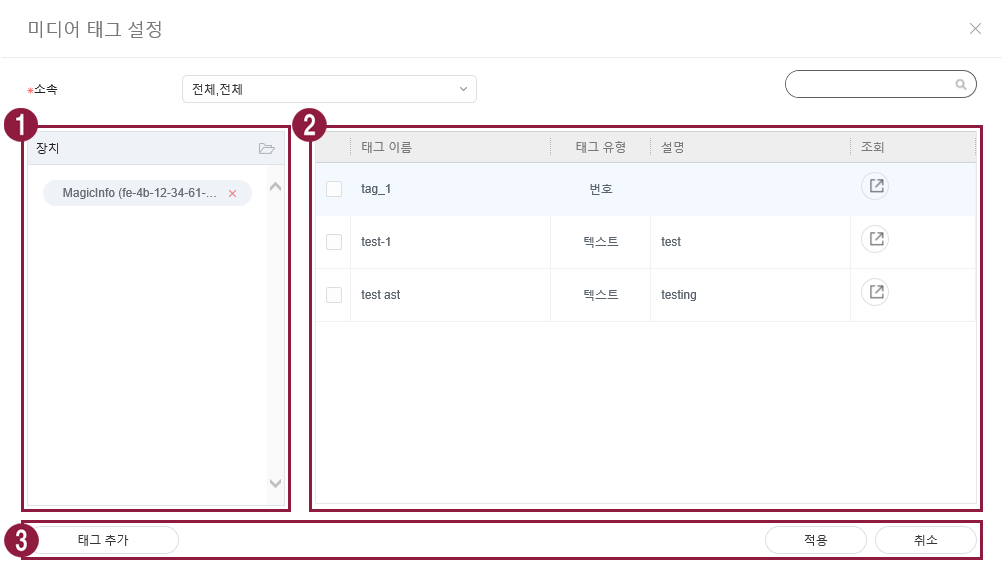
장치에 미디어 태그 설정하기


장치에 태그를 설정하여 DLK 요소, 플레이리스트 콘텐츠에 설정한 태그와 부합하는 조건의 정보를 선별적으로 재생할 수 있습니다.

  1. 장치 목록에서 원하는 장치에 체크한 후 태그 배정 > 미디어 태그를 클릭하세요. 복수의 장치를 선택할 수도 있습니다.

    Stylesheet
    classscreen
  2. 미디어 태그 설정 창에서 원하는 미디어 태그를 설정한 후 저장을 클릭하세요.

    Stylesheet
    classscreen
    1

    치 목록이 나타납니다.

    1. 원하는 미디어 태그를 각각의 장치에 추가할 수 있습니다.

    2. 목록에서 특정 장치를 제외하려면 클릭하세요.

    2미디어 태그 목록이 나타납니다.
      • 장치에 추가할 미디어 태그를 선택한 후 체크하세요.
    3
    • 태그 추가: 미디어 태그를 추가할 수 있습니다.
    • 추가: 장치에 선택한 미디어 태그를 배정할 수 있습니다.
    • 취소: 미디어 태그 설정 창을 닫을 수 있습니다.


Info
title참고

장치에 태그를 설정하려면 먼저 Premium MagicINFO Server에 태그를 추가해야 합니다. 태그 추가 및 편집 관련 내용은 다음을 참조하세요. ► 태그 관리하기

Anchor
Setting_variable_tags_on_devices
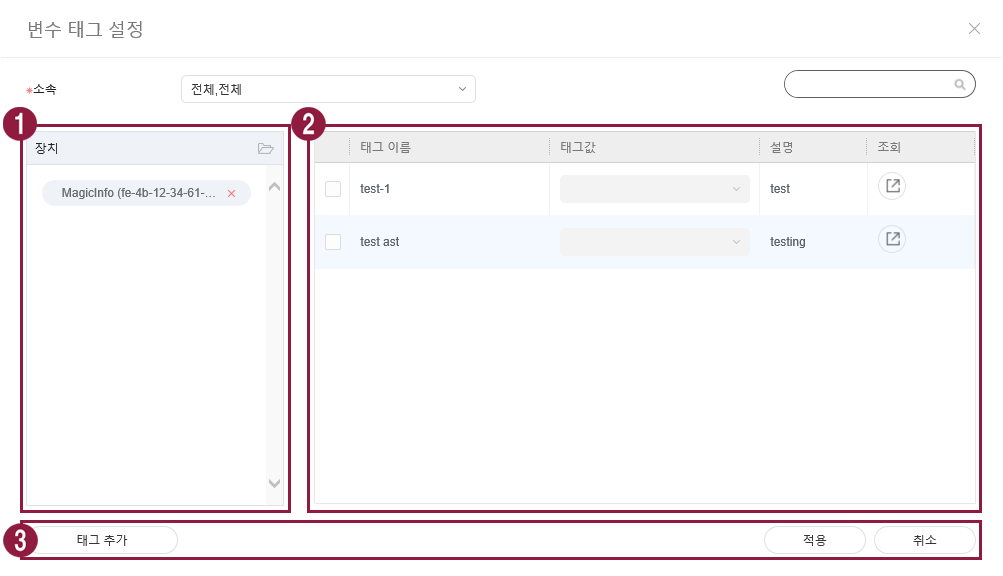
장치에 변수 태그 설정하기


장치에 변수 태그를 설정하여 콘텐츠에 지정된 변수 태그를 특정 태그 값으로 치환할 수 있습니다.

  1. 장치 목록에서 원하는 장치에 체크한 후 태그 배정 > 변수 태그를 클릭하세요. 복수의 장치를 선택할 수도 있습니다.
  2. 태그 설정 창에서 원하는 변수 태그를 설정한 후 저장을 클릭하세요.

    Stylesheet
    classscreen

    1

    장치 목록이 나타납니다.
    원하는 변수 태그를 각각의 장치에 추가할 수 있습니다.
    목록에서 특정 장치를 제외하려면 클릭하세요.

    2

    변수 태그 목록이 나타납니다.
    장치에 추가할 변수 태그를 선택한 후 체크하세요.
    변수 태그를 추가하거나 삭제하려면 수정을 클릭하세요.

    3
    • 태그 추가: 변수 태그를 추가할 수 있습니다.

    • 추가: 장치에 선택한 변수 태그를 배정할 수 있습니다.

    • 취소: 변수 태그 설정 창을 닫을 수 있습니다.


Info

장치에 태그를 설정하려면 먼저 Premium MagicINFO Server에 변수 태그를 추가해야 합니다. 태그 추가 및 편집 관련 내용은 다음을 참조하세요. ► 태그 관리하기

...