Versions Compared

Key

  • This line was added.
  • This line was removed.
  • Formatting was changed.

...

Sv translation
languageit

È possibile visualizzare i dispositivi connessi a Premium Server, recuperare i dettagli relativi a ciascun dispositivo e monitorare/controllare in remoto i dispositivi. È inoltre possibile creare gruppi per ciascuna organizzazione al fine di gestire i dispositivi per gruppo. In ciascuna organizzazione, per impostazione predefinita viene creato un gruppo di default.

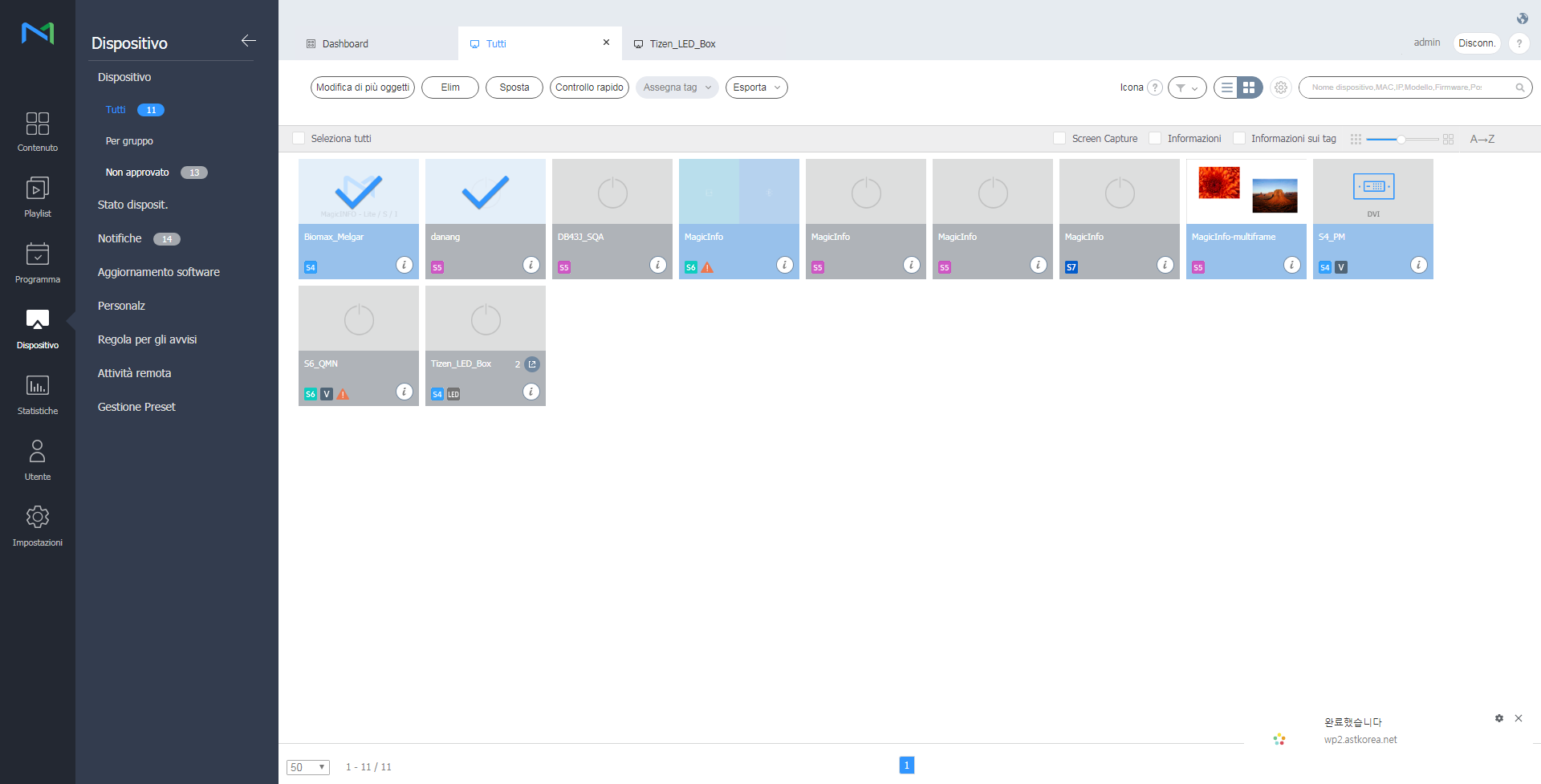
Cliccare su Dispositivo nel sottomenu.

  • Tutte: consente di visualizzare tutti i dispositivi connessi a Premium Server, recuperare i dettagli relativi a ciascun dispositivo e monitorare/controllare in remoto i dispositivi.
  • Per gruppo: consente di visualizzare i dispositivi connessi a Premium Server per gruppo.
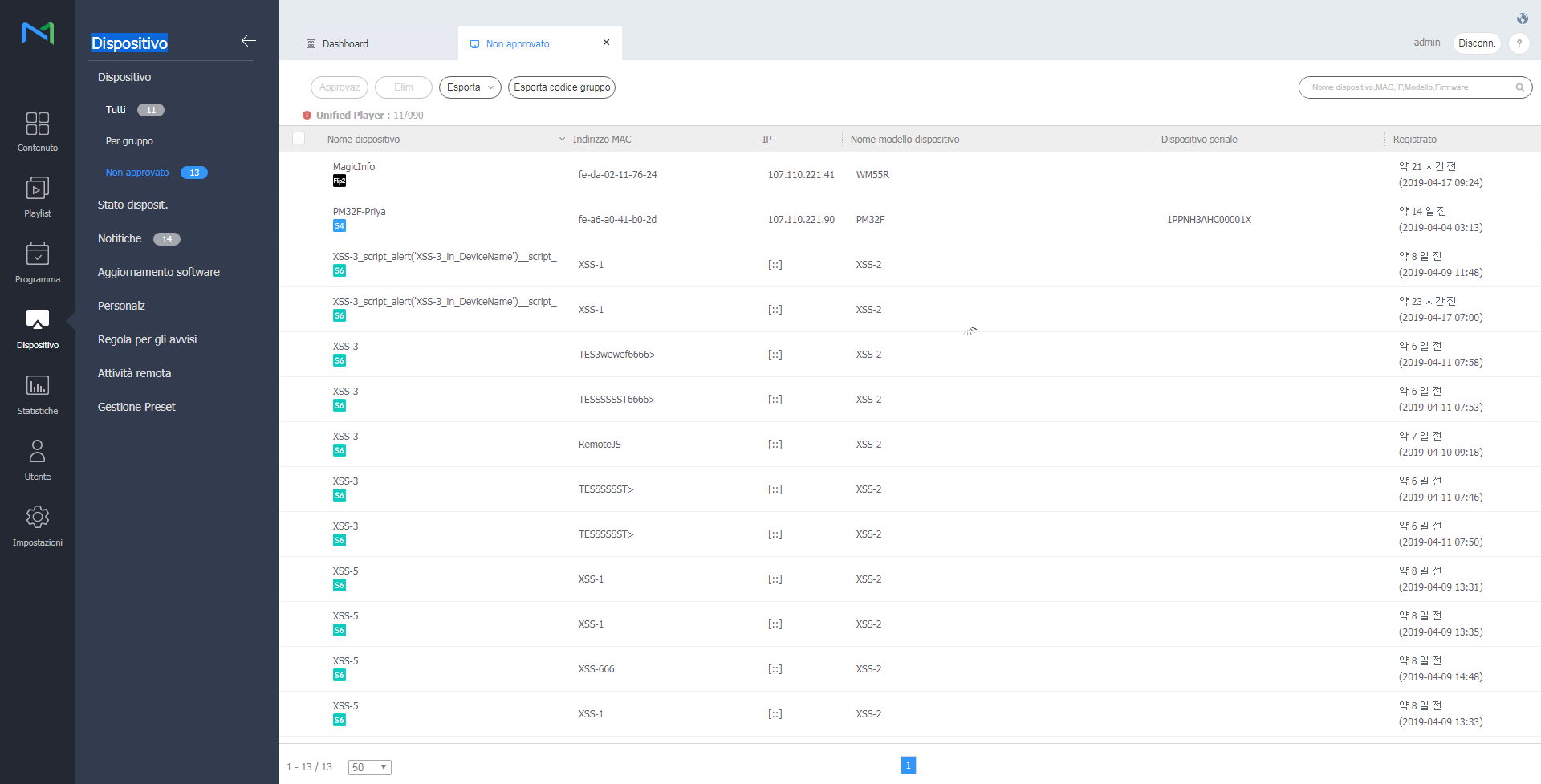
  • Non approvato: È possibile visualizzare e autorizzare i dispositivi che sono connessi a Premium Server ma non autorizzati.
Info
titleNota
  • Se un dispositivo VideoWall è connesso a Premium Server, è possibile cliccare su ciascun menu per visualizzare i dettagli relativi a ciascun dispositivo.
  • Se i Permessi dispositivo sono abilitati, il gestore dei dispositivi può gestire solamente i dispositivi autorizzati dall'amministratore generale o dagli amministratori dell'organizzazione. Per informazioni sulle impostazioni relative ai privilegi di gestione dispositivi, vedere quanto segue: ► 사용자 정보 관리하기
Stylesheet
classscreen
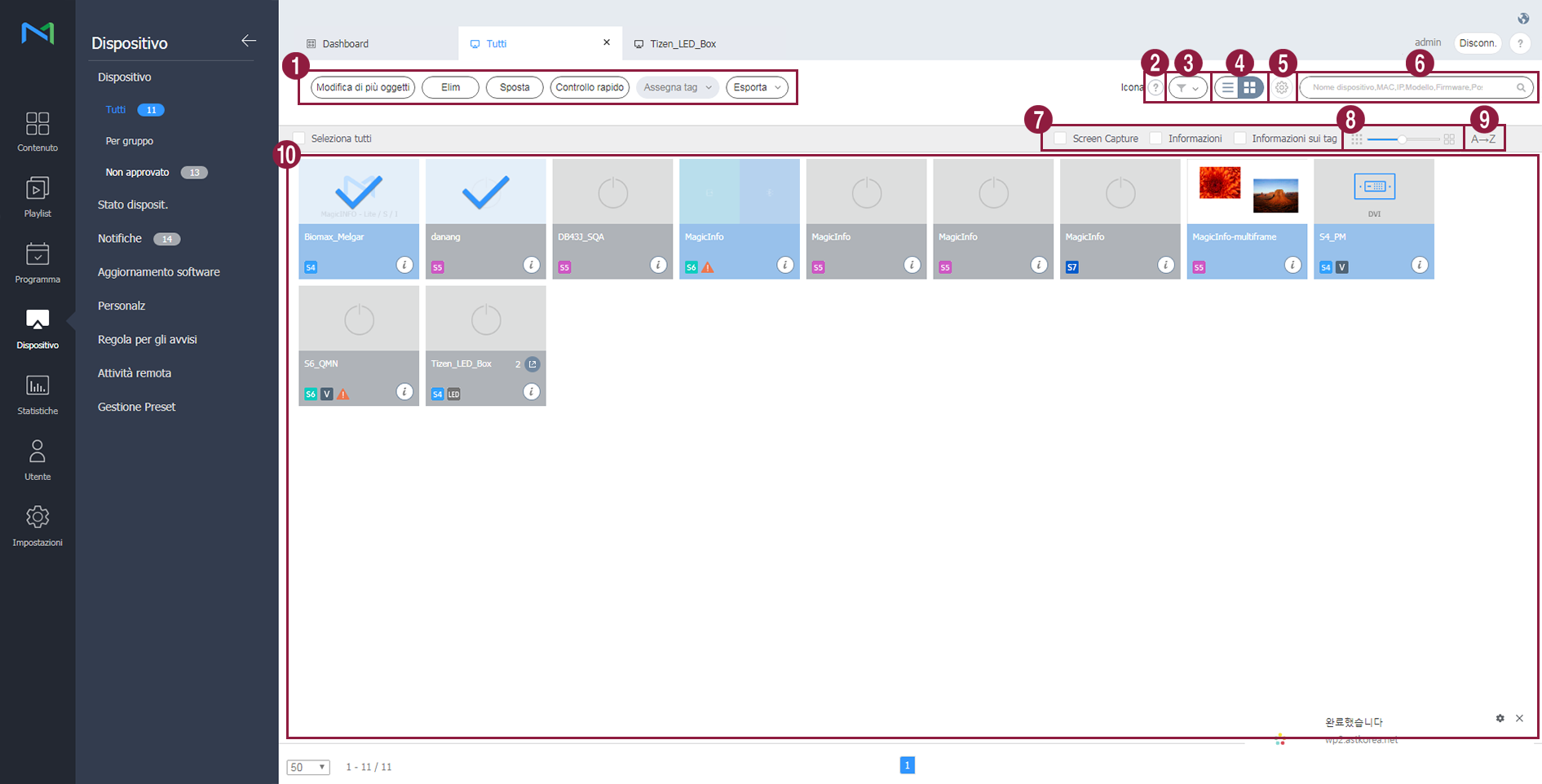
1
  • Modif: consente di modificare le informazioni relative ai dispositivi selezionati. Per i dettagli, vedere ► 장치 정보 수정하기
  • Elim: consente di eliminare il dispositivo selezionato.
  • Sposta: consente di spostare il dispositivo selezionato. Selezionare un gruppo dalla finestra di "spostamento gruppo".
  • Controllo rapido: consente di visualizzare un elenco di funzioni telecomando utilizzate di frequente. Per i dettagli, vedere ► using_quick_control
  • Assegna tag: Assegnare tag media o variabile ai dispositivi. Per i dettagli, vedere ► Assegnazione di tag media a un dispositivo
  • Esporta: L'elenco dei dispositivi viene esportato in formato Excel o PDF.
2Consente di visualizzare una descrizione delle icone mostrate nell'elenco dei dispositivi.
3

Consente di filtrare l'elenco dei dispositivi per visualizzare solamente dispositivi specifici. Selezionare una condizione dalla finestra delle impostazioni di filtro e cliccare su Salva.

Info
titleNota

Il filtro Tipo dispositivo consente di visualizzare solamente i dispositivi attualmente in possesso di licenze registrate su Premium Server.

4

Consente di modificare la modalità di visualizzazione dell'elenco dei dispositivi.

  • : consente di visualizzare l'elenco dei dispositivi sotto forma di anteprime.
  • : consente di visualizzare l'elenco dei dispositivi con i nomi e le informazioni dei dispositivi.
5Consente di configurare il polling dispositivo.
6Consente di cercare dispositivi con parole chiave del dispositivo.
7

Consente di selezionare le informazioni da visualizzare nelle miniature. Questa opzione viene visualizzata solo quando la modalità di visualizzazione del dispositivo è impostata sulle miniature.

8Consente di regolare le dimensioni delle miniature. Questa opzione viene visualizzata solo quando la modalità di visualizzazione del dispositivo è impostata sulle miniature.
9

Consente di visualizzare l'elenco dei dispositivi in ordine alfabetico A-Z o Z-A. Questa opzione viene visualizzata solo quando la modalità di visualizzazione del dispositivo è impostata sulle miniature.

10

Consente di visualizzare l'elenco dei dispositivi.

  • Se si sta utilizzando la modalità di visualizzazione miniature, cliccare su una miniatura per selezionare un dispositivo. Per visualizzare i dettagli di un dispositivo, cliccare sul relativo nome.

    Info
    titleNota

    Quando si collega il dispositivo LED, cliccare dall'anteprima per gestire il LED corrispondente. Per i dettagli, vedere ►Gestisci dispositivo LED

  • Se si sta utilizzando la modalità di visualizzazione elenco, selezionare una casella di controllo per scegliere un dispositivo. Per visualizzare i dettagli di un dispositivo, cliccare sul relativo nome.

Autorizzazione di dispositivi


È possibile visualizzare e autorizzare i dispositivi che sono connessi a Premium Server ma non autorizzati.

  1. Cliccare su Dispositivo > Non approvato. Vengono visualizzati i dispositivi non approvati.

    Stylesheet
    classscreen
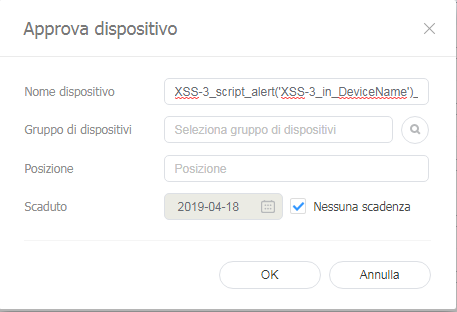
  2. Selezionare un dispositivo e cliccare su Approvaz. Viene visualizzata una finestra nella quale è possibile autorizzare un dispositivo.
  3. Specificare nome, gruppo, posizione e data di scadenza. Cliccare su OK. Il dispositivo è stato autorizzato.

    Stylesheet
    classscreen
Info
titleNota
  • Per eliminare un dispositivo non autorizzato senza autorizzarlo, selezionarlo e cliccare su Elim.
  • Per approvare più dispositivi dello stesso modello al contempo, selezionare le caselle di controllo dei dispositivi e cliccare su 승인. Se si immettono i nomi rappresentativi dei dispositivi, tali nomi vengono salvati in formato "nome rappresentativo_(numero progressivo)".

Gestione dei gruppi di dispositivi


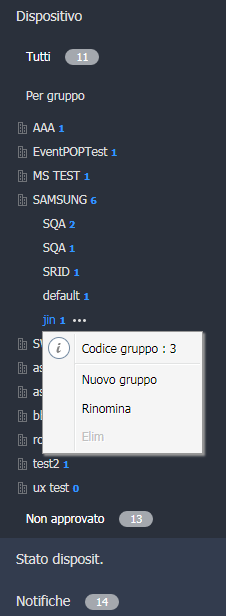
  1. Cliccare su Per gruppo.
  2. Gestire i gruppi dispositivi utilizzando una delle opzioni seguenti:
    • Opzione 1: Selezionare un gruppo e cliccarvi sopra con il pulsante destro del mouse.
    • Opzione 2: Posizionare il cursore del mouse sul nome di un gruppo e cliccare su .
    Stylesheet
    classscreen
    Nuovo gruppo

    Consente di creare un sottogruppo nel gruppo selezionato.

    Info
    titleNota

    È possibile creare un gruppo principale aggiungendo un'organizzazione. Per i dettagli sull'aggiunta di organizzazioni, vedere ► 소속 관리하기

    Rinomina

    Rinomina il gruppo selezionato.

    Info
    titleNota

    Non è possibile rinominare un gruppo principale.

    Elim

    Elimina il gruppo selezionato.

    Info
    titleNota

    Non è possibile eliminare un gruppo principale.


Info
titleNota
  • Per spostare un gruppo, trascinare il gruppo da Per gruppo in un gruppo desiderato. È possibile spostare i sottogruppi nei gruppi principali. Non è possibile spostare i gruppi principali nei sottogruppi. Lo spostamento di un gruppo contenente sottogruppi determina lo spostamento di tutti i sottogruppi contemporaneamente mantenendo la struttura gerarchica del gruppo.
  • Il numero di utenti appartenenti a un gruppo viene visualizzato accanto al nome del gruppo.

Anchor
managing_led_devices
Gestire un dispositivo LED


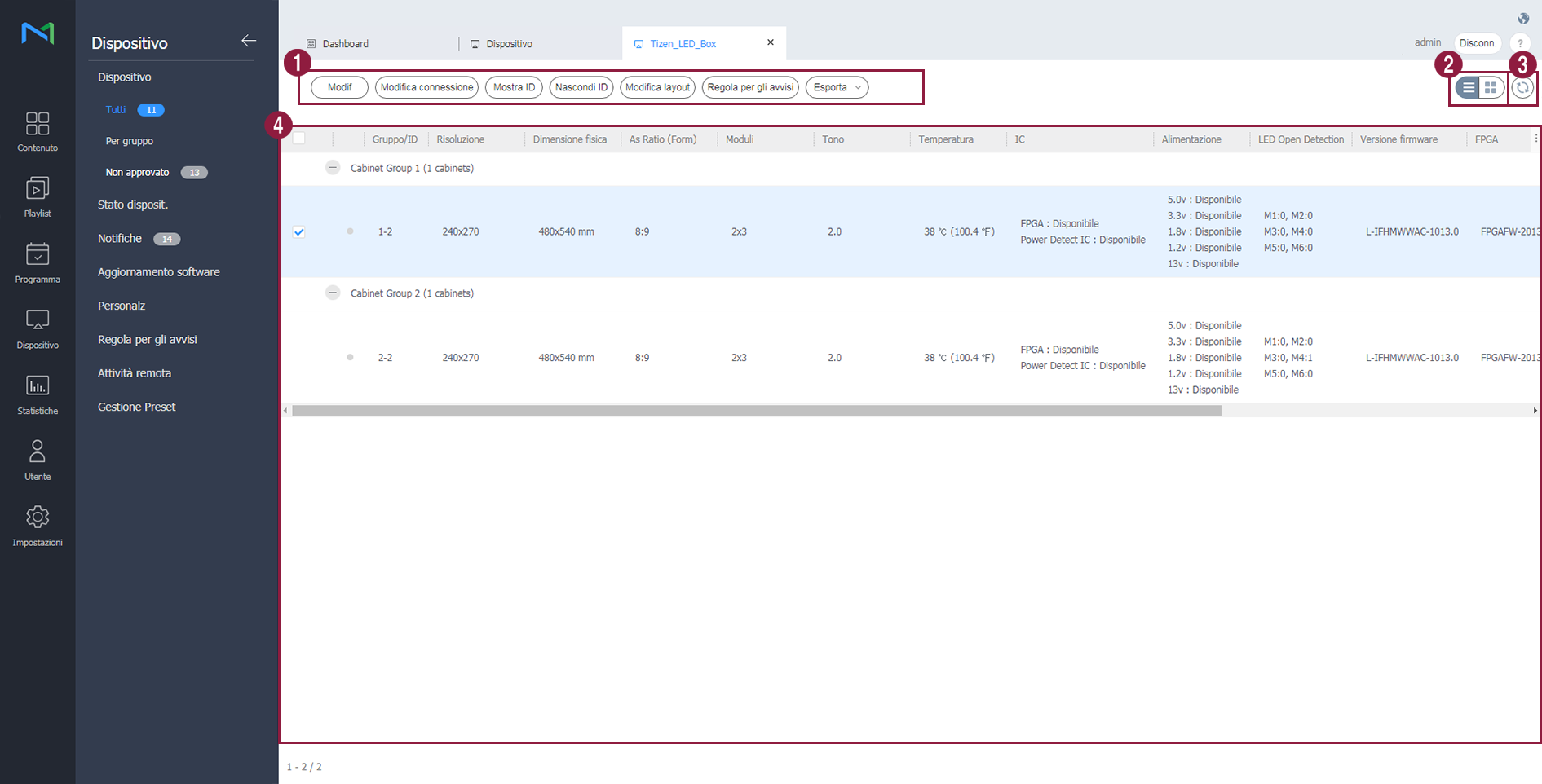
È possibile verificare le informazioni del dispositivo LED collegato a Premium Server o gestire il case collegato al LED. 

Cliccare dall'elenco dei dispositivi. Si visualizza un elenco del case collegato al dispositivo LED.

Stylesheet
classscreen
1
  • Modif: È possibile modificare il case selezionato. 
  • Esegui scansione Cabinet: È possibile cercare il case collegato al dispositivo LED. Impostare il numero desiderato per ciascun gruppo e fare clic su Ricerca.

  • Mostra ID: È possibile visualizzare il valore dell'ID sul case selezionato.

  • Nascondi ID: È possibile nascondere il valore dell'ID dal case selezionato.
  • Modifica layout: Configurare layout di case. Per i dettagli, vedere ► Configurare layout di case
  • Avvertenza: I case con errori predefiniti verranno indicati in colore rosso. Per i dettagli, vedere ► 경고 룰 설정하기
  • Esporta: Consente di esportare una lista di file case in formato Excel.
2

Consente di modificare la modalità di visualizzazione della lista di case.

  • : Consente di visualizzare l'elenco dei case sotto forma di anteprime.
  • : Consente di visualizzare l'elenco dei case con i nomi e le informazioni dei case.
3È possibile aggiornare l'elenco del case.
4Si visualizza un elenco del case collegato.

Modifica informazioni LED

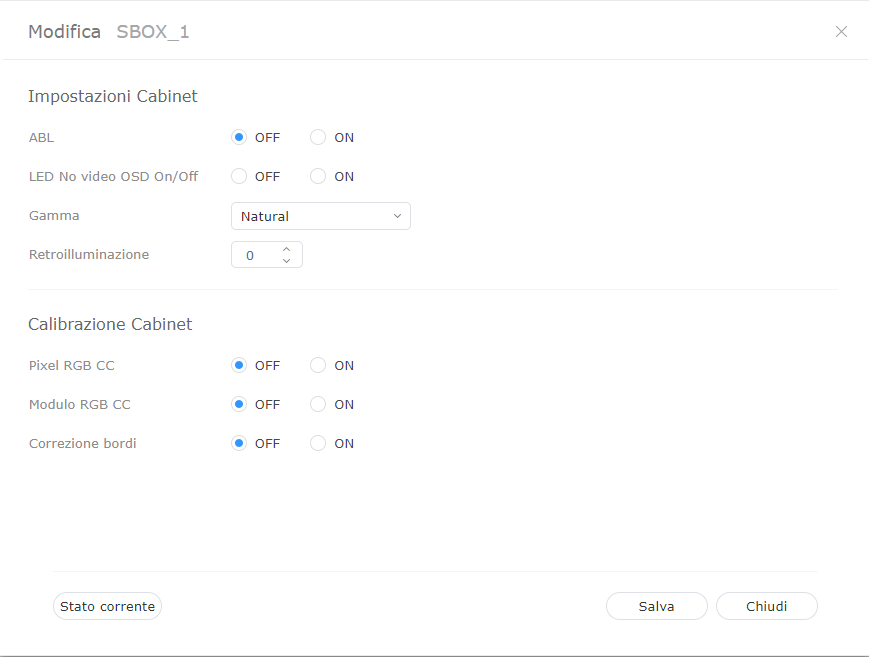
  1. Selezionare il case desiderato dall'elenco dei case e cliccare su Modif.
  2. Visualizzare e modificare le informazioni, quindi cliccare su Salva.
    Per aggiornare lo stato corrente del dispositivo, cliccare su Stato corrente.

    Stylesheet
    classscreen

    Impostazioni Cabinet

    1. ABL: Se il video o l'immagine proiettata è troppo luminosa, potrebbe causare affaticamento agli occhi dopo periodi di tempo prolungati. In tal caso, è possibile impostare una regolazione automatica della luminosità. Per usare questa funzione, cliccare ON. Per disattivarla, cliccare OFF.
    2. Gamma: È possibile cambiare la sorgente di ingresso per il case. Selezionare la sorgente desiderata dalla casella a discesa.
    3. Retroilluminazione: È possibile regolare la luminosità del case al livello desiderato (0 ~ 10 livelli).

    Calibrazione cabinet

    È possibile calibrare la risoluzione del case collegato alle S-box. Per usare questa funzione, cliccare ON. Per disattivarla, cliccare OFF.

    1. Pixel RGB CC: È possibile applicare il valore di regolazione pixel RGB CC alla risoluzione del case.
    2. Modulo RGB CC: È possibile applicare il valore di regolazione modulo RGB CC alla risoluzione del case.
    3. Correzione bordi: È possibile applicare il valore di regolazione dei bordi alla risoluzione del case.

Ricerca case

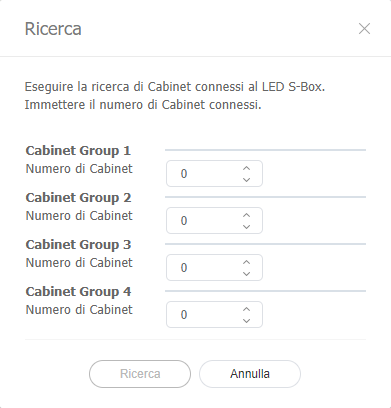
È possibile cercare il case collegato al dispositivo LED.

  1. Selezionare il case desiderato dall'elenco dei case e cliccare su Esegui scansione Cabinet.
  2. Impostare il numero desiderato per ciascun gruppo e fare clic su Ricerca.

    Stylesheet
    classscreen

Anchor
Setting_Cabinet_Layout
Configurare layout di case

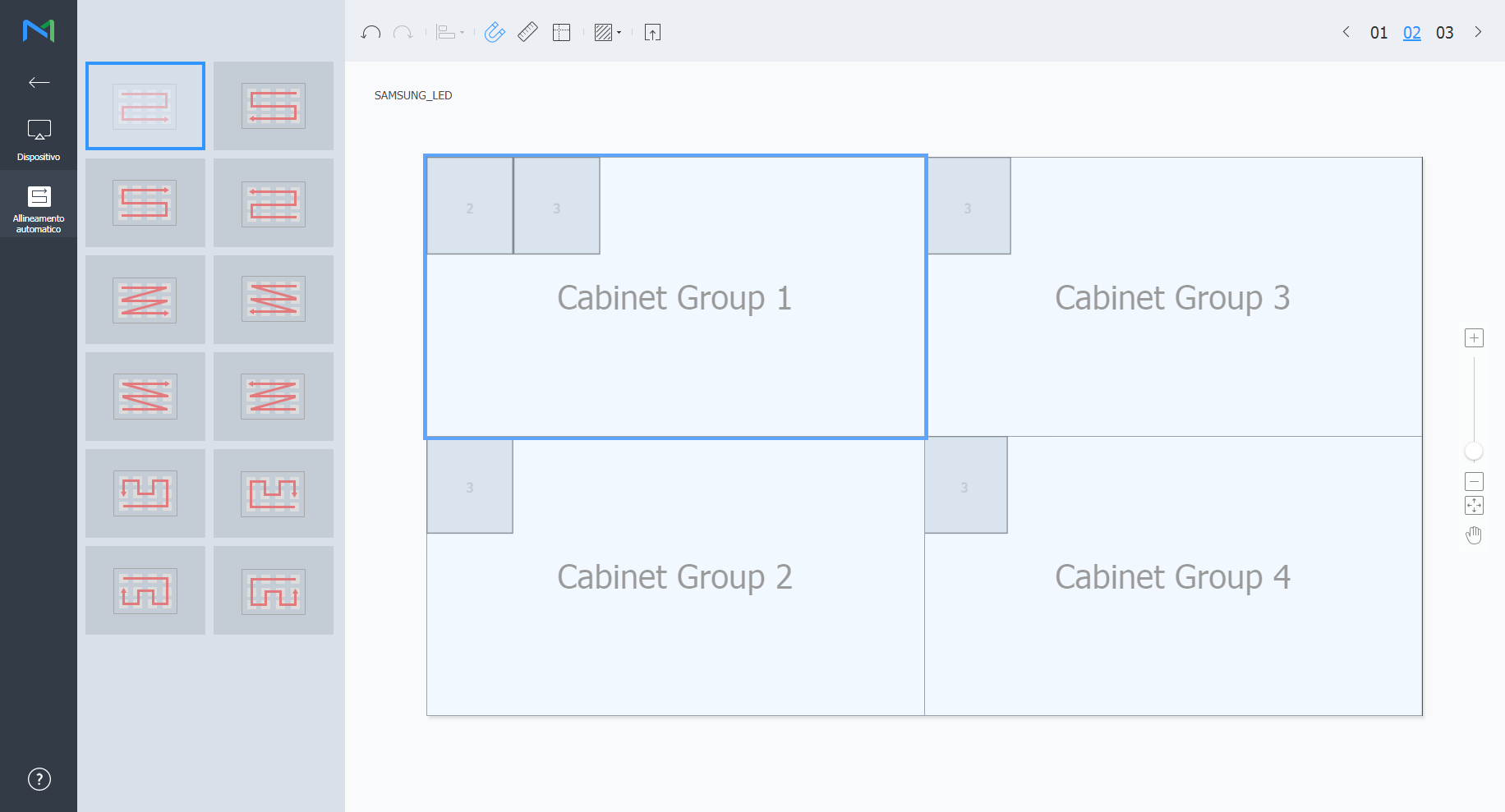
Utilizzare per configurare i layout di Case che vengono collegati al dispositivo LED.

  1. Cliccare su Modifica Layout nella lista Case.

    • Verrà avviato il LED Layout Manager.
  2. Selezionare un case dal gruppo che appartiene al dispositivo e cliccare su Allineamento automatico.

    Stylesheet
    classscreen

    Viewport
    Consente di verificare la risoluzione di Viewport e posizione e numero di case collegati al dispositivo LED.
    Gruppo di case

    Consente di cercare e selezionare un gruppo di case dalla lista dei case collegati al dispositivo LED.

    Info
    titleNota

    Dopo aver selezionato il gruppo è possibile regolare la posizione dei singoli case all'interno del gruppo.


  3. Selezionare un file di layout e cliccare su 02.
    • Cliccare su  per applicare un modello di prova al case.
    Stylesheet
    classscreen

  4. Regolare la posizione del case e cliccare su 03.

    Stylesheet
    classscreen

    1
    • : annulla l'ultimo comando per ripristinare lo stato precedente.
    • : ripete un comando precedentemente annullato.
    • : Consente di allineare diversi case in base a un criterio di allineamento desiderato.
    • : Consente di disporre automaticamente i case per farli rientrare nella griglia.
    • : Consente di visualizzare il righello.
    • : Consente di visualizzare le guide.
    • : Consente di selezionare il modello di prova da usare sul case.
    • : Consente di visualizzare l'anteprima del case con il layout applicato.
    2

    Consente di aumentare o diminuire la visualizzazione della schermata dell'editor. Utilizzare la barra di scorrimento per regolare le dimensioni di visualizzazione.

    3
    • : Consente di regolare il rapporto d'aspetto e la posizione dell'editor in base alle dimensioni della finestra per avere una panoramica dei case.
    • : Consente di spostare il case selezionato.
    4È possibile consultare la versione del Layout Manager e le informazioni di licenza open source.


  5. Dopo aver modificato il layout, cliccare su .

    • Il layout del case verrà salvato nel server.

Anchor
using_quick_control
using_quick_control
Controllo rapido


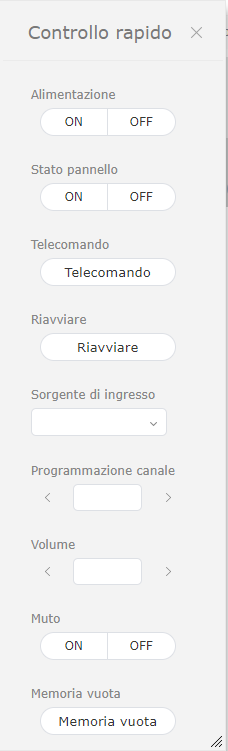
Controllo rapido è la raccolta delle funzioni telecomando utilizzate di frequente per i dispositivi.

Per utilizzare la dashboard Controllo rapido, selezionare i dispositivi dall'elenco e cliccare su Controllo rapido.

Stylesheet
classscreen
AlimentazioneConsente di accendere o spegnere un dispositivo.
Stato pannelloConsente di accendere o spegnere il pannello di un dispositivo.
Telecomando

Consente di abilitare la funzione di connessione remota.

La funzione di accesso remoto è disponibile solamente in I Player.

RiavviareConsente di riavviare un dispositivo.
Sorgente di ingressoConsente di selezionare una sorgente di ingresso dall'elenco a discesa.
Programmazione canaleConsente di modificare un canale dispositivo.
VolumeConsente di regolare il volume di un dispositivo.
MutoConsente di attivare o disattivare l'audio del dispositivo.
Memoria vuotaConsente di svuotare la memoria in un dispositivo.

Anchor
setting_tags_on_devices
Assegnazione di tag media a un dispositivo


Assegnare un tag a un dispositivo. In tal modo, sul dispositivo verranno visualizzate in maniera selettiva le informazioni che soddisfano le condizioni del tag assegnato a un elemento DLK o a una playlist.

  1. Selezionare la casella accanto ai dispositivi della lista e cliccare su Assegna tag > Tag media. È possibile selezionare più dispositivi.

    Stylesheet
    classscreen
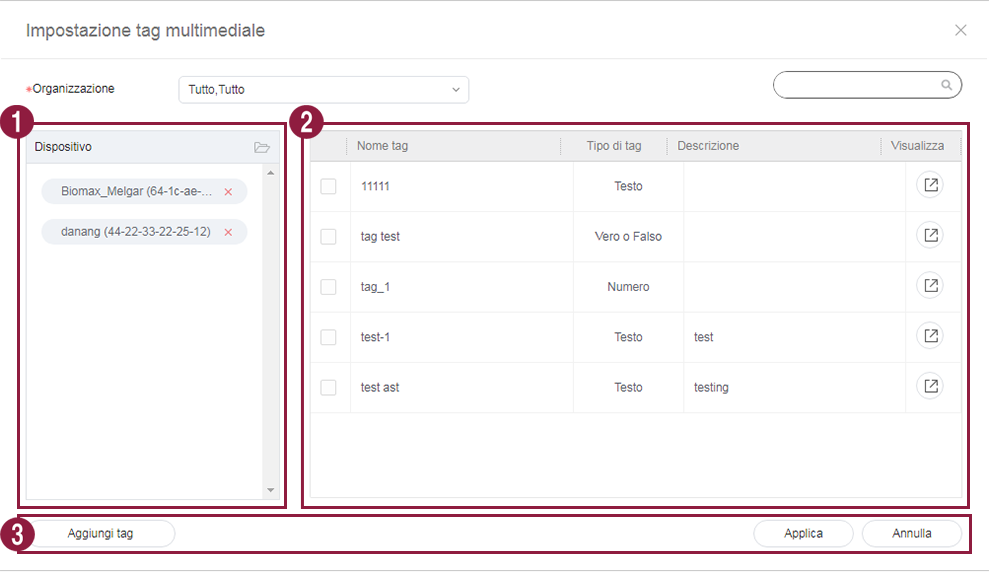
  2. Utilizzare la finestra di impostazioni di tag media per configurare i tag media e cliccare su Salva.

    Stylesheet
    classscreen
    1

    Consente di visualizzare l'elenco dei dispositivi.

    1. Consente di aggiungere un tag media a dispositivi singoli.

    2. Cliccare su per rimuovere un dispositivo dalla lista.

    2Consente di visualizzare la lista di tag media.
      • Selezionare la casella accanto ai tag media che si desidera assegnare.
    3
    • Aggiungi tag: Aggiungi tag media.
    • Aggiungi: Consente di assegnare tag media selezionati a dispositivi.
    • Annulla: Consente di chiudere la finestra delle impostazioni tag media.


Info
titleNota

Per assegnare un tag a un dispositivo, assicurarsi prima di aggiungere il tag a Premium Server. Per ulteriori dettagli sull'aggiunta o modifica di tag, vedere quanto segue. ► 태그 관리하기

Anchor
Setting_variable_tags_on_devices
Assegnazione di tag variabile a un dispositivo


Consente di assegnare tag variabile a dispositivi. In questo modo, è possibile sostituire altri valori di tag con tag variabile specifici per il contenuto.

  1. Selezionare la casella accanto ai dispositivi della lista e cliccare su Assegna tag > Tag variabile. È possibile selezionare più dispositivi.
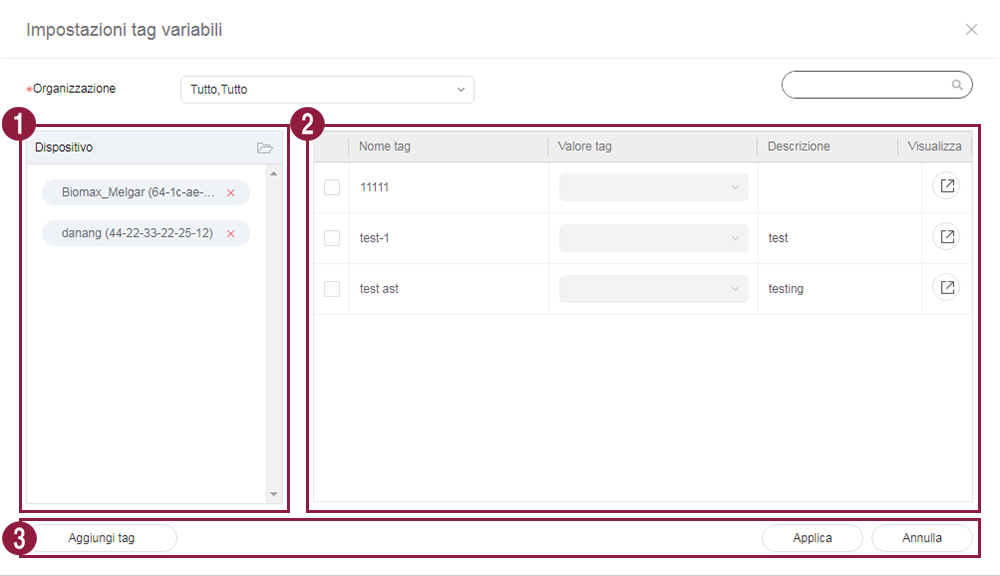
  2. Utilizzare la finestra di impostazione tag per configurare i tag variabile e cliccare su Salva.

    Stylesheet
    classscreen

    1

    Consente di visualizzare l'elenco dei dispositivi.
    Consente di aggiungere un tag variabile a dispositivi singoli.
    Cliccare su per rimuovere un dispositivo dalla lista.

    2

    Consente di visualizzare l'elenco dei tag variabile.
    Selezionare la casella accanto ai tag variabile che si intende assegnare.
    Per aggiungere o eliminare dei tag variabile, cliccare su Modifica.

    3
    • Aggiungi tag: Consente di aggiungere tag variabile.

    • Aggiungi: Consente di assegnare tag variabile selezionati a dispositivi.

    • Annulla: Consente di chiudere la finestra delle impostazioni tag variabile.


Info

Per assegnare un tag a un dispositivo, assicurarsi prima di aggiungere il tag variabile a Premium Server. Per ulteriori dettagli sull'aggiunta o modifica di tag, vedere quanto segue. ► 태그 관리하기

...