Versions Compared

Key

  • This line was added.
  • This line was removed.
  • Formatting was changed.

...

Sv translation
languageit

È possibile visualizzare i dispositivi connessi a Premium Server, recuperare i dettagli relativi a ciascun dispositivo e monitorare/controllare in remoto i dispositivi. È inoltre possibile creare gruppi per ciascuna organizzazione al fine di gestire i dispositivi per gruppo. In ciascuna organizzazione, per impostazione predefinita viene creato un gruppo di default.

Cliccare su Dispositivo nel sottomenu.

  • Tutte: consente di visualizzare tutti i dispositivi connessi a Premium Server, recuperare i dettagli relativi a ciascun dispositivo e monitorare/controllare in remoto i dispositivi.
  • Per gruppo: consente di visualizzare i dispositivi connessi a Premium Server per gruppo.
  • Non approvato: È possibile visualizzare e autorizzare i dispositivi che sono connessi a Premium Server ma non autorizzati.
Info
titleNota
  • Se un dispositivo VideoWall è connesso a Premium Server, è possibile cliccare su ciascun menu per visualizzare i dettagli relativi a ciascun dispositivo.
  • Se i Permessi dispositivo sono abilitati, il gestore dei dispositivi può gestire solamente i dispositivi autorizzati dall'amministratore generale o dagli amministratori dell'organizzazione. Per informazioni sulle impostazioni relative ai privilegi di gestione dispositivi, vedere quanto segue: ► 사용자 정보 관리하기
Stylesheet
classscreen
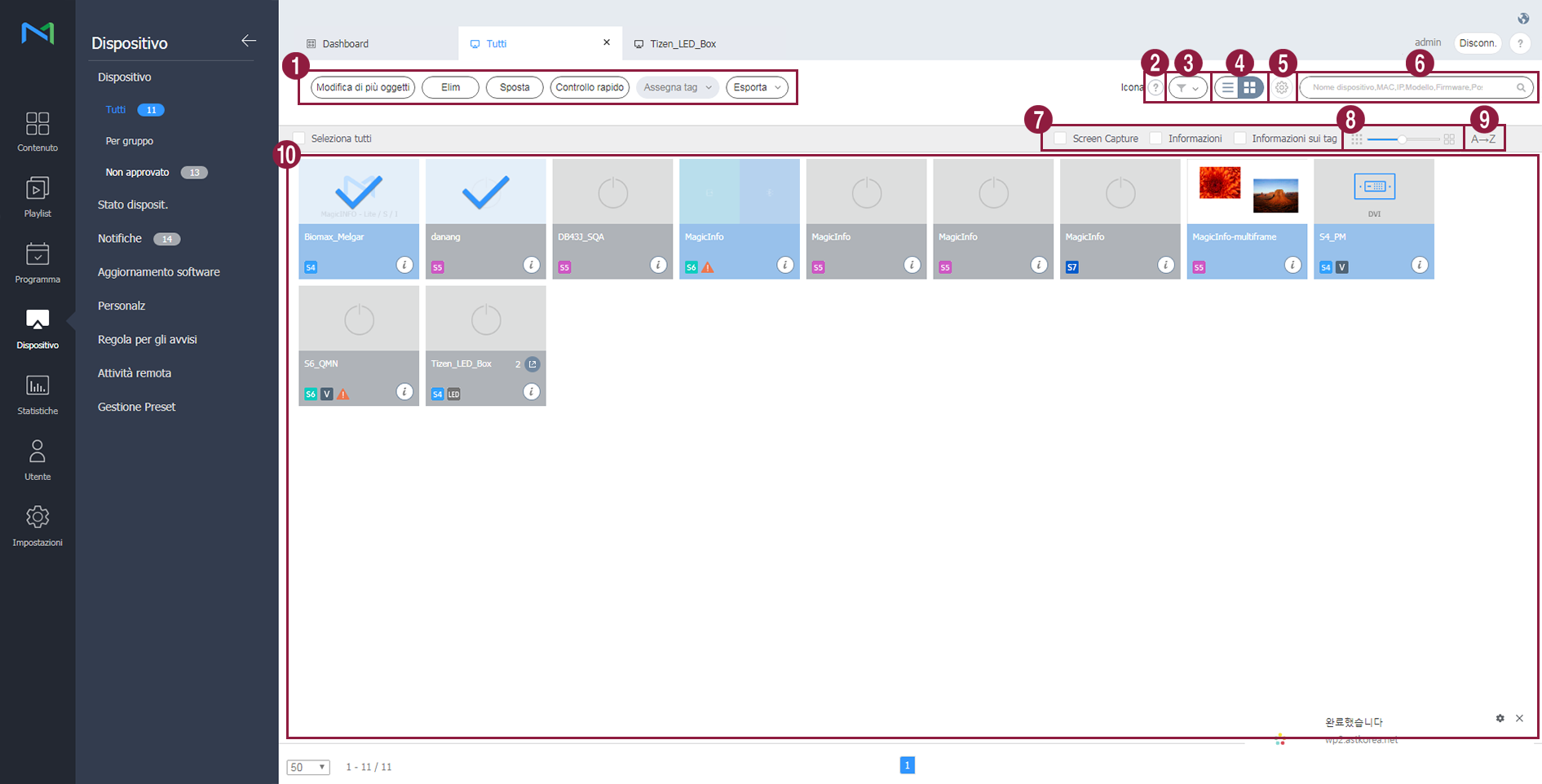
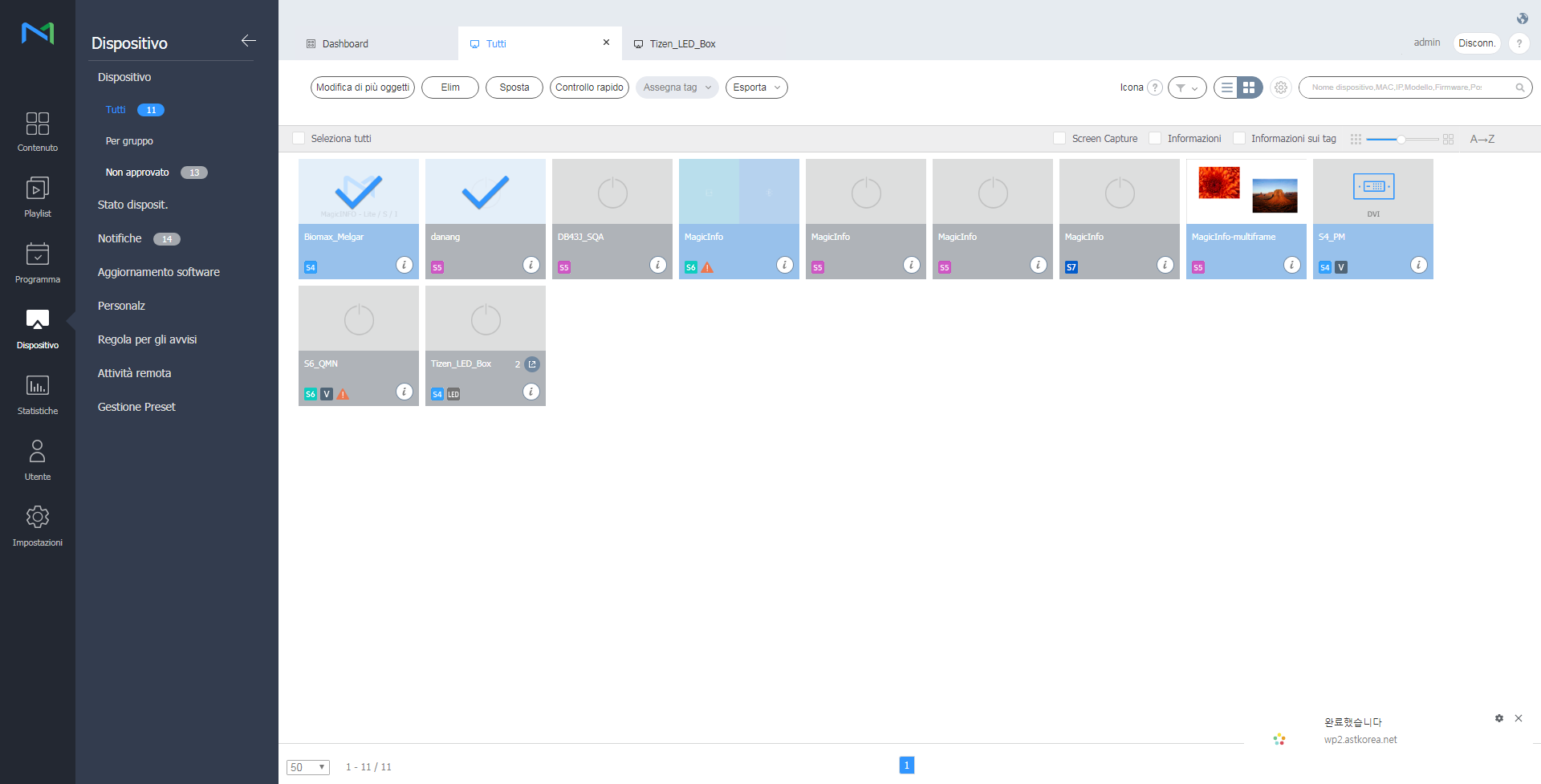
1
  • Modif: consente di modificare le informazioni relative ai dispositivi selezionati. Per i dettagli, vedere ► 장치 정보 수정하기
  • Elim: consente di eliminare il dispositivo selezionato.
  • Sposta: consente di spostare il dispositivo selezionato. Selezionare un gruppo dalla finestra di "spostamento gruppo".
  • Controllo rapido: consente di visualizzare un elenco di funzioni telecomando utilizzate di frequente. Per i dettagli, vedere ► using_quick_control
  • Assegna tag: consente di assegnare tag Assegnare tag media o variabile ai dispositivi. Per i dettagli, vedere ► setting_tags_on_devices
  • Esporta: L'elenco dei dispositivi viene esportato in formato Excel o PDF.
2Consente di visualizzare una descrizione delle icone mostrate nell'elenco dei dispositivi.
3

Consente di filtrare l'elenco dei dispositivi per visualizzare solamente dispositivi specifici. Selezionare una condizione dalla finestra delle impostazioni di filtro e cliccare su Salva.

Info
titleNota

Il filtro Tipo dispositivo consente di visualizzare solamente i dispositivi attualmente in possesso di licenze registrate su Premium Server.

4

Consente di modificare la modalità di visualizzazione dell'elenco dei dispositivi.

  • : consente di visualizzare l'elenco dei dispositivi sotto forma di anteprime.
  • : consente di visualizzare l'elenco dei dispositivi con i nomi e le informazioni dei dispositivi.
5Consente di configurare il polling dispositivo.
6Consente di cercare dispositivi con parole chiave del dispositivo.
7

Consente di selezionare le informazioni da visualizzare nelle miniature. Questa opzione viene visualizzata solo quando la modalità di visualizzazione del dispositivo è impostata sulle miniature.

8Consente di regolare le dimensioni delle miniature. Questa opzione viene visualizzata solo quando la modalità di visualizzazione del dispositivo è impostata sulle miniature.
9

Consente di visualizzare l'elenco dei dispositivi in ordine alfabetico A-Z o Z-A. Questa opzione viene visualizzata solo quando la modalità di visualizzazione del dispositivo è impostata sulle miniature.

10

Consente di visualizzare l'elenco dei dispositivi.

  • Se si sta utilizzando la modalità di visualizzazione miniature, cliccare su una miniatura per selezionare un dispositivo. Per visualizzare i dettagli di un dispositivo, cliccare sul relativo nome.

    Info
    titleNota

    Quando si collega il dispositivo LED, cliccare dall'anteprima per gestire il LED corrispondente. Per i dettagli, vedere ►Gestisci dispositivo LED

  • Se si sta utilizzando la modalità di visualizzazione elenco, selezionare una casella di controllo per scegliere un dispositivo. Per visualizzare i dettagli di un dispositivo, cliccare sul relativo nome.

Autorizzazione di dispositivi


È possibile visualizzare e autorizzare i dispositivi che sono connessi a Premium Server ma non autorizzati.

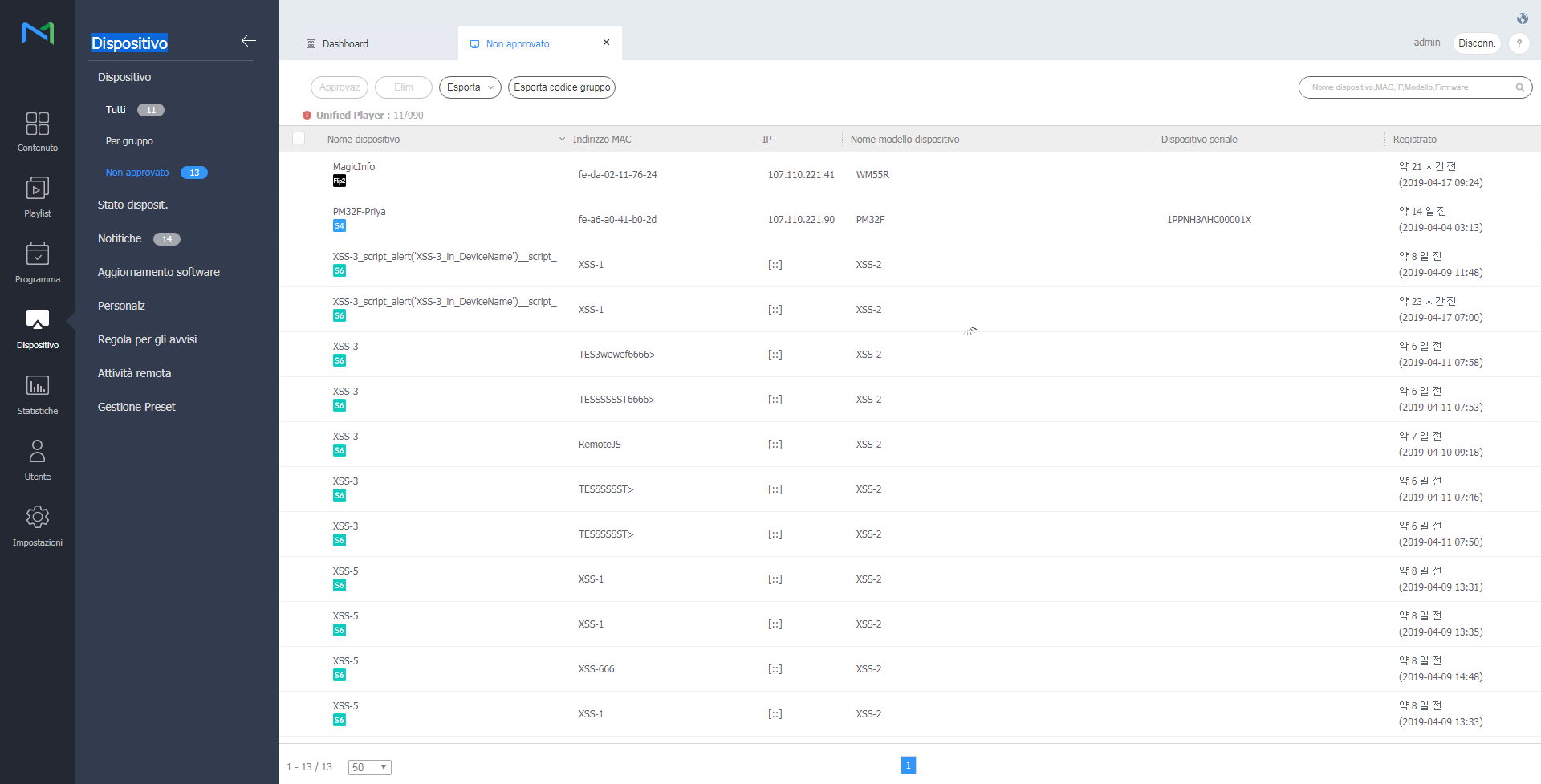
  1. Cliccare su Dispositivo > Non approvato. Vengono visualizzati i dispositivi non approvati.

    Stylesheet
    classscreen
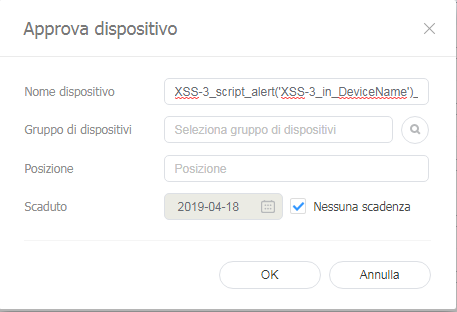
  2. Selezionare un dispositivo e cliccare su Approvaz. Viene visualizzata una finestra nella quale è possibile autorizzare un dispositivo.
  3. Specificare nome, gruppo, posizione e data di scadenza. Cliccare su OK. Il dispositivo è stato autorizzato.

    Stylesheet
    classscreen
Info
titleNota
  • Per eliminare un dispositivo non autorizzato senza autorizzarlo, selezionarlo e cliccare su Elim.
  • Per approvare più dispositivi dello stesso modello al contempo, selezionare le caselle di controllo dei dispositivi e cliccare su 승인. Se si immettono i nomi rappresentativi dei dispositivi, tali nomi vengono salvati in formato "nome rappresentativo_(numero progressivo)".

Gestione dei gruppi di dispositivi


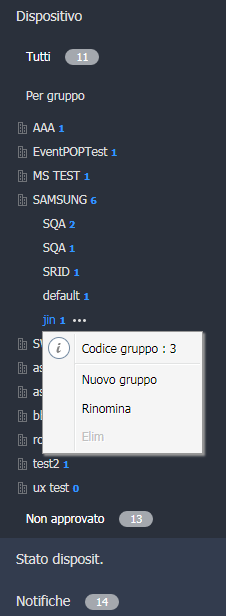
  1. Cliccare su Per gruppo.
  2. Gestire i gruppi dispositivi utilizzando una delle opzioni seguenti:
    • Opzione 1: Selezionare un gruppo e cliccarvi sopra con il pulsante destro del mouse.
    • Opzione 2: Posizionare il cursore del mouse sul nome di un gruppo e cliccare su .
    Stylesheet
    classscreen
    Nuovo gruppo

    Consente di creare un sottogruppo nel gruppo selezionato.

    Info
    titleNota

    È possibile creare un gruppo principale aggiungendo un'organizzazione. Per i dettagli sull'aggiunta di organizzazioni, vedere ► 소속 관리하기

    Rinomina

    Rinomina il gruppo selezionato.

    Info
    titleNota

    Non è possibile rinominare un gruppo principale.

    Elim

    Elimina il gruppo selezionato.

    Info
    titleNota

    Non è possibile eliminare un gruppo principale.


Info
titleNota
  • Per spostare un gruppo, trascinare il gruppo da Per gruppo in un gruppo desiderato. È possibile spostare i sottogruppi nei gruppi principali. Non è possibile spostare i gruppi principali nei sottogruppi. Lo spostamento di un gruppo contenente sottogruppi determina lo spostamento di tutti i sottogruppi contemporaneamente mantenendo la struttura gerarchica del gruppo.
  • Il numero di utenti appartenenti a un gruppo viene visualizzato accanto al nome del gruppo.

Anchor
managing_led_devices
Gestire un dispositivo LED


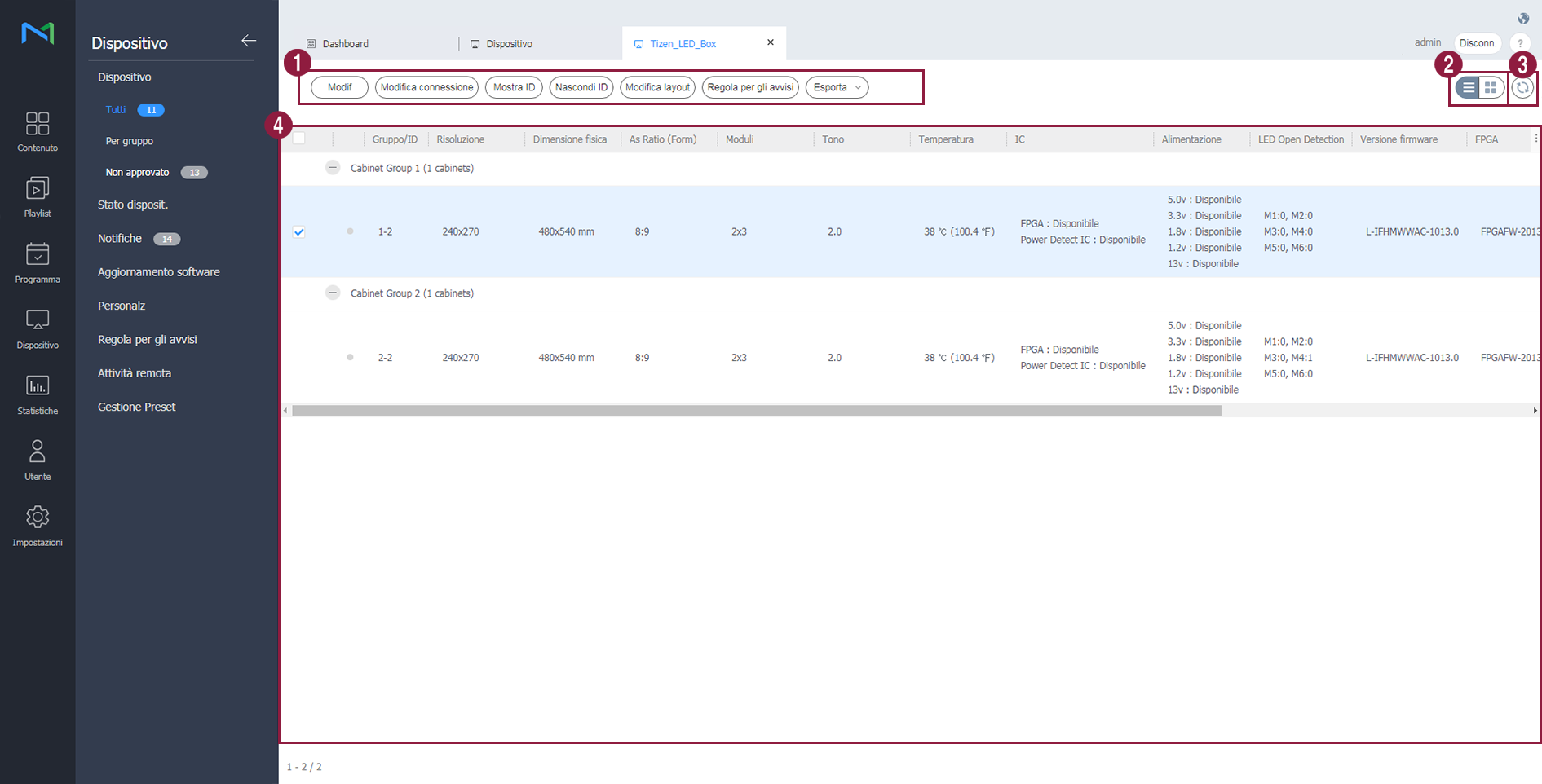
È possibile verificare le informazioni del dispositivo LED collegato a Premium Server o gestire il case collegato al LED. 

Cliccare dall'elenco dei dispositivi. Si visualizza un elenco del case collegato al dispositivo LED.

Stylesheet
classscreen
1
  • Modif: È possibile modificare il case selezionato. 
  • Esegui scansione Cabinet: È possibile cercare il case collegato al dispositivo LED. Impostare il numero desiderato per ciascun gruppo e fare clic su Ricerca.

  • Mostra ID: È possibile visualizzare il valore dell'ID sul case selezionato.

  • Nascondi ID: È possibile nascondere il valore dell'ID dal case selezionato.
  • Esporta: L'elenco dei dispositivi viene esportato in formato Excel o PDF.
2
  • Modifica layout: Configurare layout di case. Per i dettagli, vedere ► Setting_Cabinet_Layout
  • Avvertenza: I case con errori predefiniti verranno indicati in colore rosso. Per i dettagli, vedere ► 경고 룰 설정하기
  • Esporta: Consente di esportare una lista di file case in formato Excel.
2

Consente di modificare la modalità di visualizzazione della lista di case.

  • Image Added: Consente di visualizzare l'elenco dei case sotto forma di anteprime.
  • Image Added: Consente di visualizzare l'elenco dei case con i nomi e le informazioni dei case.
3È possibile aggiornare l'elenco del case.
34Si visualizza un elenco del case collegato.

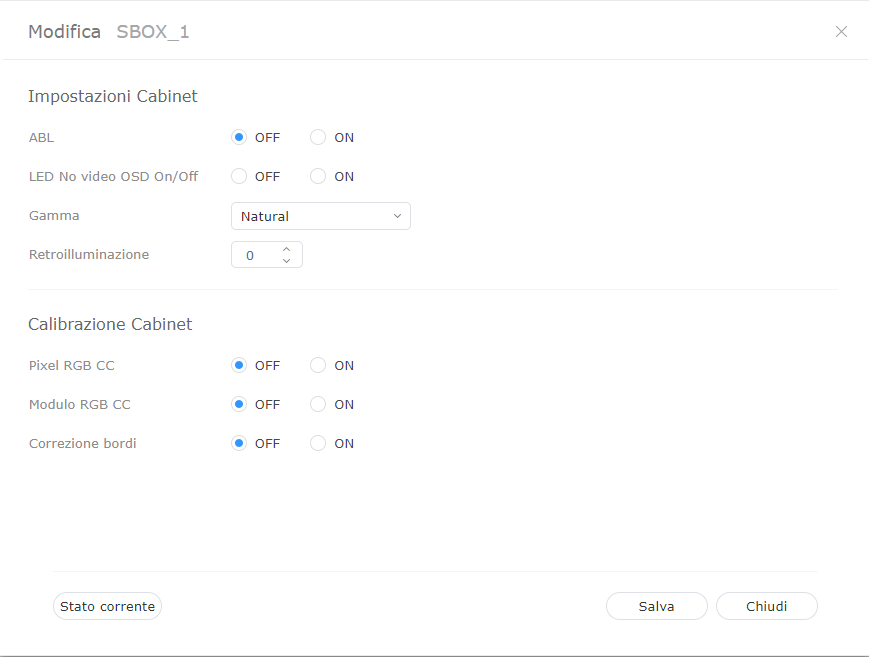
Modifica informazioni LED

  1. Selezionare il case desiderato dall'elenco dei case e cliccare su Modif.
  2. Visualizzare e modificare le informazioni, quindi cliccare su Salva.
    Per aggiornare lo stato corrente del dispositivo, cliccare su Stato corrente.

    Stylesheet
    classscreen

    Impostazioni Cabinet

    1. ABL: Se il video o l'immagine proiettata è troppo luminosa, potrebbe causare affaticamento agli occhi dopo periodi di tempo prolungati. In tal caso, è possibile impostare una regolazione automatica della luminosità. Per usare questa funzione, cliccare ON. Per disattivarla, cliccare OFF.
    2. Gamma: È possibile cambiare la sorgente di ingresso per il case. Selezionare la sorgente desiderata dalla casella a discesa.
    3. Retroilluminazione: È possibile regolare la luminosità del case al livello desiderato (0 ~ 10 livelli).

    Calibrazione cabinet

    È possibile calibrare la risoluzione del case collegato alle S-box. Per usare questa funzione, cliccare ON. Per disattivarla, cliccare OFF.

    1. Pixel RGB CC: È possibile applicare il valore di regolazione pixel RGB CC alla risoluzione del case.
    2. Modulo RGB CC: È possibile applicare il valore di regolazione modulo RGB CC alla risoluzione del case.
    3. Correzione bordi: È possibile applicare il valore di regolazione dei bordi alla risoluzione del case.

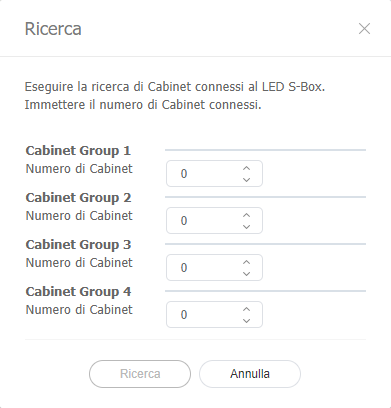
Ricerca case

È possibile cercare il case collegato al dispositivo LED.

  1. Selezionare il case desiderato dall'elenco dei case e cliccare su Esegui scansione Cabinet.
  2. Impostare il numero desiderato per ciascun gruppo e fare clic su Ricerca.

    Stylesheet
    classscreen

Anchor
Setting_Cabinet_Layout
Configurare layout di case

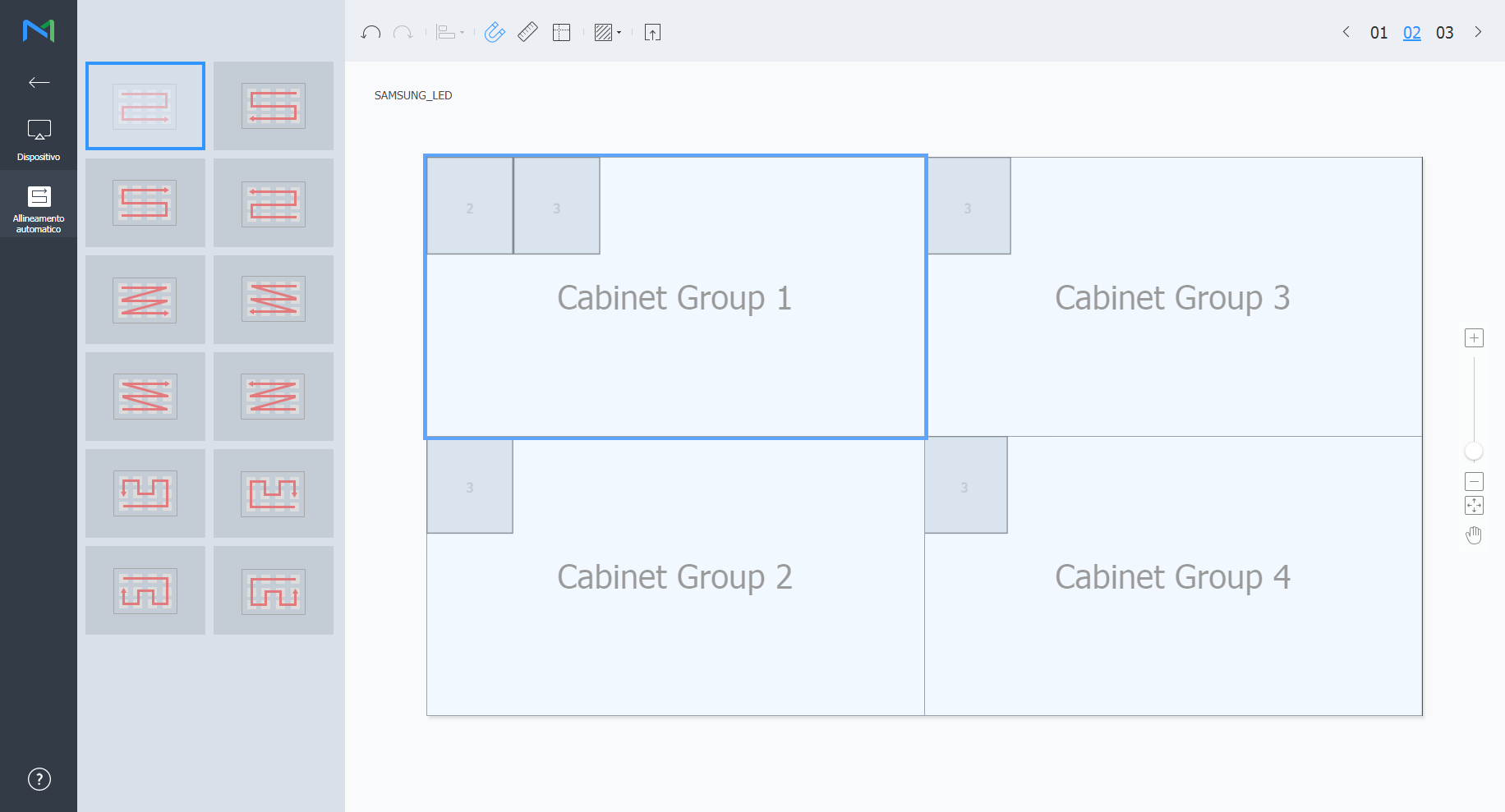
Utilizzare per configurare i layout di Case che vengono collegati al dispositivo LED.

  1. Cliccare su Modifica Layout nella lista Case.

    • Verrà avviato il LED Layout Manager.
  2. Selezionare un case dal gruppo che appartiene al dispositivo e cliccare su Allineamento automatico.

    Stylesheet
    classscreen

    Image Added

    Viewport
    Consente di verificare la risoluzione di Viewport e posizione e numero di case collegati al dispositivo LED.
    Gruppo di case

    Consente di cercare e selezionare un gruppo di case dalla lista dei case collegati al dispositivo LED.

    Info
    titleNota

    Dopo aver selezionato il gruppo è possibile regolare la posizione dei singoli case all'interno del gruppo.


  3. Selezionare un file di layout e cliccare su 02.
    • Cliccare su Image Added per applicare un modello di prova al case.
    Stylesheet
    classscreen

    Image Added

  4. Regolare la posizione del case e cliccare su 03.

    Stylesheet
    classscreen

    Image Added

    1
    • Image Added: annulla l'ultimo comando per ripristinare lo stato precedente.
    • Image Added: ripete un comando precedentemente annullato.
    • Image Added: Consente di allineare diversi case in base a un criterio di allineamento desiderato.
    • Image Added: Consente di disporre automaticamente i case per farli rientrare nella griglia.
    • Image Added: Consente di visualizzare il righello.
    • Image Added: Consente di visualizzare le guide.
    • Image Added: Consente di selezionare il modello di prova da usare sul case.
    • Image Added: Consente di visualizzare l'anteprima del case con il layout applicato.
    2

    Consente di aumentare o diminuire la visualizzazione della schermata dell'editor. Utilizzare la barra di scorrimento per regolare le dimensioni di visualizzazione.

    3
    • Image Added: Consente di regolare il rapporto d'aspetto e la posizione dell'editor in base alle dimensioni della finestra per avere una panoramica dei case.
    • Image Added: Consente di spostare il case selezionato.
    4È possibile consultare la versione del Layout Manager e le informazioni di licenza open source.


  5. Dopo aver modificato il layout, cliccare su .

    • Il layout del case verrà salvato nel server.

Anchor
using_quick_control
using_quick_control
Controllo rapido


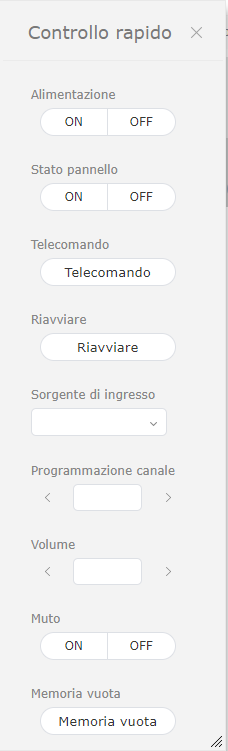
Controllo rapido è la raccolta delle funzioni telecomando utilizzate di frequente per i dispositivi.

Per utilizzare la dashboard Controllo rapido, selezionare i dispositivi dall'elenco e cliccare su Controllo rapido.

Stylesheet
classscreen
AlimentazioneConsente di accendere o spegnere un dispositivo.
Stato pannelloConsente di accendere o spegnere il pannello di un dispositivo.
Telecomando

Consente di abilitare la funzione di connessione remota.

La funzione di accesso remoto è disponibile solamente in I Player.

RiavviareConsente di riavviare un dispositivo.
Sorgente di ingressoConsente di selezionare una sorgente di ingresso dall'elenco a discesa.
Programmazione canaleConsente di modificare un canale dispositivo.
VolumeConsente di regolare il volume di un dispositivo.
MutoConsente di attivare o disattivare l'audio del dispositivo.
Memoria vuotaConsente di svuotare la memoria in un dispositivo.

Anchor
setting_tags_on_devices
Assegnazione di

un

tag media a un dispositivo


Assegnare un tag a un dispositivo. In tal modo, sul dispositivo verranno visualizzate in maniera selettiva le informazioni che soddisfano le condizioni del tag assegnato a un elemento DLK o a una playlist.

  1. Selezionare un dispositivo dall'elenco dei dispositivi la casella accanto ai dispositivi della lista e cliccare su su Assegna tag > Tag media. È possibile selezionare più dispositivi.

    Stylesheet
    classscreen
    Image Modified
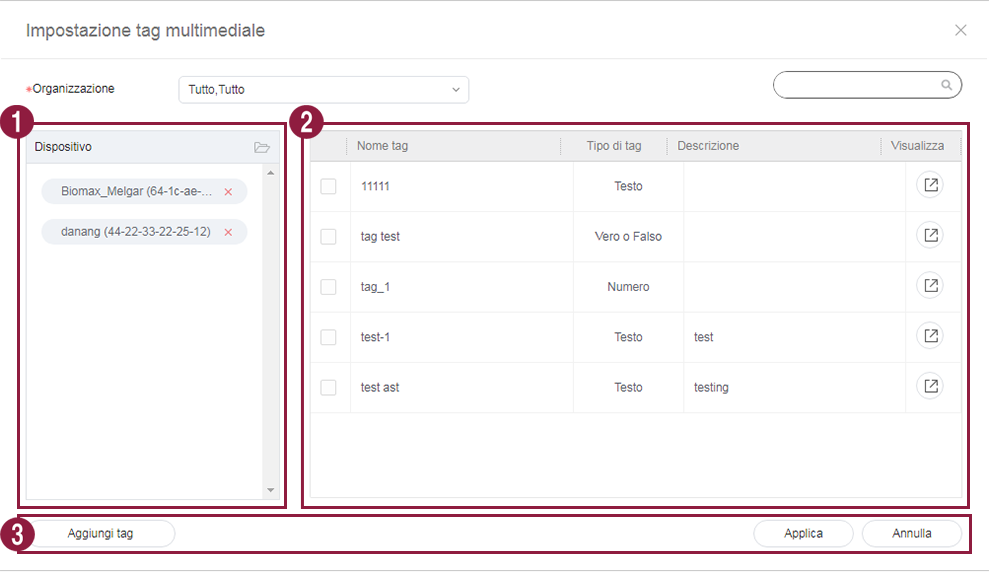
  2. Utilizzare la finestra di impostazione impostazioni di tag media per configurare le impostazioni dei i tag media e cliccare su su Salva.

    Stylesheet
    classscreen
2
1
I tag vengono visualizzati sotto forma di elenco.
  1. Selezionare un tag e trascinarlo sul dispositivo.
  2. Per aggiungere o eliminare dei tag, cliccare su Modif.

Consente di visualizzare l'elenco dei dispositivi.

  1. Consente di aggiungere un tag media a dispositivi singoli.

  2. Cliccare su Image Added per rimuovere un dispositivo dalla lista.

2Consente di visualizzare la lista di tag media.
    • Selezionare la casella accanto ai tag media che si desidera assegnare.
3
  • Aggiungi tag: Aggiungi tag media.
  • Aggiungi: Consente di assegnare tag media selezionati a dispositivi.
  • Annulla: Consente di chiudere la finestra delle impostazioni tag media.


Info
titleNota

Per assegnare un tag a un dispositivo, assicurarsi prima di aggiungere il tag a Premium Server. Per ulteriori dettagli sull'aggiunta o modifica di tag, vedere quanto segue. ► 태그 관리하기

Anchor
Setting_variable_tags_on_devices
Assegnazione di tag variabile a un dispositivo


Consente di assegnare tag variabile a dispositivi. In questo modo, è possibile sostituire altri valori di tag con tag variabile specifici per il contenuto.

  1. Selezionare la casella accanto ai dispositivi della lista e cliccare su Assegna tag > Tag variabile. È possibile selezionare più dispositivi.
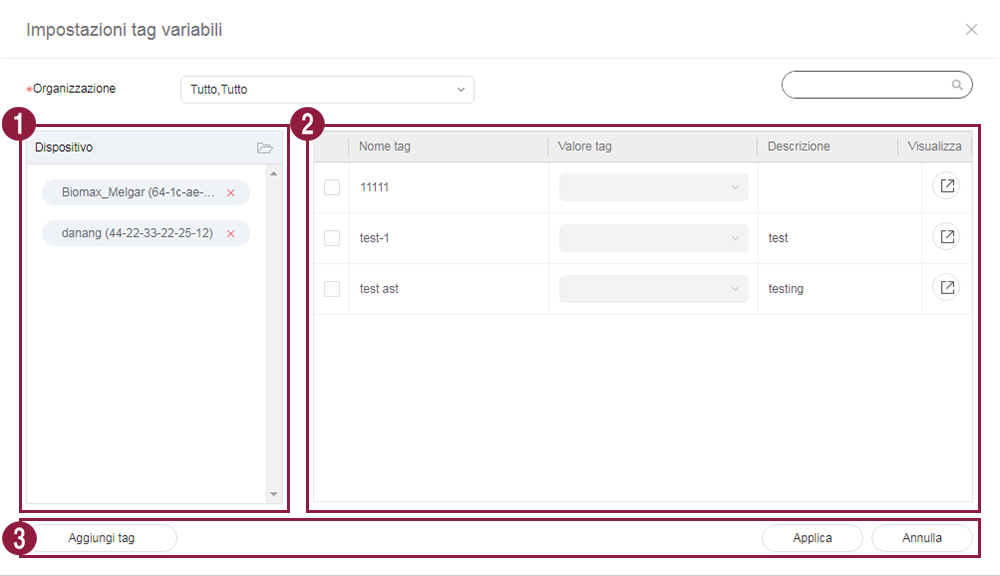
  2. Utilizzare la finestra di impostazione tag per configurare i tag variabile e cliccare su Salva.

    Stylesheet
    classscreen

    Image Added

    1

    Consente di visualizzare l'elenco dei dispositivi.

    1. È possibile assegnare qualsiasi tag a ciascun dispositivo.

    2. Per eliminare un tag aggiunto, cliccare su Image Removed.

    3
  3. Salva: consente di salvare le impostazioni tag.

  4. Chiudi: consente di

    Consente di aggiungere un tag variabile a dispositivi singoli.
    Cliccare su Image Added per rimuovere un dispositivo dalla lista.

    2

    Consente di visualizzare l'elenco dei tag variabile.
    Selezionare la casella accanto ai tag variabile che si intende assegnare.
    Per aggiungere o eliminare dei tag variabile, cliccare su Modifica.

    3
    • Aggiungi tag: Consente di aggiungere tag variabile.

    • Aggiungi: Consente di assegnare tag variabile selezionati a dispositivi.

    • Annulla: Consente di chiudere la finestra delle impostazioni tag variabile.


Info
titleNota

Per assegnare un tag a un dispositivo, assicurarsi prima di aggiungere il tag variabile a Premium Server. Per ulteriori dettagli sull'aggiunta o modifica di tag, vedere quanto segue.

► 

태그 관리하기

Sv translation
languagede

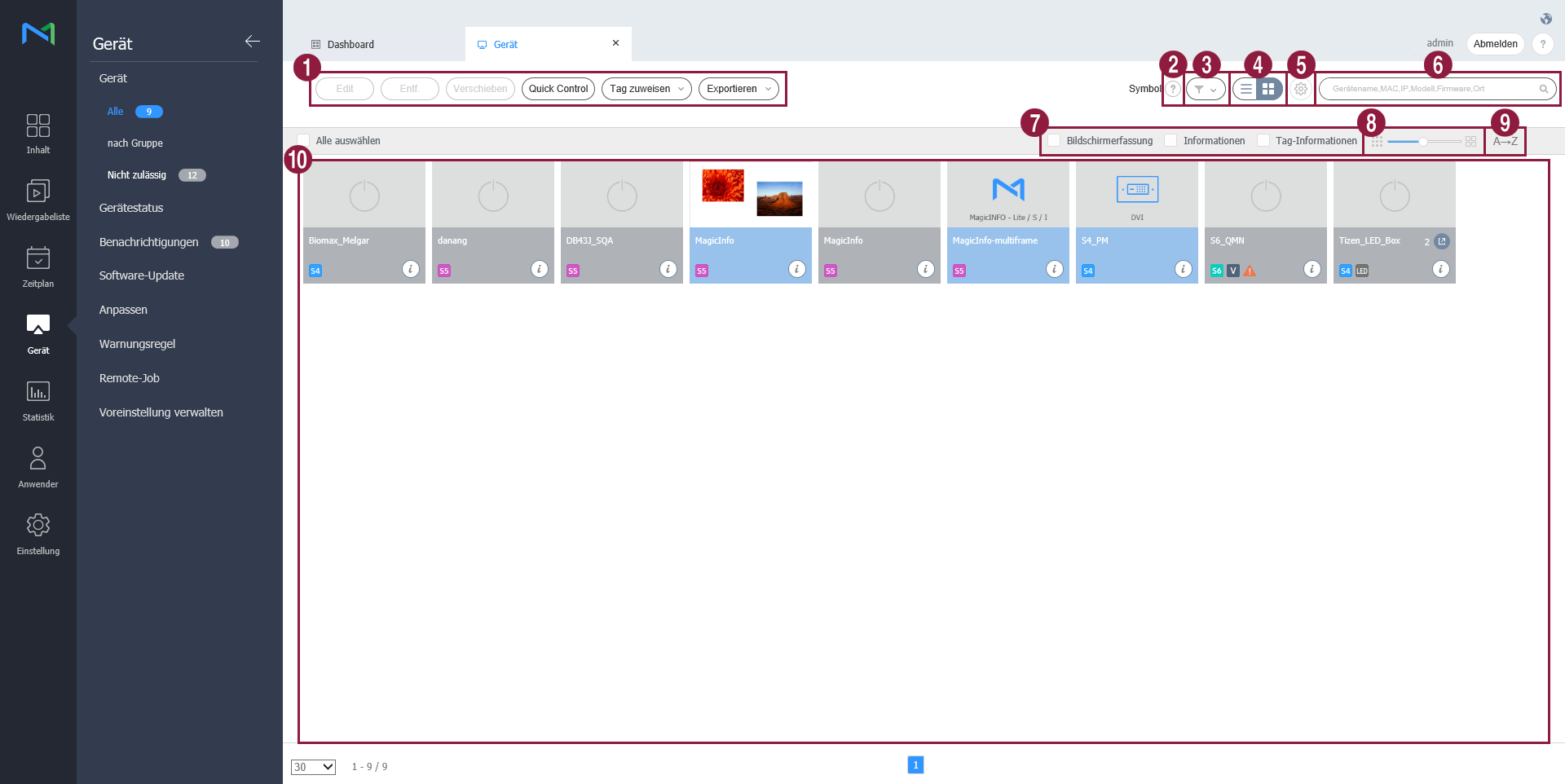
Zeigen Sie die mit dem Premium Server verbundenen Geräte an, rufen Sie Details für jedes Gerät auf und überwachen Sie die Geräte/ steuern Sie die Geräte fern. Erstellen Sie für jede Organisation Gruppen, um Geräte nach Gruppen zu verwalten. In jeder Organisation wird standardmäßig eine Gruppe default erstellt.

Klicken Sie im Untermenü auf Gerät.

  • Alle: Anzeigen aller mit dem Premium Server verbundenen Geräte, Abrufen der Details für jedes Gerät und Überwachung/Fernsteuerung der Geräte.
  • nach Gruppe: Anzeigen der mit dem Premium Server verbundenen Geräte nach Gruppe.
  • Nicht zulässig: Zeigen Sie mit dem Premium Server verbundene Geräte an, die nicht autorisiert sind, und autorisieren Sie diese.
Info
titleHinweis
  • Wenn ein VideoWall-Gerät mit dem Premium Server verbunden ist, können Sie auf jedes einzelne Menü klicken, um die Details für jedes Gerät anzuzeigen.
  • Bei aktivierten Gerätegenehmigungen können mit dem Gerätemanager nur Geräte verwaltet werden, die durch einen allgemeinen Administrator oder einen Organisationsadministrator autorisiert sind. Informationen zu den Berechtigungseinstellungen für die Geräteverwaltung finden Sie hier: ► 사용자 정보 관리하기
Stylesheet
classscreen
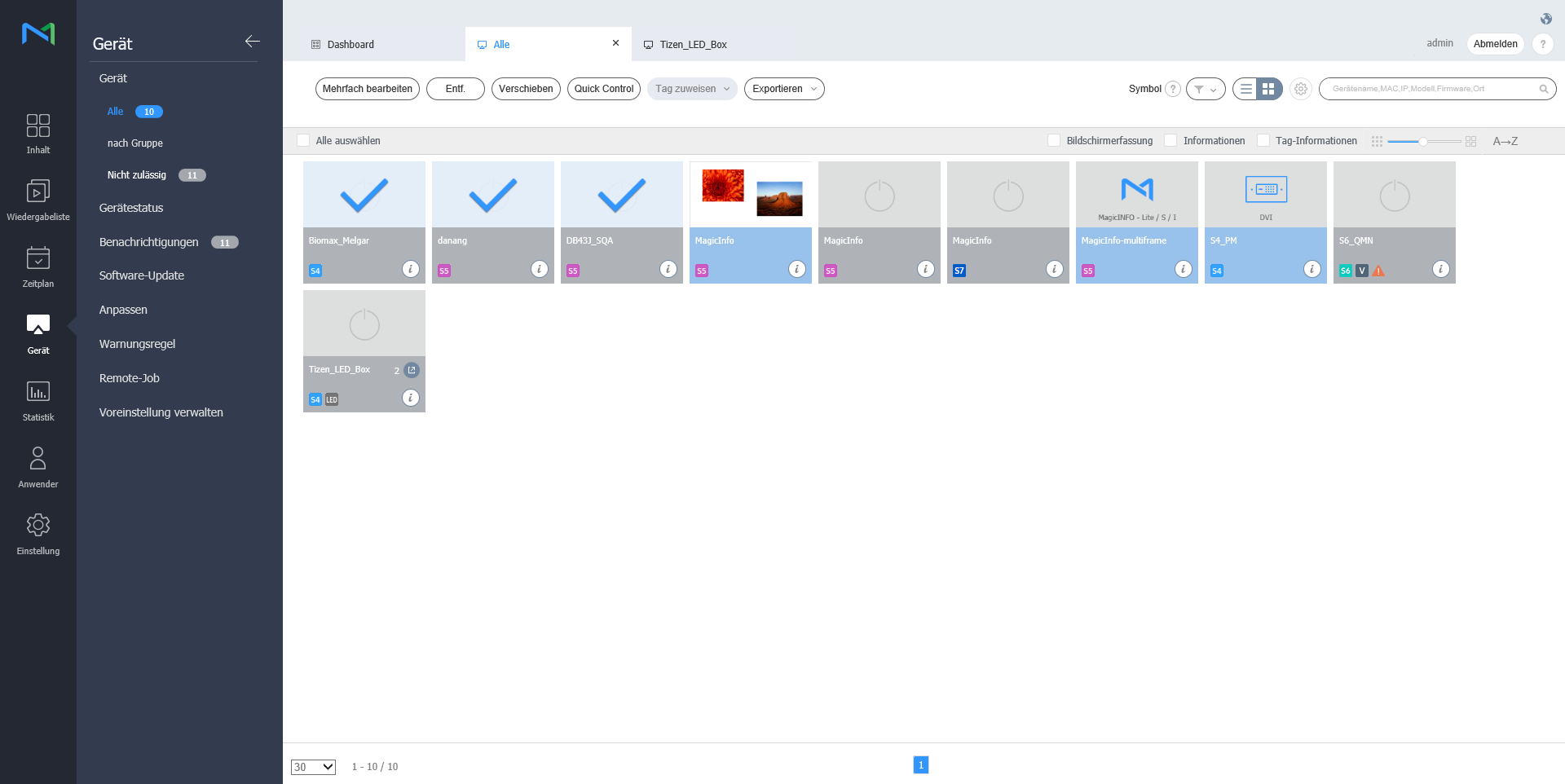
1
  • Edit: Bearbeiten Sie die Informationen für ausgewählte Geräte. Einzelheiten entnehmen Sie bitte ► 장치 정보 수정하기
  • Entf.: Löschen Sie das ausgewählte Gerät.
  • Verschieben: Verschieben Sie das ausgewählte Gerät. Wählen Sie eine Gruppe in dem „Bewegungsgruppe“-Fenster aus.
  • Quick Control: Zeigen Sie eine Liste von häufig verwendeten Fernbedienungsfunktionen an. Einzelheiten entnehmen Sie bitte ► using_quick_control
  • Tag zuweisen: Medien oder Variablen-Tags Geräten zuweisen. Einzelheiten entnehmen Sie bitte ► Zuweisen von Medientags zu Geräten
  • Exportieren: Exportieren Sie eine Liste der Geräte als Excel- oder PDF-Datei.
2Ansehen von Symbolbeschreibungen in der Geräteliste.
3

Filtern Sie die Geräteliste, um nur bestimmte Geräte anzuzeigen. Wählen Sie eine Bedingung im Filter-Einstellungsfenster aus und klicken Sie auf Speichern.

Info
titleHinweis

Der Gerätetyp-Filter zeigt nur Geräte an, für die auf dem Premium Server aktuell Lizenzen registriert sind.

4

Ändern Sie den Anzeigemodus für die Geräteliste.

  • : Zeigt die Geräteliste in der Miniaturansicht an.
  • : Zeigt die Geräteliste samt Gerätenamen und Informationen an.
5Stellen Sie das Geräte-Polling ein.
6Suchen Sie nach Geräten mittels Geräteschlüsselwörter.
7

Wählen Sie die Info-Elemente, um sie als Miniaturen anzuzeigen. Diese Option wird nur angezeigt, wenn der Geräteanzeigemodus auf den Miniaturmodus eingestellt ist.

8Passen Sie die Miniaturgrößen an. Diese Option wird nur angezeigt, wenn der Geräteanzeigemodus auf den Miniaturmodus eingestellt ist.
9

Zeigen Sie die Geräteliste in alphabetischer Reihenfolge oder umgekehrter alphabetischer Reihenfolge an. Diese Option wird nur angezeigt, wenn der Geräteanzeigemodus auf den Miniaturmodus eingestellt ist.

10

Zeigen Sie die Geräteliste an.

  • Wenn der Miniaturanzeigemodus in Verwendung ist, klicken Sie auf eine Miniatur, um ein Gerät auszuwählen. Um Geräteinformationen anzuzeigen, klicken Sie auf einen Gerätenamen.

    Info
    titleHinweis

    Wenn ein LED-Gerät angeschlossen ist, klicken Sie auf in der Miniaturansicht, um die entsprechende LED zu verwalten. Einzelheiten entnehmen Sie bitte ►LED-Gerät verwalten

  • Wenn der Listenanzeigemodus in Verwendung ist, wählen Sie ein Kontrollkästchen aus, um ein Gerät auszuwählen. Um Geräteinformationen anzuzeigen, klicken Sie auf einen Gerätenamen.

Genehmigen von Geräten


Zeigen Sie mit dem Premium Server verbundene Geräte an, die nicht autorisiert sind, und autorisieren Sie diese.

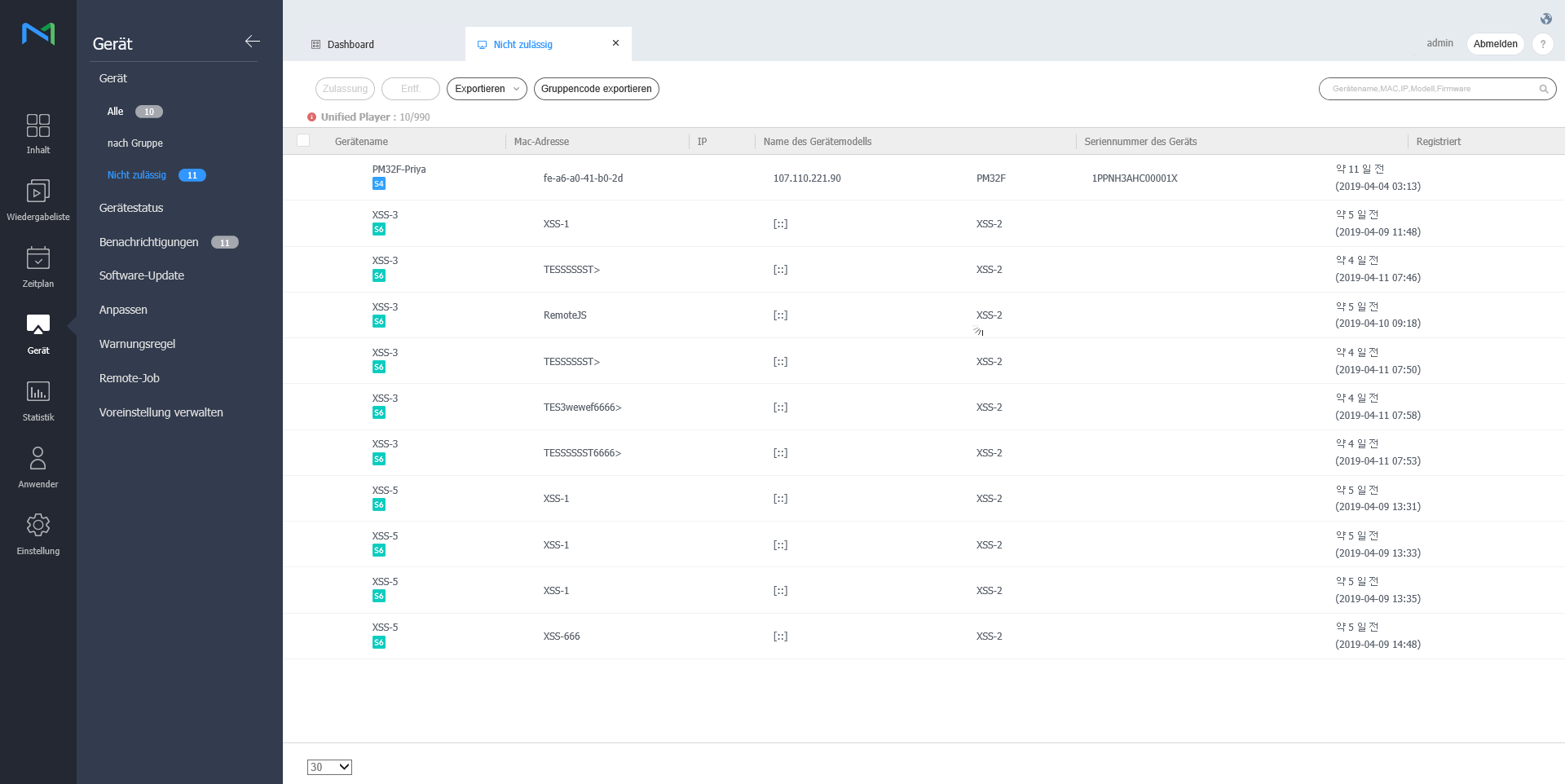
  1. Klicken Sie auf Gerät > Nicht zulässig. Nicht genehmigte Geräte werden angezeigt.

    Stylesheet
    classscreen
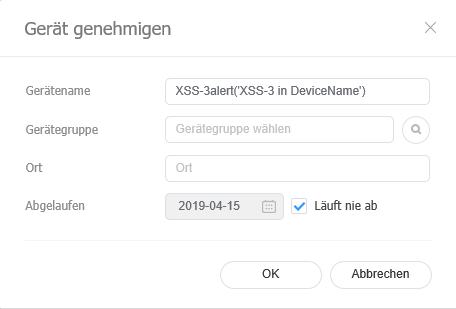
  2. Wählen Sie ein Gerät aus und klicken Sie auf Zulassung. Es wird ein Fenster geöffnet, in dem das Gerät autorisiert werden kann.
  3. Geben Sie den Namen, die Gruppe, den Ort und das Ablaufdatum an. Klicken Sie auf OK. Das Gerät wurde autorisiert.

    Stylesheet
    classscreen
Info
titleHinweis
  • Wählen Sie zum Löschen eines Geräts, ohne dieses zu autorisieren, das Gerät aus und klicken Sie auf Entf..
  • Wählen Sie zur gleichzeitigen Genehmigung mehrerer Geräte desselben Modells die Kontrollkästchen der Geräte aus und klicken Sie auf Zulassung. Falls Sie aussagekräftige Namen für die Geräte eingeben, werden die Gerätenamen im Format „aussagekräftiger name_(laufende nummer)“ gespeichert.

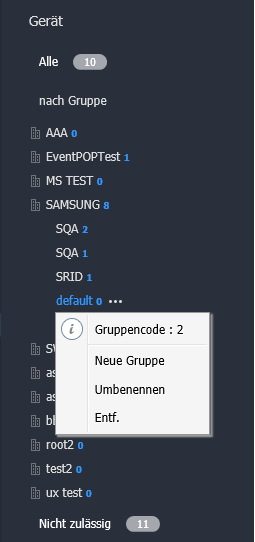
Verwalten von Gerätegruppen


  1. Klicken Sie auf nach Gruppe.
  2. Verwalten Sie die Gruppen mit einer der folgenden Optionen:
    • Option 1: Wählen Sie eine Gruppe und klicken Sie mit der rechten Maustaste.
    • Option 2: Bewegen Sie den Cursor der Maus auf einen Gruppennamen und klicken Sie auf .
    Stylesheet
    classscreen
    Neue Gruppe

    Erstellen Sie zur gewählten Gruppe eine Untergruppe.

    Info
    titleHinweis

    Durch Hinzufügen einer Organisation kann eine Hauptgruppe erstellt werden. Einzelheiten zum Hinzufügen von Organisationen entnehmen Sie bitte ► 소속 관리하기

    Umbenennen

    Benennen Sie die ausgewählte Gruppe um.

    Info
    titleHinweis

    Es ist nicht möglich, den Namen einer Hauptgruppe zu ändern.

    Entf.

    Löscht die ausgewählte Gruppe.

    Info
    titleHinweis

    Es ist nicht möglich, eine Hauptgruppe zu löschen.


Info
titleHinweis
  • Ziehen Sie zum Verschieben einer Gruppe diese Gruppe aus nach Gruppe an die gewünschte Position. Untergruppen können zu Root-Gruppen verschoben werden. Es ist nicht möglich, Root-Gruppen zu Untergruppen zu verschieben. Wenn eine Gruppe mit Untergruppen verschoben wird, werden alle Untergruppen mit verschoben, sodass die Gruppenhierarchie erhalten bleibt.
  • Die Anzahl der Benutzer in einer Gruppe wird neben dem Gruppennamen angezeigt.

Anchor
managing_led_devices
LED-Gerät verwalten


Sie können die Informationen des LED-Geräts prüfen, das mit Premium Server verbunden ist, oder den Schrank verwalten, der mit LED verbunden ist. 

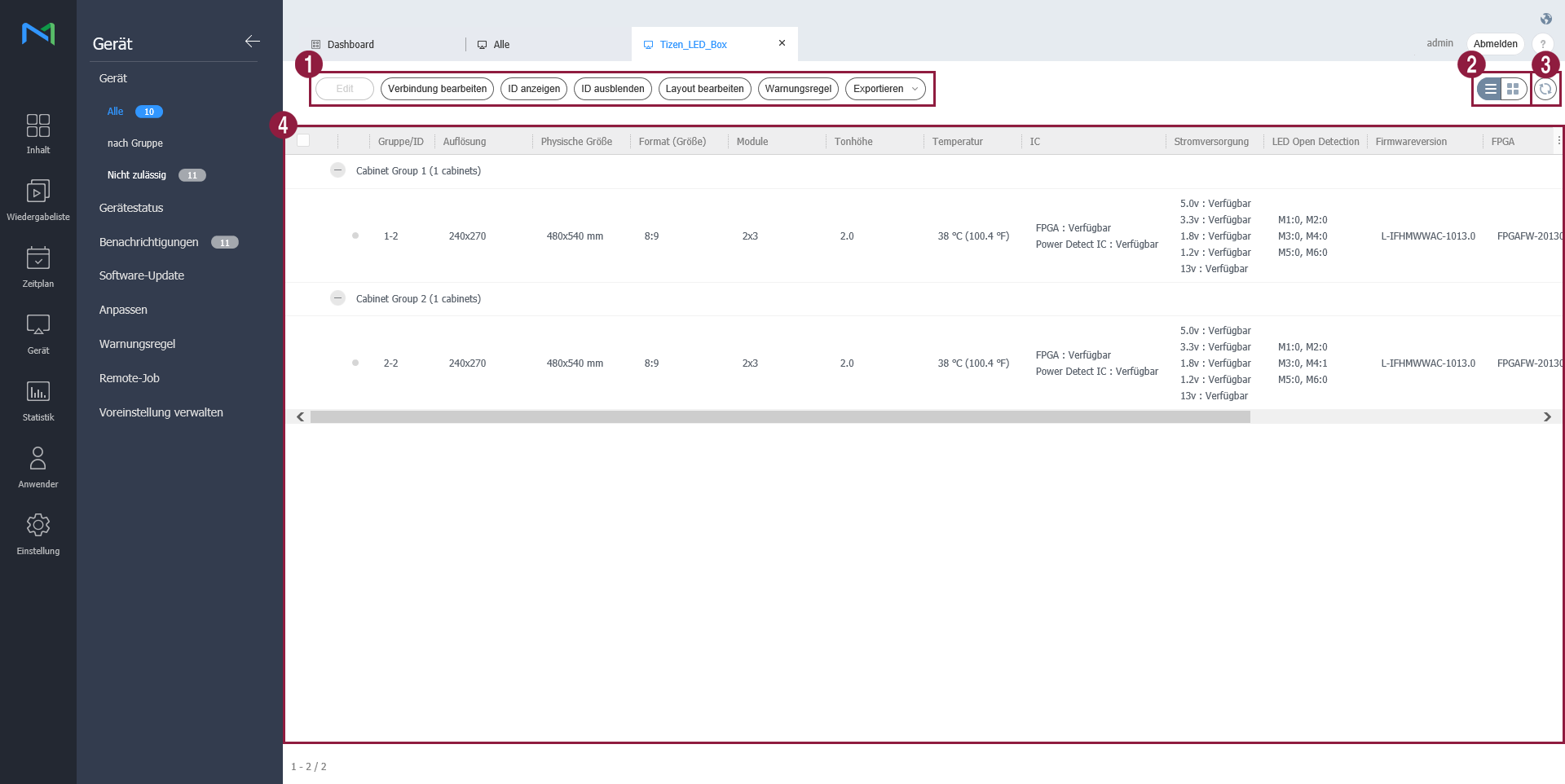
Klicken Sie auf in der Geräteliste. Eine Liste der Schränke, die mit dem LED-Gerät verbunden sind, wird angezeigt.

Stylesheet
classscreen
1
  • Edit: Sie können den von Ihnen ausgewählten Schrank ändern. 
  • Cabinet suchen: Sie können den Schrank scannen, der mit dem LED-Gerät verbunden ist. Stellen Sie die gewünschte Nummer für jede Gruppe ein und klicken Sie auf Scan.

  • ID anzeigen: Der ID-Wert kann auf dem von Ihnen ausgewählten Schrank angezeigt werden.

  • ID ausblenden: Der ID-Wert kann vor dem von Ihnen ausgewählten Schrank verborgen werden.
  • Edit Layout (Layout bearbeiten): Konfigurieren von Cabinet-Layouts. Einzelheiten entnehmen Sie bitte ► Konfigurieren von Cabinet-Layouts
  • Warning Rule (Warnungsregeln): Cabinets mit vordefinierten Fehlern werden rot dargestellt. Einzelheiten entnehmen Sie bitte ► 경고 룰 설정하기
  • Exportieren: Eine Liste von Cabinet-Dateien als Excel exportieren.
2

Den Anzeigemodus für die Cabinet-Liste ändern.

  • : Zeigt Cabinets in der Miniaturansicht an.
  • : Zeigt die Cabinet-Namen und Informationen in der Cabinet-Liste an.
3Sie können die Schrankliste aktualisieren.
4Eine Liste der verbundenen Schränke wird angezeigt.

LED-Informationen ändern

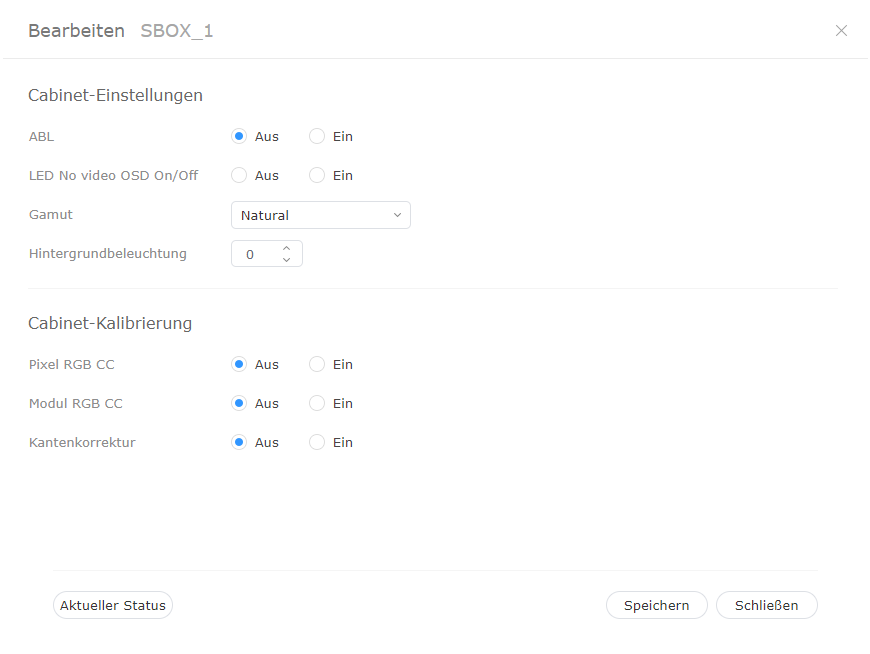
  1. Wählen Sie den gewünschten Schrank aus der Schrankliste aus und klicken Sie auf Edit.
  2. Überprüfen und bearbeiten Sie die Informationen und klicken Sie auf Speichern.
    Klicken Sie auf Aktueller Status, um den aktuellen Gerätestatus zu aktualisieren.

    Stylesheet
    classscreen

    Cabinet-Einstellungen

    1. ABL: Wenn das angezeigte Video oder Bild zu hell ist, kann es nach längerer Zeit zu einer Überanstrengung der Augen führen. In diesem Fall können Sie die automatische Anpassung der Helligkeit einstellen. Klicken Sie zum Verwenden der Funktion auf Ein. Um zu deaktivieren, klicken Sie auf Aus.
    2. Gamut: Sie können die Signalquelle für den Schrank ändern. Wählen Sie die gewünschte Quelle aus einem Dropdown-Feld aus.
    3. Hintergrundbeleuchtung: Sie können die Helligkeit des Schranks auf eine gewünschte Stufe anpassen (0 ~ 10 Stufen).

    Cabinet-Kalibrierung

    Sie können die Auflösung des Schranks kalibrieren, der an die S-Box angeschlossen ist. Klicken Sie zum Verwenden der Funktion auf Ein. Um zu deaktivieren, klicken Sie auf Aus.

    1. Pixel RGB CC: Sie können den Pixel-RGB CC-Anpassungswert als Schrankauflösung anwenden.
    2. Modul RGB CC: Sie können den Modul-RGB CC-Anpassungswert als Schrankauflösung anwenden.
    3. Kantenkorrektur: Sie können den Grenzanpassungswert als Schrankauflösung anwenden.

Schrank suchen

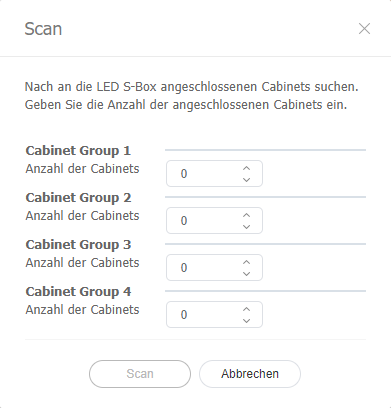
Sie können den Schrank scannen, der mit dem LED-Gerät verbunden ist.

  1. Wählen Sie den gewünschten Schrank aus der Schrankliste aus und klicken Sie auf Cabinet suchen.
  2. Stellen Sie die gewünschte Nummer für jede Gruppe ein und klicken Sie auf Scan.

    Stylesheet
    classscreen

Anchor
Setting_Cabinet_Layout
Konfigurieren von Cabinet-Layouts

Verwenden Sie dies zum Konfigurieren des Layouts von Cabinets, die mit dem LED-Gerät verbunden sind.

  1. Klicken Sie in der Cabinet-Liste auf Edit Layout (Layout bearbeiten).

    • LED Layout Manager wird gestartet.
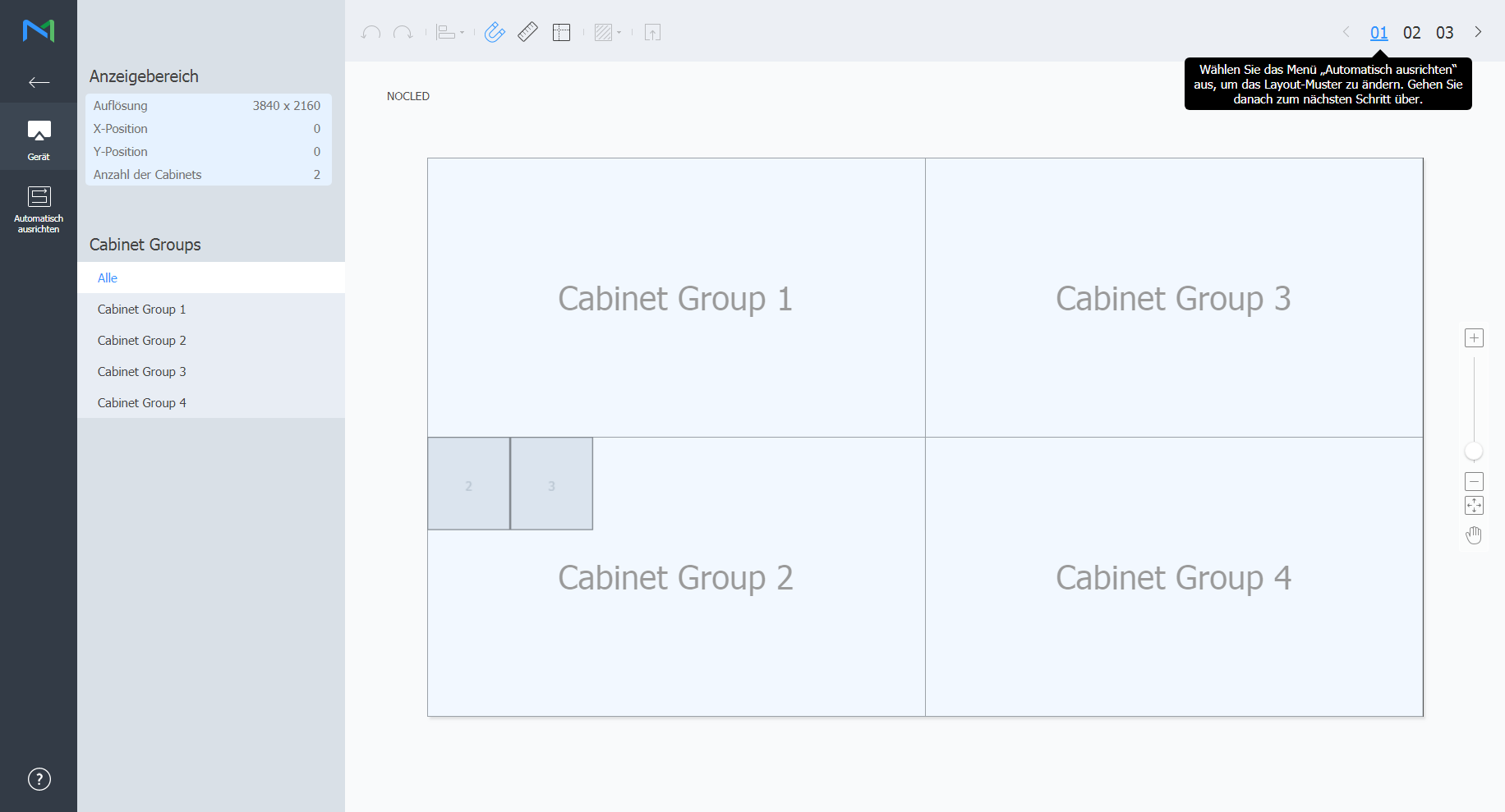
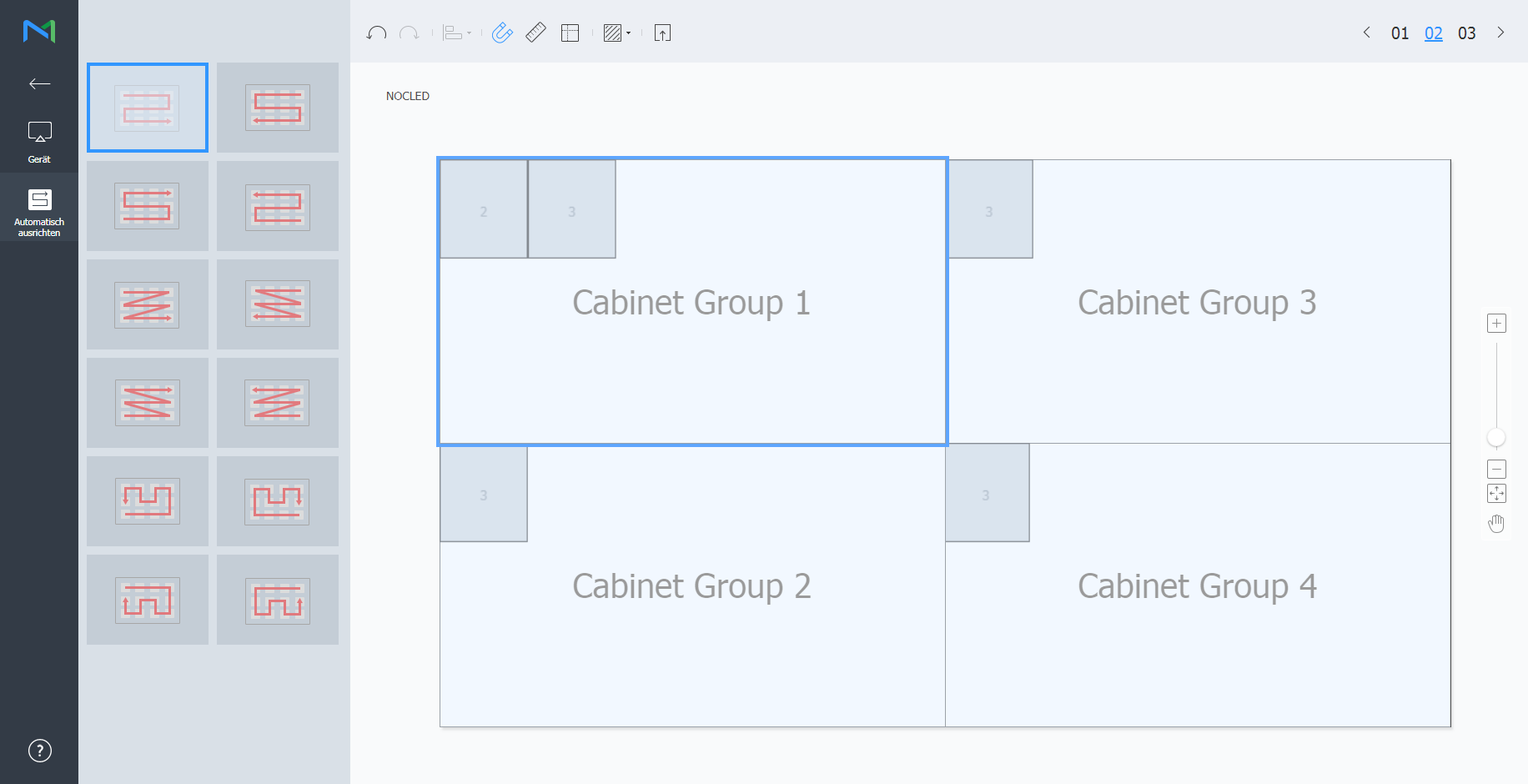
  2. Wählen Sie aus den Cabinet Groups aus, die zu dem Gerät gehören, und klicken Sie auf Automatisch ausrichten.

    Stylesheet
    classscreen

    Anzeigebereich
    Die Auflösung des Anzeigebereichs und die Anzahl der Cabinets prüfen, die mit dem LED-Gerät verbunden sind, gemeinsam mit ihrer Position.
    Cabinet Group

    Suchen in und Auswählen aus der Liste mit Cabinet Groups, die mit dem LED-Gerät verbunden sind.

    Info
    titleHinweis

    Nach dem Auswählen der Gruppe können Sie die Position von einzelnen Cabinets in der Gruppe anpassen.


  3. Wählen Sie eine Layout-Datei aus und klicken Sie auf 02.
    • Klicken Sie auf  , um ein Testmuster auf das Cabinet anzuwenden.
    Stylesheet
    classscreen

  4. Passen Sie die Cabinet-Position an und klicken Sie auf 03.

    Stylesheet
    classscreen

    1
    • : Macht den letzten Befehl rückgängig, um zum vorherigen Zustand zurückzukehren.
    • : Wiederholt den rückgängig gemachten Befehl.
    • : Richtet mehrere Cabinets in der gewünschten Ausrichtung aus.
    • : Ordnen Sie automatisch Cabinets so an, dass sie in das Raster passen.
    • : Zeigt das Lineal an.
    • : Zeigen Sie die Leitlinien an.
    • : Wählen Sie das Testmuster, das mit dem Cabinet verwendet werden soll.
    • : Vorschau von Cabinet mit angewandtem Layout ansehen.
    2

    Die Inhaltsansicht heran-/herauszoomen. Verwenden Sie den Schieberegler, um die Anzeigegröße anzupassen.

    3
    • : Passen Sie das Seitenverhältnis und die Position des Editors so an, dass er in das Fenster für eine Übersicht von Cabinets passt.
    • : Verschieben Sie das ausgewählte Cabinet.
    4Sie können die Layout Manager-Version und die Open Source-Lizenzinformationen prüfen.


  5. Klicken Sie nach dem Bearbeiten des Layouts auf Ja.

    • Das Cabinet-Layout wird auf dem Server gespeichert.

Anchor
using_quick_control
using_quick_control
Quick Control


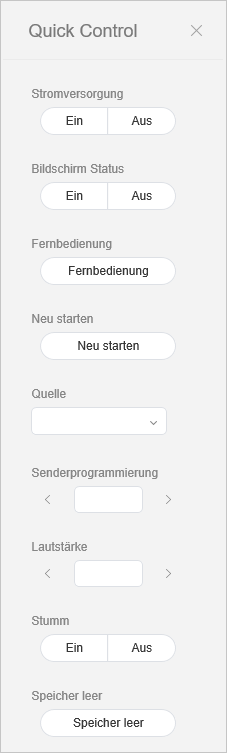
Quick Control ist eine Auswahl von häufig verwendeten Fernbedienungsfunktionen für die Geräte.

Wählen Sie zum Nutzen des Dashboards Quick Control die Geräte aus der Liste aus und klicken Sie auf Quick Control.

Stylesheet
classscreen
StromversorgungSchaltet ein Gerät ein oder aus.
Bildschirm StatusSchaltet einen Gerätebildschirm ein oder aus.
Fernbedienung

Aktiviert die Remote-Verbindungsfunktion.

Die Funktion für Remote-Zugriff ist nur in I Player verfügbar.

Neu startenStartet ein Gerät neu.
QuelleAuswahl einer Signalquelle aus der Dropdown-Liste.
SenderprogrammierungÄndern Sie einen Gerätekanal.
LautstärkeAnpassen der Lautstärke eines Geräts.
StummSchaltet den Geräteton ein oder aus.
Speicher leerLeeren Sie den Speicher in einem Gerät.

Anchor
setting_tags_on_devices
Zuweisen von Medientags zu Geräten


Weisen Sie einem Gerät ein Tag zu. So kann das Gerät selektiv Informationen anzeigen, die die Bedingungen des für ein DLK-Element oder für eine Wiedergabeliste zugewiesenen Tags erfüllen.

  1. Wählen Sie das Kontrollkästchen neben den Geräten aus der Liste aus und klicken Sie auf Assign Tag (Tag zuweisen) > Media Tag (Medientag). Es ist möglich, mehr als ein Gerät auszuwählen.

    Stylesheet
    classscreen
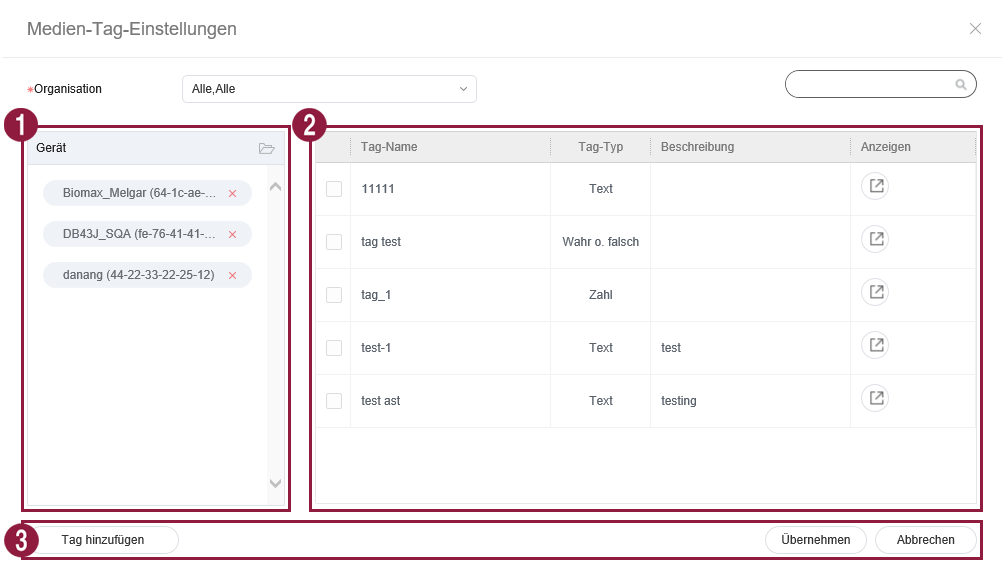
  2. Verwenden Sie das Medientag-Einstellungsfenster zum Konfigurieren von Medientags und klicken Sie auf Speichern.

    Stylesheet
    classscreen
    1

    Zeigen Sie die Geräteliste an.

    1. Fügen Sie einen Medientag zu einzelnen Geräten hinzu.

    2. Klicken Sie auf , um ein Gerät von der Liste zu entfernen.

    2Zeigen Sie die Liste der Medientags an.
      • Wählen Sie das Kontrollkästchen neben den Medientags aus, die Sie zuweisen wollen.
    3
    • Add tag (Tag hinzufügen): Fügen Sie Medientags hinzu.
    • Hinzufügen: Weisen Sie ausgewählte Medientags zu Geräten hinzu.
    • Abbrechen: Schließen Sie das Medientag-Einstellungsfenster.


Info
titleHinweis

Um einem Gerät ein Tag zuweisen zu können, muss das Tag zuerst dem Premium Server hinzugefügt werden. Weitere Informationen zum Hinzufügen oder Bearbeiten von Tags finden Sie hier: ► 태그 관리하기

Anchor
Einstellen_von_variablen_Tags_an_Geräten
Zuweisen von Variablen-Tags zu Geräten


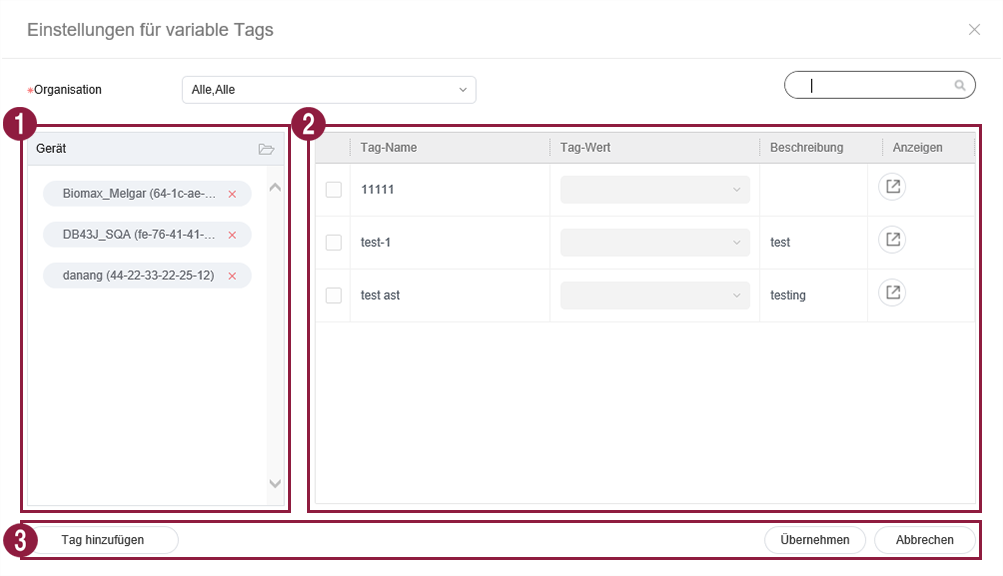
Weisen Sie Variablen-Tags zu Geräten zu. Damit können Sie andere Tag-Werte mit inhaltsspezifischen Variablen-Tags ersetzen.

  1. Wählen Sie das Kontrollkästchen neben den Geräten aus der Liste aus und klicken Sie auf Assign Tag (Tag zuweisen) > Variable Tag (Variablen-Tag). Es ist möglich, mehr als ein Gerät auszuwählen.
  2. Verwenden Sie das Tag-Einstellungsfenster zum Konfigurieren von Variablen-Tags und klicken Sie auf Speichern.

    Stylesheet
    classscreen

    1

    Zeigen Sie die Geräteliste an.
    Fügen Sie einen Variablen-Tag zu einzelnen Geräten hinzu.
    Klicken Sie auf , um ein Gerät von der Liste zu entfernen.

    2

    Zeigen Sie die Liste der Variablen-Tags an.
    Wählen Sie das Kontrollkästchen neben den Variablen-Tags aus, die Sie zuweisen wollen.
    Klicken Sie zum Hinzufügen oder Löschen von Variablen-Tags auf Edit.

    3
    • Add tag (Tag hinzufügen): Fügen Sie Variablen-Tags hinzu.

    • Hinzufügen: Weisen Sie ausgewählte Variablen-Tags zu Geräten hinzu.

    • Abbrechen: Schließen Sie das Einstellungsfenster für Variablen-Tags.


Info

Um einem Gerät einen Tag zuweisen zu können, muss der Variablen-Tag zuerst dem Premium Server hinzugefügt werden. Weitere Informationen zum Hinzufügen oder Bearbeiten von Tags finden Sie hier: ► 태그 관리하기

...