
Page History
...
| Sv translation | ||||||||||||||||||||||||||||||||||||||||||||||||||||||||||||||||||||||||||||||||||||||||||||||||||||||||||||||||||||||||||||||||||||||||||||||||||||||||||||||||||||||||||||||||||||||||||||||||||||||||||||||||||||||||||||||||||||||||||
|---|---|---|---|---|---|---|---|---|---|---|---|---|---|---|---|---|---|---|---|---|---|---|---|---|---|---|---|---|---|---|---|---|---|---|---|---|---|---|---|---|---|---|---|---|---|---|---|---|---|---|---|---|---|---|---|---|---|---|---|---|---|---|---|---|---|---|---|---|---|---|---|---|---|---|---|---|---|---|---|---|---|---|---|---|---|---|---|---|---|---|---|---|---|---|---|---|---|---|---|---|---|---|---|---|---|---|---|---|---|---|---|---|---|---|---|---|---|---|---|---|---|---|---|---|---|---|---|---|---|---|---|---|---|---|---|---|---|---|---|---|---|---|---|---|---|---|---|---|---|---|---|---|---|---|---|---|---|---|---|---|---|---|---|---|---|---|---|---|---|---|---|---|---|---|---|---|---|---|---|---|---|---|---|---|---|---|---|---|---|---|---|---|---|---|---|---|---|---|---|---|---|---|---|---|---|---|---|---|---|---|---|---|---|---|---|---|---|---|---|---|---|---|---|---|---|---|---|---|---|---|---|---|---|---|
| ||||||||||||||||||||||||||||||||||||||||||||||||||||||||||||||||||||||||||||||||||||||||||||||||||||||||||||||||||||||||||||||||||||||||||||||||||||||||||||||||||||||||||||||||||||||||||||||||||||||||||||||||||||||||||||||||||||||||||
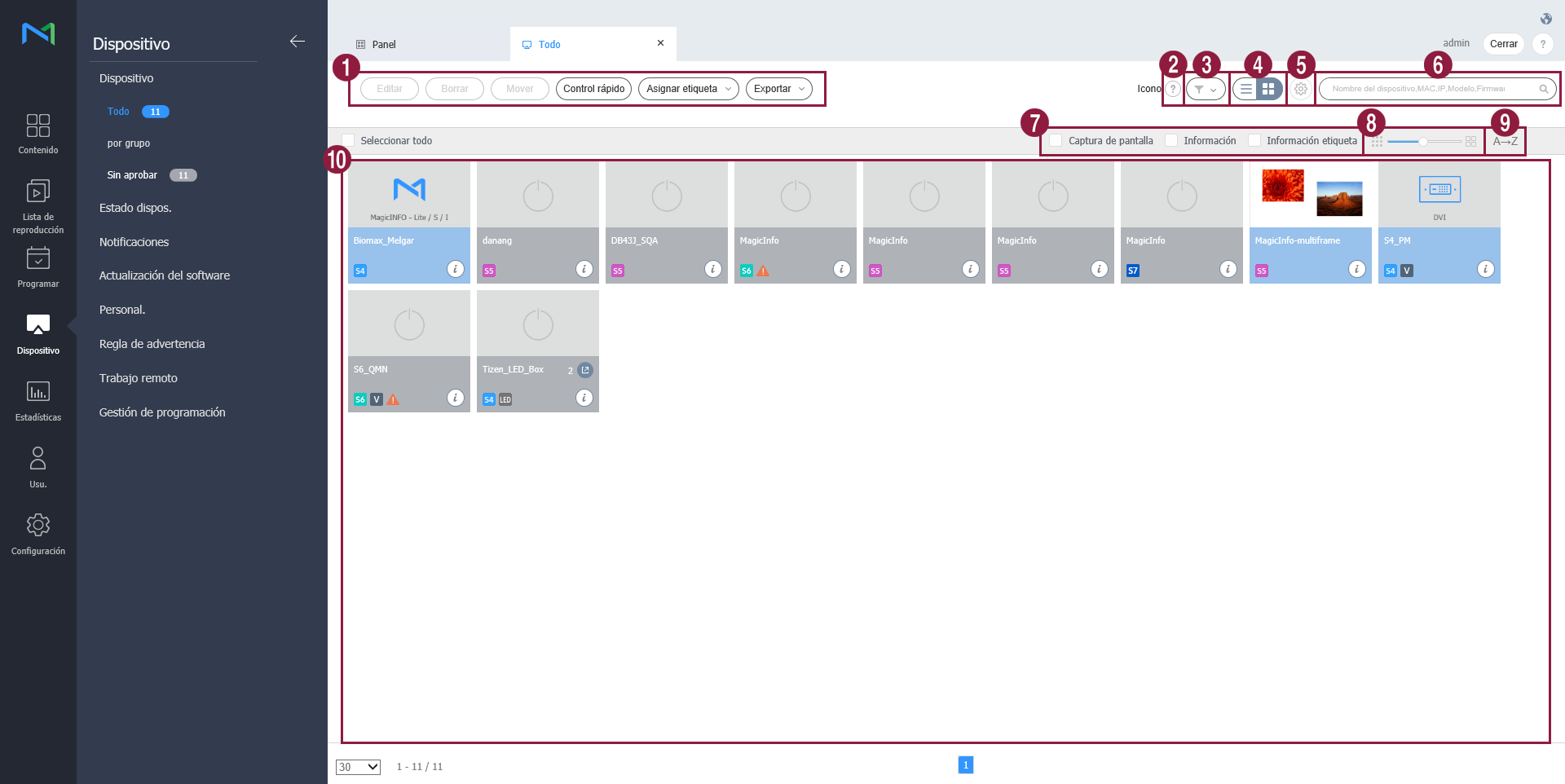
Vea los dispositivos conectados a Premium Server, recupere los detalles de cada dispositivo y supervise o controle remotamente los dispositivos. Cree grupos para cada organización con el objetivo de administrar los dispositivos por grupo. En cada organización, de forma predeterminada se crear un grupo con el nombre Predeterminado. Haga clic en Dispositivo en el submenú.
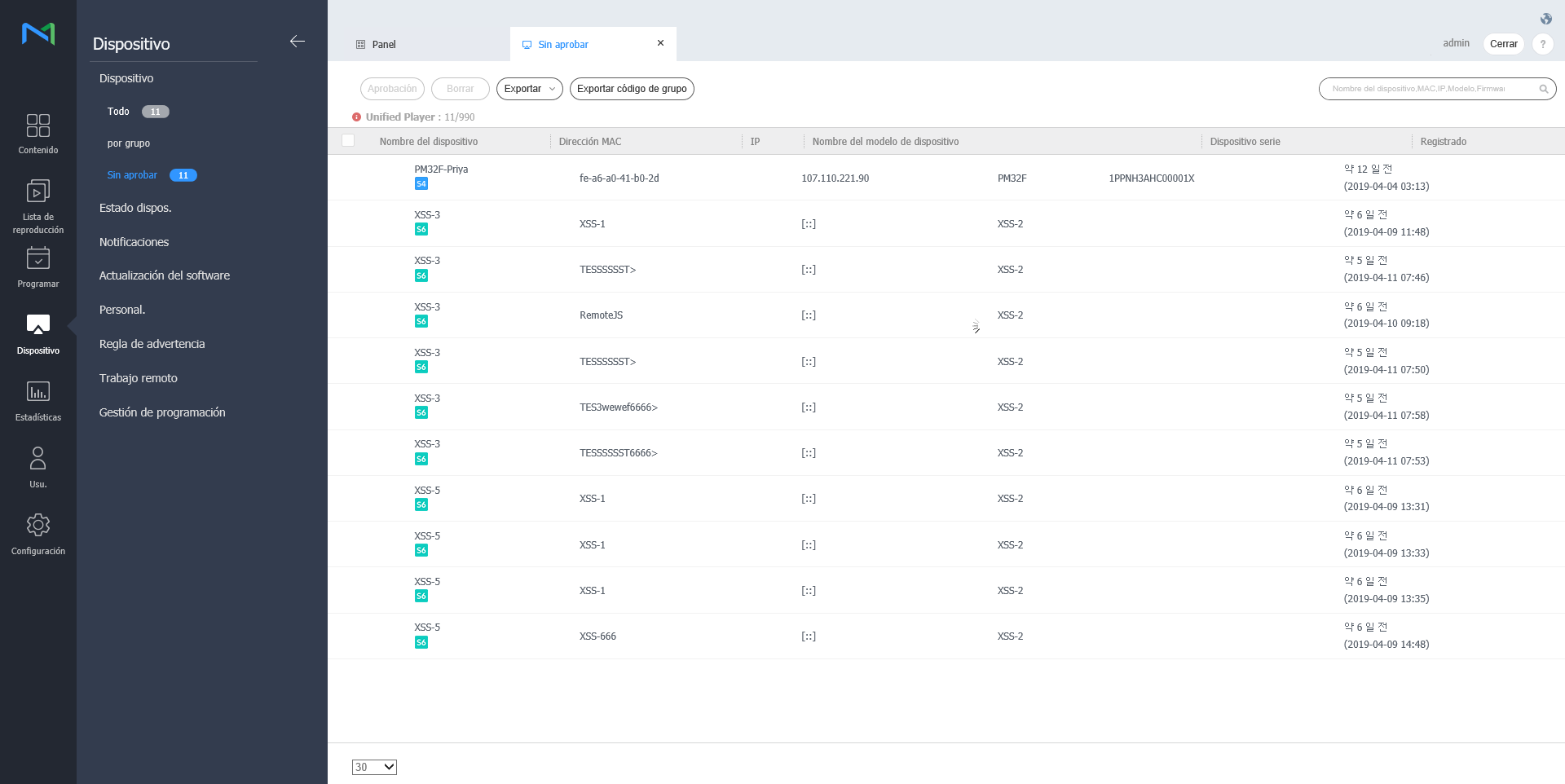
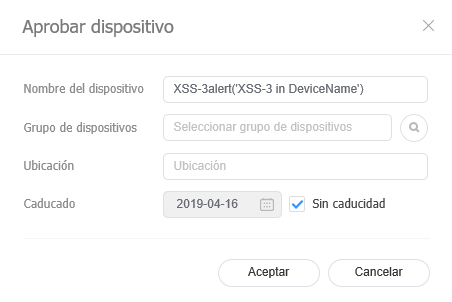
Autorización de dispositivosVea y autorice los dispositivos que están conectados a Premium Server pero que no están autorizados.
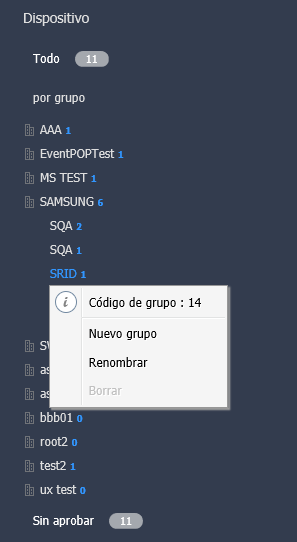
Administración de grupos de dispositivos
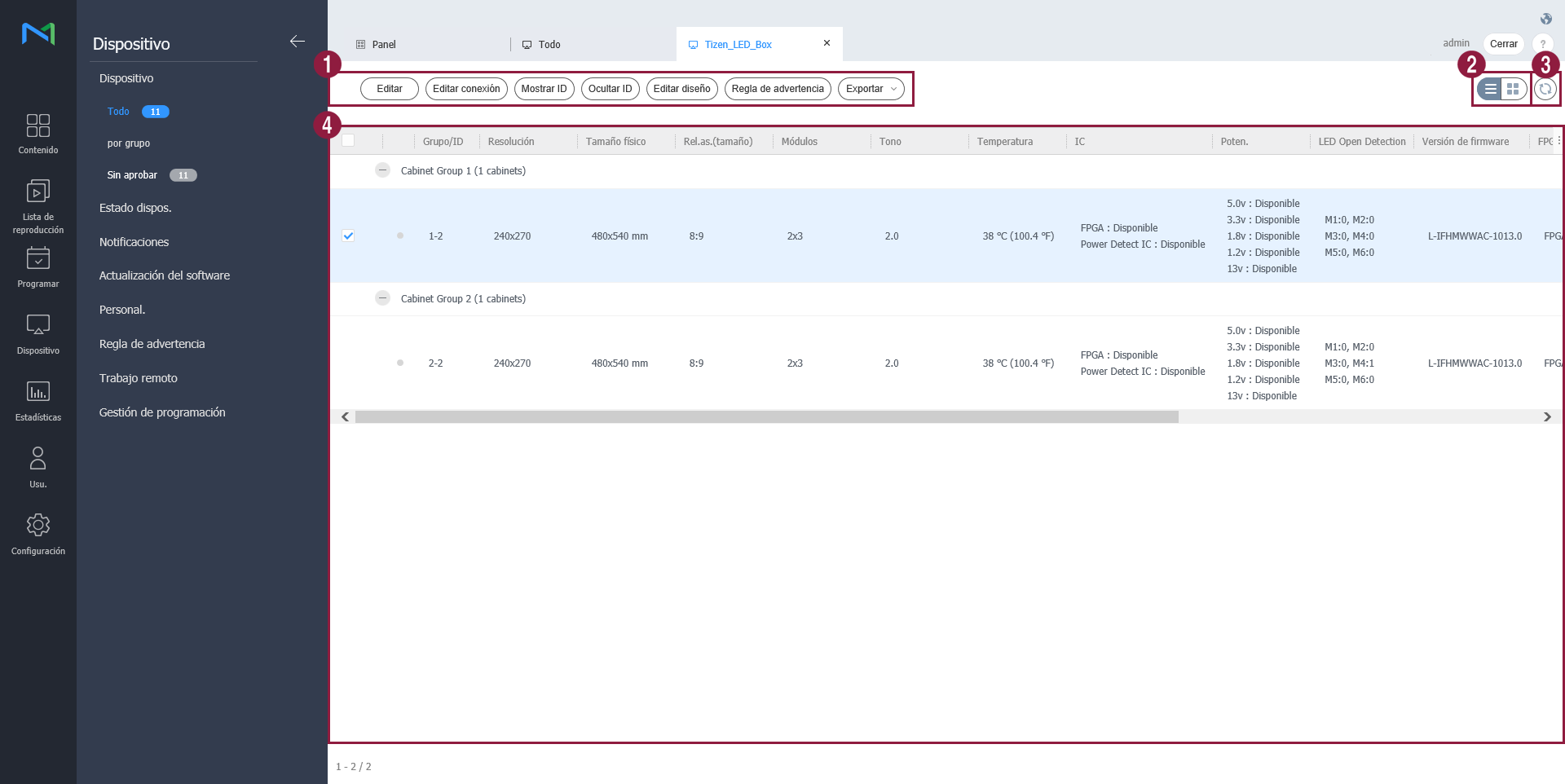
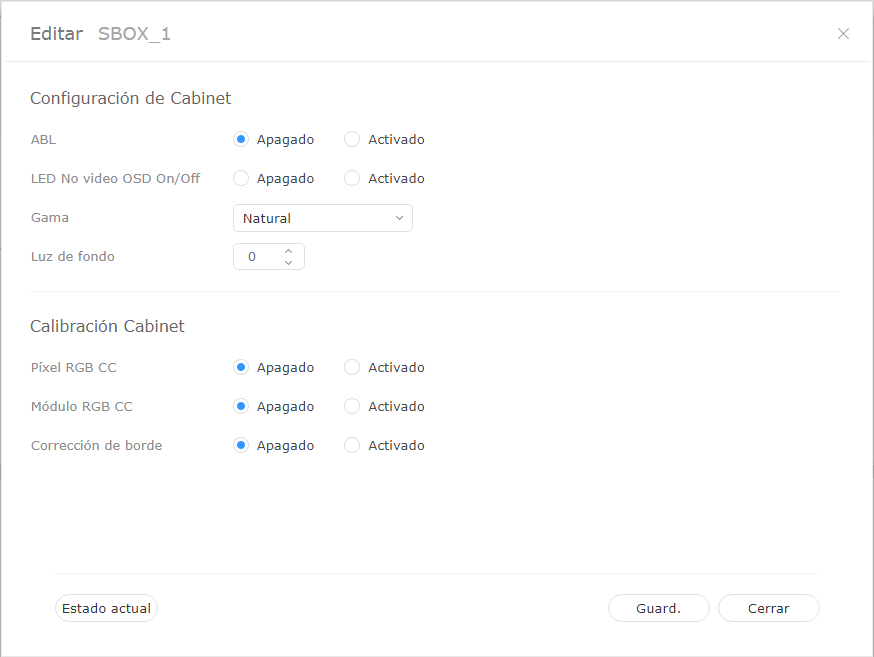
Puede comprobar la información de un dispositivo LED conectado a Premium Server o gestionar la vitrina conectada al LED. Haga clic en
Modificación de la información de LED
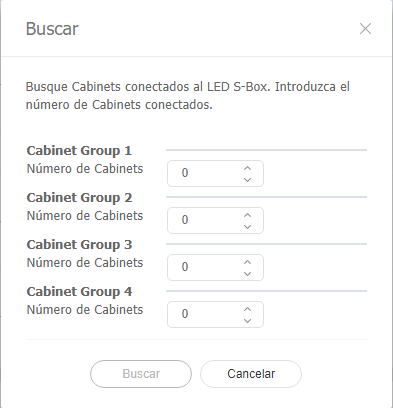
Búsqueda de vitrinasEs posible buscar la vitrina conectada al dispositivo LED.
| Configure los diseños de vitrina. |



|
Esta opción permite configurar el diseño de las vitrinas conectadas al dispositivo LED.
Haga clic en Edit Layout (Editar diseño) en la lista de vitrinas.
- Se ejecutará LED Layout Manager.
Realice su selección entre los grupos de vitrinas que pertenezcan al Dispositivo y haga clic en Alineación automática.
Stylesheet class screen 
Puerto de visualización Revise la resolución del puerto de visualización y el número de vitrinas conectadas al dispositivo LED, junto con su posición. Cabinet Groups (Grupos de vitrinas) Realice una búsqueda y una selección en la lista de grupos de vitrinas conectadas al dispositivo LED.
Info title Nota Tras seleccionar el grupo, podrá ajustar la posición de cada una de las vitrinas del grupo.
- Seleccione un archivo de diseño y haga clic en 02.
- Haga clic en
 para aplicar un patrón de prueba a la vitrina.
Stylesheet class screen 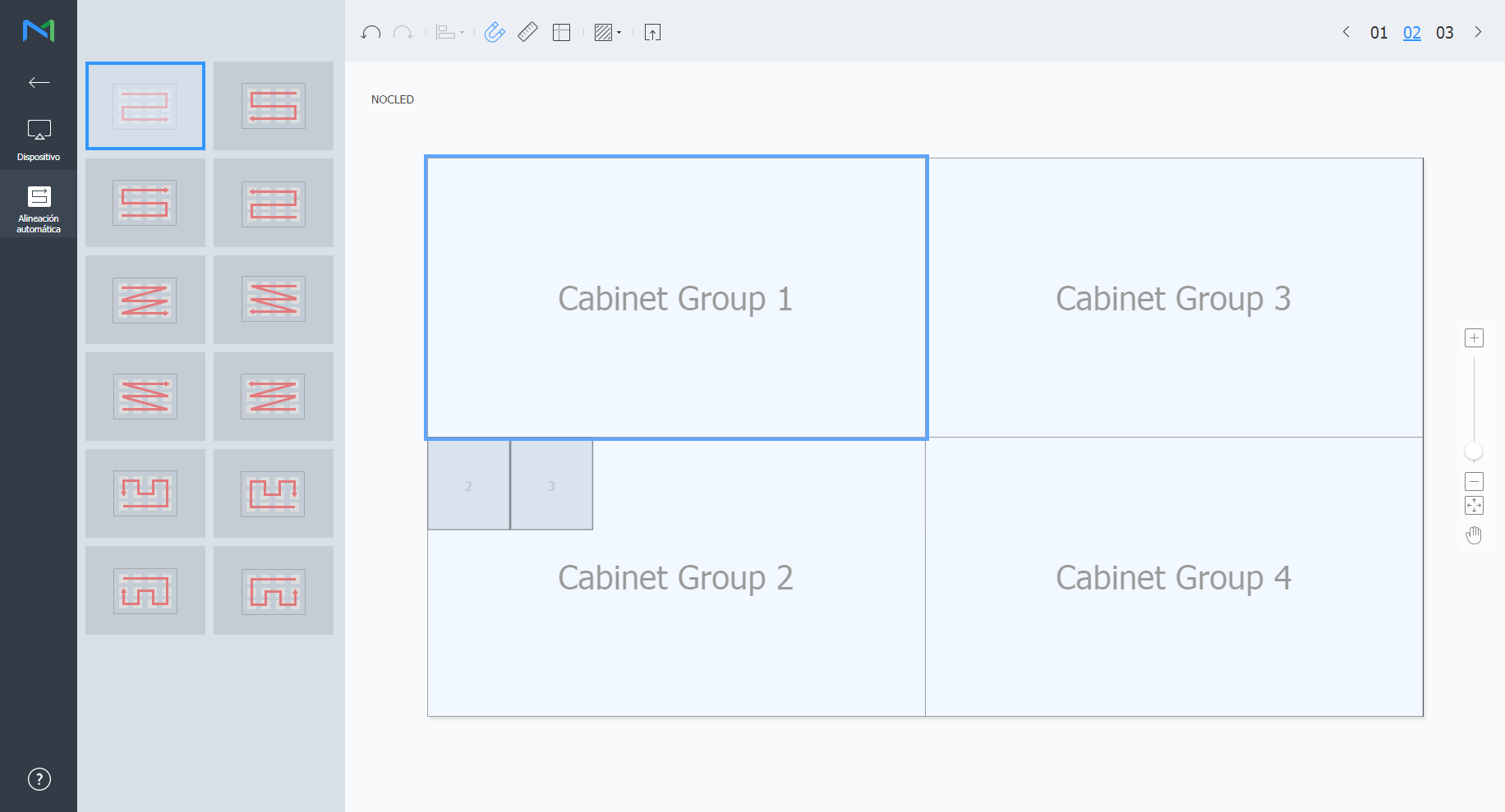
- Haga clic en
Ajuste la posición de la vitrina y haga clic en 03.
Stylesheet class screen 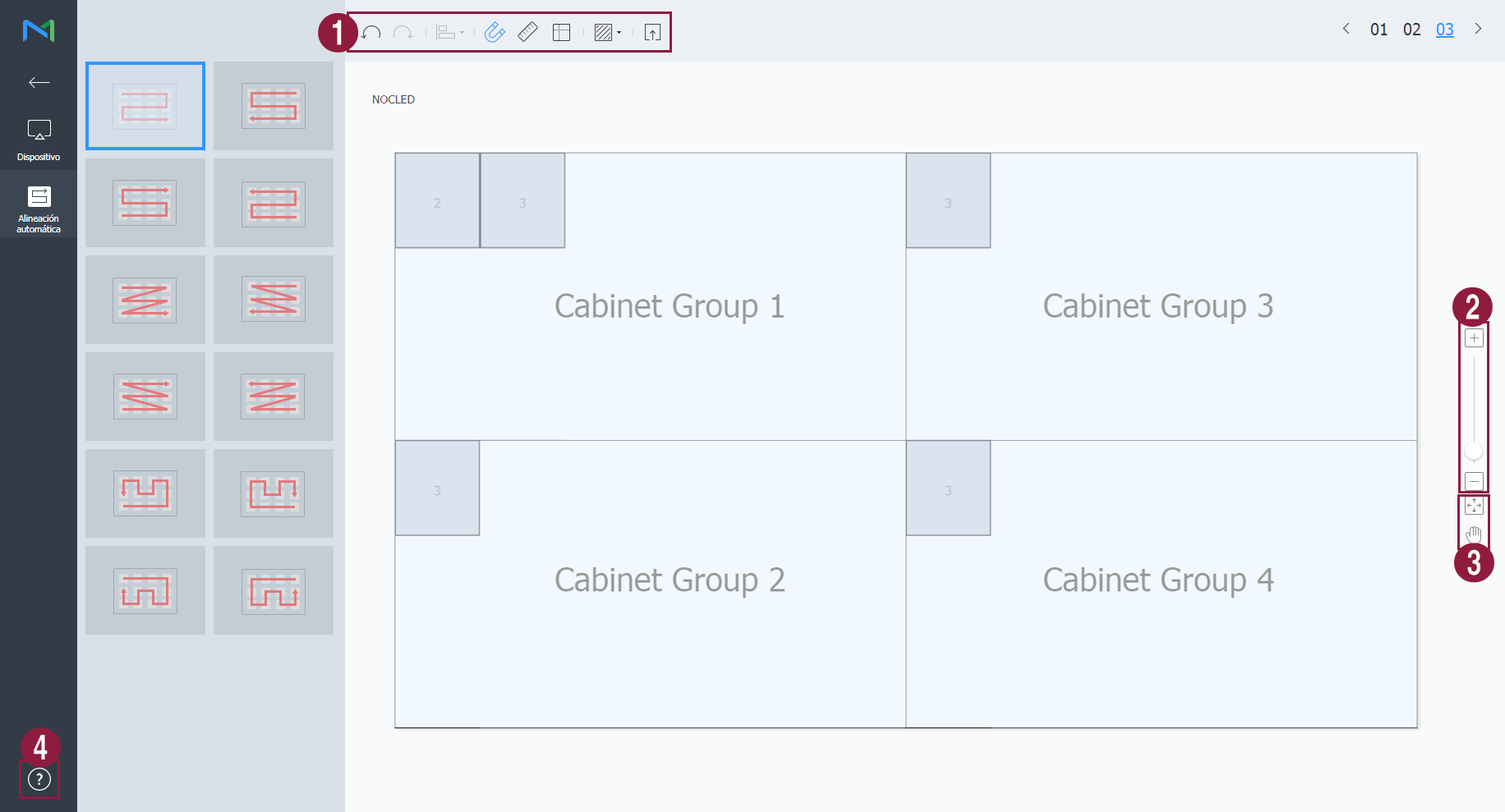
1  : deshaga el último comando para regresar al estado anterior.
 : rehaga un comando previamente deshecho.
 : Alinee varias vitrinas en función de los criterios de alineación que desee.
 : Organice automáticamente las vitrinas para que se ajusten a la cuadrícula.
 : Muestre la regla.
 : También se pueden mostrar las guías.
- : Seleccione el patrón de prueba que se utilizará en la vitrina.
 : Muestre una vista previa de la vitrina con el diseño aplicado.
2 Amplíe o reduzca el zoom en la vista de pantalla del editor. Use la barra deslizante para ajustar el tamaño de visualización.
3  : Ajuste la relación de aspecto y la posición del editor de acuerdo con la ventana para tener una vista general de las vitrinas.
 : Mueva la vitrina seleccionada.
4 Puede revisar la versión de Layout Manager y acceder a la información sobre la licencia de código abierto. Después de editar el diseño, haga clic en Sí.
- El diseño de vitrina se guardará en el servidor.
| Anchor | ||||
|---|---|---|---|---|
|
Control rápido es el conjunto de funciones de control remoto de uso frecuente para manejar los dispositivos.
Para usar el panel Control rápido, seleccione los dispositivos en la lista y haga clic en Control rápido.
| Stylesheet | ||
|---|---|---|
| ||
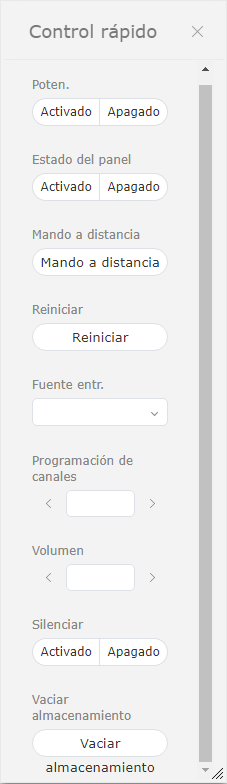 |
| Poten. | Encienda o apague un dispositivo. |
| Estado del panel | Activa o desactiva un panel de dispositivo. |
| Mando a distancia | Habilita la función de conexión remota. La función de acceso remoto solo está disponible en I Player. |
| Reiniciar | Reinicia un dispositivo. |
| Fuente entr. | Permite seleccionar una fuente de entrada en la lista desplegable. |
| Programación de Canales | Cambie un canal de dispositivo. |
| Volumen | Ajuste el volumen de un dispositivo. |
| Silenciar | Encienda o apague el sonido del dispositivo. |
| Vaciar almacenamiento | Vuelque el almacenamiento en un dispositivo. |
| Anchor | ||||
|---|---|---|---|---|
|
Asigne una etiqueta a un dispositivo. Al hacerlo, el dispositivo podrá mostrar de forma selectiva información que cumpla las condiciones de la etiqueta asignada a un elemento DLK o una lista de reproducción.
Seleccione la casilla de verificación situada junto a los dispositivos de la lista y haga clic en Assign Tag (Asignar etiqueta) > Media Tag (Etiqueta multimedia). Es posible seleccionar más de un dispositivo.
Stylesheet class screen 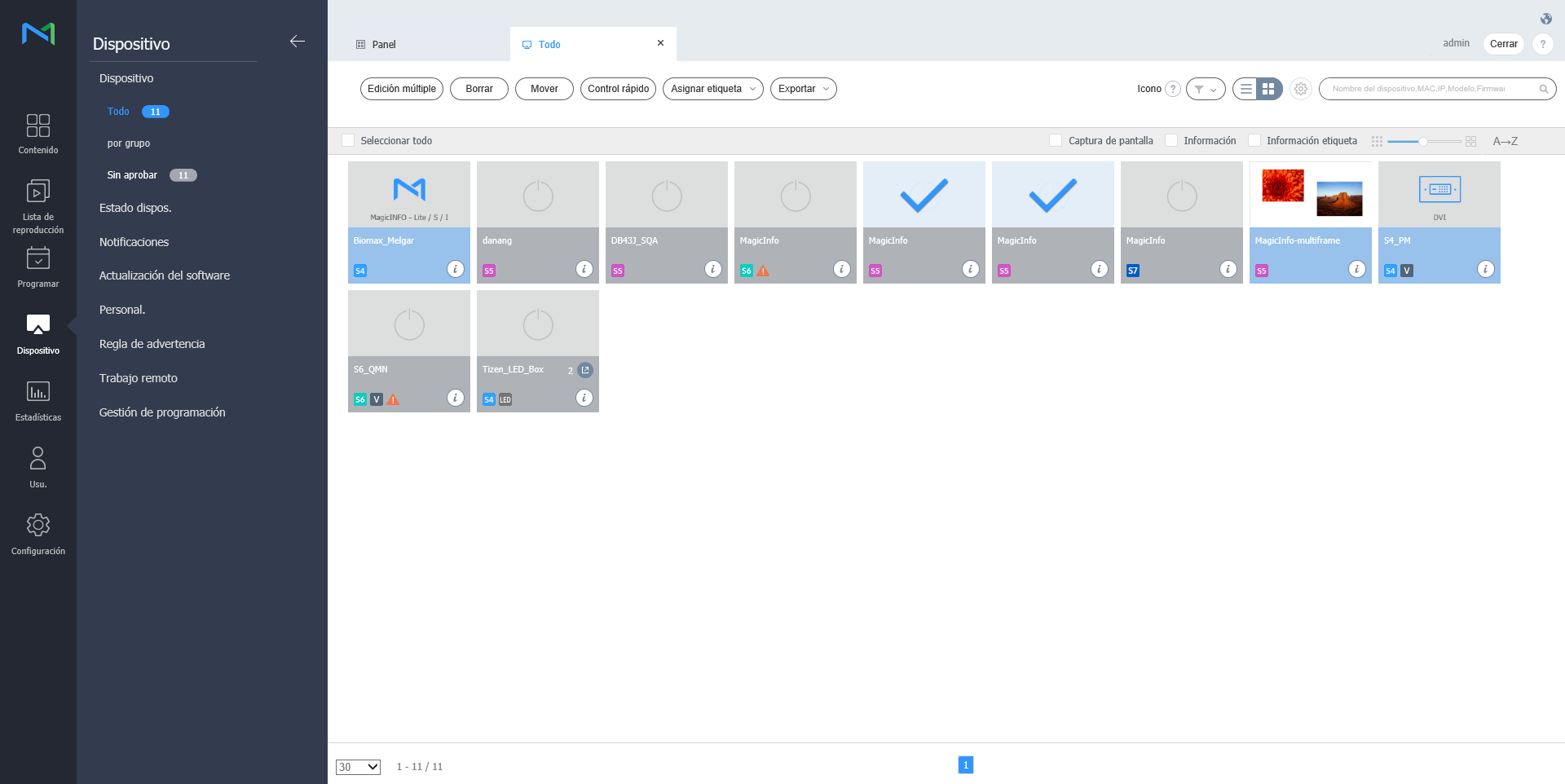
Utilice la ventana de configuración de etiquetas multimedia para configurar las etiquetas multimedia y haga clic en Guardar.
Stylesheet class screen 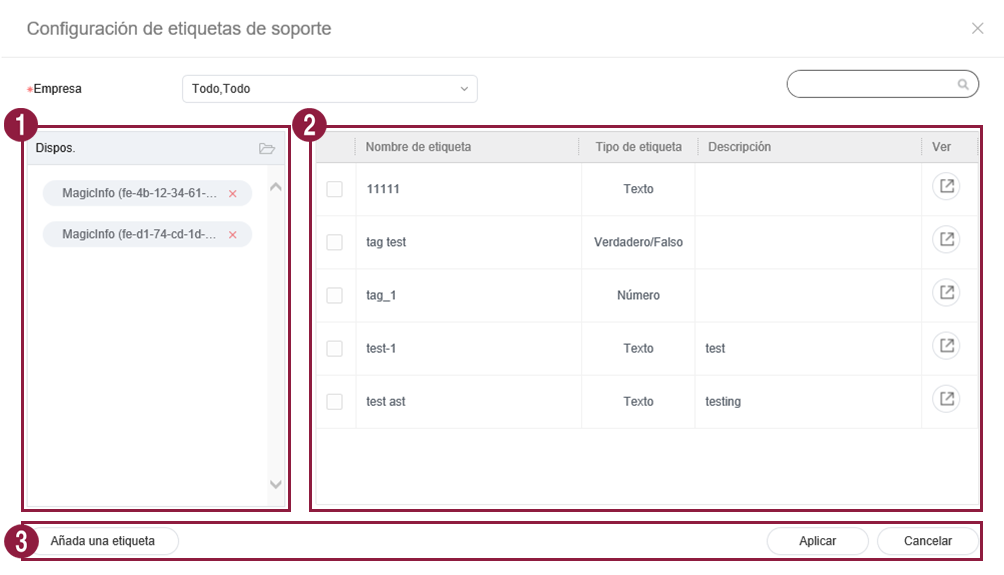
1 Vea la lista de dispositivos.
Añada una etiqueta multimedia a los dispositivos individuales.
Haga clic en
 para eliminar un dispositivo de la lista.
2 Permite ver la lista de etiquetas multimedia. - Seleccione la casilla de verificación situada junto a las etiquetas multimedia que desee asignar.
3 - Add tag (Añadir etiqueta): Añada etiquetas multimedia.
- Añadir: Asigne las etiquetas multimedia seleccionadas a los dispositivos.
- Cancelar: Cierre la ventana de configuración de etiquetas multimedia.
| Info | ||
|---|---|---|
| ||
Para asignar una etiqueta a un dispositivo, asegúrese antes de añadir la etiqueta a Premium Server. Para obtener más información sobre la adición o edición de etiquetas consulte lo siguiente: ► 태그 관리하기 |
| Anchor | ||||
|---|---|---|---|---|
|
Asigne etiquetas de variables a los dispositivos. Esto permite reemplazar otros valores de etiquetas por etiquetas de variables específicas del contenido.
- Seleccione la casilla de verificación situada junto a los dispositivos de la lista y haga clic en Assign Tag (Asignar etiqueta) > Variable Tag (Etiqueta de variable). Es posible seleccionar más de un dispositivo.
Utilice la ventana de configuración de etiquetas para configurar las etiquetas de variables y haga clic en Guardar.
Stylesheet class screen 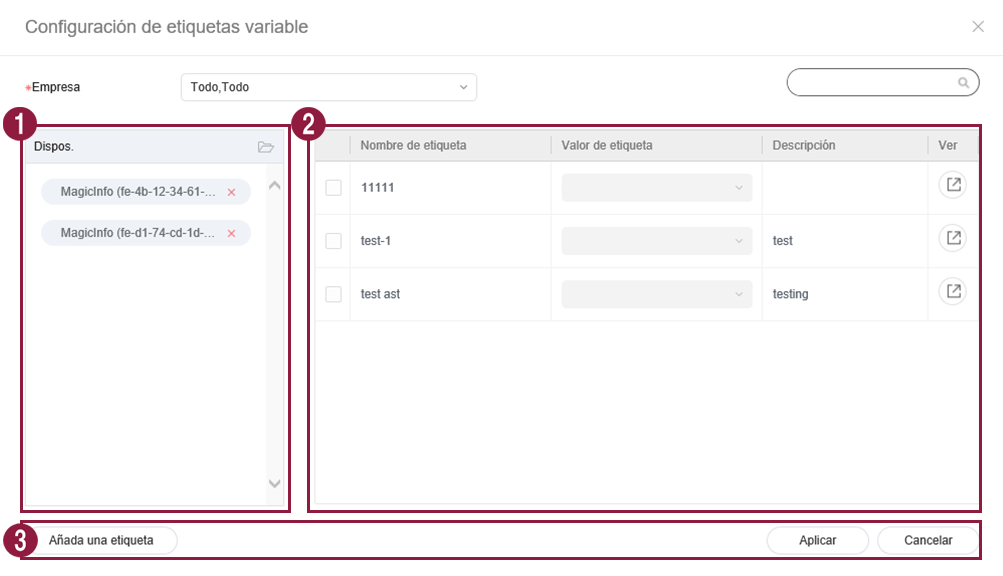
1 Vea la lista de dispositivos.
Añada una etiqueta de variable a los dispositivos individuales.
Haga clic en para eliminar un dispositivo de la lista.2 Permite ver la lista de etiquetas de variables.
Seleccione la casilla de verificación situada junto a las etiquetas de variables que desee asignar.
Para añadir o borrar etiquetas de variables, haga clic en Editar.3 Add tag (Añadir etiqueta): Añada etiquetas de variables.
Añadir: Asigne las etiquetas de variables seleccionadas a los dispositivos.
Cancelar: Cierre la ventana de configuración de etiquetas de variables.
| Info |
|---|
Para asignar una etiqueta a un dispositivo, asegúrese antes de añadir la etiqueta de variable a Premium Server. Para obtener más información sobre la adición o edición de etiquetas consulte lo siguiente: ► 태그 관리하기 |
...