
Page History
...
| Sv translation | ||||||||||||||||||||||||||||||||||||||||||||||||||||||||||||||||||||||||||||||||||||||||||||||||||||||||||||||||||||||||||||||||||||||||||||||||||||||||||||||||||||||||||||||||||||||||||||||||||||||||||||||||||||||||||||||||||||||||||
|---|---|---|---|---|---|---|---|---|---|---|---|---|---|---|---|---|---|---|---|---|---|---|---|---|---|---|---|---|---|---|---|---|---|---|---|---|---|---|---|---|---|---|---|---|---|---|---|---|---|---|---|---|---|---|---|---|---|---|---|---|---|---|---|---|---|---|---|---|---|---|---|---|---|---|---|---|---|---|---|---|---|---|---|---|---|---|---|---|---|---|---|---|---|---|---|---|---|---|---|---|---|---|---|---|---|---|---|---|---|---|---|---|---|---|---|---|---|---|---|---|---|---|---|---|---|---|---|---|---|---|---|---|---|---|---|---|---|---|---|---|---|---|---|---|---|---|---|---|---|---|---|---|---|---|---|---|---|---|---|---|---|---|---|---|---|---|---|---|---|---|---|---|---|---|---|---|---|---|---|---|---|---|---|---|---|---|---|---|---|---|---|---|---|---|---|---|---|---|---|---|---|---|---|---|---|---|---|---|---|---|---|---|---|---|---|---|---|---|---|---|---|---|---|---|---|---|---|---|---|---|---|---|---|---|
| ||||||||||||||||||||||||||||||||||||||||||||||||||||||||||||||||||||||||||||||||||||||||||||||||||||||||||||||||||||||||||||||||||||||||||||||||||||||||||||||||||||||||||||||||||||||||||||||||||||||||||||||||||||||||||||||||||||||||||
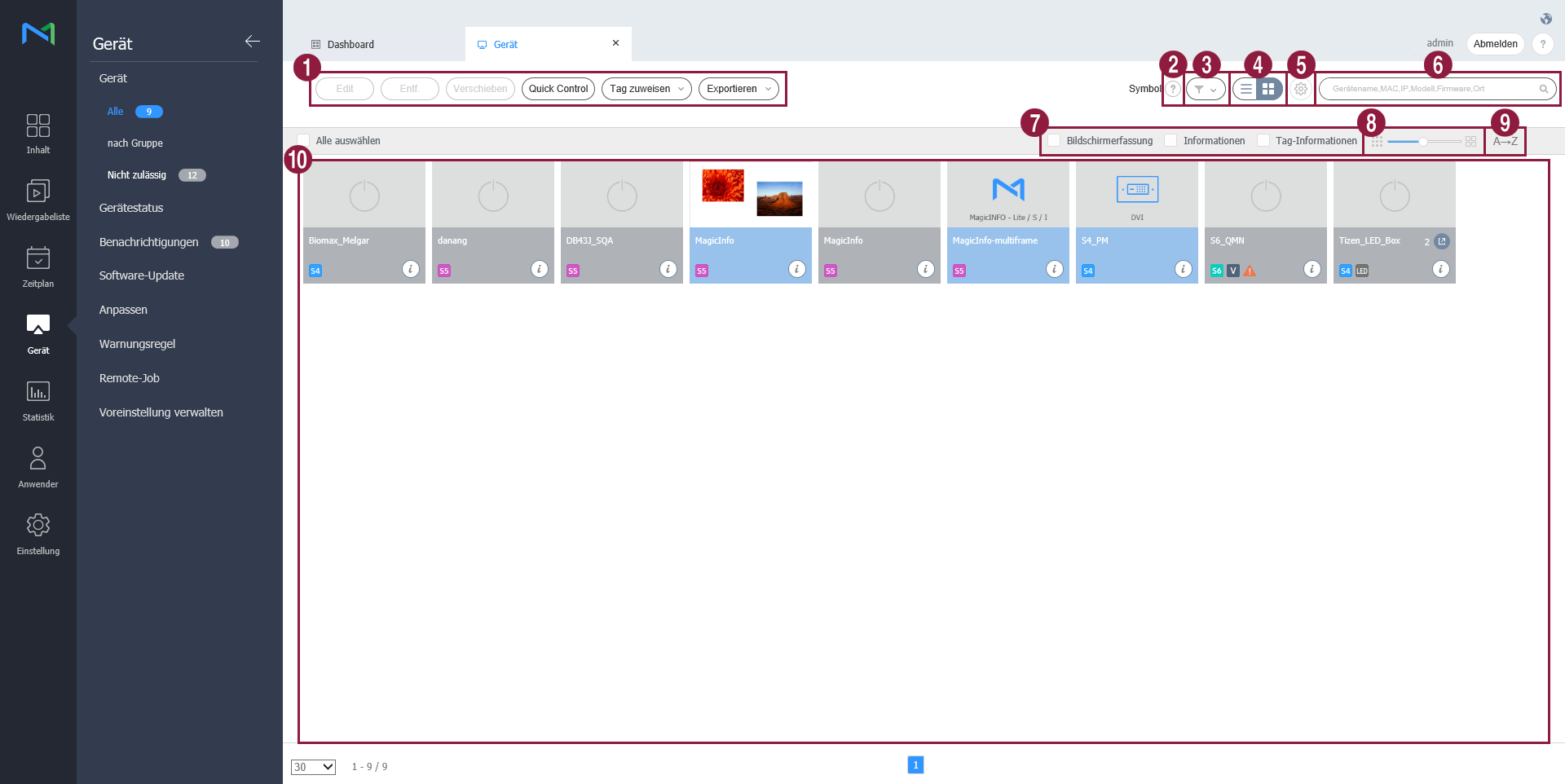
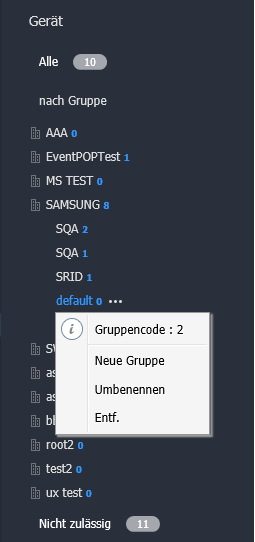
Zeigen Sie die mit dem Premium Server verbundenen Geräte an, rufen Sie Details für jedes Gerät auf und überwachen Sie die Geräte/ steuern Sie die Geräte fern. Erstellen Sie für jede Organisation Gruppen, um Geräte nach Gruppen zu verwalten. In jeder Organisation wird standardmäßig eine Gruppe default erstellt. Klicken Sie im Untermenü auf Gerät.
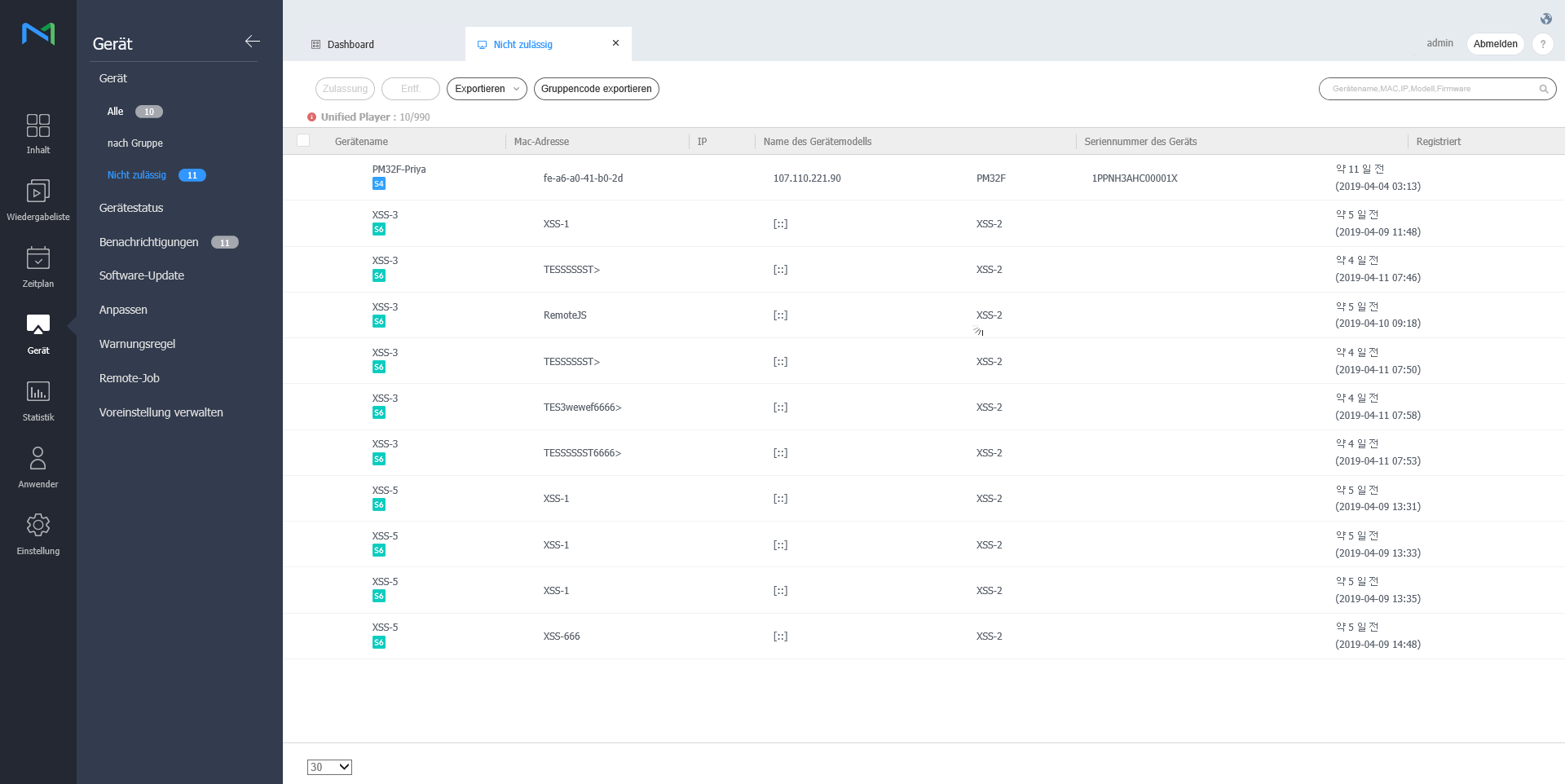
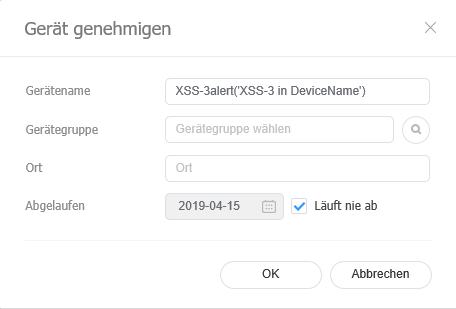
Genehmigen von GerätenZeigen Sie mit dem Premium Server verbundene Geräte an, die nicht autorisiert sind, und autorisieren Sie diese.
Verwalten von Gerätegruppen
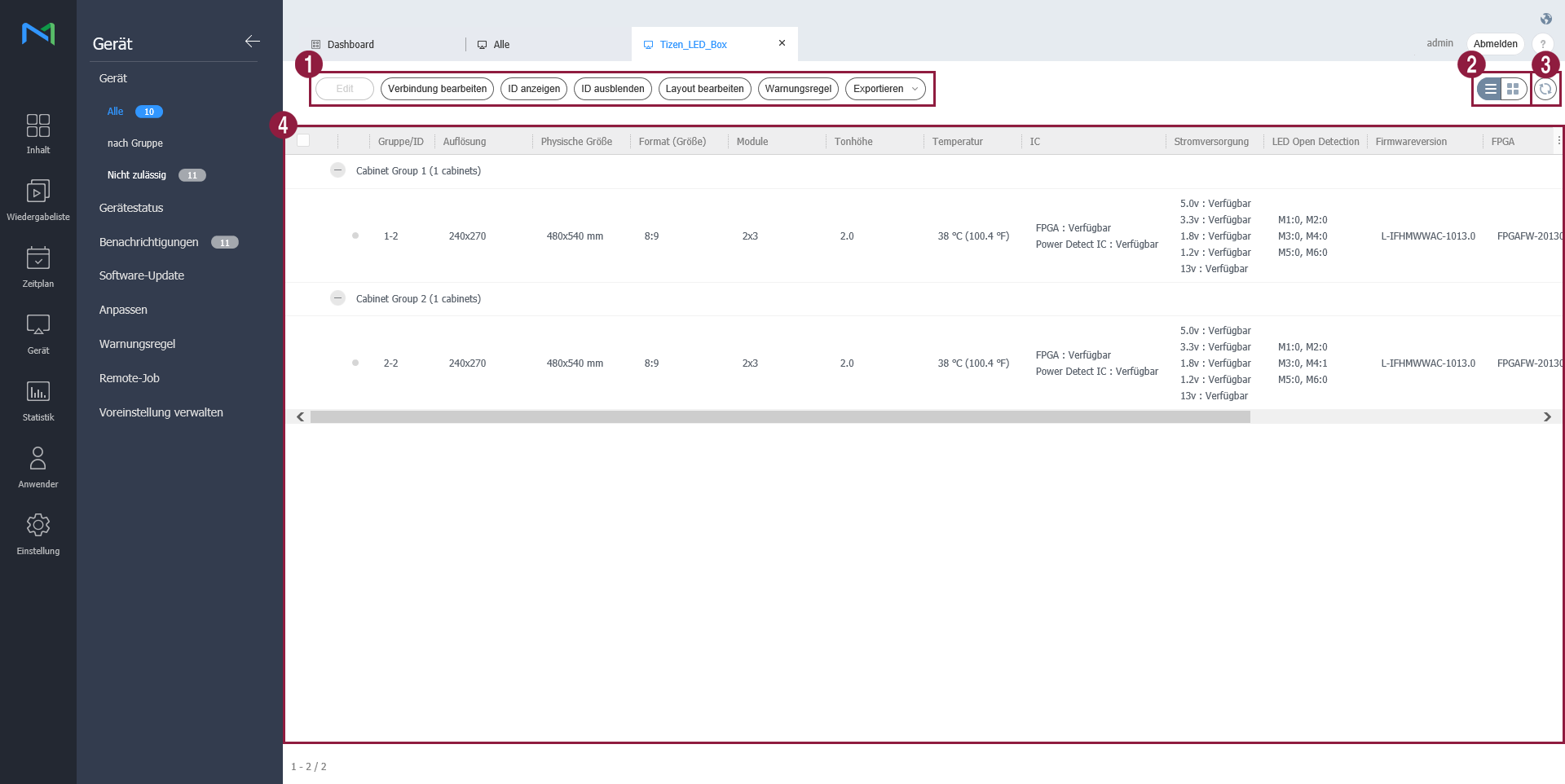
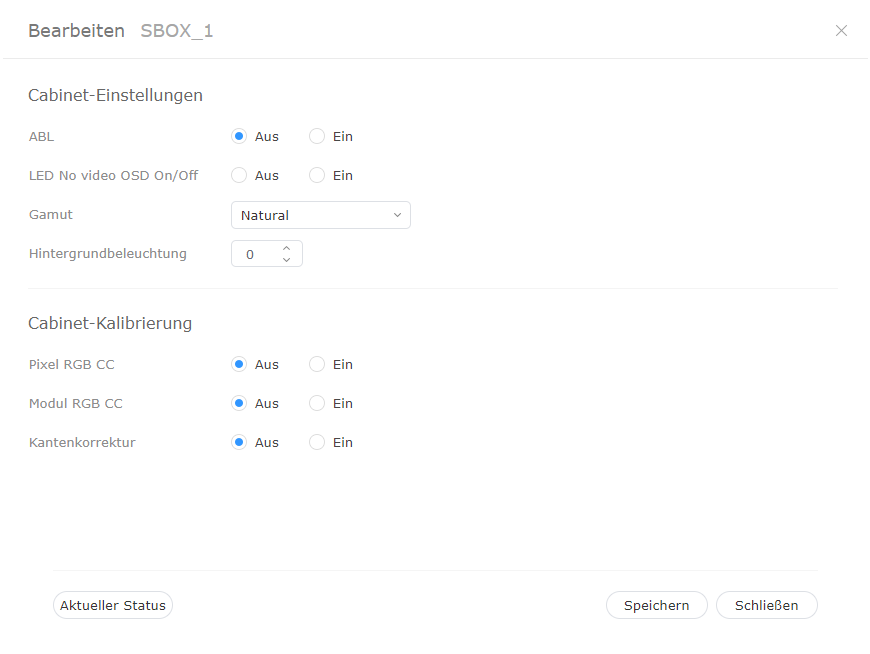
Sie können die Informationen des LED-Geräts prüfen, das mit Premium Server verbunden ist, oder den Schrank verwalten, der mit LED verbunden ist. Klicken Sie auf
LED-Informationen ändern
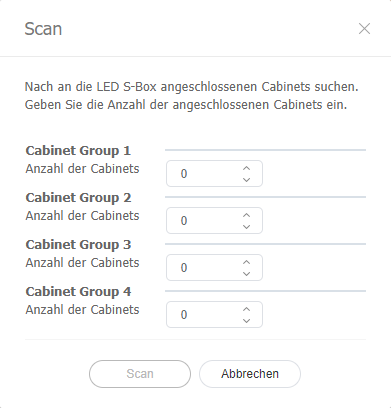
Schrank suchenSie können den Schrank scannen, der mit dem LED-Gerät verbunden ist.
| Konfigurieren von Cabinet-Layouts. |



|
Verwenden Sie dies zum Konfigurieren des Layouts von Cabinets, die mit dem LED-Gerät verbunden sind.
Klicken Sie in der Cabinet-Liste auf Edit Layout (Layout bearbeiten).
- LED Layout Manager wird gestartet.
Wählen Sie aus den Cabinet Groups aus, die zu dem Gerät gehören, und klicken Sie auf Automatisch ausrichten.
Stylesheet class screen 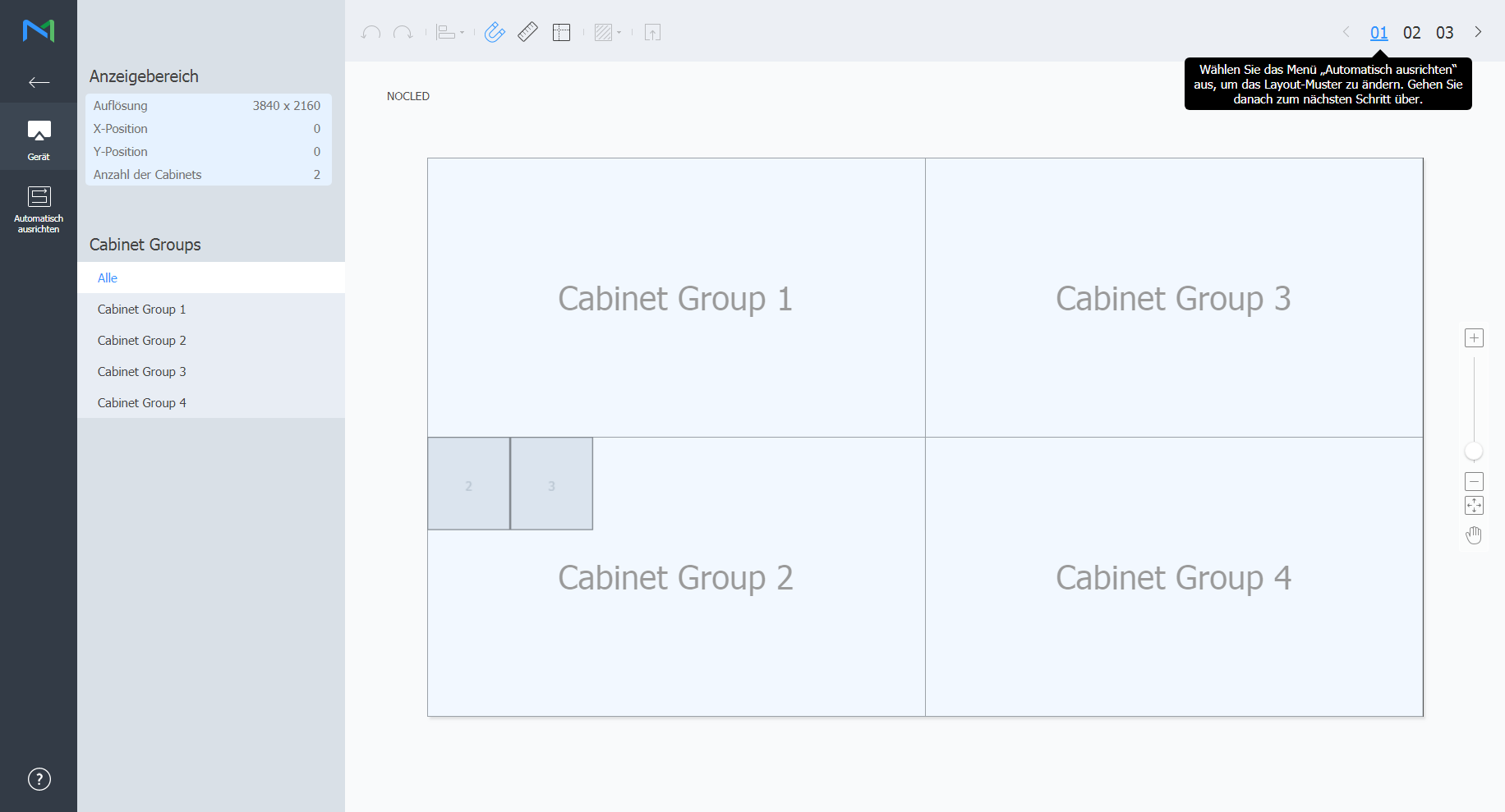
Anzeigebereich Die Auflösung des Anzeigebereichs und die Anzahl der Cabinets prüfen, die mit dem LED-Gerät verbunden sind, gemeinsam mit ihrer Position. Cabinet Group Suchen in und Auswählen aus der Liste mit Cabinet Groups, die mit dem LED-Gerät verbunden sind.
Info title Hinweis Nach dem Auswählen der Gruppe können Sie die Position von einzelnen Cabinets in der Gruppe anpassen.
- Wählen Sie eine Layout-Datei aus und klicken Sie auf 02.
- Klicken Sie auf
 , um ein Testmuster auf das Cabinet anzuwenden.
Stylesheet class screen 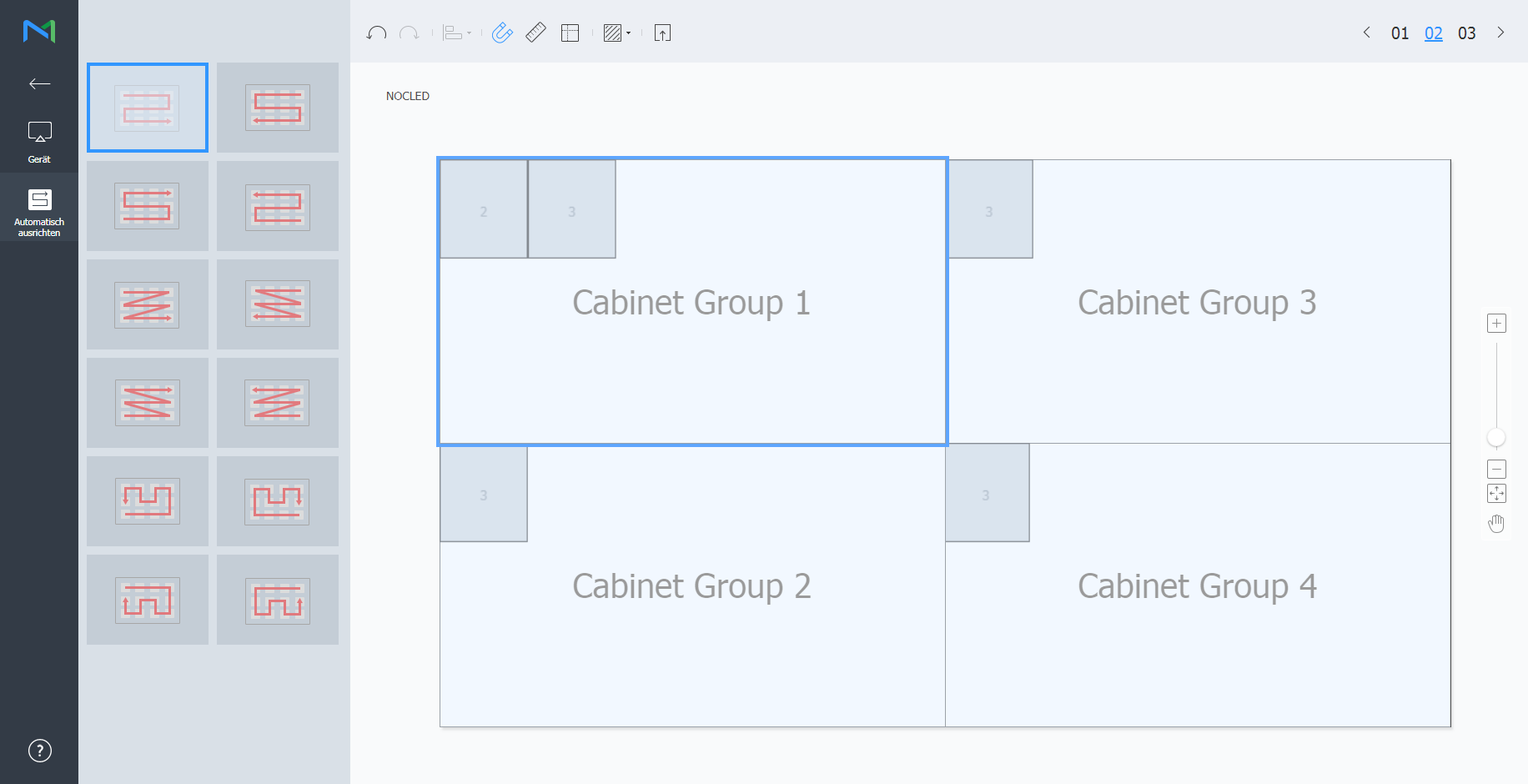
- Klicken Sie auf
Passen Sie die Cabinet-Position an und klicken Sie auf 03.
Stylesheet class screen 
1  : Macht den letzten Befehl rückgängig, um zum vorherigen Zustand zurückzukehren.
 : Wiederholt den rückgängig gemachten Befehl.
 : Richtet mehrere Cabinets in der gewünschten Ausrichtung aus.
 : Ordnen Sie automatisch Cabinets so an, dass sie in das Raster passen.
 : Zeigt das Lineal an.
 : Zeigen Sie die Leitlinien an.
- : Wählen Sie das Testmuster, das mit dem Cabinet verwendet werden soll.
 : Vorschau von Cabinet mit angewandtem Layout ansehen.
2 Die Inhaltsansicht heran-/herauszoomen. Verwenden Sie den Schieberegler, um die Anzeigegröße anzupassen.
3  : Passen Sie das Seitenverhältnis und die Position des Editors so an, dass er in das Fenster für eine Übersicht von Cabinets passt.
 : Verschieben Sie das ausgewählte Cabinet.
4 Sie können die Layout Manager-Version und die Open Source-Lizenzinformationen prüfen. Klicken Sie nach dem Bearbeiten des Layouts auf Ja.
- Das Cabinet-Layout wird auf dem Server gespeichert.
| Anchor | ||||
|---|---|---|---|---|
|
Quick Control ist eine Auswahl von häufig verwendeten Fernbedienungsfunktionen für die Geräte.
Wählen Sie zum Nutzen des Dashboards Quick Control die Geräte aus der Liste aus und klicken Sie auf Quick Control.
| Stylesheet | ||
|---|---|---|
| ||
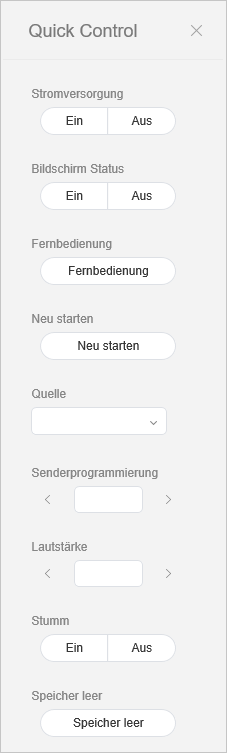 |
| Stromversorgung | Schaltet ein Gerät ein oder aus. |
| Bildschirm Status | Schaltet einen Gerätebildschirm ein oder aus. |
| Fernbedienung | Aktiviert die Remote-Verbindungsfunktion. Die Funktion für Remote-Zugriff ist nur in I Player verfügbar. |
| Neu starten | Startet ein Gerät neu. |
| Quelle | Auswahl einer Signalquelle aus der Dropdown-Liste. |
| Senderprogrammierung | Ändern Sie einen Gerätekanal. |
| Lautstärke | Anpassen der Lautstärke eines Geräts. |
| Stumm | Schaltet den Geräteton ein oder aus. |
| Speicher leer | Leeren Sie den Speicher in einem Gerät. |
| Anchor | ||||
|---|---|---|---|---|
|
Weisen Sie einem Gerät ein Tag zu. So kann das Gerät selektiv Informationen anzeigen, die die Bedingungen des für ein DLK-Element oder für eine Wiedergabeliste zugewiesenen Tags erfüllen.
Wählen Sie das Kontrollkästchen neben den Geräten aus der Liste aus und klicken Sie auf Assign Tag (Tag zuweisen) > Media Tag (Medientag). Es ist möglich, mehr als ein Gerät auszuwählen.
Stylesheet class screen 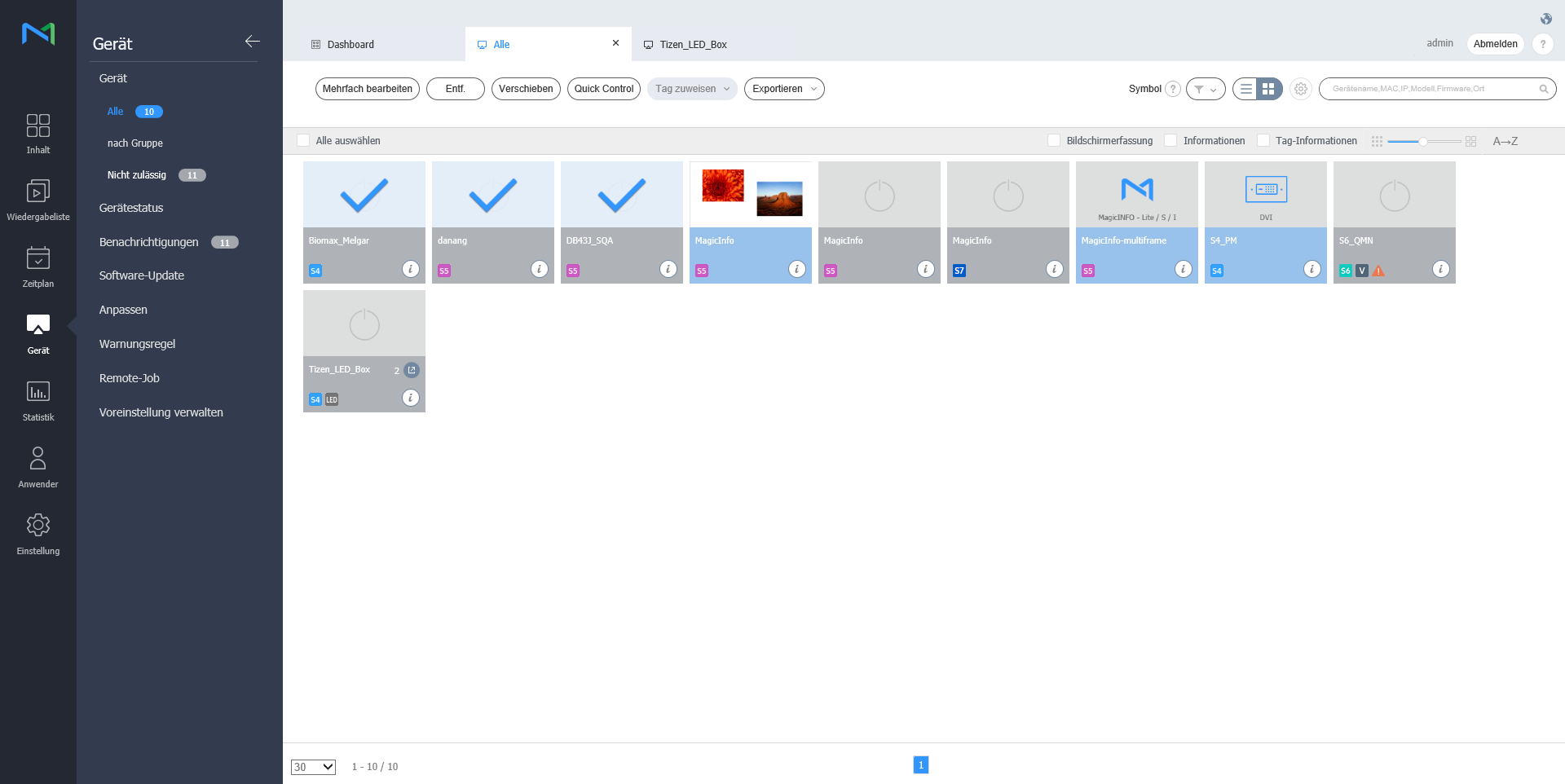
Verwenden Sie das Medientag-Einstellungsfenster zum Konfigurieren von Medientags und klicken Sie auf Speichern.
Stylesheet class screen 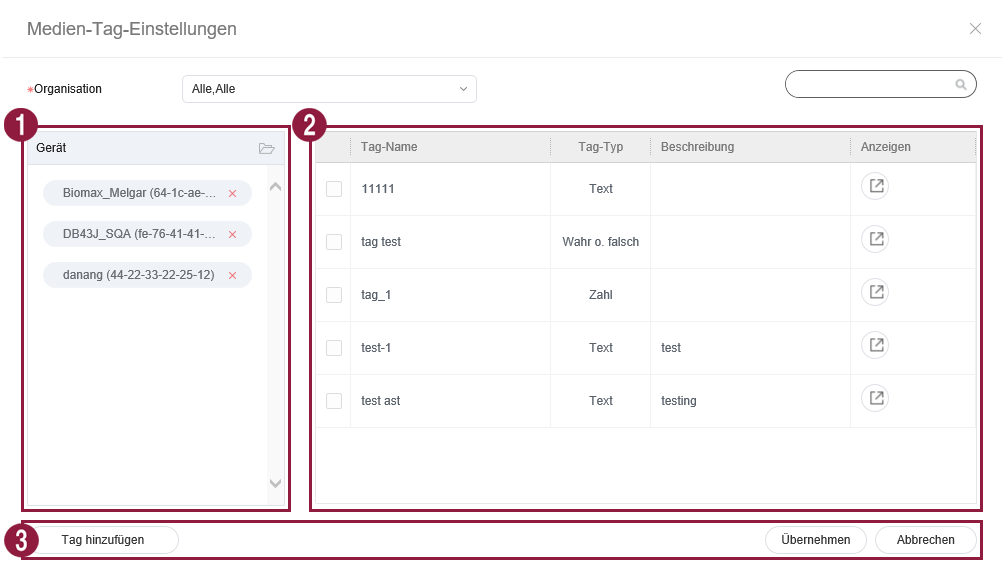
1 Zeigen Sie die Geräteliste an.
Fügen Sie einen Medientag zu einzelnen Geräten hinzu.
Klicken Sie auf
 , um ein Gerät von der Liste zu entfernen.
2 Zeigen Sie die Liste der Medientags an. - Wählen Sie das Kontrollkästchen neben den Medientags aus, die Sie zuweisen wollen.
3 - Add tag (Tag hinzufügen): Fügen Sie Medientags hinzu.
- Hinzufügen: Weisen Sie ausgewählte Medientags zu Geräten hinzu.
- Abbrechen: Schließen Sie das Medientag-Einstellungsfenster.
| Info | ||
|---|---|---|
| ||
Um einem Gerät ein Tag zuweisen zu können, muss das Tag zuerst dem Premium Server hinzugefügt werden. Weitere Informationen zum Hinzufügen oder Bearbeiten von Tags finden Sie hier: ► 태그 관리하기 |
| Anchor | ||||
|---|---|---|---|---|
|
Weisen Sie Variablen-Tags zu Geräten zu. Damit können Sie andere Tag-Werte mit inhaltsspezifischen Variablen-Tags ersetzen.
- Wählen Sie das Kontrollkästchen neben den Geräten aus der Liste aus und klicken Sie auf Assign Tag (Tag zuweisen) > Variable Tag (Variablen-Tag). Es ist möglich, mehr als ein Gerät auszuwählen.
Verwenden Sie das Tag-Einstellungsfenster zum Konfigurieren von Variablen-Tags und klicken Sie auf Speichern.
Stylesheet class screen 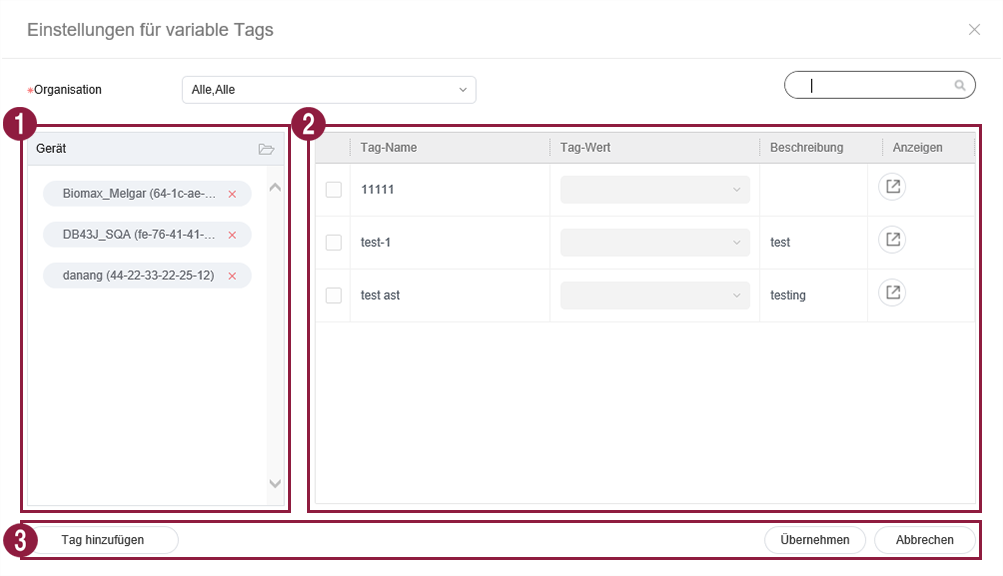
1 Zeigen Sie die Geräteliste an.
Fügen Sie einen Variablen-Tag zu einzelnen Geräten hinzu.
Klicken Sie auf, um ein Gerät von der Liste zu entfernen.2 Zeigen Sie die Liste der Variablen-Tags an.
Wählen Sie das Kontrollkästchen neben den Variablen-Tags aus, die Sie zuweisen wollen.
Klicken Sie zum Hinzufügen oder Löschen von Variablen-Tags auf Edit.3 Add tag (Tag hinzufügen): Fügen Sie Variablen-Tags hinzu.
Hinzufügen: Weisen Sie ausgewählte Variablen-Tags zu Geräten hinzu.
Abbrechen: Schließen Sie das Einstellungsfenster für Variablen-Tags.
| Info |
|---|
Um einem Gerät einen Tag zuweisen zu können, muss der Variablen-Tag zuerst dem Premium Server hinzugefügt werden. Weitere Informationen zum Hinzufügen oder Bearbeiten von Tags finden Sie hier: ► 태그 관리하기 |
...