Versions Compared

Key

  • This line was added.
  • This line was removed.
  • Formatting was changed.
Sv translation
languageko_KR

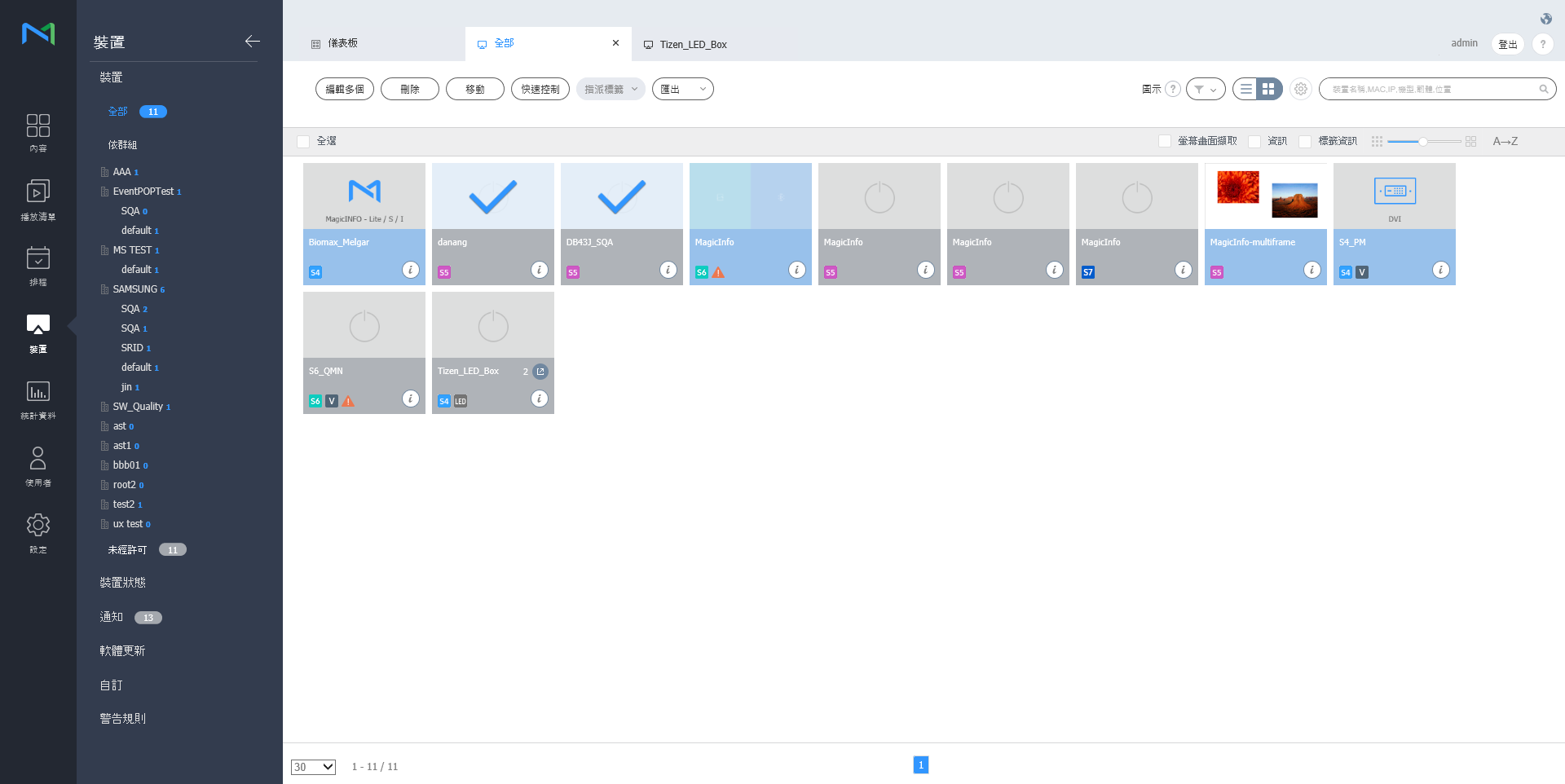
MagicInfo Server와 연결된 장치를 볼 수 있고, 각 장치별 상세 정보 조회 및 원격 제어를 할 수 있습니다. 또한, 각 소속에 그룹을 생성하여 그룹별로 장치를 관리할 수 있습니다. 각 소속에는 기본적으로 default 그룹이 생성되어 있습니다.

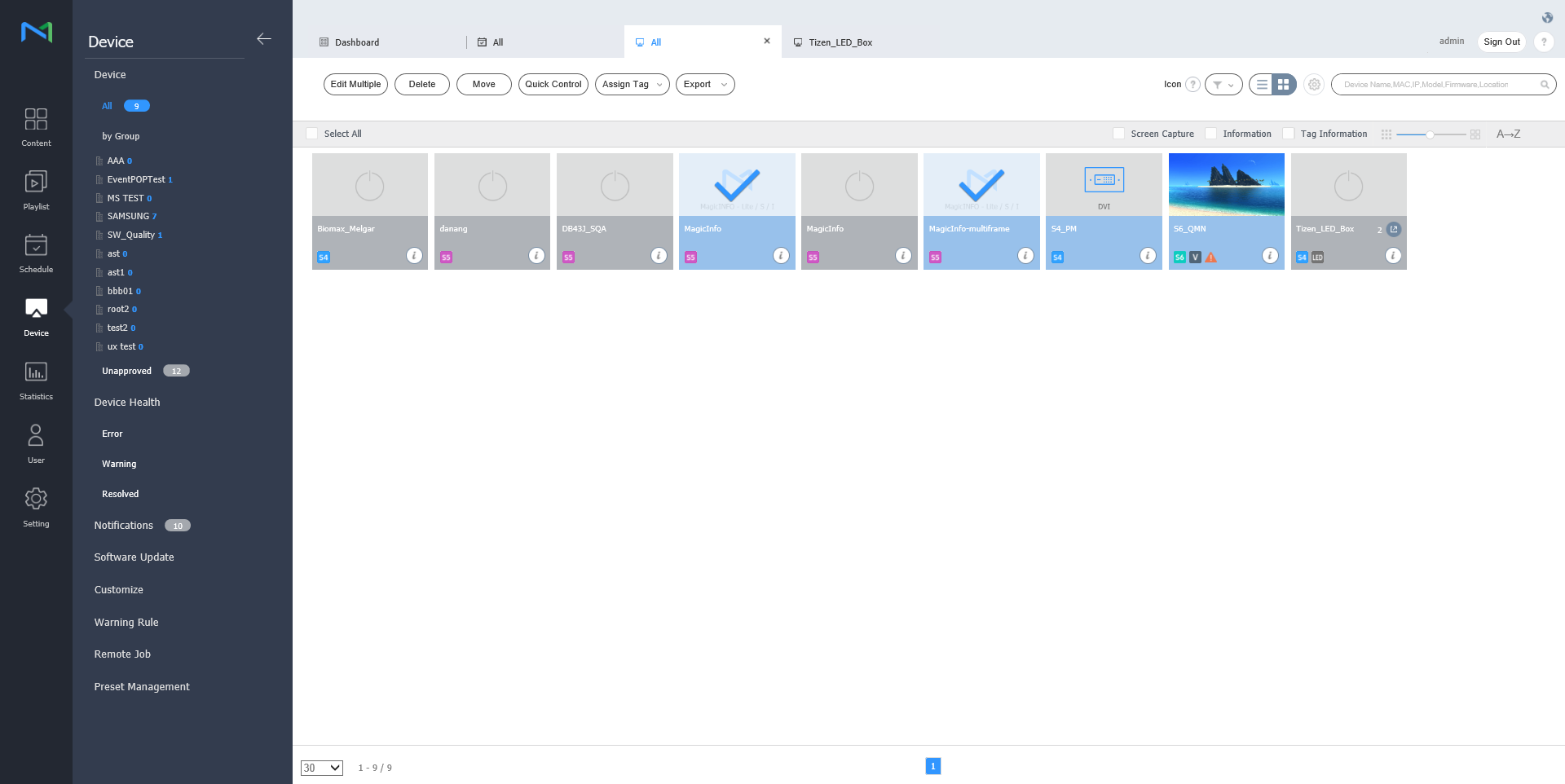
하위 메뉴에서 장치를 클릭하세요.

  • 모든 장치: MagicInfo Server와 연결된 모든 장치를 볼 수 있고, 각 장치별 상세 정보 조회 및 원격제어를 할 수 있습니다.
  • 그룹별: MagicInfo Server와 연결된 장치를 그룹별로 모아서 확인할 수 있습니다.
  • 미승인: MagicInfo Server와 연결은 되었으나, 승인되지 않은 장치를 확인하고 승인할 수 있습니다.
Info
title참고
  • 비디오월 장치를 MagicInfo Server에 연결한 경우, 확인을 원하는 메뉴를 클릭하여 각 장치별 상세 정보를 확인할 수 있습니다.
  • 장치 권한을 활성화한 경우, 장치 관리자는 총괄 관리자나 소속 관리자가 권한을 부여한 장치만 관리할 수 있습니다. 장치 관리 권한 설정 관련 내용은 다음을 참조하세요. ► 사용자 정보 관리하기
Stylesheet
classscreen
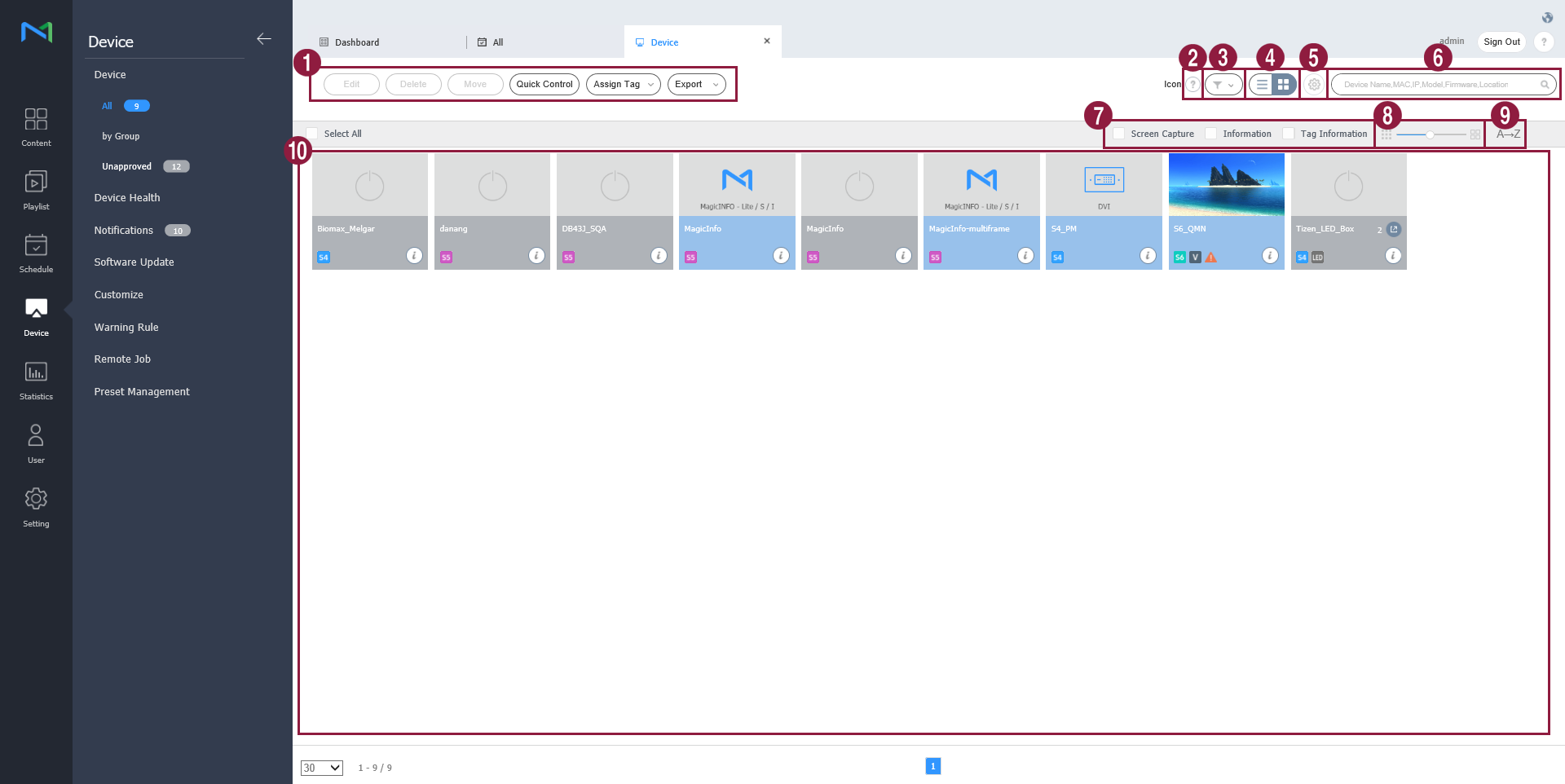
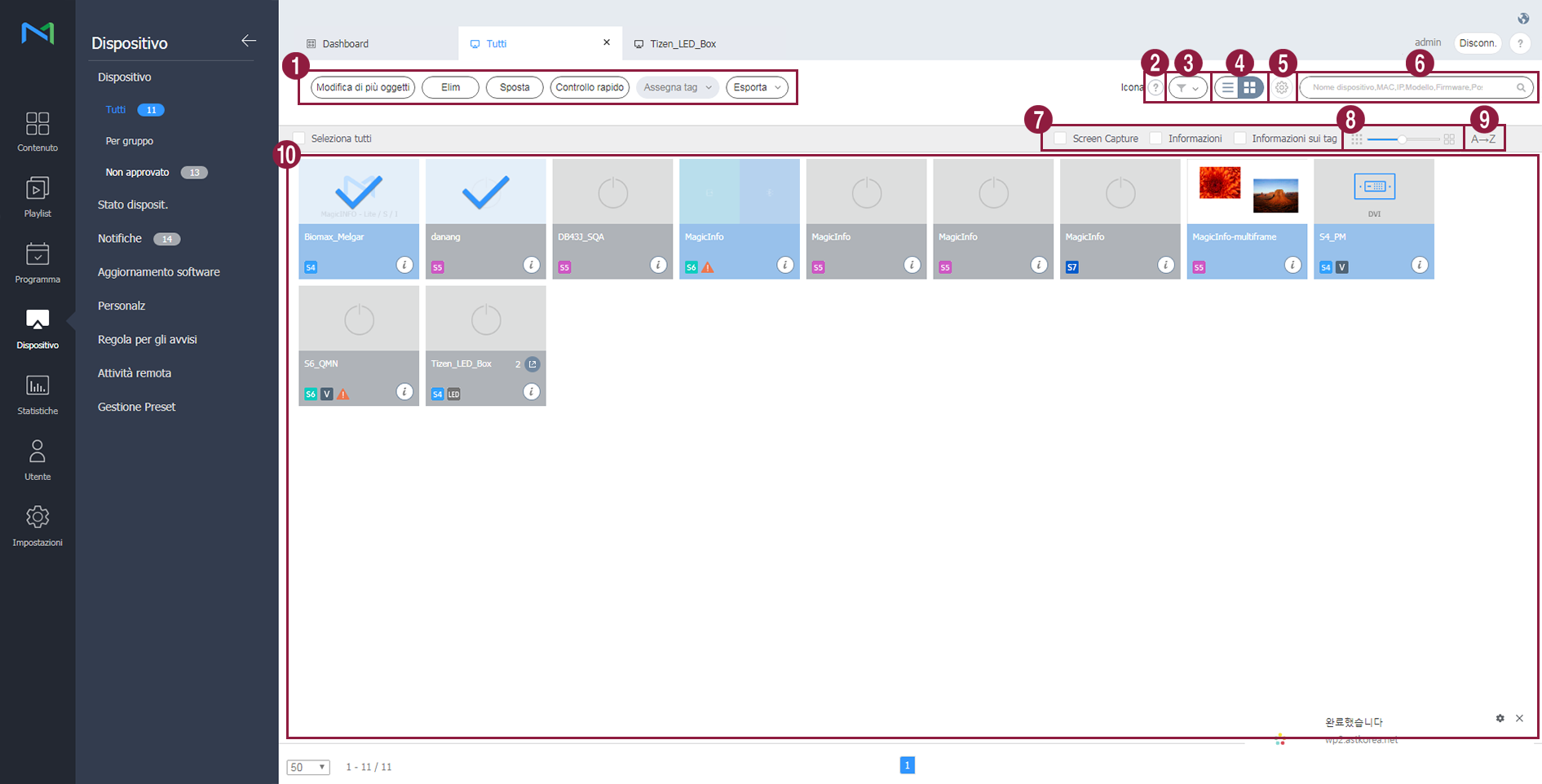
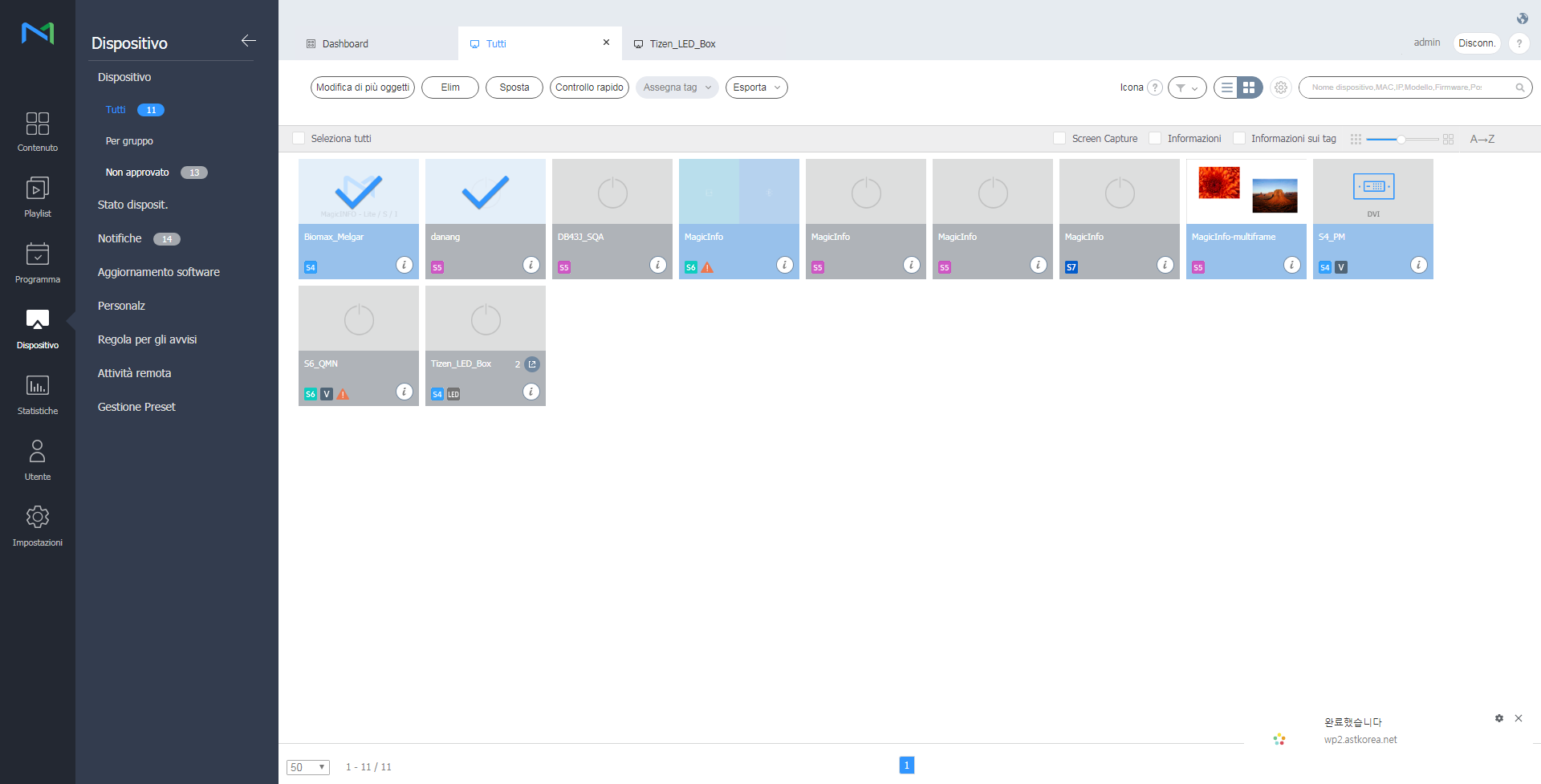
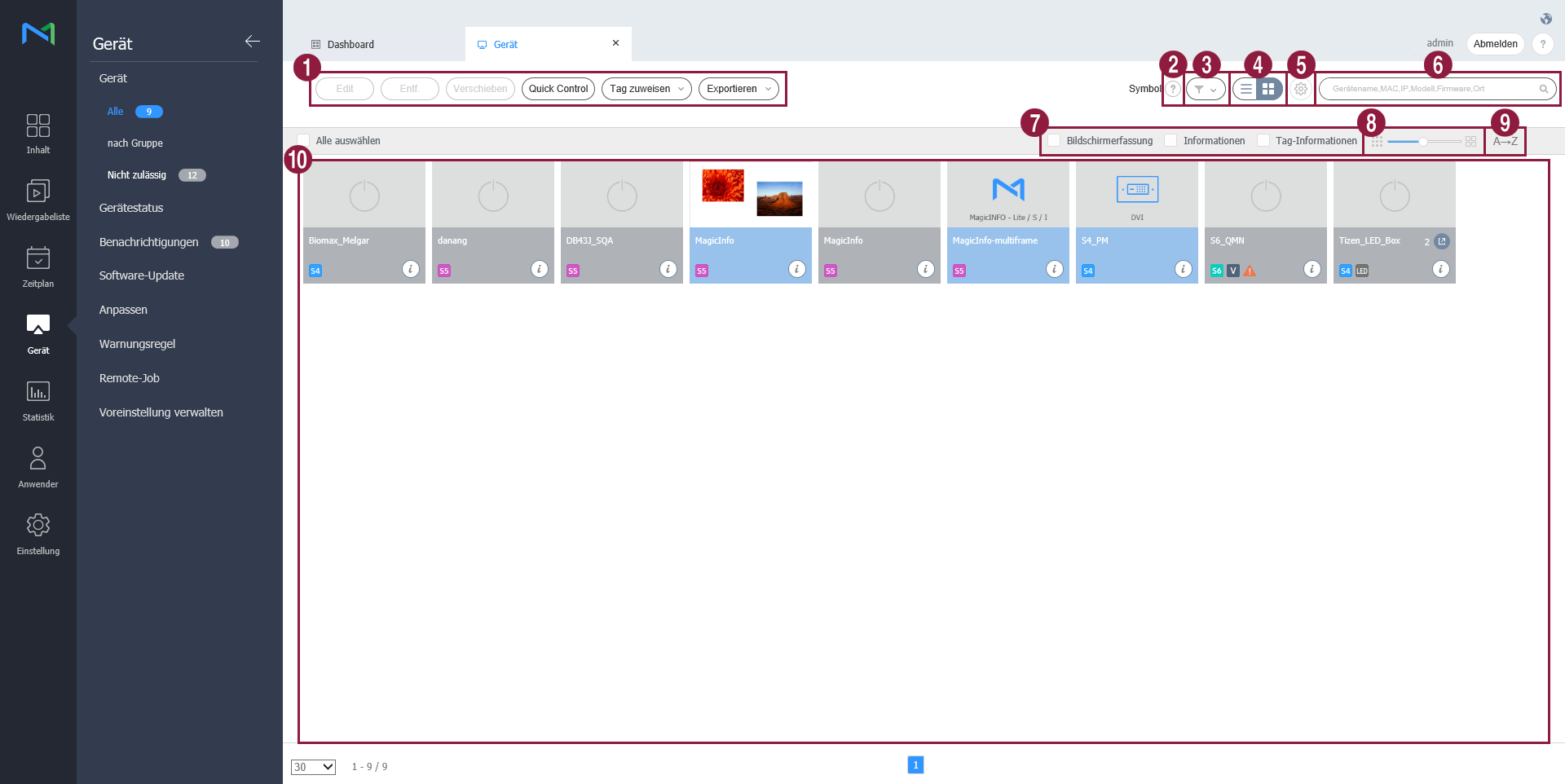
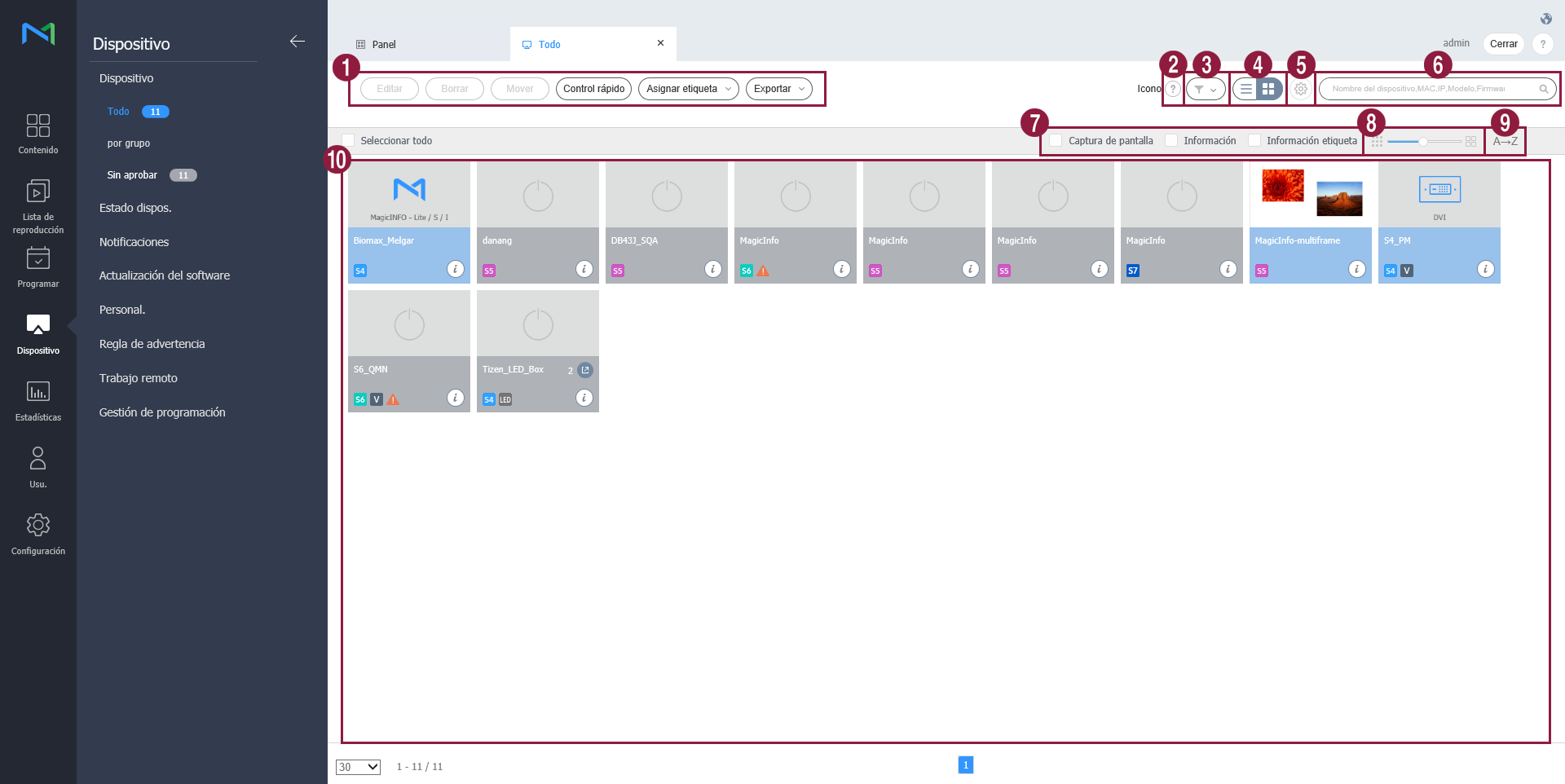
1
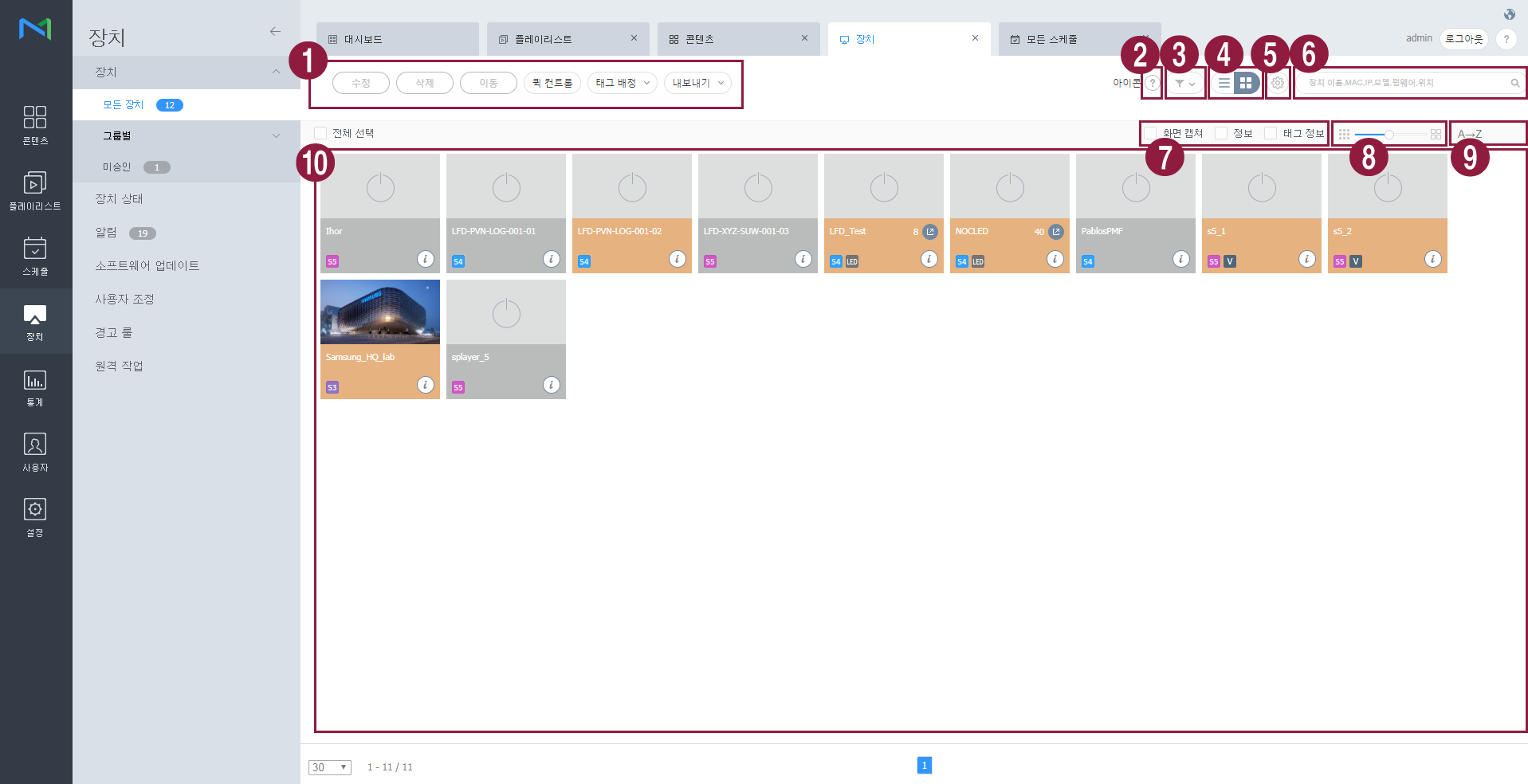
  • 수정: 선택한 장치를 수정할 수 있습니다. 자세한 내용은 다음을 참조하세요. ► 장치 정보 수정하기
  • 삭제: 선택한 장치를 삭제할 수 있습니다.
  • 이동: 선택한 장치를 이동할 수 있습니다. 그룹 이동 창에서 원하는 그룹을 선택하세요.
  • 퀵컨트롤: 장치를 원격제어할 때 자주 쓰이는 기능을 모아서 확인할 수 있습니다. 자세한 내용은 다음을 참조하세요. ► 퀵컨트롤 사용하기
  • 태그 배정: 장치에 미디어 태그 또는 변수 태그를 설정할 수 있습니다. 자세한 내용은 다음을 참조하세요. ► 장치에 태그 설정하기
  • 내보내기: 장치 목록을 엑셀이나 PDF 파일로 내보낼 수 있습니다.
2장치 목록에 나타나는 아이콘의 설명을 확인할 수 있습니다.
3

장치 목록에 필터를 적용해서 원하는 장치만을 나타낼 수 있습니다. 필터 설정 창에서 원하는 조건을 선택한 후 저장을 클릭하세요.

Info
title참고

장치 필터 조건 중 장치 타입에는 현재 MagicInfo Server에 라이선스가 등록된 장치의 장치 타입만 나타납니다.

4

장치 목록 보기 방식을 설정할 수 있습니다.

  • : 장치 목록을 장치 썸네일로 나타낼 수 있습니다.
  • : 장치 목록을 장치의 이름과 정보로 나타낼 수 있습니다.
5장치의 폴링과 관련된 설정을 할 수 있습니다.
6장치과 관련된 키워드로 원하는 장치를 검색할 수 있습니다.
7

장치 목록 보기 방식을 썸네일로 설정한 경우에만 나타나는 기능으로, 썸네일에 표시할 정보를 선택할 수 있습니다.

8장치 목록 보기 방식을 썸네일로 설정한 경우에만 나타나는 기능으로, 썸네일의 크기를 조절할 수 있습니다.
9

장치 목록 보기 방식을 썸네일로 설정한 경우에만 나타나는 기능으로, 장치 목록을 알파벳순 또는 알파벳 역순으로 설정할 수 있습니다.

10

장치 목록이 나타납니다.

  • 썸네일 보기로 설정한 경우: 썸네일을 클릭하면 해당 장치를 선택할 수 있으며, 장치 이름을 클릭하면 장치 상세 정보를 확인할 수 있습니다.

    Info
    title참고

    LED 장치가 연결되어 있을 경우 썸네일에서 클릭하면 해당 LED를 관리할 수 있습니다. 자세한 내용은 다음을 참조하세요. ►LED 장치 관리하기

  • 리스트 보기로 설정한 경우: 체크박스에 체크하면 해당 장치를 선택할 수 있으며, 장치 이름을 클릭하면 장치 상세 정보를 확인할 수 있습니다.

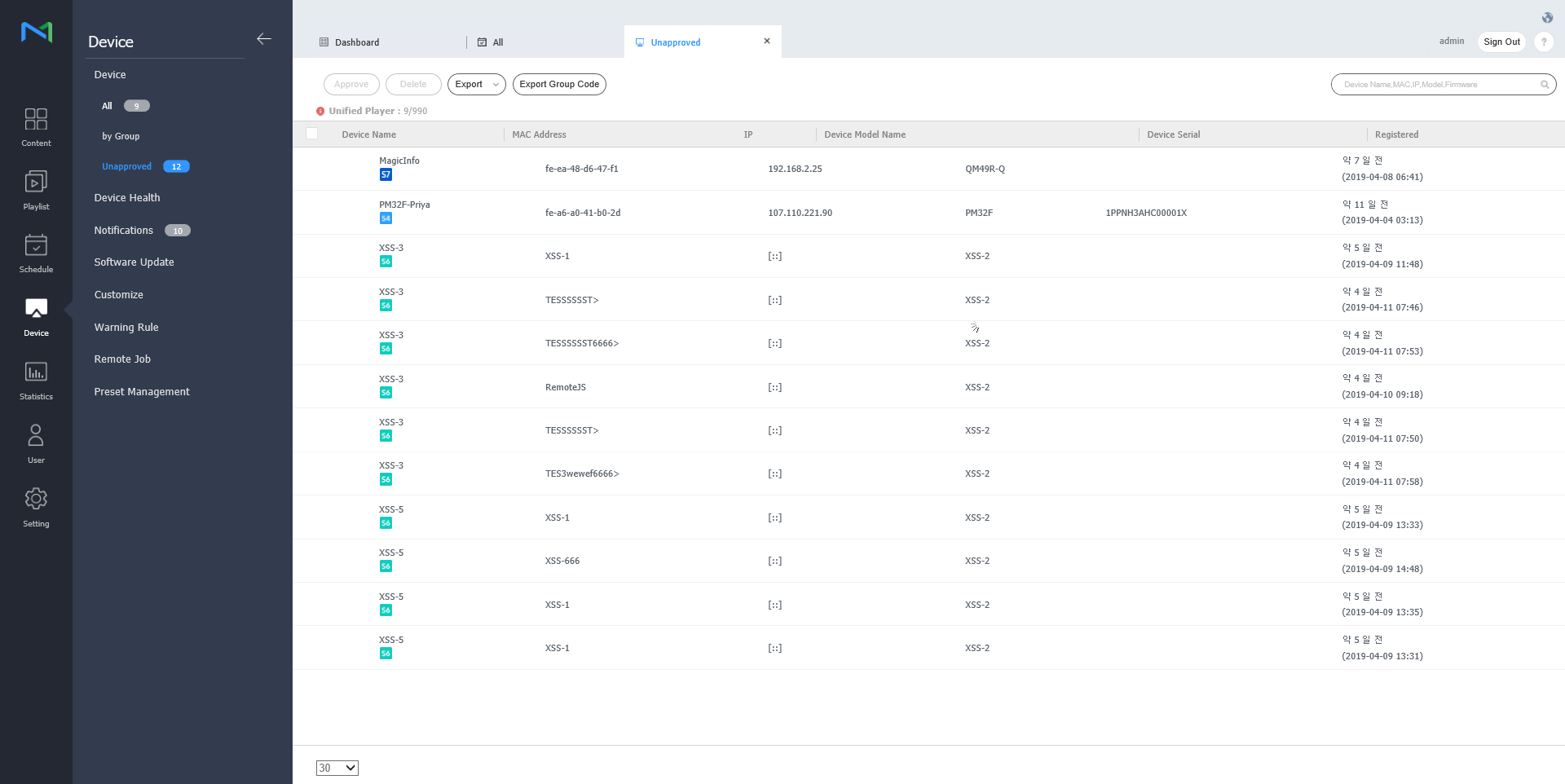
미승인 장치 승인하기


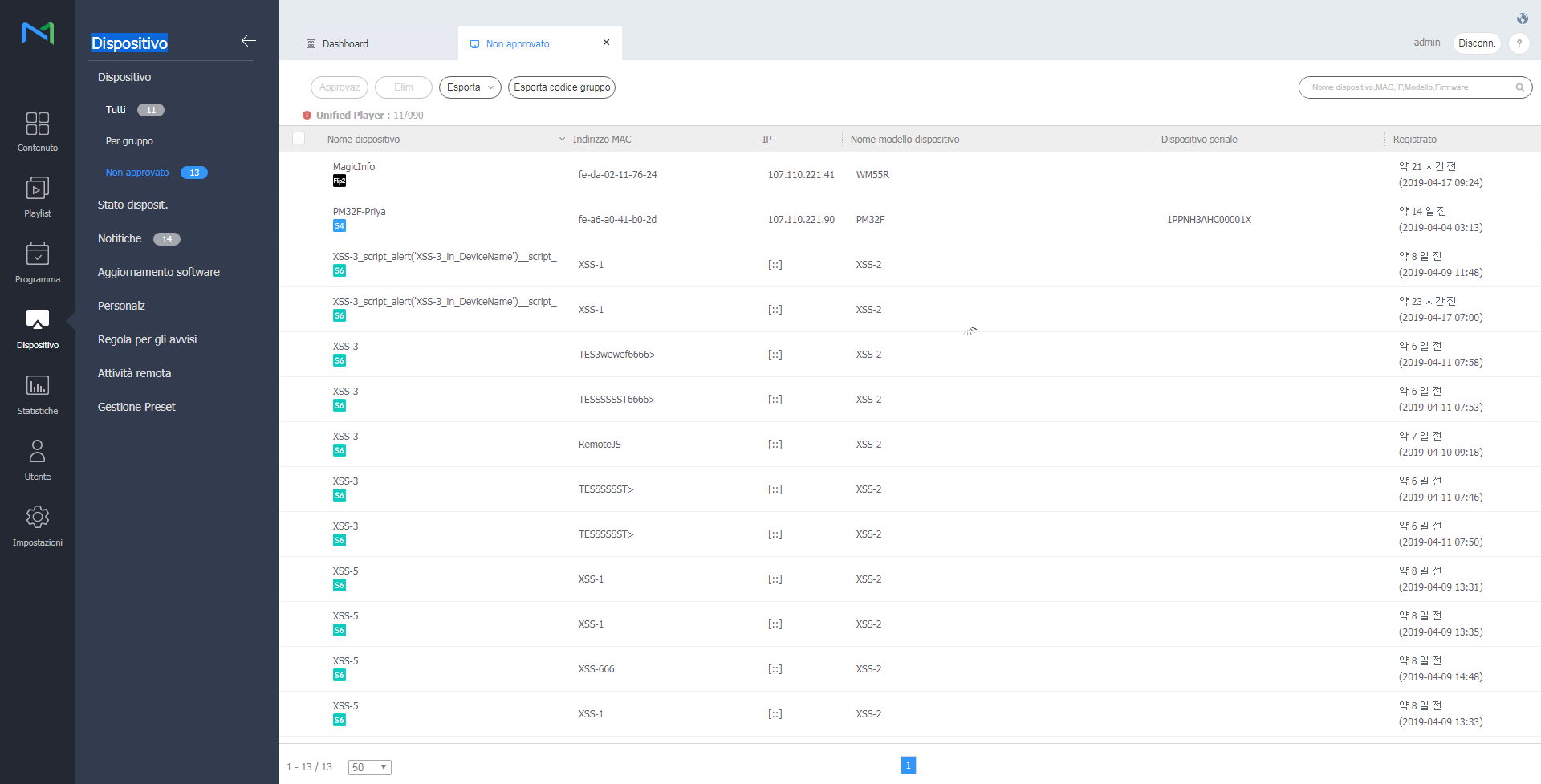
MagicInfo Server와 연결은 되었으나, 승인되지 않은 장치를 확인하고 승인할 수 있습니다.

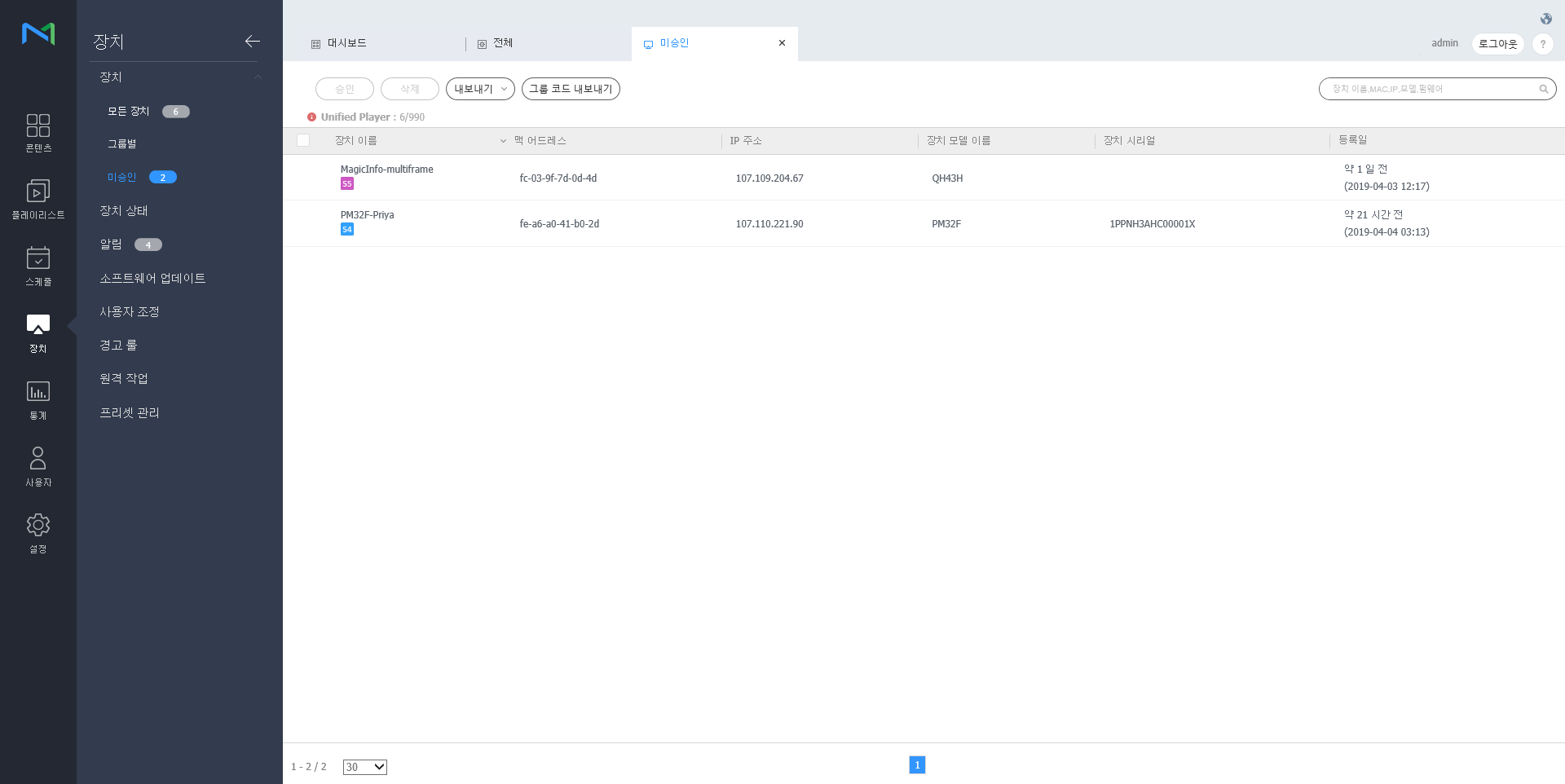
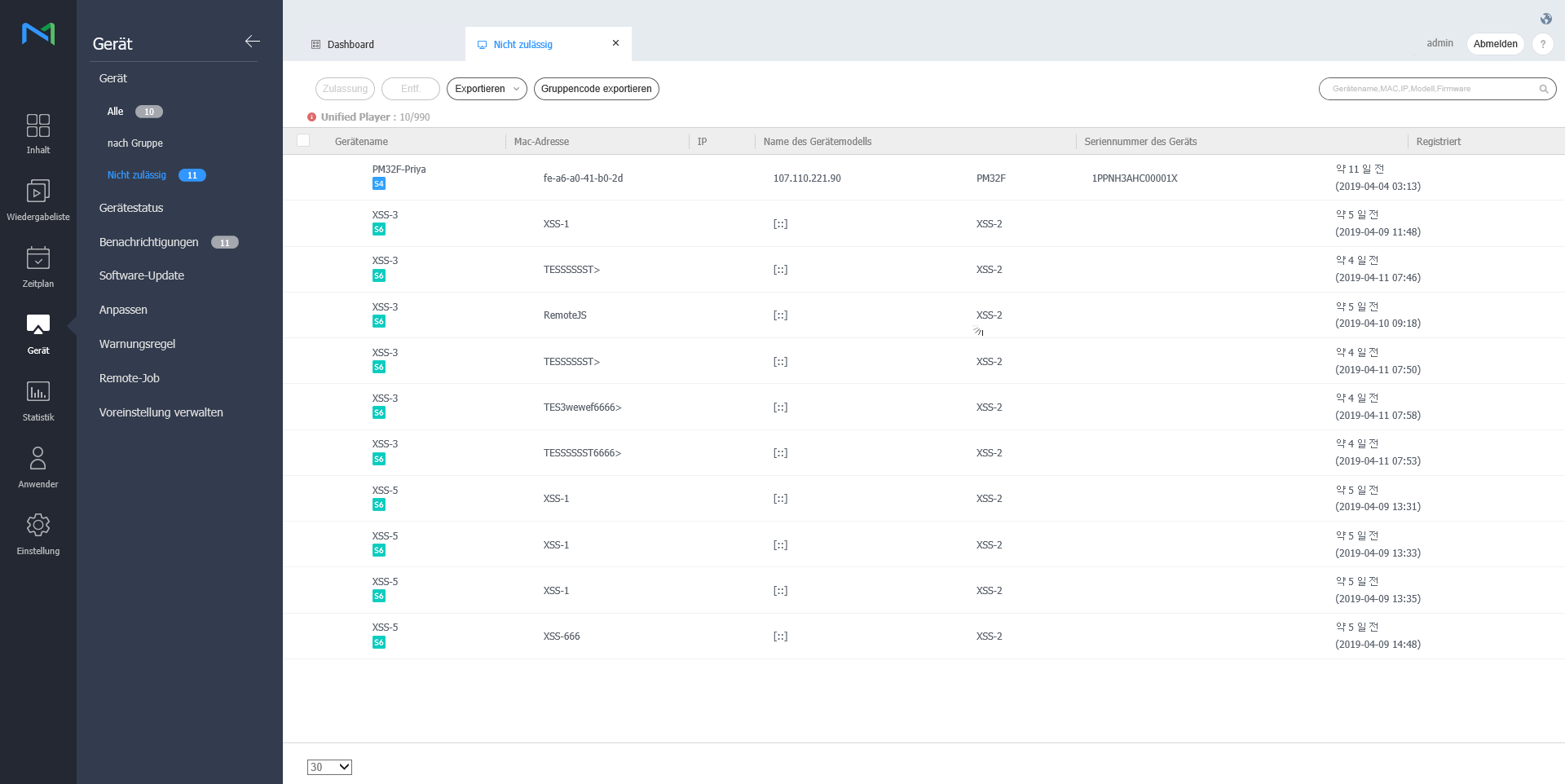
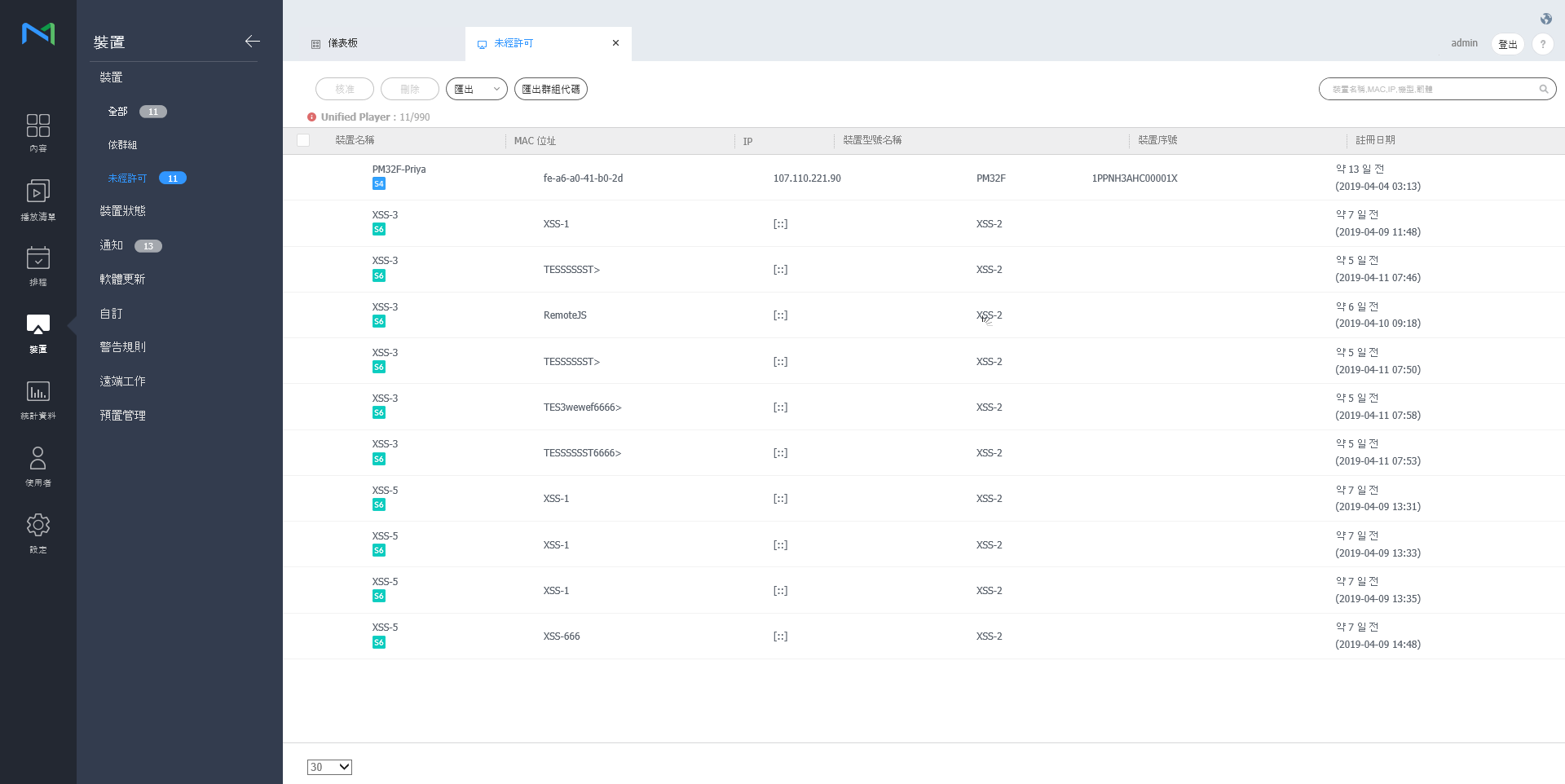
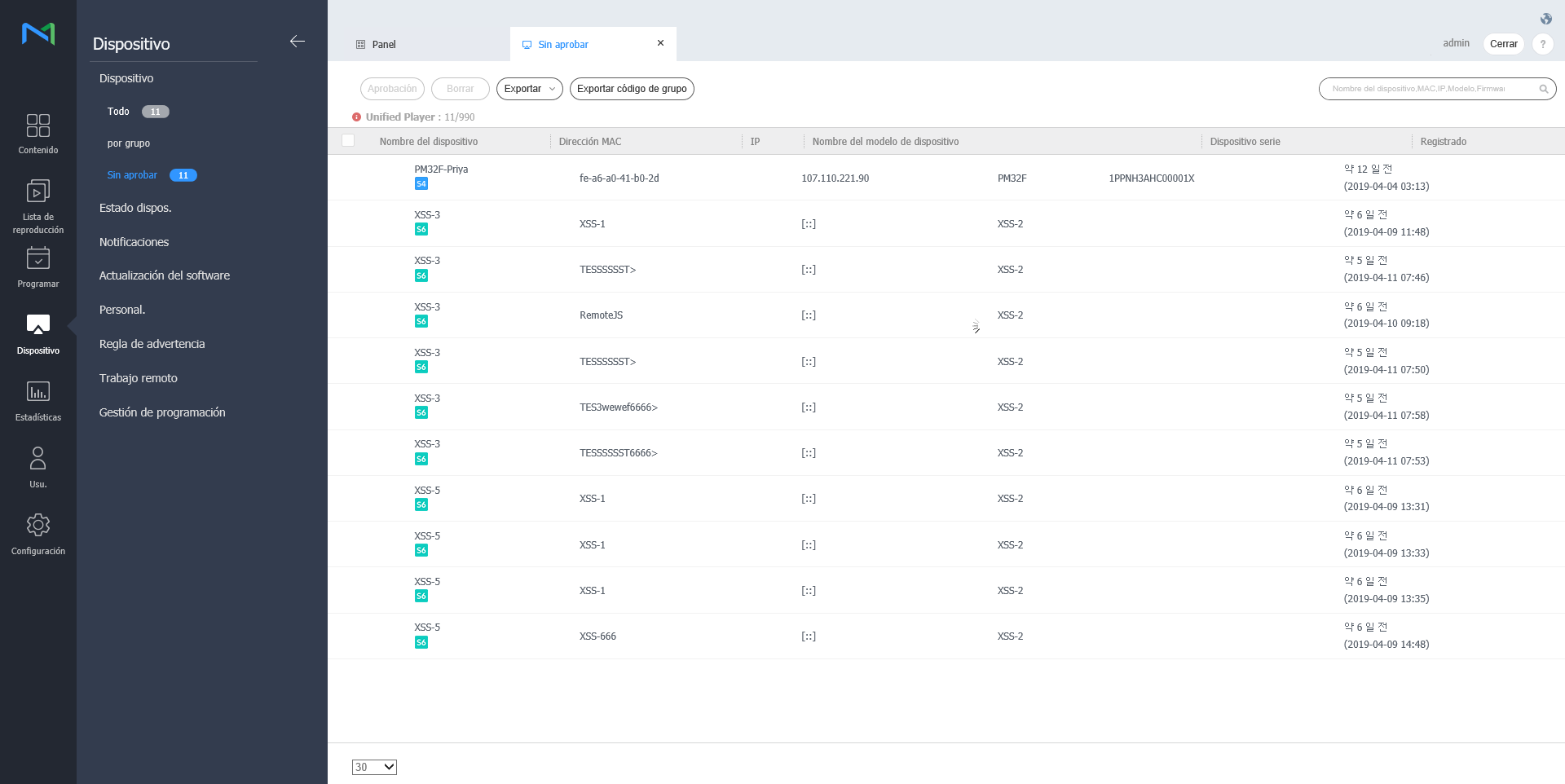
  1. 장치 > 미승인을 클릭하세요. 미승인 장치 목록이 나타납니다.

    Stylesheet
    classscreen
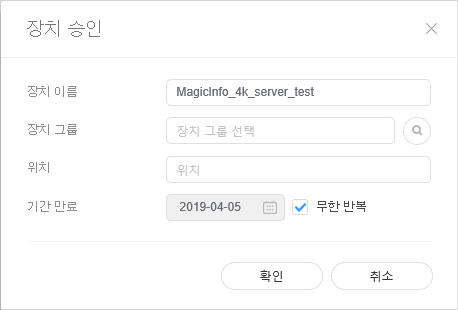
  2. 승인할 장치를 선택한 후 승인을 클릭하세요. 장치 승인 창이 나타납니다.
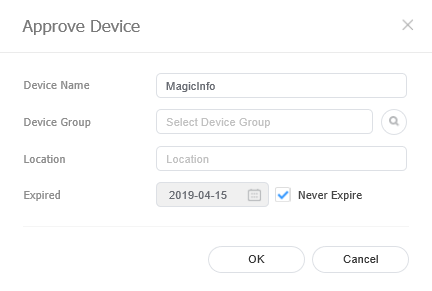
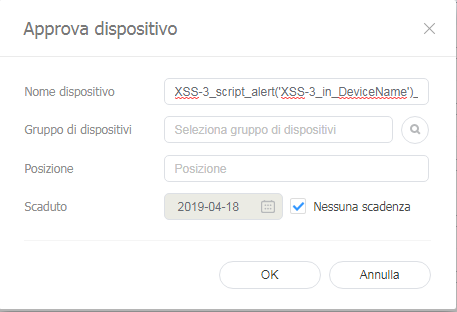
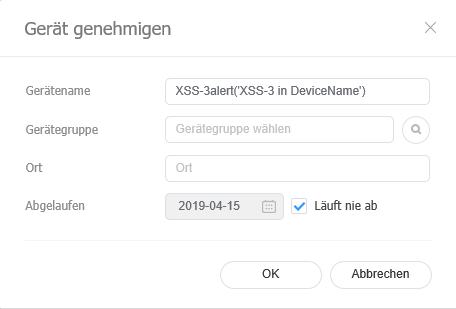
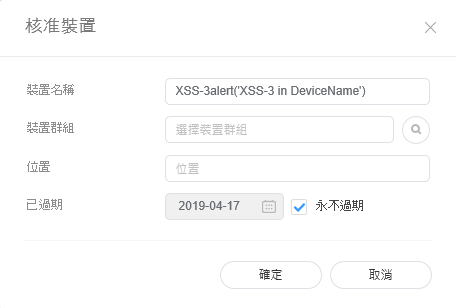
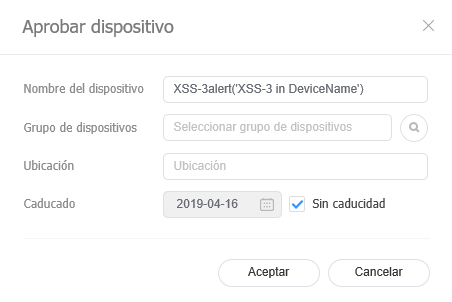
  3. 이름, 그룹, 위치 및 승인 만료일을 설정한 후 확인을 클릭하세요. 장치 승인이 완료됩니다.

    Stylesheet
    classscreen
Info
title참고
  • 미승인 장치 중 승인을 원하지 않는 장치를 선택한 후 삭제를 클릭하세요.
  • 다수의 동일 모델 장치를 다중 승인하려면 복수의 장치에 체크한 후 승인을 클릭하세요. 이 때 장치들의 대표 이름을 입력하면 '대표이름_(순차 번호)' 형식으로 장치 이름을 저장합니다.

장치 그룹 관리하기


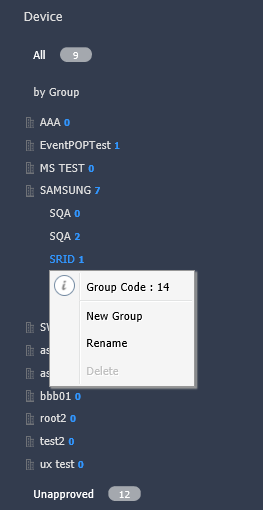
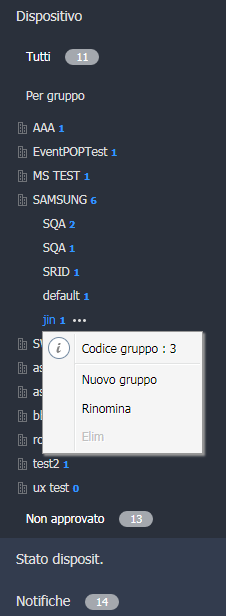
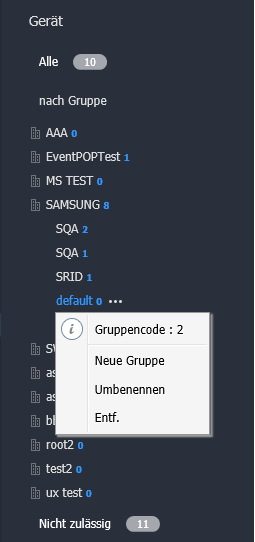
  1. 그룹을 관리하려면 그룹별을 클릭하세요.
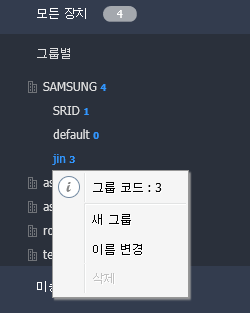
  2. 다음 중 원하는 방법으로 그룹을 관리하세요.
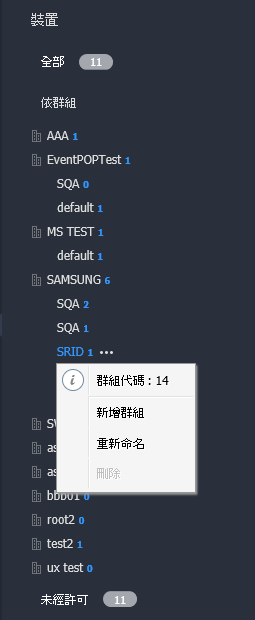
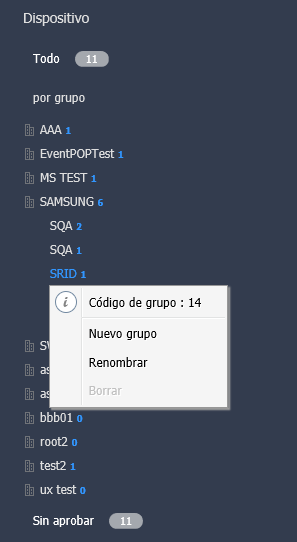
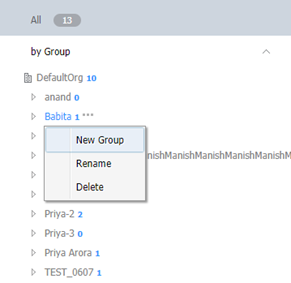
    • 방법 1: 원하는 그룹을 선택한 후 마우스 오른쪽 버튼을 클릭하세요.
    • 방법 2: 원하는 그룹 이름 위로 마우스 커서를 이동한 후 나타나면 클릭하세요.
    Stylesheet
    classscreen
    새 그룹

    선택한 그룹의 하위 그룹을 생성할 수 있습니다.

    Info
    title참고

    최상위 그룹은 소속 추가를 통해 생성할 수 있습니다. 소속 추가에 관한 자세한 내용은 다음을 참고하세요. ► 소속 관리하기

    이름 변경

    선택한 그룹의 이름을 변경할 수 있습니다.

    Info
    title참고

    최상위 그룹의 이름은 변경할 수 없습니다.

    삭제

    선택한 그룹을 삭제할 수 있습니다.

    Info
    title참고

    최상위 그룹은 삭제할 수 없습니다.


Info
title참고
  • 그룹을 이동하려면 그룹별에서 그룹을 선택한 후 원하는 위치로 드래그하세요. 단, 하위 그룹을 상위 그룹과 같은 수준으로 이동할 수는 있으나, 상위 그룹을 하위 그룹과 같은 수준으로 이동할 수는 없습니다. 또한, 위치를 이동할 그룹에 하위 그룹이 존재할 경우, 모든 그룹이 계층을 유지하여 같이 이동합니다.
  • 그룹 이름 옆에는 해당 그룹에 소속된 사용자 수가 표시됩니다.

Anchor
managing_led_devices
LED 장치 관리하기


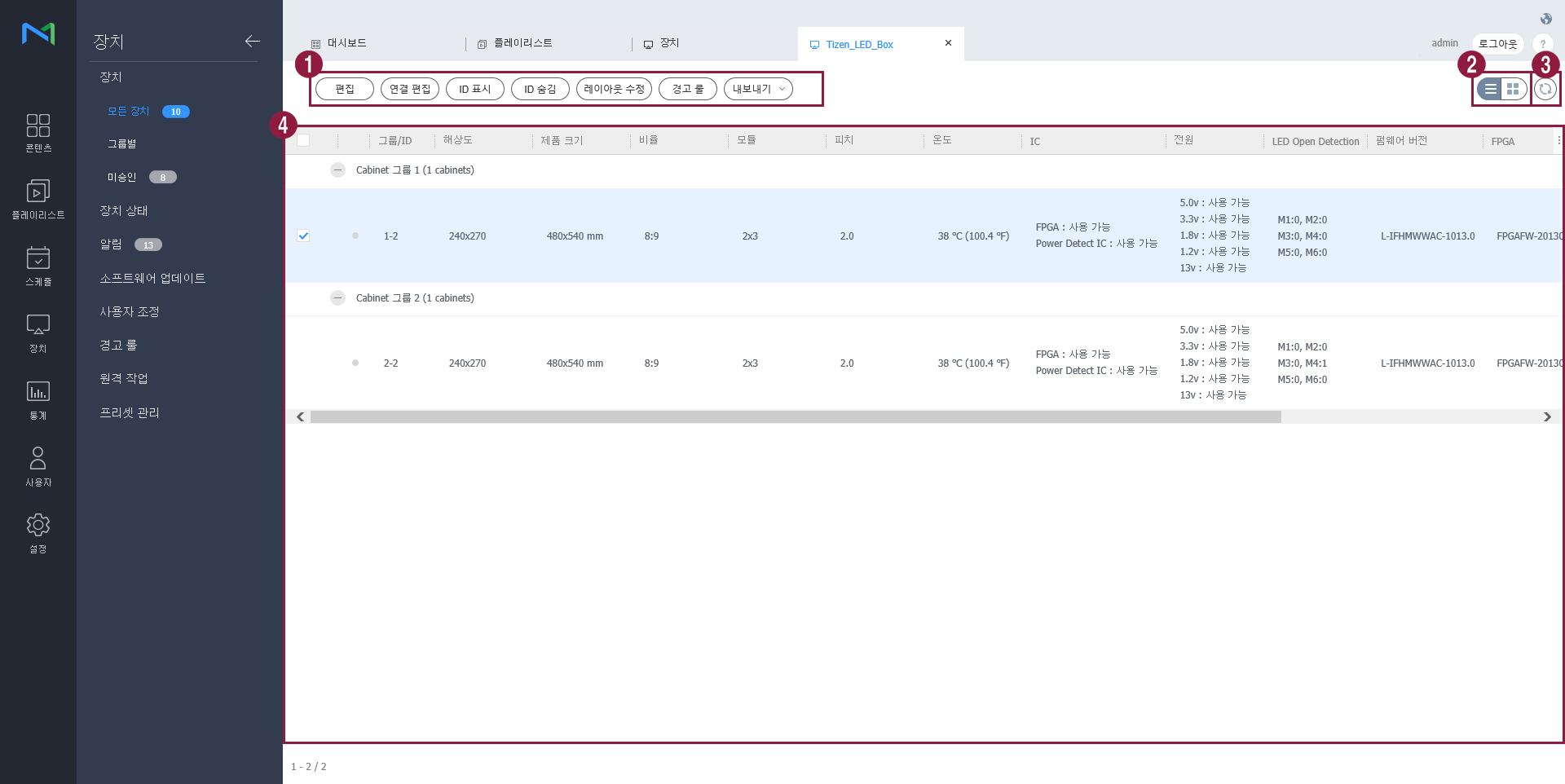
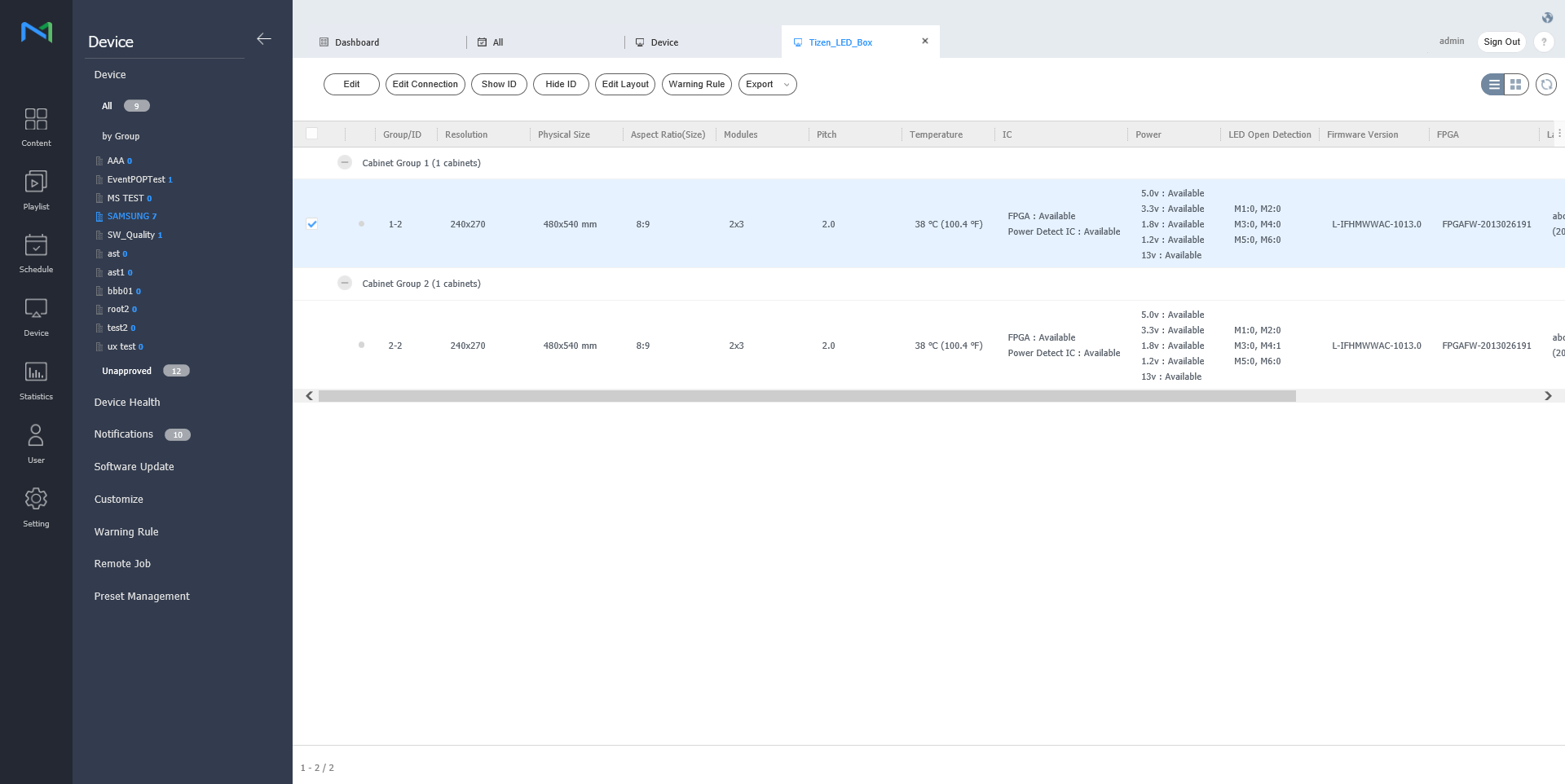
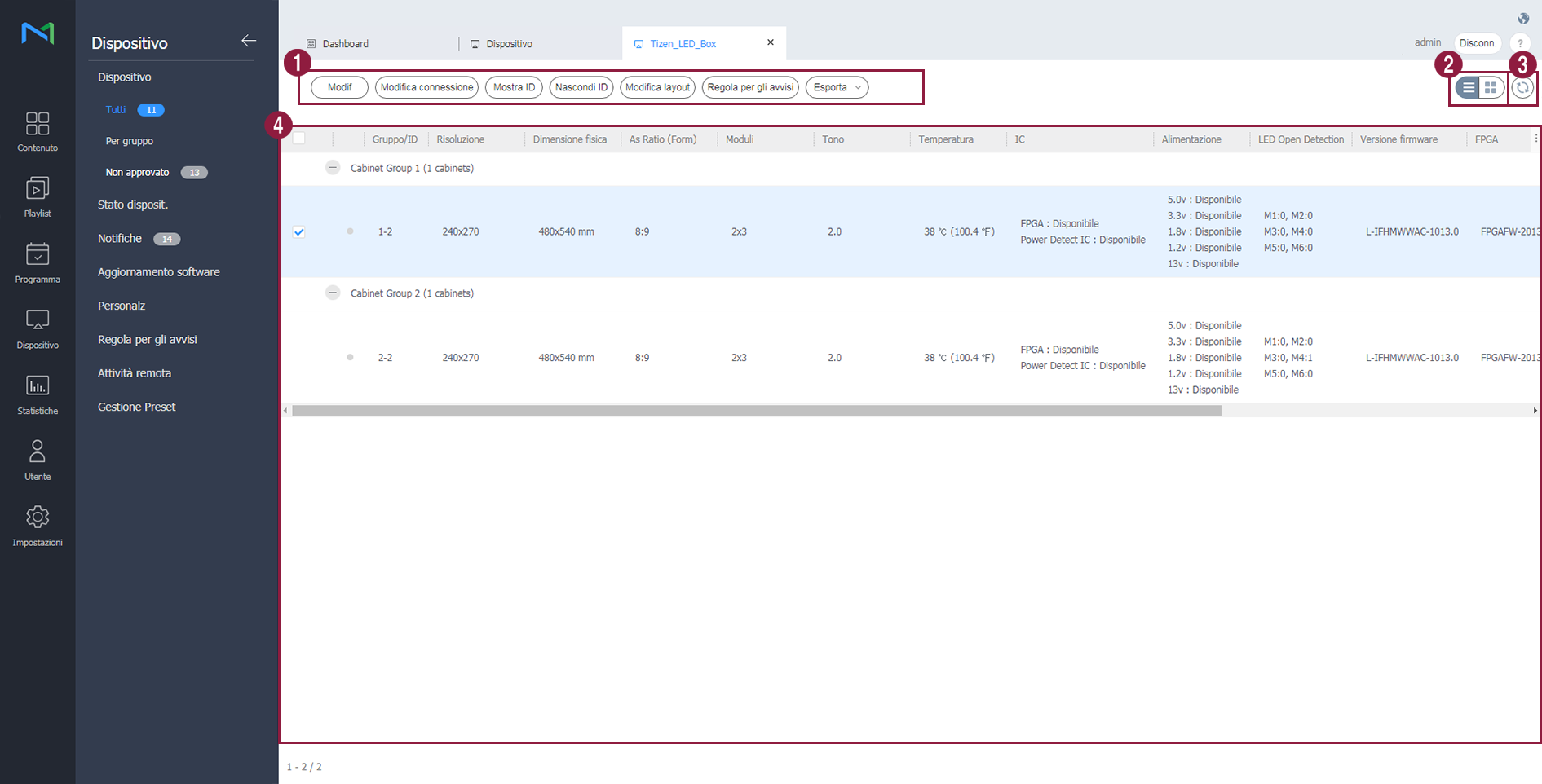
MagicInfo Server와 연결된 LED 장치의 정보를 확인하거나 LED에 연결된 Cabinet을 관리할 수 있습니다. 

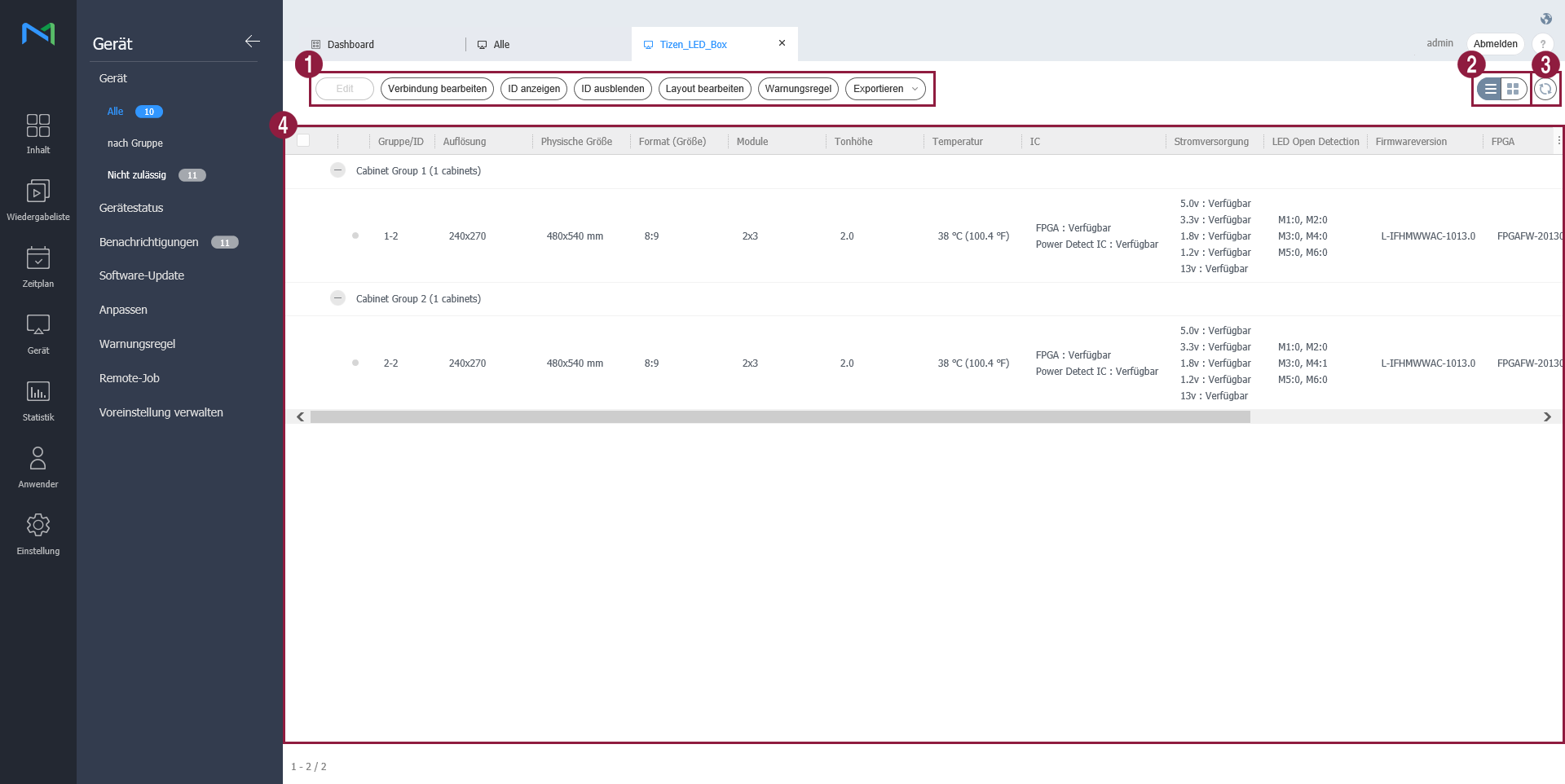
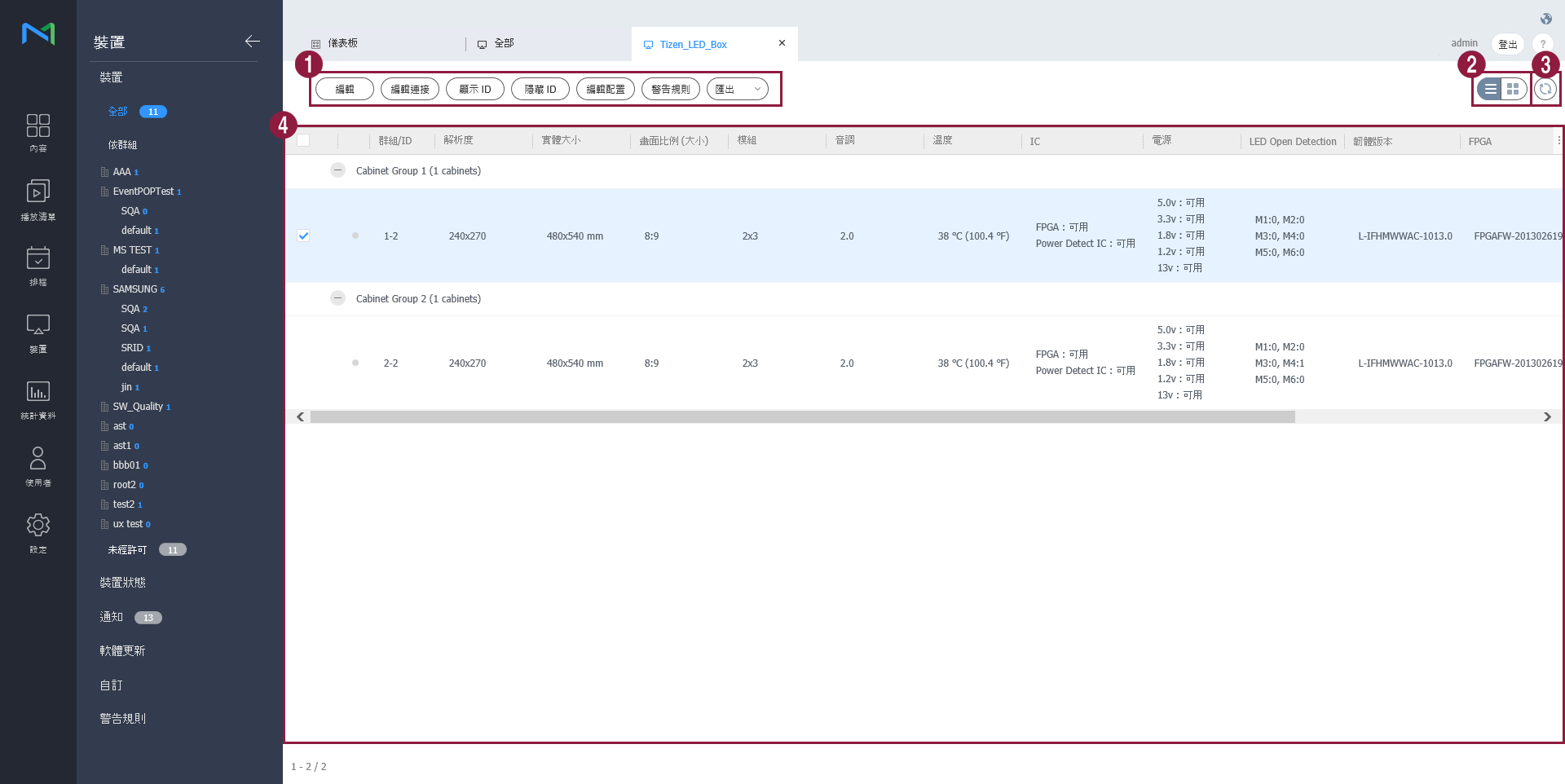
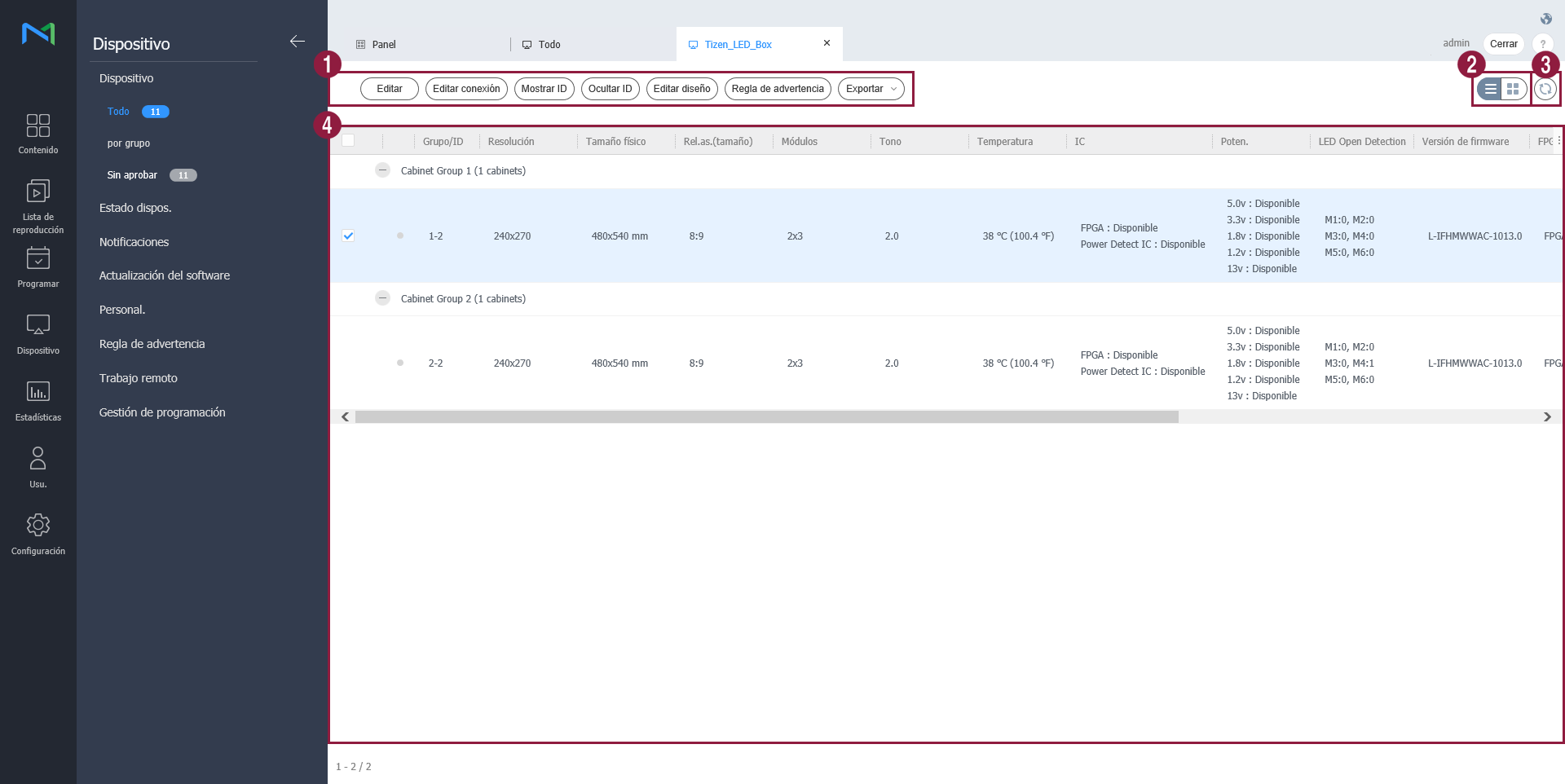
장치 목록에서  클릭하세요. LED 장치에 연결된 Cabinet 목록이 나타납니다.

Stylesheet
classscreen
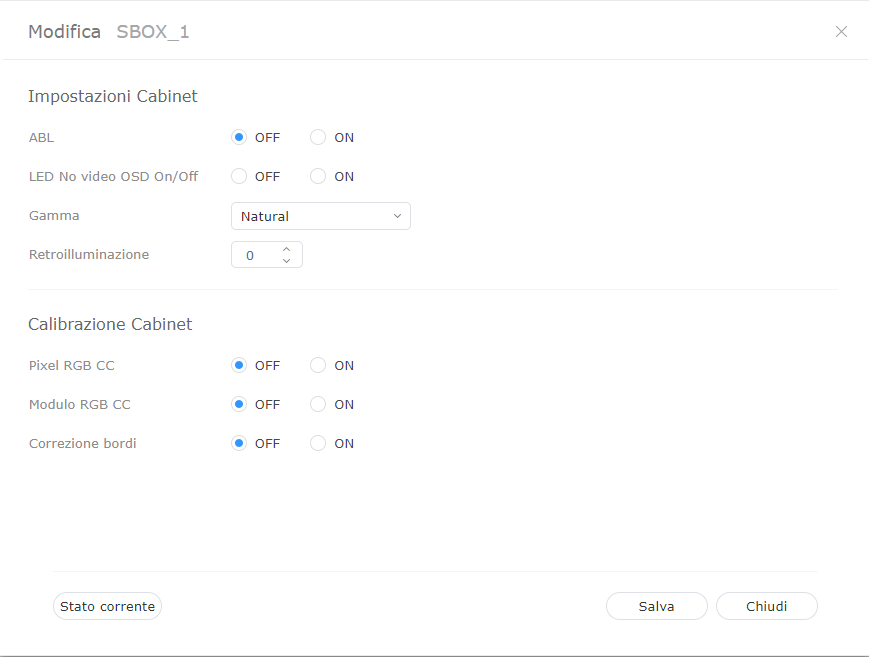
1
  • 수정: 선택한 Cabinet을 수정할 수 있습니다. 
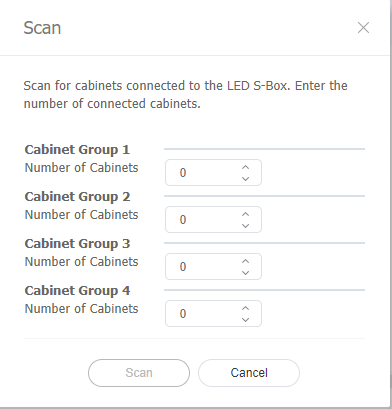
  • Cabinet 검색: LED 장치에 연결된 Cabinet을 검색할 수 있습니다. 각 그룹별로 원하는 대수를 설정한 후 검색을 클릭하세요.

  • ID 표시: 선택한 Cabinet에 ID 값을 표시할 수 있습니다.

  • ID 숨김: 선택한 Cabinet에 표시된 ID 값을 숨길 수 있습니다.
  • 레이아웃 수정: Cabinet의 레이아웃을 설정할 수 있습니다. 자세한 내용을 다음을 참조하세요. Cabinet 레이아웃 설정하기
  • 경고 룰: Cabinet에 특정 장애가 발생할 경우 해당 Cabinet이 빨간색으로 점등되도록 설정할 수 있습니다. 자세한 내용은 다음을 참조하세요. 경고 룰 설정하기
  • 내보내기: Cabinet 목록을 엑셀 파일로 내보낼 수 있습니다.
2

Cabinet 목록 보기 방식을 설정할 수 있습니다.

  • : Cabinet 목록을 썸네일로 나타낼 수 있습니다.
  • : Cabinet 목록을 장치의 이름과 정보로 나타낼 수 있습니다.
3Cabinet 목록을 업데이트할 수 있습니다.
4연결된 Cabinet 목록이 나타납니다.

LED 정보 수정하기

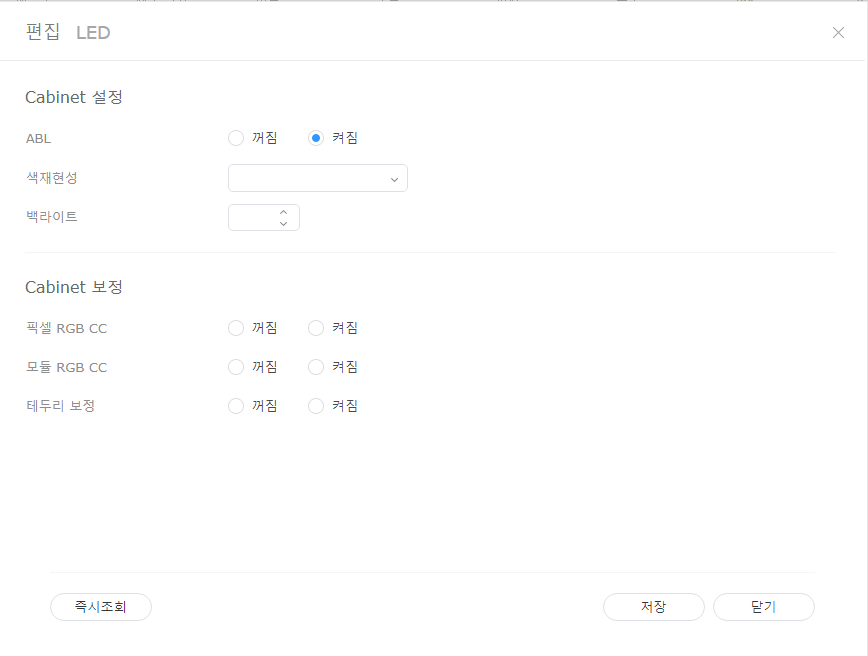
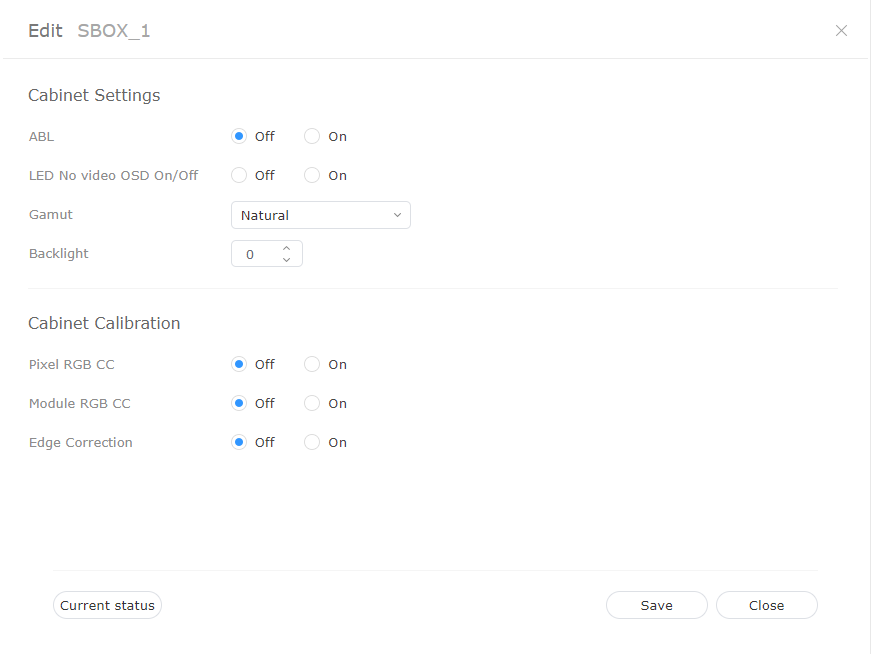
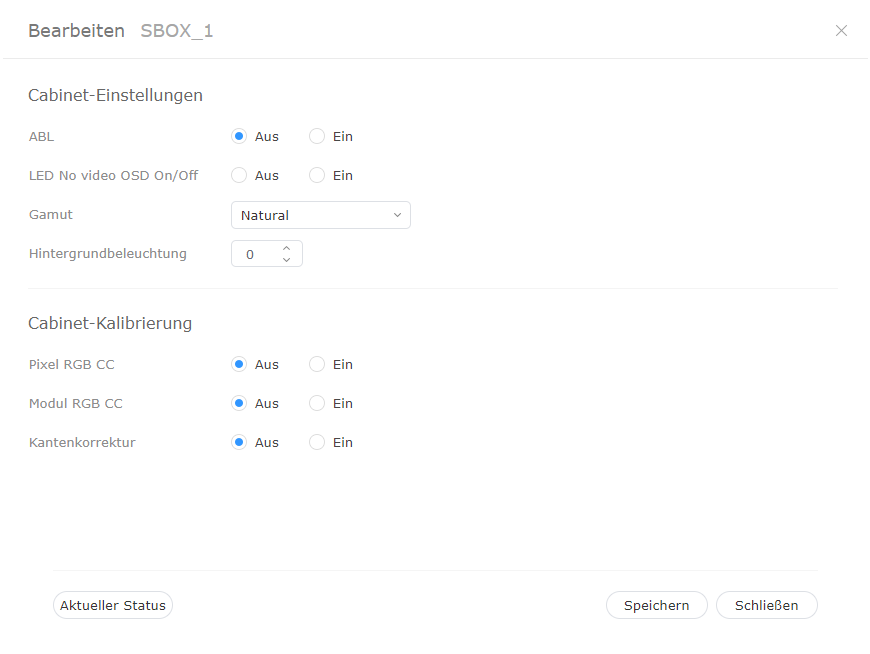
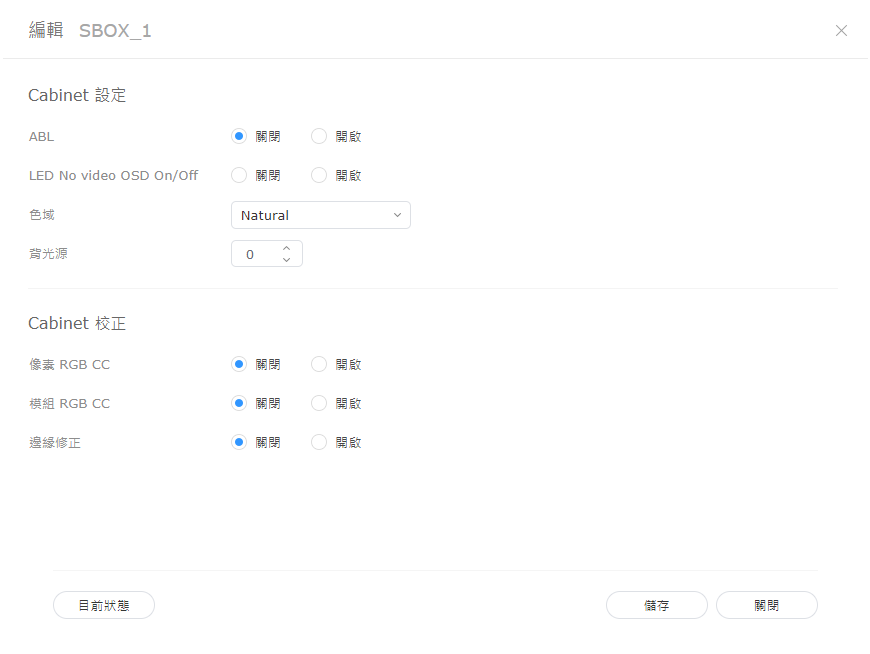
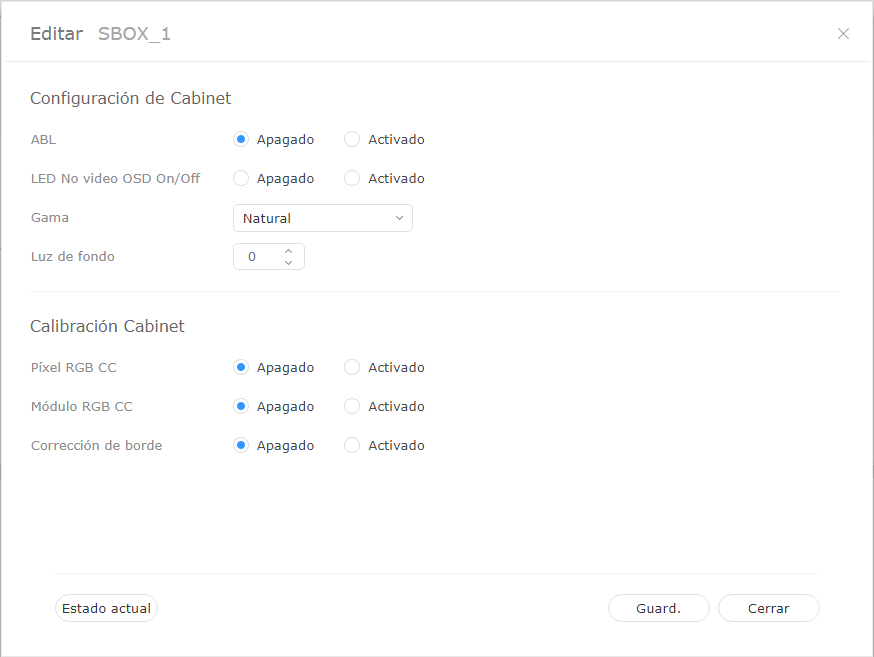
  1. Cabinet 목록에서 원하는 Cabinet을 선택하고 수정을 클릭하세요.
  2. 원하는 정보를 확인 또는 수정한 후 저장을 클릭하세요.
    현재 장치 상태를 갱신하려면 즉시조회를 클릭하세요.

    Stylesheet
    classscreen

    Cabinet 설정

    1. ABL: 출력되는 영상이나 이미지가 너무 밝을 경우 장시간 화면을 보게 되면 눈에 피로를 줄 수 있습니다. 이러한 경우 밝기를 자동으로 조정하여 재생하도록 설정할 수 있습니다. 해당 기능을 사용하려면 켜짐을, 해제하려면 꺼짐을 클릭하세요.
    2. 색재현성: 선택한 Cabinet의 입력 소스를 변경할 수 있습니다. 드롭 다운 박스에서 원하는 소스를 선택하세요.
    3. 백라이트: Cabinet의 밝기를 원하는 단계(0~10단계)로 조절할 수 있습니다.

    Cabinet 보정

    S-Box에 연결된 Cabinet의 화질을 원하는 값으로 보정할 수 있습니다. 해당 기능을 사용하려면 켜짐을, 해제하려면 꺼짐을 클릭하세요.

    1. 픽셀 RGB CC: Cabinet 화질을 Pixel RGB CC 조정 값으로 적용할 수 있습니다.
    2. 모듈 RGB CC: Caibnet 화질을 Module RGB CC 조정 값으로 적용할 수 있습니다.
    3. 테두리 보정: Caibnet 화질을 테두리 보정 값으로 적용할 수 있습니다.

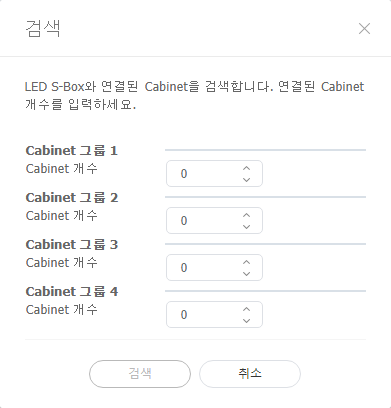
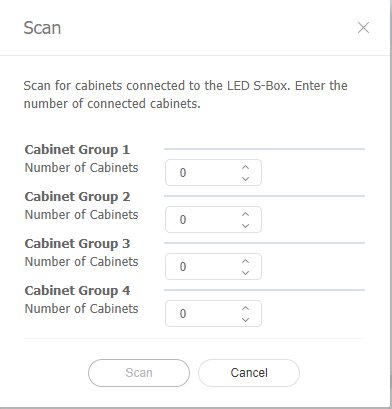
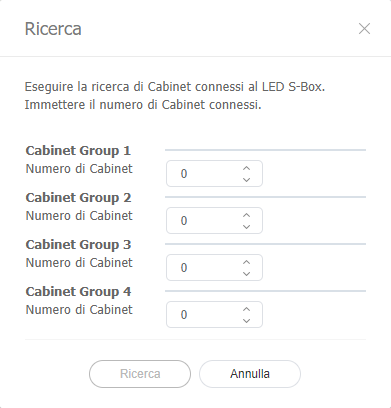
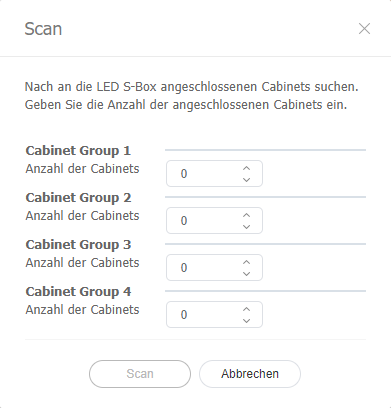
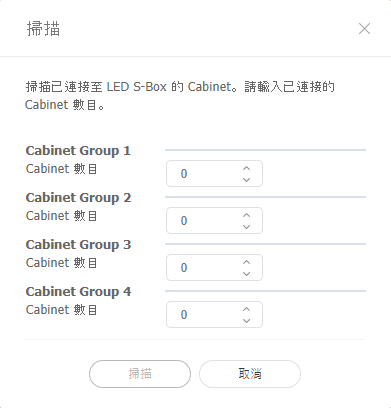
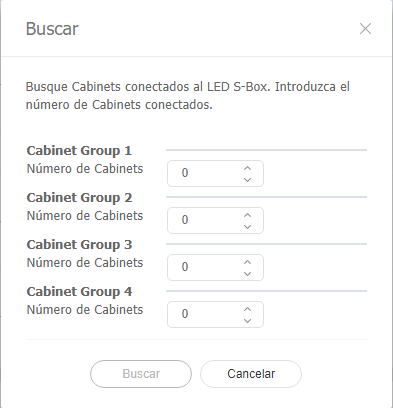
Cabinet 검색하기

LED 장치에 연결된 Cabinet을 검색할 수 있습니다.

  1. Cabinet 목록에서 원하는 Cabinet을 선택하고 Cabinet 검색을 클릭하세요.
  2. 각 그룹별로 원하는 대수를 설정한 후 검색을 클릭하세요.

    Stylesheet
    classscreen

Anchor
Setting_Cabinet_Layout
Cabinet 레이아웃 설정하기

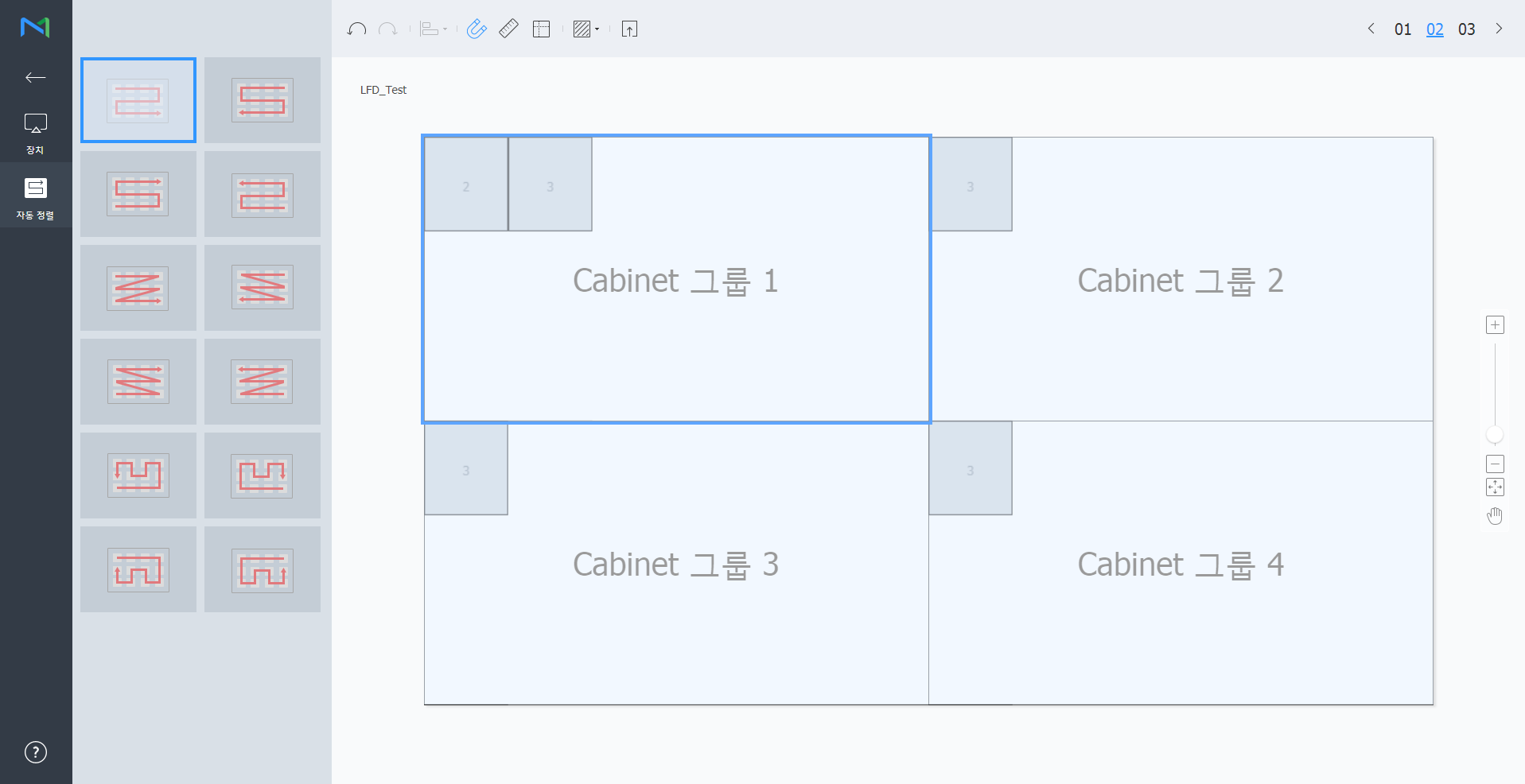
LED 장치에 연결된 Cabinet의 레이아웃을 설정할 수 있습니다.

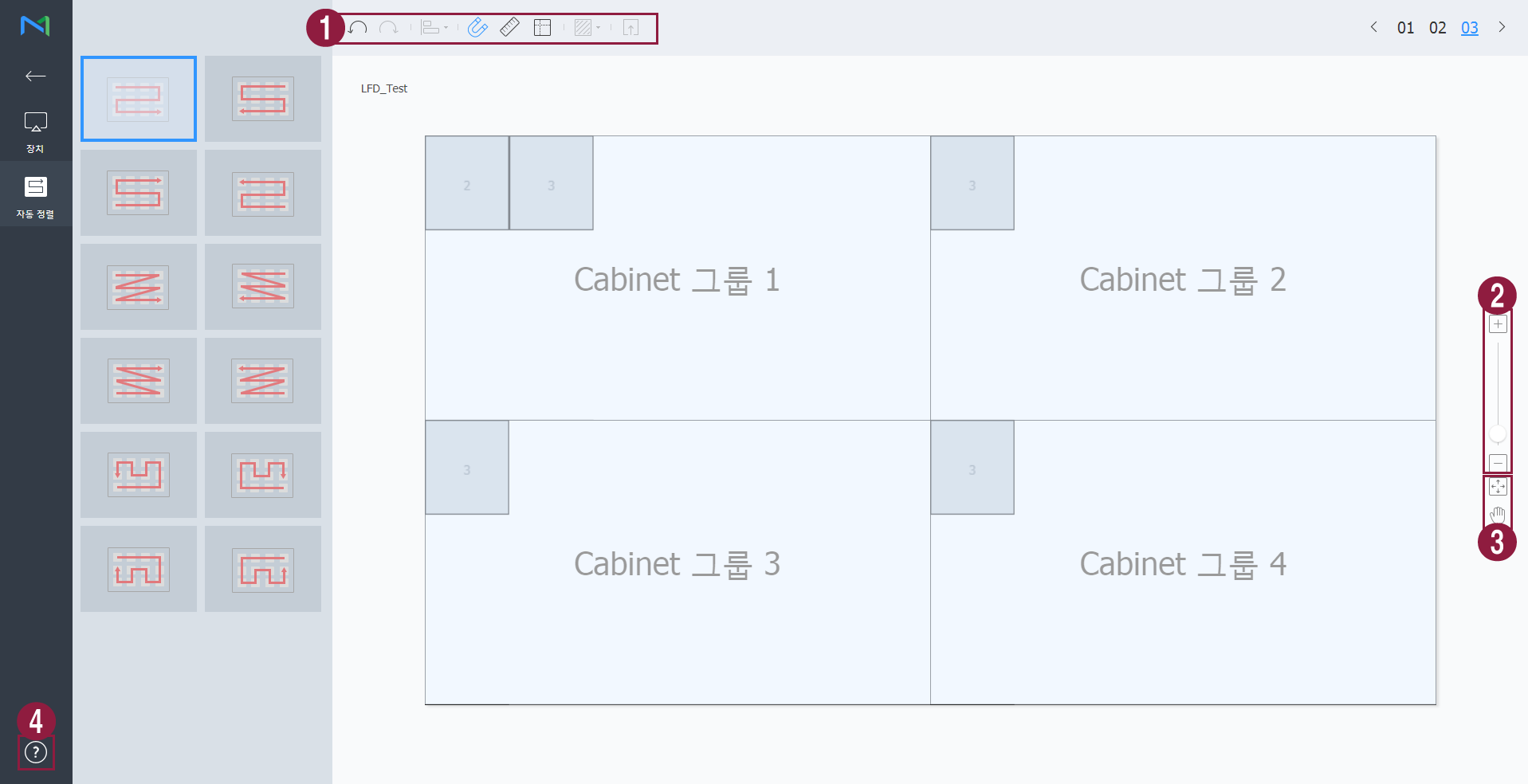
  1. Cabinet 목록에서 레이아웃 수정을 클릭하세요.

    • LED Layout Manager가 실행됩니다.
  2. 장치의 Cabinet 그룹에서 원하는 그룹을 선택한 후 자동 정렬을 클릭하세요.

  3. 원하는 패턴을 선택한 후 02를 클릭하세요.
    • Cabinet이 레이아웃 진행 순서에 맞게 자동 정렬됩니다. 
    Stylesheet
    classscreen

  4. Cabinet의 세부 위치를 조절한 후 03을 클릭하세요.

    Stylesheet
    classscreen

    1
    • : 마지막에 실행한 작업을 취소하여 이전 상태로 되돌릴 수 있습니다.
    • : 실행 취소한 작업을 다시 실행할 수 있습니다.
    • : 여러 개의 Cabinet들을 원하는 정렬 기준에 맞게 한번에 정렬할 수 있습니다.
    • : Cabinet이 눈금에 자동으로 맞춰 정렬됩니다.
    • : 눈금자를 표시합니다.
    • : 안내선을 표시합니다.
    • : Cabinet에 표시할 테스트용 패턴을 선택할 수 있습니다.
    • : 적용된 레이아웃을 Cabinet에서 미리 볼 수 있습니다.
    2

    편집 화면의 보기 비율을 확대/축소할 수 있습니다. 슬라이드 바를 조절해 원하는 비율로 설정하세요.

    3
    • : 편집 화면의 비율과 위치를 창 사이즈에 맞게 조정하여 Cabinet을 한눈에 확인할 수 있습니다.
    • : 선택된 Cabinet을 이동할 수 있습니다.
    4LED Layout Manager의 버전 및 오픈 소스 라이선스를 확인할 수 있습니다.


  5. 레이아웃 작업이 끝나면 를 클릭하세요.
    • 해당 Cabinet 레이아웃이 서버에 저장됩니다.

Anchor
using_quick_control
using_quick_control
퀵컨트롤 사용하기


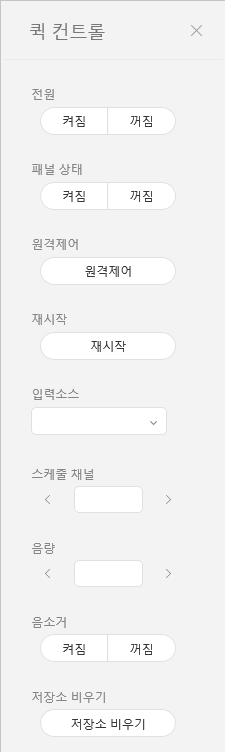
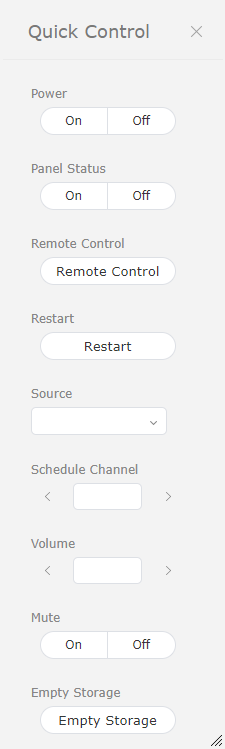
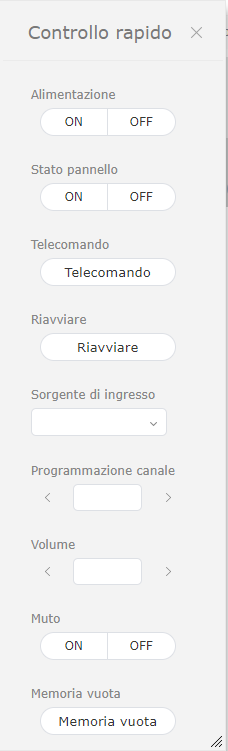
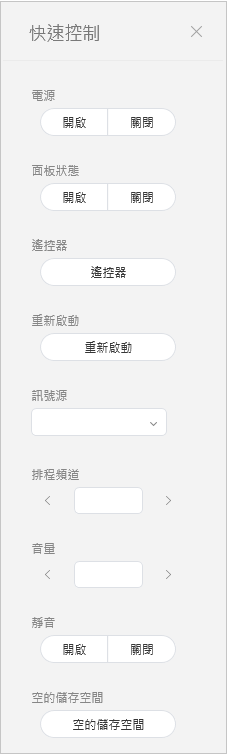
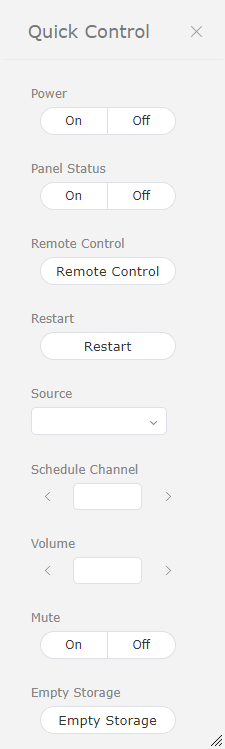
퀵컨트롤 기능은 장치의 원격 제어 기능 중 많이 쓰이는 기능을 따로 모아 놓은 것입니다.

퀵컨트롤 대시보드를 사용하려면 목록에서 원하는 장치에 체크한 후 퀵컨트롤을 클릭하세요.

Stylesheet
classscreen
전원장치의 전원을 켜거나 끌 수 있습니다.
패널 상태장치의 패널을 켜거나 끌 수 있습니다.
원격 접속

원격 접속 기능을 사용할 수 있습니다.

원격 접속 기능은 MagicInfo Player I에서만 사용 가능합니다.

재시작장치를 다시 시작할 수 있습니다.
입력 소스입력 소스를 드롭 다운 목록에서 선택할 수 있습니다.
스케줄 채널장치의 채널을 변경할 수 있습니다.
음량장치의 음량을 조절할 수 있습니다.
음소거장치의 음소거 여부를 설정할 수 있습니다.
저장소 비우기장치의 저장 공간을 비울 수 있습니다.

Anchor
setting_tags_on_devices
장치에 미디어 태그 설정하기


장치에 태그를 설정하여 DLK 요소, 플레이리스트 콘텐츠에 설정한 태그와 부합하는 조건의 정보를 선별적으로 재생할 수 있습니다.

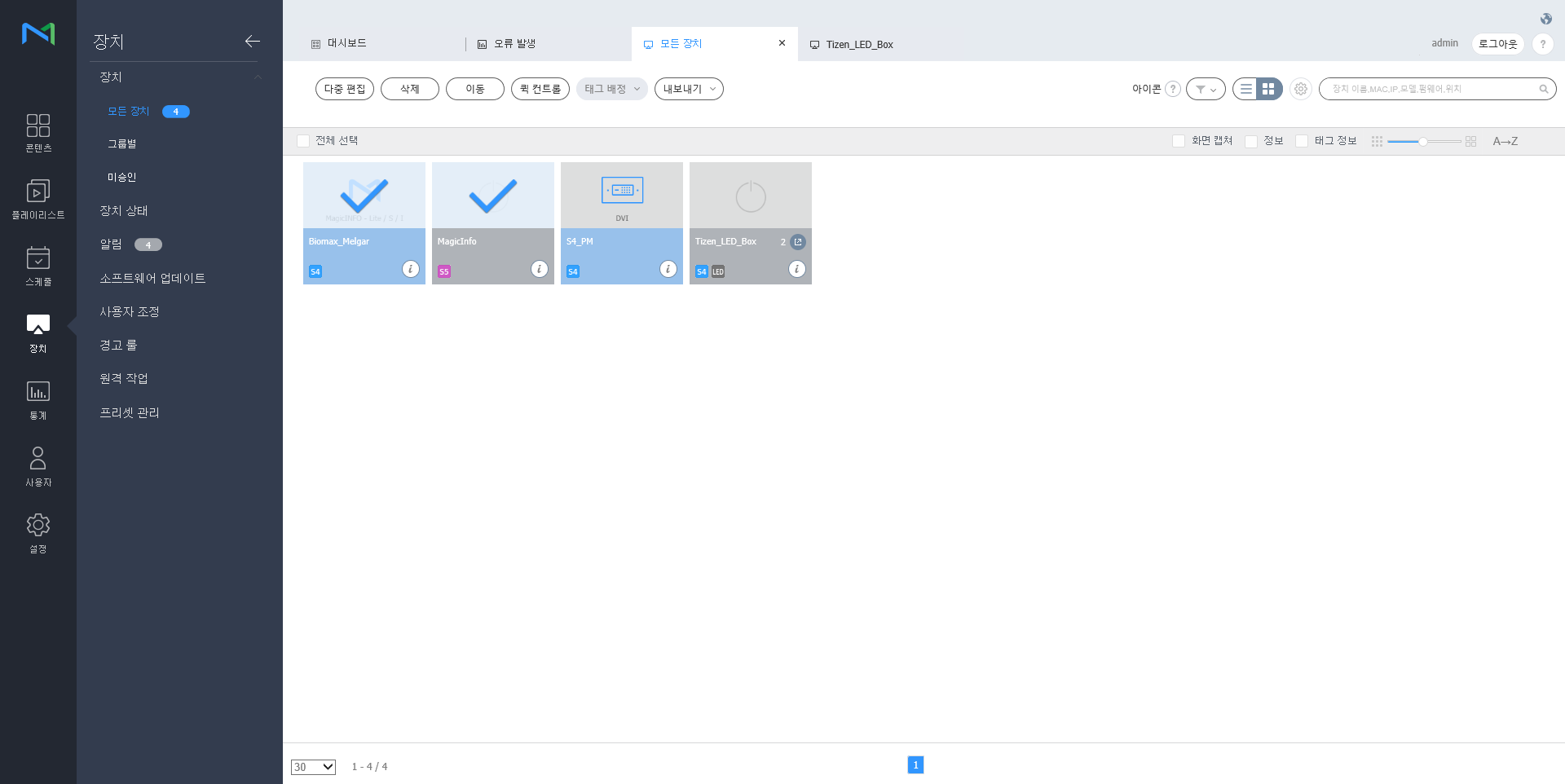
  1. 장치 목록에서 원하는 장치에 체크한 후 태그 배정 > 미디어 태그를 클릭하세요. 복수의 장치를 선택할 수도 있습니다.

    Stylesheet
    classscreen
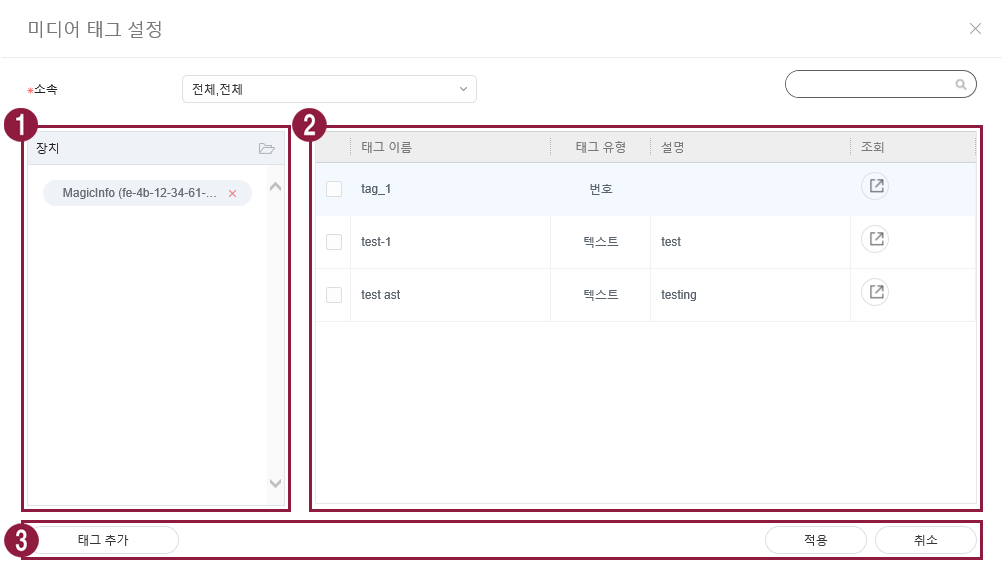
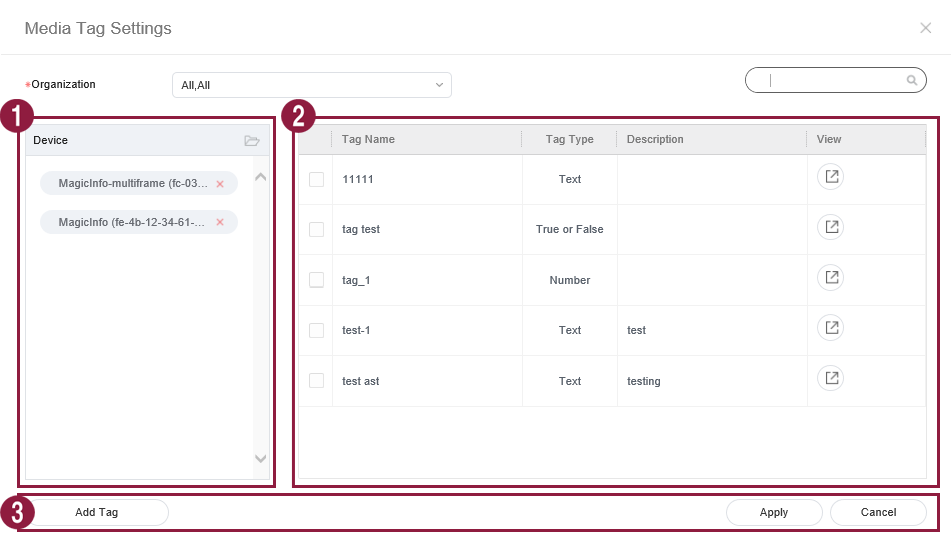
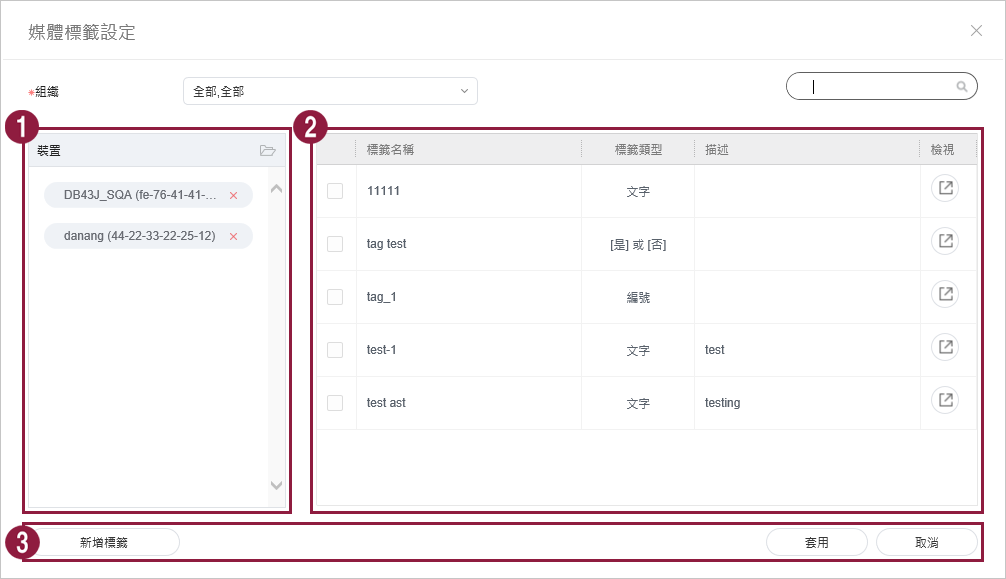
  2. 태그 설정 창에서 원하는 미디어 태그를 설정한 후 저장을 클릭하세요.

    Stylesheet
    classscreen
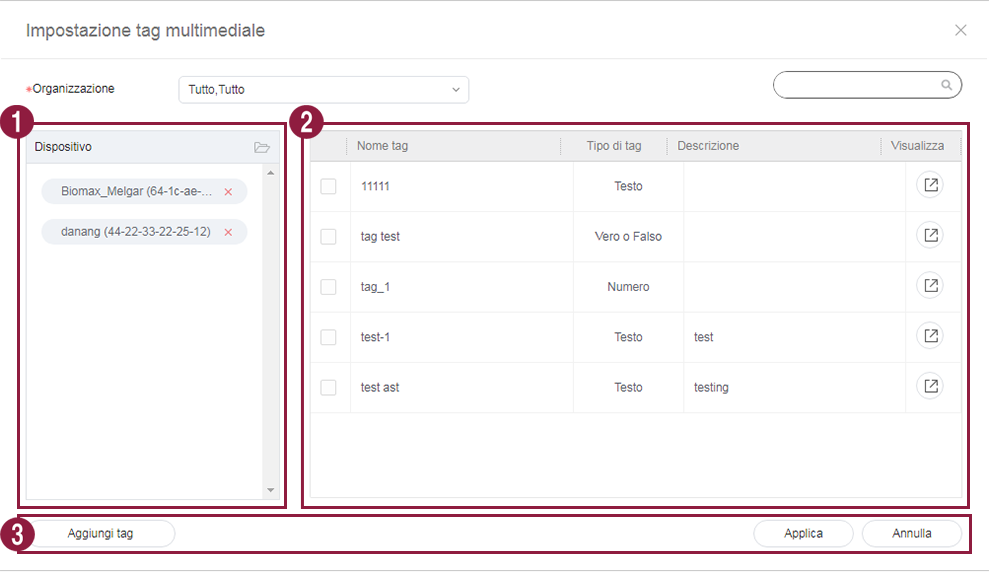
    1

    치 목록이 나타납니다.

    1. 원하는 미디어 태그를 각각의 장치에 추가할 수 있습니다.

    2. 목록에서 특정 장치를 제외하려면 클릭하세요.

    2미디어 태그 목록이 나타납니다.
      • 장치에 추가할 미디어 태그를 선택한 후 체크하세요.
    3
    • 태그 추가: 미디어 태그를 추가할 수 있습니다.
    • 추가: 장치에 선택한 미디어 태그를 배정할 수 있습니다.
    • 취소: 미디어 태그 설정 창을 닫을 수 있습니다.


Info
title참고

장치에 태그를 설정하려면 먼저 MagicInfo Server에 태그를 추가해야 합니다. 태그 추가 및 편집 관련 내용은 다음을 참조하세요. ► 태그 관리하기

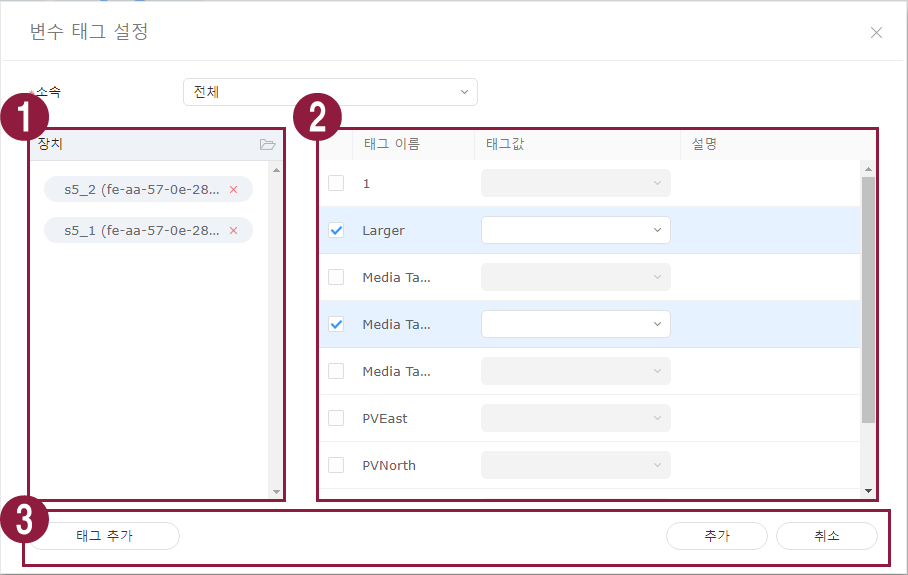
장치에 변수 태그 설정하기


장치에 변수 태그를 설정하여 콘텐츠에 지정된 변수 태그를 특정태그 값으로 치환할 수 있습니다.

  1. 장치 목록에서 원하는 장치에 체크한 후 태그 배정 > 변수 태그를 클릭하세요. 복수의 장치를 선택할 수도 있습니다.
  2. 태그 설정 창에서 원하는 변수 태그를 설정한 후 저장을 클릭하세요.

    Stylesheet
    classscreen

    1

    장치 목록이 나타납니다.
    원하는 변수 태그를 각각의 장치에 추가할 수 있습니다.
    목록에서 특정 장치를 제외하려면 클릭하세요.

    2

    변수 태그 목록이 나타납니다.
    장치에 추가할 변수 태그를 선택한 후 체크하세요.
    변수 태그를 추가하거나 삭제하려면 수정을 클릭하세요.

    3
    • 태그 추가: 변수 태그를 추가할 수 있습니다.

    • 추가: 장치에 선택한 변수 태그를 배정할 수 있습니다.

    • 취소: 변수 태그 설정 창을 닫을 수 있습니다.


Info

장치에 태그를 설정하려면 먼저 MagicInfo Server에 변수 태그를 추가해야 합니다. 태그 추가 및 편집 관련 내용은 다음을 참조하세요. ► 태그 관리하기

Sv translation
languageen

View devices connected to MagicInfo Server, retrieve details for each device, and remotely control devices. Create groups for each organization to manage devices by the group. For each organization, a default group is created by default.

Click Device from the sub-menu items.

  • All: View all devices connected to MagicInfo Server, retrieve details for each device, and remotely control devices.
  • by Group: View devices connected to MagicInfo Server by the group.
  • Unapproved: View and authorize devices that are connected to MagicInfo Server but not authorized.
Info
titleNote
  • If VideoWall devices are connected to MagicInfo Server, click the appropriate menu item view details for each device.
  • With Device Permissions enabled, the device manager can only manage devices authorized by general administrator or organization administrators. For details on device management privilege settings, refer to ► 사용자 정보 관리하기
Stylesheet
classscreen
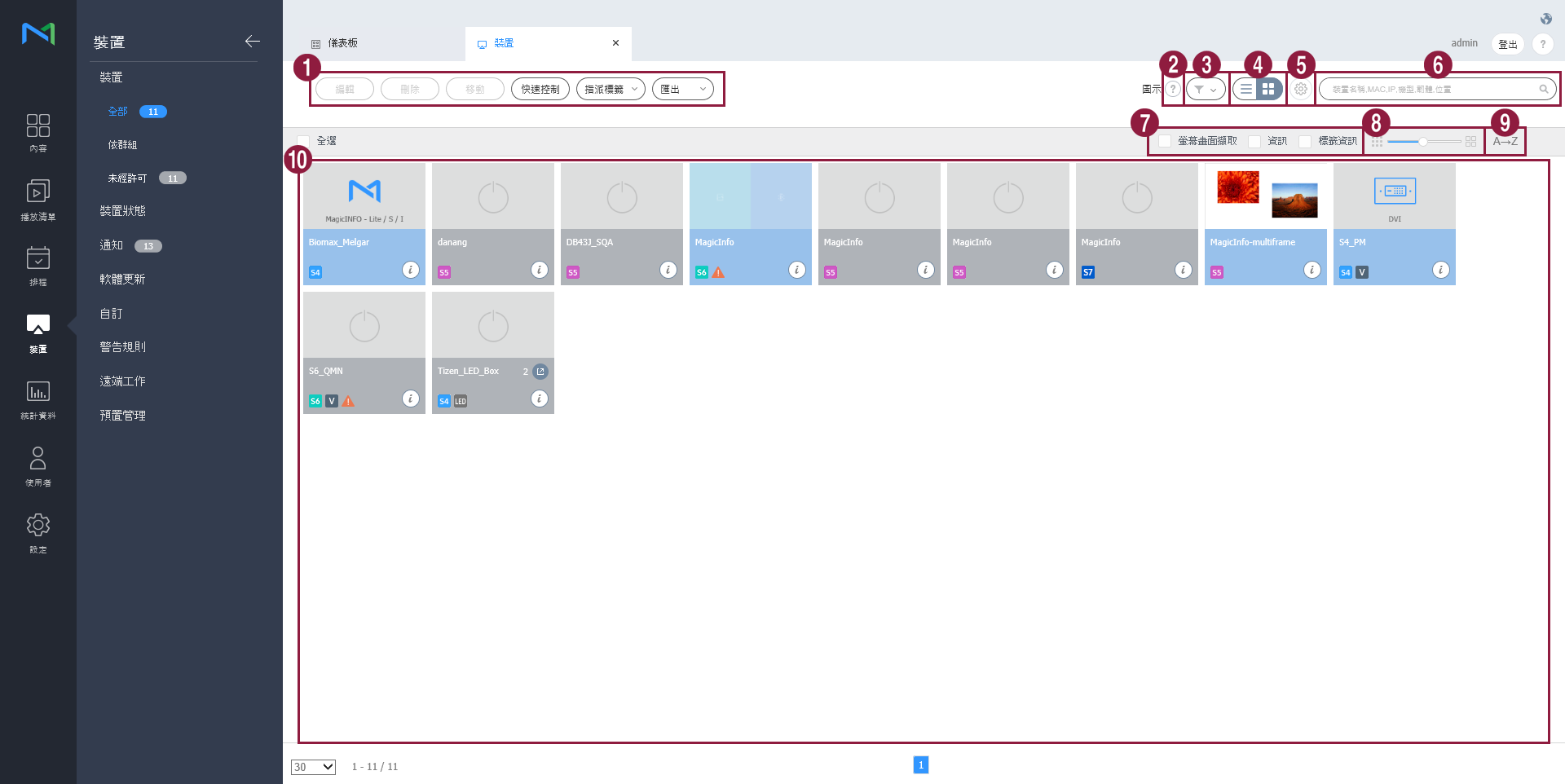
1
  • Edit: Edit information on the selected device. For details, refer to ► 장치 정보 수정하기
  • Delete: Delete the selected device.
  • Move: Move the selected device. Select a group from the "move group" window.
  • Quick Control: View a list of frequently used remote control functions. For details, refer to ► Quick Control
  • Assign Tag: Assign tags to devices. For details, refer to ► Assigning tags to devices
  • Export: Export a list of devices as an Excel or PDF file.
2View a description of icons displayed on the device list.
3

Filter the device list to view specific devices only. Select a condition from the filter settings window and click Save.

Info
titleNote

If you select Device Type, only devices that currently have licenses registered to MagicInfo Server appear.

4

Change the view mode for the device list.

  • : Display devices as thumbnail images.
  • : Display device names and information in the device list.
5Configure device polling settings.
6Search devices by using keywords.
7

Select info items to display in thumbnails. This option appears only when the device view mode is set to thumbnail mode.

8Adjust the size of thumbnails. This option appears only when the device view mode is set to thumbnail mode.
9

Display the device list in alphabetical or reverse alphabetical order. This option appears only when the device view mode is set to thumbnail mode.

10

View the list of devices.

  • If thumbnail view mode is in use, click a thumbnail to select a device. To view device details, click a device name.

    Info
    titleNote

    When LED device is connected, click on from thumbnail to manage corresponding LED. For details, refer to ►Manage LED device

  • If list view mode is in use, select a checkbox to select a device. To view device details, click a device name.

Authorizing devices


View and authorize devices that are connected to MagicInfo Server but not authorized.

  1. Click Device > Unapproved. Unapproved devices appear.

    Stylesheet
    classscreen
  2. Select a device and click Approve. A window appears where a device can be authorized.
  3. Specify the name, group, location and expiration date. Click OK. The device has been authorized.

    Stylesheet
    classscreen
Info
titleNote
  • To delete an unauthorized device without authorizing it, select the device and click Delete.
  • To approve multiple devices of the same model simultaneously, select the device checkboxes and click Approve. If you enter representative names of devices, the device names are saved in the "representative name_(sequence number)" format.

Managing device groups


  1. Click by Group.
  2. Manage groups, using one of the following options:
    • Option 1: Select a group and right-click on the mouse.
    • Option 2: Place the mouse cursor on a group name and click .
    Stylesheet
    classscreen
    New Group

    Create a sub-group under the selected group.

    Info
    titleNote

    A root group can be created by adding an organization. For details on adding organizations, refer to ► 소속 관리하기

    Rename

    Rename the selected group.

    Info
    titleNote

    It is not possible to rename a root group.

    Delete

    Delete the selected group.

    Info
    titleNote

    It is not possible to delete a root group.


Info
titleNote
  • To move a group, drag the group from by Group to a desired location. Sub-groups can be moved to root groups. It is not possible to move root groups to sub-groups. When moving a group that contains sub-groups, all the sub-groups will move together maintaining the group hierarchy.
  • The number of users in a group will be displayed next to the group name.

Anchor
managing_led_devices
Manage LED device


You can check for the information of LED device that is connected to MagicInfo Server or manage the cabinet that is connected to LED. 

Click on from device list. A list of cabinet that is connected to LED device is displayed.

Stylesheet
classscreen
1
  • Edit: You can modify the cabinet you have selected. 
  • Scan Cabinet: You can search for the cabinet that is connected to LED device. Set the desired number for each group and click on Scan.

  • Show ID: ID value can be displayed on the cabinet you have selected.

  • Hide ID: ID value can be hidden from the cabinet you have selected.
  • Export: Export a list of devices as an Excel or PDF file.
2You can update the cabinet list.
3A list of cabinet that is connected is displayed.

Modify LED information

  1. Select the cabinet you wish from cabinet list and click on Edit.
  2. View and edit information and click Save.
    To refresh the current device status, click Current Status.

    Stylesheet
    classscreen

    Cabinet Settings

    1. ABL: If the video or image that is being displayed is too bright, it may cause eye strain after long periods of time. In this case, you can set to automatically adjust the brightness. In order to use the function, click ON. In order to deactivate, click OFF.
    2. Gamut: You can change the input source for the cabinet. Select the source you desire from a drop down box.
    3. Backlight: You can adjust the brightness of cabinet at a desired level (0 ~ 10 levels).

    Cabinet Calibration

    You can calibrate the resolution of cabinet that is connected to S-box. In order to use the function, click ON. In order to deactivate, click OFF.

    1. Pixel RGB CC: You can apply pixel RGB CC adjustment value as cabinet resolution.
    2. Module RGB CC: You can apply module RGB CC adjustment value as cabinet resolution.
    3. Edge Correction: You can apply border adjustment value as cabinet resolution.

Search cabinet

You can search for the cabinet that is connected to LED device.

  1. Select the cabinet you wish from the cabinet list and click on Scan Cabinet.
  2. Set the desired number for each group and click on Scan.

    Stylesheet
    classscreen

Anchor
using_quick_control
using_quick_control
Quick Control


Quick Control is the collection of frequently used remote device control functions.

To use Quick Control dashboard, select a device from the list and click Quick Control.

Stylesheet
classscreen
PowerTurn the device on or off.
Panel StatusSwitch the device panel on or off.
Remote Control

Enable the remote access function.

The remote access function is only available in MagicInfo Player I.

RestartRestart the device.
SourceSelect an input source from the dropdown list.
Schedule ChannelChange the device channel.
VolumeAdjust the volume of the device.
MuteMute or unmute the device.
Empty StorageEmpty the storage in a device.

Anchor
setting_tags_on_devices
Assigning tags to devices


Assign a tag to a device. This allows the device to selectively display information that satisfies conditions of the tag assigned to a DLK element or playlist.

  1. Select a device from the device list and click Assign Tag. It is possible to select more than one device.

    Stylesheet
    classscreen
  2. Use the tag settings window to configure tag settings and click Save.

    Stylesheet
    classscreen
    1Tags are displayed as a list.
    1. Select and drag a tag to a device.
    2. To add or delete tags, click Edit.
    2

    View the list of devices.

    1. Add a tag to each device.

    2. To delete a tag, click .

    3
    1. Save: Save tag settings.

    2. Close: Close the tag settings window.


Info
titleNote

To assign a tag to a device, first make sure to add the tag to MagicInfo Server. For details on adding or editing tags, refer to ► 태그 관리하기


Sv translation
languageit

È possibile visualizzare i dispositivi connessi a MagicInfo Server, recuperare i dettagli relativi a ciascun dispositivo e monitorare/controllare in remoto i dispositivi. È inoltre possibile creare gruppi per ciascuna organizzazione al fine di gestire i dispositivi per gruppo. In ciascuna organizzazione, per impostazione predefinita viene creato un gruppo di default.

Cliccare su Dispositivo nel sottomenu.

  • Tutte: consente di visualizzare tutti i dispositivi connessi a MagicInfo Server, recuperare i dettagli relativi a ciascun dispositivo e monitorare/controllare in remoto i dispositivi.
  • Per gruppo: consente di visualizzare i dispositivi connessi a MagicInfo Server per gruppo.
  • Non approvato: È possibile visualizzare e autorizzare i dispositivi che sono connessi a MagicInfo Server ma non autorizzati.
Info
titleNota
  • Se un dispositivo VideoWall è connesso a MagicInfo Server, è possibile cliccare su ciascun menu per visualizzare i dettagli relativi a ciascun dispositivo.
  • Se i Permessi dispositivo sono abilitati, il gestore dei dispositivi può gestire solamente i dispositivi autorizzati dall'amministratore generale o dagli amministratori dell'organizzazione. Per informazioni sulle impostazioni relative ai privilegi di gestione dispositivi, vedere quanto segue: ► 사용자 정보 관리하기
Stylesheet
classscreen
1
  • Modif: consente di modificare le informazioni relative ai dispositivi selezionati. Per i dettagli, vedere ► 장치 정보 수정하기
  • Elim: consente di eliminare il dispositivo selezionato.
  • Sposta: consente di spostare il dispositivo selezionato. Selezionare un gruppo dalla finestra di "spostamento gruppo".
  • Controllo rapido: consente di visualizzare un elenco di funzioni telecomando utilizzate di frequente. Per i dettagli, vedere ► using_quick_control
  • Assegna tag: consente di assegnare tag ai dispositivi. Per i dettagli, vedere ► setting_tags_on_devices
  • Esporta: L'elenco dei dispositivi viene esportato in formato Excel o PDF.
2Consente di visualizzare una descrizione delle icone mostrate nell'elenco dei dispositivi.
3

Consente di filtrare l'elenco dei dispositivi per visualizzare solamente dispositivi specifici. Selezionare una condizione dalla finestra delle impostazioni di filtro e cliccare su Salva.

Info
titleNota

Il filtro Tipo dispositivo consente di visualizzare solamente i dispositivi attualmente in possesso di licenze registrate su MagicInfo Server.

4

Consente di modificare la modalità di visualizzazione dell'elenco dei dispositivi.

  • : consente di visualizzare l'elenco dei dispositivi sotto forma di anteprime.
  • : consente di visualizzare l'elenco dei dispositivi con i nomi e le informazioni dei dispositivi.
5Consente di configurare il polling dispositivo.
6Consente di cercare dispositivi con parole chiave del dispositivo.
7

Consente di selezionare le informazioni da visualizzare nelle miniature. Questa opzione viene visualizzata solo quando la modalità di visualizzazione del dispositivo è impostata sulle miniature.

8Consente di regolare le dimensioni delle miniature. Questa opzione viene visualizzata solo quando la modalità di visualizzazione del dispositivo è impostata sulle miniature.
9

Consente di visualizzare l'elenco dei dispositivi in ordine alfabetico A-Z o Z-A. Questa opzione viene visualizzata solo quando la modalità di visualizzazione del dispositivo è impostata sulle miniature.

10

Consente di visualizzare l'elenco dei dispositivi.

  • Se si sta utilizzando la modalità di visualizzazione miniature, cliccare su una miniatura per selezionare un dispositivo. Per visualizzare i dettagli di un dispositivo, cliccare sul relativo nome.

    Info
    titleNota

    Quando si collega il dispositivo LED, cliccare dall'anteprima per gestire il LED corrispondente. Per i dettagli, vedere ►Gestisci dispositivo LED

  • Se si sta utilizzando la modalità di visualizzazione elenco, selezionare una casella di controllo per scegliere un dispositivo. Per visualizzare i dettagli di un dispositivo, cliccare sul relativo nome.

Autorizzazione di dispositivi


È possibile visualizzare e autorizzare i dispositivi che sono connessi a MagicInfo Server ma non autorizzati.

  1. Cliccare su Dispositivo > Non approvato. Vengono visualizzati i dispositivi non approvati.

    Stylesheet
    classscreen
  2. Selezionare un dispositivo e cliccare su Approvaz. Viene visualizzata una finestra nella quale è possibile autorizzare un dispositivo.
  3. Specificare nome, gruppo, posizione e data di scadenza. Cliccare su OK. Il dispositivo è stato autorizzato.

    Stylesheet
    classscreen
Info
titleNota
  • Per eliminare un dispositivo non autorizzato senza autorizzarlo, selezionarlo e cliccare su Elim.
  • Per approvare più dispositivi dello stesso modello al contempo, selezionare le caselle di controllo dei dispositivi e cliccare su 승인. Se si immettono i nomi rappresentativi dei dispositivi, tali nomi vengono salvati in formato "nome rappresentativo_(numero progressivo)".

Gestione dei gruppi di dispositivi


  1. Cliccare su Per gruppo.
  2. Gestire i gruppi dispositivi utilizzando una delle opzioni seguenti:
    • Opzione 1: Selezionare un gruppo e cliccarvi sopra con il pulsante destro del mouse.
    • Opzione 2: Posizionare il cursore del mouse sul nome di un gruppo e cliccare su .
    Stylesheet
    classscreen
    Nuovo gruppo

    Consente di creare un sottogruppo nel gruppo selezionato.

    Info
    titleNota

    È possibile creare un gruppo principale aggiungendo un'organizzazione. Per i dettagli sull'aggiunta di organizzazioni, vedere ► 소속 관리하기

    Rinomina

    Rinomina il gruppo selezionato.

    Info
    titleNota

    Non è possibile rinominare un gruppo principale.

    Elim

    Elimina il gruppo selezionato.

    Info
    titleNota

    Non è possibile eliminare un gruppo principale.


Info
titleNota
  • Per spostare un gruppo, trascinare il gruppo da Per gruppo in un gruppo desiderato. È possibile spostare i sottogruppi nei gruppi principali. Non è possibile spostare i gruppi principali nei sottogruppi. Lo spostamento di un gruppo contenente sottogruppi determina lo spostamento di tutti i sottogruppi contemporaneamente mantenendo la struttura gerarchica del gruppo.
  • Il numero di utenti appartenenti a un gruppo viene visualizzato accanto al nome del gruppo.

Anchor
managing_led_devices
Gestire un dispositivo LED


È possibile verificare le informazioni del dispositivo LED collegato a MagicInfo Server o gestire il case collegato al LED. 

Cliccare dall'elenco dei dispositivi. Si visualizza un elenco del case collegato al dispositivo LED.

Stylesheet
classscreen
1
  • Modif: È possibile modificare il case selezionato. 
  • Esegui scansione Cabinet: È possibile cercare il case collegato al dispositivo LED. Impostare il numero desiderato per ciascun gruppo e fare clic su Ricerca.

  • Mostra ID: È possibile visualizzare il valore dell'ID sul case selezionato.

  • Nascondi ID: È possibile nascondere il valore dell'ID dal case selezionato.
  • Esporta: L'elenco dei dispositivi viene esportato in formato Excel o PDF.
2È possibile aggiornare l'elenco del case.
3Si visualizza un elenco del case collegato.

Modifica informazioni LED

  1. Selezionare il case desiderato dall'elenco dei case e cliccare su Modif.
  2. Visualizzare e modificare le informazioni, quindi cliccare su Salva.
    Per aggiornare lo stato corrente del dispositivo, cliccare su Stato corrente.

    Stylesheet
    classscreen

    Impostazioni Cabinet

    1. ABL: Se il video o l'immagine proiettata è troppo luminosa, potrebbe causare affaticamento agli occhi dopo periodi di tempo prolungati. In tal caso, è possibile impostare una regolazione automatica della luminosità. Per usare questa funzione, cliccare ON. Per disattivarla, cliccare OFF.
    2. Gamma: È possibile cambiare la sorgente di ingresso per il case. Selezionare la sorgente desiderata dalla casella a discesa.
    3. Retroilluminazione: È possibile regolare la luminosità del case al livello desiderato (0 ~ 10 livelli).

    Calibrazione cabinet

    È possibile calibrare la risoluzione del case collegato alle S-box. Per usare questa funzione, cliccare ON. Per disattivarla, cliccare OFF.

    1. Pixel RGB CC: È possibile applicare il valore di regolazione pixel RGB CC alla risoluzione del case.
    2. Modulo RGB CC: È possibile applicare il valore di regolazione modulo RGB CC alla risoluzione del case.
    3. Correzione bordi: È possibile applicare il valore di regolazione dei bordi alla risoluzione del case.

Ricerca case

È possibile cercare il case collegato al dispositivo LED.

  1. Selezionare il case desiderato dall'elenco dei case e cliccare su Esegui scansione Cabinet.
  2. Impostare il numero desiderato per ciascun gruppo e fare clic su Ricerca.

    Stylesheet
    classscreen

Anchor
using_quick_control
using_quick_control
Controllo rapido


Controllo rapido è la raccolta delle funzioni telecomando utilizzate di frequente per i dispositivi.

Per utilizzare la dashboard Controllo rapido, selezionare i dispositivi dall'elenco e cliccare su Controllo rapido.

Stylesheet
classscreen
AlimentazioneConsente di accendere o spegnere un dispositivo.
Stato pannelloConsente di accendere o spegnere il pannello di un dispositivo.
Telecomando

Consente di abilitare la funzione di connessione remota.

La funzione di accesso remoto è disponibile solamente in MagicInfo Player I.

RiavviareConsente di riavviare un dispositivo.
Sorgente di ingressoConsente di selezionare una sorgente di ingresso dall'elenco a discesa.
Programmazione canaleConsente di modificare un canale dispositivo.
VolumeConsente di regolare il volume di un dispositivo.
MutoConsente di attivare o disattivare l'audio del dispositivo.
Memoria vuotaConsente di svuotare la memoria in un dispositivo.

Anchor
setting_tags_on_devices
Assegnazione di un tag a un dispositivo


Assegnare un tag a un dispositivo. In tal modo, sul dispositivo verranno visualizzate in maniera selettiva le informazioni che soddisfano le condizioni del tag assegnato a un elemento DLK o a una playlist.

  1. Selezionare un dispositivo dall'elenco dei dispositivi e cliccare su Assegna tag. È possibile selezionare più dispositivi.

    Stylesheet
    classscreen
  2. Utilizzare la finestra di impostazione tag per configurare le impostazioni dei tag e cliccare su Salva.

    Stylesheet
    classscreen
    1I tag vengono visualizzati sotto forma di elenco.
    1. Selezionare un tag e trascinarlo sul dispositivo.
    2. Per aggiungere o eliminare dei tag, cliccare su Modif.
    2

    Consente di visualizzare l'elenco dei dispositivi.

    1. È possibile assegnare qualsiasi tag a ciascun dispositivo.

    2. Per eliminare un tag aggiunto, cliccare su .

    3
    1. Salva: consente di salvare le impostazioni tag.

    2. Chiudi: consente di chiudere la finestra delle impostazioni tag.


Info
titleNota

Per assegnare un tag a un dispositivo, assicurarsi prima di aggiungere il tag a MagicInfo Server. Per ulteriori dettagli sull'aggiunta o modifica di tag, vedere quanto segue. ► 태그 관리하기


Sv translation
languagede

Zeigen Sie die mit dem MagicInfo Server verbundenen Geräte an, rufen Sie Details für jedes Gerät auf und überwachen Sie die Geräte/ steuern Sie die Geräte fern. Erstellen Sie für jede Organisation Gruppen, um Geräte nach Gruppen zu verwalten. In jeder Organisation wird standardmäßig eine Gruppe default erstellt.

Klicken Sie im Untermenü auf Gerät.

  • Alle: Anzeigen aller mit dem MagicInfo Server verbundenen Geräte, Abrufen der Details für jedes Gerät und Überwachung/Fernsteuerung der Geräte.
  • nach Gruppe: Anzeigen der mit dem MagicInfo Server verbundenen Geräte nach Gruppe.
  • Nicht zulässig: Zeigen Sie mit dem MagicInfo Server verbundene Geräte an, die nicht autorisiert sind, und autorisieren Sie diese.
Info
titleHinweis
  • Wenn ein VideoWall-Gerät mit dem MagicInfo Server verbunden ist, können Sie auf jedes einzelne Menü klicken, um die Details für jedes Gerät anzuzeigen.
  • Bei aktivierten Gerätegenehmigungen können mit dem Gerätemanager nur Geräte verwaltet werden, die durch einen allgemeinen Administrator oder einen Organisationsadministrator autorisiert sind. Informationen zu den Berechtigungseinstellungen für die Geräteverwaltung finden Sie hier: ► 사용자 정보 관리하기
Stylesheet
classscreen
1
  • Edit: Bearbeiten Sie die Informationen für ausgewählte Geräte. Einzelheiten entnehmen Sie bitte ► 장치 정보 수정하기
  • Entf.: Löschen Sie das ausgewählte Gerät.
  • Verschieben: Verschieben Sie das ausgewählte Gerät. Wählen Sie eine Gruppe in dem „Bewegungsgruppe“-Fenster aus.
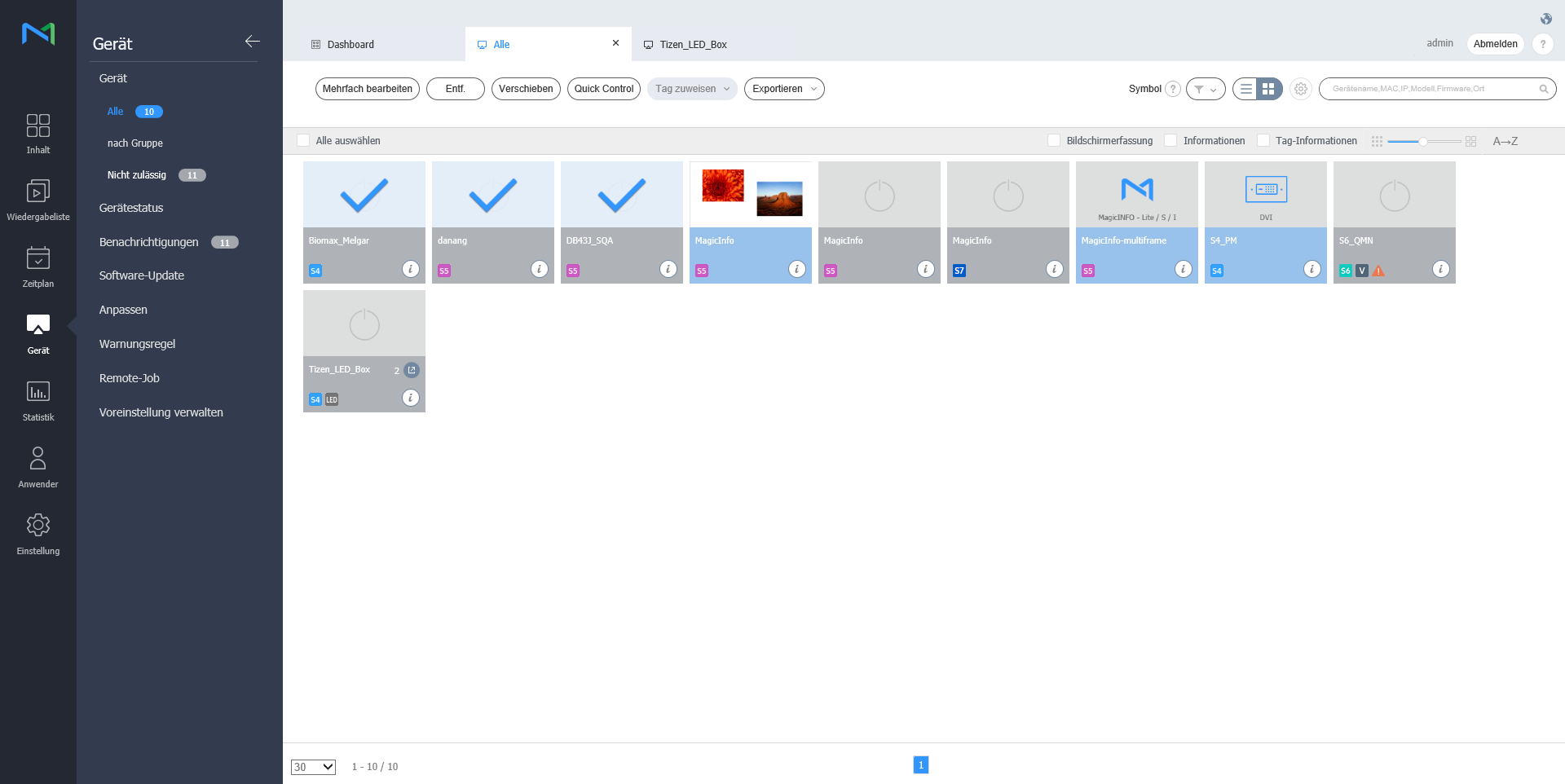
  • Quick Control: Zeigen Sie eine Liste von häufig verwendeten Fernbedienungsfunktionen an. Einzelheiten entnehmen Sie bitte ► using_quick_control
  • Tag zuweisen: Geräten Tags zuweisen. Einzelheiten entnehmen Sie bitte ► setting_tags_on_devices
  • Exportieren: Exportieren Sie eine Liste der Geräte als Excel- oder PDF-Datei.
2Ansehen von Symbolbeschreibungen in der Geräteliste.
3

Filtern Sie die Geräteliste, um nur bestimmte Geräte anzuzeigen. Wählen Sie eine Bedingung im Filter-Einstellungsfenster aus und klicken Sie auf Speichern.

Info
titleHinweis

Der Gerätetyp-Filter zeigt nur Geräte an, für die auf dem MagicInfo Server aktuell Lizenzen registriert sind.

4

Ändern Sie den Anzeigemodus für die Geräteliste.

  • : Zeigt die Geräteliste in der Miniaturansicht an.
  • : Zeigt die Geräteliste samt Gerätenamen und Informationen an.
5Stellen Sie das Geräte-Polling ein.
6Suchen Sie nach Geräten mittels Geräteschlüsselwörter.
7

Wählen Sie die Info-Elemente, um sie als Miniaturen anzuzeigen. Diese Option wird nur angezeigt, wenn der Geräteanzeigemodus auf den Miniaturmodus eingestellt ist.

8Passen Sie die Miniaturgrößen an. Diese Option wird nur angezeigt, wenn der Geräteanzeigemodus auf den Miniaturmodus eingestellt ist.
9

Zeigen Sie die Geräteliste in alphabetischer Reihenfolge oder umgekehrter alphabetischer Reihenfolge an. Diese Option wird nur angezeigt, wenn der Geräteanzeigemodus auf den Miniaturmodus eingestellt ist.

10

Zeigen Sie die Geräteliste an.

  • Wenn der Miniaturanzeigemodus in Verwendung ist, klicken Sie auf eine Miniatur, um ein Gerät auszuwählen. Um Geräteinformationen anzuzeigen, klicken Sie auf einen Gerätenamen.

    Info
    titleHinweis

    Wenn ein LED-Gerät angeschlossen ist, klicken Sie auf in der Miniaturansicht, um die entsprechende LED zu verwalten. Einzelheiten entnehmen Sie bitte ►LED-Gerät verwalten

  • Wenn der Listenanzeigemodus in Verwendung ist, wählen Sie ein Kontrollkästchen aus, um ein Gerät auszuwählen. Um Geräteinformationen anzuzeigen, klicken Sie auf einen Gerätenamen.

Genehmigen von Geräten


Zeigen Sie mit dem MagicInfo Server verbundene Geräte an, die nicht autorisiert sind, und autorisieren Sie diese.

  1. Klicken Sie auf Gerät > Nicht zulässig. Nicht genehmigte Geräte werden angezeigt.

    Stylesheet
    classscreen
  2. Wählen Sie ein Gerät aus und klicken Sie auf Zulassung. Es wird ein Fenster geöffnet, in dem das Gerät autorisiert werden kann.
  3. Geben Sie den Namen, die Gruppe, den Ort und das Ablaufdatum an. Klicken Sie auf OK. Das Gerät wurde autorisiert.

    Stylesheet
    classscreen
Info
titleHinweis
  • Wählen Sie zum Löschen eines Geräts, ohne dieses zu autorisieren, das Gerät aus und klicken Sie auf Entf..
  • Wählen Sie zur gleichzeitigen Genehmigung mehrerer Geräte desselben Modells die Kontrollkästchen der Geräte aus und klicken Sie auf Zulassung. Falls Sie aussagekräftige Namen für die Geräte eingeben, werden die Gerätenamen im Format „aussagekräftiger name_(laufende nummer)“ gespeichert.

Verwalten von Gerätegruppen


  1. Klicken Sie auf nach Gruppe.
  2. Verwalten Sie die Gruppen mit einer der folgenden Optionen:
    • Option 1: Wählen Sie eine Gruppe und klicken Sie mit der rechten Maustaste.
    • Option 2: Bewegen Sie den Cursor der Maus auf einen Gruppennamen und klicken Sie auf .
    Stylesheet
    classscreen
    Neue Gruppe

    Erstellen Sie zur gewählten Gruppe eine Untergruppe.

    Info
    titleHinweis

    Durch Hinzufügen einer Organisation kann eine Hauptgruppe erstellt werden. Einzelheiten zum Hinzufügen von Organisationen entnehmen Sie bitte ► 소속 관리하기

    Umbenennen

    Benennen Sie die ausgewählte Gruppe um.

    Info
    titleHinweis

    Es ist nicht möglich, den Namen einer Hauptgruppe zu ändern.

    Entf.

    Löscht die ausgewählte Gruppe.

    Info
    titleHinweis

    Es ist nicht möglich, eine Hauptgruppe zu löschen.


Info
titleHinweis
  • Ziehen Sie zum Verschieben einer Gruppe diese Gruppe aus nach Gruppe an die gewünschte Position. Untergruppen können zu Root-Gruppen verschoben werden. Es ist nicht möglich, Root-Gruppen zu Untergruppen zu verschieben. Wenn eine Gruppe mit Untergruppen verschoben wird, werden alle Untergruppen mit verschoben, sodass die Gruppenhierarchie erhalten bleibt.
  • Die Anzahl der Benutzer in einer Gruppe wird neben dem Gruppennamen angezeigt.

Anchor
managing_led_devices
LED-Gerät verwalten


Sie können die Informationen des LED-Geräts prüfen, das mit MagicInfo Server verbunden ist, oder den Schrank verwalten, der mit LED verbunden ist. 

Klicken Sie auf in der Geräteliste. Eine Liste der Schränke, die mit dem LED-Gerät verbunden sind, wird angezeigt.

Stylesheet
classscreen
1
  • Edit: Sie können den von Ihnen ausgewählten Schrank ändern. 
  • Cabinet suchen: Sie können den Schrank scannen, der mit dem LED-Gerät verbunden ist. Stellen Sie die gewünschte Nummer für jede Gruppe ein und klicken Sie auf Scan.

  • ID anzeigen: Der ID-Wert kann auf dem von Ihnen ausgewählten Schrank angezeigt werden.

  • ID ausblenden: Der ID-Wert kann vor dem von Ihnen ausgewählten Schrank verborgen werden.
  • Exportieren: Exportieren Sie eine Liste der Geräte als Excel- oder PDF-Datei.
2Sie können die Schrankliste aktualisieren.
3Eine Liste der verbundenen Schränke wird angezeigt.

LED-Informationen ändern

  1. Wählen Sie den gewünschten Schrank aus der Schrankliste aus und klicken Sie auf Edit.
  2. Überprüfen und bearbeiten Sie die Informationen und klicken Sie auf Speichern.
    Klicken Sie auf Aktueller Status, um den aktuellen Gerätestatus zu aktualisieren.

    Stylesheet
    classscreen

    Cabinet-Einstellungen

    1. ABL: Wenn das angezeigte Video oder Bild zu hell ist, kann es nach längerer Zeit zu einer Überanstrengung der Augen führen. In diesem Fall können Sie die automatische Anpassung der Helligkeit einstellen. Klicken Sie zum Verwenden der Funktion auf Ein. Um zu deaktivieren, klicken Sie auf Aus.
    2. Gamut: Sie können die Signalquelle für den Schrank ändern. Wählen Sie die gewünschte Quelle aus einem Dropdown-Feld aus.
    3. Hintergrundbeleuchtung: Sie können die Helligkeit des Schranks auf eine gewünschte Stufe anpassen (0 ~ 10 Stufen).

    Cabinet-Kalibrierung

    Sie können die Auflösung des Schranks kalibrieren, der an die S-Box angeschlossen ist. Klicken Sie zum Verwenden der Funktion auf Ein. Um zu deaktivieren, klicken Sie auf Aus.

    1. Pixel RGB CC: Sie können den Pixel-RGB CC-Anpassungswert als Schrankauflösung anwenden.
    2. Modul RGB CC: Sie können den Modul-RGB CC-Anpassungswert als Schrankauflösung anwenden.
    3. Kantenkorrektur: Sie können den Grenzanpassungswert als Schrankauflösung anwenden.

Schrank suchen

Sie können den Schrank scannen, der mit dem LED-Gerät verbunden ist.

  1. Wählen Sie den gewünschten Schrank aus der Schrankliste aus und klicken Sie auf Cabinet suchen.
  2. Stellen Sie die gewünschte Nummer für jede Gruppe ein und klicken Sie auf Scan.

    Stylesheet
    classscreen

Anchor
using_quick_control
using_quick_control
Quick Control


Quick Control ist eine Auswahl von häufig verwendeten Fernbedienungsfunktionen für die Geräte.

Wählen Sie zum Nutzen des Dashboards Quick Control die Geräte aus der Liste aus und klicken Sie auf Quick Control.

Stylesheet
classscreen
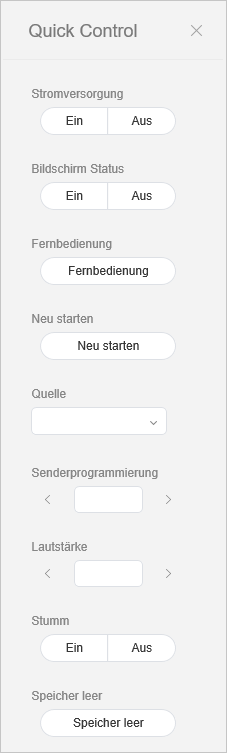
StromversorgungSchaltet ein Gerät ein oder aus.
Bildschirm StatusSchaltet einen Gerätebildschirm ein oder aus.
Fernbedienung

Aktiviert die Remote-Verbindungsfunktion.

Die Funktion für Remote-Zugriff ist nur in MagicInfo Player I verfügbar.

Neu startenStartet ein Gerät neu.
QuelleAuswahl einer Signalquelle aus der Dropdown-Liste.
SenderprogrammierungÄndern Sie einen Gerätekanal.
LautstärkeAnpassen der Lautstärke eines Geräts.
StummSchaltet den Geräteton ein oder aus.
Speicher leerLeeren Sie den Speicher in einem Gerät.

Anchor
setting_tags_on_devices
Zuweisen eines Tags zu einem Gerät


Weisen Sie einem Gerät ein Tag zu. So kann das Gerät selektiv Informationen anzeigen, die die Bedingungen des für ein DLK-Element oder für eine Wiedergabeliste zugewiesenen Tags erfüllen.

  1. Wählen Sie ein Gerät aus der Geräteliste und klicken Sie auf Tag zuweisen. Es ist möglich, mehr als ein Gerät auszuwählen.

    Stylesheet
    classscreen
  2. Verwenden Sie zum Konfigurieren der Tageinstellungen das Fenster „Tageinstellungen“ und klicken Sie auf Speichern.

    Stylesheet
    classscreen
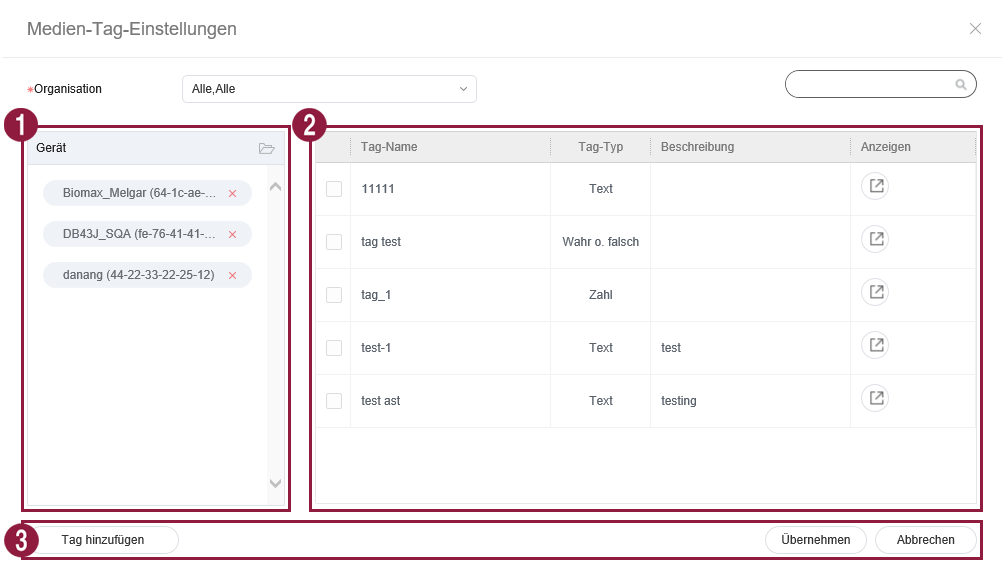
    1Die Tags werden als Liste angezeigt.
    1. Wählen Sie ein Tag aus und ziehen Sie es auf das Gerät.
    2. Klicken Sie zum Hinzufügen oder Löschen von Tags auf Edit.
    2

    Zeigen Sie die Geräteliste an.

    1. Sie können allen Geräten beliebige Tags zuweisen.

    2. Klicken Sie zum Löschen eines hinzugefügten Tags auf .

    3
    1. Speichern: Speichern Sie die Tag-Einstellungen.

    2. Schließen: Schließen Sie das Tag-Einstellungsfenster.


Info
titleHinweis

Um einem Gerät ein Tag zuweisen zu können, muss das Tag zuerst dem MagicInfo Server hinzugefügt werden. Weitere Informationen zum Hinzufügen oder Bearbeiten von Tags finden Sie hier: ► 태그 관리하기


Sv translation
languagezh_TW

檢視連線至 MagicInfo Server 的裝置、擷取每個裝置的詳細資訊以及監控或遠端控制裝置。為每個組織建立群組,以便依群組管理裝置。在每個組織中,預設會建立預設群組。

按一下子選單中的裝置

  • 全部:檢視連線至 MagicInfo Server 的所有裝置、擷取每個裝置的詳細資訊以及監控或遠端控制裝置。
  • 依群組:依群組檢視連線至 MagicInfo Server 的裝置。
  • 未經許可:檢視和授權連線至 MagicInfo Server 但未授權的裝置。
Info
title附註
  • 如果 VideoWall 裝置已連線至 MagicInfo Server,您可以按一下每個選單以檢視每個裝置的詳細資訊。
  • 在啟用裝置權限後,裝置管理員只能管理一般管理員或組織管理員所授權的裝置。如需裝置管理權限設定的詳細資訊,請參閱下列內容:► 사용자 정보 관리하기
Stylesheet
classscreen
1
  • 編輯:編輯所選裝置的資訊。如需詳細資料,請參閱 ► 장치 정보 수정하기
  • 刪除:刪除所選裝置。
  • 移動:移動所選裝置。在「移動群組」視窗中選擇群組。
  • 快速控制:檢視經常使用的遙控器功能清單。如需詳細資料,請參閱 ► 快速控制
  • 指派標籤:指定標籤至裝置。如需詳細資料,請參閱 ► 指定標籤給裝置
  • 匯出:以 Excel 或 PDF 檔案匯出裝置清單。
2檢視顯示在裝置清單上的圖示描述。
3

篩選裝置清單,僅檢視特定裝置。在篩選設定視窗中選擇條件,然後按一下儲存

Info
title附註

裝置類型篩選器僅會顯示目前在 MagicInfo Server 中註冊的授權。

4

變更裝置清單的檢視模式。

  • : 以縮圖檢視裝置清單。
  • : 以裝置名稱和資訊檢視裝置清單。
5設定裝置輪詢。
6使用裝置關鍵字搜尋裝置。
7

選擇要在縮圖中顯示的資訊項目。只有將裝視檢視模式設定為縮圖模式時,才會顯示這個選項。

8調整縮圖的大小。只有將裝視檢視模式設定為縮圖模式時,才會顯示這個選項。
9

依字母順序或相反字母順序顯示裝置清單。只有將裝視檢視模式設定為縮圖模式時,才會顯示這個選項。

10

檢視裝置清單。

  • 如果縮圖檢視模式為使用中,請按一下縮圖以選擇裝置。若要檢視裝置詳細資料,請按一下裝置名稱。

    Info
    title附註

    若連接了 LED 裝置,請在縮圖中按一下 以管理對應的 LED。如需詳細資料,請參閱 ► 管理 LED 裝置

  • 如果檢視模式為使用中,請選擇核取方塊以選擇裝置。若要檢視裝置詳細資料,請按一下裝置名稱。

授權裝置


檢視和授權連線至 MagicInfo Server 但未授權的裝置。

  1. 按一下裝置 > 未經許可。顯示未經許可的裝置。

    Stylesheet
    classscreen
  2. 選擇裝置並按一下核准。將顯示可以授權裝置的視窗。
  3. 指定名稱、群組、位置和到期日。按一下確定。已經授權此裝置。

    Stylesheet
    classscreen
Info
title附註
  • 若要刪除未授權的裝置而不授權它,請選擇裝置並按一下刪除
  • 若要同時核准多個相同型號的裝置,請選擇裝置核取方塊並按一下核准。若要輸入裝置的代表名稱,請以「代表名稱_(序號)」的格式儲存裝置名稱。

管理裝置群組


  1. 若要管理群組,請按一下依群組
  2. 使用下列其中一個選項管理群組:
    • 選項 1:選擇群組並以滑鼠右鍵按一下。
    • 選項 2:將滑鼠游標移到群組名稱上,然後按一下
    Stylesheet
    classscreen
    新增群組

    在所選群組下建立子群組。

    Info
    title附註

    新增組織將可建立根群組。如需新增組織的詳細資料,請參閱 ► 소속 관리하기

    重新命名

    重新命名所選群組。

    Info
    title附註

    您無法重新命名根群組。

    刪除

    刪除所選群組。

    Info
    title附註

    您無法刪除根群組。


Info
title附註
  • 若要移動群組,請將群組從依群組拖曳至所需位置。可以將子群組移至根群組。但是無法將根群組移到子群組。移動含子群組的群組,將會一起移動所有的子群組,以維持群組階層。
  • 群組中的使用者數量將會顯示在群組名稱旁邊。

Anchor
managing_led_devices
管理 LED 裝置


您可以檢查已連線至 MagicInfo Server 的 LED 裝置資訊或管理已連接至 LED 的機櫃。 

按一下裝置清單中的 。會顯示已連接至 LED 裝置的機櫃清單。

Stylesheet
classscreen
1
  • 編輯:您可以修改您已選擇的機櫃。 
  • 掃描 Cabinet:您可以搜尋已連接至 LED 裝置的機櫃。設定每個群組的所需數量,然後按一下搜尋

  • 顯示 ID:可在您選擇的機櫃上顯示 ID 值。

  • 隱藏 ID可在您選擇的機櫃上隱藏 ID 值。
  • 匯出:以 Excel 或 PDF 檔案匯出裝置清單。
2您可以更新機櫃清單。
3會顯示已連接的機櫃清單。

修改 LED 資訊

  1. 從機櫃清單中選擇您想要的機櫃,然後按一下修改
  2. 檢視並編輯資訊,然後按一下儲存
    若要重新整理目前的裝置狀態,請按一下目前狀態

    Stylesheet
    classscreen

    Cabinet 設定

    1. ABL:若正在顯示的影片或影像太亮,可能會在長時間後造成眼睛疲勞。在此情況下,您可以設定為自動調整亮度。若要使用該功能,按一下開啟。若要停用,按一下關閉
    2. 色域:您可以變更機櫃的輸入來源。從下拉式方塊中選擇您需要的來源。
    3. 背光源:您可以依所需級別 (0 ~ 10 級) 調整機櫃亮度。

    Cabinet 校正

    您可以校正已連接至 S-盒之機櫃的解析度。若要使用該功能,按一下開啟。若要停用,按一下關閉

    1. 像素 RGB CC:您可以套用像素 RGB CC 調整值作為機櫃解析度。
    2. 模組 RGB CC:您可以套用模組 RGB CC 調整值作為機櫃解析度。
    3. 邊緣修正:您可以套用邊界調整值作為機櫃解析度。

搜尋機櫃

您可以搜尋已連接至 LED 裝置的機櫃。

  1. 從機櫃清單中選擇您想要的機櫃,然後按一下掃描 Cabinet
  2. 設定每個群組的所需數量,然後按一下掃描

    Stylesheet
    classscreen

Anchor
using_quick_control
using_quick_control
快速控制


快速控制是裝置經常使用的遠端控制功能集合。

若要使用快速控制儀表板,請選擇清單中的裝置,然後按一下快速控制

Stylesheet
classscreen
電源開啟或關閉裝置。
面板狀態開啟或關閉裝置面板。
遥控器

啟用遠端連線功能。

此遠端存取功能僅可在 MagicInfo Player I 中使用。

重新啟動重新啟動裝置。
輸入訊號源從下拉式清單中選擇輸入訊號源。
排程頻道變更裝置頻道。
音量調整裝置的音量。
靜音開啟或關閉裝置音效。
空的儲存空間清空裝置中的儲存空間。

Anchor
setting_tags_on_devices
指定標籤給裝置


指定標籤給裝置。這可讓裝置選擇性顯示資訊,這些資訊必須符合指定給 DLK 元件或播放清單的標籤條件。

  1. 從裝置清單中選擇裝置,然後按一下指派標籤。您無法選擇多個裝置。

    Stylesheet
    classscreen
  2. 使用標籤設定視窗,進行標籤設定,然後按一下儲存

    Stylesheet
    classscreen
    1標籤會顯示為清單。
    1. 選擇標籤並將它拖曳到裝置。
    2. 若要新增或刪除標籤,請按一下編輯
    2

    檢視裝置清單。

    1. 您可以使用任何標籤來標記每個裝置。

    2. 若要刪除新增的標籤,請按一下

    3
    1. 儲存:儲存標籤設定。

    2. 關閉:關閉標籤設定視窗。


Info
title附註

若要將標籤指定給裝置,請先確定將標籤新增至 MagicInfo Server。請參閱下列內容,以瞭解新增或編輯標籤的詳細資訊。► 태그 관리하기


Sv translation
languagees

Vea los dispositivos conectados a MagicInfo Server, recupere los detalles de cada dispositivo y supervise o controle remotamente los dispositivos. Cree grupos para cada organización con el objetivo de administrar los dispositivos por grupo. En cada organización, de forma predeterminada se crear un grupo con el nombre Predeterminado.

Haga clic en Dispositivo en el submenú.

  • Todo: Vea todos los dispositivos conectados a MagicInfo Server, recupere los detalles de cada dispositivo y supervise o controle remotamente los dispositivos.
  • por grupo: Vea los dispositivos conectados a MagicInfo Server por grupo.
  • Sin aprobar: Vea y autorice los dispositivos que están conectados a MagicInfo Server pero que no están autorizados.
Info
titleNota
  • Si un dispositivo de VideoWall está conectado a MagicInfo Server, puede hacer clic en cada menú para ver los detalles de cada dispositivo.
  • Cuando la opción Permisos de dispositivo está habilitada, el administrador de dispositivos solo puede administrar los dispositivos que estén autorizados por el administrador general o los administradores de la organización. Para obtener información detallada sobre los ajustes de privilegios de administración de dispositivos, consulte lo siguiente: ► 사용자 정보 관리하기
Stylesheet
classscreen
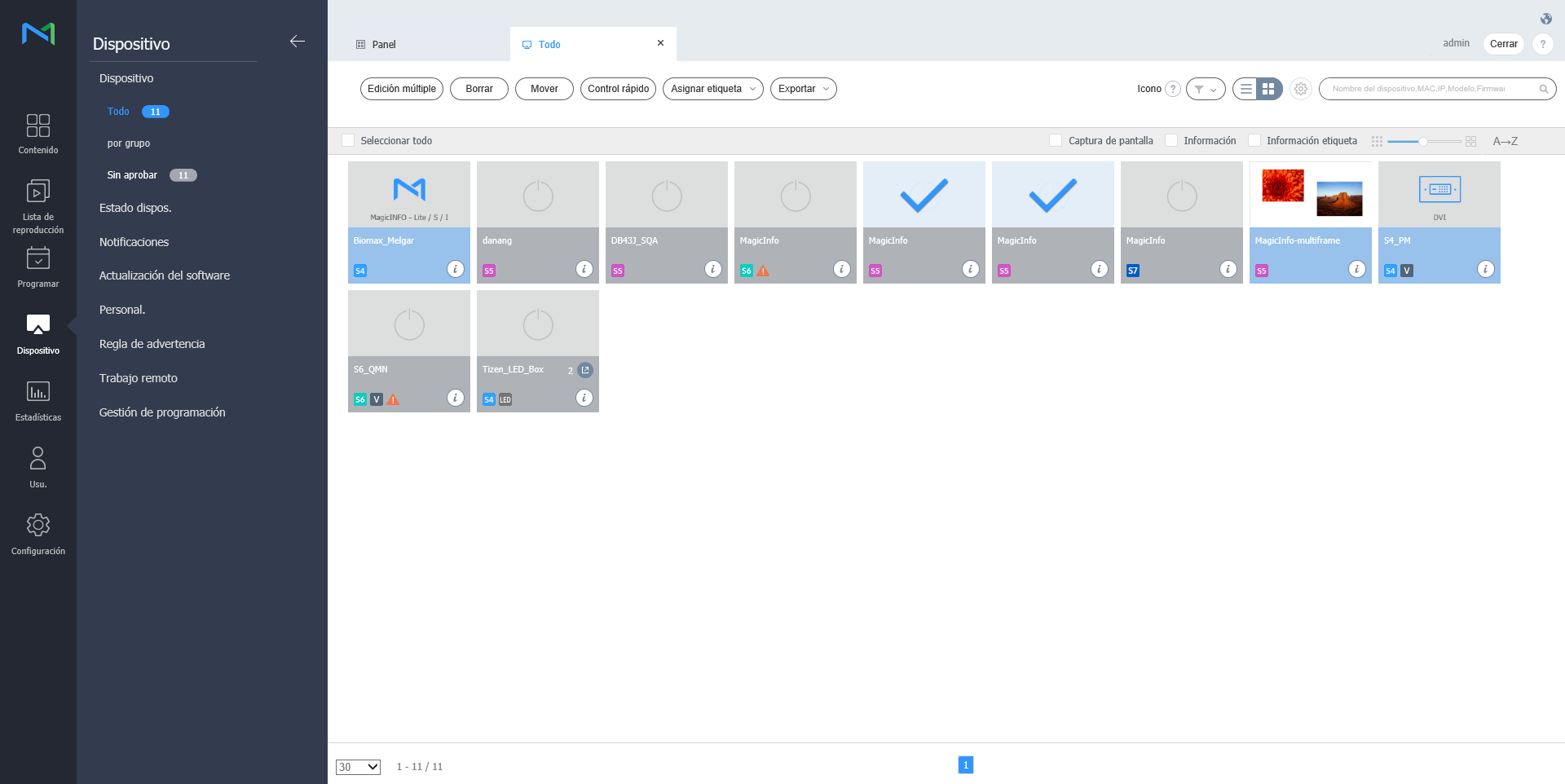
1
  • Editar: edite la información de los dispositivos seleccionados. Para obtener detalles al respecto, consulte ► 장치 정보 수정하기
  • Borrar: borre el dispositivo seleccionado.
  • Mover: mueva el dispositivo seleccionado. Seleccione un grupo en la ventana de movimiento de grupo.
  • Control rápido: vea una lista de funciones de control remoto de uso frecuente. Para obtener detalles, consulte ► using_quick_control.
  • Asignar etiqueta: asigne etiquetas a los dispositivos. Para obtener detalles, consulte ► setting_tags_on_devices.
  • Exportar: Exporte una lista de dispositivos como un archivo de Excel o PDF.
2Vea una descripción de los iconos mostrados en la lista de dispositivos.
3

Filtre la lista de dispositivos para ver solo dispositivos específicos. Seleccione una condición en la ventana de configuración de filtros y haga clic en Guardar.

Info
titleNota

El filtro Tipo dispos. solo muestra los dispositivos que actualmente tienen licencias registradas en MagicInfo Server.

4

Cambie el modo de vista de la lista de dispositivos.

  • : vea la lista de dispositivos en forma de miniaturas.
  • : vea la lista de dispositivos con sus nombres y detalles.
5Configure el sondeo de dispositivos.
6Busque dispositivos con palabras clave.
7

Seleccione los elementos de información que mostrar en las miniaturas. Esta opción solo aparece cuando el modo de vista de dispositivos está ajustado en el modo de miniaturas.

8Ajuste el tamaño de las miniaturas. Esta opción solo aparece cuando el modo de vista de dispositivos está ajustado en el modo de miniaturas.
9

Muestre la lista de dispositivos en orden alfabético ascendente o descendente. Esta opción solo aparece cuando el modo de vista de dispositivos está ajustado en el modo de miniaturas.

10

Vea la lista de dispositivos.

  • Si está activo el modo de vista de miniaturas, haga clic en una miniatura para seleccionar un dispositivo. Para ver los detalles de un dispositivo, haga clic en su nombre.

    Info
    titleNota

    Cuando haya conectado un dispositivo LED, haga clic en mediante la miniatura para gestionar el LED correspondiente. Para obtener detalles al respecto, consulte ► Gestión de dispositivos LED.

  • Si está activo el modo de vista de lista, seleccione una casilla de verificación para seleccionar un dispositivo. Para ver los detalles de un dispositivo, haga clic en su nombre.

Autorización de dispositivos


Vea y autorice los dispositivos que están conectados a MagicInfo Server pero que no están autorizados.

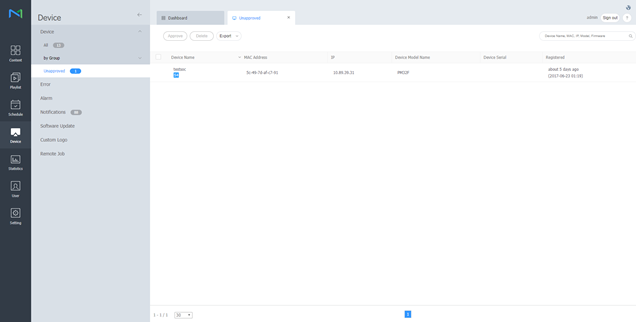
  1. Haga clic en Dispositivo > Sin aprobar. Aparecerán los dispositivos no aprobados.

    Stylesheet
    classscreen
  2. Seleccione un dispositivo y haga clic en Aprobar. Aparece una página en la que se puede aprobar el dispositivo.
  3. Especifique el nombre, el grupo, la ubicación y la fecha de caducidad. Haga clic en Aceptar. El dispositivo se ha autorizado.

    Stylesheet
    classscreen
Info
titleNota
  • Para borrar un dispositivo no autorizado sin autorizarlo, selecciónelo y haga clic en Borrar.
  • Para aprobar simultáneamente varios dispositivos del mismo modelo, seleccione las casillas de verificación de los dispositivos y haga clic en 승인. Si introduce nombres distintivos para los dispositivos, estos se guardan con el formato "nombre distintivo_(número secuencial)".

Administración de grupos de dispositivos


  1. Haga clic en por grupo.
  2. Para gestionar los grupos, utilice una de las siguientes opciones:
    • Opción 1: Seleccione un grupo y haga clic con el botón derecho del ratón.
    • Opción 2: Coloque el cursor del ratón en el nombre de un grupo y haga clic en .
    Stylesheet
    classscreen
    Nuevo grupo

    Cree un subgrupo bajo el grupo seleccionado.

    Info
    titleNota

    Es posible crear un grupo raíz mediante la adición de una organización. Para obtener detalles sobre la adición de organizaciones, consulte ► 소속 관리하기

    Renombrar

    Cambie el nombre del grupo seleccionado.

    Info
    titleNota

    No se puede cambiar el nombre de un grupo raíz.

    Borrar

    Borre el grupo seleccionado.

    Info
    titleNota

    No se puede eliminar un grupo raíz.


Info
titleNota
  • Para mover un grupo, arrástrelo desde por grupo hasta la ubicación deseada. Los subgrupos se pueden mover a los grupos raíz. No es posible mover los grupos raíz a los subgrupos. Al mover un grupo que contenga subgrupos, se moverán todos los subgrupos conjuntamente, manteniendo la jerarquía.
  • El número de usuarios en un grupo aparecerá junto al nombre del grupo.

Anchor
managing_led_devices
Gestión de dispositivos LED


Puede comprobar la información de un dispositivo LED conectado a MagicInfo Server o gestionar la vitrina conectada al LED. 

Haga clic en en la lista de dispositivos. Aparecerá una lista de la vitrina que está conectada al dispositivo LED.

Stylesheet
classscreen
1
  • Editar: Puede modificar la vitrina seleccionada. 
  • Buscar vitrina: Es posible buscar la vitrina conectada al dispositivo LED. Establezca el número deseado para cada grupo y haga clic en Buscar.

  • Mostrar ID: El valor de ID se puede mostrar en la vitrina seleccionada.

  • Ocultar ID: El valor de ID se puede ocultar en la vitrina seleccionada.
  • Exportar: Exporte una lista de dispositivos como un archivo de Excel o PDF.
2Es posible actualizar la lista de vitrinas.
3Se muestra una lista de las vitrinas que están conectadas.

Modificación de la información de LED

  1. Seleccione la vitrina que desee en la lista de vitrinas y haga clic en Modificar.
  2. Vea y edite la información y haga clic en Guardar.
    Para actualizar el estado actual del dispositivo, haga clic en Estado actual.

    Stylesheet
    classscreen

    Configuración de Cabinet

    1. ABL: Si el vídeo o la imagen que se muestra es demasiado brillante, puede causar fatiga ocular después de largos períodos de tiempo. En tal caso, se puede configurar el ajuste automático del brillo. Para poder utilizar esta función, haga clic en ACT.. Para desactivarla, haga clic en DES..
    2. Gama: Puede cambiar la fuente de entrada de la vitrina. Seleccione la fuente que desee en el cuadro desplegable.
    3. Luz de fondo: Es posible ajustar el brillo de una vitrina al nivel deseado (niveles del 0 al 10).

    Calibración Cabinet

    Se puede calibrar la resolución de la vitrina que está conectada al S-box. Para poder utilizar esta función, haga clic en ACT.. Para desactivarla, haga clic en DES..

    1. Píxel de RGB CC: Es posible aplicar un valor de ajuste de CC de RGB de píxel como resolución de la vitrina.
    2. Módulo de RGB CC: Es posible aplicar un valor de ajuste de CC de RGB de módulo como resolución de la vitrina.
    3. Corrección de bordes: Es posible aplicar un valor de ajuste de los bordes como resolución de la vitrina.

Búsqueda de vitrinas

Es posible buscar la vitrina conectada al dispositivo LED.

  1. Seleccione la vitrina que desee en la lista de vitrinas y haga clic en Buscar vitrina.
  2. Establezca el número deseado para cada grupo y haga clic en Buscar.

    Stylesheet
    classscreen

Anchor
using_quick_control
using_quick_control
Control rápido


Control rápido es el conjunto de funciones de control remoto de uso frecuente para manejar los dispositivos.

Para usar el panel Control rápido, seleccione los dispositivos en la lista y haga clic en Control rápido.

Stylesheet
classscreen
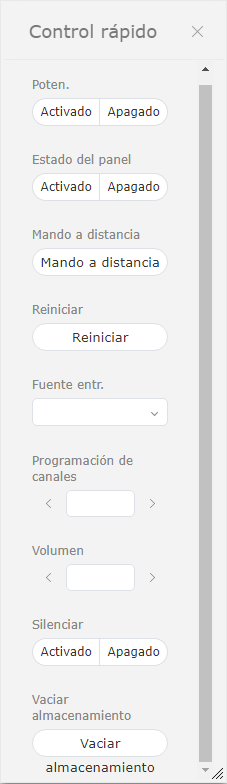
Poten.Encienda o apague un dispositivo.
Estado del panelActiva o desactiva un panel de dispositivo.
Mando a distancia

Habilita la función de conexión remota.

La función de acceso remoto solo está disponible en MagicInfo Player I.

ReiniciarReinicia un dispositivo.
Fuente entr.Permite seleccionar una fuente de entrada en la lista desplegable.
Programación de Canales Cambie un canal de dispositivo.
VolumenAjuste el volumen de un dispositivo.
SilenciarEncienda o apague el sonido del dispositivo.
Vaciar almacenamientoVuelque el almacenamiento en un dispositivo.

Anchor
setting_tags_on_devices
Asignación de etiqueta a un dispositivo


Asigne una etiqueta a un dispositivo. Al hacerlo, el dispositivo podrá mostrar de forma selectiva información que cumpla las condiciones de la etiqueta asignada a un elemento DLK o una lista de reproducción.

  1. Seleccione un dispositivo en la lista y haga clic en Asignar etiqueta. Es posible seleccionar más de un dispositivo.

    Stylesheet
    classscreen
  2. Utilice la ventana de configuración de etiquetas para configurar la etiqueta y haga clic en Guardar.

    Stylesheet
    classscreen
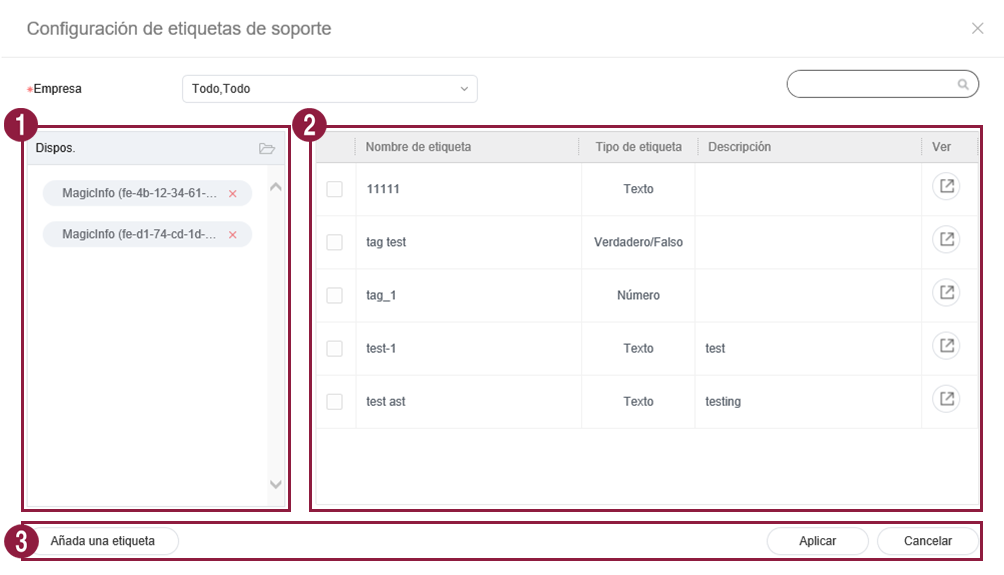
    1Las etiquetas aparecen en una lista.
    1. Seleccione una etiqueta y arrástrela al dispositivo.
    2. Para añadir o borrar etiquetas, haga clic en Editar.
    2

    Vea la lista de dispositivos.

    1. Puede etiquetar cada dispositivo con la etiqueta que desee.

    2. Para borrar una etiqueta añadida, haga clic en .

    3
    1. Guard.: guarde la configuración de etiquetas.

    2. Cerrar: cierre la ventana de configuración de etiquetas.


Info
titleNota

Para asignar una etiqueta a un dispositivo, asegúrese antes de añadir la etiqueta a MagicInfo Server. Para obtener más información sobre la adición o edición de etiquetas consulte lo siguiente: ► 태그 관리하기


Sv translation
languagepl

Wyświetlanie urządzeń połączonych z MagicInfo Server, szczegółów każdego urządzenia oraz zdalne sterowanie nimi. Tworzenie grup w organizacji, które mogą zarządzać urządzeniami. Dla każdej organizacji automatycznie tworzona jest grupa domyślna (default).

Z pozycji podmenu wybierz Device (Urządzenie).

  • All (Wszystkie): Wyświetlanie wszystkich urządzeń połączonych z MagicInfo Server, szczegółów każdego urządzenia oraz zdalne sterowanie nimi.
  • by Group (z podziałem na Grupy): Wyświetlanie urządzeń podłączonych do MagicInfo Server z podziałem na grupy.
  • Unapproved (Niezatwierdzone): Wyświetlanie i autoryzacja urządzeń połączonych z MagicInfo Server, które nie zostały jeszcze autoryzowane.

Uwaga

  • Jeżeli do MagicInfo Server podłączone są urządzenia VideoWall, kliknij odpowiednią pozycję menu, by wyświetlić szczegóły każdego z urządzeń.
  • Przy aktywnej opcji Device Permissions (Uprawnienia do urządzenia) osoba odpowiedzialna za urządzenia (device manager) może zarządzać jedynie urządzeniami zatwierdzonymi przez administratora ogólnego lub administratorów organizacji. Szczegółowe informacje na temat ustawień uprawnień do zarządzania urządzeniami podane są w części ► Zarządzanie informacjami o użytkownikach

1

  • Edit (Edytuj): Edytuj informacje na wybranym urządzeniu. Szczegółowe informacje na ten temat podane są w części ► Edycja informacji o urządzeniu
  • Delete (Kasuj): Usuń wybrane urządzenie.
  • Move (Przenieś): Przenieś wybrane urządzenie. Wybierz grupę w oknie "move group" (przenieś grupę).
  • Quick Control (Szybkie sterowanie): Wyświetlanie listy często używanych funkcji zdalnego sterowania. Szczegółowe informacje na ten temat podane są w części ► Szybkie sterowanie
  • Assign Tag (Przypisz znacznik): Przypisz znaczniki do urządzeń. Szczegółowe informacje na ten temat podane są w części ► Przypisywanie znaczników do urządzeń
  • Export (Eksportuj): Eksportuj listę urządzeń jako plik Excel lub PDF.

2

Zobacz opis ikon wyświetlanych na liście urządzeń.

3

Zastosuj filtr na liście urządzeń, by wyświetlać tylko określone urządzenia. Wybierz warunek w oknie ustawień filtra i kliknij Save (Zapisz).

Uwaga:

  • Jeżeli wybierzesz Device Type (Typ urządzenia), wyświetlane będą jedynie urządzenia posiadające zarejestrowaną licencję na MagicInfo Server.

4

Zmień tryb widoku dla listy urządzeń.

  • : Wyświetlaj urządzenia jako miniaturki obrazów.
  • : Wyświetlaj nazwy urządzeń i informacje o nich na liście urządzeń.

5

Konfiguruj ustawienia odpytywania urządzeń.

6

Wyszukuj urządzenia używając słów kluczowych.

7

Wybierz elementy informacji, które mają być wyświetlane w miniaturach. Ta opcja wyświetla się tylko wtedy, gdy tryb widoku urządzenia ustawiony jest na miniaturki.

8

Dopasuj rozmiar miniaturek. Ta opcja wyświetla się tylko wtedy, gdy tryb widoku urządzenia ustawiony jest na miniaturki.

9

Wyświetlaj listę urządzeń w porządku alfabetycznym lub odwrotnym. Ta opcja wyświetla się tylko wtedy, gdy tryb widoku urządzenia ustawiony jest na miniaturki.

10

Wyświetl listę urządzeń.

  • Jeżeli używany jest tryb miniaturek, kliknij na miniaturkę, by wybrać urządzenie. Aby wyświetlić szczegóły urządzenia kliknij jego nazwę.

Uwaga:
Jeżeli podłączone jest urządzenie LED, kliknij   na miniaturce, by zarządzać tym urządzeniem. Szczegółowe informacje na ten temat podane są w części ► Zarządzanie urządzeniem LED

  • Jeżeli używany jest tryb widoku listy, zaznacz pole wyboru, by wybrać urządzenie. Aby wyświetlić szczegóły urządzenia kliknij jego nazwę.


Autoryzacja urządzeń


Wyświetlanie i autoryzacja urządzeń połączonych z MagicInfo Server, które nie zostały jeszcze autoryzowane.

  1. Kliknij Device (Urządzenie) > Unapproved (Niezatwierdzone). Wyświetlane są niezatwierdzone urządzenia.

  1. Wybierz urządzenie i kliknij Approve (Zatwierdź). Pojawi się okno, w którym można autoryzować urządzenie.
  2. Podaj nazwę, grupę, lokalizację i datę wygaśnięcia. Kliknij OK. Urządzenie zostało autoryzowane.

Uwaga:

  • Aby usunąć nieautoryzowane urządzenie bez jego autoryzacji, wybierz urządzenie i kliknij Delete (Kasuj).
  • Aby zatwierdzić jednocześnie wiele urządzeń tego samego modelu zaznacz pola wyboru dla urządzeń i kliknij Approve (Zatwierdź). Jeżeli podasz reprezentatywne nazwy urządzeń, ich nazwy zostaną zapisane w formacie "reprezentatywna nazwa_(numer sekwencji)".

Zarządzanie grupami urządzeń


  1. Kliknij by Group (z podziałem na Grupy).
  2. Zarządzanie grupami z wykorzystaniem jednej z następujących opcji:
  • Opcja 1: Wybierz grupę i kliknij prawym przyciskiem myszy.
  • Opcja 2: Umieść kursor myszy na nazwie grupy i kliknij .

New Group (Nowa grupa)

Tworzenie podgrupy w ramach wybranej grupy.

Uwaga:

  • Grupę główną utworzyć można dodając organizację. Szczegółowe informacje na temat dodawania organizacji podane są w części ► Tworzenie organizacji.

Rename (Zmiana nazwy)

Zmiana nazwy wybranej grupy.

Uwaga:

  • Nie można zmienić nazwy grupy głównej.

Delete (Usuń)

Usuwanie wybranej grupy.

Uwaga:

  • Nie można usunąć grupy głównej.


Uwaga

  • Aby przenieść grupę przeciągnij grupę z opcji by Group (z podziałem na Grupy) do żądanej lokalizacji. Podgrupy można przenosić do grup głównych. Nie można przenosić grup głównych do podgrup. Podczas przenoszenia grupy, która zawiera podgrupy, zostaną one przeniesione razem z nią, z zachowaniem hierarchii grupy.
  • Obok nazwy grupy wyświetli się liczba użytkowników w grupie.


Zarządzanie urządzeniem LED


Możesz sprawdzić informacje dotyczące urządzenia LED połączonego z MagicInfo Server lub zarządzać panelem, który jest podłączony do LED. 

Kliknij   na liście urządzeń. Wyświetli się lista paneli, które są podłączone do urządzenia LED.

1

  • Edit (Edytuj): Możesz modyfikować wybrany panel. 
  • Scan Cabinet (Skanuj panel): Możesz wyszukać panel, który jest podłączony do urządzenia LED. Ustaw żądaną liczbę dla każdej grupy i kliknij Scan (Skanuj).
  • Show ID (Pokaż ID): Na wybranym panelu może być wyświetlana wartość ID.
  • Hide ID (Ukryj ID): Na wybranym panelu wartość ID może być ukryta.
  • Export (Eksportuj): Eksportuj listę urządzeń jako plik Excel lub PDF.

2

Możesz zaktualizować listę paneli.

3

Wyświetla się lista podłączonych paneli.


Modyfikacja informacji o LED

  1. Wybierz żądany panel z listy paneli i kliknij Edit (Edytuj).
  2. Wyświetl i edytuj informacje, a następnie kliknij Save (Zapisz).
    Aby odświeżyć bieżący status urządzenia kliknij Current Status (Bieżący status).

Ustawienia panelu

  1. ABL: Jeżeli wyświetlane wideo lub obraz są zbyt jasne, po dłuższym czasie może powodować to zmęczenie oczu. W takim przypadku możesz ustawić automatyczną regulację jasności. Aby użyć tej funkcji kliknij ON (Włącz). Aby ją wyłączyć kliknij OFF (Wyłącz).
  2. Gamut: Możesz zmienić źródło danych wejściowych dla panelu. Wybierz żądane źródło z rozwijanej listy.
  3. Backlight (Podświetlenie): Możesz wyregulować jasność wyświetlacza do żądanego poziomu (poziomy od 0 do 10).

Kalibracja panelu

Możesz skalibrować rozdzielczość panelu połączonego z S-box. Aby użyć tej funkcji kliknij ON (Włącz). Aby wyłączyć kliknij OFF (Wyłącz).

  1. Pixel RGB CC (RGB CC pikseli): Jako rozdzielczość panelu możesz zastosować wartość korekty RGB CC pikseli.
  2. Module RGB CC (RGB CC modułu): Jako rozdzielczość panelu możesz zastosować wartość korekty RGB CC modułu.
  3. Edge Correction (Korekta krawędzi): Jako rozdzielczość panelu możesz zastosować wartość korekty krawędzi.


Wyszukiwanie paneli

Możesz wyszukać panel, który jest podłączony do urządzenia LED.

  1. Wybierz żądany panel z listy paneli i kliknij Scan Cabinet (Skanuj panel).
  2. Ustaw żądaną liczbę dla każdej grupy i kliknij Scan (Skanuj).

Szybkie sterowanie


Quick Control (Szybkie sterowanie) to zbiór często używanych funkcji zdalnego sterowania urządzeniem.

Aby użyć pulpitu nawigacyjnego Quick Control (szybkie sterowanie), wybierz urządzenie z listy i kliknij Quick Control (Szybkie sterowanie).

Power (Zasilanie)

Włącz lub wyłącz urządzenie.

Panel Status (Status panelu)

Włącz lub wyłącz panel urządzenia.

Remote Control (Zdalne sterowanie)

Aktywuj funkcję zdalnego sterowania

Funkcja zdalnego sterowania dostępna jest wyłącznie dla MagicInfo Player I.

Restart

Ponowne uruchomienie urządzenia.

Source (Źródło)

Wybierz z rozwijanej listy źródło danych wejściowych.

Schedule Channel (Kanał harmonogramu)

Zmień kanał urządzenia.

Głośność

Sterowanie głośnością urządzenia.

Mute (Wyciszenie)

Włączanie lub wyłączanie wyciszenia urządzenia.

Empty Storage (Opróżnij pamięć)

Czyszczenie pamięci urządzenia.


Przypisywanie znaczników do urządzeń.


Możesz przypisać do urządzenia znacznik. Pozwala to na selektywne wyświetlanie przez urządzenie informacji, które spełniają warunki znacznika przypisanego do elementu DLK lub listy odtwarzania.

  1. Wybierz urządzenie z listy urządzeń i kliknij Assign Tag (Przypisz znacznik). Istnieje możliwość wybrania więcej niż jednego urządzenia.

  1. Użyj okna ustawień znaczników do ich konfiguracji i kliknij Zapisz.

1

Znaczniki wyświetlane są jako lista.

  1. Wybierz i przeciągnij znacznik do urządzenia.
  2. Aby dodać lub usunąć znaczniki kliknij Edit (Edytuj).

2

Wyświetl listę urządzeń.

  1. Dodaj znacznik do każdego urządzenia.
  2. Aby skasować znacznik kliknij  .

3

  1. Save (Zapisz): Zapisz ustawienia znaczników
  2. Close (Zamknij): Zamknij okno ustawień znaczników.


Uwaga:

  • Aby przypisać znacznik do urządzenia najpierw dodaj znacznik do MagicInfo Server. Szczegółowe informacje na temat dodawania lub edycji znaczników podane są w części ► Zarządzanie znacznikami