Versions Compared

Key

  • This line was added.
  • This line was removed.
  • Formatting was changed.

...

Sv translation
languagees

Vea los dispositivos conectados a MagicInfo Server, recupere los detalles de cada dispositivo y supervise o controle remotamente los dispositivos. Cree grupos para cada organización con el objetivo de administrar los dispositivos por grupo. En cada organización, de forma predeterminada se crear un grupo con el nombre Predeterminado.

Haga clic en Dispositivo en el submenú.

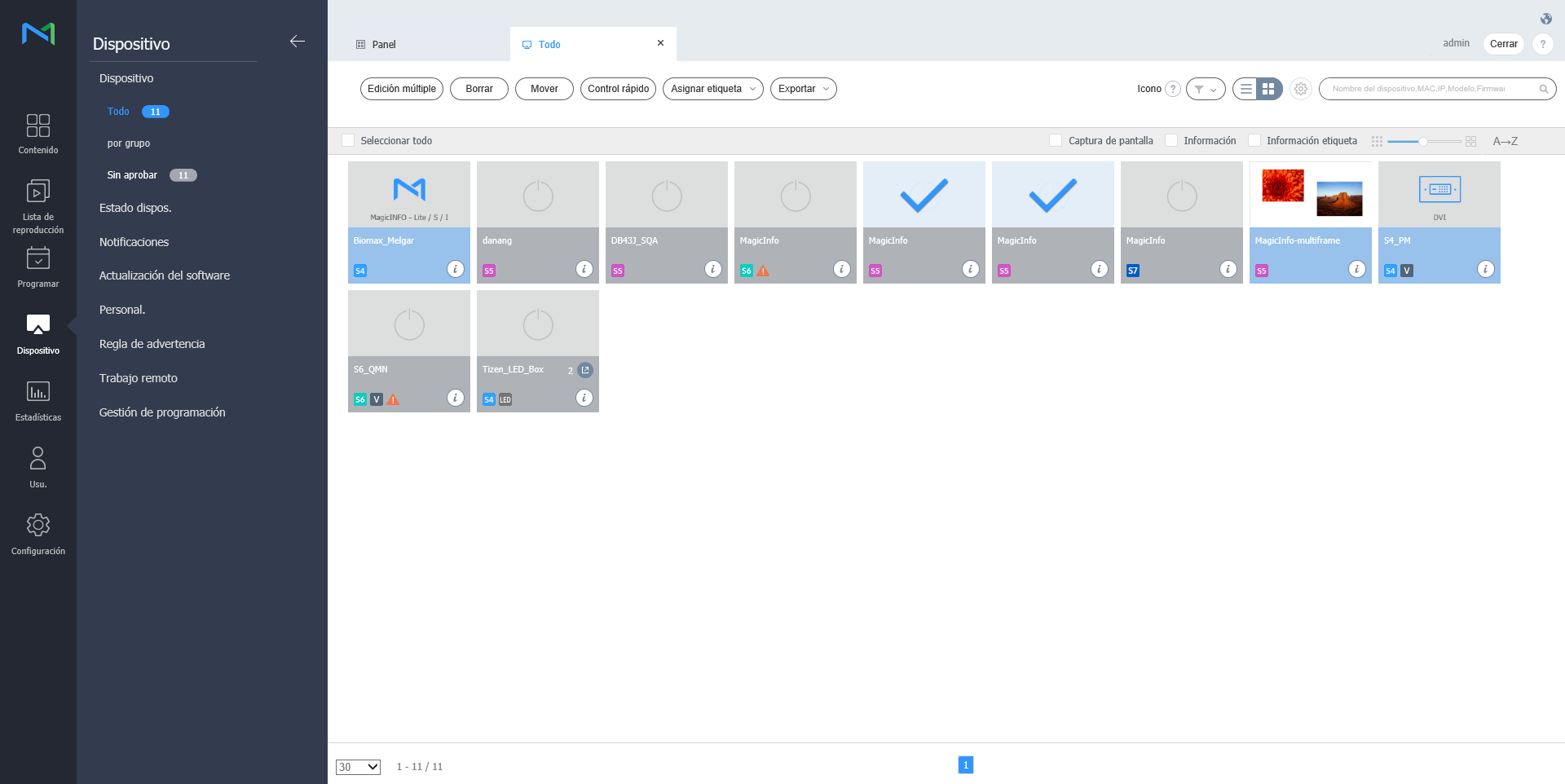
  • Todo: Vea todos los dispositivos conectados a MagicInfo Server, recupere los detalles de cada dispositivo y supervise o controle remotamente los dispositivos.
  • por grupo: Vea los dispositivos conectados a MagicInfo Server por grupo.
  • Sin aprobar: Vea y autorice los dispositivos que están conectados a MagicInfo Server pero que no están autorizados.
Info
titleNota
  • Si un dispositivo de VideoWall está conectado a MagicInfo Server, puede hacer clic en cada menú para ver los detalles de cada dispositivo.
  • Cuando la opción Permisos de dispositivo está habilitada, el administrador de dispositivos solo puede administrar los dispositivos que estén autorizados por el administrador general o los administradores de la organización. Para obtener información detallada sobre los ajustes de privilegios de administración de dispositivos, consulte lo siguiente: ► 사용자 정보 관리하기
Stylesheet
classscreen
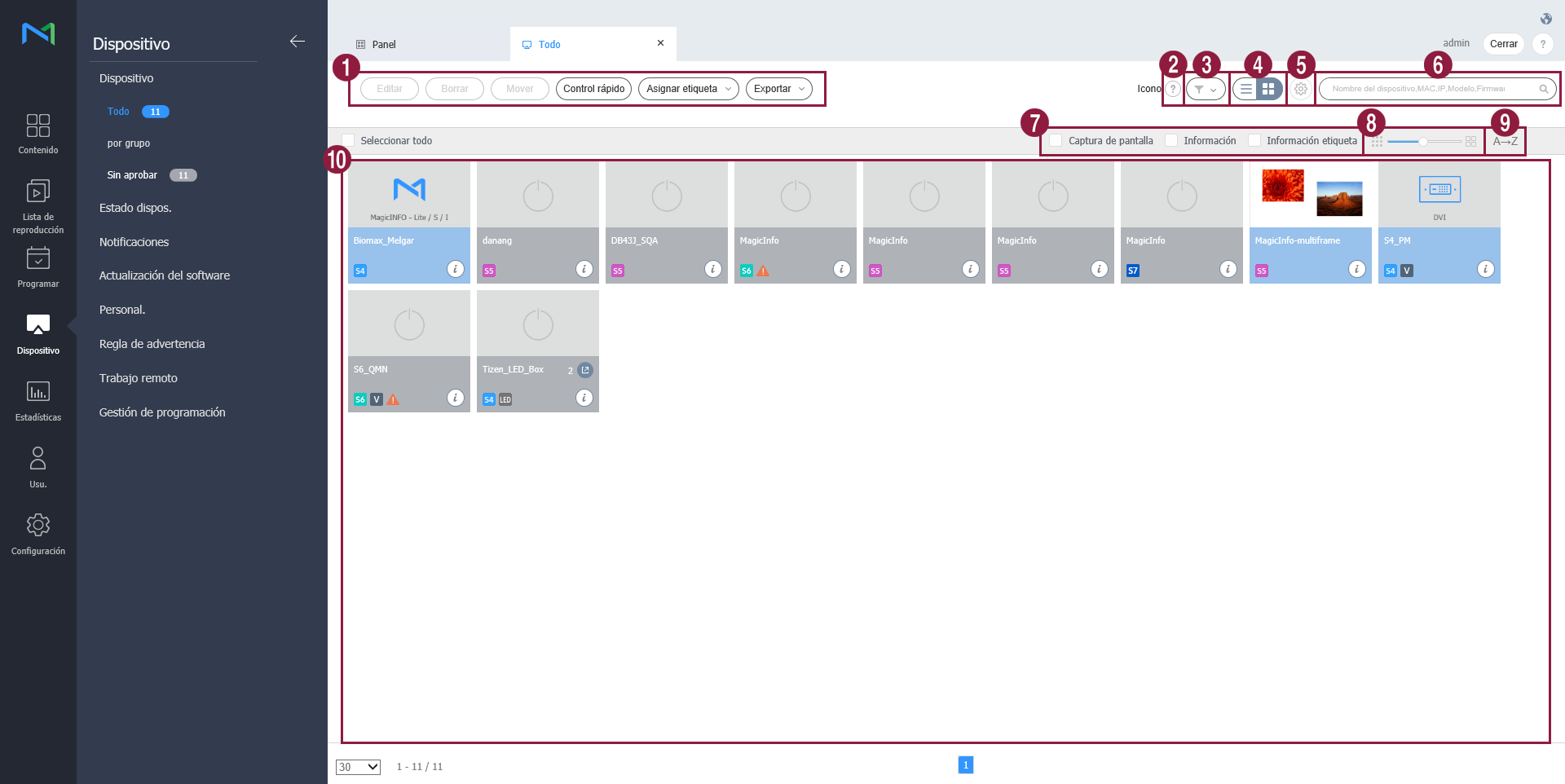
1
  • Editar: edite la información de los dispositivos seleccionados. Para obtener detalles al respecto, consulte ► 장치 정보 수정하기
  • Borrar: borre el dispositivo seleccionado.
  • Mover: mueva el dispositivo seleccionado. Seleccione un grupo en la ventana de movimiento de grupo.
  • Control rápido: vea una lista de funciones de control remoto de uso frecuente. Para obtener detalles, consulte ► using_quick_control.
  • Asignar etiqueta: asigne etiquetas a los dispositivos. Para obtener detalles, consulte ► setting_tags_on_devices.
  • Exportar: Exporte una lista de dispositivos como un archivo de Excel o PDF.
2Vea una descripción de los iconos mostrados en la lista de dispositivos.
3

Filtre la lista de dispositivos para ver solo dispositivos específicos. Seleccione una condición en la ventana de configuración de filtros y haga clic en Guardar.

Info
titleNota

El filtro Tipo dispos. solo muestra los dispositivos que actualmente tienen licencias registradas en MagicInfo Server.

4

Cambie el modo de vista de la lista de dispositivos.

  • : vea la lista de dispositivos en forma de miniaturas.
  • : vea la lista de dispositivos con sus nombres y detalles.
5Configure el sondeo de dispositivos.
6Busque dispositivos con palabras clave.
7

Seleccione los elementos de información que mostrar en las miniaturas. Esta opción solo aparece cuando el modo de vista de dispositivos está ajustado en el modo de miniaturas.

8Ajuste el tamaño de las miniaturas. Esta opción solo aparece cuando el modo de vista de dispositivos está ajustado en el modo de miniaturas.
9

Muestre la lista de dispositivos en orden alfabético ascendente o descendente. Esta opción solo aparece cuando el modo de vista de dispositivos está ajustado en el modo de miniaturas.

10

Vea la lista de dispositivos.

  • Si está activo el modo de vista de miniaturas, haga clic en una miniatura para seleccionar un dispositivo. Para ver los detalles de un dispositivo, haga clic en su nombre.

    Info
    titleNota

    Cuando haya conectado un dispositivo LED, haga clic en mediante la miniatura para gestionar el LED correspondiente. Para obtener detalles al respecto, consulte ► Gestión de dispositivos LED.

  • Si está activo el modo de vista de lista, seleccione una casilla de verificación para seleccionar un dispositivo. Para ver los detalles de un dispositivo, haga clic en su nombre.

Autorización de dispositivos


Vea y autorice los dispositivos que están conectados a MagicInfo Server pero que no están autorizados.

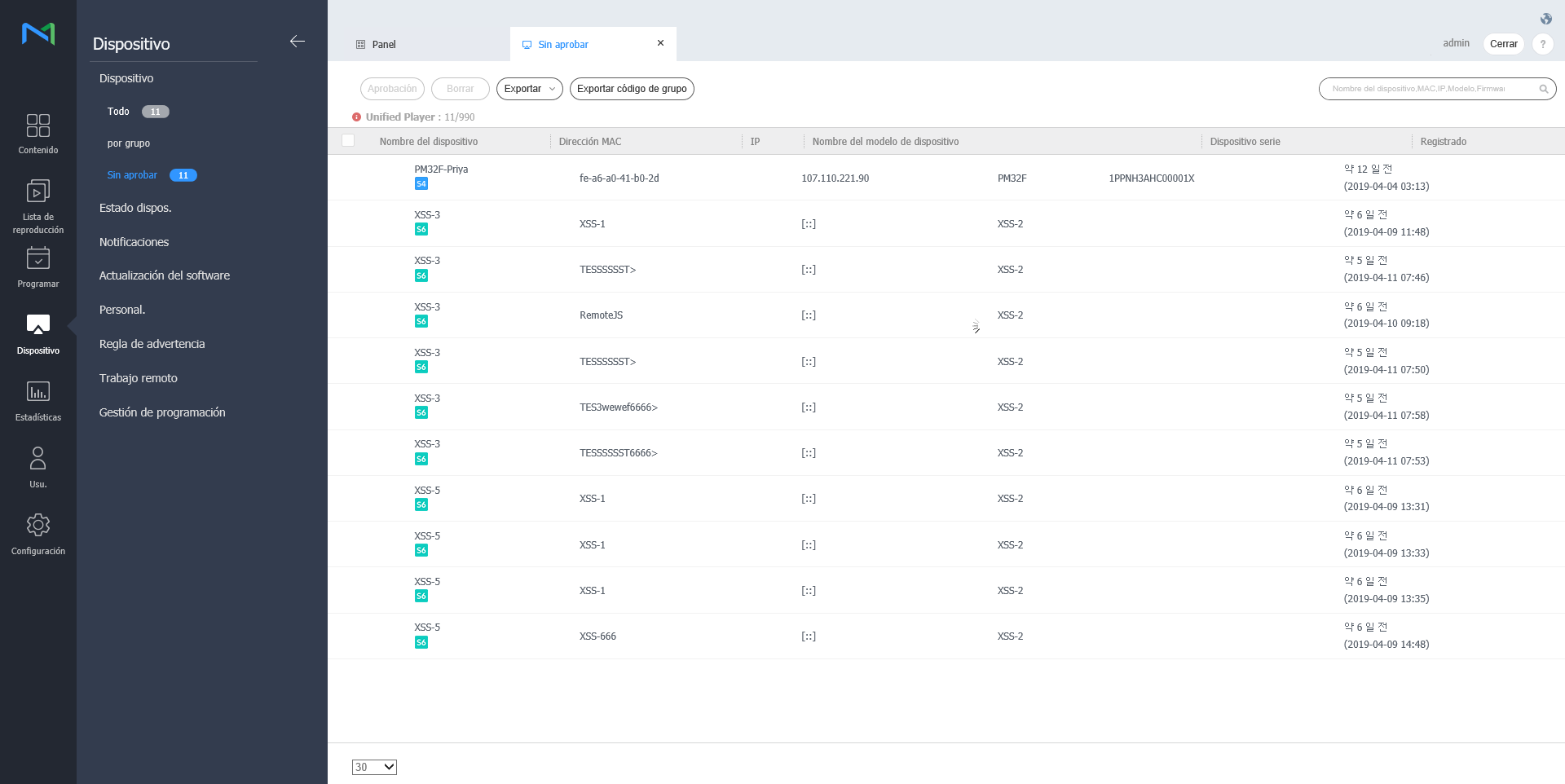
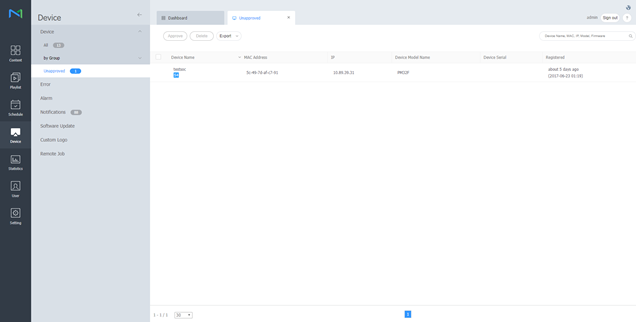
  1. Haga clic en Dispositivo > Sin aprobar. Aparecerán los dispositivos no aprobados.

    Stylesheet
    classscreen
  2. Seleccione un dispositivo y haga clic en Aprobar. Aparece una página en la que se puede aprobar el dispositivo.
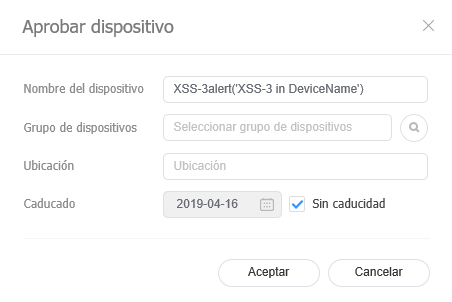
  3. Especifique el nombre, el grupo, la ubicación y la fecha de caducidad. Haga clic en Aceptar. El dispositivo se ha autorizado.

    Stylesheet
    classscreen
Info
titleNota
  • Para borrar un dispositivo no autorizado sin autorizarlo, selecciónelo y haga clic en Borrar.
  • Para aprobar simultáneamente varios dispositivos del mismo modelo, seleccione las casillas de verificación de los dispositivos y haga clic en 승인. Si introduce nombres distintivos para los dispositivos, estos se guardan con el formato "nombre distintivo_(número secuencial)".

Administración de grupos de dispositivos


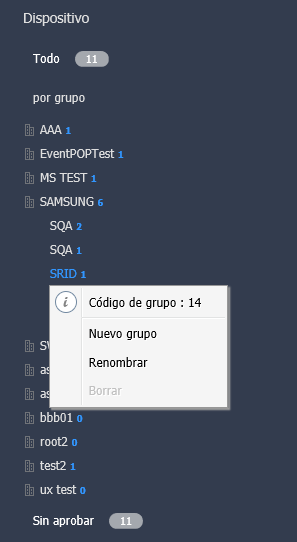
  1. Haga clic en por grupo.
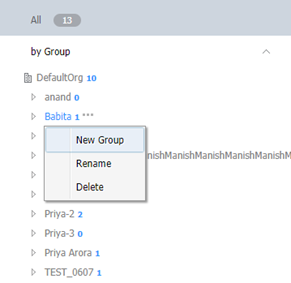
  2. Para gestionar los grupos, utilice una de las siguientes opciones:
    • Opción 1: Seleccione un grupo y haga clic con el botón derecho del ratón.
    • Opción 2: Coloque el cursor del ratón en el nombre de un grupo y haga clic en .
    Stylesheet
    classscreen
    Nuevo grupo

    Cree un subgrupo bajo el grupo seleccionado.

    Info
    titleNota

    Es posible crear un grupo raíz mediante la adición de una organización. Para obtener detalles sobre la adición de organizaciones, consulte ► 소속 생성하기

    Renombrar

    Cambie el nombre del grupo seleccionado.

    Info
    titleNota

    No se puede cambiar el nombre de un grupo raíz.

    Borrar

    Borre el grupo seleccionado.

    Info
    titleNota

    No se puede eliminar un grupo raíz.


Info
titleNota
  • Para mover un grupo, arrástrelo desde por grupo hasta la ubicación deseada. Los subgrupos se pueden mover a los grupos raíz. No es posible mover los grupos raíz a los subgrupos. Al mover un grupo que contenga subgrupos, se moverán todos los subgrupos conjuntamente, manteniendo la jerarquía.
  • El número de usuarios en un grupo aparecerá junto al nombre del grupo.

Anchor
managing_led_devices
Gestión de dispositivos LED


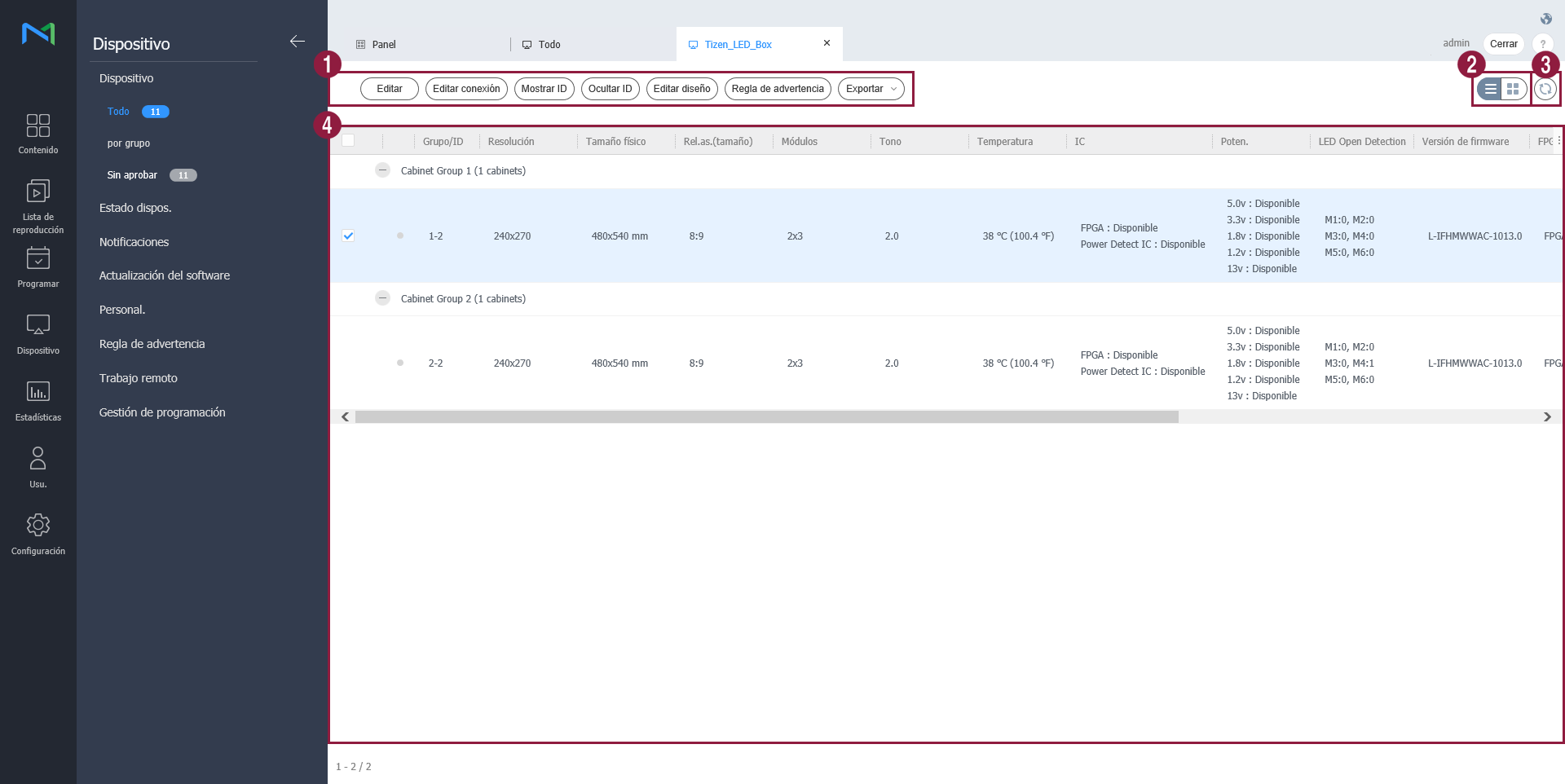
Puede comprobar la información de un dispositivo LED conectado a MagicInfo Server o gestionar la vitrina conectada al LED. 

Haga clic en en la lista de dispositivos. Aparecerá una lista de la vitrina que está conectada al dispositivo LED.

Stylesheet
classscreen
1
  • Editar: Puede modificar la vitrina seleccionada. 
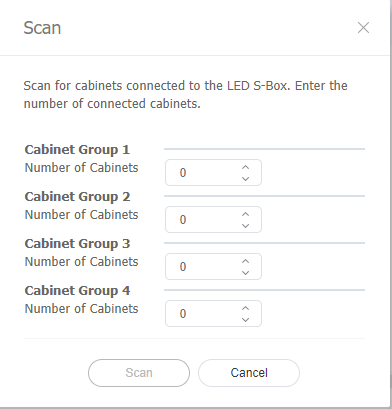
  • Buscar vitrina: Es posible buscar la vitrina conectada al dispositivo LED. Establezca el número deseado para cada grupo y haga clic en Buscar.

  • Mostrar ID: El valor de ID se puede mostrar en la vitrina seleccionada.

  • Ocultar ID: El valor de ID se puede ocultar en la vitrina seleccionada.
  • Exportar: Exporte una lista de dispositivos como un archivo de Excel o PDF.
2Es posible actualizar la lista de vitrinas.
3Se muestra una lista de las vitrinas que están conectadas.

Modificación de la información de LED

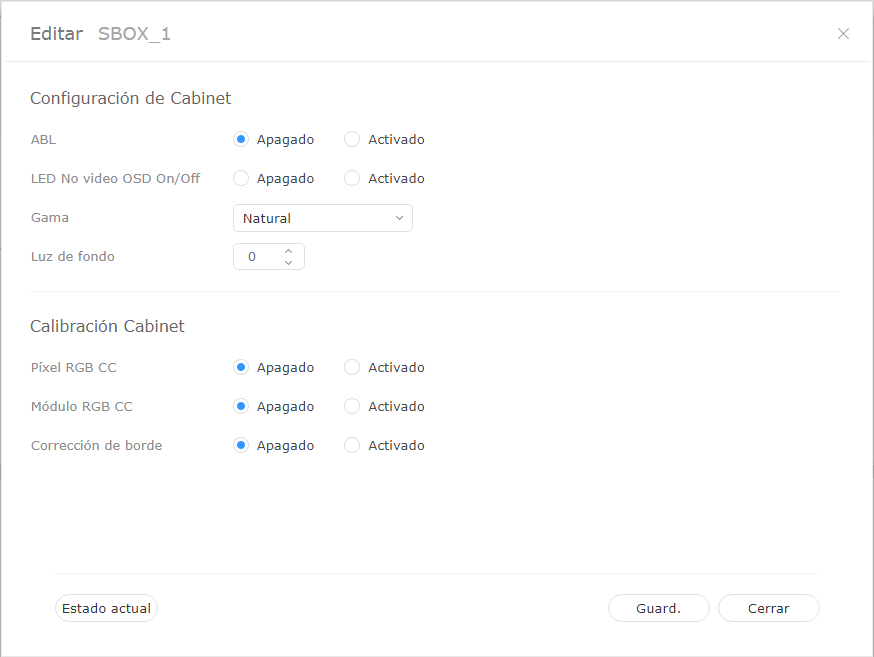
  1. Seleccione la vitrina que desee en la lista de vitrinas y haga clic en Modificar.
  2. Vea y edite la información y haga clic en Guardar.
    Para actualizar el estado actual del dispositivo, haga clic en Estado actual.

    Stylesheet
    classscreen

    Configuración de Cabinet

    1. ABL: Si el vídeo o la imagen que se muestra es demasiado brillante, puede causar fatiga ocular después de largos períodos de tiempo. En tal caso, se puede configurar el ajuste automático del brillo. Para poder utilizar esta función, haga clic en ACT.. Para desactivarla, haga clic en DES..
    2. Gama: Puede cambiar la fuente de entrada de la vitrina. Seleccione la fuente que desee en el cuadro desplegable.
    3. Luz de fondo: Es posible ajustar el brillo de una vitrina al nivel deseado (niveles del 0 al 10).

    Calibración Cabinet

    Se puede calibrar la resolución de la vitrina que está conectada al S-box. Para poder utilizar esta función, haga clic en ACT.. Para desactivarla, haga clic en DES..

    1. Píxel de RGB CC: Es posible aplicar un valor de ajuste de CC de RGB de píxel como resolución de la vitrina.
    2. Módulo de RGB CC: Es posible aplicar un valor de ajuste de CC de RGB de módulo como resolución de la vitrina.
    3. Corrección de bordes: Es posible aplicar un valor de ajuste de los bordes como resolución de la vitrina.

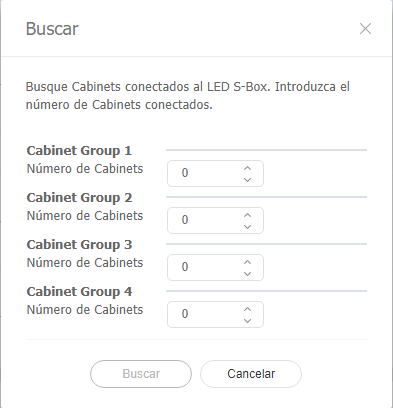
Búsqueda de vitrinas

Es posible buscar la vitrina conectada al dispositivo LED.

  1. Seleccione la vitrina que desee en la lista de vitrinas y haga clic en Buscar vitrina.
  2. Establezca el número deseado para cada grupo y haga clic en Buscar.

    Stylesheet
    classscreen

Anchor
using_quick_control
using_quick_control
Control rápido


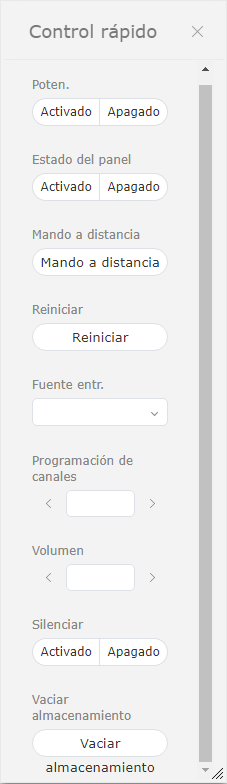
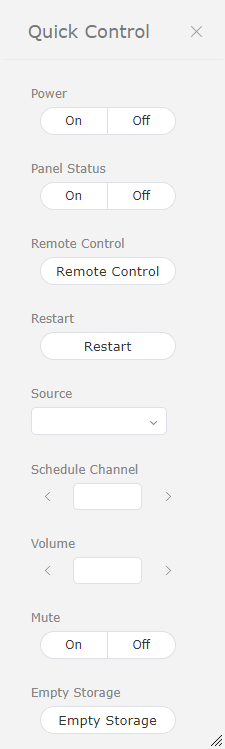
Control rápido es el conjunto de funciones de control remoto de uso frecuente para manejar los dispositivos.

Para usar el panel Control rápido, seleccione los dispositivos en la lista y haga clic en Control rápido.

Stylesheet
classscreen
Poten.Encienda o apague un dispositivo.
Estado del panelActiva o desactiva un panel de dispositivo.
Mando a distancia

Habilita la función de conexión remota.

La función de acceso remoto solo está disponible en MagicInfo Player I.

ReiniciarReinicia un dispositivo.
Fuente entr.Permite seleccionar una fuente de entrada en la lista desplegable.
Programación de Canales Cambie un canal de dispositivo.
VolumenAjuste el volumen de un dispositivo.
SilenciarEncienda o apague el sonido del dispositivo.
Vaciar almacenamientoVuelque el almacenamiento en un dispositivo.

Anchor
setting_tags_on_devices
Asignación de etiqueta a un dispositivo


Asigne una etiqueta a un dispositivo. Al hacerlo, el dispositivo podrá mostrar de forma selectiva información que cumpla las condiciones de la etiqueta asignada a un elemento DLK o una lista de reproducción.

  1. Seleccione un dispositivo en la lista y haga clic en Asignar etiqueta. Es posible seleccionar más de un dispositivo.

    Stylesheet
    classscreen
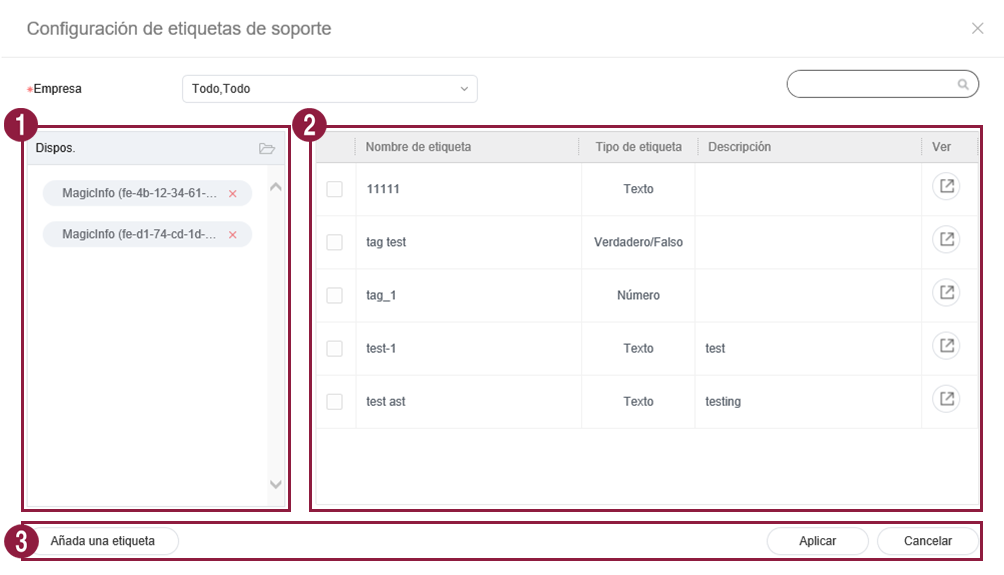
  2. Utilice la ventana de configuración de etiquetas para configurar la etiqueta y haga clic en Guardar.

    Stylesheet
    classscreen
    1Las etiquetas aparecen en una lista.
    1. Seleccione una etiqueta y arrástrela al dispositivo.
    2. Para añadir o borrar etiquetas, haga clic en Editar.
    2

    Vea la lista de dispositivos.

    1. Puede etiquetar cada dispositivo con la etiqueta que desee.

    2. Para borrar una etiqueta añadida, haga clic en .

    3
    1. Guard.: guarde la configuración de etiquetas.

    2. Cerrar: cierre la ventana de configuración de etiquetas.


Info
titleNota

Para asignar una etiqueta a un dispositivo, asegúrese antes de añadir la etiqueta a MagicInfo Server. Para obtener más información sobre la adición o edición de etiquetas consulte lo siguiente: ► 태그 관리하기


Sv translation
languagepl

Wyświetlanie urządzeń połączonych z MagicInfo Server, szczegółów każdego urządzenia oraz zdalne sterowanie nimi. Tworzenie grup w organizacji, które mogą zarządzać urządzeniami. Dla każdej organizacji automatycznie tworzona jest grupa domyślna (default).

Z pozycji podmenu wybierz Device (Urządzenie).

  • All (Wszystkie): Wyświetlanie wszystkich urządzeń połączonych z MagicInfo Server, szczegółów każdego urządzenia oraz zdalne sterowanie nimi.
  • by Group (z podziałem na Grupy): Wyświetlanie urządzeń podłączonych do MagicInfo Server z podziałem na grupy.
  • Unapproved (Niezatwierdzone): Wyświetlanie i autoryzacja urządzeń połączonych z MagicInfo Server, które nie zostały jeszcze autoryzowane.

Uwaga

  • Jeżeli do MagicInfo Server podłączone są urządzenia VideoWall, kliknij odpowiednią pozycję menu, by wyświetlić szczegóły każdego z urządzeń.
  • Przy aktywnej opcji Device Permissions (Uprawnienia do urządzenia) osoba odpowiedzialna za urządzenia (device manager) może zarządzać jedynie urządzeniami zatwierdzonymi przez administratora ogólnego lub administratorów organizacji. Szczegółowe informacje na temat ustawień uprawnień do zarządzania urządzeniami podane są w części ► Zarządzanie informacjami o użytkownikach

Image Added

1

  • Edit (Edytuj): Edytuj informacje na wybranym urządzeniu. Szczegółowe informacje na ten temat podane są w części ► Edycja informacji o urządzeniu
  • Delete (Kasuj): Usuń wybrane urządzenie.
  • Move (Przenieś): Przenieś wybrane urządzenie. Wybierz grupę w oknie "move group" (przenieś grupę).
  • Quick Control (Szybkie sterowanie): Wyświetlanie listy często używanych funkcji zdalnego sterowania. Szczegółowe informacje na ten temat podane są w części ► Szybkie sterowanie
  • Assign Tag (Przypisz znacznik): Przypisz znaczniki do urządzeń. Szczegółowe informacje na ten temat podane są w części ► Przypisywanie znaczników do urządzeń
  • Export (Eksportuj): Eksportuj listę urządzeń jako plik Excel lub PDF.

2

Zobacz opis ikon wyświetlanych na liście urządzeń.

3

Zastosuj filtr na liście urządzeń, by wyświetlać tylko określone urządzenia. Wybierz warunek w oknie ustawień filtra i kliknij Save (Zapisz).

Uwaga:

  • Jeżeli wybierzesz Device Type (Typ urządzenia), wyświetlane będą jedynie urządzenia posiadające zarejestrowaną licencję na MagicInfo Server.

4

Zmień tryb widoku dla listy urządzeń.

  • Image Added: Wyświetlaj urządzenia jako miniaturki obrazów.
  • Image Added: Wyświetlaj nazwy urządzeń i informacje o nich na liście urządzeń.

5

Konfiguruj ustawienia odpytywania urządzeń.

6

Wyszukuj urządzenia używając słów kluczowych.

7

Wybierz elementy informacji, które mają być wyświetlane w miniaturach. Ta opcja wyświetla się tylko wtedy, gdy tryb widoku urządzenia ustawiony jest na miniaturki.

8

Dopasuj rozmiar miniaturek. Ta opcja wyświetla się tylko wtedy, gdy tryb widoku urządzenia ustawiony jest na miniaturki.

9

Wyświetlaj listę urządzeń w porządku alfabetycznym lub odwrotnym. Ta opcja wyświetla się tylko wtedy, gdy tryb widoku urządzenia ustawiony jest na miniaturki.

10

Wyświetl listę urządzeń.

  • Jeżeli używany jest tryb miniaturek, kliknij na miniaturkę, by wybrać urządzenie. Aby wyświetlić szczegóły urządzenia kliknij jego nazwę.

Uwaga:
Jeżeli podłączone jest urządzenie LED, kliknij Image Added  na miniaturce, by zarządzać tym urządzeniem. Szczegółowe informacje na ten temat podane są w części ► Zarządzanie urządzeniem LED

  • Jeżeli używany jest tryb widoku listy, zaznacz pole wyboru, by wybrać urządzenie. Aby wyświetlić szczegóły urządzenia kliknij jego nazwę.


Autoryzacja urządzeń


Wyświetlanie i autoryzacja urządzeń połączonych z MagicInfo Server, które nie zostały jeszcze autoryzowane.

  1. Kliknij Device (Urządzenie) > Unapproved (Niezatwierdzone). Wyświetlane są niezatwierdzone urządzenia.

Image Added

  1. Wybierz urządzenie i kliknij Approve (Zatwierdź). Pojawi się okno, w którym można autoryzować urządzenie.
  2. Podaj nazwę, grupę, lokalizację i datę wygaśnięcia. Kliknij OK. Urządzenie zostało autoryzowane.

Image Added

Uwaga:

  • Aby usunąć nieautoryzowane urządzenie bez jego autoryzacji, wybierz urządzenie i kliknij Delete (Kasuj).
  • Aby zatwierdzić jednocześnie wiele urządzeń tego samego modelu zaznacz pola wyboru dla urządzeń i kliknij Approve (Zatwierdź). Jeżeli podasz reprezentatywne nazwy urządzeń, ich nazwy zostaną zapisane w formacie "reprezentatywna nazwa_(numer sekwencji)".

Zarządzanie grupami urządzeń


  1. Kliknij by Group (z podziałem na Grupy).
  2. Zarządzanie grupami z wykorzystaniem jednej z następujących opcji:
  • Opcja 1: Wybierz grupę i kliknij prawym przyciskiem myszy.
  • Opcja 2: Umieść kursor myszy na nazwie grupy i kliknij Image Added.

Image Added

New Group (Nowa grupa)

Tworzenie podgrupy w ramach wybranej grupy.

Uwaga:

  • Grupę główną utworzyć można dodając organizację. Szczegółowe informacje na temat dodawania organizacji podane są w części ► Tworzenie organizacji.

Rename (Zmiana nazwy)

Zmiana nazwy wybranej grupy.

Uwaga:

  • Nie można zmienić nazwy grupy głównej.

Delete (Usuń)

Usuwanie wybranej grupy.

Uwaga:

  • Nie można usunąć grupy głównej.


Uwaga

  • Aby przenieść grupę przeciągnij grupę z opcji by Group (z podziałem na Grupy) do żądanej lokalizacji. Podgrupy można przenosić do grup głównych. Nie można przenosić grup głównych do podgrup. Podczas przenoszenia grupy, która zawiera podgrupy, zostaną one przeniesione razem z nią, z zachowaniem hierarchii grupy.
  • Obok nazwy grupy wyświetli się liczba użytkowników w grupie.


Zarządzanie urządzeniem LED


Możesz sprawdzić informacje dotyczące urządzenia LED połączonego z MagicInfo Server lub zarządzać panelem, który jest podłączony do LED. 

Kliknij Image Added  na liście urządzeń. Wyświetli się lista paneli, które są podłączone do urządzenia LED.

Image Added

1

  • Edit (Edytuj): Możesz modyfikować wybrany panel. 
  • Scan Cabinet (Skanuj panel): Możesz wyszukać panel, który jest podłączony do urządzenia LED. Ustaw żądaną liczbę dla każdej grupy i kliknij Scan (Skanuj).
  • Show ID (Pokaż ID): Na wybranym panelu może być wyświetlana wartość ID.
  • Hide ID (Ukryj ID): Na wybranym panelu wartość ID może być ukryta.
  • Export (Eksportuj): Eksportuj listę urządzeń jako plik Excel lub PDF.

2

Możesz zaktualizować listę paneli.

3

Wyświetla się lista podłączonych paneli.


Modyfikacja informacji o LED

  1. Wybierz żądany panel z listy paneli i kliknij Edit (Edytuj).
  2. Wyświetl i edytuj informacje, a następnie kliknij Save (Zapisz).
    Aby odświeżyć bieżący status urządzenia kliknij Current Status (Bieżący status).

Image Added

Ustawienia panelu

  1. ABL: Jeżeli wyświetlane wideo lub obraz są zbyt jasne, po dłuższym czasie może powodować to zmęczenie oczu. W takim przypadku możesz ustawić automatyczną regulację jasności. Aby użyć tej funkcji kliknij ON (Włącz). Aby ją wyłączyć kliknij OFF (Wyłącz).
  2. Gamut: Możesz zmienić źródło danych wejściowych dla panelu. Wybierz żądane źródło z rozwijanej listy.
  3. Backlight (Podświetlenie): Możesz wyregulować jasność wyświetlacza do żądanego poziomu (poziomy od 0 do 10).

Kalibracja panelu

Możesz skalibrować rozdzielczość panelu połączonego z S-box. Aby użyć tej funkcji kliknij ON (Włącz). Aby wyłączyć kliknij OFF (Wyłącz).

  1. Pixel RGB CC (RGB CC pikseli): Jako rozdzielczość panelu możesz zastosować wartość korekty RGB CC pikseli.
  2. Module RGB CC (RGB CC modułu): Jako rozdzielczość panelu możesz zastosować wartość korekty RGB CC modułu.
  3. Edge Correction (Korekta krawędzi): Jako rozdzielczość panelu możesz zastosować wartość korekty krawędzi.


Wyszukiwanie paneli

Możesz wyszukać panel, który jest podłączony do urządzenia LED.

  1. Wybierz żądany panel z listy paneli i kliknij Scan Cabinet (Skanuj panel).
  2. Ustaw żądaną liczbę dla każdej grupy i kliknij Scan (Skanuj).

Image Added

Szybkie sterowanie


Quick Control (Szybkie sterowanie) to zbiór często używanych funkcji zdalnego sterowania urządzeniem.

Aby użyć pulpitu nawigacyjnego Quick Control (szybkie sterowanie), wybierz urządzenie z listy i kliknij Quick Control (Szybkie sterowanie).

Image Added

Power (Zasilanie)

Włącz lub wyłącz urządzenie.

Panel Status (Status panelu)

Włącz lub wyłącz panel urządzenia.

Remote Control (Zdalne sterowanie)

Aktywuj funkcję zdalnego sterowania

Funkcja zdalnego sterowania dostępna jest wyłącznie dla MagicInfo Player I.

Restart

Ponowne uruchomienie urządzenia.

Source (Źródło)

Wybierz z rozwijanej listy źródło danych wejściowych.

Schedule Channel (Kanał harmonogramu)

Zmień kanał urządzenia.

Głośność

Sterowanie głośnością urządzenia.

Mute (Wyciszenie)

Włączanie lub wyłączanie wyciszenia urządzenia.

Empty Storage (Opróżnij pamięć)

Czyszczenie pamięci urządzenia.


Przypisywanie znaczników do urządzeń.


Możesz przypisać do urządzenia znacznik. Pozwala to na selektywne wyświetlanie przez urządzenie informacji, które spełniają warunki znacznika przypisanego do elementu DLK lub listy odtwarzania.

  1. Wybierz urządzenie z listy urządzeń i kliknij Assign Tag (Przypisz znacznik). Istnieje możliwość wybrania więcej niż jednego urządzenia.

Image Added

  1. Użyj okna ustawień znaczników do ich konfiguracji i kliknij Zapisz.

Image Added

1

Znaczniki wyświetlane są jako lista.

  1. Wybierz i przeciągnij znacznik do urządzenia.
  2. Aby dodać lub usunąć znaczniki kliknij Edit (Edytuj).

2

Wyświetl listę urządzeń.

  1. Dodaj znacznik do każdego urządzenia.
  2. Aby skasować znacznik kliknij Image Added .

3

  1. Save (Zapisz): Zapisz ustawienia znaczników
  2. Close (Zamknij): Zamknij okno ustawień znaczników.


Uwaga:

  • Aby przypisać znacznik do urządzenia najpierw dodaj znacznik do MagicInfo Server. Szczegółowe informacje na temat dodawania lub edycji znaczników podane są w części ► Zarządzanie znacznikami