Versions Compared

Key

  • This line was added.
  • This line was removed.
  • Formatting was changed.

...

Sv translation
languagede

Zeigen Sie die mit dem MagicInfo Server verbundenen Geräte an, rufen Sie Details für jedes Gerät auf und überwachen Sie die Geräte/ steuern Sie die Geräte fern. Erstellen Sie für jede Organisation Gruppen, um Geräte nach Gruppen zu verwalten. In jeder Organisation wird standardmäßig eine Gruppe default erstellt.

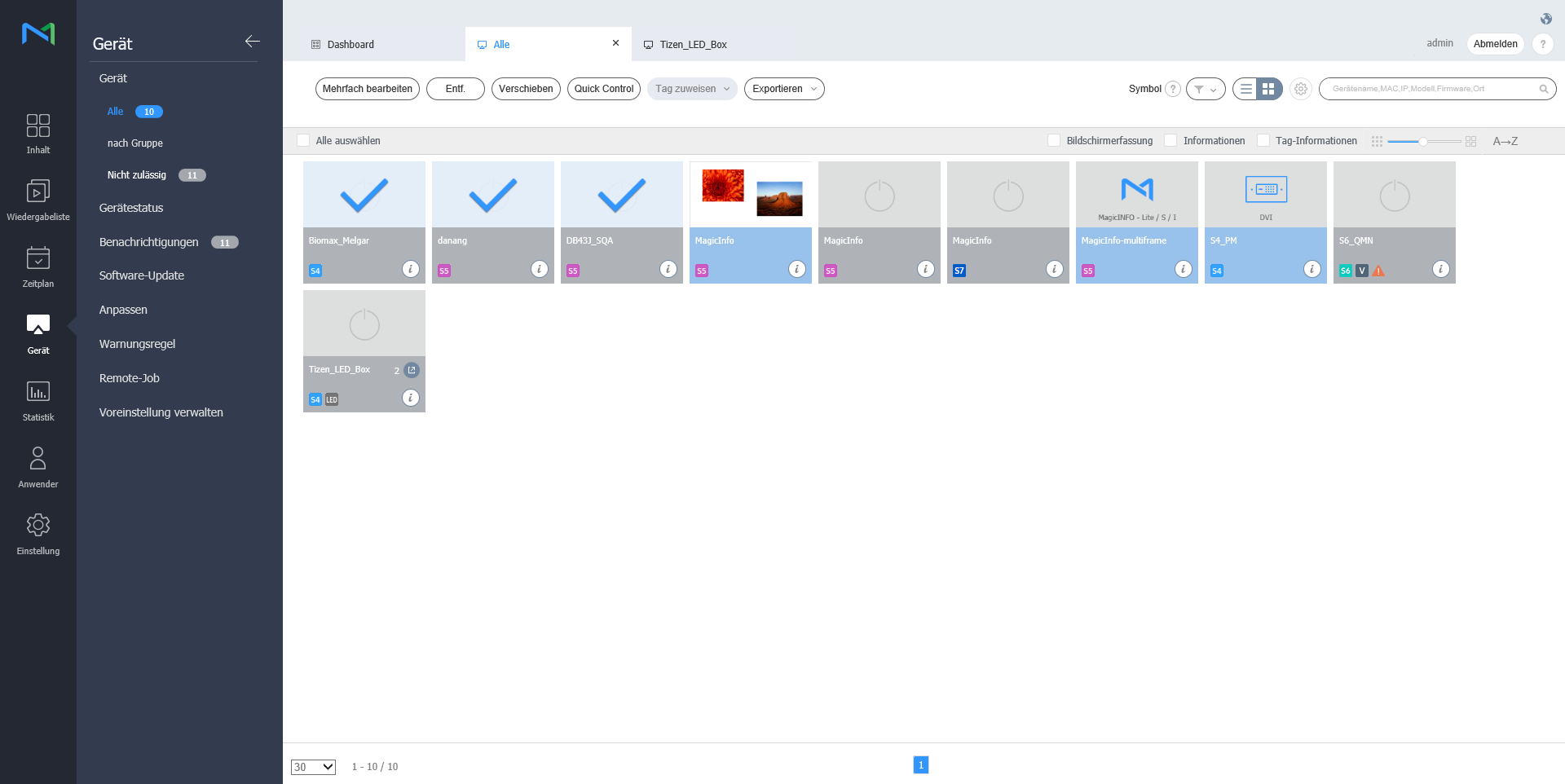
Klicken Sie im Untermenü auf Gerät.

  • Alle: Anzeigen aller mit dem MagicInfo Server verbundenen Geräte, Abrufen der Details für jedes Gerät und Überwachung/Fernsteuerung der Geräte.
  • nach Gruppe: Anzeigen der mit dem MagicInfo Server verbundenen Geräte nach Gruppe.
  • Nicht zulässig: Zeigen Sie mit dem MagicInfo Server verbundene Geräte an, die nicht autorisiert sind, und autorisieren Sie diese.
Info
titleHinweis
  • Wenn ein VideoWall-Gerät mit dem MagicInfo Server verbunden ist, können Sie auf jedes einzelne Menü klicken, um die Details für jedes Gerät anzuzeigen.
  • Bei aktivierten Gerätegenehmigungen können mit dem Gerätemanager nur Geräte verwaltet werden, die durch einen allgemeinen Administrator oder einen Organisationsadministrator autorisiert sind. Informationen zu den Berechtigungseinstellungen für die Geräteverwaltung finden Sie hier: ► 사용자 정보 관리하기
Stylesheet
classscreen
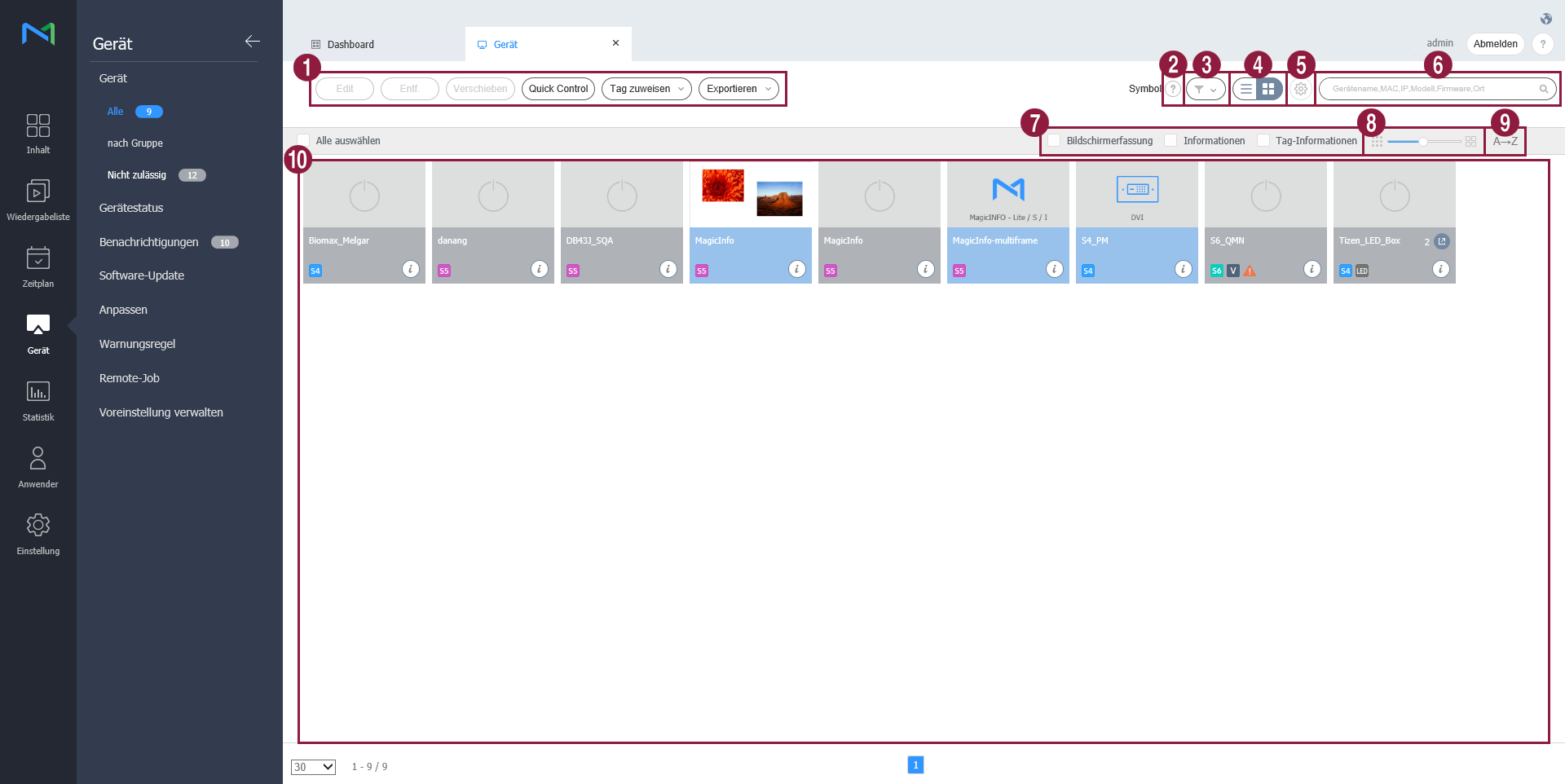
1
  • BearbeitenEdit: Bearbeiten Sie die Informationen für ausgewählte Geräte. Einzelheiten entnehmen Sie bitte ► 장치 정보 수정하기
  • LöschenEntf.: Löschen Sie das ausgewählte Gerät.
  • Verschieben: Verschieben Sie das ausgewählte Gerät. Wählen Sie eine Gruppe in dem „Bewegungsgruppe“-Fenster aus.
  • Quick Control: Zeigen Sie eine Liste von häufig verwendeten Fernbedienungsfunktionen an. Einzelheiten entnehmen Sie bitte ► using_quick_control
  • Tag zuweisen: Geräten Tags zuweisen. Einzelheiten entnehmen Sie bitte ► setting_tags_on_devices
  • Exportieren: Exportieren Sie eine Liste der Geräte als Excel- oder PDF-Datei.
2Ansehen von Symbolbeschreibungen in der Geräteliste.
3

Filtern Sie die Geräteliste, um nur bestimmte Geräte anzuzeigen. Wählen Sie eine Bedingung im Filter-Einstellungsfenster aus und klicken Sie auf Speichern.

Info
titleHinweis

Der Gerätetyp-Filter zeigt nur Geräte an, für die auf dem MagicInfo Server aktuell Lizenzen registriert sind.

4

Ändern Sie den Anzeigemodus für die Geräteliste.

  • : Zeigt die Geräteliste in der Miniaturansicht an.
  • : Zeigt die Geräteliste samt Gerätenamen und Informationen an.
5Stellen Sie das Geräte-Polling ein.
6Suchen Sie nach Geräten mittels Geräteschlüsselwörter.
7

Wählen Sie die Info-Elemente, um sie als Miniaturen anzuzeigen. Diese Option wird nur angezeigt, wenn der Geräteanzeigemodus auf den Miniaturmodus eingestellt ist.

8Passen Sie die Miniaturgrößen an. Diese Option wird nur angezeigt, wenn der Geräteanzeigemodus auf den Miniaturmodus eingestellt ist.
9

Zeigen Sie die Geräteliste in alphabetischer Reihenfolge oder umgekehrter alphabetischer Reihenfolge an. Diese Option wird nur angezeigt, wenn der Geräteanzeigemodus auf den Miniaturmodus eingestellt ist.

10

Zeigen Sie die Geräteliste an.

  • Wenn der Miniaturanzeigemodus in Verwendung ist, klicken Sie auf eine Miniatur, um ein Gerät auszuwählen. Um Geräteinformationen anzuzeigen, klicken Sie auf einen Gerätenamen.

    Info
    titleHinweis

    Wenn ein LED-Gerät angeschlossen ist, klicken Sie auf in der Miniaturansicht, um die entsprechende LED zu verwalten. Einzelheiten entnehmen Sie bitte ►LED-Gerät verwalten

  • Wenn der Listenanzeigemodus in Verwendung ist, wählen Sie ein Kontrollkästchen aus, um ein Gerät auszuwählen. Um Geräteinformationen anzuzeigen, klicken Sie auf einen Gerätenamen.

Genehmigen von Geräten


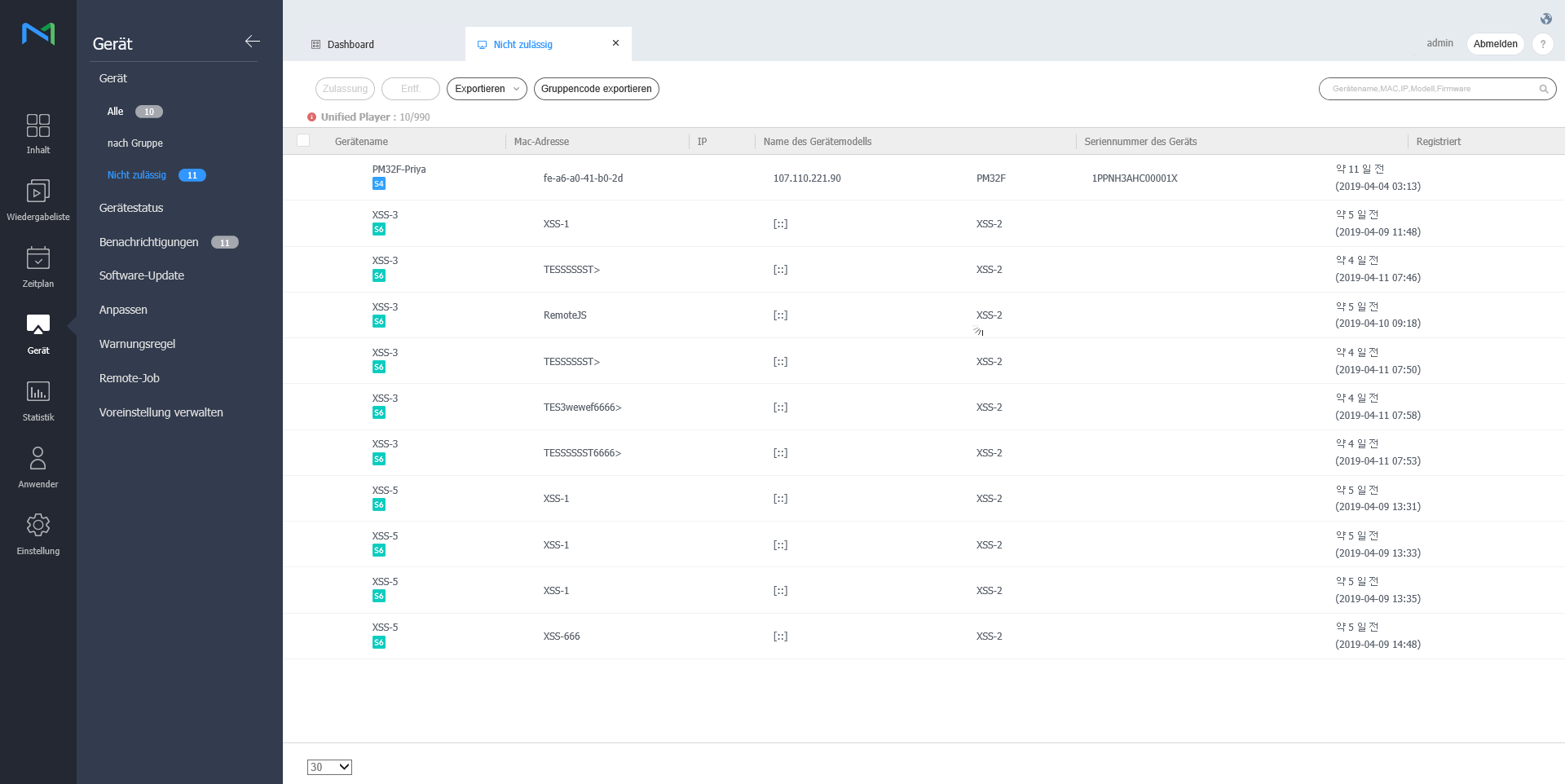
Zeigen Sie mit dem MagicInfo Server verbundene Geräte an, die nicht autorisiert sind, und autorisieren Sie diese.

  1. Klicken Sie auf Gerät > Nicht zulässig. Nicht genehmigte Geräte werden angezeigt.

    Stylesheet
    classscreen
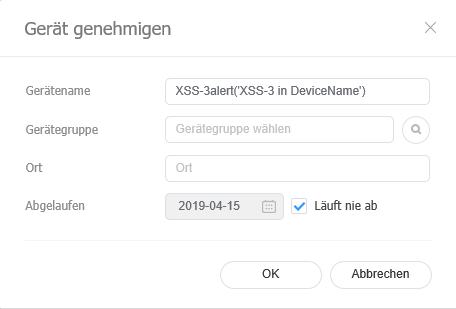
  2. Wählen Sie ein Gerät aus und klicken Sie auf Zulassung. Es wird ein Fenster geöffnet, in dem das Gerät autorisiert werden kann.
  3. Geben Sie den Namen, die Gruppe, den Ort und das Ablaufdatum an. Klicken Sie auf OK. Das Gerät wurde autorisiert.

    Stylesheet
    classscreen
Info
titleHinweis
  • Wählen Sie zum Löschen eines Geräts, ohne dieses zu autorisieren, das Gerät aus und klicken Sie auf Löschen Entf..
  • Wählen Sie zur gleichzeitigen Genehmigung mehrerer Geräte desselben Modells die Kontrollkästchen der Geräte aus und klicken Sie auf 승인. Falls Sie aussagekräftige Namen für die Geräte eingeben, werden die Gerätenamen im Format „aussagekräftiger name_(laufende nummer)“ gespeichert.

Verwalten von Gerätegruppen


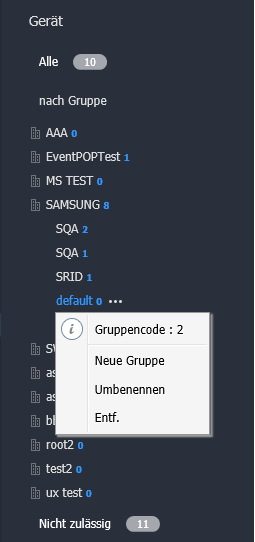
  1. Klicken Sie auf nach Gruppe.
  2. Verwalten Sie die Gruppen mit einer der folgenden Optionen:
    • Option 1: Wählen Sie eine Gruppe und klicken Sie mit der rechten Maustaste.
    • Option 2: Bewegen Sie den Cursor der Maus auf einen Gruppennamen und klicken Sie auf .
    Stylesheet
    classscreen
    Neue Gruppe

    Erstellen Sie zur gewählten Gruppe eine Untergruppe.

    Info
    titleHinweis

    Durch Hinzufügen einer Organisation kann eine Hauptgruppe erstellt werden. Einzelheiten zum Hinzufügen von Organisationen entnehmen Sie bitte ► 소속 생성하기

    Umbenennen

    Benennen Sie die ausgewählte Gruppe um.

    Info
    titleHinweis

    Es ist nicht möglich, den Namen einer Hauptgruppe zu ändern.

    LöschenEntf.

    Löscht die ausgewählte Gruppe.

    Info
    titleHinweis

    Es ist nicht möglich, eine Hauptgruppe zu löschen.


Info
titleHinweis
  • Ziehen Sie zum Verschieben einer Gruppe diese Gruppe aus nach Gruppe an die gewünschte Position. Untergruppen können zu Root-Gruppen verschoben werden. Es ist nicht möglich, Root-Gruppen zu Untergruppen zu verschieben. Wenn eine Gruppe mit Untergruppen verschoben wird, werden alle Untergruppen mit verschoben, sodass die Gruppenhierarchie erhalten bleibt.
  • Die Anzahl der Benutzer in einer Gruppe wird neben dem Gruppennamen angezeigt.

Anchor
managing_led_devices
LED-Gerät verwalten


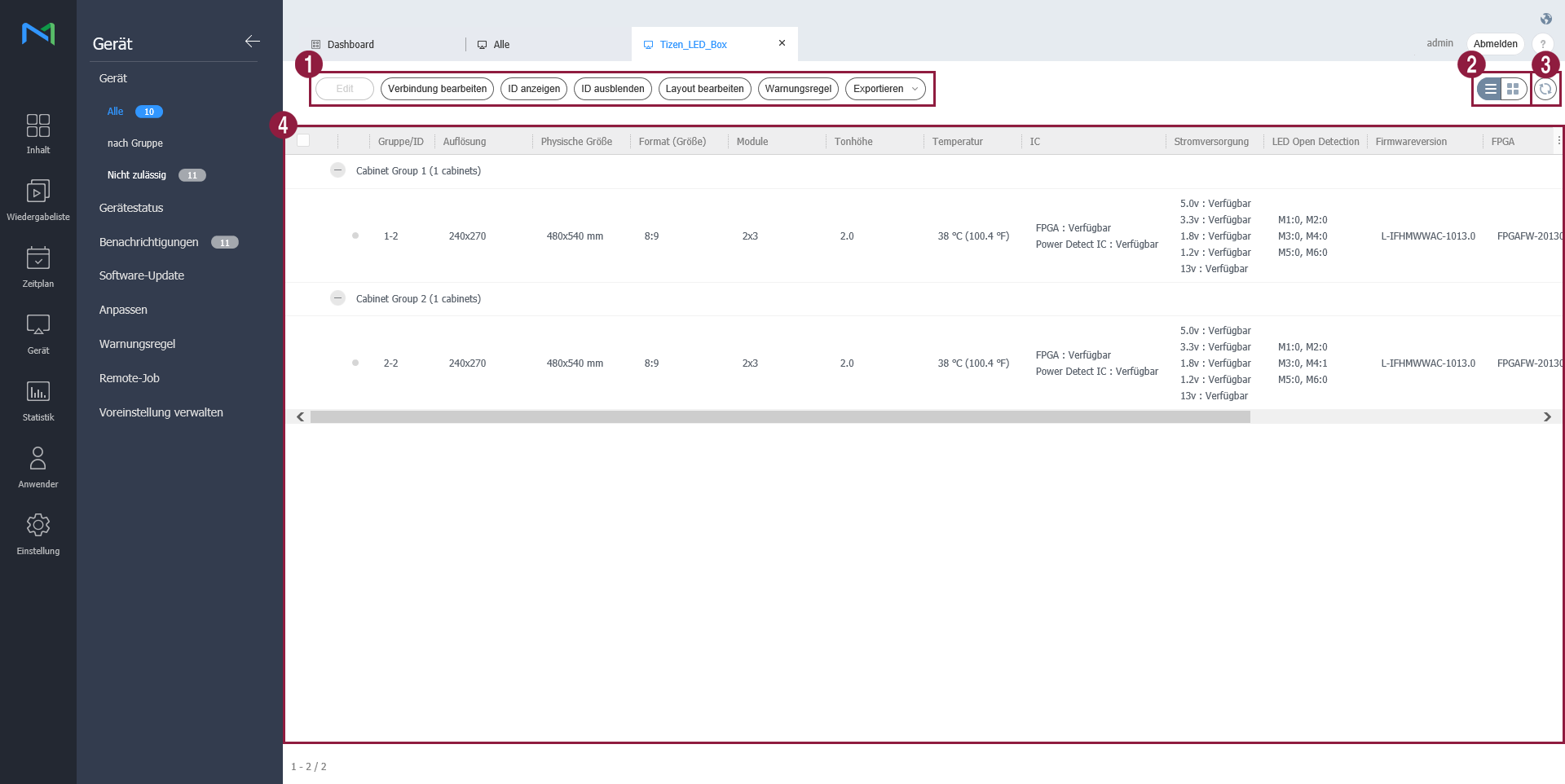
Sie können die Informationen des LED-Geräts prüfen, das mit MagicInfo Server verbunden ist, oder den Schrank verwalten, der mit LED verbunden ist. 

Klicken Sie auf in der Geräteliste. Eine Liste der Schränke, die mit dem LED-Gerät verbunden sind, wird angezeigt.

Stylesheet
classscreen
1
  • BearbeitenEdit: Sie können den von Ihnen ausgewählten Schrank ändern. 
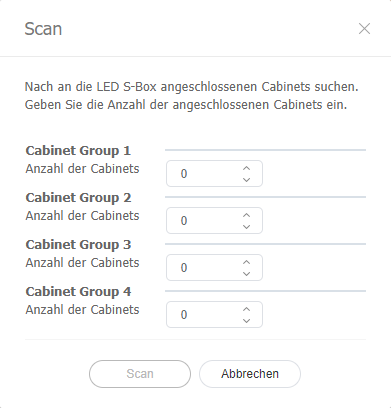
  • Schrank scannenCabinet suchen: Sie können den Schrank scannen, der mit dem LED-Gerät verbunden ist. Stellen Sie die gewünschte Nummer für jede Gruppe ein und klicken Sie auf Suchen Scan.

  • ID anzeigen: Der ID-Wert kann auf dem von Ihnen ausgewählten Schrank angezeigt werden.

  • ID verbergenausblenden: Der ID-Wert kann vor dem von Ihnen ausgewählten Schrank verborgen werden.
  • Exportieren: Exportieren Sie eine Liste der Geräte als Excel- oder PDF-Datei.
2Sie können die Schrankliste aktualisieren.
3Eine Liste der verbundenen Schränke wird angezeigt.

LED-Informationen ändern

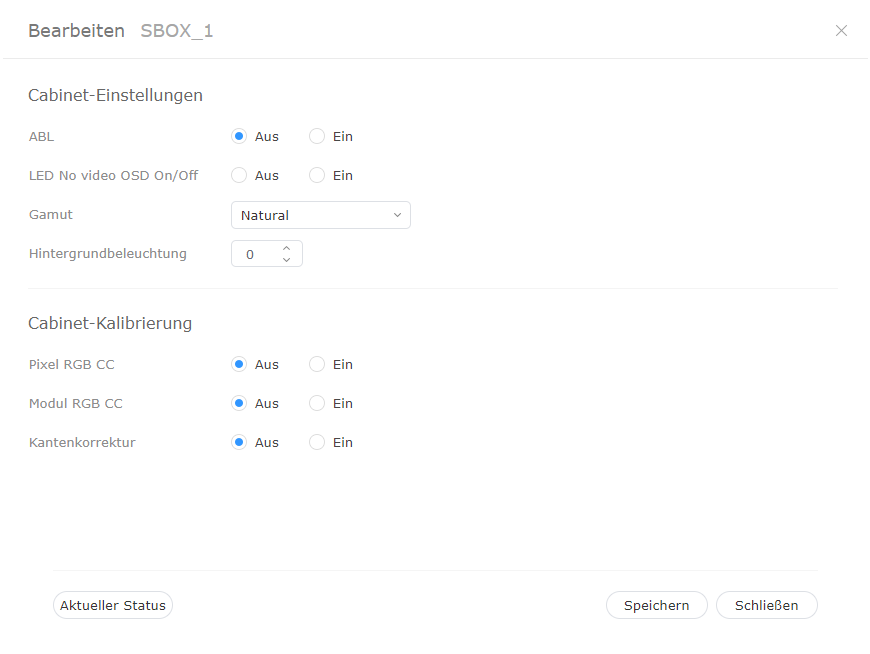
  1. Wählen Sie den gewünschten Schrank aus der Schrankliste aus und klicken Sie auf Ändern Edit.
  2. Überprüfen und bearbeiten Sie die Informationen und klicken Sie auf Speichern.
    Klicken Sie auf Aktueller Status, um den aktuellen Gerätestatus zu aktualisieren.

    Stylesheet
    classscreen

    SchrankeinstellungenCabinet-Einstellungen

    1. ABL: Wenn das angezeigte Video oder Bild zu hell ist, kann es nach längerer Zeit zu einer Überanstrengung der Augen führen. In diesem Fall können Sie die automatische Anpassung der Helligkeit einstellen. Klicken Sie zum Verwenden der Funktion auf EIN Ein. Um zu deaktivieren, klicken Sie auf AUS Aus.
    2. SkalaGamut: Sie können die Signalquelle für den Schrank ändern. Wählen Sie die gewünschte Quelle aus einem Dropdown-Feld aus.
    3. Hintergrundbeleuchtung: Sie können die Helligkeit des Schranks auf eine gewünschte Stufe anpassen (0 ~ 10 Stufen).

    SchrankCabinet-Kalibrierung

    Sie können die Auflösung des Schranks kalibrieren, der an die S-Box angeschlossen ist. Klicken Sie zum Verwenden der Funktion auf EIN Ein. Um zu deaktivieren, klicken Sie auf AUS Aus.

    1. Pixel - RGB CC: Sie können den Pixel-RGB CC-Anpassungswert als Schrankauflösung anwenden.
    2. Modul - RGB CC: Sie können den Modul-RGB CC-Anpassungswert als Schrankauflösung anwenden.
    3. RandkorrekturKantenkorrektur: Sie können den Grenzanpassungswert als Schrankauflösung anwenden.

Schrank suchen

Sie können den Schrank scannen, der mit dem LED-Gerät verbunden ist.

  1. Wählen Sie den gewünschten Schrank aus der Schrankliste aus und klicken Sie auf Schrank Cabinet suchen.
  2. Stellen Sie die gewünschte Nummer für jede Gruppe ein und klicken Sie auf Suchen Scan.

    Stylesheet
    classscreen

Anchor
using_quick_control
using_quick_control
Quick Control


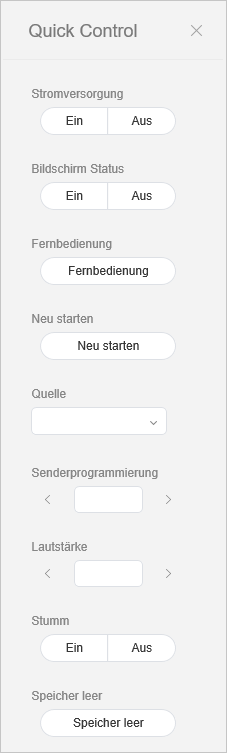
Quick Control ist eine Auswahl von häufig verwendeten Fernbedienungsfunktionen für die Geräte.

Wählen Sie zum Nutzen des Dashboards Quick Control die Geräte aus der Liste aus und klicken Sie auf Quick Control.

Stylesheet
classscreen
StromversorgungSchaltet ein Gerät ein oder aus.
Bildschirm StatusSchaltet einen Gerätebildschirm ein oder aus.
VNCFernbedienung

Aktiviert die Remote-Verbindungsfunktion.

Die Funktion für Remote-Zugriff ist nur in MagicInfo Player I verfügbar.

Neu startenStartet ein Gerät neu.
SignalquelleQuelleAuswahl einer Signalquelle aus der Dropdown-Liste.
ZeitplankanalSenderprogrammierungÄndern Sie einen Gerätekanal.
LautstärkeAnpassen der Lautstärke eines Geräts.
StummSchaltet den Geräteton ein oder aus.
Speicher leerLeeren Sie den Speicher in einem Gerät.

Anchor
setting_tags_on_devices
Zuweisen eines Tags zu einem Gerät


Weisen Sie einem Gerät ein Tag zu. So kann das Gerät selektiv Informationen anzeigen, die die Bedingungen des für ein DLK-Element oder für eine Wiedergabeliste zugewiesenen Tags erfüllen.

  1. Wählen Sie ein Gerät aus der Geräteliste und klicken Sie auf Tag zuweisen. Es ist möglich, mehr als ein Gerät auszuwählen.

    Stylesheet
    classscreen
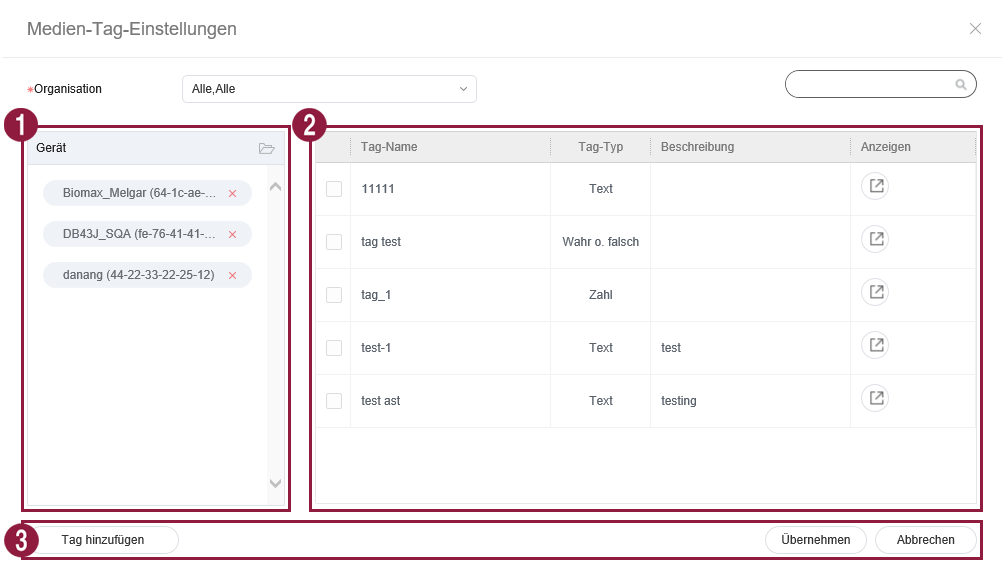
  2. Verwenden Sie zum Konfigurieren der Tageinstellungen das Fenster „Tageinstellungen“ und klicken Sie auf Speichern.

    Stylesheet
    classscreen
    1Die Tags werden als Liste angezeigt.
    1. Wählen Sie ein Tag aus und ziehen Sie es auf das Gerät.
    2. Klicken Sie zum Hinzufügen oder Löschen von Tags auf Barbeiten Edit.
    2

    Zeigen Sie die Geräteliste an.

    1. Sie können allen Geräten beliebige Tags zuweisen.

    2. Klicken Sie zum Löschen eines hinzugefügten Tags auf .

    3
    1. SpchrnSpeichern: Speichern Sie die Tag-Einstellungen.

    2. Schließen: Schließen Sie das Tag-Einstellungsfenster.


Info
titleHinweis

Um einem Gerät ein Tag zuweisen zu können, muss das Tag zuerst dem MagicInfo Server hinzugefügt werden. Weitere Informationen zum Hinzufügen oder Bearbeiten von Tags finden Sie hier: ► 태그 관리하기


...