Versions Compared

Key

  • This line was added.
  • This line was removed.
  • Formatting was changed.

...

Sv translation
languagees

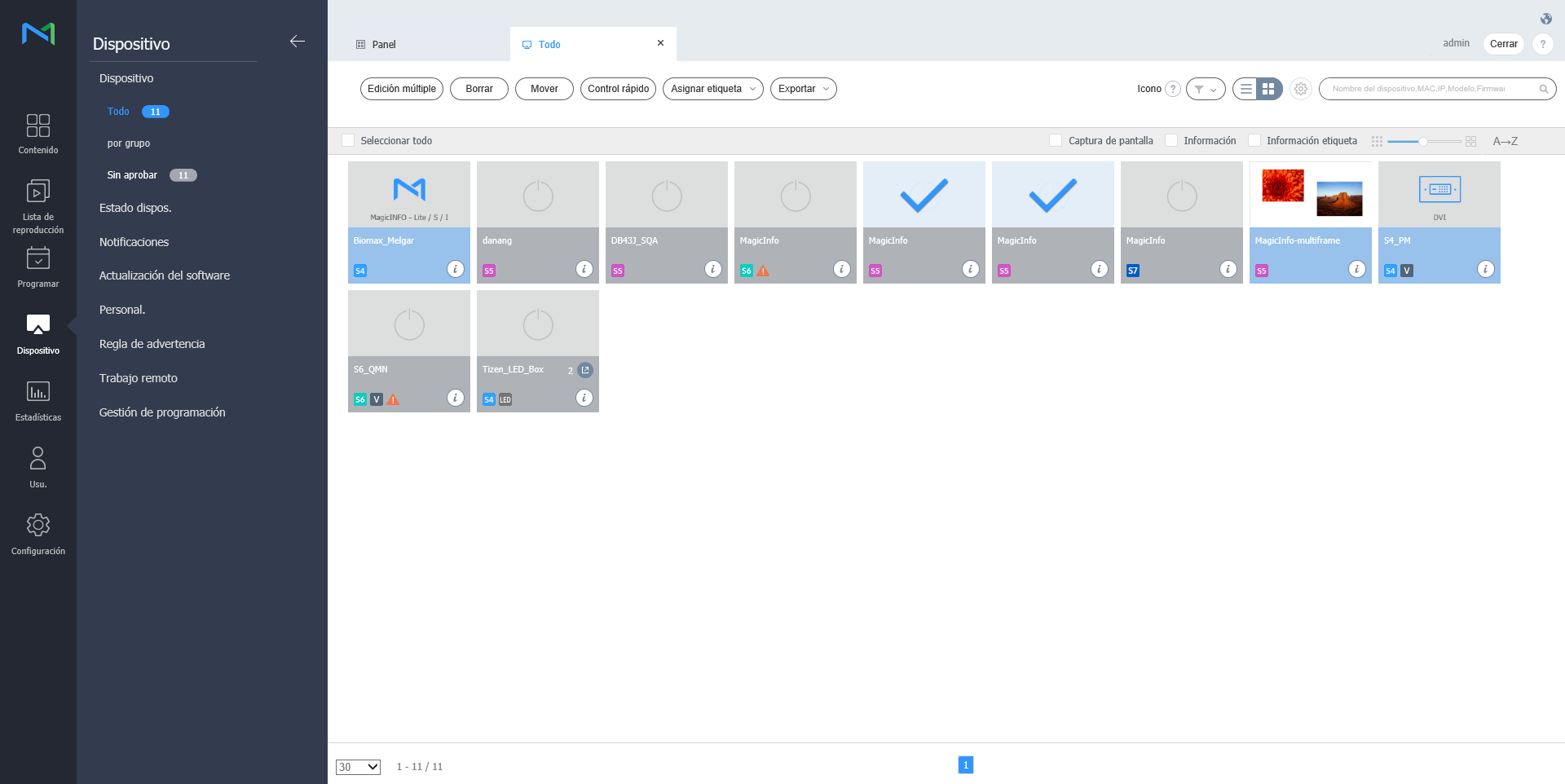
Vea los dispositivos conectados a MagicInfo Server, recupere los detalles de cada dispositivo y supervise o controle remotamente los dispositivos. Cree grupos para cada organización con el objetivo de administrar los dispositivos por grupo. En cada organización, de forma predeterminada se crear un grupo con el nombre Predeterminado.

Haga clic en Dispositivo en el submenú.

  • Todo: Vea todos los dispositivos conectados a MagicInfo Server, recupere los detalles de cada dispositivo y supervise o controle remotamente los dispositivos.
  • por grupo: Vea los dispositivos conectados a MagicInfo Server por grupo.
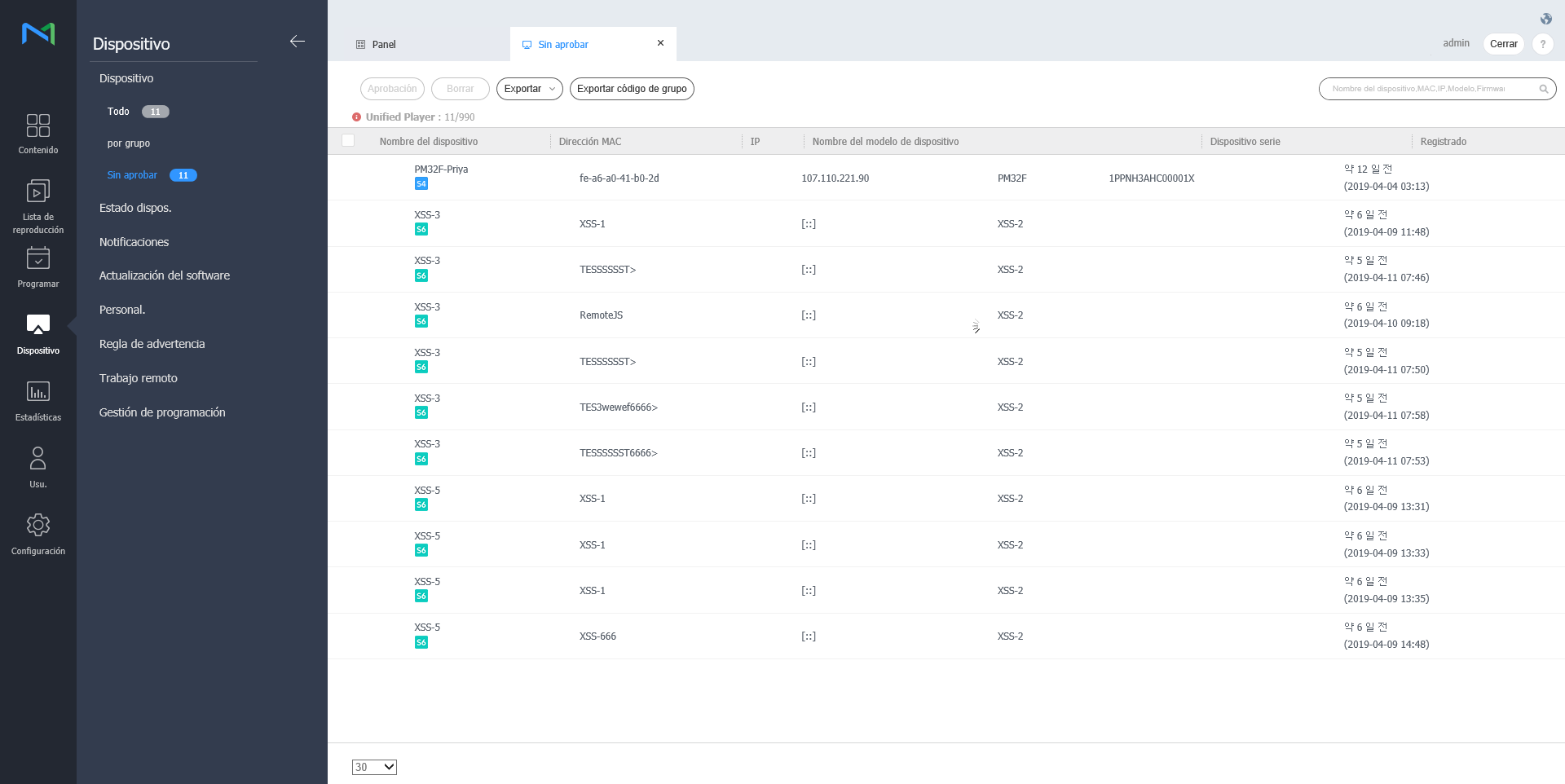
  • Sin aprobar: Vea y autorice los dispositivos que están conectados a MagicInfo Server pero que no están autorizados.
Info
titleNota
  • Si un dispositivo de VideoWall está conectado a MagicInfo Server, puede hacer clic en cada menú para ver los detalles de cada dispositivo.
  • Cuando la opción Permisos de dispositivo está habilitada, el administrador de dispositivos solo puede administrar los dispositivos que estén autorizados por el administrador general o los administradores de la organización. Para obtener información detallada sobre los ajustes de privilegios de administración de dispositivos, consulte lo siguiente: ► 사용자 정보 관리하기
Stylesheet
classscreen
1
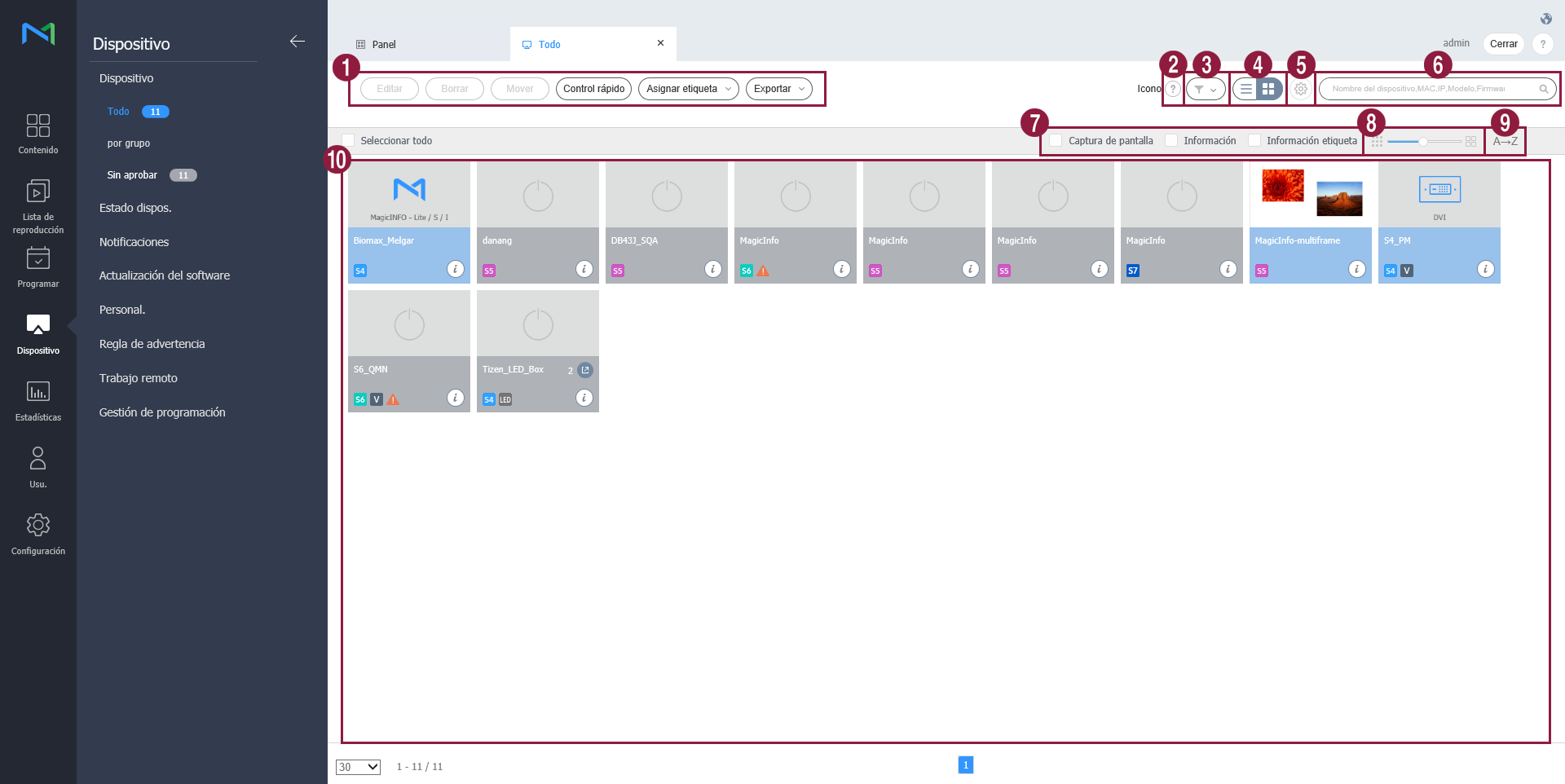
  • Editar: edite la información de los dispositivos seleccionados. Para obtener detalles al respecto, consulte ► 장치 정보 수정하기
  • Borrar: borre el dispositivo seleccionado.
  • Mover: mueva el dispositivo seleccionado. Seleccione un grupo en la ventana de movimiento de grupo.
  • Control rápido: vea una lista de funciones de control remoto de uso frecuente. Para obtener detalles, consulte ► using_quick_control.
  • Asignar etiqueta: asigne etiquetas a los dispositivos. Para obtener detalles, consulte ► setting_tags_on_devices.
  • Exportar: Exporte una lista de dispositivos como un archivo de Excel o PDF.
2Vea una descripción de los iconos mostrados en la lista de dispositivos.
3

Filtre la lista de dispositivos para ver solo dispositivos específicos. Seleccione una condición en la ventana de configuración de filtros y haga clic en Guardar.

Info
titleNota

El filtro Tipo dispos. solo muestra los dispositivos que actualmente tienen licencias registradas en MagicInfo Server.

4

Cambie el modo de vista de la lista de dispositivos.

  • : vea la lista de dispositivos en forma de miniaturas.
  • : vea la lista de dispositivos con sus nombres y detalles.
5Configure el sondeo de dispositivos.
6Busque dispositivos con palabras clave.
7

Seleccione los elementos de información que mostrar en las miniaturas. Esta opción solo aparece cuando el modo de vista de dispositivos está ajustado en el modo de miniaturas.

8Ajuste el tamaño de las miniaturas. Esta opción solo aparece cuando el modo de vista de dispositivos está ajustado en el modo de miniaturas.
9

Muestre la lista de dispositivos en orden alfabético ascendente o descendente. Esta opción solo aparece cuando el modo de vista de dispositivos está ajustado en el modo de miniaturas.

10

Vea la lista de dispositivos.

  • Si está activo el modo de vista de miniaturas, haga clic en una miniatura para seleccionar un dispositivo. Para ver los detalles de un dispositivo, haga clic en su nombre.

    Info
    titleNota

    Cuando haya conectado un dispositivo LED, haga clic en mediante la miniatura para gestionar el LED correspondiente. Para obtener detalles al respecto, consulte ► Gestión de dispositivos LED.

  • Si está activo el modo de vista de lista, seleccione una casilla de verificación para seleccionar un dispositivo. Para ver los detalles de un dispositivo, haga clic en su nombre.

Autorización de dispositivos


Vea y autorice los dispositivos que están conectados a MagicInfo Server pero que no están autorizados.

  1. Haga clic en Dispositivo > Sin aprobar. Aparecerán los dispositivos no aprobados.

    Stylesheet
    classscreen
  2. Seleccione un dispositivo y haga clic en Aprobar. Aparece una página en la que se puede aprobar el dispositivo.
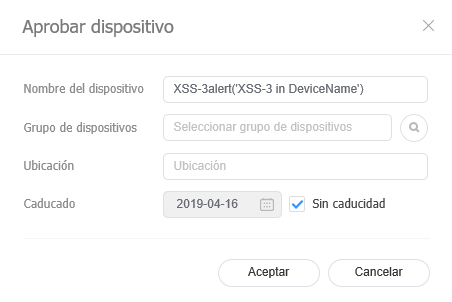
  3. Especifique el nombre, el grupo, la ubicación y la fecha de caducidad. Haga clic en Aceptar. El dispositivo se ha autorizado.

    Stylesheet
    classscreen
Info
titleNota
  • Para borrar un dispositivo no autorizado sin autorizarlo, selecciónelo y haga clic en Borrar.
  • Para aprobar simultáneamente varios dispositivos del mismo modelo, seleccione las casillas de verificación de los dispositivos y haga clic en 승인. Si introduce nombres distintivos para los dispositivos, estos se guardan con el formato "nombre distintivo_(número secuencial)".

Administración de grupos de dispositivos


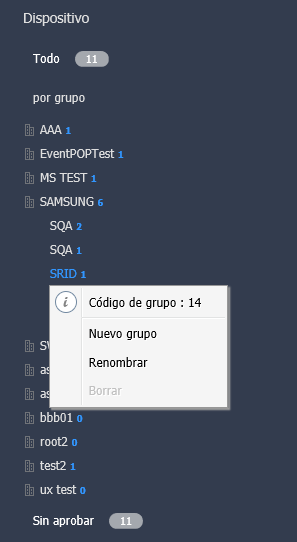
  1. Haga clic en por grupo.
  2. Para gestionar los grupos, utilice una de las siguientes opciones:
    • Opción 1: Seleccione un grupo y haga clic con el botón derecho del ratón.
    • Opción 2: Coloque el cursor del ratón en el nombre de un grupo y haga clic en .
    Stylesheet
    classscreen
    Nuevo grupo

    Cree un subgrupo bajo el grupo seleccionado.

    Info
    titleNota

    Es posible crear un grupo raíz mediante la adición de una organización. Para obtener detalles sobre la adición de organizaciones, consulte ► 소속 생성하기

    Renombrar

    Cambie el nombre del grupo seleccionado.

    Info
    titleNota

    No se puede cambiar el nombre de un grupo raíz.

    Borrar

    Borre el grupo seleccionado.

    Info
    titleNota

    No se puede eliminar un grupo raíz.


Info
titleNota
  • Para mover un grupo, arrástrelo desde por grupo hasta la ubicación deseada. Los subgrupos se pueden mover a los grupos raíz. No es posible mover los grupos raíz a los subgrupos. Al mover un grupo que contenga subgrupos, se moverán todos los subgrupos conjuntamente, manteniendo la jerarquía.
  • El número de usuarios en un grupo aparecerá junto al nombre del grupo.

Anchor
managing_led_devices
Gestión de dispositivos LED


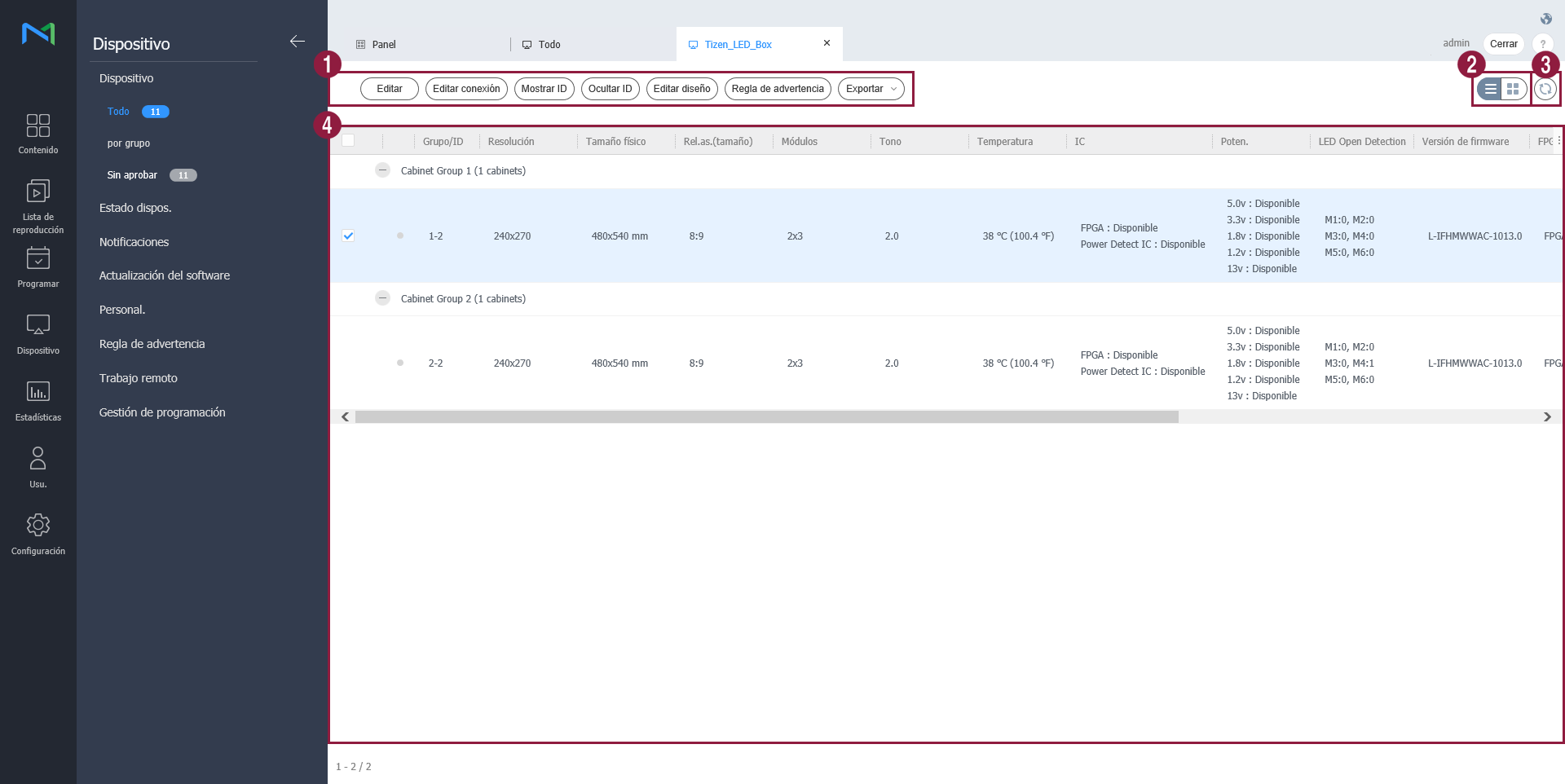
Puede comprobar la información de un dispositivo LED conectado a MagicInfo Server o gestionar la vitrina conectada al LED. 

Haga clic en en la lista de dispositivos. Aparecerá una lista de la vitrina que está conectada al dispositivo LED.

Stylesheet
classscreen
1
  • Editar: Puede modificar la vitrina seleccionada. 
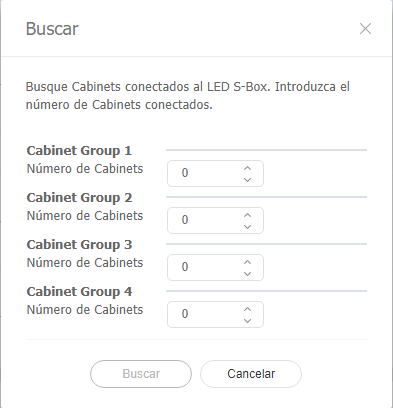
  • Buscar vitrina: Es posible buscar la vitrina conectada al dispositivo LED. Establezca el número deseado para cada grupo y haga clic en Buscar.

  • Mostrar ID: El valor de ID se puede mostrar en la vitrina seleccionada.

  • Ocultar ID: El valor de ID se puede ocultar en la vitrina seleccionada.
  • Exportar: Exporte una lista de dispositivos como un archivo de Excel o PDF.
2Es posible actualizar la lista de vitrinas.
3Se muestra una lista de las vitrinas que están conectadas.

Modificación de la información de LED

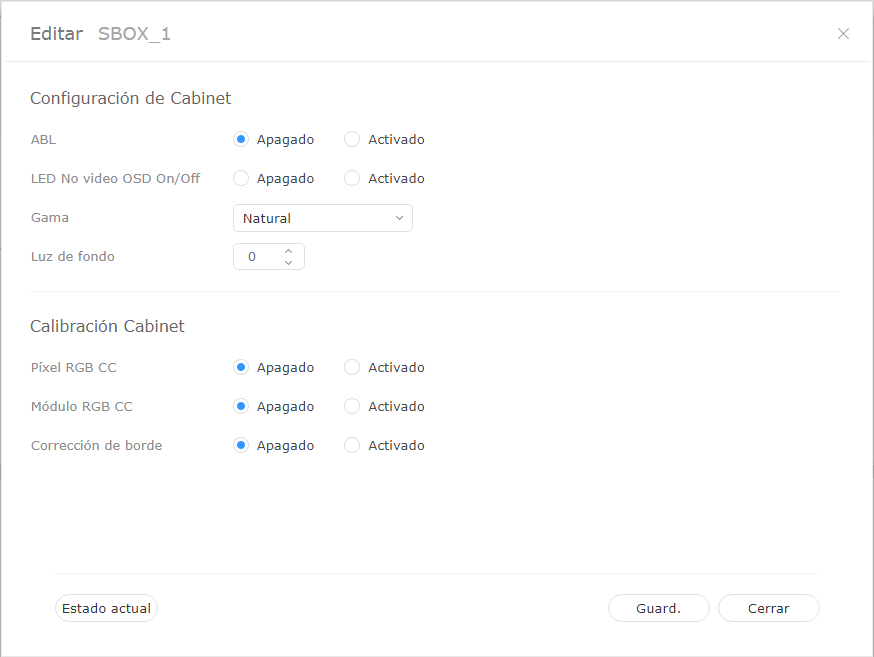
  1. Seleccione la vitrina que desee en la lista de vitrinas y haga clic en Modificar.
  2. Vea y edite la información y haga clic en Guardar.
    Para actualizar el estado actual del dispositivo, haga clic en Estado actual.

    Stylesheet
    classscreen

    Configuración de vitrinaCabinet

    1. Ajustar brillo: Si el vídeo o la imagen que se muestra es demasiado brillante, puede causar fatiga ocular después de largos períodos de tiempo. En tal caso, se puede configurar el ajuste automático del brillo. Para poder utilizar esta función, haga clic en ACT.. Para desactivarla, haga clic en DES..
    2. Gama: Puede cambiar la fuente de entrada de la vitrina. Seleccione la fuente que desee en el cuadro desplegable.
    3. Luz de fondo: Es posible ajustar el brillo de una vitrina al nivel deseado (niveles del 0 al 10).

    Calibración de vitrina Cabinet

    Se puede calibrar la resolución de la vitrina que está conectada al S-box. Para poder utilizar esta función, haga clic en ACT.. Para desactivarla, haga clic en DES..

    1. CC Píxel de RGB de píxelCC: Es posible aplicar un valor de ajuste de CC de RGB de píxel como resolución de la vitrina.
    2. CC Módulo de RGB de móduloCC: Es posible aplicar un valor de ajuste de CC de RGB de módulo como resolución de la vitrina.
    3. Corrección de bordes: Es posible aplicar un valor de ajuste de los bordes como resolución de la vitrina.

Búsqueda de vitrinas

Es posible buscar la vitrina conectada al dispositivo LED.

  1. Seleccione la vitrina que desee en la lista de vitrinas y haga clic en Buscar vitrina.
  2. Establezca el número deseado para cada grupo y haga clic en Buscar.

    Stylesheet
    classscreen

Anchor
using_quick_control
using_quick_control
Control rápido


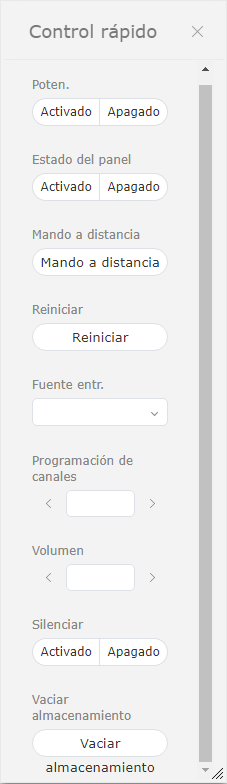
Control rápido es el conjunto de funciones de control remoto de uso frecuente para manejar los dispositivos.

Para usar el panel Control rápido, seleccione los dispositivos en la lista y haga clic en Control rápido.

Stylesheet
classscreen
Poten.Encienda o apague un dispositivo.
Estado del panelActiva o desactiva un panel de dispositivo.
VNCMando a distancia

Habilita la función de conexión remota.

La función de acceso remoto solo está disponible en MagicInfo Player I.

ReiniciarReinicia un dispositivo.
Fuente entr.Permite seleccionar una fuente de entrada en la lista desplegable.
Canal Programación de programación Canales Cambie un canal de dispositivo.
VolumenAjuste el volumen de un dispositivo.
SilenciarEncienda o apague el sonido del dispositivo.
Vaciar almacenamientoVuelque el almacenamiento en un dispositivo.

Anchor
setting_tags_on_devices
Asignación de etiqueta a un dispositivo


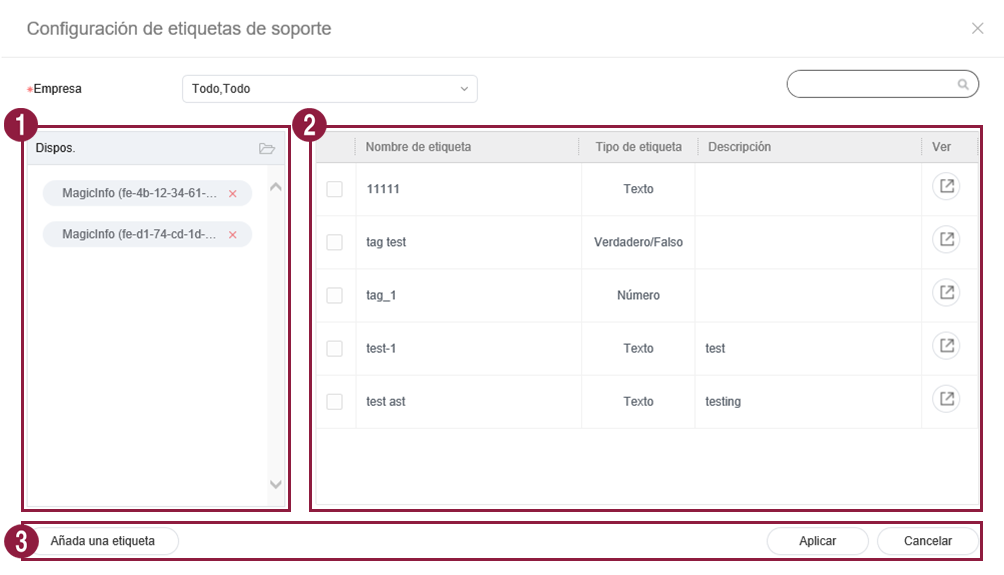
Asigne una etiqueta a un dispositivo. Al hacerlo, el dispositivo podrá mostrar de forma selectiva información que cumpla las condiciones de la etiqueta asignada a un elemento DLK o una lista de reproducción.

  1. Seleccione un dispositivo en la lista y haga clic en Asignar etiqueta. Es posible seleccionar más de un dispositivo.

    Stylesheet
    classscreen
  2. Utilice la ventana de configuración de etiquetas para configurar la etiqueta y haga clic en Guardar.

    Stylesheet
    classscreen
    1Las etiquetas aparecen en una lista.
    1. Seleccione una etiqueta y arrástrela al dispositivo.
    2. Para añadir o borrar etiquetas, haga clic en Editar.
    2

    Vea la lista de dispositivos.

    1. Puede etiquetar cada dispositivo con la etiqueta que desee.

    2. Para borrar una etiqueta añadida, haga clic en .

    3
    1. Guard.: guarde la configuración de etiquetas.

    2. Cerrar: cierre la ventana de configuración de etiquetas.


Info
titleNota

Para asignar una etiqueta a un dispositivo, asegúrese antes de añadir la etiqueta a MagicInfo Server. Para obtener más información sobre la adición o edición de etiquetas consulte lo siguiente: ► 태그 관리하기