


使用 Instagram 小工具
VXT Canvas 支援商業 Instagram 小工具。將您的 VXT 螢幕連接到 Instagram,
並將您選擇的 Instagram 帖子發布到螢幕上。
請按照以下步驟使用 Instagram 小工具。
-
三星 VXT CMS 僅提供與用戶 Instagram 帳戶的配對,以便在標牌裝置上顯示內容, 不參與實際的資料處理。
-
所有資料均根據 Instagram 的使用條款和隱私政策進行處理。
-
三星不參與任何 Instagram 內容,對與三星無關的 Instagram 內容不承擔任何責任。
預設
要使用 Instagram 小工具,首先需要建立 Facebook 帳戶和商務頁面。建立 Facebook 帳戶和商務頁面,然後使用下面提供的程序將您的 Instagram 商務帳戶連結到您的 Facebook 頁面。
1. 建立 Facebook 帳戶
要使用 Instagram 小工具,您必須擁有自己的 Facebook 帳戶和商務頁面。如果您沒有 Facebook 帳戶和頁面,請按以下步驟建立帳戶:
-
訪問 facebook.com 並點擊建立新帳戶。
-
輸入您的姓名、電子郵件或手機號碼、密碼、生日和性別。
-
點擊註冊。
-
要完成建立帳戶,您需要確認您的電子郵件或手機號碼。
-
有關註冊帳戶的更多資訊,請參閱以下網頁:
2. 建立 Facebook 商務頁面
要建立 Facebook 商務頁面,您應該擁有 Facebook 帳戶。
-
在頁面部分,點擊建立新頁面。
-
新增您的頁面名稱和類別。
-
新增您的頁面簡介,然後點擊建立頁面。
-
點擊完成。
-
有關開啟 Facebook 頁面的更多資訊,請參閱以下網頁:
https://www.facebook.com/business/help/473994396650734?id=939256796236247
-
3. 建立 Instagram 商務帳戶
使用以下步驟建立 Instagram 商務帳戶。一個用戶最多可以擁有五個 Instagram 帳戶。
-
導覽到個人資料,然後點擊編輯個人資料。
-
點擊帳戶類型和工具。
-
對於某些帳戶,切換到專業帳戶選項將直接列在設定下。
-
-
點擊切換到專業帳戶。
-
選擇商務核取方塊,然後點擊下一步。
-
點擊下一步。
-
為您的商務選擇類別,然後點擊完成。
-
新增您的聯絡詳細資訊,然後點擊儲存。
-
要跳過此步驟,請點擊不使用我的聯絡資訊。
-
如果需要,您可以按照步驟將您的商務帳戶連接到與您的業務相關聯的 Facebook 頁面。 此步驟是可選的,將使您更容易使用 Meta 中可用的所有商務功能。目前,只有一個 Facebook 頁面可以連接到您的商務帳戶。
-
-
點擊完成。您將返回到個人資料頁面。
-
有關建立 Instagram 商務帳戶的更多資訊,請參閱以下網頁:
-
4. 將 Instagram 帳戶與經典頁面連接
將您現有的 Facebook 頁面連結到您的 Instagram 帳戶。
-
開啟您的 Facebook 頁面。
-
從左側選單中選擇設定。
-
選擇Instagram。
-
要將 Instagram 帳戶連接到您的頁面,請選擇連接帳戶。檢查"確認您要允許存取收件匣中的 Instagram 訊息"是否已啟用,然後點擊繼續。
-
輸入您的 Instagram 帳戶的用戶名稱和密碼,然後選擇登入。
-
如果您沒有 Instagram 專業帳戶,系統將提示您轉換您的個人帳戶。
-
5. 將您的 Instagram 帳戶連結到您的新 Facebook 頁面
將您的 Instagram 帳戶連結到您的新 Facebook 頁面,如下所示:
-
切換到您的新頁面。
-
在您的新頁面中,點擊管理。
-
在專業儀表板下的左側選單中,點擊已連接的帳戶。
-
要連接帳戶,請點擊連接帳戶。輸入您的 Instagram 帳戶的用戶名稱和密碼,然後選擇登入。
-
有關將您的 Instagram 商務帳戶連結到您的 Facebook 商務頁面的更多資訊,請參閱以下網頁:
-
-
點擊繼續使用 Facebook開始。
登入 Facebook 和 Instagram 帳戶
登入您的 Facebook 和 Instagram 帳戶。
請確保您擁有自己的 Facebook 帳戶、Facebook 商務頁面和 Instagram 商務帳戶,
並且您的 Instagram 商務帳戶已連結到您的 Facebook 頁面。
登入 Facebook
-
在 VXT Canvas 中,點擊Instagram 商務。
-
在右側的元素屬性面板中,從樣式標籤點擊繼續使用 Facebook。
如果您有已在裝置上登入的 Facebook 帳戶,請選擇"或選擇一個帳戶"下顯示的帳戶。選擇顯示文字下顯示的帳戶以使用 Instagram 小工具。
-
點擊使用 Facebook 登入登入到建立的 Facebook 帳戶。要使用已登入 Facebook 帳戶的三星 VXT Canvas 應用程式,請點擊繼續按鈕。
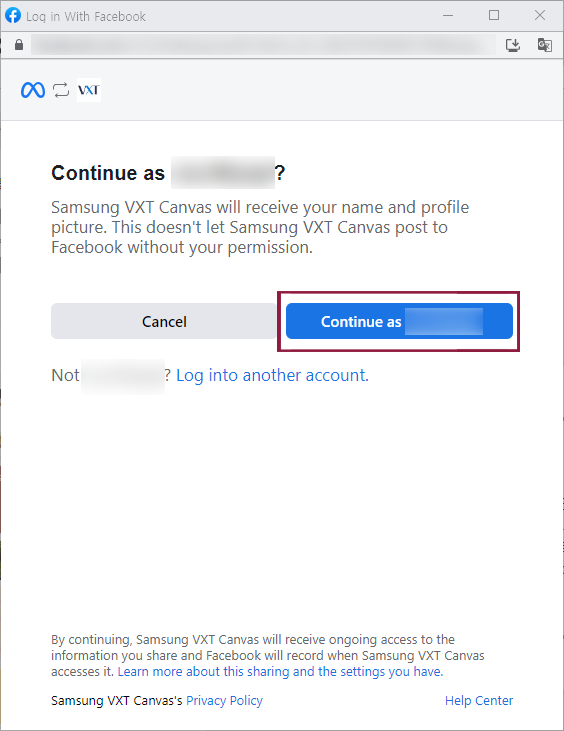
-
選擇要存取三星 VXT Canvas 應用程式的 Instagram 商務帳戶,然後點擊下一步。
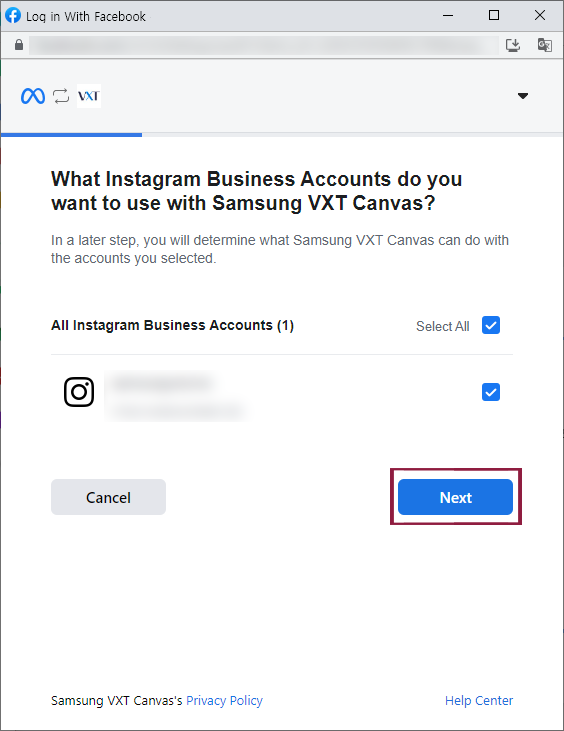
-
選擇要授予三星 VXT Canvas 應用程式存取權限的 Facebook 商務頁面,然後點擊下一步。
-
檢查授予三星 VXT Canvas 應用程式的權限,然後點擊完成。
-
如果您停用此選項,應用程式可能無法正常運作。
-
-
三星 VXT Canvas 應用程式已連接到您的 Facebook 帳戶。點擊確定。
選擇 Facebook 商務頁面
如果您有多個 Facebook 商務頁面,請選擇要使用的頁面。
如果您只有一個 Facebook 商務頁面,您的登入過程將自動完成。
如何使用 Instagram 小工具
按個人資料或主題標籤搜尋
首先,點擊個人資料或主題標籤,然後輸入您想要搜尋的關鍵字。
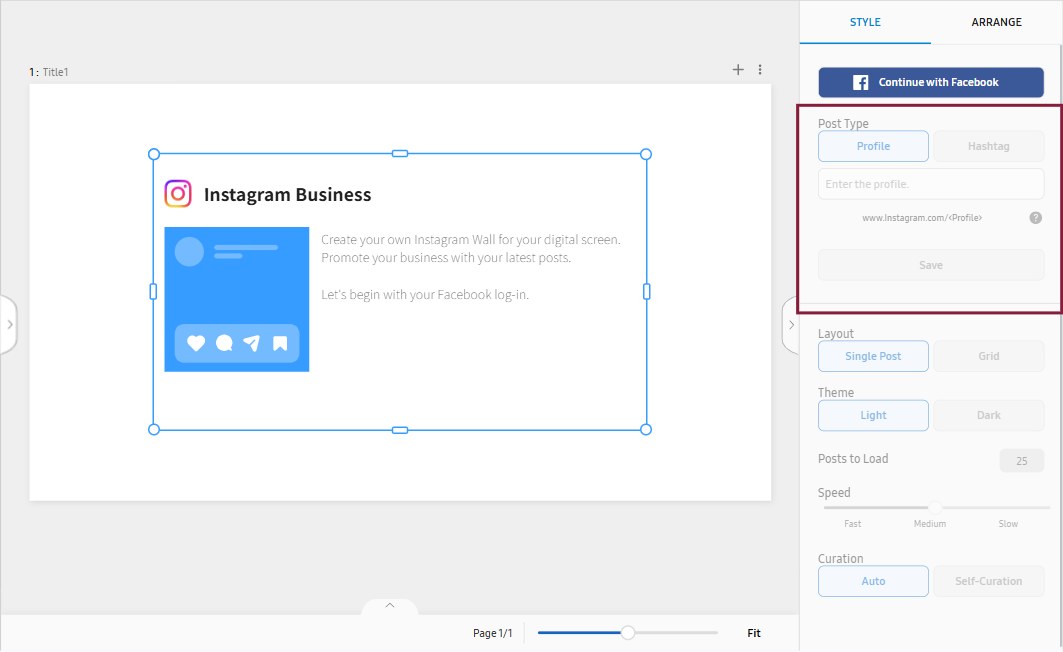 |
填寫個人資料欄位以按最新時間排序您的 Instagram 帖子。
-
Instagram 消費者帳戶不支援個人資料瀏覽。只有 Instagram 商務或創作者帳戶支援個人資料瀏覽。
-
不會返回有關年齡限制的 Instagram 商務用戶的資料。
如果您按主題標籤搜尋,您將能夠在點擊儲存之前為 Instagram 帖子的順序選擇最新或熱門。
-
熱門:您可以在 7 天內查詢最多 30 個獨特的主題標籤。
-
最新:僅返回查詢執行後 24 小時內發布的媒體物件。
選擇版面配置和主題
-
擁有您選擇的個人資料或主題標籤的 Instagram 帖子後,您可以選擇版面配置和主題。
-
對於版面配置,您可以在單個帖子和網格之間選擇。
-
對於主題,您可以在淺色和深色之間選擇。選擇後,Instagram 帖子的背景顏色將變為淺色或深色。
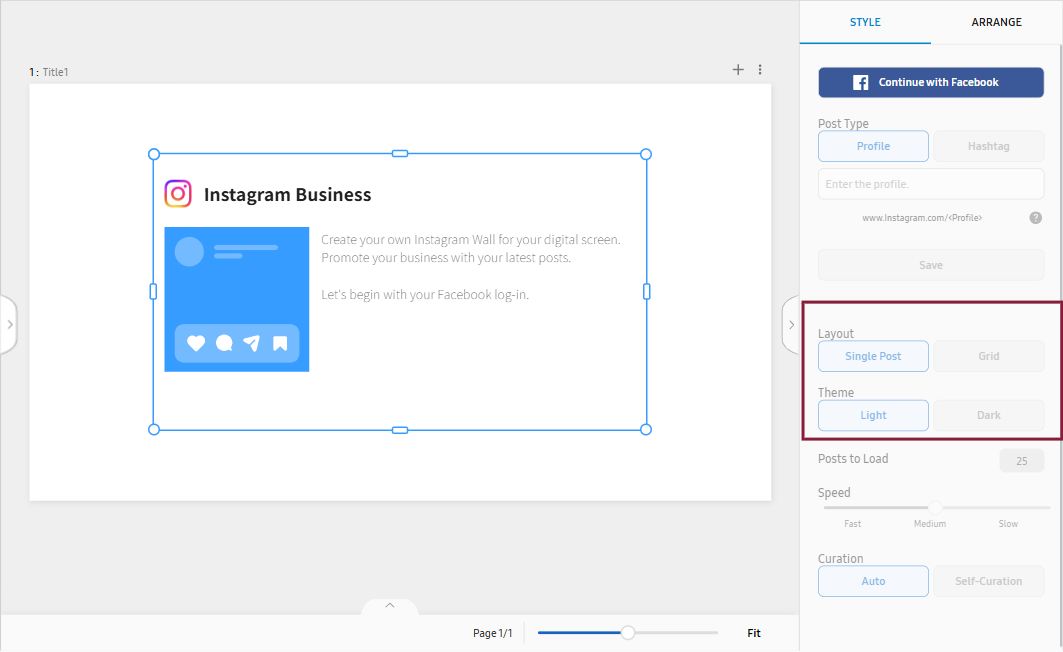
指定帖子顯示數量和持續時間
包含所選個人資料或主題標籤的 Instagram 帖子每 5 分鐘重新整理一次。
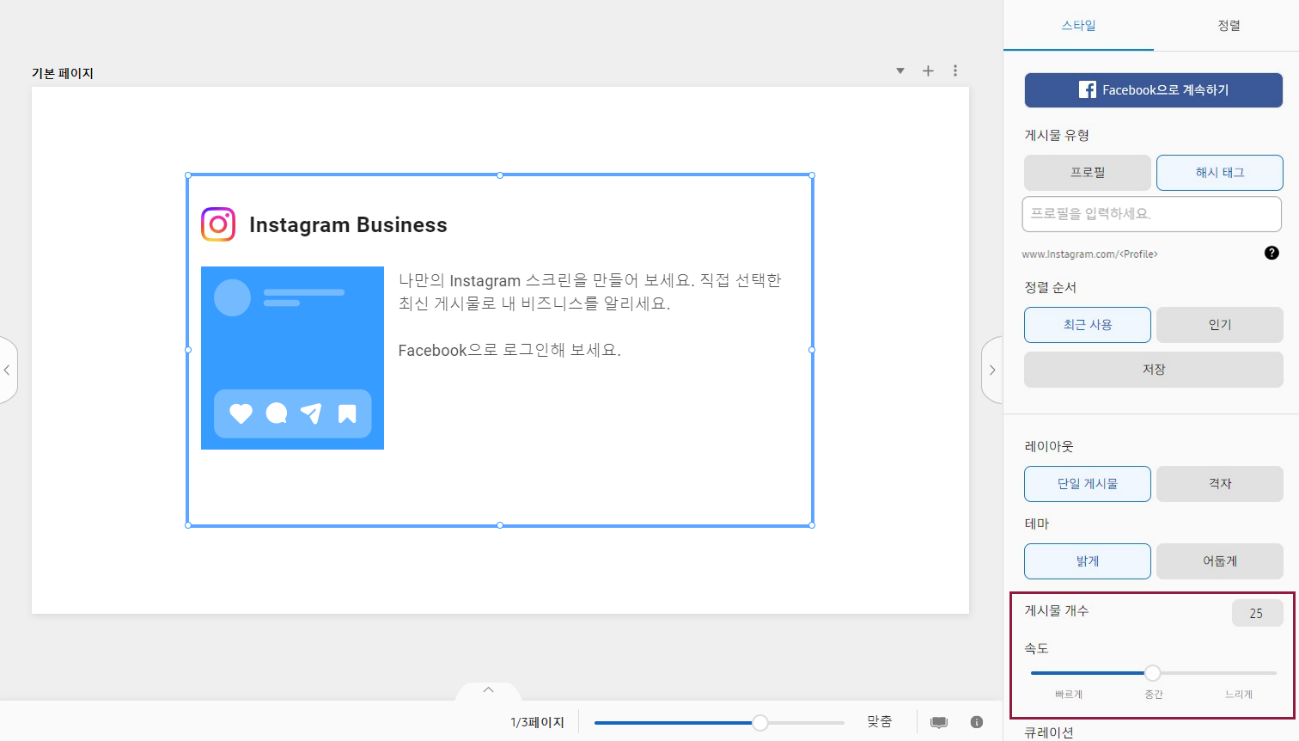 |
要載入的帖子
指定要在螢幕上顯示的 Instagram 帖子數量。(0~50)
例如,如果您將帖子數量設定為 10,則在 Instagram 帖子重新整理的 5 分鐘內,十個 Instagram 帖子將隨機播放。
速度
速度用於設定每個 Instagram 帖子的顯示持續時間。(0~60)
例如,如果您將速度設定為 10,則每個 Instagram 帖子將顯示 10 秒,直到重新整理。
如果是視訊剪輯,Instagram 帖子將在播放完畢後過渡到下一個帖子。
精選
使用精選功能選擇要顯示的 Instagram 帖子。
點擊自我精選以顯示使用所選個人資料或主題標籤搜尋中檢索到的 Instagram 帖子清單。要隱藏特定的 Instagram 帖子,請點擊目標帖子。隱藏的帖子將顯示為灰色。