


使用播放清單
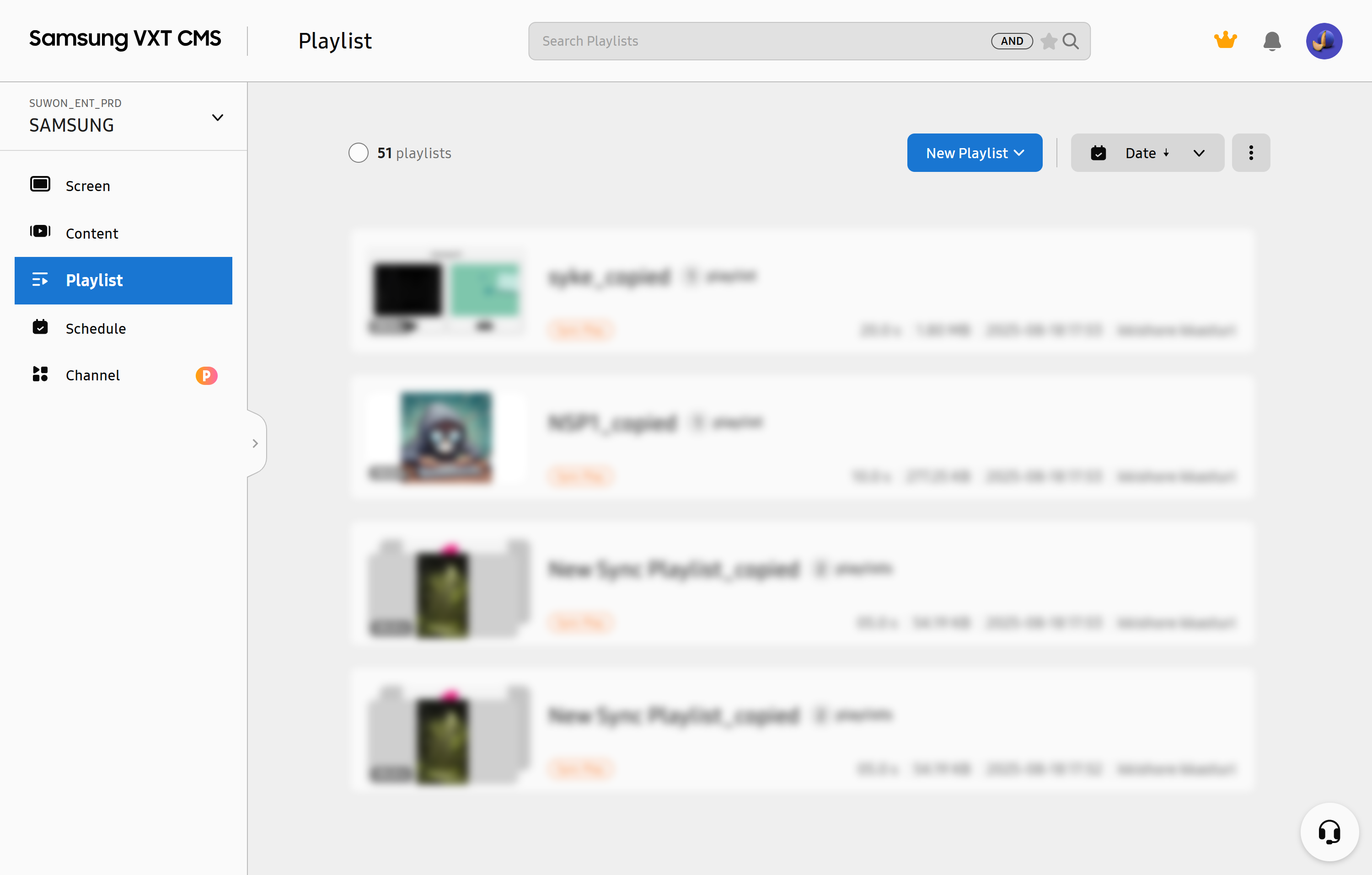
播放清單將多個內容項目組合在一起,並按順序播放。使用者可以從播放清單選單中設定內容播放順序和時間。
 |
播放清單類型
可用的播放清單類型包括一般、同步播放和接管同步播放。
一般
這是最基本的播放清單類型,在單一螢幕上播放單一播放清單。
同步播放
在多個螢幕上同時播放相同的播放清單,或將不同的內容分割以在多個螢幕上顯示為較大的單一影像。
-
此功能可能無法使用,具體取決於使用的費率方案。
接管同步播放
允許使用者在維持現有播放清單的同時,在多個螢幕上同時新增或刪除其他內容。使用此功能,使用者可以靈活地新增和發布活動內容,例如突發新聞或定時銷售,即使在內容播放時也是如此。
當接管同步播放清單完成播放時,螢幕會恢復播放先前播放的播放清單。
-
此功能可能無法使用,具體取決於使用的費率方案。
-
有關接管同步播放清單播放的更多資訊,請參閱以下內容:
建立一般播放清單
新增新的播放清單。
-
在 VXT CMS 首頁上,按一下 播放清單。
-
按一下 新增播放清單 > 一般。
-
無法變更已建立播放清單的類型。
-
-
在左上角的標題欄位中輸入播放清單名稱。
-
按一下 新增內容。
-
選取您要新增到播放清單的內容。
-
可以同時選取多個內容項目。無法同時選取內容和播放清單。
-
關閉 隱藏已停用 將顯示清單中根據播放清單無法選取的內容和播放清單。
-
-
在右上角,按一下 儲存 以儲存播放清單。
建立同步播放清單
進行設定,以便多個螢幕在指定時間同時開始和停止顯示相同的內容。此功能使多個螢幕看起來像單一螢幕,因為所有螢幕都使用相同的播放時間和速度。
-
在 VXT CMS 首頁上,按一下 播放清單。
-
按一下 新增播放清單 > 同步播放。
-
選取您要播放的同步播放清單類型:
-
單一播放清單到螢幕牆:相同的內容在多個螢幕上於相同的指定時間播放。
-
多重播放清單到螢幕牆:不同的內容項目在多個螢幕上播放,但由於它們一起移動而顯示為較大的單一內容項目。這僅在螢幕數量和分配給螢幕牆的播放清單數量相同時才有效。
-
-
設定螢幕牆佈局並按一下 完成。
-
在右上角,按一下 儲存 以儲存播放清單。
發布播放清單
將儲存的播放清單發布到已註冊的螢幕或螢幕牆。
-
一次只能發布一個播放清單。
-
此功能可能無法使用,具體取決於使用的費率方案。
-
導航到 播放清單 選單。
-
按一下您要發布的播放清單。
-
按一下頁面右上角的 設定到螢幕。
-
從彈出視窗中,選取您要發布播放清單的螢幕。
-
要顯示根據播放清單無法選取的螢幕清單,請關閉 隱藏已停用 選項。
-
-
在彈出視窗底部,按一下 發布 以發布播放清單。
 提示
提示
-
發布播放清單的另一種方法是使用 播放清單 選單清單頁面中的
 (更多) 圖示。
刪除播放清單
刪除儲存的播放清單。如果您刪除播放清單,它也會從使用它的任何螢幕、時間表和頻道中刪除。
-
導航到 播放清單 選單。
-
按一下您要刪除的播放清單。
-
按一下頁面右上角的
(更多)。 -
從選單清單中按一下 刪除。
-
在彈出視窗中,按一下 是 以刪除播放清單。
提示
-
可以使用 播放清單 選單的清單頁面同時刪除多個播放清單。按一下您要刪除的播放清單的核取方塊。
 (刪除) 按鈕會出現。