


使用播放清單
播放清單可以將多個內容分組並依次播放。 使用者可以在播放清單菜單中設置內容播放順序和時間。
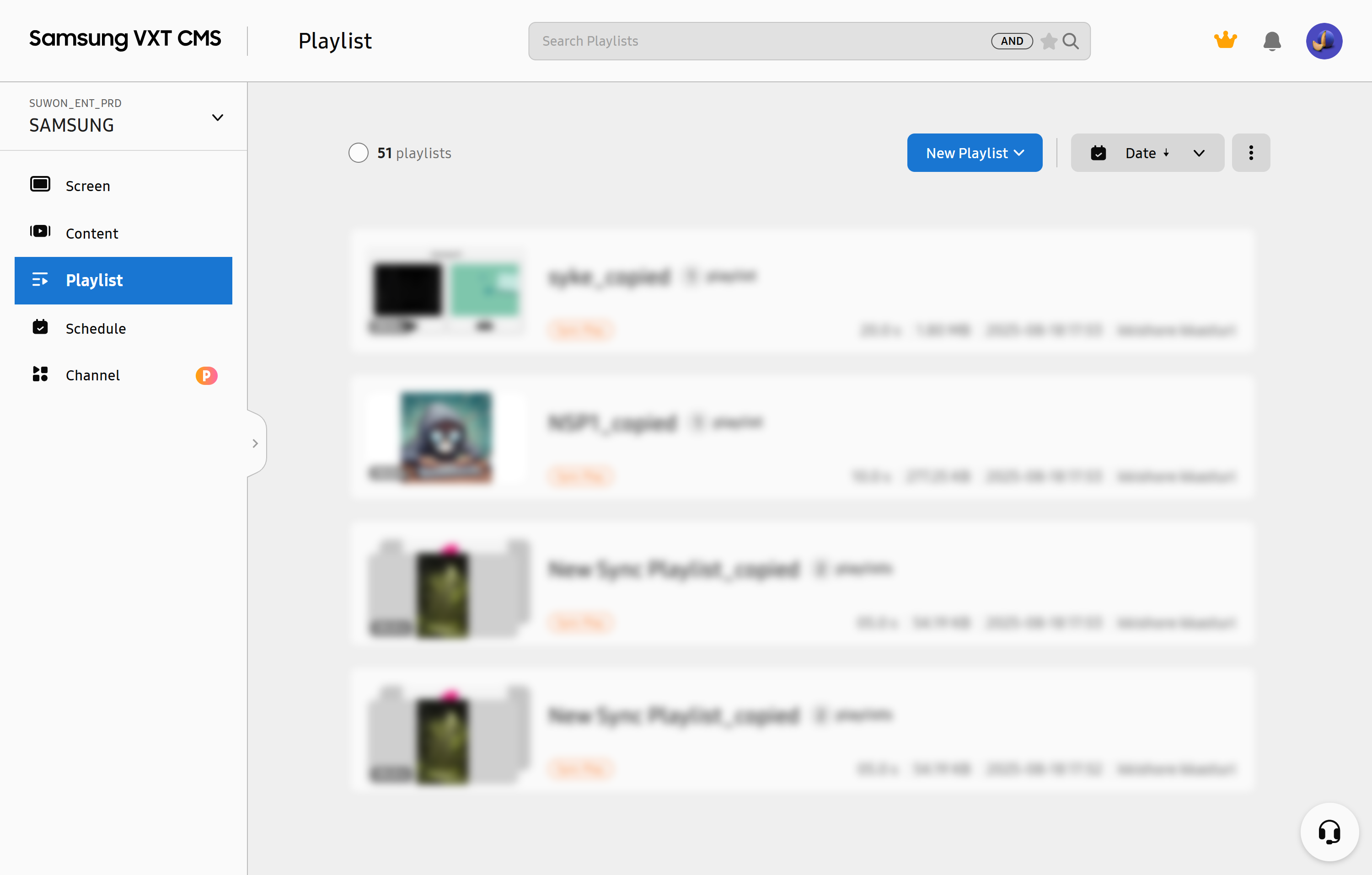 |
播放清單類型
可用的播放清單類型包括常規、同步播放和接管同步播放。
常規
這是最基本的播放清單類型,在單個屏幕上播放單個播放清單。
同步播放
在多個屏幕上同時播放相同的播放清單,或將不同的內容片段分割並顯示為一個更大的單一圖像,跨越多個屏幕。
-
此功能可能根據所使用的費率計劃而不可用。
接管同步播放
允許用戶在多個屏幕上同時添加或刪除其他內容,同時保留現有播放清單。使用此功能,用戶可以在內容播放時靈活添加和發布事件內容,例如突發新聞或限時促銷。
當接管同步播放清單完成播放時,屏幕將恢復播放之前正在播放的播放清單。
-
此功能可能根據所使用的費率計劃而不可用。
-
有關接管同步播放清單的播放,請參閱以下內容:
創建常規播放清單
添加新的播放清單。
-
在 VXT CMS 主屏幕上,點擊播放清單。
-
點擊新建播放清單 > 常規。
-
創建後的播放清單類型不可更改。
-
-
在左上角的標題字段中輸入播放清單名稱。
-
點擊添加內容。
-
選擇要添加到播放清單中的內容。
-
可以同時選擇多個內容項。無法同時選擇內容和播放清單。
-
關閉隱藏未啟用將顯示在列表中不可選的內容和播放清單,基於播放清單。
-
-
在右上角,點擊保存以保存播放清單。
創建同步播放清單
設置多個屏幕在指定時間同時開始和停止顯示相同內容。這一功能使多個屏幕看起來像一個屏幕,因為所有屏幕都使用相同的播放時間和速度。
-
在 VXT CMS 主屏幕上,點擊播放清單。
-
點擊新建播放清單 > 同步播放。
-
選擇要播放的同步播放清單類型:
-
單個播放清單到屏幕牆:在多個屏幕上同時在同一指定時間播放相同內容。
-
多個播放清單到屏幕牆:在多個屏幕上播放不同內容項,但看起來像一個大型單一內容項,因為它們一起移動。這僅在分配給屏幕牆的屏幕數量和播放清單數量相同時有效。
-
-
設置屏幕牆布局並點擊完成。
-
在右上角,點擊保存以保存播放清單。
發布播放清單
將存儲的播放清單發布到已登記的屏幕或屏幕牆。
-
一次只能發布一個播放清單。
-
此功能可能根據所使用的費率計劃而不可用。
-
導航到播放清單菜單。
-
點擊要發布的播放清單。
-
在頁面右上角,點擊設置到屏幕。
-
從彈出窗口中選擇要發布播放清單的屏幕(們)。
-
要顯示根據播放清單不可選的屏幕列表,關閉隱藏未啟用選項。
-
-
在彈出窗口底部,點擊發布以發布播放清單。
 提示
提示
-
另一個發布播放清單的方法是從播放清單菜單的列表頁使用
 (更多) 圖標。