


使用 Instagram 小工具
VXT Canvas 支持商用 Instagram 小工具。将您的 VXT 屏幕连接到 Instagram,
并将您选择的 Instagram 帖子发布到屏幕上。
请按照以下步骤使用 Instagram 小工具。
-
三星 VXT CMS 仅提供与用户 Instagram 帐户的配对,以便在标牌设备上显示内容, 不参与实际的数据处理。
-
所有数据均根据 Instagram 的使用条款和隐私政策进行处理。
-
三星不参与任何 Instagram 内容,对与三星无关的 Instagram 内容不承担任何责任。
预设
要使用 Instagram 小工具,首先需要创建 Facebook 帐户和商务页面。创建 Facebook 帐户和商务页面,然后使用下面提供的程序将您的 Instagram 商务帐户链接到您的 Facebook 页面。
1. 创建 Facebook 帐户
要使用 Instagram 小工具,您必须拥有自己的 Facebook 帐户和商务页面。如果您没有 Facebook 帐户和页面,请按以下步骤创建帐户:
-
访问 facebook.com 并点击创建新帐户。
-
输入您的姓名、电子邮件或手机号码、密码、生日和性别。
-
点击注册。
-
要完成创建帐户,您需要确认您的电子邮件或手机号码。
-
有关注册帐户的更多信息,请参阅以下网页:
2. 创建 Facebook 商务页面
要创建 Facebook 商务页面,您应该拥有 Facebook 帐户。
-
在页面部分,点击创建新页面。
-
添加您的页面名称和类别。
-
添加您的页面简介,然后点击创建页面。
-
点击完成。
-
有关打开 Facebook 页面的更多信息,请参阅以下网页:
https://www.facebook.com/business/help/473994396650734?id=939256796236247
-
3. 创建 Instagram 商务帐户
使用以下步骤创建 Instagram 商务帐户。一个用户最多可以拥有五个 Instagram 帐户。
-
导航到个人资料,然后点击编辑个人资料。
-
点击帐户类型和工具。
-
对于某些帐户,切换到专业帐户选项将直接列在设置下。
-
-
点击切换到专业帐户。
-
选择商务复选框,然后点击下一步。
-
点击下一步。
-
为您的商务选择类别,然后点击完成。
-
添加您的联系详细信息,然后点击保存。
-
要跳过此步骤,请点击不使用我的联系信息。
-
如果需要,您可以按照步骤将您的商务帐户连接到与您的业务相关联的 Facebook 页面。 此步骤是可选的,将使您更容易使用 Meta 中可用的所有商务功能。目前,只有一个 Facebook 页面可以连接到您的商务帐户。
-
-
点击完成。您将返回到个人资料页面。
-
有关创建 Instagram 商务帐户的更多信息,请参阅以下网页:
-
4. 将 Instagram 帐户与经典页面连接
将您现有的 Facebook 页面链接到您的 Instagram 帐户。
-
打开您的 Facebook 页面。
-
从左侧菜单中选择设置。
-
选择Instagram。
-
要将 Instagram 帐户连接到您的页面,请选择连接帐户。检查"确认您要允许访问收件箱中的 Instagram 消息"是否已启用,然后点击继续。
-
输入您的 Instagram 帐户的用户名和密码,然后选择登录。
-
如果您没有 Instagram 专业帐户,系统将提示您转换您的个人帐户。
-
5. 将您的 Instagram 帐户链接到您的新 Facebook 页面
将您的 Instagram 帐户链接到您的新 Facebook 页面,如下所示:
-
切换到您的新页面。
-
在您的新页面中,点击管理。
-
在专业仪表板下的左侧菜单中,点击已连接的帐户。
-
要连接帐户,请点击连接帐户。输入您的 Instagram 帐户的用户名和密码,然后选择登录。
-
有关将您的 Instagram 商务帐户链接到您的 Facebook 商务页面的更多信息,请参阅以下网页:
-
-
点击继续使用 Facebook开始。
登录 Facebook 和 Instagram 帐户
登录您的 Facebook 和 Instagram 帐户。
请确保您拥有自己的 Facebook 帐户、Facebook 商务页面和 Instagram 商务帐户,
并且您的 Instagram 商务帐户已链接到您的 Facebook 页面。
登录 Facebook
-
在 VXT Canvas 中,点击Instagram 商务。
-
在右侧的元素属性面板中,从样式选项卡点击继续使用 Facebook。
如果您有已在设备上登录的 Facebook 帐户,请选择"或选择一个帐户"下显示的帐户。选择显示文本下显示的帐户以使用 Instagram 小工具。
-
点击使用 Facebook 登录登录到创建的 Facebook 帐户。要使用已登录 Facebook 帐户的三星 VXT Canvas 应用,请点击继续按钮。
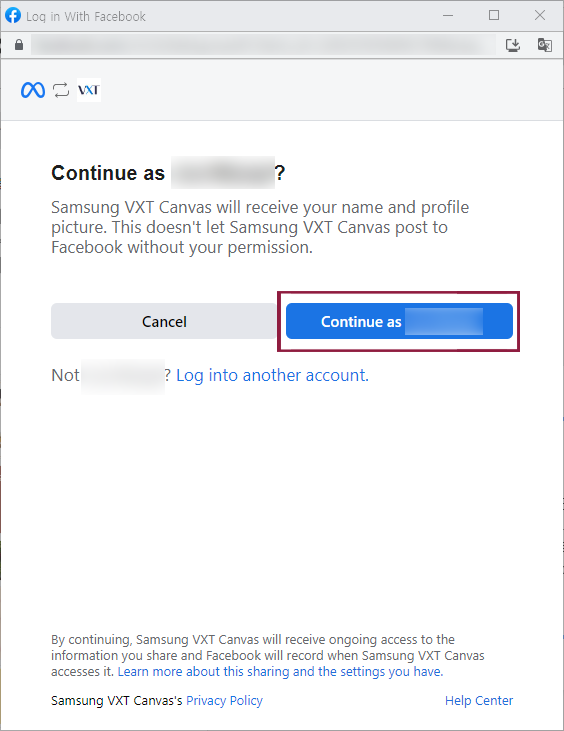
-
选择要访问三星 VXT Canvas 应用的 Instagram 商务帐户,然后点击下一步。
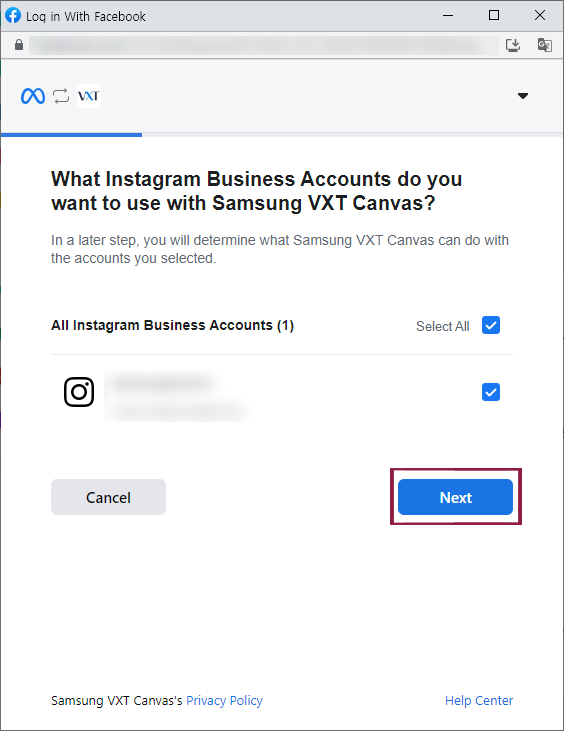
-
选择要授予三星 VXT Canvas 应用访问权限的 Facebook 商务页面,然后点击下一步。
-
检查授予三星 VXT Canvas 应用的权限,然后点击完成。
-
如果您禁用此选项,应用可能无法正常工作。
-
-
三星 VXT Canvas 应用已连接到您的 Facebook 帐户。点击确定。
选择 Facebook 商务页面
如果您有多个 Facebook 商务页面,请选择要使用的页面。
如果您只有一个 Facebook 商务页面,您的登录过程将自动完成。
如何使用 Instagram 小工具
按个人资料或主题标签搜索
首先,点击个人资料或主题标签,然后输入您想要搜索的关键字。
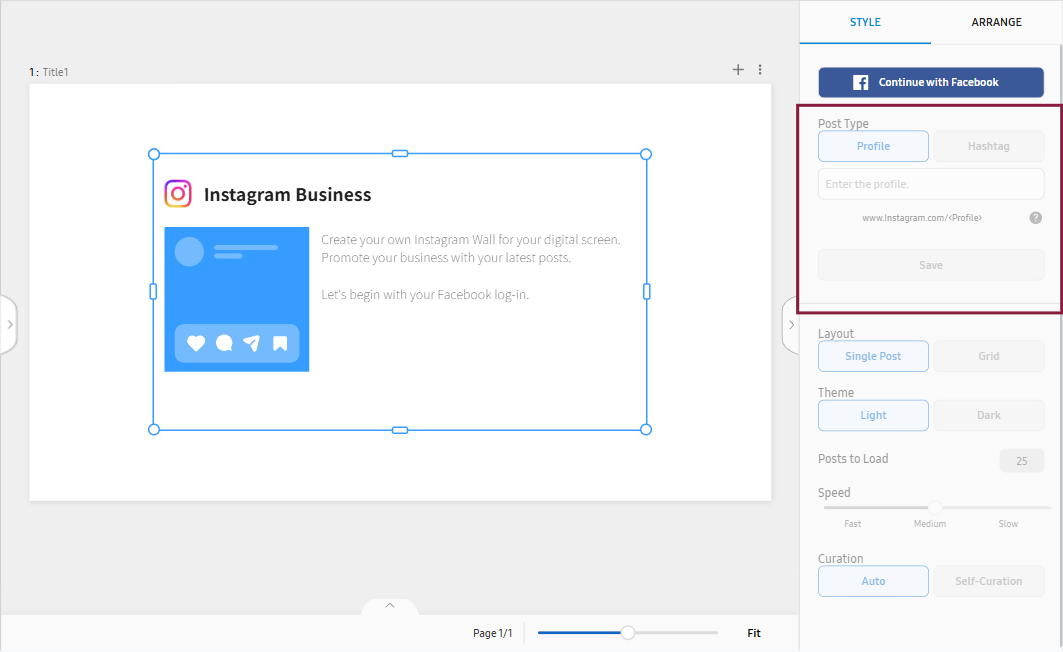 |
填写个人资料字段以按最新时间排序您的 Instagram 帖子。
-
Instagram 消费者帐户不支持个人资料浏览。只有 Instagram 商务或创作者帐户支持个人资料浏览。
-
不会返回有关年龄限制的 Instagram 商务用户的数据。
如果您按主题标签搜索,您将能够在点击保存之前为 Instagram 帖子的顺序选择最新或热门。
-
热门:您可以在 7 天内查询最多 30 个独特的主题标签。
-
最新:仅返回查询执行后 24 小时内发布的媒体对象。
选择布局和主题
-
拥有您选择的个人资料或主题标签的 Instagram 帖子后,您可以选择布局和主题。
-
对于布局,您可以在单个帖子和网格之间选择。
-
对于主题,您可以在浅色和深色之间选择。选择后,Instagram 帖子的背景颜色将变为浅色或深色。
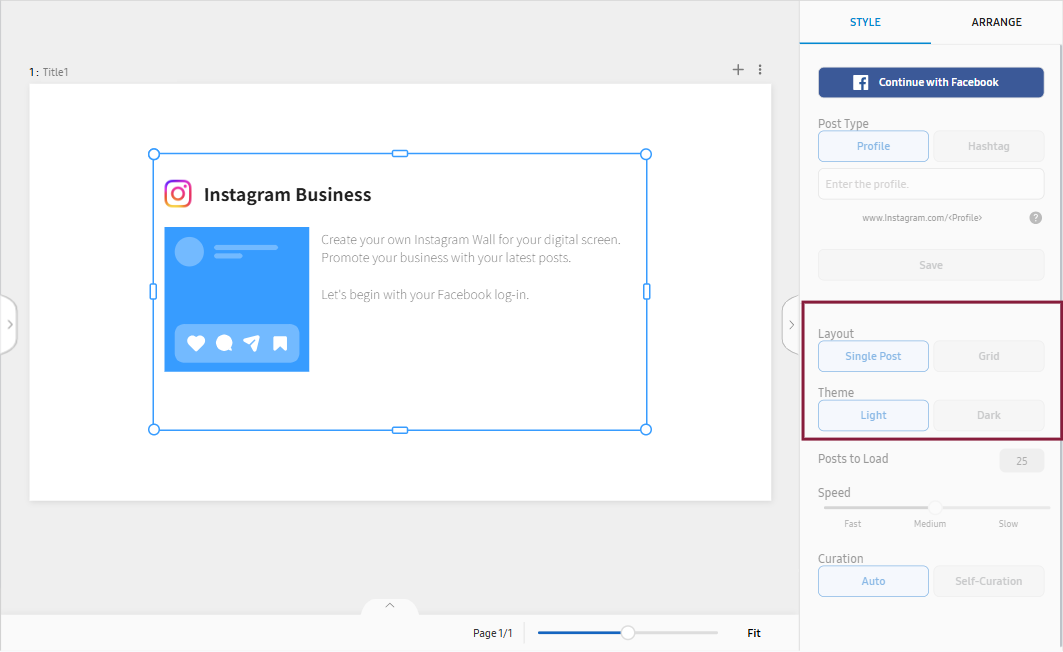
指定帖子显示数量和持续时间
包含所选个人资料或主题标签的 Instagram 帖子每 5 分钟刷新一次。
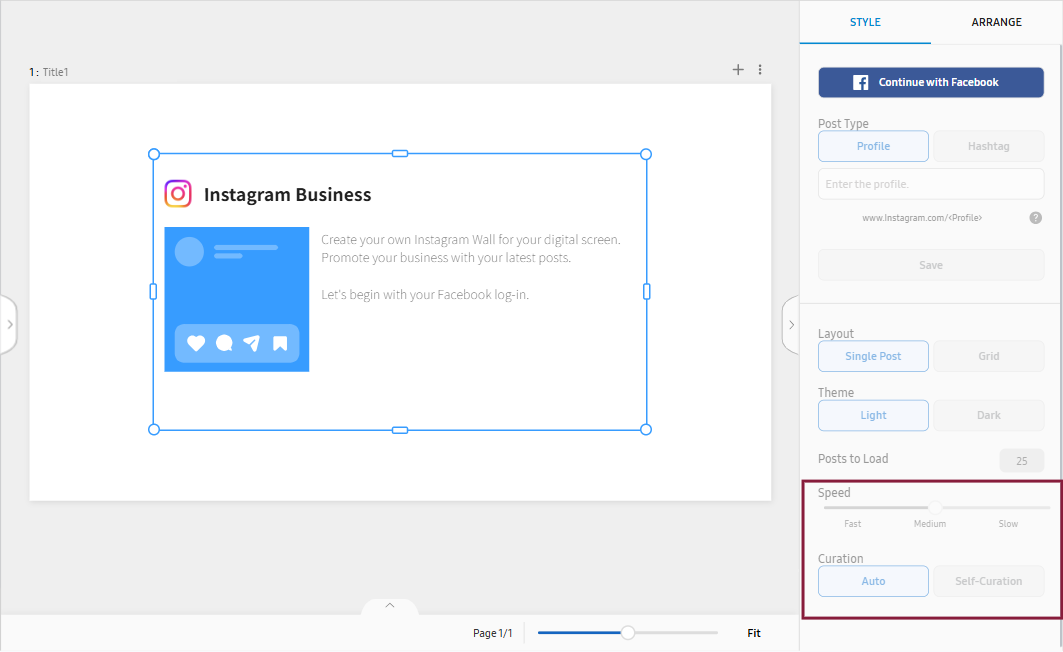 |
要加载的帖子
指定要在屏幕上显示的 Instagram 帖子数量。(0~50)
例如,如果您将帖子数量设置为 10,则在 Instagram 帖子刷新的 5 分钟内,十个 Instagram 帖子将随机播放。
速度
速度用于设置每个 Instagram 帖子的显示持续时间。(0~60)
例如,如果您将速度设置为 10,则每个 Instagram 帖子将显示 10 秒,直到刷新。
如果是视频剪辑,Instagram 帖子将在播放完毕后过渡到下一个帖子。
精选
使用精选功能选择要显示的 Instagram 帖子。
点击自我精选以显示使用所选个人资料或主题标签搜索中检索到的 Instagram 帖子列表。要隐藏特定的 Instagram 帖子,请点击目标帖子。隐藏的帖子将显示为灰色。