


使用播放列表
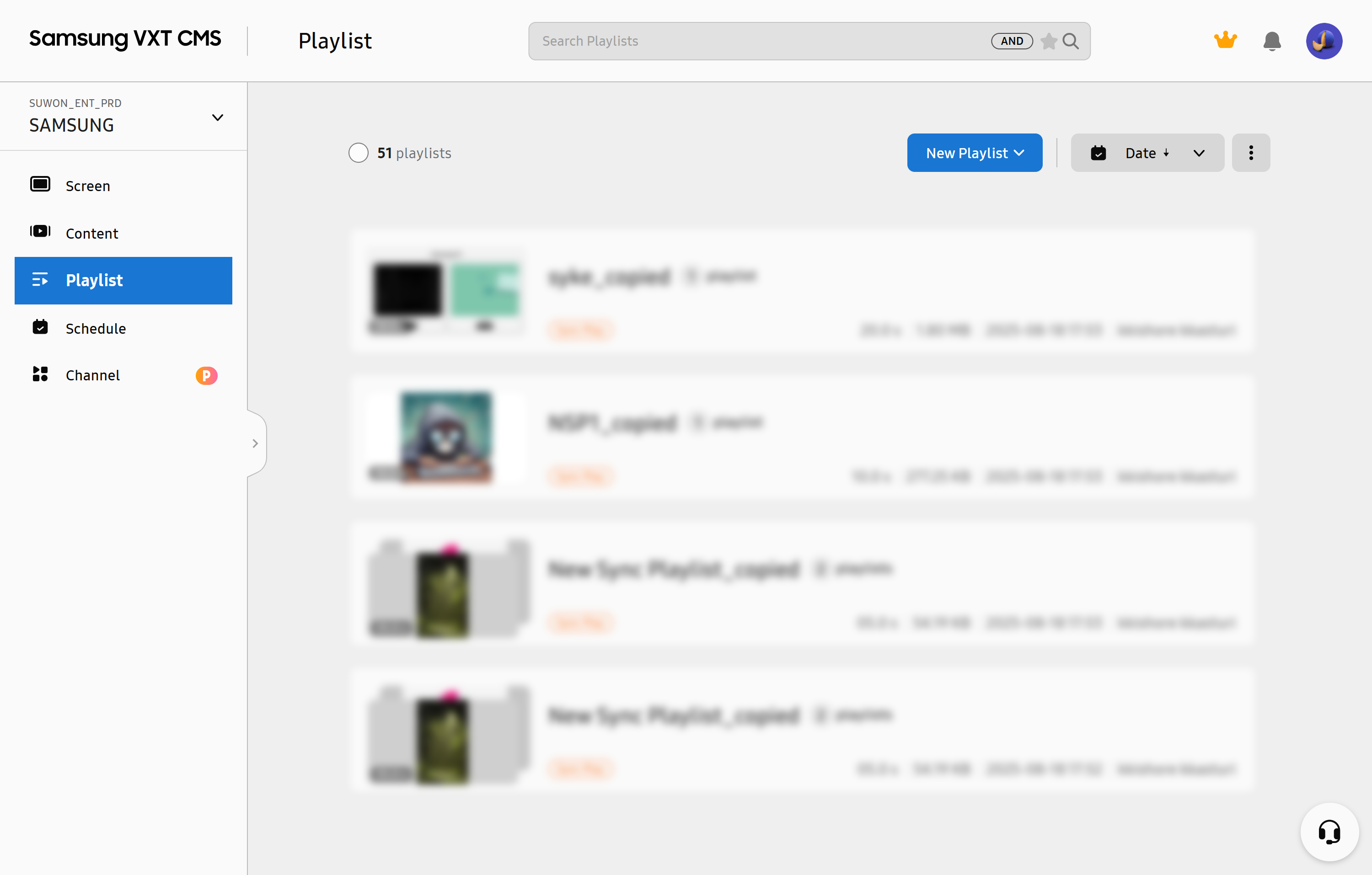
播放列表将多个内容项组合在一起并按顺序播放。用户可以从播放列表菜单设置内容播放顺序和时间。
 |
播放列表类型
可用的播放列表类型包括常规、同步播放和接管同步播放。
常规
这是最基本的播放列表类型,可在单个屏幕上播放单个播放列表。
同步播放
在多个屏幕上同时播放相同的播放列表,或者将不同的内容片段分开以在多个屏幕上显示为更大的单个图像。
-
根据使用的费率计划,此功能可能不可用。
接管同步播放
允许用户在保持现有播放列表的同时,在多个屏幕上同时添加或删除其他内容。使用此功能,用户可以灵活地添加和发布活动内容,例如突发新闻或限时促销,即使在内容播放期间也是如此。
当接管同步播放列表完成播放后,屏幕将恢复播放之前播放的播放列表。
-
根据使用的费率计划,此功能可能不可用。
-
有关接管同步播放列表播放的更多信息,请参阅以下内容:
创建常规播放列表
添加新的播放列表。
-
在 VXT CMS 主屏幕上,单击 播放列表。
-
单击 新建播放列表 > 常规。
-
无法更改已创建播放列表的类型。
-
-
在左上角的标题字段中输入播放列表名称。
-
单击 添加内容。
-
选择要添加到播放列表的内容。
-
可以同时选择多个内容项。无法同时选择内容和播放列表。
-
关闭 隐藏未激活 将显示列表中根据播放列表不可选择的内容和播放列表。
-
-
在右上角,单击 保存 以保存播放列表。
创建同步播放列表
进行设置,以便多个屏幕在指定时间同时开始和停止显示相同的内容。此功能使多个屏幕看起来像一个屏幕,因为所有屏幕都使用相同的播放时间和速度。
-
在 VXT CMS 主屏幕上,单击 播放列表。
-
单击 新建播放列表 > 同步播放。
-
选择您要播放的同步播放列表类型:
-
单个播放列表到屏幕墙:在多个屏幕上同时播放相同的内容。
-
多个播放列表到屏幕墙:在多个屏幕上播放不同的内容项,但由于它们一起移动而显示为大的单个内容项。这仅在屏幕数量和分配给屏幕墙的播放列表数量相同时才有效。
-
-
设置屏幕墙布局,然后单击 完成。
-
在右上角,单击 保存 以保存播放列表。
发布播放列表
将存储的播放列表发布到注册的屏幕或屏幕墙。
-
一次只能发布一个播放列表。
-
根据使用的费率计划,此功能可能不可用。
-
导航到 播放列表 菜单。
-
单击您要发布的播放列表。
-
单击页面右上角的 设置到屏幕。
-
在弹出窗口中,选择要将播放列表发布到的屏幕。
-
要显示根据播放列表不可选择的屏幕列表,请关闭 隐藏未激活 选项。
-
-
在弹出窗口的底部,单击 发布 以发布播放列表。
 提示
提示
-
发布播放列表的另一种方法是使用 播放列表 菜单列表页面中的
 (更多) 图标。
删除播放列表
删除存储的播放列表。如果删除播放列表,它也会从使用它的任何屏幕、时间表和频道中删除。
-
导航到 播放列表 菜单。
-
单击您要删除的播放列表。
-
单击页面右上角的
(更多)。 -
从菜单列表中单击 删除。
-
在弹出窗口中,单击 是 以删除播放列表。
提示
-
可以使用 播放列表 菜单的列表页面同时删除多个播放列表。单击您要删除的播放列表的复选框。将出现
 (删除) 按钮。