


Använda SharePoint-appen
VXT Canvas stöder SharePoint-appen för företag. Länka din VXT-skärm till SharePoint
och visa dina nyhetsinlägg från din SharePoint-webbplats på skärmen.
Följ stegen nedan för att använda SharePoint-appen.
-
Samsung VXT CMS tillhandahåller endast parkoppling med användarens SharePoint-konto för att visa innehåll på en skyltenhet, och är inte involverad i själva databearbetningen.
-
All data bearbetas enligt användarvillkoren och sekretesspolicyn för Microsoft.
-
Samsung är inte involverad i något SharePoint-innehåll och tar inget ansvar för SharePoint-innehåll som inte är relaterat till Samsung.
Förinställningar (Kontoförberedelse)
För att använda Microsoft SharePoint-appen måste du först skapa ett Microsoft organisationskonto.
Skapa ett Microsoft organisationskonto
Om du inte har ett Microsoft organisationskonto, följ stegen nedan för att skapa ett:
-
Gå till Microsofts inloggningssida.
Besök https://login.microsoftonline.com/ och klicka på "Skapa konto" eller "Registrera dig för ett konto".
-
Ange din organisations e-postadress.
Om du redan har en organisations e-postadress, ange den och följ instruktionerna för att skapa ett Microsoft-konto som är kopplat till din organisation.
-
Skapa ett nytt Microsoft-konto.
Om du inte har en organisations e-postadress, klicka på "Skapa ett nytt konto". Ange ditt namn, organisations e-postadress och lösenord.
-
Verifiera din e-postadress.
Kontrollera din e-postinkorg för en verifieringslänk från Microsoft.
-
Godkänn Microsofts användarvillkor.
Granska och godkänn Microsofts användarvillkor och sekretesspolicy.
-
Konfigurera din organisation (om tillämpligt).
Om du skapar ett konto för en organisation måste du konfigurera en Azure Active Directory (Azure AD) klient. Besök https://portal.azure.com/ och logga in med ditt nya konto. Följ instruktionerna för att skapa en Azure AD-klient för din organisation.
-
För mer information om att skapa ett Microsoft organisationskonto, se följande webbsida:
Logga in på SharePoint (Använda appen)
Logga in på ditt Microsoft arbets-/skolkonto som är länkat till din SharePoint-webbplats.
Se till att du har ditt eget Microsoft-konto.
-
I VXT Canvas, klicka på menyn Appar, sök sedan efter Microsoft SharePoint-appen och klicka på den.
-
På appinformationen, klicka på knappen Installera.
-
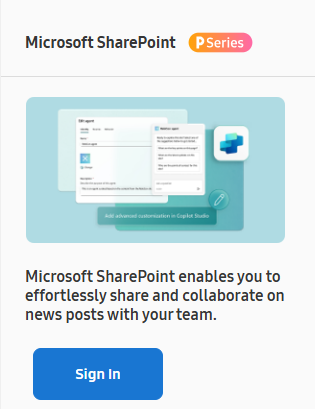
Efter att appen är installerad, klicka på knappen Logga in.
-
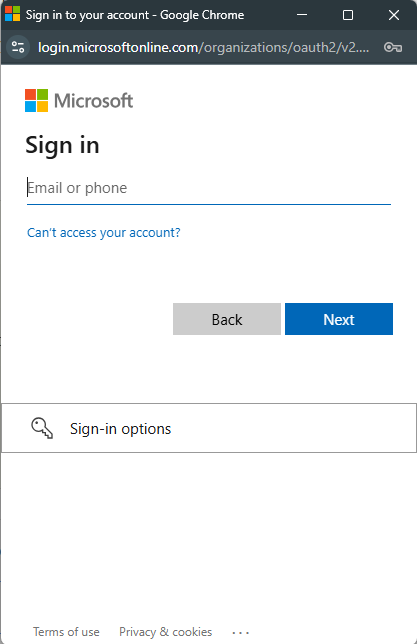
Vänligen ange inloggningsuppgifterna för ditt Microsoft-konto.
-
För att acceptera all åtkomst som beviljats till Samsung VXT Canvas-appen, kontrollera samtycket och klicka på knappen Acceptera.
-
Du måste ge åtkomst för att Microsoft SharePoint-appen ska kunna fungera korrekt.
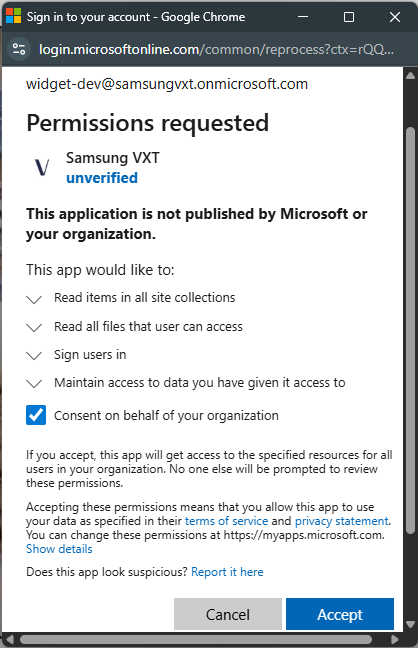
Samsung VXT Canvas-appen har kopplats till ditt Microsoft-konto.
Hur man använder Microsoft SharePoint-appen
Välja en SharePoint-webbplats och nyhetssidor
 |
-
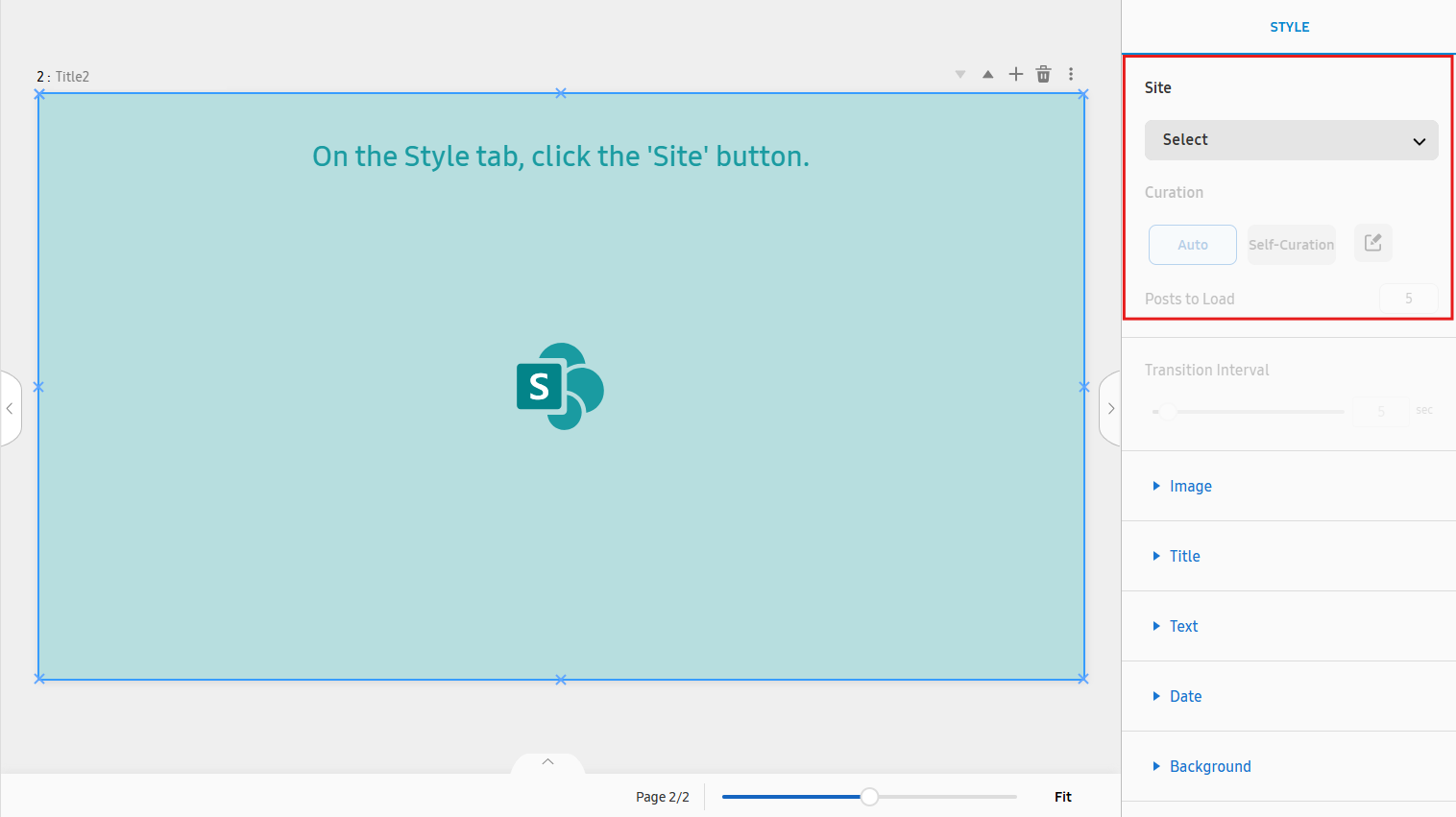
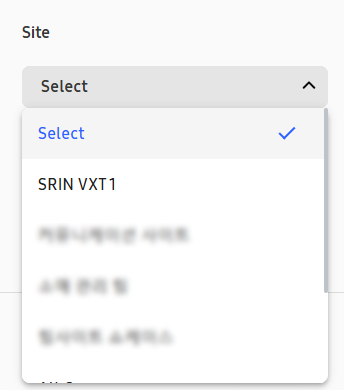
Välj en SharePoint-webbplats genom att klicka på rullgardinsmenyn Webbplats.
-
Alla SharePoint-webbplatser för Microsoft-kontots organisation kommer automatiskt att listas.
-
Välj en webbplats som innehåller nyhetsinlägg. Om en webbplats utan nyhetssida väljs, kommer appen inte att visa något innehåll.
-
Appen kommer endast att visa nyhetsinlägg från webbplatsen. Andra typer av inlägg kommer inte att visas.
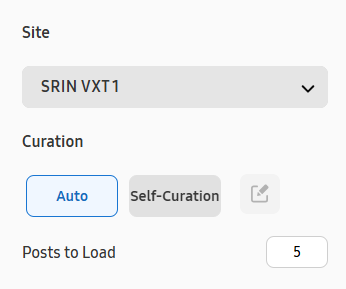
Konfigurera hur nyhetsinläggen ska kureras genom att välja ett av alternativen för Kurering.
-
Auto: Visa alla senaste nyhetsinlägg från den valda webbplatsen. Ställ in antalet senaste nyhetsinlägg som visas från textfältet Inlägg att ladda. (1~10 inlägg)
-
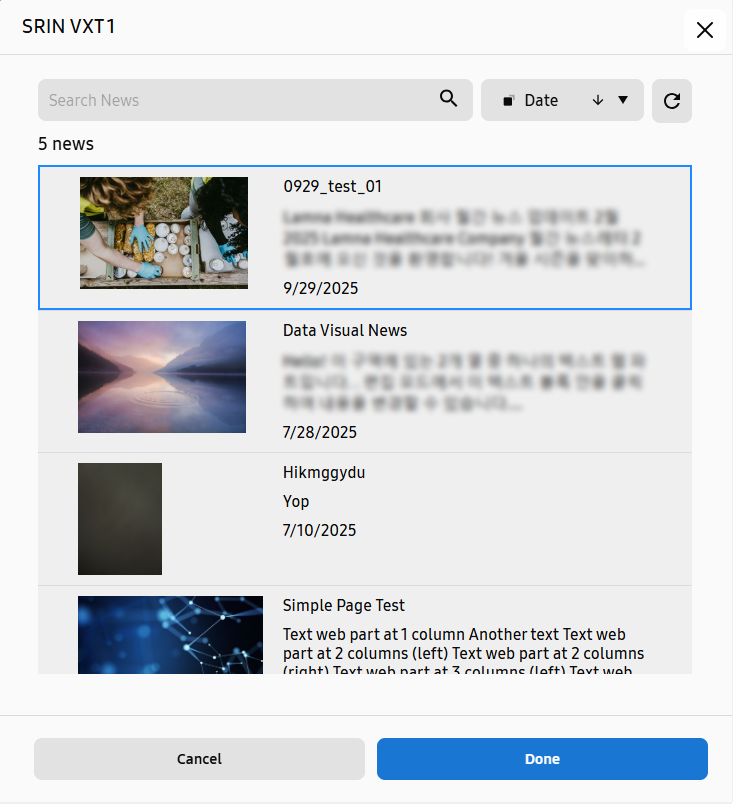
Självkurering: Visa endast ett nyhetsinlägg som valts av användaren. Användargränssnittssidan för att välja nyhetsinlägget som ska visas öppnas när användaren ändrar alternativet Kurering till Självkurering. För att välja ett nyhetsinlägg, välj ett av nyhetsinläggen som listas på sidan och klicka på knappen Klar. Användaren kan ändra det valda nyhetsinlägget genom att klicka på knappen med logotypen Redigera bredvid alternativet Självkurering.
Ange övergångsintervall och stilar för de visade nyhetsinläggskomponenterna
Övergångsintervall och komponentstilar för nyhetsinlägg kan endast anges efter att en SharePoint-webbplats har valts.
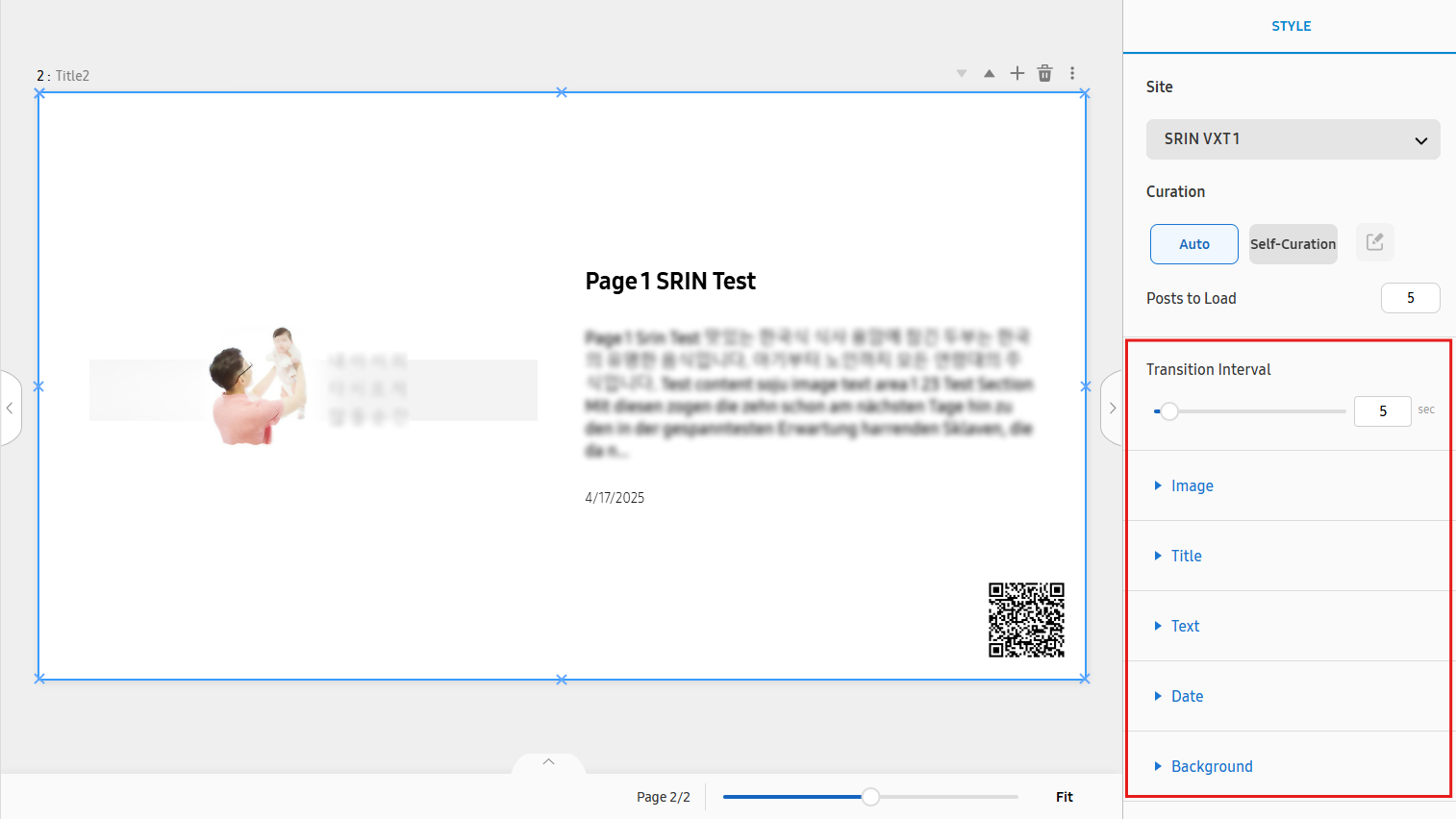 |
Övergångsintervall
Övergångsintervall används för att ställa in varaktigheten för hur länge varje inläggsbild visas. (5~10 sekunder)
Till exempel, om du ställer in Övergångsintervall till 10, visas varje nyhetsinlägg i 10 sekunder tills det ändras till nästa
inlägg.
Om endast ett nyhetsinlägg visas kommer alternativet Övergångsintervall att inaktiveras eftersom det visade nyhetsinlägget inte kommer att ändras.
Flik för bildstil
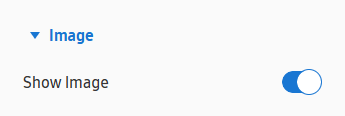 |
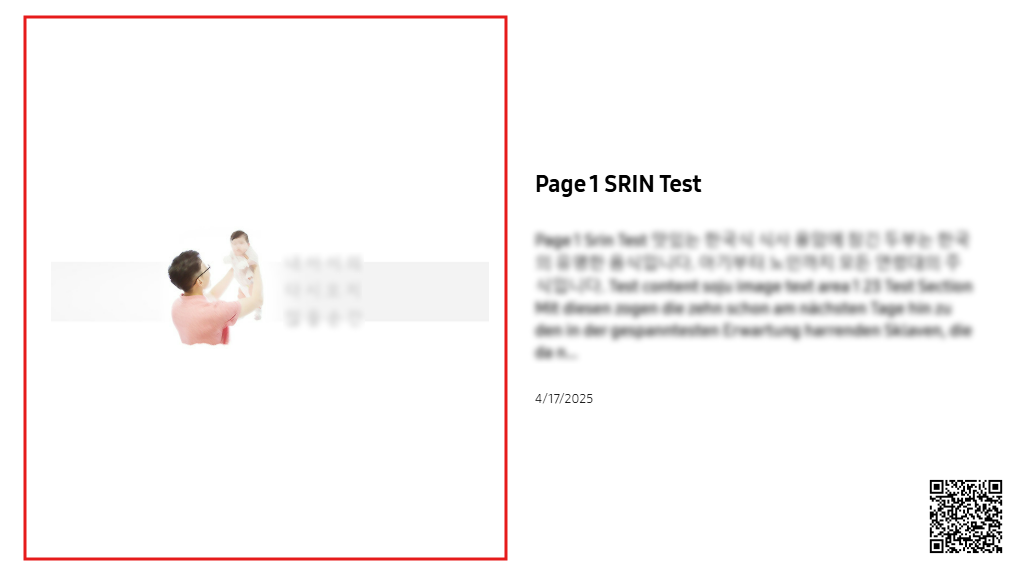
Bildstil avser bilden som visas på vänster sida av nyhetsinlägget.
-
Visa bild: För att visa bilden av nyhetsinlägget. Om detta är avstängt kommer bilden inte att visas, och texter på höger sida kommer att fylla området där bilden tidigare var.
Flik för titelstil
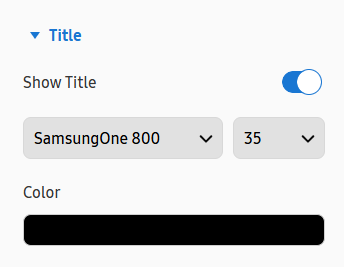 |
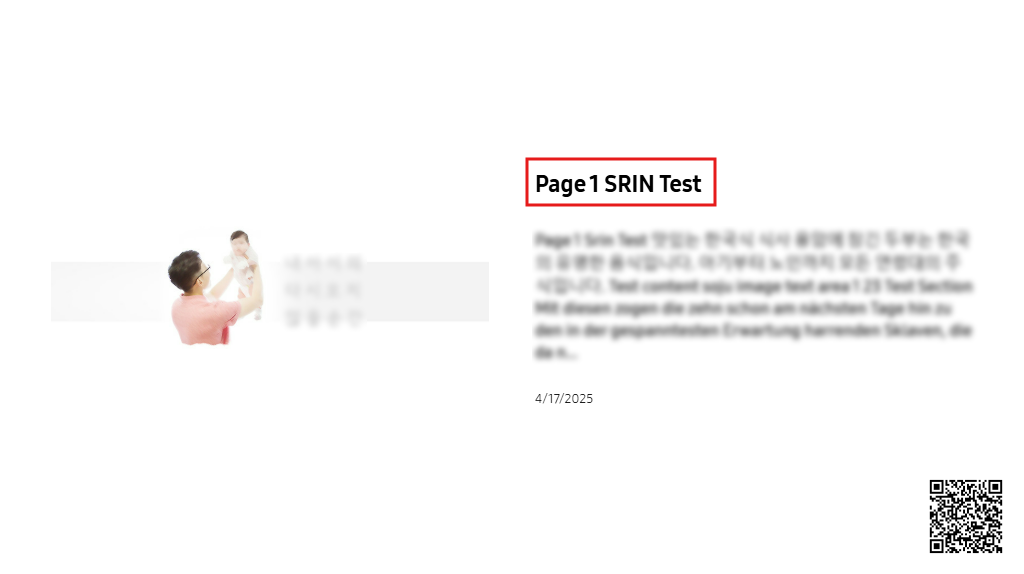
Titelstil avser rubriktexten som visas på höger sida av nyhetsinlägget.
-
Visa titel: För att visa titeln på nyhetsinlägget. Om detta är avstängt kommer titeln inte att visas.
-
Teckensnittsstil för titel: För att konfigurera teckensnittsfamilj och teckenstorlek för nyhetstiteln. Kan inte ställas in om Visa titel är avstängt.
-
Färg: För att konfigurera färgen på nyhetstiteln. Kan inte ställas in om Visa titel är avstängt.
Flik för textstil
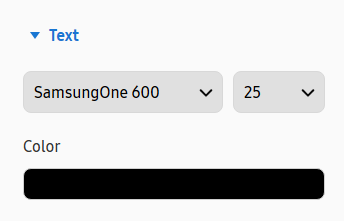 |
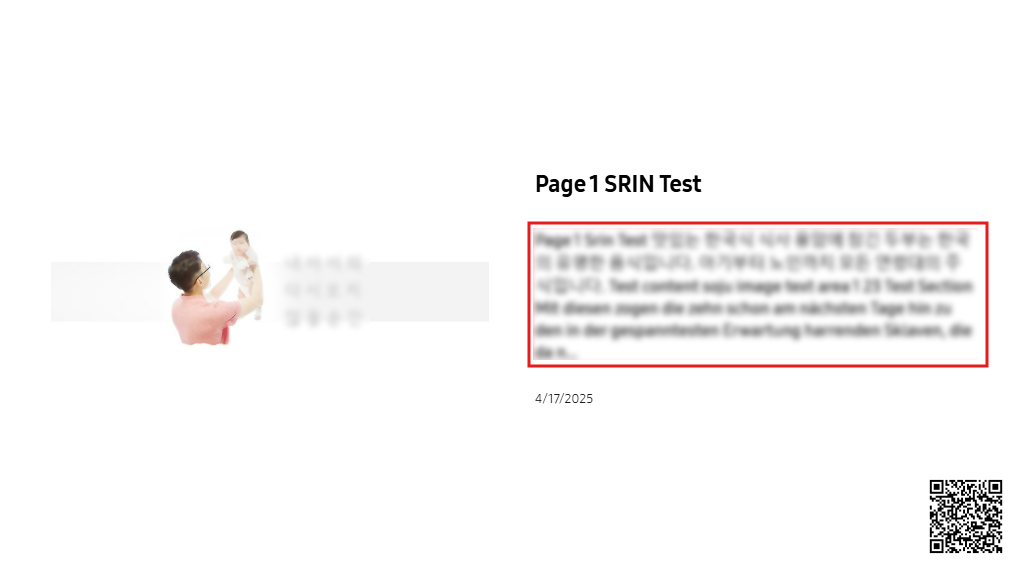
Textstil avser innehållstexten som visas på höger sida av nyhetsinlägget.
-
Teckensnittsstil för text: För att konfigurera teckensnittsfamilj och teckenstorlek för nyhetstextinnehållet.
-
Färg: För att konfigurera färgen på nyhetstextinnehållet.
Flik för datumstil
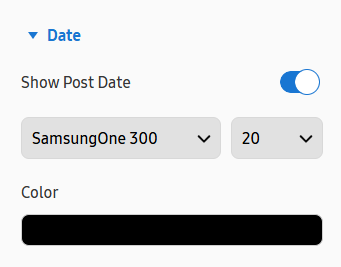 |
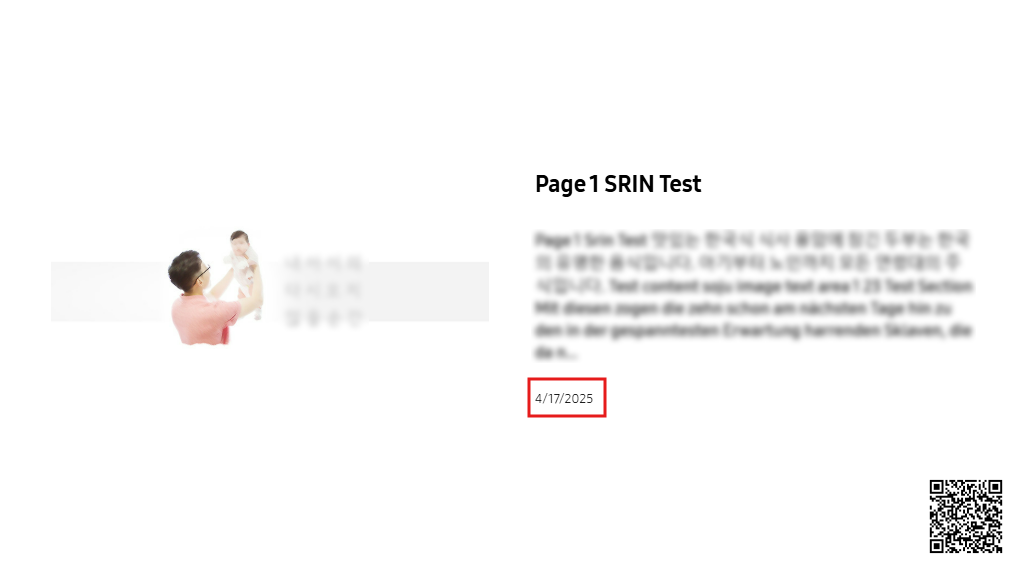
Datumstil avser datumtexten som visas på höger sida av nyhetsinlägget.
-
Visa inläggsdatum: För att visa skapelsedatumet för nyhetsinlägget. Om detta är avstängt kommer datumet inte att visas.
-
Teckensnittsstil för datum: För att konfigurera teckensnittsfamilj och teckenstorlek för nyhetsdatumet. Kan inte ställas in om Visa datum är avstängt.
-
Färg: För att konfigurera färgen på nyhetsdatumet. Kan inte ställas in om Visa datum är avstängt.
Flik för bakgrundsstil
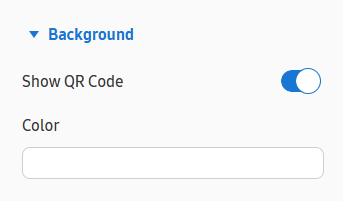 |
Bakgrundsstil avser bakgrunden för nyhetsinlägget.
-
Visa QR-kod: För att visa QR-koden som innehåller URL-länken till nyhetsinlägget. Om detta är avstängt kommer QR-koden inte att visas.
-
Färg: Konfigurera bakgrundsfärgen för nyhetsinlägget.