


Använda Power BI-appen
VXT Canvas stöder Power BI-appen för företag. Länka din VXT-skärm till Power BI
och visa din rapport och instrumentpanel från din Power BI på skärmen.
Följ stegen nedan för att använda Power BI-appen.
-
Samsung VXT CMS tillhandahåller endast parkoppling med användarens Power BI-konto för att visa innehåll på en skyltenhet, och är inte involverad i själva databearbetningen.
-
All data bearbetas enligt användarvillkoren och sekretesspolicyn för Microsoft.
-
Samsung är inte involverad i något Power BI-innehåll och tar inget ansvar för Power BI-innehåll som inte är relaterat till Samsung.
Förinställningar (Kontoförberedelse)
För att använda Microsoft Power BI-appen måste du först skapa ett Microsoft organisationskonto som är kopplat till Power BI med hjälp av proceduren nedan.
1. Skapa ett Microsoft organisationskonto
Om du inte har ett Microsoft organisationskonto, följ stegen nedan för att skapa ett:
-
Gå till Microsofts inloggningssida.
Besök https://login.microsoftonline.com/ och klicka på "Skapa konto" eller "Registrera dig för ett konto".
-
Ange din organisations e-postadress.
Om du redan har en organisations e-postadress, ange den och följ instruktionerna för att skapa ett Microsoft-konto som är kopplat till din organisation.
-
Skapa ett nytt Microsoft-konto.
-
Om du inte har en organisations e-postadress, klicka på "Skapa ett nytt konto".
Ange ditt namn, organisations e-postadress och lösenord.
-
Verifiera din e-postadress.
Kontrollera din e-postinkorg för en verifieringslänk från Microsoft.
-
Godkänn Microsofts användarvillkor.
Granska och godkänn Microsofts användarvillkor och sekretesspolicy.
-
Konfigurera din organisation (om tillämpligt).
Om du skapar ett konto för en organisation måste du konfigurera en Azure Active Directory (Azure AD) klient. Besök https://portal.azure.com/ och logga in med ditt nya konto. Följ instruktionerna för att skapa en Azure AD-klient för din organisation.
-
För mer information om att skapa ett Microsoft organisationskonto, se följande webbsida:
2. Registrera dig för Power BI
För att registrera dig för Power BI behöver du ett Microsoft organisationskonto. Följ stegen nedan för att registrera dig för Power BI:
-
Logga in på Power BI.
Gå till https://powerbi.microsoft.com/. Logga in med ditt Microsoft organisationskonto.
-
Kontrollera din licensberättigande.
Se till att du har en av följande licenser;
Microsoft Fabric, Power BI Pro, Premium Per User (PPU)
-
Starta din Power BI-provperiod (om tillämpligt).
Om du ännu inte har en licens kan du starta en gratis provperiod för Power BI Pro eller Premium Per User (PPU). Klicka på "Starta gratis provperiod" och följ instruktionerna för att registrera dig.
-
Konfigurera din Power BI-arbetsyta.
När du har loggat in kommer du att dirigeras till din Power BI-instrumentpanel. Skapa en arbetsyta för att organisera dina rapporter och instrumentpaneler.
Logga in på Power BI (Använda appen)
Logga in på Power BI
-
I VXT Canvas, klicka på menyn Appar, sök sedan efter Microsoft Power BI-appen och klicka på den.
-
På appinformationen, klicka på knappen Installera.
-
Efter att appen är installerad, klicka på knappen Logga in.
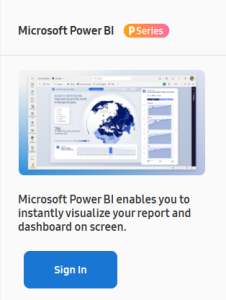
-
Om du har några Microsoft organisationskonton som redan är inloggade i webbläsaren, välj ett konto som visas under "Välj ett konto", eller välj "Använd ett annat konto" för att logga in på ett annat konto.
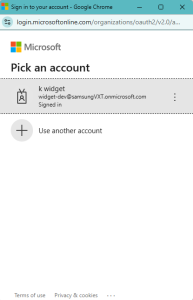 |
-
Om det inte finns några Microsoft-konton som redan är inloggade, vänligen ange inloggningsuppgifterna för ditt Microsoft organisationskonto. För att använda Samsung VXT Canvas- appen med ditt inloggade Microsoft-konto, klicka på knappen Acceptera.
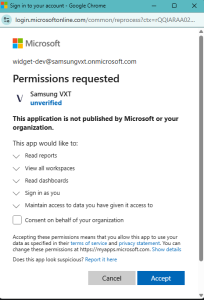 |
Samsung VXT Canvas-appen har kopplats till ditt Microsoft-konto.
Hur man använder Power BI-appen
Välja en Power BI-rapport eller instrumentpanel
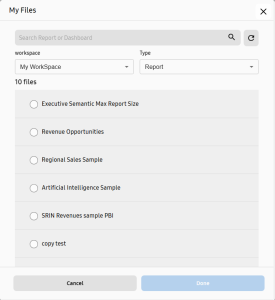
Öppna Power BI-filväljaren genom att klicka på knappen Välj fil.
Power BI-filväljaren visar rapporter och instrumentpaneler från det associerade Power
BI-kontot.
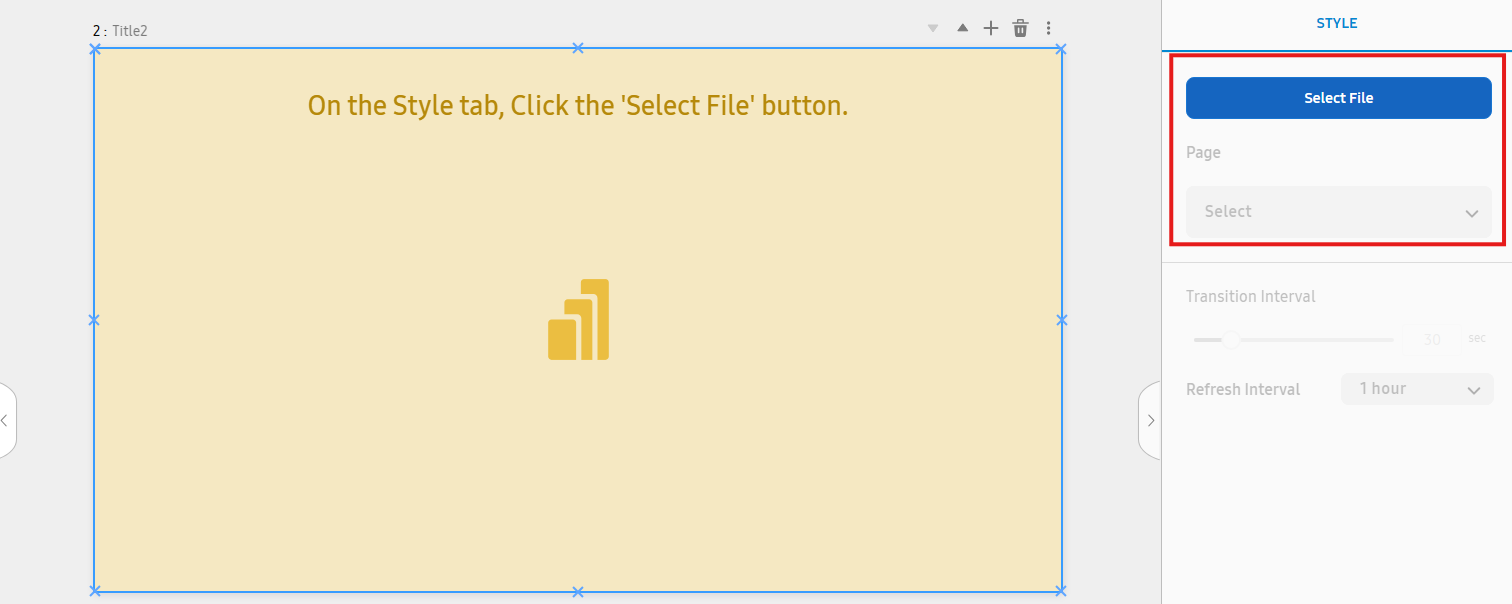 |
Välj en rapport eller instrumentpanel som ska visas och klicka på knappen Klar
-
För att välja en instrumentpanel klickar du på rullgardinsmenyn Typ och väljer Instrumentpanel.
-
För att välja en rapport eller instrumentpanel från en annan arbetsyta klickar du på rullgardinsmenyn för arbetsytor och väljer önskad arbetsyta.
 |
Efter att en fil har valts kommer den att visas
Ange rapportens sida
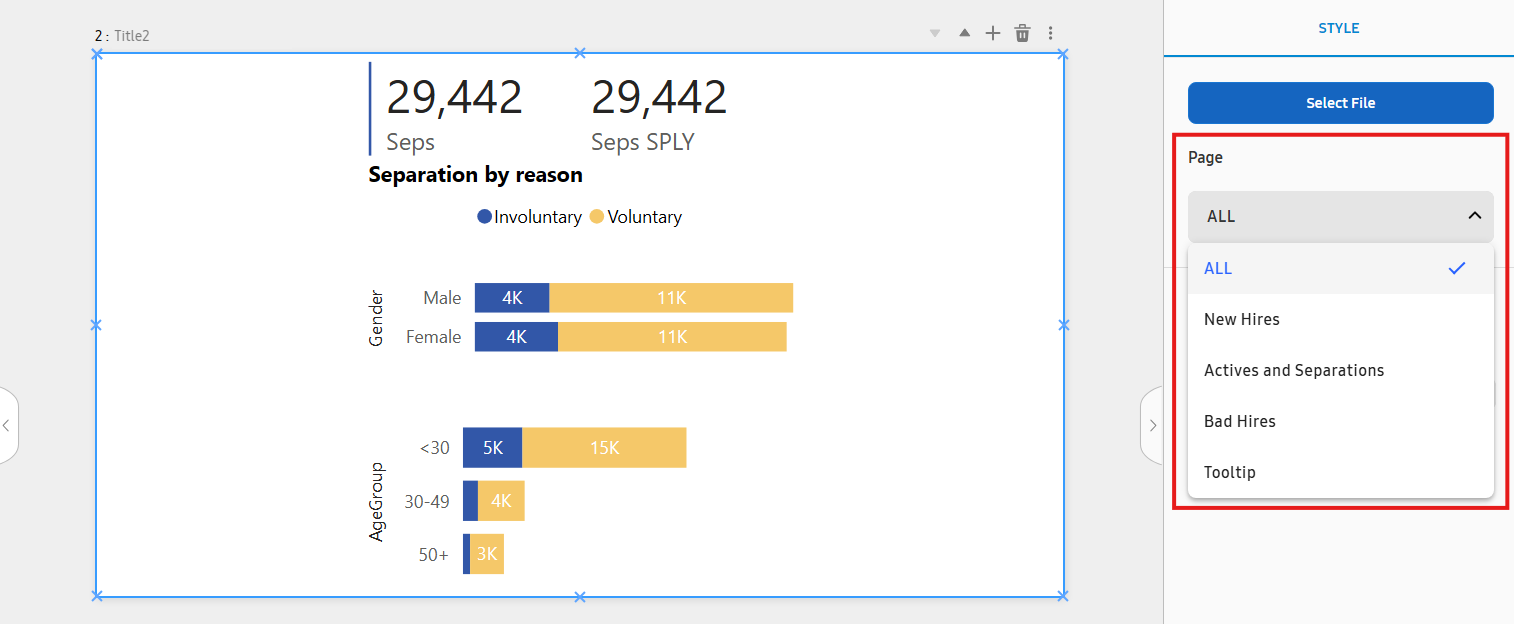
När du väljer en rapport är det möjligt att visa alla sidor i rapporten eller att visa
en specifik sida. Följ stegen nedan för att ändra rapportens sida:
Efter att ha valt en rapport kommer rullgardinsmenyn Sida att vara tillgänglig.
Klicka på rullgardinsmenyn och välj önskad sida att visa.
 |
Ange innehållets övergångsintervall och uppdateringsintervall
Övergångsintervall kan endast anges när rapport är vald OCH rullgardinsmenyn Sida är inställd på ALLA.
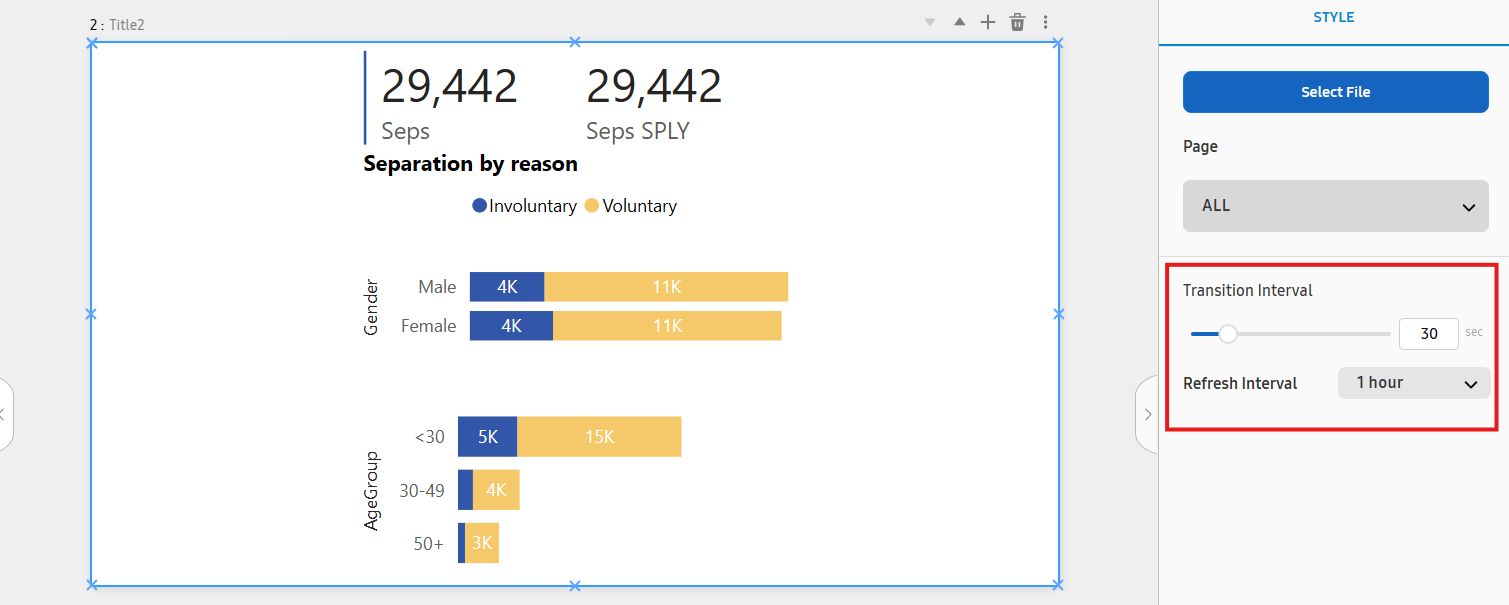 |
Övergångsintervall
Övergångsintervall används för att ställa in varaktigheten för hur länge varje sida i rapporten visas. (15~100
sekunder)
Till exempel, om du ställer in Övergångsintervall till 10, visas varje sida i 10 sekunder tills den ändras till nästa bild.
Om det bara finns en sida i rapporten kommer Övergångsintervall inte att ha någon effekt.
Uppdateringsintervall
Uppdateringsintervall används för att ställa in varaktigheten för att rapporten eller instrumentpanelen ska uppdateras. (15 minuter~24
timmar)
Till exempel, om du ställer in Uppdateringsintervall till 1 timme, uppdateras filen varje timme.