


Använda Microsoft PowerPoint-appen
VXT Canvas stöder Microsoft PowerPoint-appen för både personligt och företag. Länka din VXT-skärm till OneDrive och visa
PowerPoint-bilder från din OneDrive på skärmen.
Följ stegen nedan för att använda Microsoft PowerPoint-appen.
-
Samsung VXT CMS tillhandahåller endast parkoppling med användarens Microsoft-konto för att visa innehåll på en skyltenhet, och är inte involverad i själva databearbetningen.
-
All data bearbetas enligt användarvillkoren och sekretesspolicyn för Microsoft.
-
Samsung är inte involverad i något Microsoft PowerPoint-innehåll och tar inget ansvar för Microsoft PowerPoint-innehåll som inte är relaterat till Samsung.
Förinställningar (Kontoförberedelse)
För att använda Microsoft PowerPoint-appen måste du först skapa ett Microsoft-konto med hjälp av proceduren nedan.
Skapa ett Microsoft-konto
För att använda Microsoft PowerPoint-appen måste du först skapa ett personligt Microsoft-konto eller ett arbets- och skolkonto som kan användas som ett OneDrive-konto. För att skapa ett personligt Microsoft-konto, följ proceduren enligt följande:
-
Gå till https://account.microsoft.com/account och klicka på Skapa ett konto.
-
På inloggningssidan, klicka på Skapa ett konto och klicka på Nästa.
-
Ange koden som skickas till din e-post.
-
Ange ditt land/region och födelsedatum och klicka på Nästa.
-
Ange ditt förnamn och efternamn, genom att klicka på Nästa godkänner du Microsofts tjänsteavtal och sekretesspolicy.
-
Efter att ditt konto har skapats kan du komma åt Microsoft PowerPoint genom att gå till http://onedrive.live.com/.
-
Du kan ändra inloggningsmetoden under Säkerhet genom att lägga till lösenord eller telefonnummer.
-
För mer information om hur man registrerar ett konto, se följande webbsida:
-
Och för mer information om ett personligt Microsoft-konto eller ett arbets-/skolkonto, se följande webbsida:
Skillnad mellan ett Microsoft-konto och ett arbets- eller skolkonto - Microsoft Support
Logga in på Microsoft PowerPoint (Använda appen)
Logga in på ditt personliga Microsoft-konto eller ditt arbets-/skolkonto.
Se till att du har ditt eget Microsoft-konto.
-
I VXT Canvas, klicka på menyn Appar, sök sedan efter Microsoft PowerPoint-appen och klicka på den.
-
På appinformationen, klicka på knappen Installera.
-
Efter att appen är installerad, klicka på knappen Logga in.
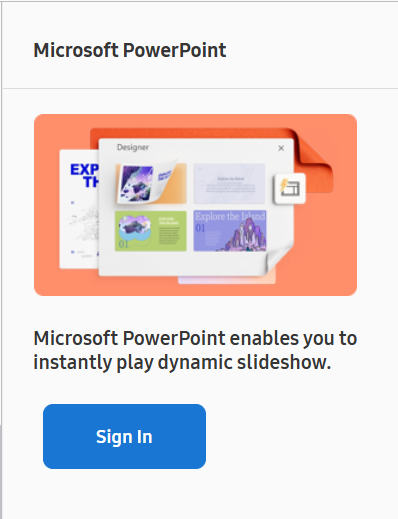
-
Vänligen ange inloggningsuppgifterna för ditt Microsoft-konto.
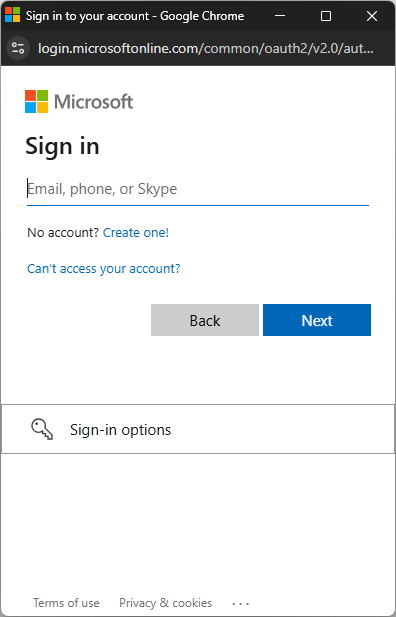
-
För att acceptera all åtkomst som beviljats till Samsung VXT Canvas-appen, klicka på knappen Acceptera. Om du inaktiverar någon av åtkomsterna kanske Microsoft PowerPoint-appen inte kan fungera korrekt.
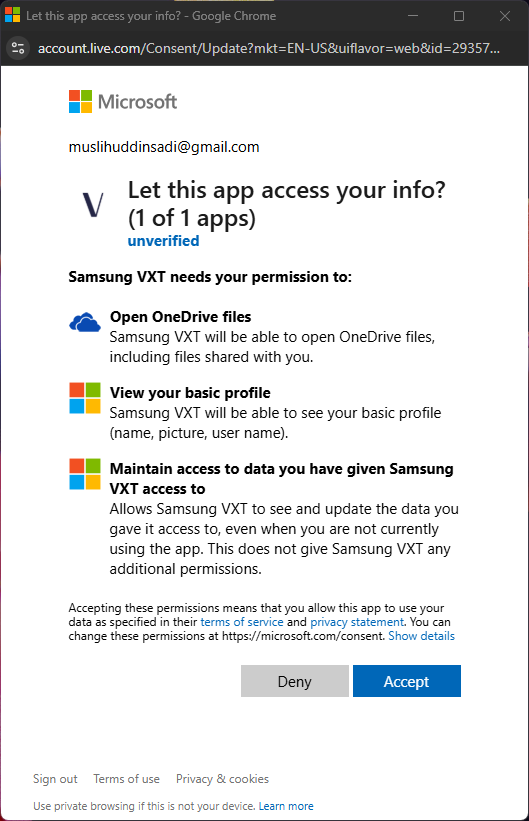
-
Samsung VXT Canvas-appen har kopplats till ditt Microsoft-konto.
Hur man använder Microsoft PowerPoint-appen
Välja en PowerPoint-fil
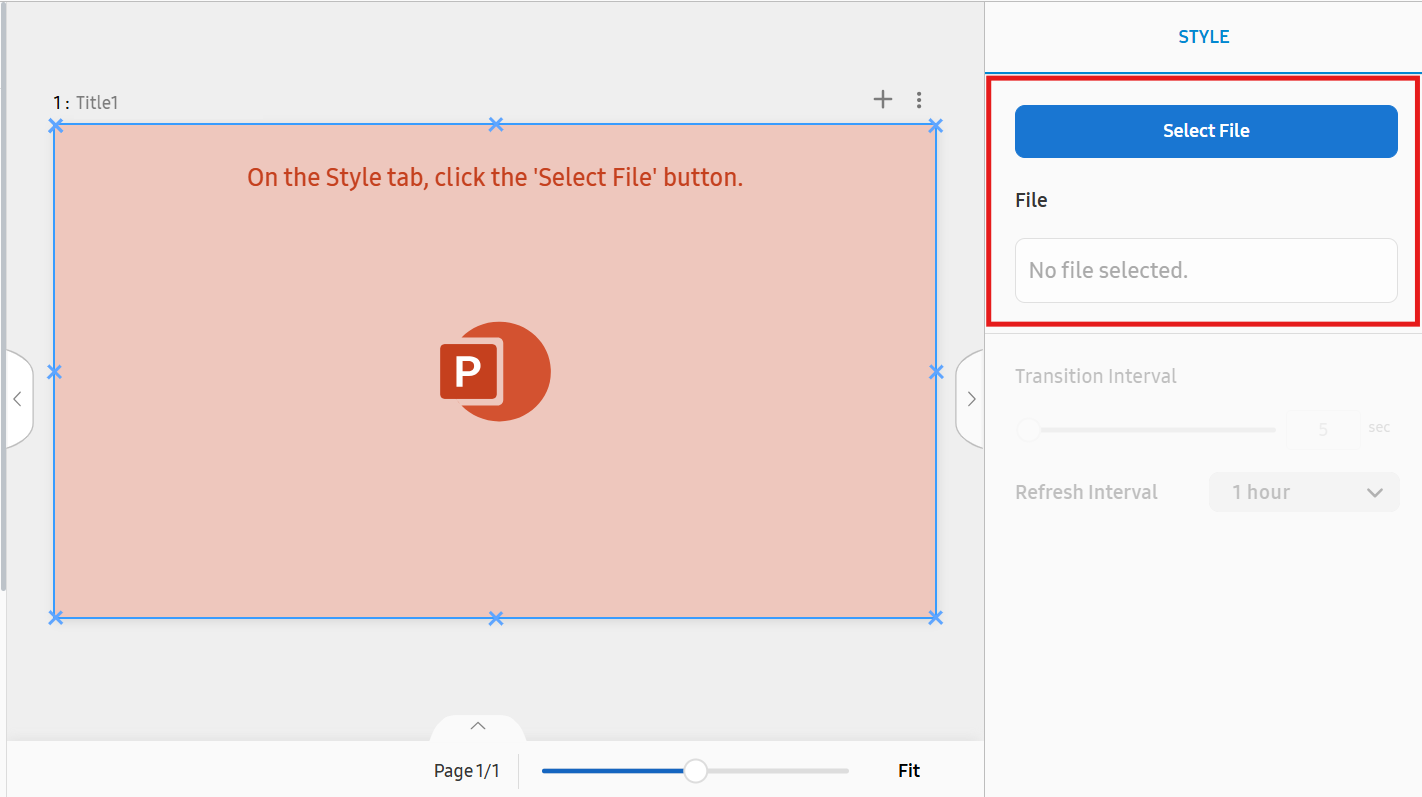 |
-
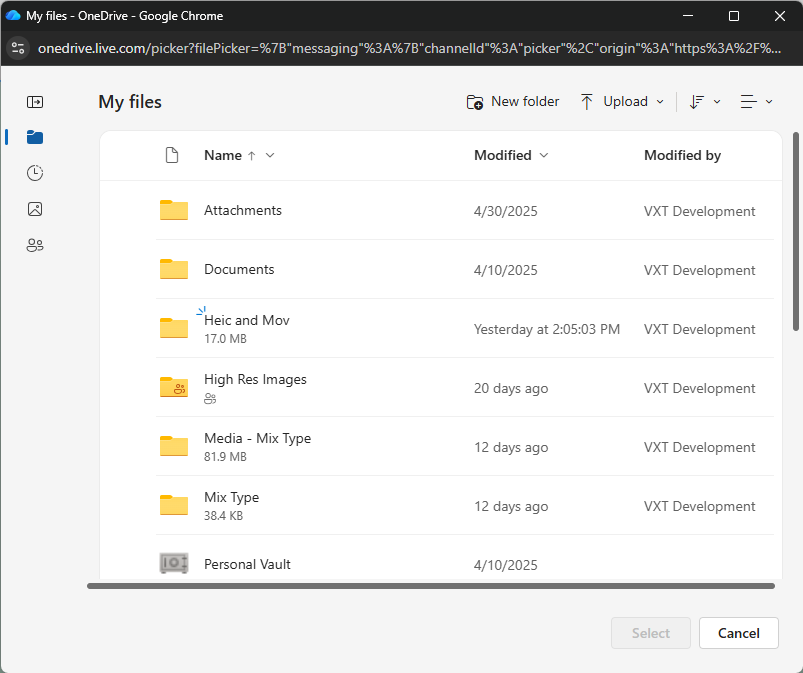
Öppna OneDrive Filepicker genom att klicka på knappen Välj fil.
OneDrive Filepicker visar innehållet i Microsoft PowerPoint som är kopplat till kontot som används för inloggning.
-
Välj en PowerPoint-fil som ska visas och klicka på knappen Välj.
Stöder för närvarande endast .pptx-format.
-
Efter att en fil har valts kommer innehållet att visa PowerPoint-bilder.
Ange innehållets övergångsintervall och uppdateringsintervall
Övergångsintervall och Uppdateringsintervall kan endast anges efter att Microsoft PowerPoint-innehållet har valts och bilderna visas.
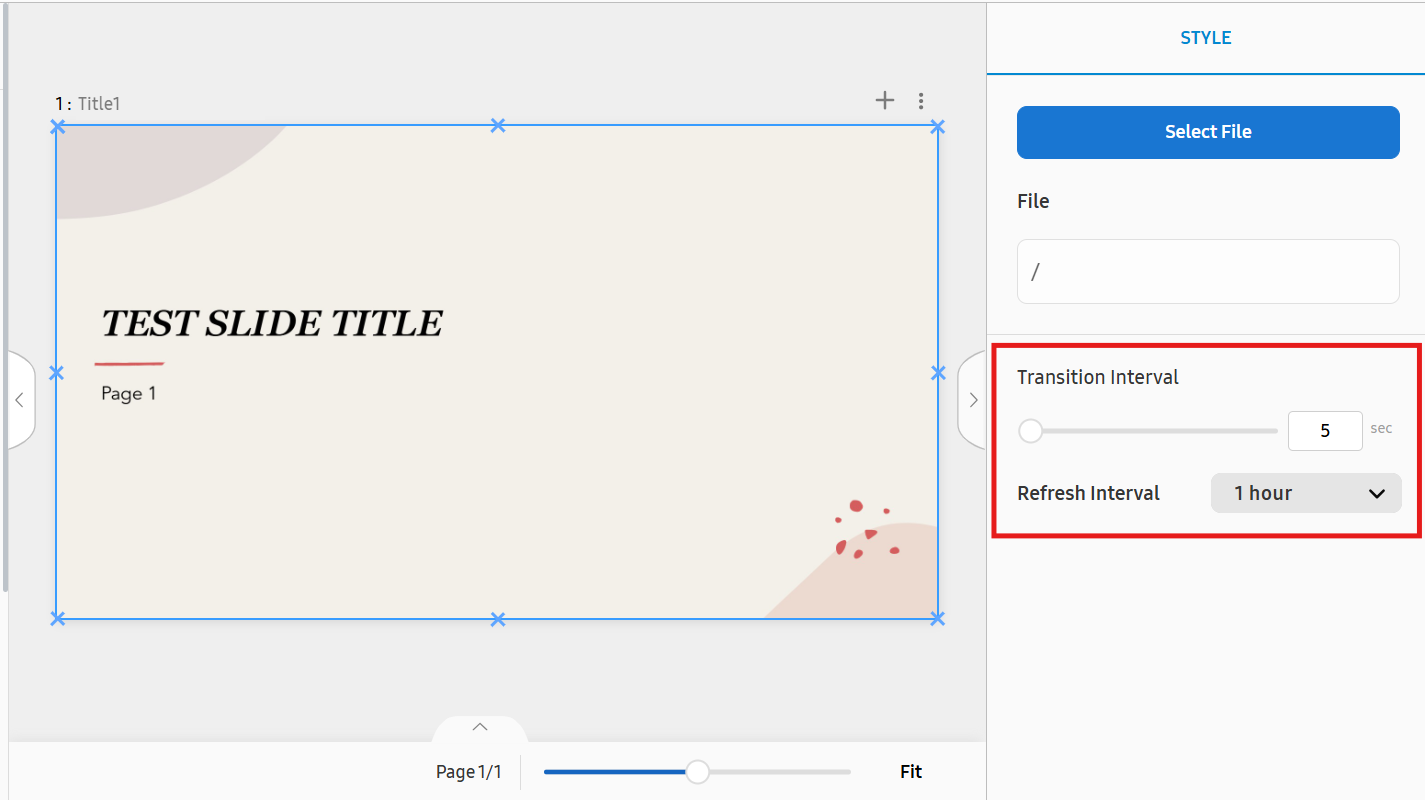 |
Övergångsintervall
Övergångsintervall används för att ställa in varaktigheten för hur länge varje bild visas. (5~10 sekunder)
Till exempel, om du ställer in Övergångsintervall till 10, visas varje bild i 10 sekunder tills den ändras till nästa bild.
Uppdateringsintervall
Uppdateringsintervall används för att ställa in varaktigheten för att den valda filen ska uppdateras. (15 minuter~24
timmar)
Till exempel, om du ställer in Uppdateringsintervall till 1 timme, kommer PowerPoint-filen att kontrolleras varje timme, och om det finns några ändringar,
kommer innehållet att uppdateras.