


Konfigurera en TV-kanalkarta
En kanalkarta är en lista över kanaler som publiceras till hotell-TV. Med en kanalkarta är det möjligt att effektivt konfigurera och hantera TV-kanaler som tillhandahålls till hotellrums gäster.
-
Denna funktion kanske inte är tillgänglig, beroende på den prisplan som används.
Lägga till en TV-kanalkarta
-
På VXT CMS hemskärm, klicka på
 och välj sedan Inställningar.
 -
Från menyn Inställningar, välj Skärmförinställning > Kanalkarta.
-
Klicka på TV-kanalkarta.
-
Ange kanalnamn, kanalnummer, sändningstyper och annan kanalinformation.
Lägga till Sändningsstationers Kanaler till en Kanalkarta
I en kanalkarta, lägg till sändningsstationer och kanalerna som erbjuds av dessa sändningsstationer. Välj den avsedda kanalen.
Lägga till en sändningsstation
-
På VXT CMS hemskärm, klicka på
och välj sedan Inställningar. -
Från menyn Inställningar, välj Skärmförinställning > Kanalkarta.
-
Klicka på TV-kanalkarta.
-
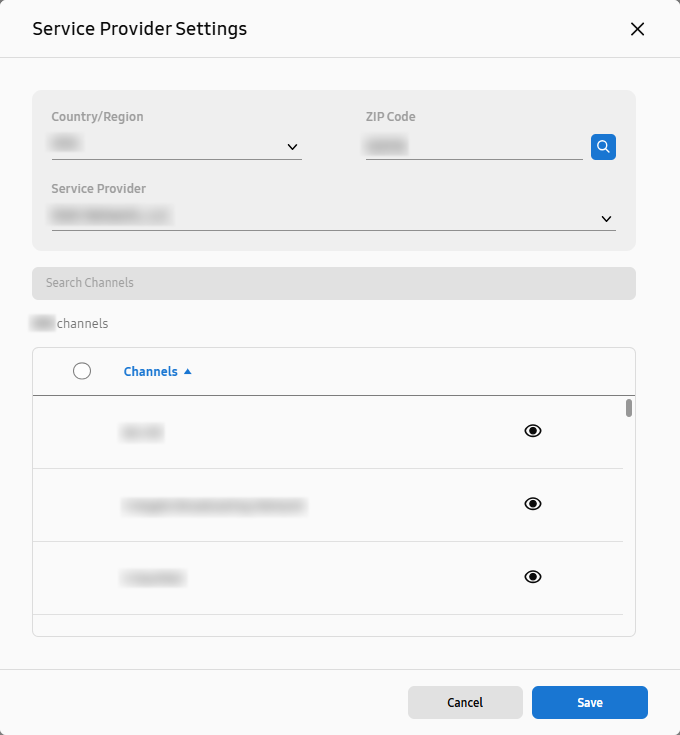
Klicka på Leverantörsinställningar bredvid → för att lägga till en sändningsstation.
-
Välj landet där den avsedda sändningsstationen är belägen, ange postnumret och klicka sedan på
 .
. -
Välj eller ange sändningsstationens namn.
Visa/dölja sändningsstationers kanallistor
-
På listan över sökta kanaler, klicka på knappen
 (visa) /
  (Dölj) till höger om det avsedda kanalnamnet för att visa eller dölja kanalen.
 -
Det är möjligt att visa eller dölja flera kanaler samtidigt.
-
Välj kryssrutorna för kanalerna du vill visa eller dölja. Knapparna
(visa) eller (Dölj) visas. -
Efter att ha konfigurerat nödvändiga inställningar, klicka på knappen Spara för att spara inställningarna.
Ta bort en sändningsstation
Klicka på  (Ta bort leverantör) till höger om den avsedda sändningsstationens namn.
-
Om du tar bort en sändningsstation, tas även kanalinformationen som ingår i sändningsschemat bort.
Hantera kanalkartor
Lägga till arbetsområden som kommer att använda en kanalkarta
Lägg till arbetsområden som kommer att använda en specifik kanalkarta, enligt följande:
-
På VXT CMS hemskärm, klicka på
och välj sedan Inställningar. -
Från menyn Inställningar, välj PREDEFINIITION > Kanalkarta.
-
Från listan över TV-kanalkartor, välj kanalkartan till vilken du vill lägga till arbetsområden.
-
Klicka på Lägg till arbetsområde. Lägg till andra arbetsområden som kommer att använda den valda kanalkartan.
Ta bort arbetsområden där en kanalkarta används
Ta bort ett arbetsområde där en kanalkarta används, enligt följande:
-
På VXT CMS hemskärm, klicka på
och välj sedan Inställningar. -
Från menyn Inställningar, välj Skärmförinställning > Kanalkarta.
-
Från listan över kanalkartor, välj kanalkartan som används i arbetsområdet du vill ta bort.
-
Välj arbetsområdet du vill ta bort och klicka sedan på Ta bort arbetsområde.
-
Om en kanalkarta bara används i ett arbetsområde och detta arbetsområde tas bort, tas kanalkartan också bort.
-
Ta bort Kanalkartor
Ta bort oanvända kanalkartor, enligt följande:
-
Klicka på kanalkartan du vill ta bort.
-
Klicka på
 (Mer) längst upp till höger på sidan.
 -
Klicka på Ta bort TV-kanalkarta på menyn.
-
I pop-up-fönstret, klicka på Ta bort för att slutföra borttagningen.
 Tips
Tips
-
Ett alternativt sätt att ta bort kanalkartor är att ta bort från listsidan i fliken Kanalkarta. Klicka på
(Mer) för innehållsobjektet du vill ta bort och klicka sedan på Ta bort på menyn. Fönstret Ta bort TV-kanalkarta visas.
Hantera Kanaler
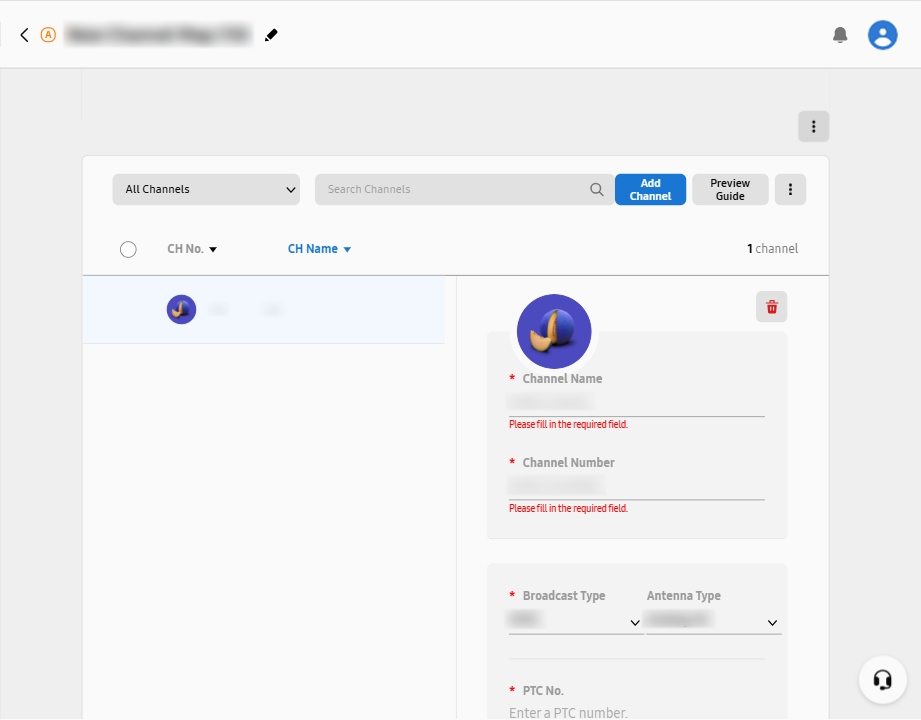
Lägg till och konfigurera nya kanaler i kanallistan för en kanalkarta. Klicka på kanalkartan du vill hantera.
 |
Importera befintliga TV-kanalkartor
Ställ in en kanalkarta genom att importera en kanalkonfiguration som lagrats på en hotell-TV. Detta tar bort alla kanaler i den aktuella kanalkartan.
-
Från inställningsmenyn, välj PREDEFINIITION > Kanalkarta och klicka sedan på TV-kanalkarta.
-
På sidan för kanalkartainställningar, klicka på Ställ in via skärm.
-
Klicka på Ställ in nu i pop-up-fönstret.
-
I pop-up-fönstret, välj hotell-TV:n från vilken du vill importera kanalkonfigurationen.
-
För att visa en lista över skärmar från vilka TV-kanalkartan inte kan importeras, stäng av alternativet Dölj inaktiverade.
-
-
Längst ner i pop-up-fönstret, klicka på Välj för att spara inställningarna.
Lägga till kanaler manuellt
-
Från inställningsmenyn, välj PREDEFINIITION > Kanalkarta och klicka sedan på TV-kanalkarta.
-
På sidan för kanalkartainställningar, klicka på Lägg till kanal manuellt.
-
Klicka på Lägg till kanal ovanför kanallistan.
-
Ange kanalinformation, inklusive antenntyp, kanalnamn/-nummer och sändningstyp.
-
Tillägget av kanalen är klart.
-
Kanalinformationsobjekt som ska tillhandahållas beror på sändningstyp och antenntyp. Obligatoriska fält är markerade med *.
-
Olika antenner av samma typ (t.ex. digital mark) inom en kanalkarta kan inte använda samma Physical Transmission Channel (PTC)nummer. Ställ in ett PTC-nummer i intervallet 2 till 83.
-
Ändra en kanallogotyp
Ändra logotypen för en kanal, enligt följande:
-
På sidan för manuella kanalinställningar, klicka på ikonen
ovanför Kanalnamn. -
Välj en logotyp genom att välja från fönstret Välj kanallogotyp eller genom att ange en sökterm och klicka sedan på Välj.
-
Om den kanallogotyp du vill ha inte hittas, lägg till önskad logotyp genom att ladda upp den från din dator. Längst ner till vänster i fönstret Välj kanallogotyp, klicka på
 och klicka sedan på Lägg till kanallogotyp. Välj logotypbilden du vill ha och klicka sedan på Öppna. Den valda bilden läggs till.
Dölja kanaler
-
På kanallistan, klicka på knappen
(visa) / (Dölj) bredvid ett kanalnamn för att visa eller dölja kanalen. Dolda kanaler är inte synliga för kunder. -
Det är möjligt att visa eller dölja flera kanaler samtidigt. Välj kryssrutorna för kanalerna du vill visa eller dölja. Knapparna
(visa) / (Dölj) visas.
Förhandsgranska kanalguiden
Förhandsgranska programinformation för kanaler som ingår i en kanalkarta.
Klicka på Förhandsgranska guide ovanför kanallistan. Kanaler som döljts genom att klicka på (Dölj) visas inte på sidan Förhandsgranska guide.
Ta bort kanaler
-
Klicka på kanalen du vill ta bort. Knappen
 (Ta bort) visas längst upp till höger i kanalinställningsfönstret.
 -
Klicka på knappen
(Ta bort).
Ta bort flera kanaler samtidigt
Ta bort flera kanaler samtidigt, enligt följande:
Välj flera kanaler från kanallistan. Knappen Ta bort kanal visas. Klicka på knappen för att ta bort de valda kanalerna samtidigt.