


Usando o Aplicativo do SharePoint
O VXT Canvas suporta o Aplicativo do SharePoint para empresas. Conecte sua tela VXT ao SharePoint
e exiba suas postagens de notícias do seu site do SharePoint na tela.
Siga as etapas abaixo para usar o aplicativo do SharePoint.
-
O Samsung VXT CMS apenas fornece pareamento com a conta do usuário do SharePoint para exibir conteúdo em um dispositivo de sinalização, e não está envolvido no processamento real dos dados.
-
Todos os dados são processados de acordo com os termos de uso e política de privacidade da Microsoft.
-
A Samsung não está envolvida em nenhum conteúdo do SharePoint e não assume responsabilidade por conteúdo do SharePoint não relacionado à Samsung.
Predefinições (Preparação da Conta)
Para usar o Aplicativo do Microsoft SharePoint, primeiro, você precisa criar uma conta organizacional da Microsoft.
Criando uma conta organizacional da Microsoft
Se você não tem uma conta organizacional da Microsoft, siga as etapas abaixo para criar uma:
-
Vá para a página de login da Microsoft.
Visite https://login.microsoftonline.com/ e clique em "Criar conta" ou "Inscrever-se para uma conta".
-
Digite o endereço de e-mail da sua organização.
Se você já tem um endereço de e-mail organizacional, digite-o e siga as instruções para criar uma conta Microsoft associada à sua organização.
-
Crie uma nova conta Microsoft.
Se você não tem um endereço de e-mail organizacional, clique em "Criar uma nova conta". Digite seu nome, endereço de e-mail organizacional e senha.
-
Verifique seu endereço de e-mail.
Verifique sua caixa de entrada de e-mail para obter um link de verificação da Microsoft.
-
Concorde com os termos de serviço da Microsoft.
Revise e concorde com os termos de serviço e política de privacidade da Microsoft.
-
Configure sua organização (se aplicável).
Se você estiver criando uma conta para uma organização, você precisa configurar um locatário do Azure Active Directory (Azure AD). Visite https://portal.azure.com/ e faça login com sua nova conta. Siga as instruções para criar um locatário do Azure AD para sua organização.
-
Para obter mais informações sobre como criar uma conta organizacional da Microsoft, consulte a seguinte página da web:
Entrar no SharePoint (Usando o Aplicativo)
Entre na sua conta de trabalho/escola da Microsoft que está vinculada ao seu site do SharePoint.
Certifique-se de que você tem a sua própria conta da Microsoft.
-
No VXT Canvas, clique no menu Aplicativos, depois procure o Aplicativo Microsoft SharePoint e clique nele.
-
Nas informações do aplicativo, clique no botão Instalar.
-
Depois que o aplicativo for instalado, clique no botão Entrar.
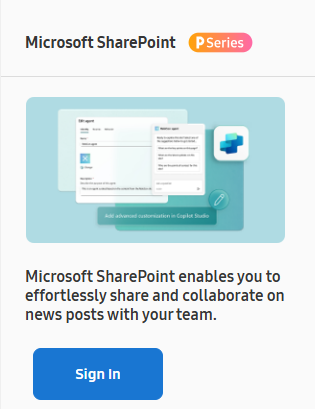
-
Por favor, insira as credenciais da sua conta da Microsoft.
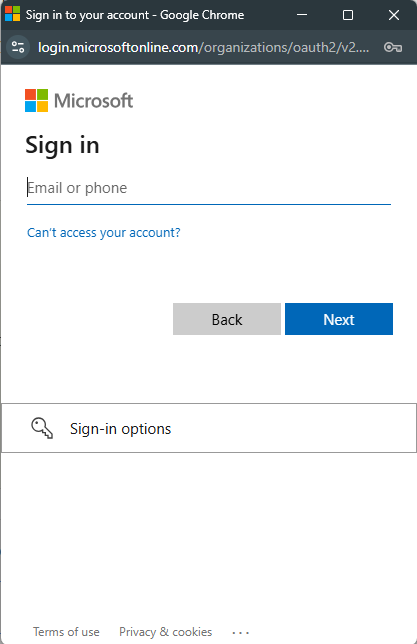
-
Para aceitar todos os acessos concedidos ao Aplicativo Samsung VXT Canvas, verifique o consentimento e clique no botão Aceitar.
-
Você precisa conceder acesso para que o Aplicativo do Microsoft SharePoint possa funcionar corretamente.
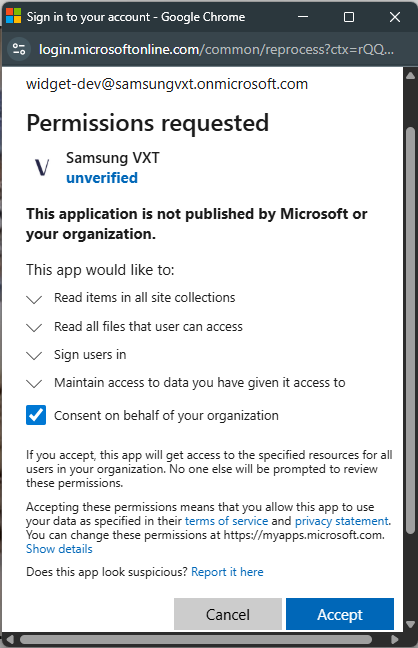
O aplicativo Samsung VXT Canvas foi conectado à sua conta da Microsoft.
Como Usar o Aplicativo do Microsoft SharePoint
Selecionando um Site do SharePoint e Páginas de Notícias
 |
-
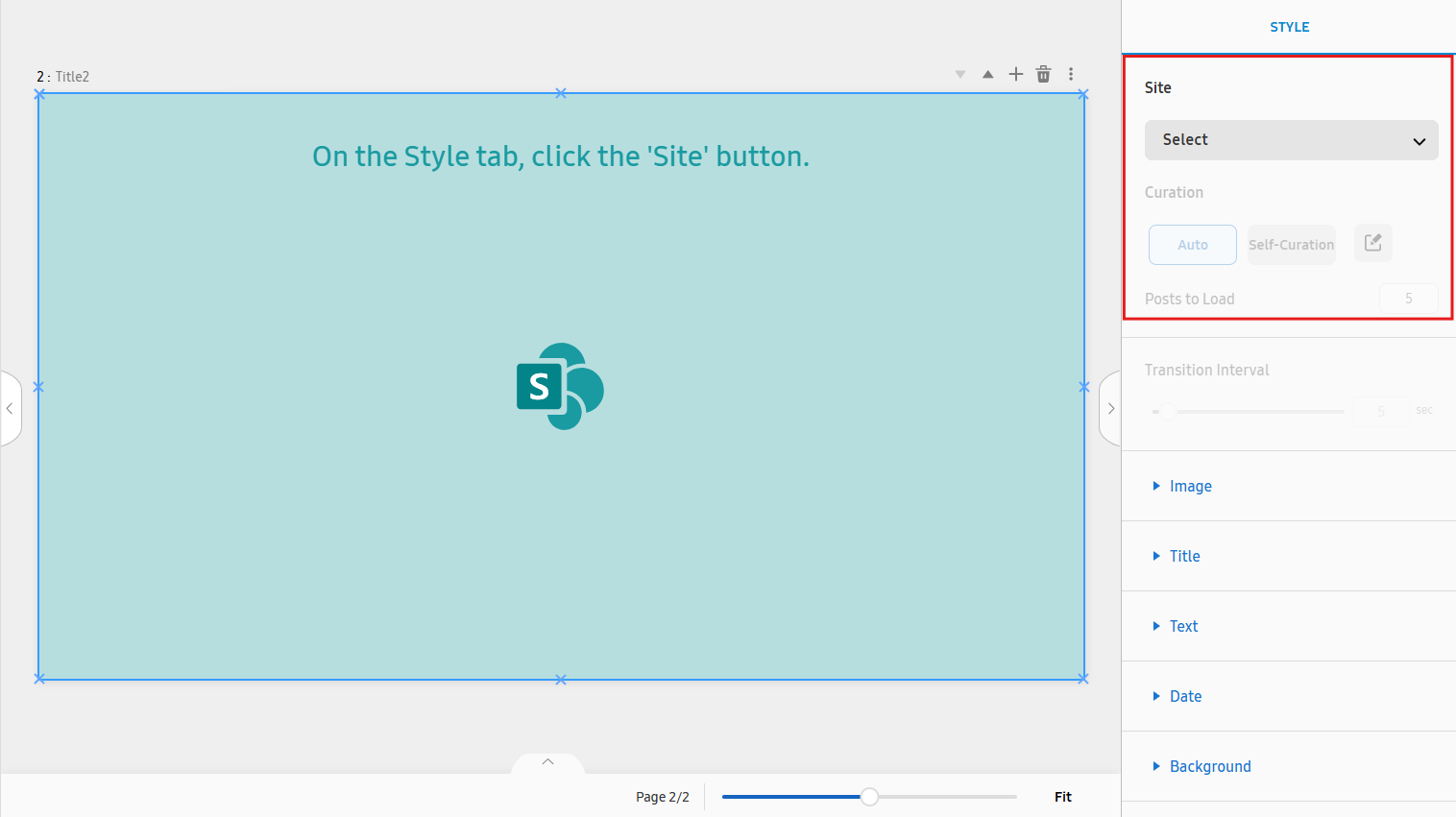
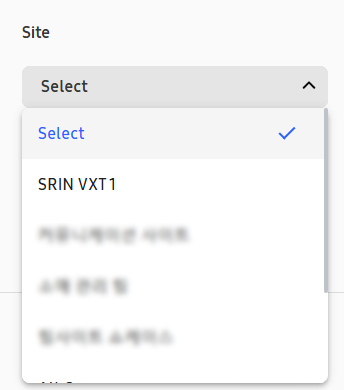
Selecione um site do SharePoint clicando no dropdown Site.
-
Todos os sites do SharePoint da organização da conta da Microsoft serão automaticamente listados.
-
Selecione um site que contenha postagens de notícias. Se um site sem uma página de notícias for selecionado, o aplicativo não exibirá nenhum conteúdo.
-
O aplicativo exibirá apenas postagens de notícias do site. Outros tipos de postagens não serão exibidos.
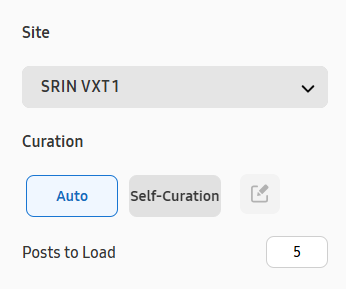
Configure como selecionar as postagens de notícias selecionando uma das opções de Curadoria.
-
Auto: Exibe todas as últimas postagens de notícias do site selecionado. Defina o número das últimas postagens de notícias exibidas no campo de texto Postagens para Carregar. (1~10 postagens)
-
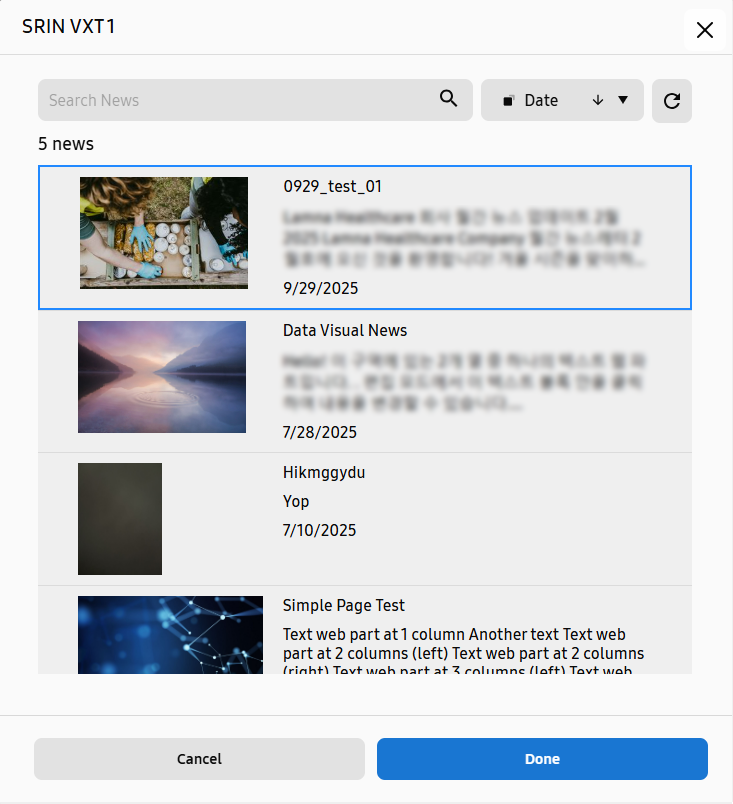
Curadoria Própria: Exibe apenas uma postagem de notícia selecionada pelo usuário. A página da interface do usuário para selecionar a postagem de notícia a ser exibida será aberta quando o usuário alterar a opção de Curadoria para Curadoria Própria. Para selecionar uma postagem de notícia, escolha uma das postagens de notícias listadas na página e clique no botão Concluído. O usuário pode alterar a postagem de notícia selecionada clicando no botão com o logotipo Editar ao lado da opção Curadoria Própria.
Especificando o Intervalo de Transição e Estilos dos Componentes das Postagens de Notícias Exibidas
O Intervalo de Transição e os estilos de componente das postagens de notícias só podem ser especificados após um site do SharePoint ter sido selecionado.
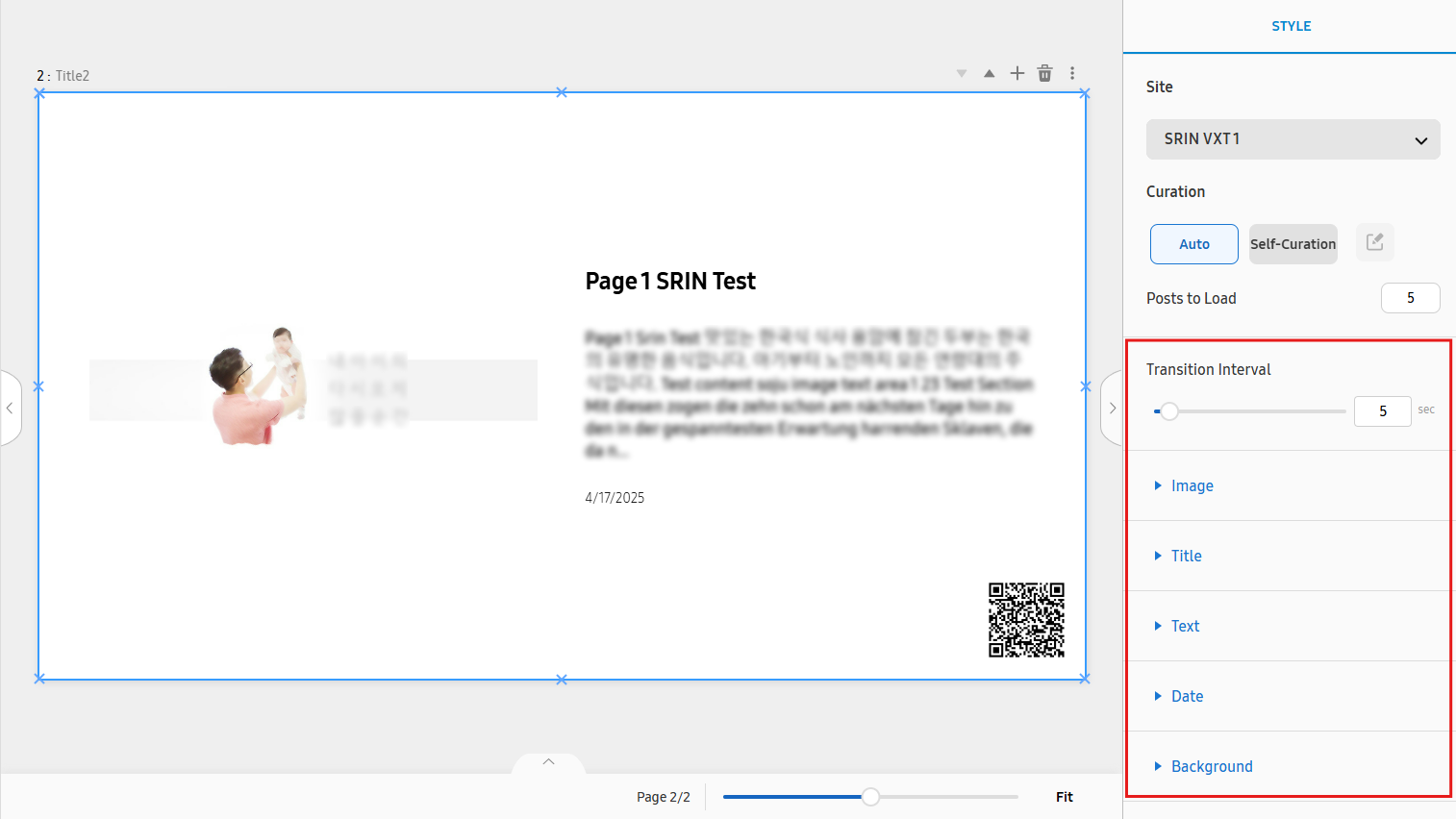 |
Intervalo de Transição
Intervalo de Transição é usado para definir a duração durante a qual cada slide de postagem é exibido. (5~10 segundos)
Por exemplo, se você definir o Intervalo de Transição para 10, cada postagem de notícia é exibida por 10 segundos até ser alterada para a próxima
postagem.
Se apenas uma postagem de notícia for exibida, a opção Intervalo de Transição será desativada, pois a postagem de notícia exibida não será alterada.
Aba de Estilo da Imagem
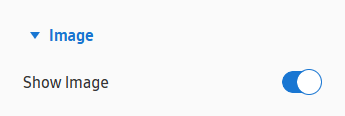 |
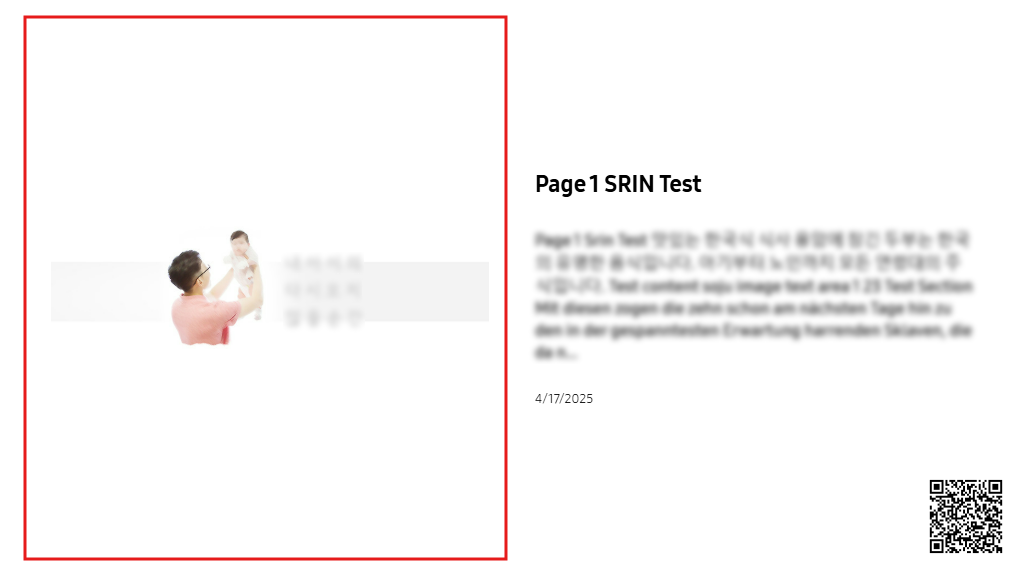
Estilo da Imagem refere-se à imagem exibida no lado esquerdo da postagem de notícia.
-
Mostrar Imagem: Para exibir a imagem da postagem de notícia. Se desativado, a imagem não será exibida, e os textos do lado direito preencherão a área onde a imagem estava anteriormente.
Aba de Estilo do Título
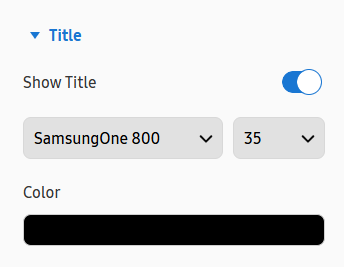 |
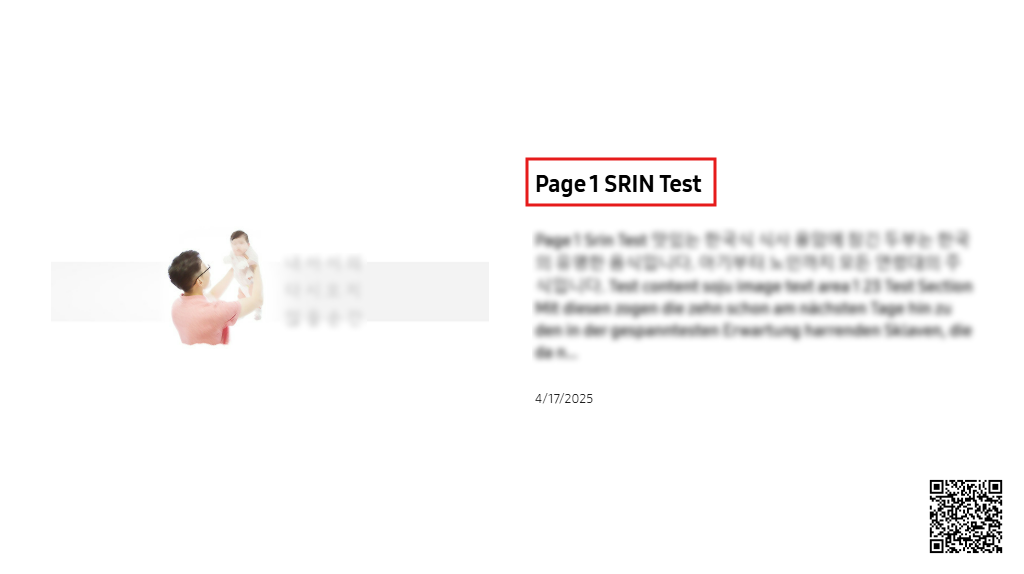
Estilo do Título refere-se ao texto do cabeçalho exibido no lado direito da postagem de notícia.
-
Mostrar Título: Para exibir o título da postagem de notícia. Se desativado, o título não será exibido.
-
Estilo da Fonte do Título: Para configurar a família e o tamanho da fonte do título da notícia. Não pode ser definido se o Mostrar Título estiver desativado.
-
Cor: Para configurar a cor do título da notícia. Não pode ser definido se o Mostrar Título estiver desativado.
Aba de Estilo do Texto
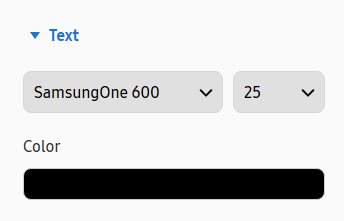 |
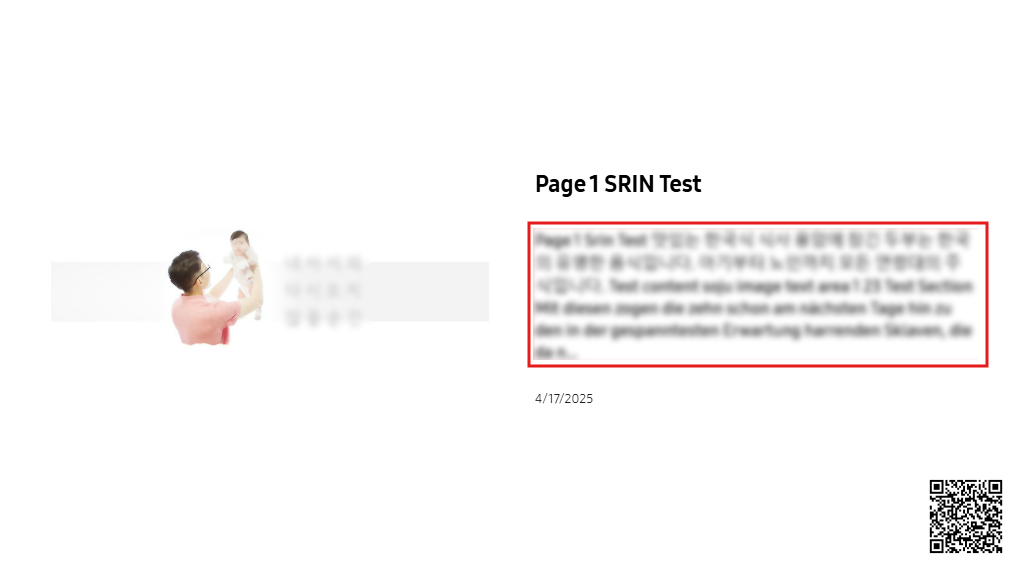
Estilo do Texto refere-se ao texto do conteúdo exibido no lado direito da postagem de notícia.
-
Estilo da Fonte do Texto: Para configurar a família e o tamanho da fonte do conteúdo de texto da notícia.
-
Cor: Para configurar a cor do conteúdo de texto da notícia.
Aba de Estilo da Data
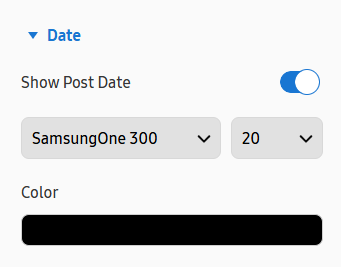 |
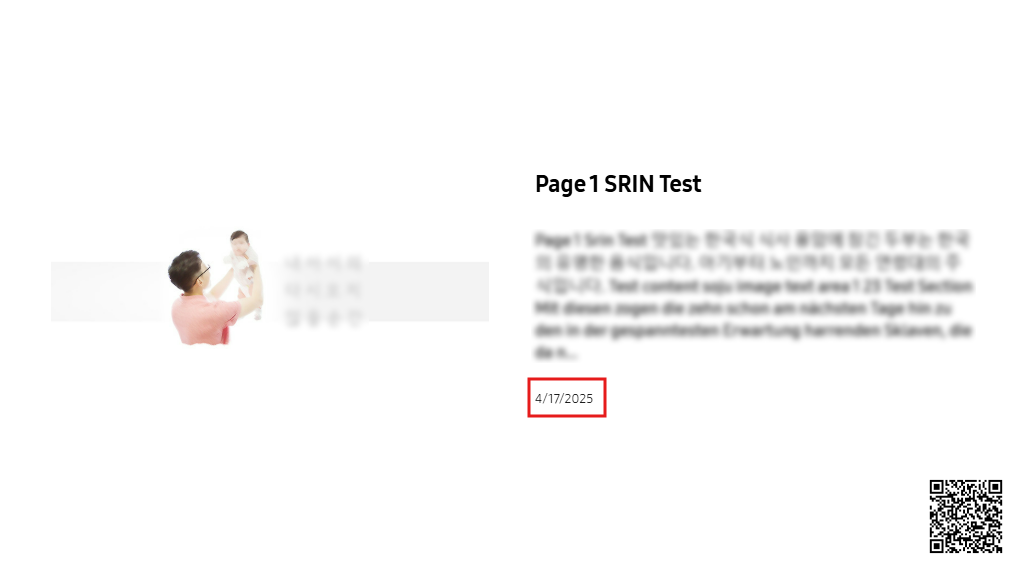
Estilo da Data refere-se ao texto da data exibido no lado direito da postagem de notícia.
-
Mostrar Data da Postagem: Para exibir a data de criação da postagem de notícia. Se desativado, a data não será exibida.
-
Estilo da Fonte da Data: Para configurar a família e o tamanho da fonte da data da notícia. Não pode ser definido se o Mostrar Data estiver desativado.
-
Cor: Para configurar a cor da data da notícia. Não pode ser definido se o Mostrar Data estiver desativado.
Aba de Estilo do Plano de Fundo
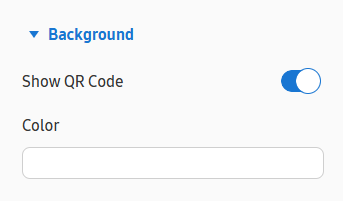 |
Estilo do Plano de Fundo refere-se ao plano de fundo da postagem de notícia.
-
Mostrar Código QR: Para exibir o QR contendo o link URL para a postagem de notícia. Se desativado, o QR não será exibido.
-
Cor: Configure a cor do plano de fundo da postagem de notícia.