


Usando o Aplicativo do Power BI
O VXT Canvas suporta o Aplicativo do Power BI para empresas. Conecte sua tela VXT ao Power BI
e exiba seu relatório e painel do seu Power BI na tela.
Siga as etapas abaixo para usar o Aplicativo do Power BI.
-
O Samsung VXT CMS apenas fornece pareamento com a conta do usuário do Power BI para exibir conteúdo em um dispositivo de sinalização, e não está envolvido no processamento real dos dados.
-
Todos os dados são processados de acordo com os termos de uso e política de privacidade da Microsoft.
-
A Samsung não está envolvida em nenhum conteúdo do Power BI e não assume responsabilidade por conteúdo do Power BI não relacionado à Samsung.
Predefinições (Preparação da Conta)
Para usar o Aplicativo do Microsoft Power BI, primeiro, você precisa criar uma conta organizacional da Microsoft que esteja conectada ao Power BI usando o procedimento fornecido abaixo.
1. Criando uma conta organizacional da Microsoft
Se você não tem uma conta organizacional da Microsoft, siga as etapas abaixo para criar uma:
-
Acesse a página de login da Microsoft.
Visite https://login.microsoftonline.com/ e clique em "Criar conta" ou "Inscrever-se para uma conta".
-
Digite o endereço de e-mail da sua organização.
Se você já tem um endereço de e-mail organizacional, digite-o e siga as instruções para criar uma conta Microsoft associada à sua organização.
-
Crie uma nova conta Microsoft.
-
Se você não tem um endereço de e-mail organizacional, clique em "Criar uma nova conta".
Digite seu nome, endereço de e-mail organizacional e senha.
-
Verifique seu endereço de e-mail.
Verifique sua caixa de entrada de e-mail para obter um link de verificação da Microsoft.
-
Concorde com os termos de serviço da Microsoft.
Revise e concorde com os termos de serviço e política de privacidade da Microsoft.
-
Configure sua organização (se aplicável).
Se você estiver criando uma conta para uma organização, você precisa configurar um locatário do Azure Active Directory (Azure AD). Visite https://portal.azure.com/ e faça login com sua nova conta. Siga as instruções para criar um locatário do Azure AD para sua organização.
-
Para obter mais informações sobre como criar uma conta organizacional da Microsoft, consulte a seguinte página da web:
2. Registrando-se no Power BI
Para se registrar no Power BI, você precisa de uma conta organizacional da Microsoft. Siga as etapas abaixo para se registrar no Power BI:
-
Faça login no Power BI.
Vá para https://powerbi.microsoft.com/. Faça login com sua conta organizacional da Microsoft.
-
Verifique sua elegibilidade para licença.
Certifique-se de ter uma das seguintes licenças;
Microsoft Fabric, Power BI Pro, Premium Per User (PPU)
-
Inicie seu teste do Power BI (se aplicável).
Se você ainda não tem uma licença, você pode iniciar um teste gratuito do Power BI Pro ou Premium Per User (PPU). Clique em "Iniciar teste gratuito" e siga as instruções para se inscrever.
-
Configure seu espaço de trabalho do Power BI.
Depois de fazer login, você será direcionado para seu painel do Power BI. Crie um espaço de trabalho para organizar seus relatórios, painéis.
Entrar no Power BI (Usando o Aplicativo)
Entrando no Power BI
-
No VXT Canvas, clique no menu Aplicativos, depois procure o Aplicativo do Microsoft Power BI e clique nele.
-
Nas informações do aplicativo, clique no botão Instalar.
-
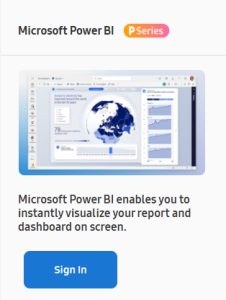
Depois que o aplicativo for instalado, clique no botão Entrar.
-
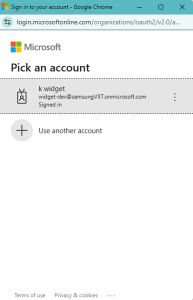
Se você tiver alguma conta organizacional da Microsoft que já esteja conectada no navegador, selecione uma conta exibida sob "Escolha uma conta", ou selecione "Usar outra conta" para fazer login em outra conta.
 |
-
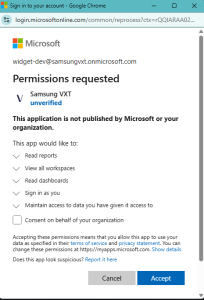
Se não houver nenhuma conta da Microsoft que já esteja conectada, por favor, insira as credenciais da sua conta organizacional da Microsoft. Para usar o aplicativo Samsung VXT Canvas com sua conta da Microsoft conectada, clique no botão Aceitar.
 |
O aplicativo Samsung VXT Canvas foi conectado à sua conta da Microsoft.
Como Usar o Aplicativo do Power BI
Selecionando um relatório ou painel do Power BI
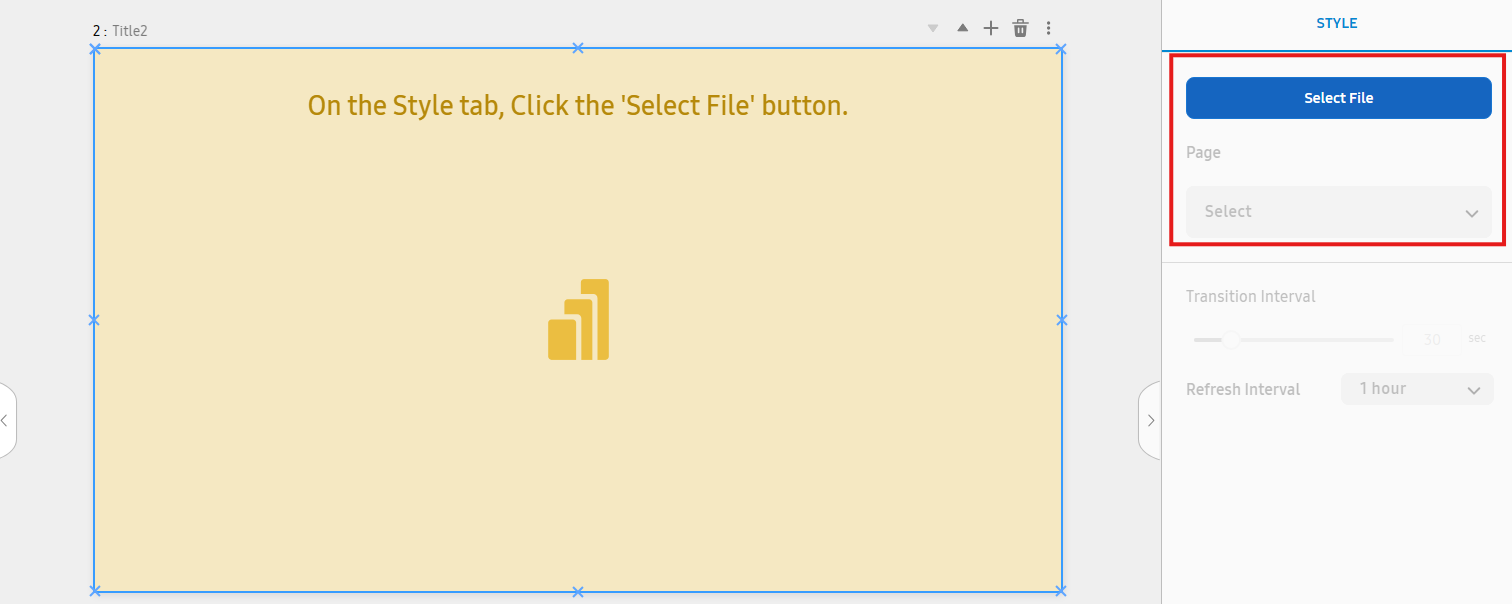
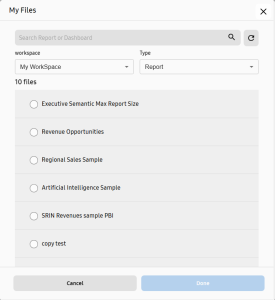
Abra o seletor de arquivos do Power BI clicando no botão Selecionar Arquivo.
O seletor de arquivos do Power BI exibe relatórios e painéis da conta do Power
BI associada.
 |
Selecione um relatório ou painel a ser exibido e clique no botão Concluído
-
Para selecionar um painel, clique no dropdown Tipo e selecione Painel.
-
Para selecionar um relatório ou painel de um espaço de trabalho diferente, clique no dropdown do espaço de trabalho e selecione o espaço de trabalho desejado.
 |
Depois que um arquivo for selecionado, ele será exibido
Especificando a Página do Relatório
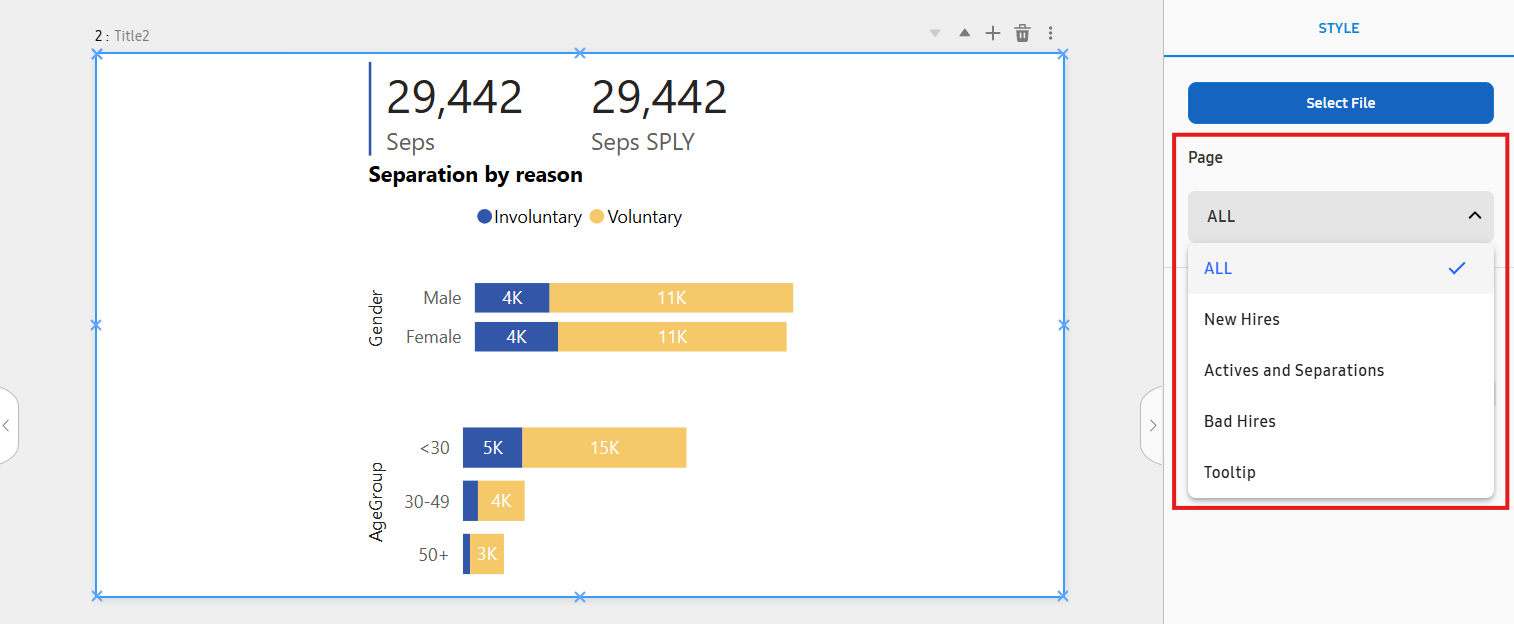
Ao selecionar um relatório, é possível mostrar todas as páginas do relatório ou mostrar
uma página especificada. Siga as etapas abaixo para alterar a página do relatório:
Depois de selecionar um relatório, o dropdown Página estará disponível.
Clique no dropdown e selecione a página desejada para mostrar.
 |
Especificando o Intervalo de Transição e o Intervalo de Atualização do Conteúdo
O Intervalo de Transição só pode ser especificado quando o relatório é selecionado E o dropdown Página está definido como TODAS.
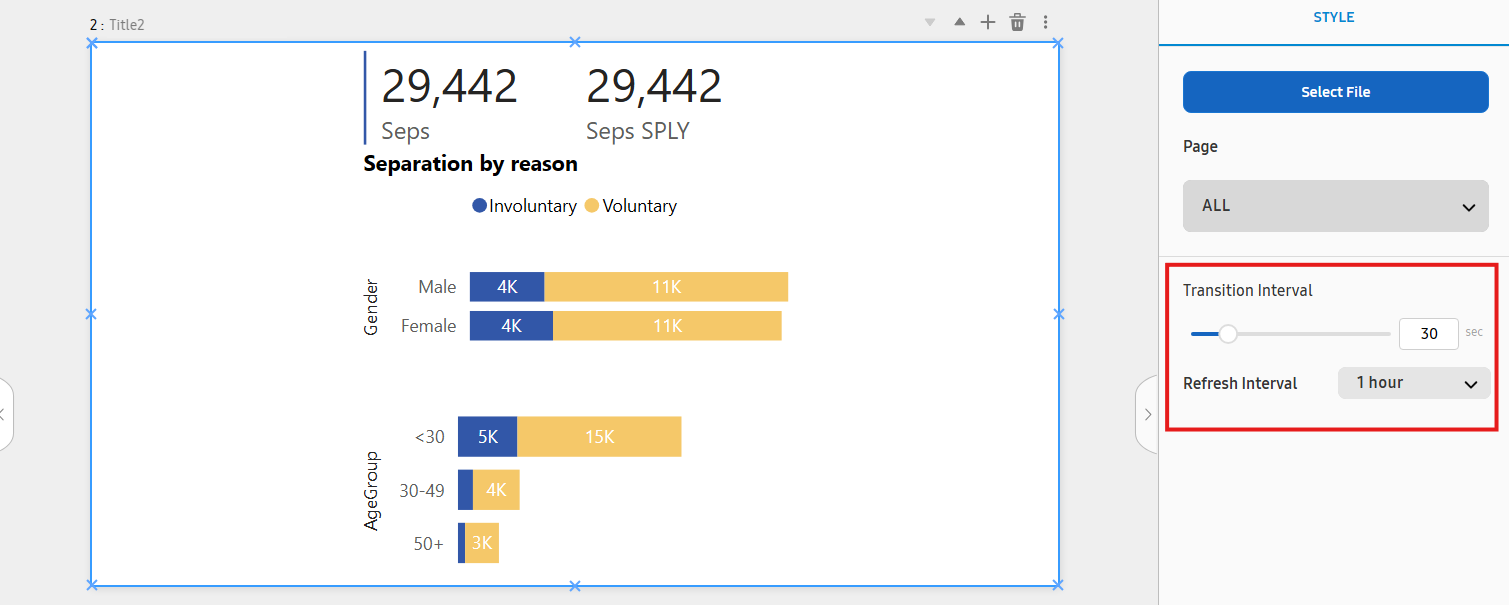 |
Intervalo de Transição
Intervalo de Transição é usado para definir a duração de quanto tempo cada página do relatório é exibida. (15~100
segundos)
Por exemplo, se você definir o Intervalo de Transição para 10, cada página é exibida por 10 segundos até ser alterada para o próximo slide.
Se houver apenas uma página dentro do relatório, o Intervalo de Transição não terá efeito.
Intervalo de Atualização
Intervalo de Atualização é usado para definir a duração para o relatório ou painel ser atualizado. (15 minutos~24
horas)
Por exemplo, se você definir o Intervalo de Atualização para 1 hora, o arquivo será atualizado a cada hora.