


Usando o Aplicativo do Microsoft PowerPoint
O VXT Canvas suporta o aplicativo Microsoft PowerPoint para uso pessoal e empresarial. Conecte sua tela VXT ao OneDrive e exiba
Slides do PowerPoint do seu OneDrive na tela.
Siga as etapas abaixo para usar o aplicativo do Microsoft PowerPoint.
-
O Samsung VXT CMS apenas fornece pareamento com a conta do usuário da Microsoft para exibir conteúdo em um dispositivo de sinalização, e não está envolvido no processamento real dos dados.
-
Todos os dados são processados de acordo com os termos de uso e política de privacidade da Microsoft.
-
A Samsung não está envolvida em nenhum conteúdo do Microsoft PowerPoint e não assume responsabilidade por conteúdo do Microsoft PowerPoint não relacionado à Samsung.
Predefinições (Preparação da Conta)
Para usar o Aplicativo do Microsoft PowerPoint, primeiro, você precisa criar uma conta da Microsoft usando o procedimento fornecido abaixo.
Criando uma conta da Microsoft
Para usar o Aplicativo do Microsoft PowerPoint, primeiro, você precisa criar uma conta pessoal ou de trabalho e escolar da Microsoft que possa ser usada como uma conta do OneDrive. Para criar uma conta pessoal da Microsoft, siga o procedimento da seguinte forma:
-
Acesse https://account.microsoft.com/account e clique em Criar uma conta.
-
Na página de login, clique em Criar uma conta e clique em Avançar.
-
Digite o código enviado para o seu e-mail.
-
Digite seu país/região e data de nascimento e clique em Avançar.
-
Digite seu nome e sobrenome, ao clicar em Avançar você concorda com o Contrato de Serviços da Microsoft e a Declaração de Privacidade.
-
Após sua conta ser criada com sucesso, você pode acessar o Microsoft PowerPoint acessando http://onedrive.live.com/.
-
Você pode alterar o método de login em Segurança adicionando senha ou número de telefone.
-
Para obter mais informações sobre como se inscrever em uma conta, consulte a seguinte página da web:
Como criar uma nova conta da Microsoft - Suporte da Microsoft
-
E para obter mais informações sobre uma conta pessoal ou de trabalho/escola da Microsoft, consulte a seguinte página da web:
Diferença entre uma conta da Microsoft e uma conta de trabalho ou escolar - Suporte da Microsoft
Entrar no Microsoft PowerPoint (Usando o Aplicativo)
Entre na sua conta pessoal ou de trabalho/escola da Microsoft.
Certifique-se de que você tem a sua própria conta da Microsoft.
-
No VXT Canvas, clique no menu Aplicativos, depois procure o Aplicativo Microsoft PowerPoint e clique nele.
-
Nas informações do aplicativo, clique no botão Instalar.
-
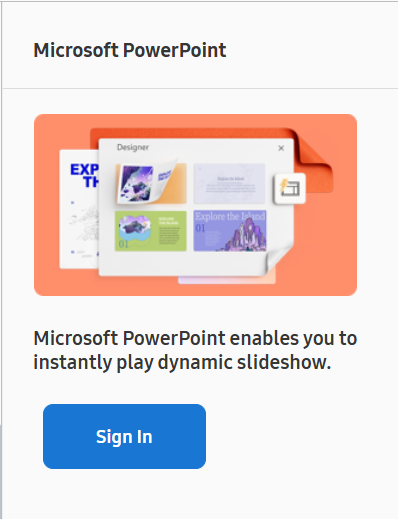
Após o aplicativo ser instalado, clique no botão Entrar.
-
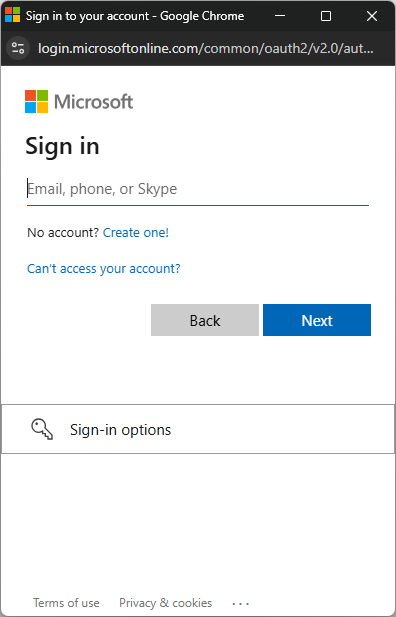
Por favor, insira as credenciais da sua conta da Microsoft.
-
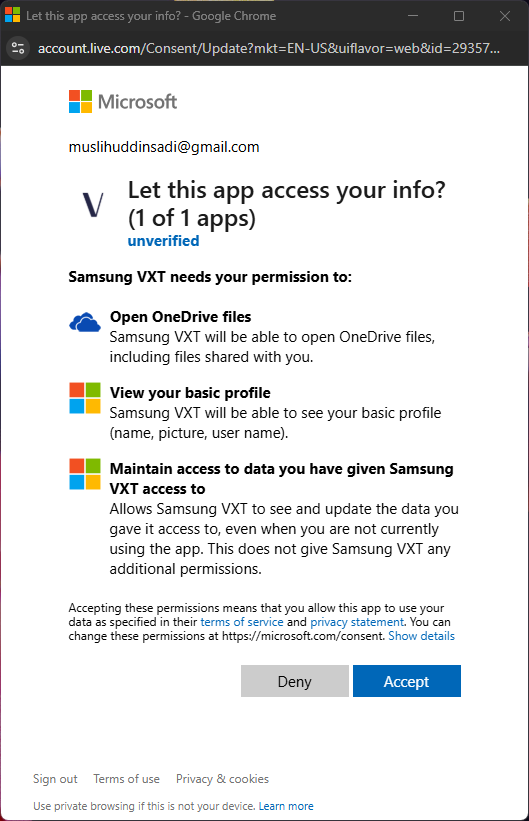
Para aceitar todos os acessos concedidos ao Aplicativo Samsung VXT Canvas, clique no botão Aceitar. Se você desativar qualquer um dos acessos, o Aplicativo do Microsoft PowerPoint pode não funcionar corretamente.
-
O aplicativo Samsung VXT Canvas foi conectado à sua conta da Microsoft.
Como Usar o Aplicativo do Microsoft PowerPoint
Selecionando um arquivo do PowerPoint
 |
-
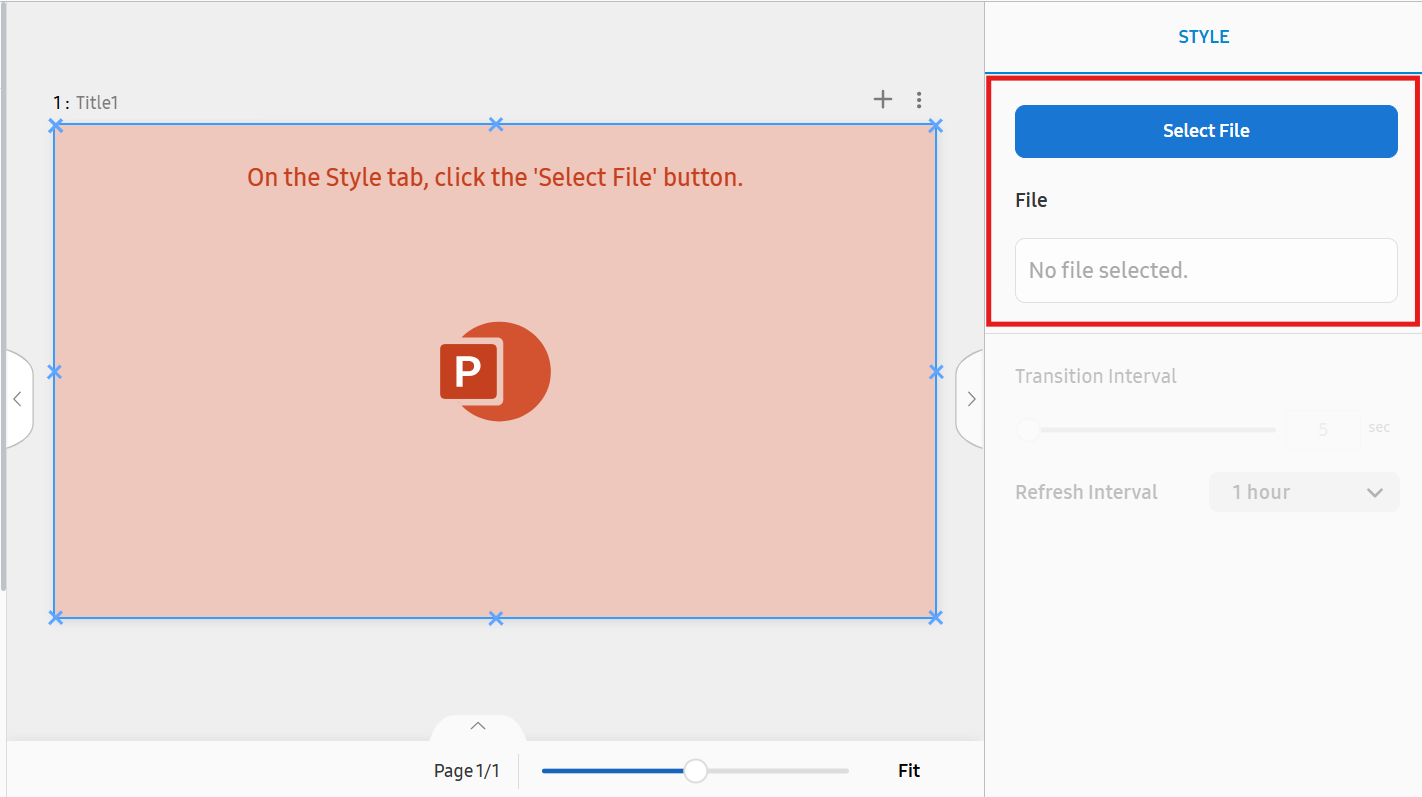
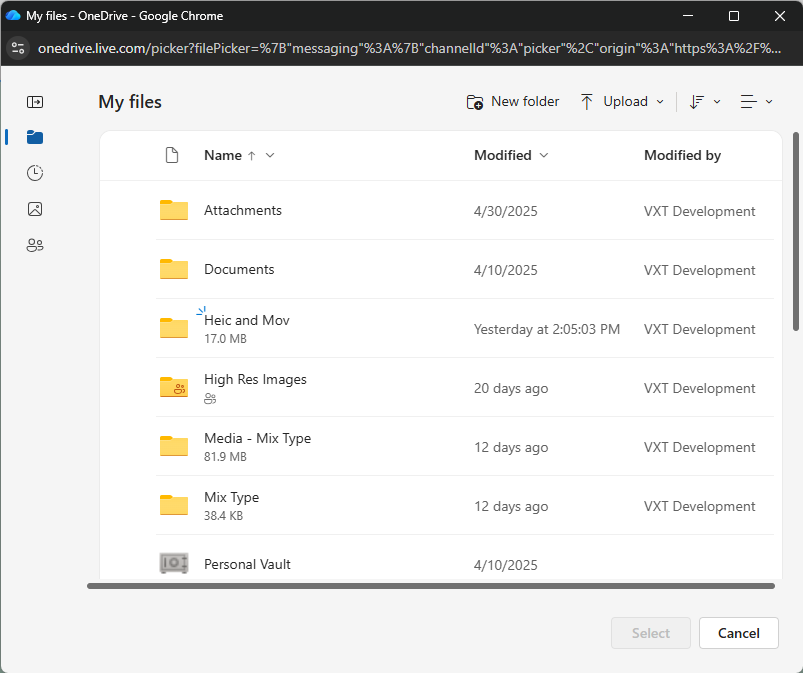
Abra o Seletor de Arquivos do OneDrive clicando no botão Selecionar Arquivo.
O Seletor de Arquivos do OneDrive exibe o conteúdo do Microsoft PowerPoint associado à conta usada para login.
-
Selecione um arquivo do PowerPoint a ser exibido e clique no botão Selecionar.
Atualmente, apenas suporta o tipo .pptx.
-
Após um arquivo ser selecionado, o conteúdo exibirá a imagem dos slides do PowerPoint.
Especificando o Intervalo de Transição e o Intervalo de Atualização do Conteúdo
O Intervalo de Transição e o Intervalo de Atualização só podem ser especificados após o conteúdo do Microsoft PowerPoint ter sido selecionado e a imagem dos slides ser exibida.
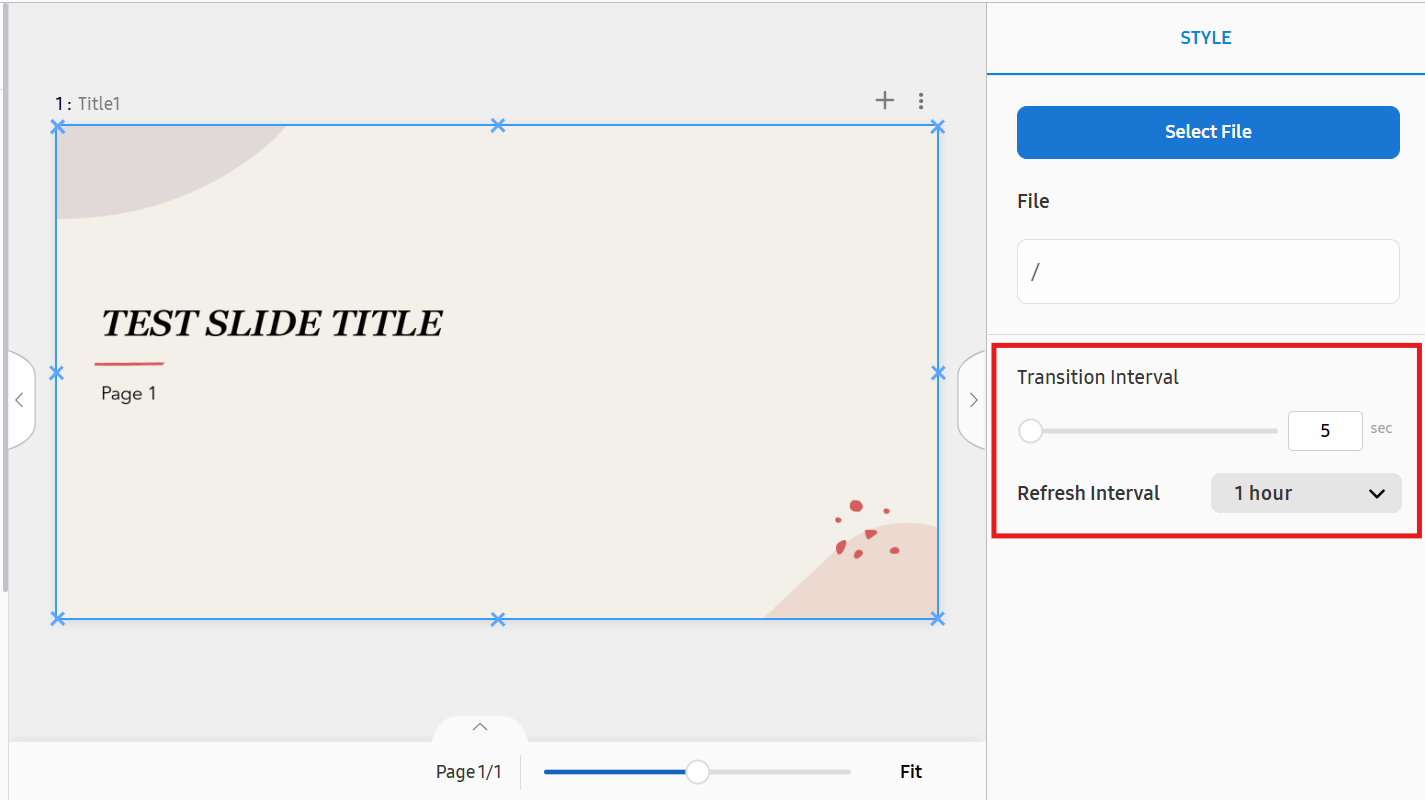 |
Intervalo de Transição
Intervalo de Transição é usado para definir a duração durante a qual cada slide de imagem é exibido. (5~10 segundos)
Por exemplo, se você definir o Intervalo de Transição para 10, cada slide é exibido por 10 segundos até ser alterado para o próximo slide.
Intervalo de Atualização
Intervalo de Atualização é usado para definir a duração para o arquivo selecionado ser atualizado. (15 minutos~24
horas)
Por exemplo, se você definir o Intervalo de Atualização para 1 hora, o arquivo do PowerPoint será verificado a cada hora e, se houver alterações,
o conteúdo será atualizado.