


Configurar um Mapa de Canais de TV
Um mapa de canais é uma lista de canais publicados em TVs de hotel. Usando um mapa de canais, é possível configurar e gerir eficientemente canais de TV fornecidos a hóspedes de quartos de hotel.
-
Esta funcionalidade pode não estar disponível, dependendo do plano tarifário em uso.
Adicionar um Mapa de Canais de TV
-
No ecrã inicial do VXT CMS, clique em
 e selecione Definições.
 -
No menu Definições, selecione Predefinição de Ecrã > Mapa de Canais.
-
Clique em Mapa de Canais de TV.
-
Especifique os nomes dos canais, números dos canais, tipos de transmissão e outras informações dos canais.
Adicionar Canais de Estações de Transmissão a um Mapa de Canais
Num mapa de canais, adicione estações de transmissão e os canais oferecidos por essas estações de transmissão. Selecione o canal pretendido.
Adicionar uma estação de transmissão
-
No ecrã inicial do VXT CMS, clique em
e selecione Definições. -
No menu Definições, selecione Predefinição de Ecrã > Mapa de Canais.
-
Clique em Mapa de Canais de TV.
-
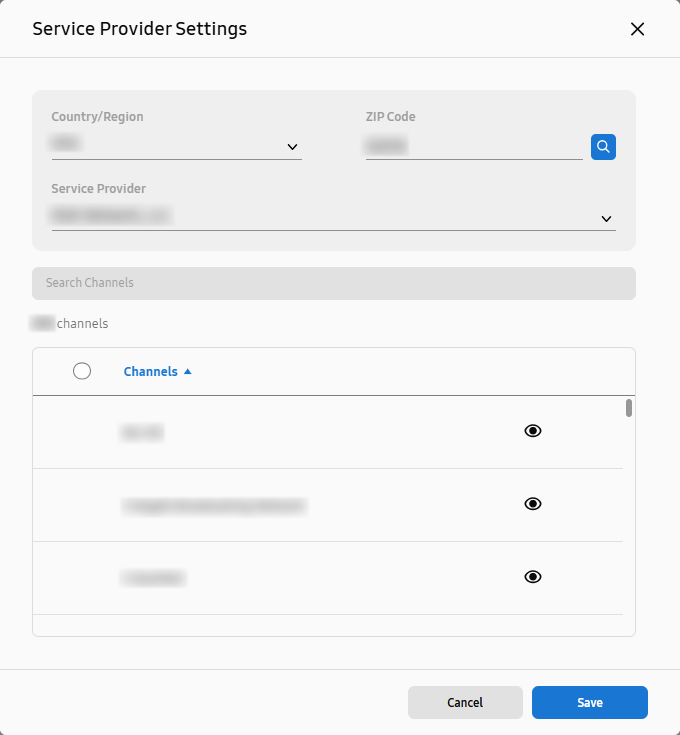
Clique em Definições do Fornecedor de Serviços ao lado de → para adicionar uma estação de transmissão.
-
Selecione o país onde a estação de transmissão pretendida está localizada, introduza o código postal e clique em
 .
. -
Selecione ou introduza o nome da estação de transmissão.
Mostrar/ocultar listas de canais de estações de transmissão
-
Na lista de canais pesquisados, clique no botão
 (mostrar) /
  (Ocultar) à direita do nome do canal pretendido para mostrar ou ocultar o canal.
 -
É possível mostrar ou ocultar múltiplos canais simultaneamente.
-
Selecione as caixas de verificação para os canais que deseja mostrar ou ocultar. Os botões
(mostrar) ou (Ocultar) aparecem. -
Após configurar as definições necessárias, clique no botão Guardar para guardar as definições.
Eliminar uma estação de transmissão
Clique em  (Eliminar Fornecedor de Serviços) à direita do nome da estação de transmissão pretendida.
-
Se eliminar uma estação de transmissão, a informação do canal incluída na programação de transmissão também será eliminada.
Gerir mapas de canais
Adicionar áreas de trabalho que usarão um mapa de canais
Adicione áreas de trabalho que usarão um mapa de canais específico, da seguinte forma:
-
No ecrã inicial do VXT CMS, clique em
e selecione Definições. -
No menu Definições, selecione PREDEFINIÇÃO > Mapa de Canais.
-
Da lista de mapas de canais de TV, selecione o mapa de canais ao qual deseja adicionar áreas de trabalho.
-
Clique em Adicionar Área de Trabalho. Adicione outras áreas de trabalho que usarão o mapa de canais selecionado.
Eliminar áreas de trabalho onde um mapa de canais está em uso
Elimine uma área de trabalho onde um mapa de canais está em uso, da seguinte forma:
-
No ecrã inicial do VXT CMS, clique em
e selecione Definições. -
No menu Definições, selecione Predefinição de Ecrã > Mapa de Canais.
-
Da lista de mapas de canais, selecione o mapa de canais que é usado na área de trabalho que deseja eliminar.
-
Selecione a área de trabalho que deseja eliminar e clique em Eliminar Área de Trabalho.
-
Se um mapa de canais é usado apenas numa área de trabalho e esta área de trabalho é eliminada, o mapa de canais também será eliminado.
-
Eliminar Mapas de Canais
Elimine mapas de canais não utilizados, da seguinte forma:
-
Clique no mapa de canais que deseja eliminar.
-
Clique em
 (Mais) no canto superior direito da página.
 -
Clique em Eliminar Mapa de Canais de TV na lista de menu.
-
Na janela pop-up, clique em Eliminar para completar a eliminação.
 Dicas
Dicas
-
Uma forma alternativa de eliminar mapas de canais é eliminar a partir da página de lista no separador Mapa de Canais. Clique em
(Mais) para o item de conteúdo que deseja eliminar e clique em Eliminar na lista de menu. A janela Eliminar Mapa de Canais de TV aparece.
Gerir Canais
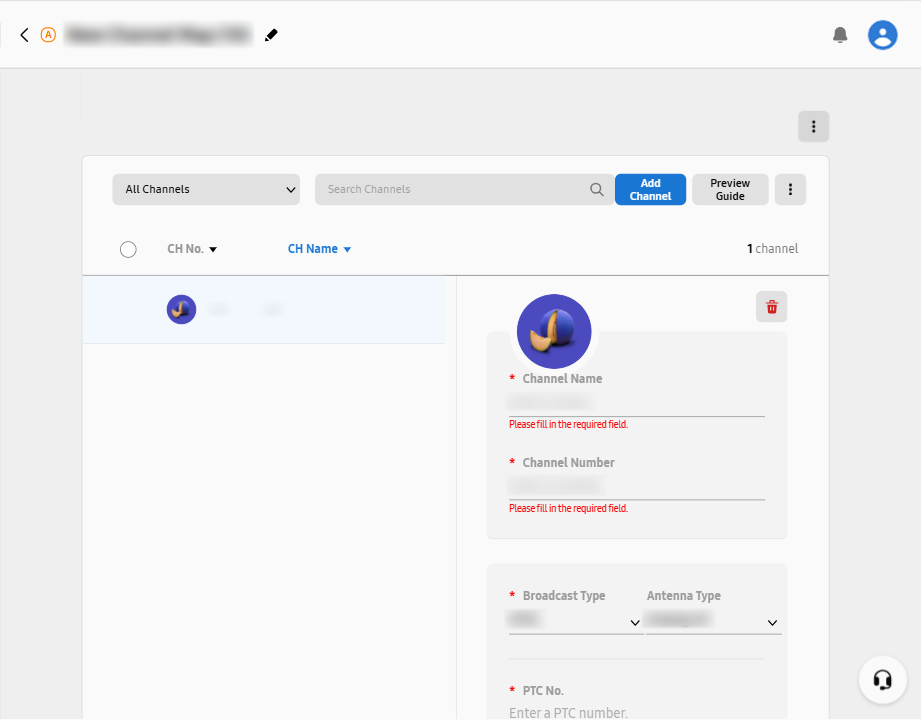
Adicione e configure novos canais na lista de canais de um mapa de canais. Clique no mapa de canais que deseja gerir.
 |
Importar Mapas de Canais de TV Existentes
Configure um mapa de canais importando uma configuração de canal armazenada numa TV de hotel. Isto eliminará todos os canais no mapa de canais atual.
-
No menu de definições, selecione PREDEFINIÇÃO > Mapa de Canais e clique em Mapa de Canais de TV.
-
Na página de definições do mapa de canais, clique em Configurar Através do Ecrã.
-
Clique em Configurar Agora na janela pop-up.
-
Na janela pop-up, selecione a TV de hotel da qual deseja importar a configuração do canal.
-
Para exibir uma lista de ecrãs dos quais o mapa de canais de TV não pode ser importado, desative a opção Ocultar Inativados.
-
-
No fundo da janela pop-up, clique em Selecionar para guardar as definições.
Adicionar canais manualmente
-
No menu de definições, selecione PREDEFINIÇÃO > Mapa de Canais e clique em Mapa de Canais de TV.
-
Na página de definições do mapa de canais, clique em Adicionar Canal Manualmente.
-
Clique em Adicionar Canal acima da lista de canais.
-
Introduza informações do canal, incluindo o tipo de antena, nome/número do canal e tipo de transmissão.
-
A adição do canal está completa.
-
Os itens de informação do canal a serem fornecidos dependem do tipo de transmissão e tipo de antena. Os campos obrigatórios estão marcados com *.
-
Antenas diferentes do mesmo tipo (por exemplo, terrestre digital) dentro de um mapa de canais não podem usar o mesmo número de Canal de Transmissão Física (PTC). Defina um número PTC no intervalo de 2 a 83.
-
Alterar um logótipo de canal
Altere o logótipo de um canal, da seguinte forma:
-
Na página de definições manuais de canal, clique no ícone
acima de Nome do Canal. -
Selecione um logótipo escolhendo na janela Selecionar Logótipo de Canal ou introduzindo um termo de pesquisa e clique em Selecionar.
-
Se o logótipo de canal que deseja não for encontrado, adicione o logótipo desejado carregando-o do seu computador. No canto inferior esquerdo da janela Selecionar Logótipo de Canal, clique em
 e clique em Adicionar Logótipo de Canal. Selecione a imagem do logótipo que deseja e clique em Abrir. A imagem selecionada é adicionada.
Ocultar canais
-
Na lista de canais, clique no botão
(mostrar) / (Ocultar) ao lado de um nome de canal para mostrar ou ocultar o canal. Canais ocultos não são visíveis para os clientes. -
É possível mostrar ou ocultar múltiplos canais simultaneamente. Selecione as caixas de verificação para os canais que deseja mostrar ou ocultar. Os botões
(mostrar) / (Ocultar) aparecem.
Pré-visualizar guias de canais
Pré-visualize informações de programação para canais incluídos num mapa de canais.
Clique em Pré-visualizar Guia acima da lista de canais. Canais ocultos clicando em (Ocultar) não são mostrados na página Pré-visualizar Guia.
Eliminar canais
-
Clique no canal que deseja eliminar. O botão
 (Eliminar) aparece no canto superior direito da janela de definições do canal.
 -
Clique no botão
(Eliminar).
Eliminar múltiplos canais simultaneamente
Elimine múltiplos canais simultaneamente, da seguinte forma:
Selecione múltiplos canais da lista de canais. O botão Eliminar Canal aparece. Clique no botão para eliminar os canais selecionados simultaneamente.