


Korzystanie z aplikacji SharePoint
VXT Canvas obsługuje aplikację SharePoint dla firm. Połącz swój
ekran VXT z SharePoint
i wyświetlaj posty na blogu z witryn SharePoint na ekranie.
Postępuj zgodnie z poniższymi krokami, aby korzystać z aplikacji SharePoint.
-
Samsung VXT CMS zapewnia tylko parowanie z kontem SharePoint użytkownika w celu wyświetlania treści na urządzeniu cyfrowej reklamy i nie jest zaangażowany w rzeczywiste przetwarzanie danych.
-
Wszystkie dane są przetwarzane zgodnie z warunkami użytkowania i polityką prywatności Microsoft.
-
Samsung nie jest zaangażowany w żadną treść SharePoint i nie ponosi żadnej odpowiedzialności za treść SharePoint niezwiązaną z Samsung.
Ustawienia wstępne (Przygotowanie konta)
Aby korzystać z aplikacji Microsoft SharePoint, musisz najpierw utworzyć konto organizacyjne Microsoft.
Tworzenie konta organizacyjnego Microsoft
Jeśli nie masz konta organizacyjnego Microsoft, utwórz je w następujący sposób:
-
Przejdź na stronę logowania Microsoft.
Przejdź na https://login.microsoftonline.com/ i kliknij "Utwórz konto" lub "Zarejestruj się na koncie".
-
Wprowadź swój adres e-mail organizacyjny.
Jeśli masz już adres e-mail organizacyjny, wprowadź go i postępuj zgodnie z instrukcjami, aby utworzyć konto Microsoft połączone z Twoją organizacją.
-
Utwórz nowe konto Microsoft.
Jeśli nie masz adresu e-mail organizacyjnego, kliknij "Utwórz nowe konto". Wprowadź swoje imię, adres e-mail organizacyjny i hasło.
-
Zweryfikuj swój adres e-mail.
Potwierdź link wysłany e-mailem od Microsoft.
-
Zaakceptuj warunki użytkowania Microsoft.
Przejrzyj i zaakceptuj warunki użytkowania i politykę prywatności Microsoft.
-
Skonfiguruj organizację (jeśli dotyczy).
Jeśli tworzysz konto organizacyjne, musisz skonfigurować dzierżawcę Azure Active Directory (Azure AD). Przejdź na https://portal.azure.com/ i zaloguj się przy użyciu nowego konta. Postępuj zgodnie z instrukcjami, aby utworzyć dzierżawcę Azure AD dla Twojej organizacji.
-
Aby uzyskać więcej informacji na temat tworzenia konta organizacyjnego Microsoft, odwiedź następującą stronę internetową:
Tworzenie nowego konta Microsoft - Pomoc techniczna Microsoft
Logowanie do SharePoint (Korzystanie z aplikacji)
Zaloguj się na swoje konto służbowe/szkolne Microsoft połączone z witryną SharePoint.
Upewnij się, że masz swoje konto Microsoft.
-
W VXT Canvas, kliknij menu Aplikacje, następnie wyszukaj aplikację Microsoft SharePoint i kliknij na nią.
-
Informacje o aplikacji, kliknij przycisk Zainstaluj.
-
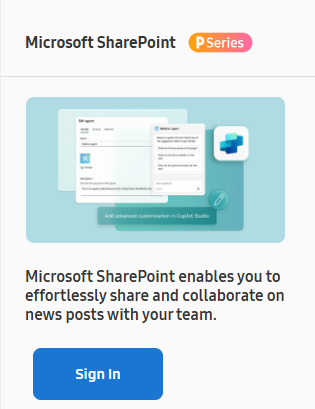
Po zainstalowaniu aplikacji, kliknij przycisk Zaloguj się.
-
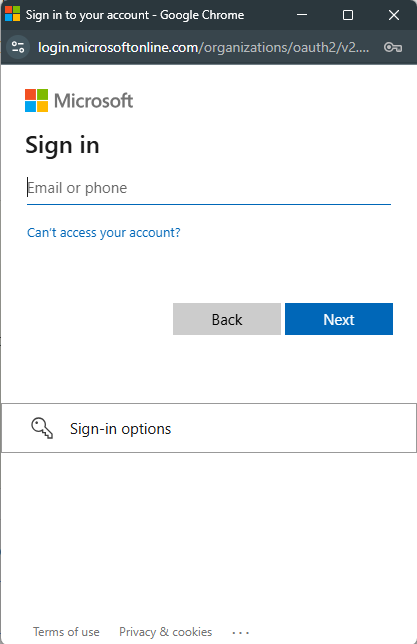
Wprowadź dane uwierzytelniające swojego konta Microsoft.
-
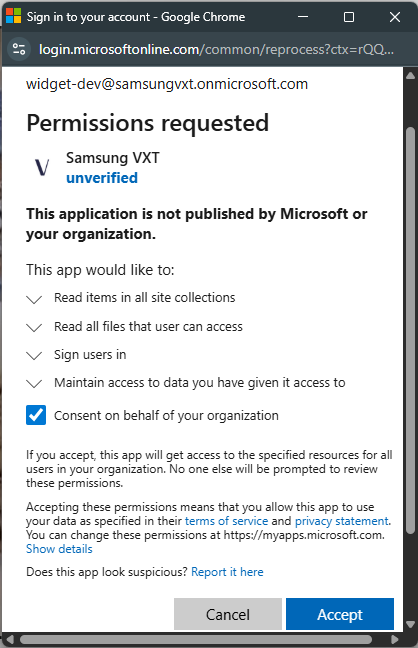
Aby zaakceptować cały dostęp przyznany aplikacji Samsung VXT Canvas, zaznacz zgodę i kliknij przycisk Zgadzam.
-
Musisz przyznać dostęp, aby aplikacja Microsoft SharePoint mogła działać poprawnie.
Aplikacja Samsung VXT Canvas została połączona z Twoim kontem Microsoft.
Jak korzystać z aplikacji Microsoft SharePoint
Wybierz witrynę SharePoint i stronę wiadomości
 |
-
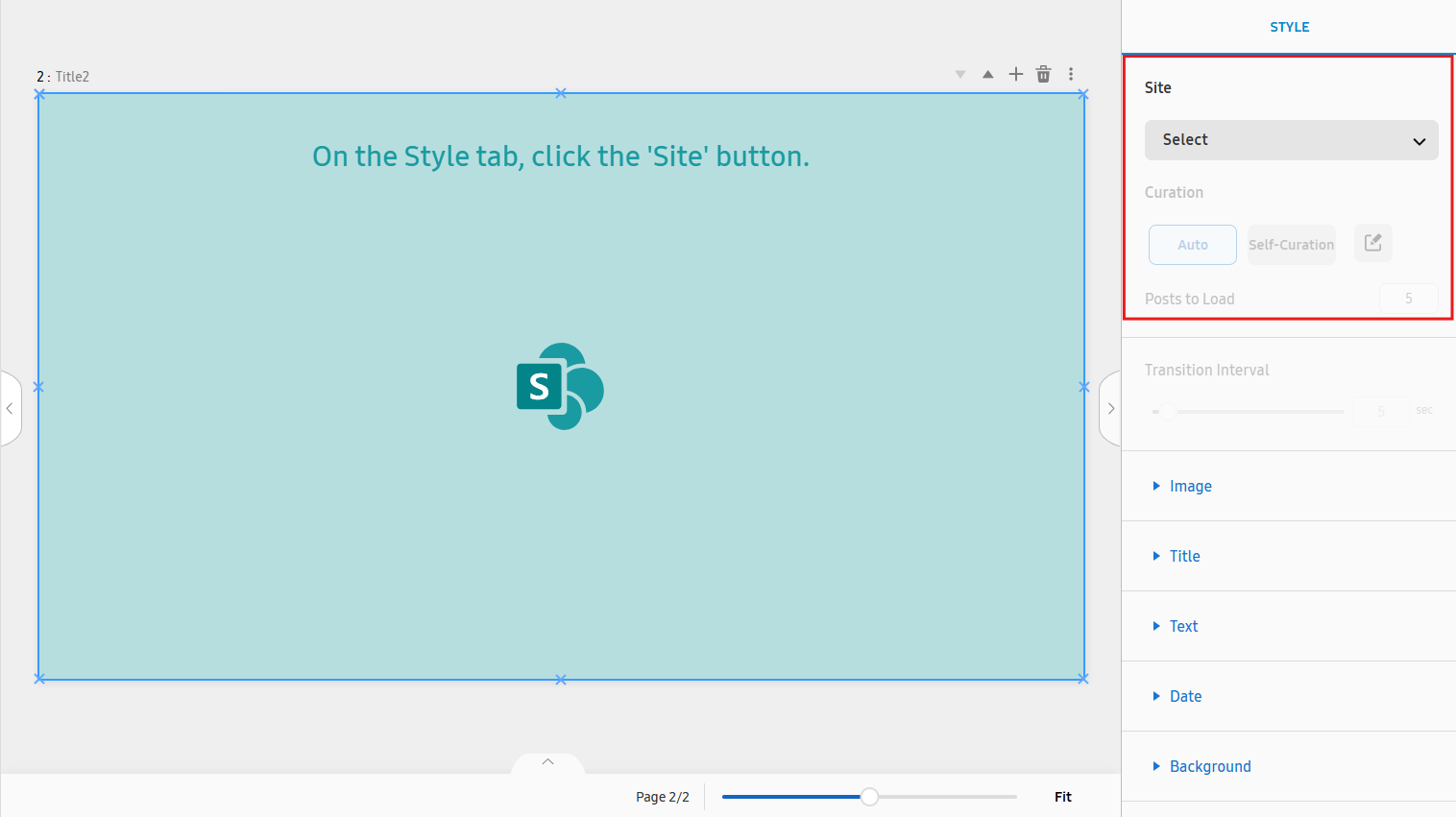
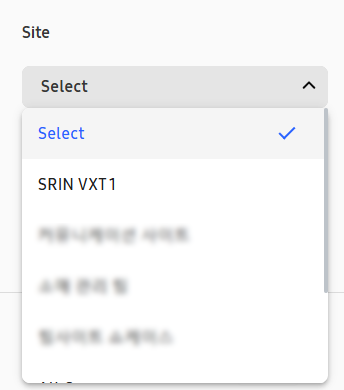
Kliknij menu rozwijane Witryna, aby wybrać witrynę SharePoint.
-
Wszystkie witryny SharePoint organizacji połączone z kontem Microsoft są automatycznie wyświetlane.
-
Wybierz witrynę zawierającą strony wiadomości. Jeśli wybierzesz witrynę, która nie zawiera stron wiadomości, aplikacja nie wyświetli żadnej treści.
-
Aplikacja wyświetla tylko posty na blogu witryny. Inne typy postów nie są wyświetlane.
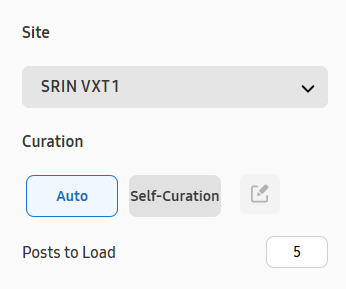
Wybierz jedną z opcji Kuracja, aby ustawić sposób kuracji postów na blogu.
-
Automatycznie : Wyświetla wszystkie najnowsze posty na blogu z wybranej witryny. Ustaw liczbę najnowszych postów na blogu do wyświetlenia z pola tekstowego Załaduj posty. (1~10 postów)
-
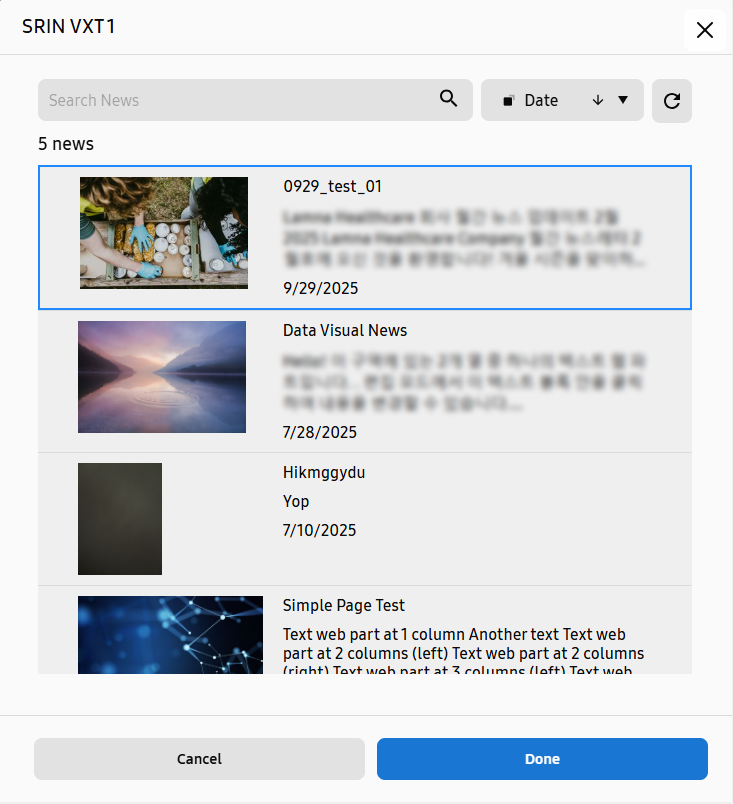
Kuracja automatyczna : Wyświetla tylko posty na blogu wybrane przez użytkownika. Gdy użytkownik zmieni opcję Kuracja na Kuracja automatyczna, otwiera się strona interfejsu użytkownika do wyboru postów na blogu do wyświetlenia. Aby wybrać posty na blogu, wybierz jeden z postów na blogu wyświetlonych na stronie i kliknij przycisk Zakończ. Użytkownik może zmienić wybrane posty na blogu, klikając przycisk Edytuj z logo obok opcji Kuracja automatyczna.
Określ interwał przejścia wyświetlanych postów na blogu i style komponentów
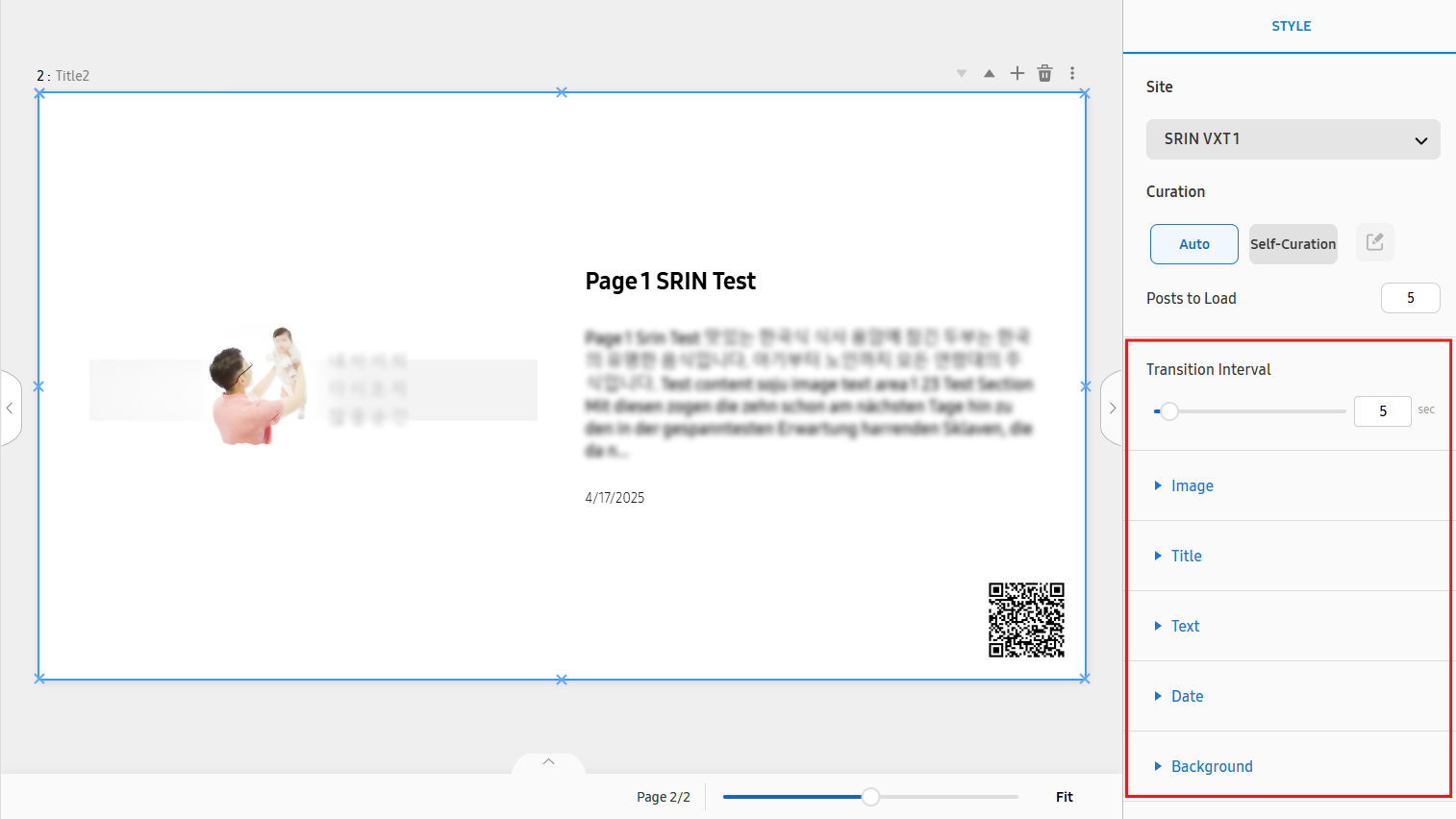
Interwał przejścia i style komponentów wyświetlanych postów na blogu można określić tylko po wybraniu witryny SharePoint.
 |
Interwał przejścia
Interwał przejścia służy do ustawienia czasu trwania wyświetlania każdego slajdu postu. (5~10 sekund)
Na przykład, jeśli ustawisz Interwał przejścia na 10, każdy post na blogu jest wyświetlany przez 10 sekund, aż przejdzie do następnego postu.
Jeśli wyświetlany jest tylko jeden post na blogu, opcja Interwał przejścia jest wyłączona, ponieważ wyświetlany post na blogu się nie zmienia.
Karta stylu obrazu
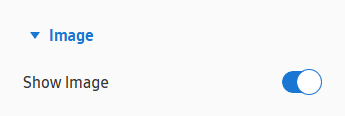 |
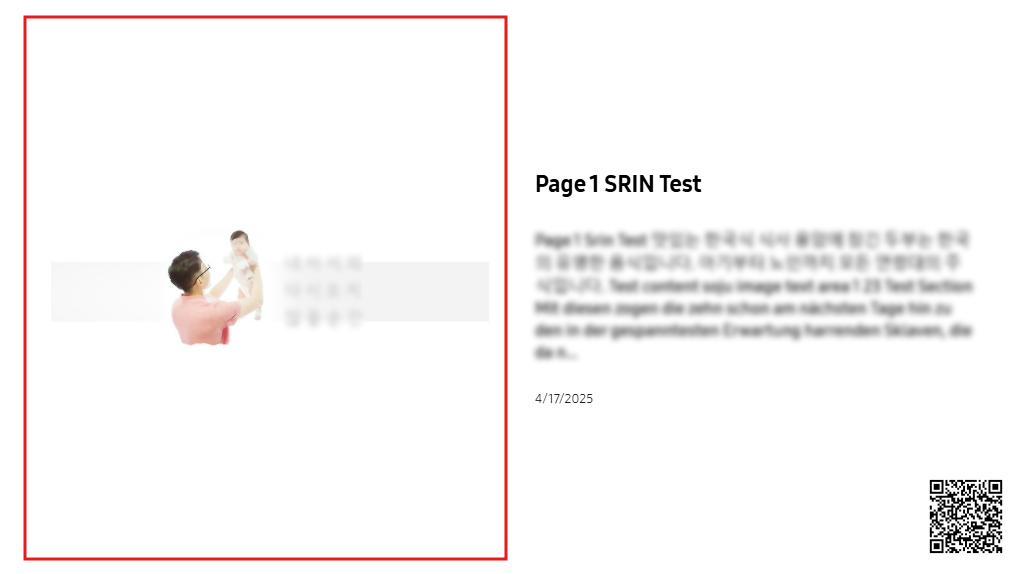
Styl obrazu odnosi się do obrazu wyświetlanego po lewej stronie postu na blogu.
-
Wyświetl obraz : Służy do wyświetlania obrazu postu na blogu. Jeśli jest wyłączone, obraz nie jest wyświetlany, a tekst po prawej stronie wypełnia obszar, w którym był obraz.
Karta stylu tytułu
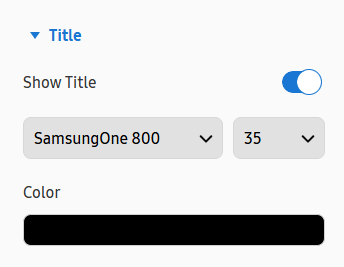 |
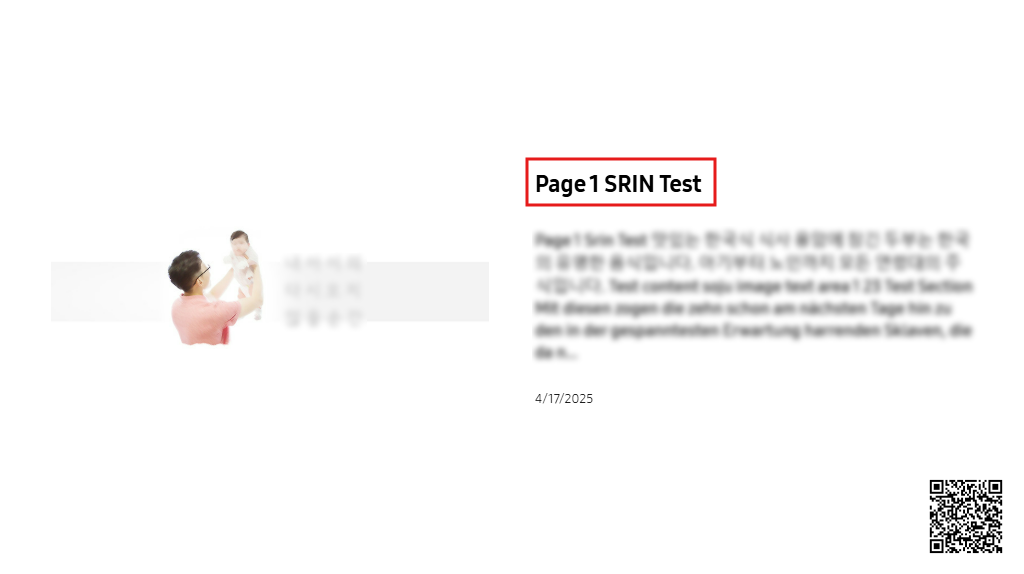
Styl tytułu odnosi się do tekstu nagłówka wyświetlanego po prawej stronie postu na blogu.
-
Wyświetl tytuł : Służy do wyświetlania tytułu postu na blogu. Jeśli jest wyłączone, tytuł nie jest wyświetlany.
-
Styl czcionki tytułu : Ustawia rodzinę czcionek i rozmiar czcionki tytułu postu na blogu. Nie można ustawić, jeśli wyświetlanie tytułu jest wyłączone.
-
Kolor : Ustawia kolor tytułu postu na blogu. Nie można ustawić, jeśli wyświetlanie tytułu jest wyłączone.
Karta stylu tekstu
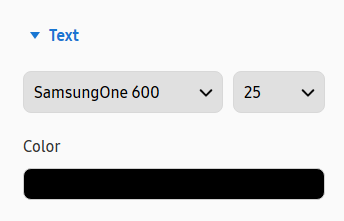 |
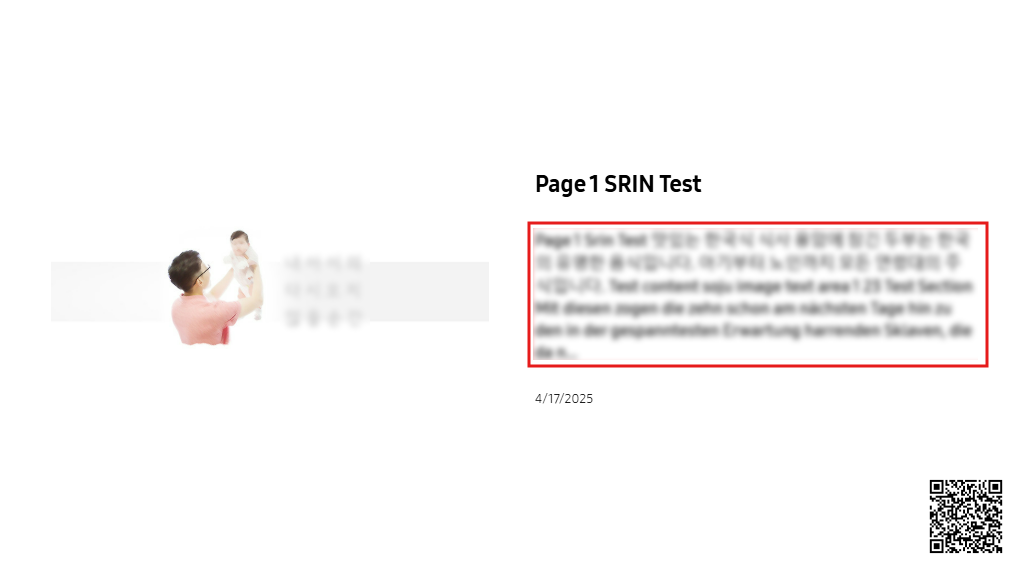
Styl tekstu odnosi się do tekstu treści wyświetlanego po prawej stronie postu na blogu.
-
Styl czcionki tekstu : Ustawia rodzinę czcionek i rozmiar czcionki treści tekstu postu na blogu.
-
Kolor : Ustawia kolor treści tekstu postu na blogu.
Karta stylu daty
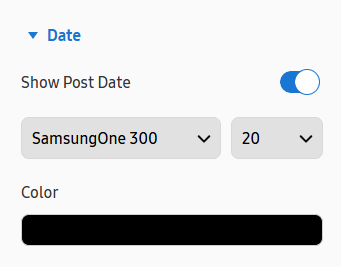 |
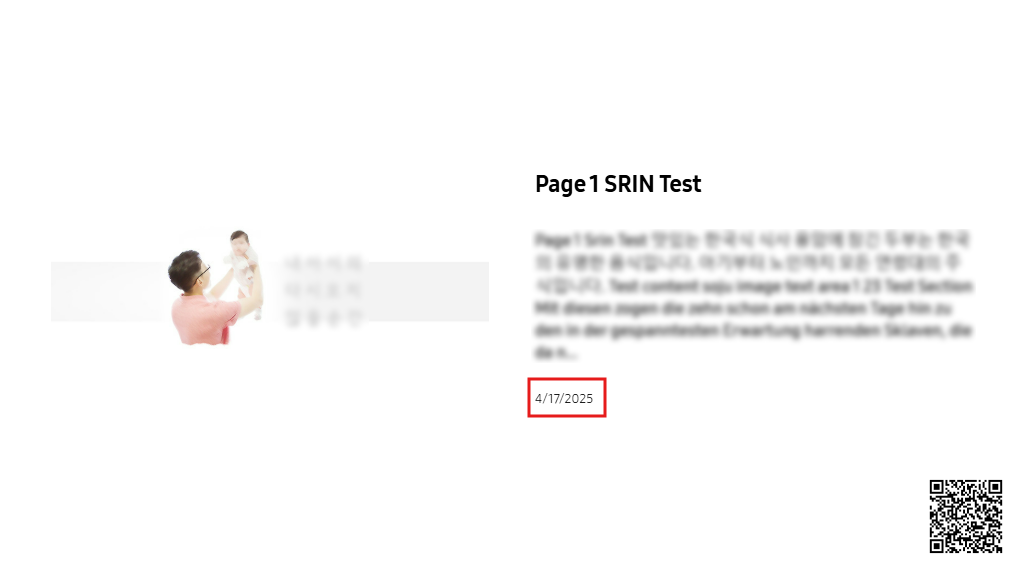
Styl daty odnosi się do tekstu daty wyświetlanego po prawej stronie postu na blogu.
-
Wyświetl datę publikacji : Służy do wyświetlania daty utworzenia postu na blogu. Jeśli jest wyłączone, data nie jest wyświetlana.
-
Styl czcionki daty : Ustawia rodzinę czcionek i rozmiar czcionki daty postu na blogu. Nie można ustawić, jeśli wyświetlanie daty jest wyłączone.
-
Kolor : Ustawia kolor daty postu na blogu. Nie można ustawić, jeśli wyświetlanie daty jest wyłączone.
Karta stylu tła
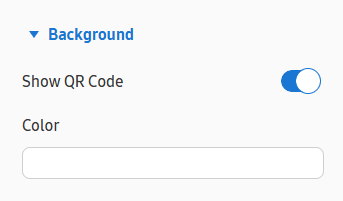 |
Styl tła odnosi się do tła postu na blogu.
-
Wyświetl kod QR : Służy do wyświetlania kodu QR zawierającego link URL postu na blogu. Jeśli jest wyłączone, kod QR nie jest wyświetlany.
-
Kolor : Ustawia kolor tła postu na blogu.