


Korzystanie z aplikacji Power BI
VXT Canvas obsługuje aplikację Power BI dla firm. Połącz swój ekran VXT z Power
BI i wyświetlaj raporty i pulpity nawigacyjne z Power BI na ekranie.
Postępuj zgodnie z poniższymi krokami, aby korzystać z aplikacji Power BI.
-
Samsung VXT CMS zapewnia tylko parowanie z kontem Power BI użytkownika w celu wyświetlania treści na urządzeniu cyfrowej reklamy i nie jest zaangażowany w rzeczywiste przetwarzanie danych.
-
Wszystkie dane są przetwarzane zgodnie z warunkami użytkowania i polityką prywatności Microsoft.
-
Samsung nie jest zaangażowany w żadną treść Power BI i nie ponosi żadnej odpowiedzialności za treść Power BI niezwiązaną z Samsung.
Ustawienia wstępne (Przygotowanie konta)
Aby korzystać z aplikacji Microsoft Power BI, musisz najpierw utworzyć konto organizacyjne Microsoft połączone z Power BI.
1. Tworzenie konta organizacyjnego Microsoft
Jeśli nie masz konta organizacyjnego Microsoft, utwórz je w następujący sposób:
-
Przejdź na stronę logowania Microsoft.
Przejdź na https://login.microsoftonline.com/ i kliknij "Utwórz konto" lub "Zarejestruj się na koncie".
-
Wprowadź swój adres e-mail organizacyjny.
Jeśli masz już adres e-mail organizacyjny, wprowadź go i postępuj zgodnie z instrukcjami, aby utworzyć konto Microsoft połączone z Twoją organizacją.
-
Utwórz nowe konto Microsoft.
Jeśli nie masz adresu e-mail organizacyjnego, kliknij "Utwórz nowe konto". Wprowadź swoje imię, adres e-mail organizacyjny i hasło.
-
Zweryfikuj swój adres e-mail.
Potwierdź link wysłany e-mailem od Microsoft.
-
Zaakceptuj warunki użytkowania Microsoft.
Przejrzyj i zaakceptuj warunki użytkowania i politykę prywatności Microsoft.
-
Skonfiguruj organizację (jeśli dotyczy).
Jeśli tworzysz konto organizacyjne, musisz skonfigurować dzierżawcę Azure Active Directory (Azure AD). Przejdź na https://portal.azure.com/ i zaloguj się przy użyciu nowego konta. Postępuj zgodnie z instrukcjami, aby utworzyć dzierżawcę Azure AD dla Twojej organizacji.
-
Aby uzyskać więcej informacji na temat tworzenia konta organizacyjnego Microsoft, odwiedź następującą stronę internetową:
Tworzenie nowego konta Microsoft - Pomoc techniczna Microsoft
2. Rejestracja w Power BI
Aby zarejestrować się w Power BI, potrzebujesz konta organizacyjnego Microsoft. Aby zarejestrować się w Power BI, postępuj zgodnie z poniższymi krokami:
-
Zaloguj się do Power BI.
Przejdź na https://powerbi.microsoft.com/ i zaloguj się przy użyciu konta organizacyjnego Microsoft.
-
Sprawdź uprawnienia do licencji.
Upewnij się, że posiadasz jedną z następujących licencji.
Microsoft Fabric, Power BI Pro, Premium Per User (PPU)
-
Rozpocznij bezpłatny okres próbny Power BI (jeśli dotyczy).
Jeśli nie masz jeszcze licencji, możesz rozpocząć bezpłatny okres próbny Power BI Pro lub Premium Per User (PPU). Kliknij "Rozpocznij bezpłatny okres próbny" i postępuj zgodnie z instrukcjami rejestracji.
-
Skonfiguruj obszar roboczy Power BI.
Po zalogowaniu zostaniesz przekierowany do pulpitu nawigacyjnego Power BI. Utwórz obszary robocze do organizowania raportów i pulpitów nawigacyjnych.
Logowanie do Power BI (Korzystanie z aplikacji)
Logowanie do Power BI
-
W VXT Canvas, kliknij menu Aplikacje, następnie wyszukaj aplikację Microsoft Power BI i kliknij na nią.
-
Informacje o aplikacji, kliknij przycisk Zainstaluj.
-
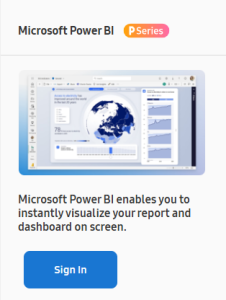
Po zainstalowaniu aplikacji, kliknij przycisk Zaloguj się.
-
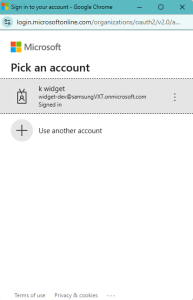
Jeśli masz konta organizacyjne Microsoft, które są już zalogowane w przeglądarce, wybierz konto wyświetlone pod "Wybierz konto", lub wybierz "Użyj inne konto", aby zalogować na inne konto.
 |
-
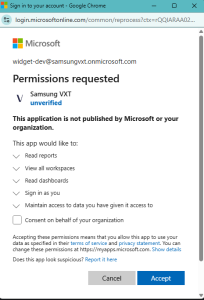
Jeśli nie ma zalogowanych kont Microsoft, wprowadź dane uwierzytelniające swojego konta organizacyjnego Microsoft. Aby użyć aplikacji Samsung VXT Canvas z połączonym kontem Microsoft, kliknij przycisk Zgadzam.
 |
Aplikacja Samsung VXT Canvas została połączona z Twoim kontem Microsoft.
Jak korzystać z aplikacji Power BI
Wybierz raport lub pulpit nawigacyjny Power BI
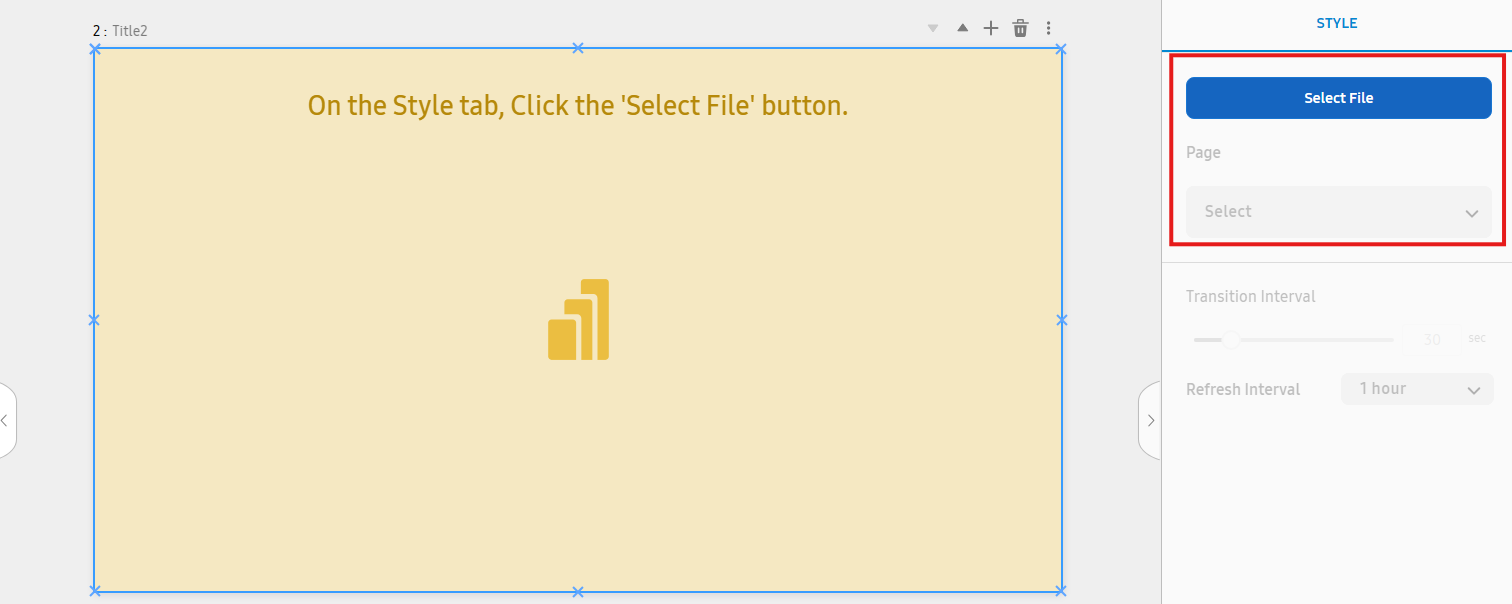
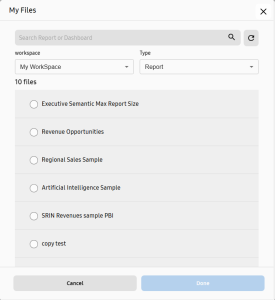
Kliknij przycisk Wybierz plik, aby otworzyć selektor plików Power BI.
Selektor plików Power BI wyświetla raporty i pulpity nawigacyjne powiązane z kontem Power BI.
 |
Wybierz raport lub pulpit nawigacyjny do wyświetlenia i kliknij przycisk Zakończ
-
Aby wybrać pulpit nawigacyjny, kliknij menu rozwijane Typ i wybierz Pulpit nawigacyjny.
-
Aby wybrać raport lub pulpit nawigacyjny z innego obszaru roboczego, kliknij menu rozwijane obszaru roboczego i wybierz żądany obszar roboczy.
 |
Po wybraniu pliku, zostanie on wyświetlony
Określ stronę raportu
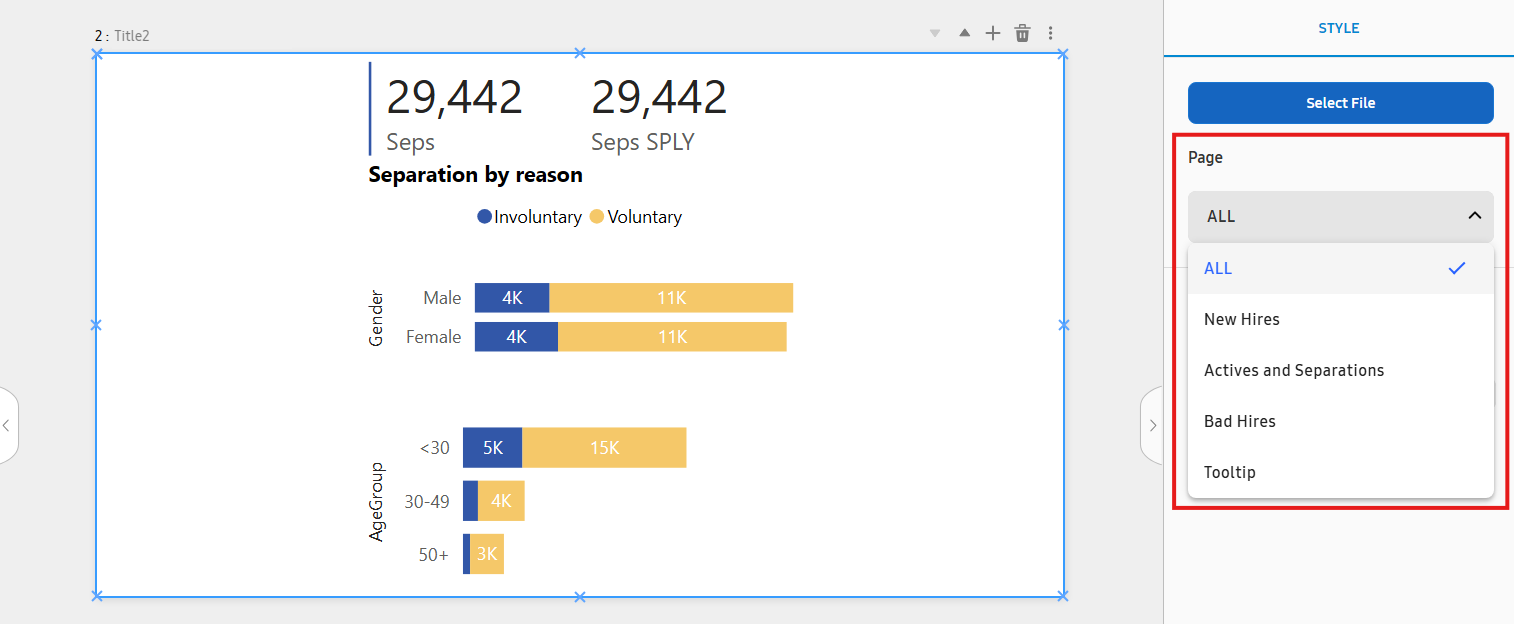
Jeśli wybierzesz raport, możesz wyświetlić wszystkie strony raportu lub określoną stronę. Aby zmienić stronę raportu, postępuj zgodnie z poniższymi krokami:
Po wybraniu raportu, menu rozwijane Strona staje się dostępne.
Kliknij menu rozwijane i wybierz żądaną stronę do wyświetlenia.
 |
Określ Interwał przejścia treści i Interwał odświeżania
Interwał przejścia można określić tylko wtedy, gdy wybrano raport i menu rozwijane Strona jest ustawione na Wszystko.
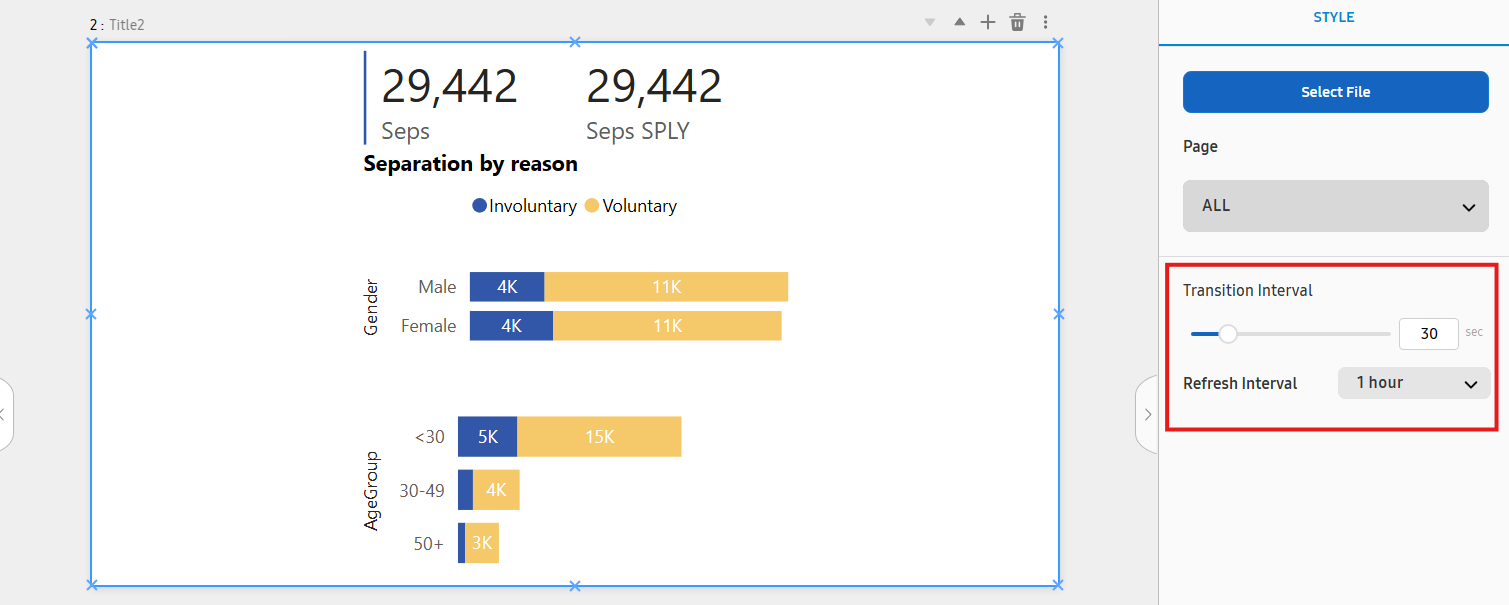 |
Interwał przejścia
Interwał przejścia służy do ustawienia czasu trwania wyświetlania każdej strony raportu. (15~100 sekund)
Na przykład, jeśli ustawisz Interwał przejścia na 10, każda strona jest wyświetlana przez 10 sekund, aż przejdzie do następnego slajdu.
Jeśli raport ma tylko jedną stronę, Interwał przejścia nie ma żadnego efektu.
Interwał odświeżania
Interwał odświeżania służy do ustawienia czasu trwania, przez który raport lub pulpit nawigacyjny jest odświeżany.
(15 minut~24 godziny)
Na przykład, jeśli ustawisz Interwał odświeżania na 1 godzinę, plik jest odświeżany co godzinę.