


Korzystanie z aplikacji Microsoft PowerPoint
VXT Canvas obsługuje aplikację Microsoft PowerPoint dla osób prywatnych i firm. Połącz swój
ekran VXT z OneDrive i wyświetlaj slajdy PowerPoint z OneDrive na ekranie.
Postępuj zgodnie z poniższymi krokami, aby korzystać z aplikacji Microsoft PowerPoint.
-
Samsung VXT CMS zapewnia tylko parowanie z kontem Microsoft użytkownika w celu wyświetlania treści na urządzeniu cyfrowej reklamy i nie jest zaangażowany w rzeczywiste przetwarzanie danych.
-
Wszystkie dane są przetwarzane zgodnie z warunkami użytkowania i polityką prywatności Microsoft.
-
Samsung nie jest zaangażowany w żadną treść Microsoft PowerPoint i nie ponosi żadnej odpowiedzialności za treść Microsoft PowerPoint niezwiązaną z Samsung.
Ustawienia wstępne (Przygotowanie konta)
Aby korzystać z aplikacji Microsoft PowerPoint, musisz najpierw utworzyć konto Microsoft w następujący sposób.
Tworzenie konta Microsoft
Aby korzystać z aplikacji Microsoft PowerPoint, musisz najpierw utworzyć osobiste konto Microsoft lub konto służbowe/szkolne, którego możesz używać jako konto OneDrive. Aby utworzyć osobiste konto Microsoft, postępuj zgodnie z poniższymi krokami:
-
Przejdź na https://account.microsoft.com/account i kliknij Utwórz konto.
-
Na stronie logowania, kliknij Utwórz konto i kliknij Dalej.
-
Wprowadź kod wysłany na Twój adres e-mail.
-
Wprowadź swój kraj/region i datę urodzenia i kliknij Dalej.
-
Wprowadź swoje imię i nazwisko i kliknij Dalej, aby wyrazić zgodę na warunki użytkowania i politykę prywatności Microsoft.
-
Po pomyślnym utworzeniu konta, możesz uzyskać dostęp do Microsoft PowerPoint, przechodząc na http://onedrive.live.com/
-
Możesz zmienić sposób logowania, dodając hasło lub numer telefonu w zabezpieczeniach.
-
Aby uzyskać więcej informacji na temat rejestracji konta, odwiedź następującą stronę internetową:
Tworzenie nowego konta Microsoft - Pomoc techniczna Microsoft
-
Aby uzyskać więcej informacji na temat osobistego konta Microsoft i konta służbowego/szkolnego, odwiedź następującą stronę internetową:
Różnica między kontem Microsoft a kontem służbowym lub szkolnym - Pomoc techniczna Microsoft
Logowanie do Microsoft PowerPoint (Korzystanie z aplikacji)
Zaloguj się na swoje osobiste konto Microsoft lub konto służbowe/szkolne.
Upewnij się, że masz swoje osobiste konto Microsoft.
-
W VXT Canvas, kliknij menu Aplikacje, następnie wyszukaj aplikację Microsoft PowerPoint i kliknij na nią.
-
Informacje o aplikacji, kliknij przycisk Zainstaluj.
-
Po zainstalowaniu aplikacji, kliknij przycisk Zaloguj się.
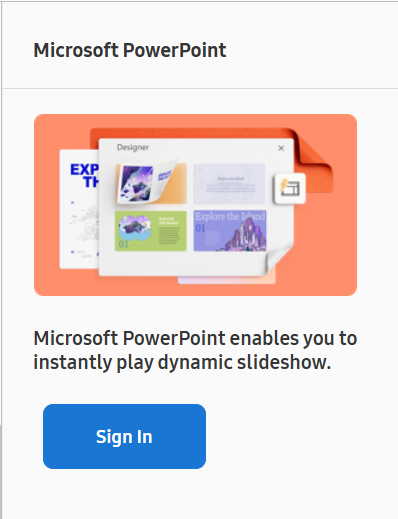
-
Wprowadź dane uwierzytelniające swojego konta Microsoft.
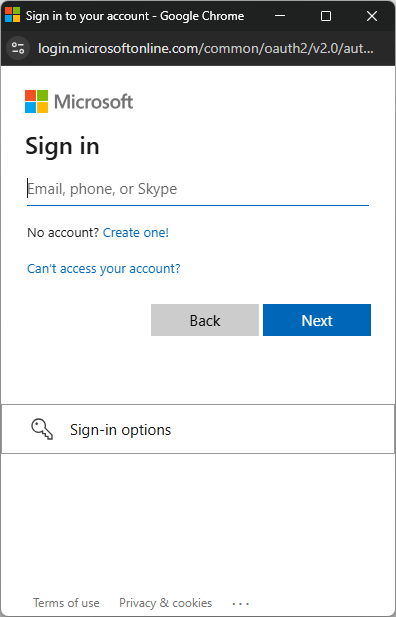
-
Aby zaakceptować cały dostęp przyznany aplikacji Samsung VXT Canvas, kliknij przycisk Zgadzam. Jeśli wyłączysz którykolwiek z dostępu, aplikacja Microsoft PowerPoint może nie być w stanie działać poprawnie.
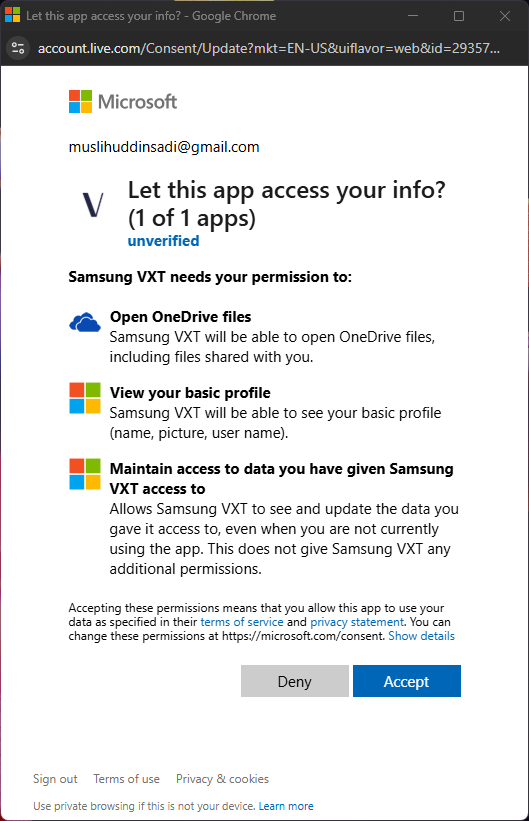
-
Aplikacja Samsung VXT Canvas została połączona z Twoim kontem Microsoft.
Jak korzystać z aplikacji Microsoft PowerPoint
Wybierz plik PowerPoint
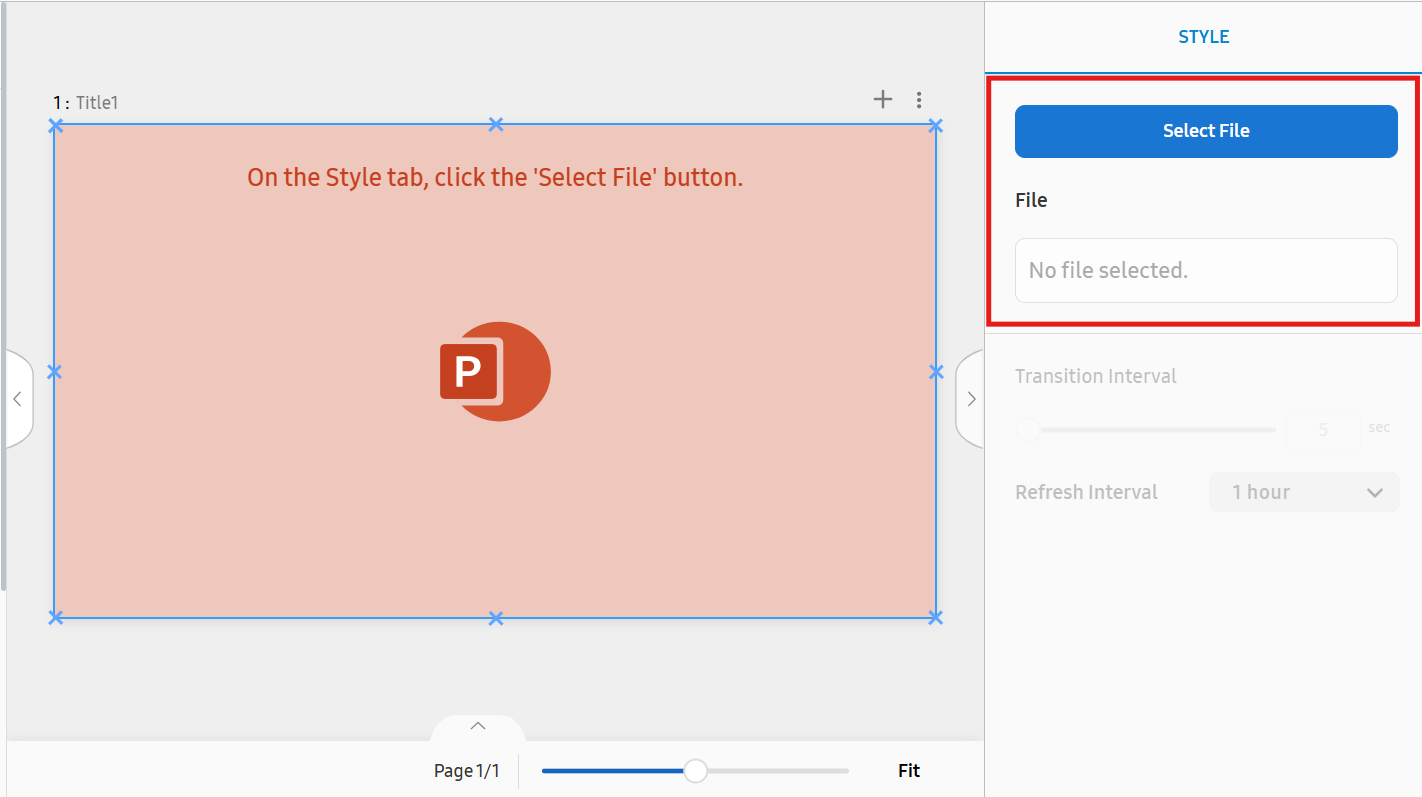 |
-
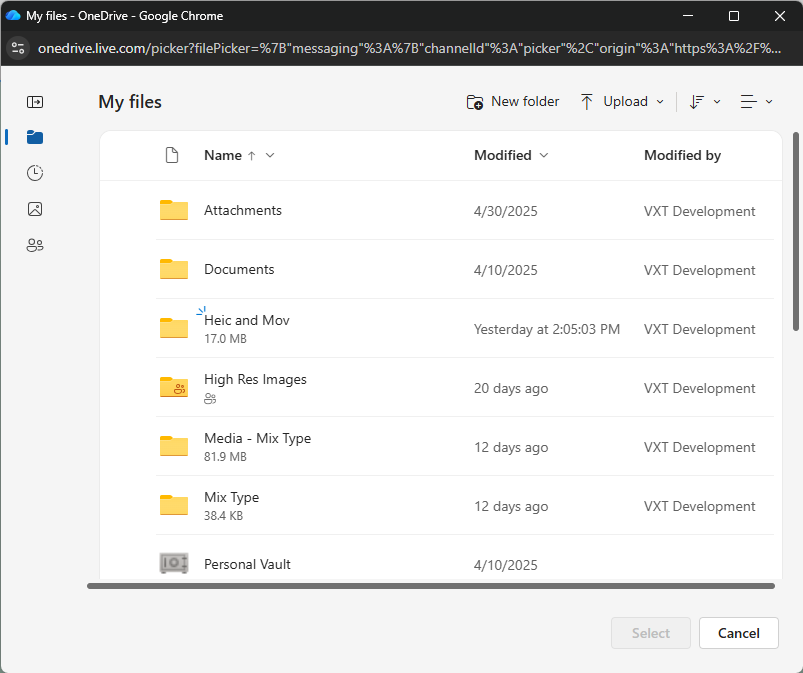
Otwórz selektor plików OneDrive, klikając przycisk Wybierz plik.
Selektor plików OneDrive wyświetla zawartość Microsoft PowerPoint powiązaną z kontem używanym do logowania.
-
Wybierz plik PowerPoint do wyświetlenia i kliknij przycisk Wybierz.
Obecnie obsługiwany jest tylko typ .pptx.
-
Po wybraniu pliku, treść wyświetli obrazy slajdów PowerPoint.
Określ Interwał przejścia treści i Interwał odświeżania
Interwał przejścia i Interwał odświeżania można określić tylko po wybraniu treści Microsoft PowerPoint i wyświetleniu obrazów slajdów.
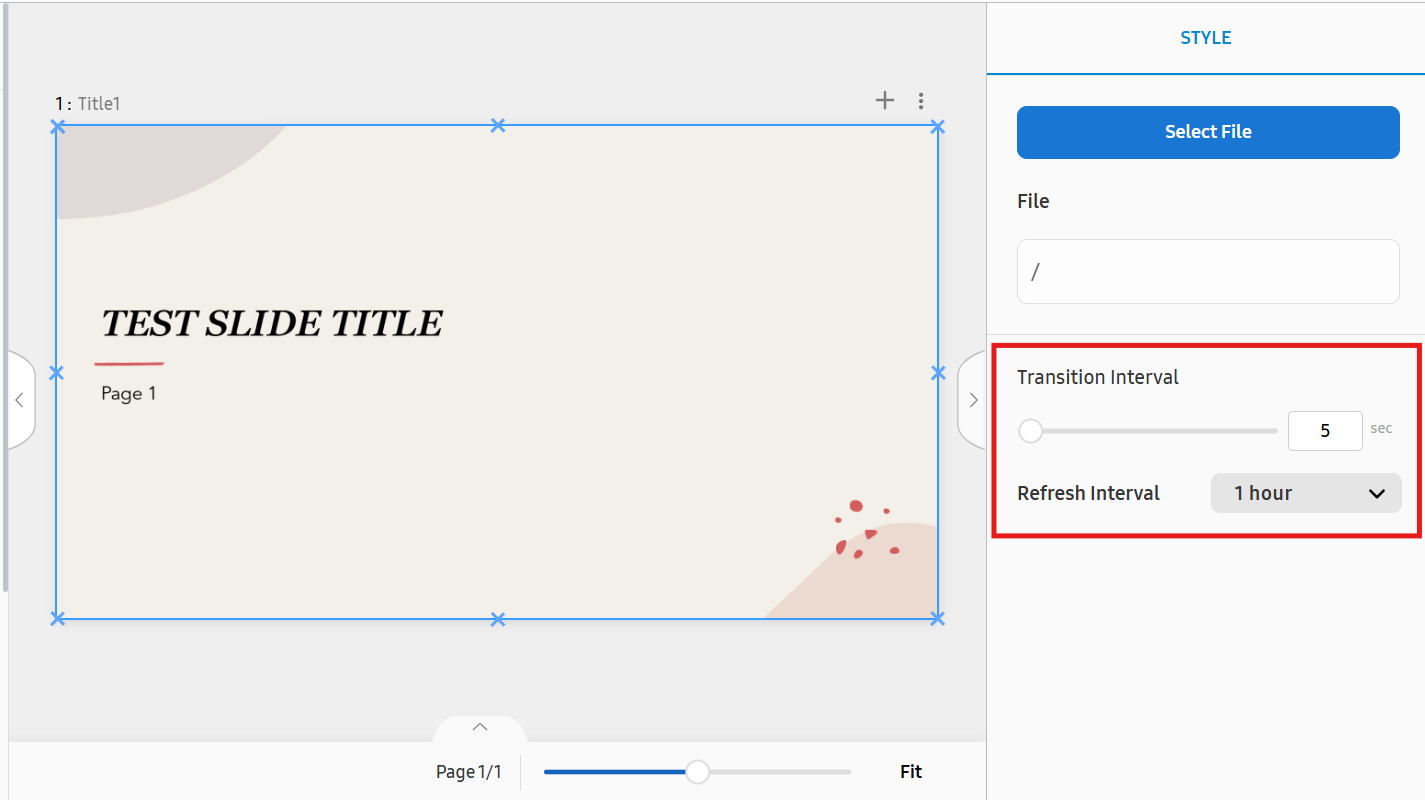 |
Interwał przejścia
Interwał przejścia służy do ustawienia czasu trwania wyświetlania każdego obrazu slajdu. (5~10 sekund)
Na przykład, jeśli ustawisz Interwał przejścia na 10, każdy slajd jest wyświetlany przez 10 sekund, aż przejdzie do następnego slajdu.
Interwał odświeżania
Interwał odświeżania służy do ustawienia czasu trwania, przez który wybrany plik jest odświeżany.
(15 minut~24 godziny)
Na przykład, jeśli ustawisz Interwał odświeżania na 1 godzinę, plik PowerPoint będzie sprawdzany co godzinę, a jeśli są
zmiany, treść zostanie zaktualizowana.