


Tworzenie treści E-Paper
E-paper to technologia wyświetlania zaprojektowana tak, aby naśladować wygląd tuszu na papierze. Zużywa mniej energii i jest widoczna nawet pod światłem słonecznym, co jest łatwe dla oczu i odpowiednie do wyświetlania tej samej treści przez dłuższy czas. Z VXT Canvas twórz i publikuj treści E-Paper.
Tworzenie treści E-Paper z VXT Canvas
-
Na stronie głównej menu Treść kliknij Utwórz treść, aby otworzyć stronę VXT Canvas. Pojawia się nienazwane płótno z białym tłem.
-
Wprowadź nazwę treści.
-
W panelu właściwości elementu po prawej stronie kliknij kartę Płótno, a następnie ustaw rozmiar na QHD (dla E-Paper).
-
Wybierz elementy z menu Szablony, Widżety, Multimedia lub Tekst, a następnie zaprojektuj treść.
-
Niektóre treści można zapisać jako E-Paper, a inne nie, w zależności od ich właściwości.
-
Szczegóły można znaleźć w poniższym opisie:
-
Niektóre grafiki mogą nie być zapisywane w formacie E-Paper, w zależności od dostawcy.
-
-
W obszarze miniatur strony pod płótnem ustaw czas odtwarzania dla każdej strony na 5 minut (300 sekund) lub dłużej.
-
Z górnego menu nad płótnem kliknij
 (Więcej) > Zapisz jako E-Paper.
 -
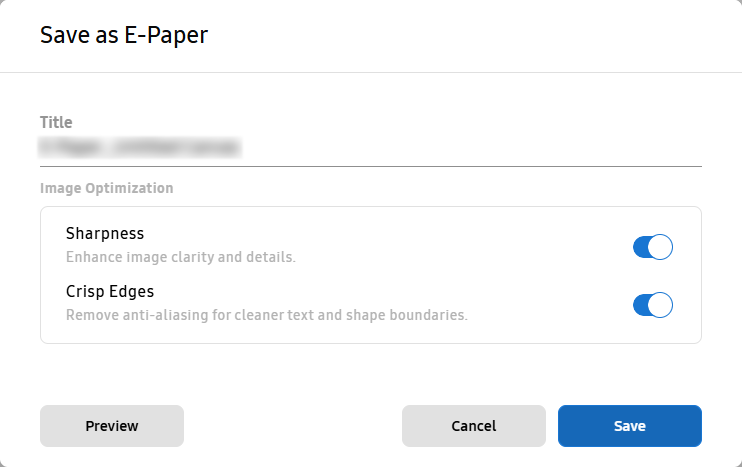
W wyświetlonym oknie Zapisz jako E-Paper wprowadź nazwę treści E-Paper, a następnie kliknij Zapisz.
-
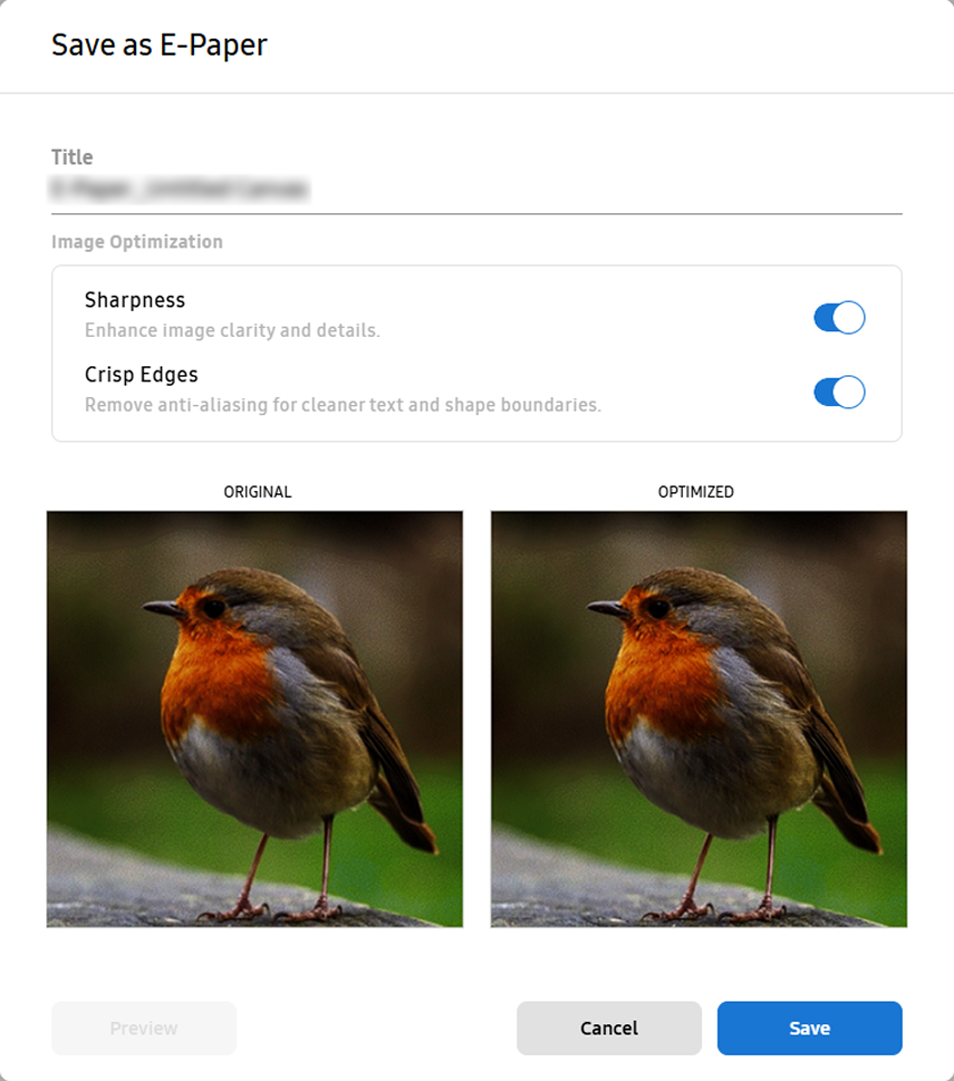
W oknie Zapisz jako E-Paper wybierz żądaną opcję optymalizacji obrazu. Aby porównać wersję zoptymalizowaną i zwykłą wersję, kliknij Podgląd.
-
Korzystanie z funkcji podglądu E-Paper
Kolory wyświetlane na ekranie mogą różnić się od kolorów faktycznie wyświetlanych na treści E-Paper. Aby zmniejszyć tę różnicę, VXT Canvas zapewnia funkcję podglądu, która pomaga użytkownikom przeglądać i dostosowywać kolory treści E-Paper.
-
Zalecamy użytkownikom sprawdzenie różnic kolorów za pomocą funkcji podglądu przed zapisaniem treści E-Paper.
-
Po utworzeniu treści E-Paper z płótna ustaw czas odtwarzania na 5 minut (300 sekund) lub dłużej.
-
Z górnego menu nad płótnem kliknij
(Więcej) > Zapisz jako E-Paper. -
W oknie Zapisz jako E-Paper wybierz opcję optymalizacji obrazu, a następnie kliknij Podgląd. Pojawiają się obrazy wersji oryginalnej i zoptymalizowanej do porównania.
-
Użyj kółka myszy, aby powiększyć lub pomniejszyć obrazy do porównania.
-
-
Wprowadź nazwę treści E-Paper, a następnie kliknij Zapisz. Treść zostaje zapisana w formacie E-Paper. Zapisana treść E-Paper jest wyświetlana na stronie głównej menu Treść.
Ocenianie treści e-Paper przy użyciu funkcji podglądu Canvas
Przed opublikowaniem treści E-Paper na ekranach, wyświetl jej podgląd i upewnij się, że jest odtwarzana zgodnie z planem.
-
Opcje trybu odtwarzania używane w trybie podglądu nie są zapisywane.
-
Na stronie Canvas wyświetl treść E-Paper, którą chcesz wyświetlić w podglądzie.
-
Kliknij Podgląd z górnego menu nad płótnem. Otwiera się okno podglądu i treść się odtwarza.
-
Aby zmienić tryb odtwarzania E-Paper, kliknij
 (Tryb obrazu dla E-Paper) w prawym dolnym rogu aktualnie odtwarzanej strony podglądu. Wybrane ustawienie jest zachowywane.
|
Tryb odtwarzania |
Opis |
|---|---|
|
Oryginał |
Zachowuje oryginalne kolory i projekt, które zostały użyte przed zapisaniem jako treść E-Paper. |
|
Normalny |
Zapisuje treść jako treść E-Paper, a następnie zmienia na treść standardową. Automatycznie dostosowuje ustawienia do podstawowych kolorów i kontrastu odpowiednich dla treści E-Paper. |
|
Żywy |
Zwiększa nasycenie kolorów i kontrast, aby stworzyć bardziej żywe i silne wrażenie. Użyj tego trybu, gdy chcesz zwiększyć uwagę wizualną w ograniczonej palecie kolorów. |
|
Tekst |
Dostosowuje kontrast kolorów i upraszcza tło, aby zmaksymalizować czytelność tekstu. Ten tryb jest odpowiedni do odtwarzania treści informacyjnych. |
Dostosowywanie jasności i temperatury barwy treści E-Paper
Podczas ustawiania treści E-Paper w trybie Normalny, Żywy lub Tekst dostosuj wartości jasności i temperatury barwy dla każdego trybu.
-
Dostosowanie temperatury barwy i jasności nie jest dostępne w trybie Oryginał.
-
Na stronie Canvas wyświetl treść E-Paper, którą chcesz wyświetlić w podglądzie.
-
Kliknij Podgląd z górnego menu nad płótnem. Otwiera się okno podglądu i treść się odtwarza.
-
Podczas odtwarzania podglądu, u dołu strony kliknij
(Tryb obrazu dla E-Paper), a następnie wybierz Ustawienia zaawansowane. Przeciągnij suwak, aby dostosować poziomy Jasności i Temperatury barwy dla treści.