


SharePoint 앱 사용하기
VXT Canvas는 기업용 SharePoint 앱을 지원합니다. VXT 화면을 SharePoint에 연결하면 선택한 SharePoint 사이트에
있는 뉴스 게시물을 화면에 표시할 수 있습니다.
다음을 참고하여 SharePoint 앱 사용을 위한 절차를 진행하세요.
-
Samsung VXT CMS는 사이니지 제품에 콘텐츠를 표시할 수 있도록 사용자의 SharePoint 계정과의 연동만을 지원하며, 실제 데이터 처리에는 관여하지 않습니다.
-
모든 데이터는 Microsoft의 이용약관과 개인정보처리 방침에 따라 처리됩니다.
-
삼성전자는 어떠한 SharePoint 콘텐츠에도 관여하지 않으며, 삼성전자와 무관한 SharePoint 콘텐츠에 대해 일체의 책임을 지지 않습니다.
사전 설정(계정 준비)
Microsoft SharePoint 앱을 사용하려면 먼저 다음 절차에 따라 Microsoft 조직 계정을 만들어야 합니다.
Microsoft 조직 계정 만들기
Microsoft 조직 계정이 없다면 아래 절차에 따라 계정을 만드세요.
-
Microsoft 로그인 페이지로 이동하세요.
https://login.microsoftonline.com/ 페이지에 접속하여 ‘계정 만들기’ 또는 ‘계정 가입하기’를 클릭하세요.
-
소속 조직의 이메일 주소를 입력하세요.
조직 이메일 주소가 있다면 해당 주소를 입력한 후 화면의 안내에 따라 소속 조직과 연결되는 Microsoft 계정을 만드세요.
-
Microsoft 계정을 새로 만드세요.
조직 이메일 주소가 없다면 ‘새 계정 만들기’를 클릭하세요. 이름, 조직 이메일 주소 및 비밀번호를 입력하세요.
-
이메일 주소 유효성을 확인하세요.
이메일 받은 편지함에 Microsoft에서 전송한 유효성 확인 링크가 수신되었는지 확인하세요.
-
Microsoft 서비스 약관에 동의하세요.
Microsoft의 서비스 약관 및 개인정보처리 방침을 검토 후 동의하세요.
-
조직 계정을 설정하세요(해당되는 경우).
조직 계정을 만들 때에는 Azure Active Directory(Azure AD) 테넌트를 설정해야 합니다. https://portal.azure.com/ 사이트에 접속하여 새로 만든 계정으로 로그인하세요. 화면의 안내에 따라 소속 조직의 Azure AD 테넌트를 만드세요.
-
Microsoft 조직 계정 생성에 대한 더 자세한 정보는 다음 웹페이지를 참고하세요.
SharePoint 로그인(전용 앱에서 로그인)
SharePoint 사이트에 연결된 Microsoft 회사/학교 계정으로 로그인하세요.
Microsoft 계정이 있는지 확인 후 로그인 절차를 진행하세요.
-
VXT Canvas에서 Apps 메뉴를 클릭한 후 Microsoft SharePoint 앱을 검색하여 클릭하세요.
-
앱 정보 화면에서 설치 버튼을 클릭하세요.
-
앱이 설치된 후 로그인 버튼을 클릭하세요.
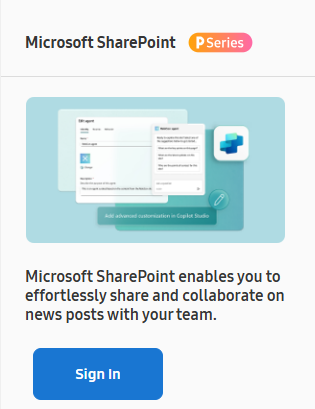
-
Microsoft 계정의 인증 정보를 입력하세요.
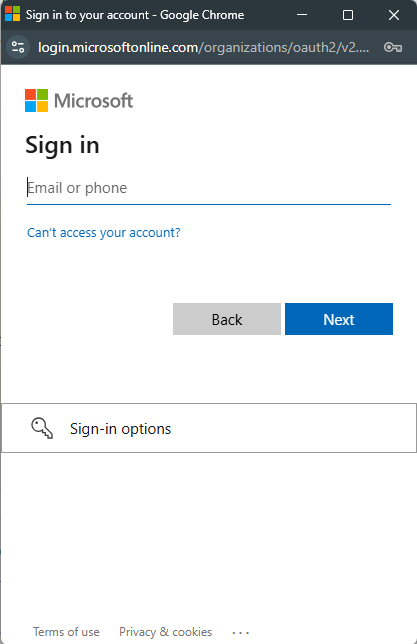
-
Samsung VXT Canvas 앱에 부여되는 모든 액세스 권한을 수락하려면 해당 내용을 확인한 후 수락 버튼을 클릭하세요.
-
Microsoft SharePoint 앱이 제대로 작동하려면 액세스 권한을 부여해야 합니다.
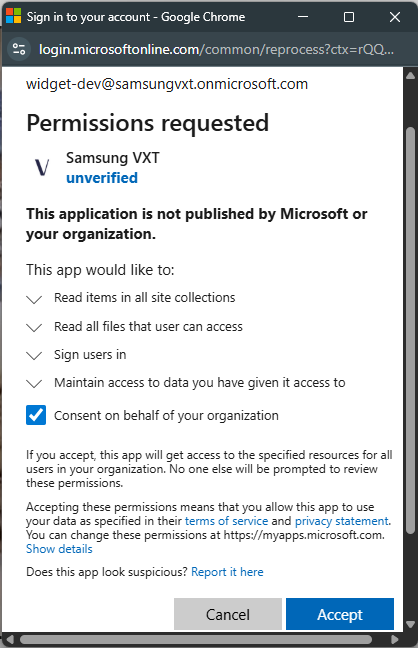
Microsoft 계정에 Samsung VXT Canvas 앱이 연결되었습니다.
Microsoft SharePoint 앱 사용 방법
SharePoint 사이트 및 뉴스 페이지 선택하기
 |
-
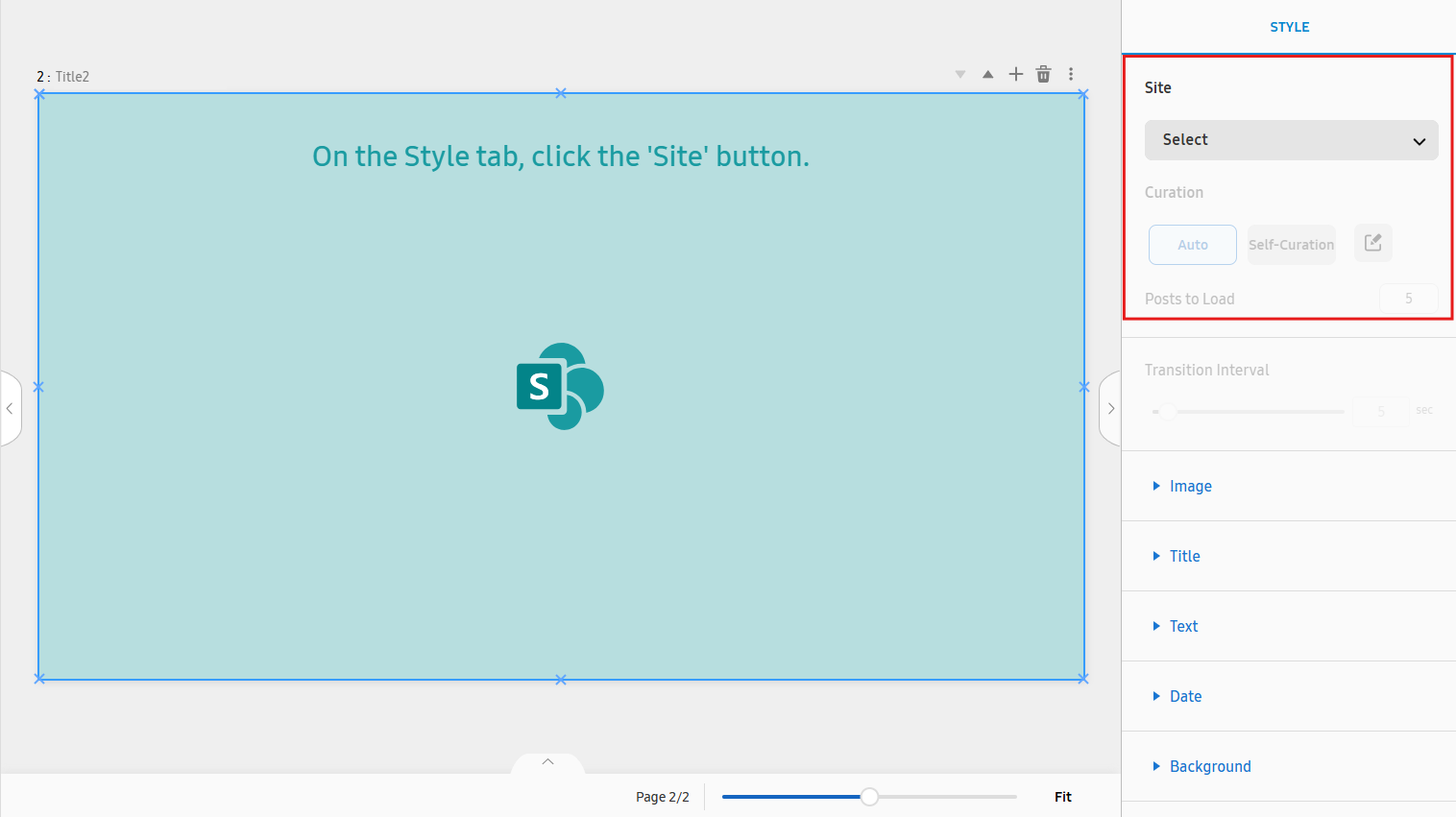
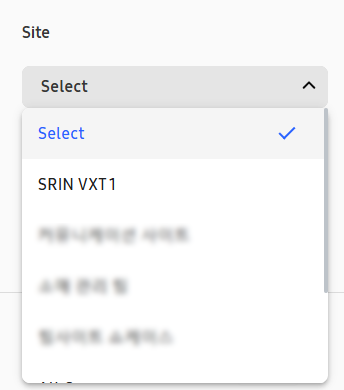
사이트 드롭다운 목록을 클릭하여 원하는 SharePoint 사이트를 선택하세요.
-
해당 Microsoft 계정 조직에 속한 모든 SharePoint 사이트의 목록이 자동으로 표시됩니다.
-
뉴스 게시물이 있는 사이트를 선택하세요. 뉴스 페이지가 없는 사이트를 선택하면 앱에 아무 콘텐츠도 표시되지 않습니다.
-
앱에는 선택한 사이트의 뉴스 게시물만 표시됩니다. 다른 유형의 게시물은 표시되지 않습니다.
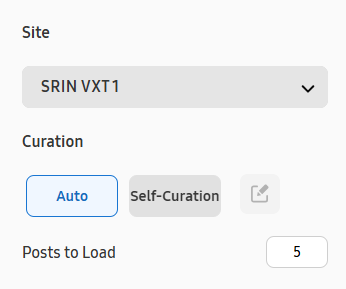
원하는 큐레이션 옵션을 선택하여 뉴스 게시물 큐레이션 방법을 설정할 수 있습니다.
-
자동: 선택한 사이트의 최신 뉴스 게시물을 모두 표시할 수 있습니다. 표시할 최신 뉴스 게시물의 개수를 Post to Load 텍스트 입력 필드에 입력하세요(설정 범위: 1~10개).
-
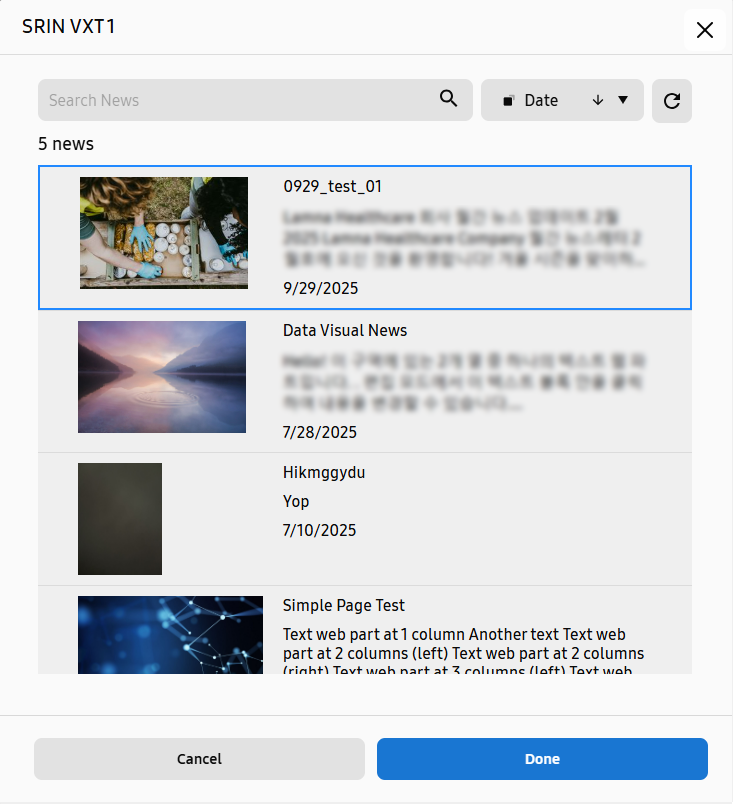
직접 구성: 사용자가 선택한 특정 뉴스 게시물만 표시할 수 있습니다. 큐레이션 옵션을 직접 구성으로 변경하면 표시할 뉴스 게시물을 선택할 수 있는 UI 페이지가 실행됩니다. 실행된 UI 페이지에 표시된 뉴스 게시물 목록에서 원하는 게시물을 선택한 후 완료 버튼을 클릭하세요. 직접 구성 옵션 옆에 위치한 수정 버튼을 클릭하면 선택한 뉴스 게시물을 변경할 수 있습니다.
표시되는 뉴스 게시물 구성요소의 전환 간격 및 스타일 설정하기
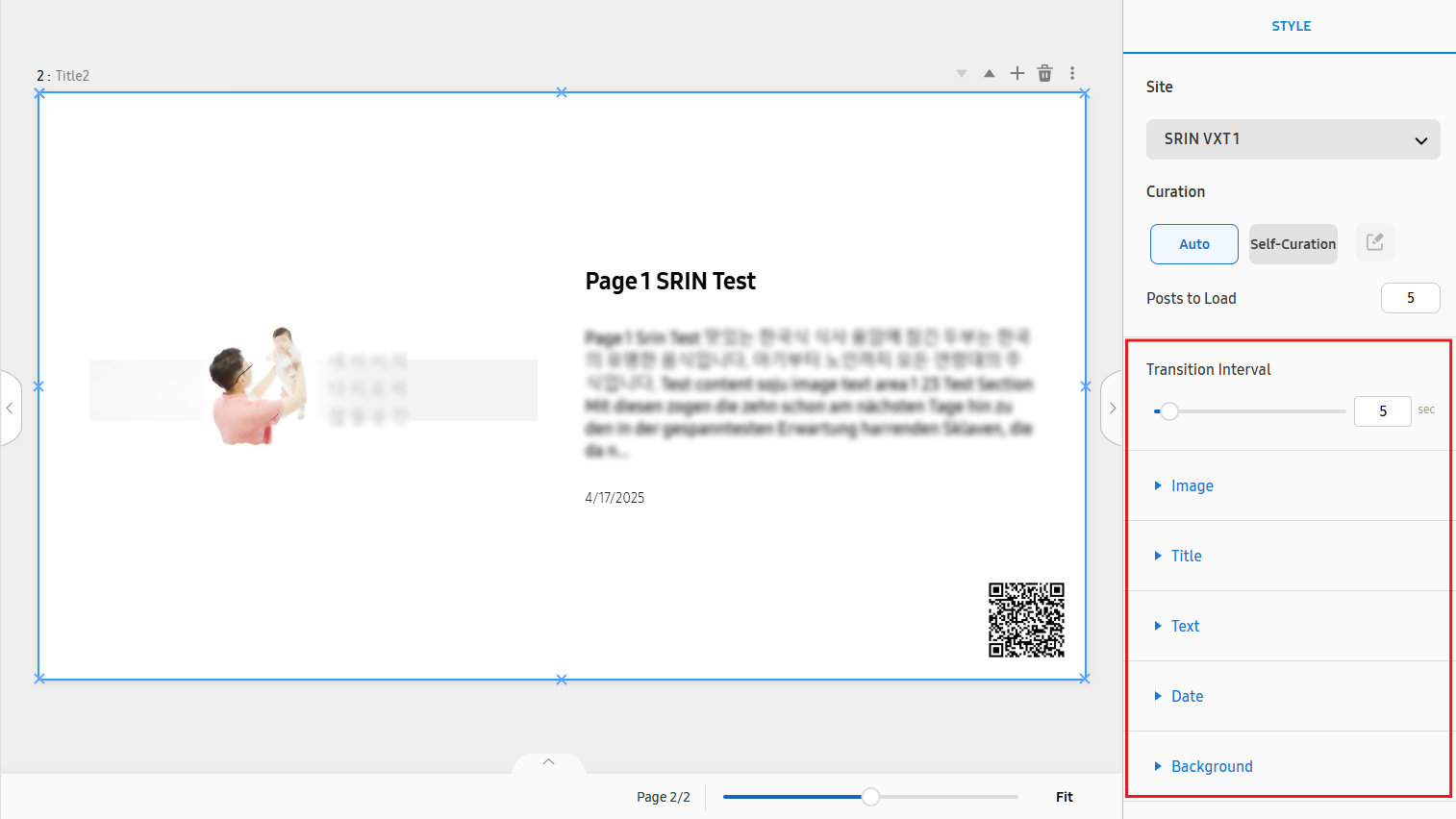
뉴스 게시물의 전환 간격 및 구성 요소 스타일 설정은 SharePoint 사이트를 선택한 후에만 가능합니다.
 |
전환 간격
전환 간격은 각 게시물 슬라이드가 표시되는 기간을 설정하는 옵션입니다(설정 범위: 5~10초).
예를 들어, 전환 간격 값을 10으로 설정하면 각 뉴스 게시물이 10초 동안 표시된 후 다음 게시물로 전환됩니다.
뉴스 게시물이 하나만 표시되는 경우, 해당 뉴스 게시물이 변경되지 않으므로 전환 간격 옵션이 비활성화됩니다.
이미지 스타일 탭
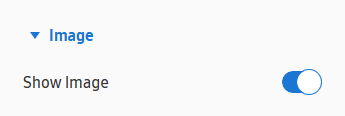 |
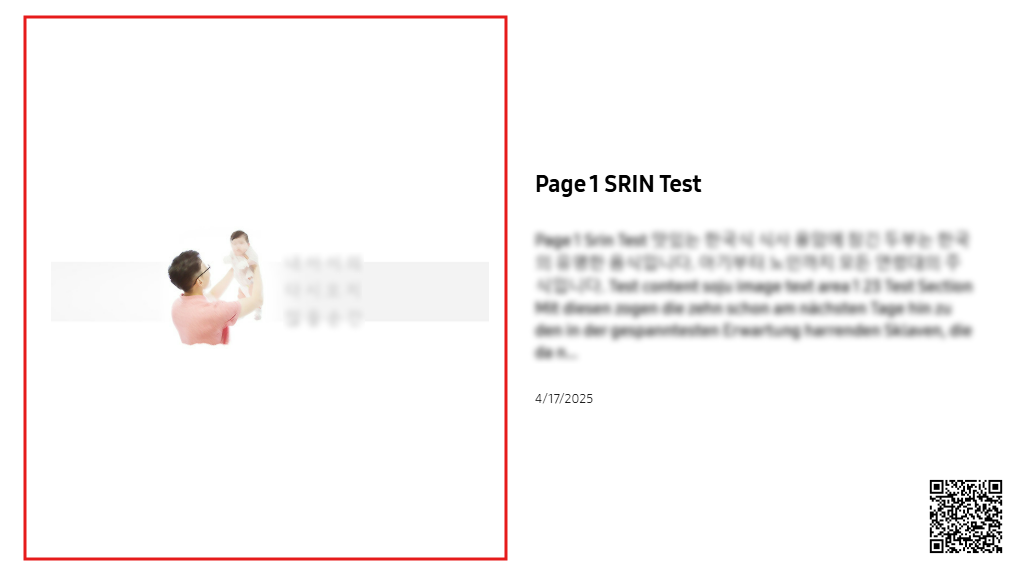
이미지 스타일은 뉴스 게시물의 왼쪽에 표시되는 이미지에 적용됩니다.
-
이미지 표시: 뉴스 게시물의 이미지가 표시되도록 설정할 수 있습니다. 이 설정을 끄면 이미지가 표시되지 않고, 원래 이미지가 있던 영역이 오른쪽에 있는 텍스트로 채워집니다.
텍스트 스타일 탭
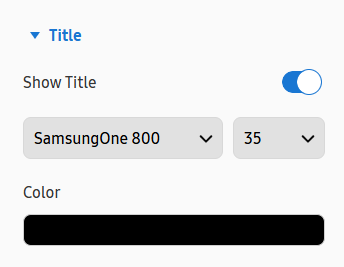 |
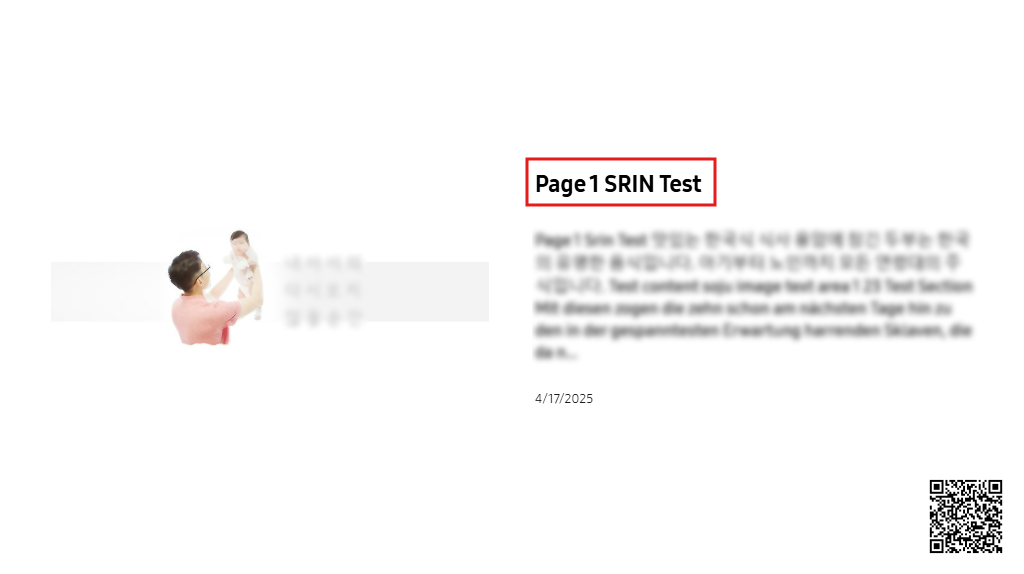
텍스트 스타일은 뉴스 게시물의 오른쪽에 표시되는 헤더 텍스트에 적용됩니다.
-
제목 표시: 뉴스 게시물의 제목이 표시되도록 설정할 수 있습니다. 이 설정을 끄면 제목이 표시되지 않습니다.
-
제목 글꼴 스타일: 뉴스 제목의 글꼴 종류와 글꼴 크기를 설정할 수 있습니다. Show Title 설정이 꺼져 있으면 비활성화되는 옵션입니다.
-
색상: 뉴스 제목의 색상을 설정할 수 있습니다. Show Title 설정이 꺼져 있으면 비활성화되는 옵션입니다.
텍스트 스타일 탭
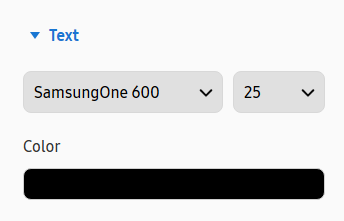 |
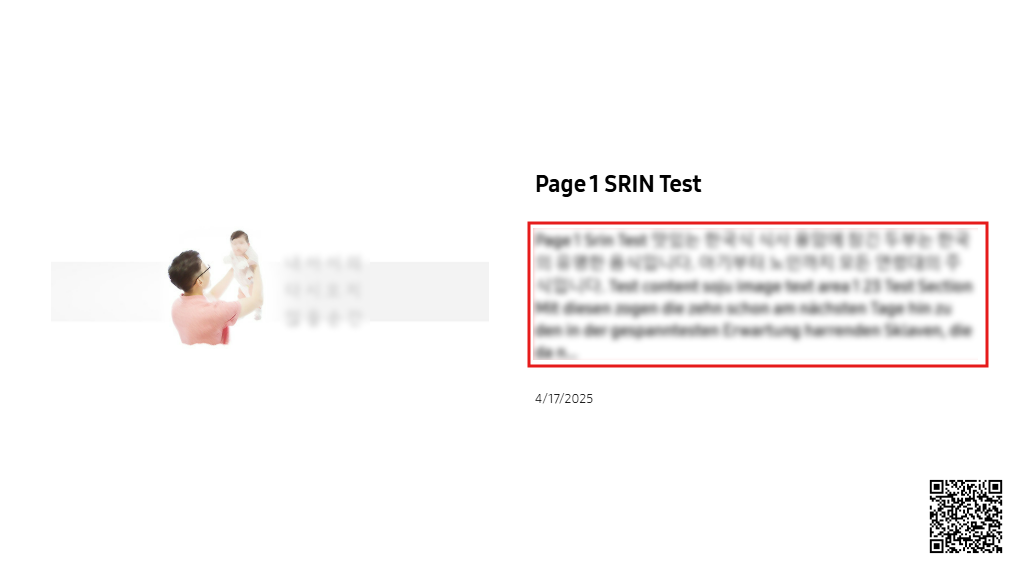
텍스트 스타일은 뉴스 게시물의 오른쪽에 표시되는 콘텐츠 텍스트에 적용됩니다.
-
텍스트 글꼴 스타일: 뉴스 텍스트 콘텐츠의 글꼴 종류와 글꼴 크기를 설정할 수 있습니다.
-
색상: 뉴스 텍스트 콘텐츠의 색상을 설정할 수 있습니다.
날짜 스타일 탭
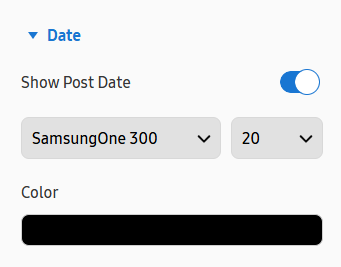 |
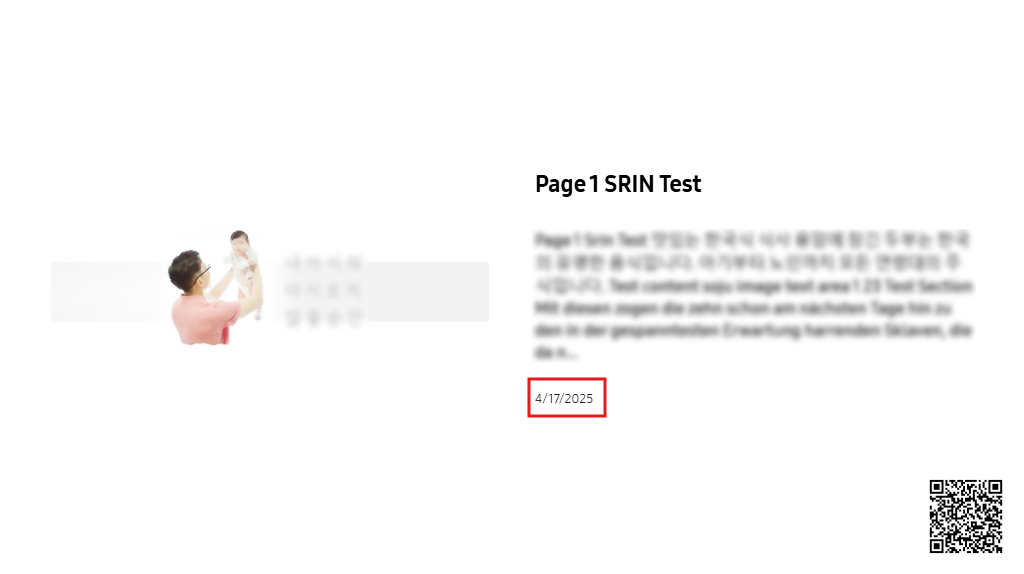
날짜 스타일은 뉴스 게시물의 오른쪽에 표시되는 날짜 텍스트에 적용됩니다.
-
게시물 생성일 보이기: 뉴스 게시물의 작성 날짜가 표시되도록 설정할 수 있습니다. 이 설정을 끄면 날짜가 표시되지 않습니다.
-
날짜 글꼴 스타일: 뉴스 날짜의 글꼴 종류와 글꼴 크기를 설정할 수 있습니다. 날짜 표시 설정이 꺼져 있으면 비활성화되는 옵션입니다.
-
색상: 뉴스 날짜의 색상을 설정할 수 있습니다. 날짜 표시 설정이 꺼져 있으면 비활성화되는 옵션입니다.
배경 스타일 탭
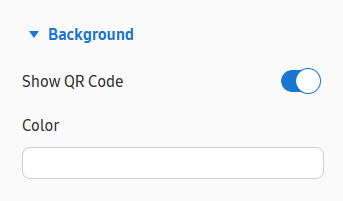 |
배경 스타일은 뉴스 게시물의 배경에 적용됩니다.
-
QR 코드 표시: 뉴스 게시물의 URL 링크가 포함된 QR 코드가 표시되도록 설정할 수 있습니다. 이 설정을 끄면 QR 코드가 표시되지 않습니다.
-
색상: 뉴스 게시물의 배경색을 설정할 수 있습니다.