


Power BI 앱 사용하기
VXT Canvas는 기업용 Power BI 앱을 지원합니다. VXT 화면을 Power BI에 연결하면 Power BI에 있는 보고서와 대시보드를
화면에 표시할 수 있습니다.
다음을 참고하여 Power BI 앱 사용을 위한 절차를 진행하세요.
-
Samsung VXT CMS는 사이니지 제품에 콘텐츠를 표시할 수 있도록 사용자의 Power BI 계정과의 연동만을 지원하며, 실제 데이터 처리에는 관여하지 않습니다.
-
모든 데이터는 Microsoft의 이용약관과 개인정보처리 방침에 따라 처리됩니다.
-
삼성전자는 어떠한 Power BI 콘텐츠에도 관여하지 않으며, 삼성전자와 무관한 Power BI 콘텐츠에 대해 일체의 책임을 지지 않습니다.
사전 설정(계정 준비)
Microsoft Power BI 앱을 사용하려면 먼저 다음 절차에 따라 Power BI에 연결할 Microsoft 조직 계정을 만들어야 합니다.
1. Microsoft 조직 계정 만들기
Microsoft 조직 계정이 없다면 아래 절차에 따라 계정을 만드세요.
-
Microsoft 로그인 페이지로 이동하세요.
https://login.microsoftonline.com/ 페이지에 접속하여 ‘계정 만들기’ 또는 ‘계정 가입하기’를 클릭하세요.
-
소속 조직의 이메일 주소를 입력하세요.
조직 이메일 주소가 있다면 해당 주소를 입력한 후 화면의 안내에 따라 소속 조직과 연결되는 Microsoft 계정을 만드세요.
-
Microsoft 계정을 새로 만드세요.
조직 이메일 주소가 없다면 ‘새 계정 만들기’를 클릭하세요.
이름, 조직 이메일 주소 및 비밀번호를 입력하세요.
-
이메일 주소 유효성을 확인하세요.
이메일 받은 편지함에 Microsoft에서 전송한 유효성 확인 링크가 수신되었는지 확인하세요.
-
Microsoft 서비스 약관에 동의하세요.
Microsoft의 서비스 약관 및 개인정보처리 방침을 검토 후 동의하세요.
-
조직 계정을 설정하세요(해당되는 경우).
조직 계정을 만들 때에는 Azure Active Directory(Azure AD) 테넌트를 설정해야 합니다. https://portal.azure.com/ 사이트에 접속하여 새로 만든 계정으로 로그인하세요. 화면의 안내에 따라 소속 조직의 Azure AD 테넌트를 만드세요.
-
Microsoft 조직 계정 생성에 대한 더 자세한 정보는 다음 웹페이지를 참고하세요.
2. Power BI에 등록하기
Power BI에 등록하려면 Microsoft 조직 계정이 필요합니다. 다음을 참고하여 Power BI에 등록하기 위한 절차를 진행하세요.
-
Power BI에 로그인하세요.
https://powerbi.microsoft.com/ 사이트로 이동하세요. Microsoft 조직 계정으로 로그인하세요.
-
라이선스 적격성을 확인하세요.
다음 라이선스 중 하나가 있어야 합니다.
Microsoft Fabric, Power BI Pro, Premium Per User(PPU)
-
Power BI 무료 평가판을 실행하세요(해당되는 경우).
아직 라이선스가 없다면 Power BI Pro 또는 Premium Per User(PPU) 무료 평가판을 실행하면 됩니다. ‘무료 체험 시작’을 클릭한 후 화면의 안내에 따라 가입 절차를 진행하세요.
-
Power BI 워크스페이스를 설정하세요.
로그인하면 Power BI 대시보드로 이동됩니다. 워크스페이스를 생성하여 보고서와 대시보드를 정리하세요.
Power BI 로그인(전용 앱에서 로그인)
Power BI 로그인하기
-
VXT Canvas에서 Apps 메뉴를 클릭한 후 Microsoft Power BI 앱을 검색하여 클릭하세요.
-
앱 정보 화면에서 설치 버튼을 클릭하세요.
-
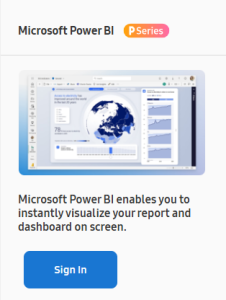
앱이 설치된 후 로그인 버튼을 클릭하세요.
-
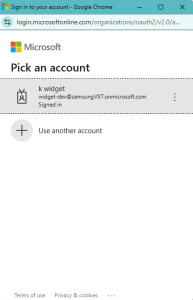
브라우저에 현재 로그인되어 있는 Microsoft 조직 계정이 있다면 ‘계정 선택하기’ 아래에 표시된 계정을 선택하세요. 다른 계정으로 로그인하려면 ‘다른 계정 사용’를 선택하세요.
 |
-
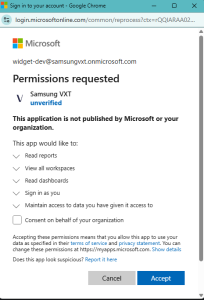
현재 로그인되어 있는 Microsoft 계정이 없다면 Microsoft 조직 계정의 인증 정보를 입력하세요. 로그인한 Microsoft 계정으로 Samsung VXT Canvas 앱을 사용하려면, 수락 버튼을 클릭하세요.
 |
Microsoft 계정에 Samsung VXT Canvas 앱이 연결되었습니다.
Power BI 앱 사용 방법
Power BI 보고서 또는 대시보드 선택하기
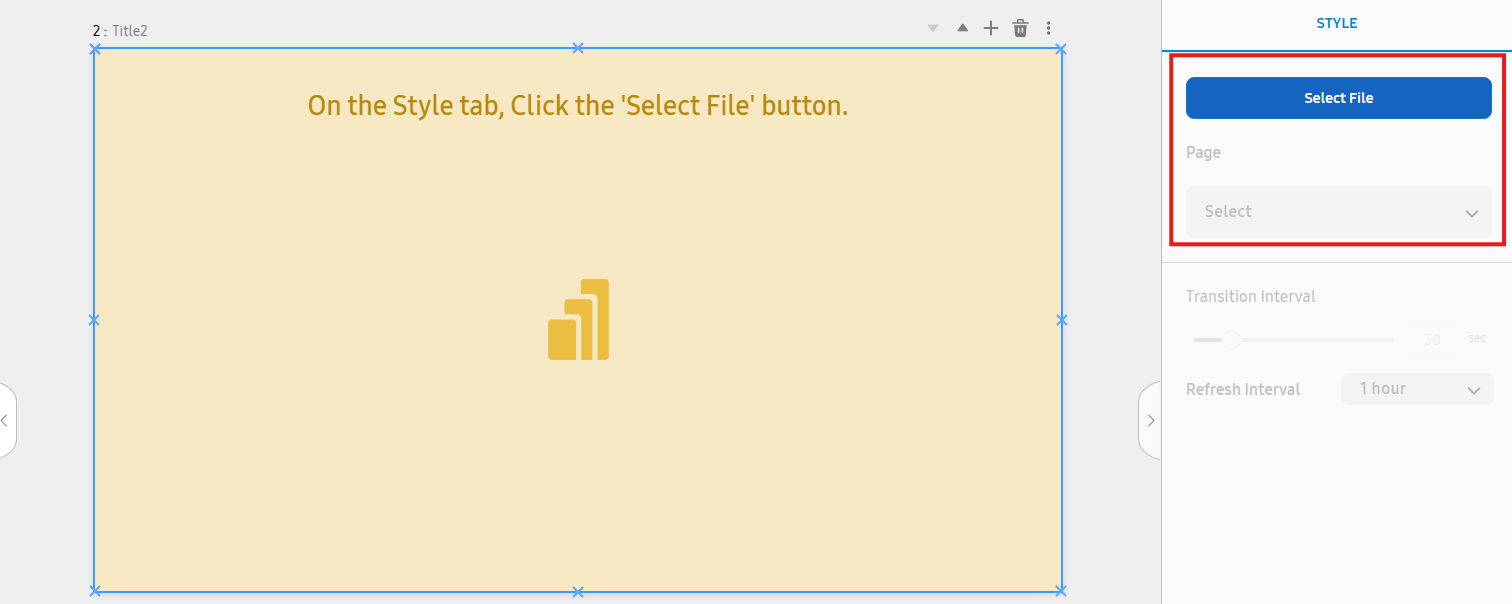
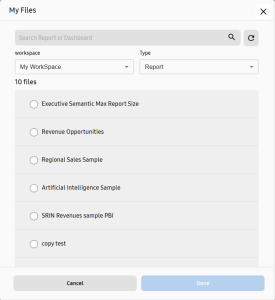
파일 선택 버튼을 클릭하여 Power BI 파일 선택기를 실행하세요.
연결된 Power BI 계정의 보고서와 대시보드가 Power BI 파일 선택기에 표시됩니다.
 |
표시할 보고서 또는 대시보드를 선택한 후 완료 버튼을 클릭하세요.
-
대시보드를 선택하려면 유형 드롭다운 목록을 클릭한 후 대시보드를 선택하세요.
-
다른 워크스페이스에서 보고서나 대시보드를 선택하려면 워크스페이스의 드롭다운 목록을 클릭한 후 원하는 워크스페이스를 선택하세요.
 |
파일을 선택하면 표시됩니다.
보고서 페이지 지정하기
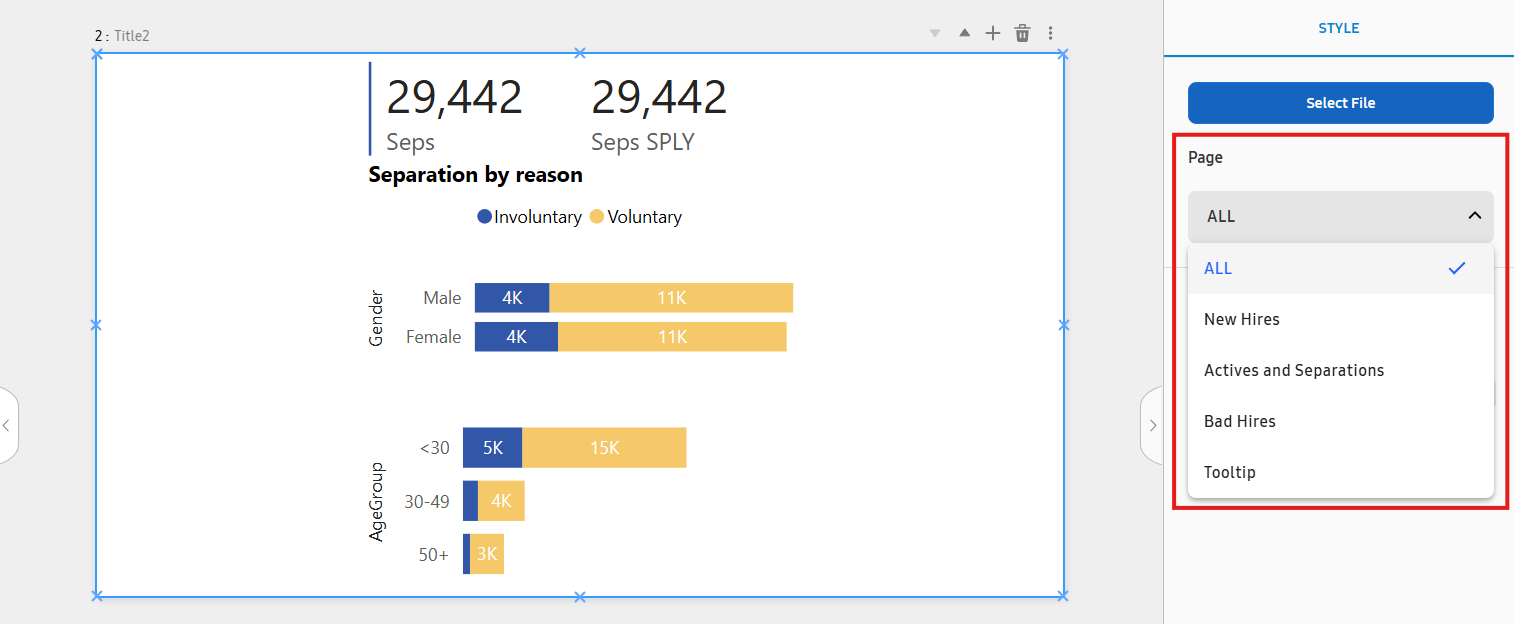
보고서를 선택할 때 해당 보고서의 모든 페이지 또는 특정 페이지만 표시되도록 설정할 수 있습니다. 보고서 페이지 변경 방법은 다음과 같습니다.
보고서를 선택하면 페이지 드롭다운 목록이 활성화됩니다.
드롭다운 목록을 클릭한 후 표시할 페이지를 선택하세요.
 |
콘텐츠 전환 간격 및 새로고침 주기 설정하기
전환 간격 설정은 보고서 선택 후 페이지 드롭다운 목록에서 전체를 선택한 상태에서만 가능합니다.
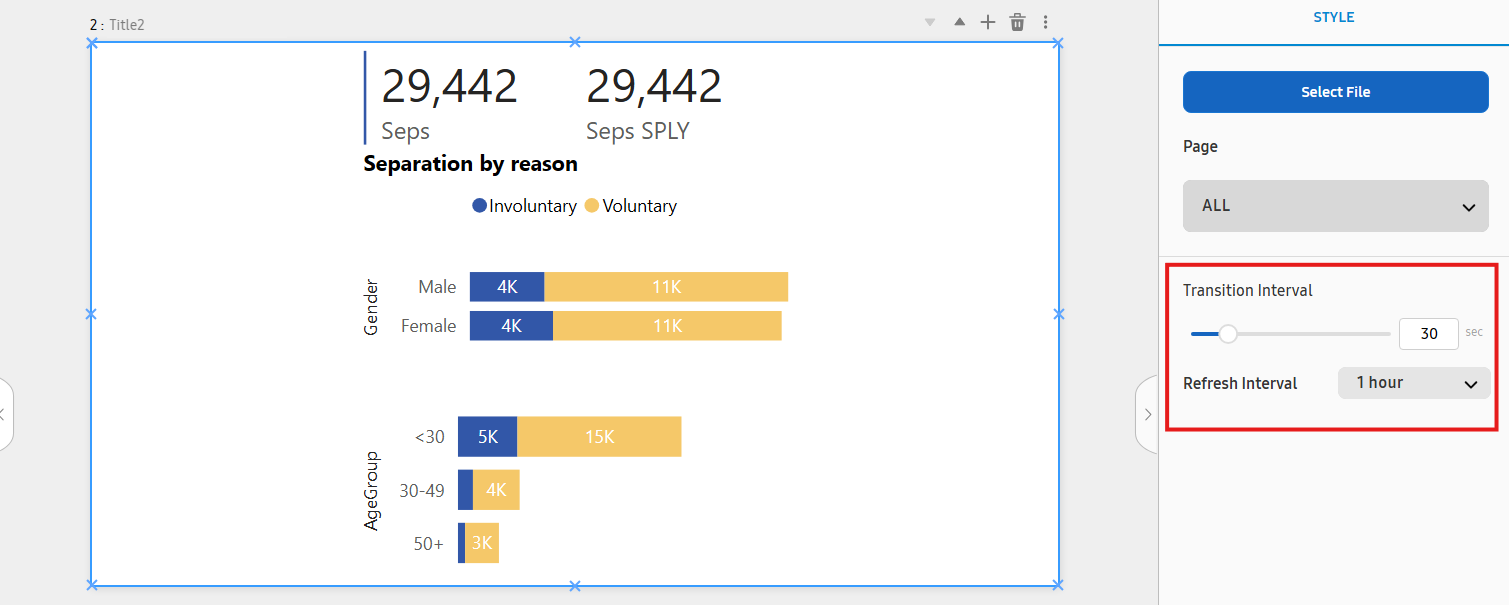 |
전환 간격
전환 간격은 보고서의 각 페이지가 표시되는 기간을 설정하는 옵션입니다(설정 범위: 15~100초).
예를 들어, 전환 간격 값을 10으로 설정하면 각 페이지가 10초 동안 표시된 후 다음 페이지로 전환됩니다. 단일 페이지로 구성된 보고서에는 전환 간격 설정이 적용되지 않습니다.
새로고침 주기
새로고침 주기는 보고서나 대시보드의 새로고침 간격을 설정하는 옵션입니다(설정 범위: 15분~24시간).
예를 들어, 새로고침 주기 값을 1시간으로 설정하면 해당 파일은 1시간마다 새로고침 됩니다.