


SharePointアプリの使用
VXT Canvasは、企業向けSharePointアプリをサポートしています。VXTスクリーンをSharePoint
に接続し、SharePointサイトからニュース投稿をスクリーンに表示します。
SharePointアプリを使用するには、以下の手順に従ってください。
-
Samsung VXT CMSは、ユーザーのSharePointアカウントとのペアリングのみを提供し、デジタルサイネージデバイスにコンテンツを表示するもので、実際のデータ処理には関与しません。
-
すべてのデータは、Microsoftの利用規約とプライバシーポリーに従って処理されます。
-
Samsungは、Samsungに関連しないSharePointコンテンツには関与せず、Samsungに関連しないSharePointコンテンツについては一切の責任を負いません。
プリセット(アカウントの準備)
Microsoft SharePointアプリを使用するには、まずMicrosoft組織アカウントを作成する必要があります。
Microsoft組織アカウントの作成
Microsoft組織アカウントをお持ちでない場合は、以下の手順に従って作成します:
-
Microsoftログインページにアクセスします。
https://login.microsoftonline.com/にアクセスし、「アカウントを作成」または「アカウントにサインアップ」をクリックします。
-
組織のメールアドレスを入力します。
既に組織メールアドレスをお持ちの場合は、それを入力し、組織に関連付けられたMicrosoftアカウントを作成する手順に従います。
-
新しいMicrosoftアカウントを作成します。
組織メールアドレスをお持ちでない場合は、「新しいアカウントを作成」をクリックします。名、組織メールアドレス、パスワードを入力します。
-
メールアドレスを確認します。
Microsoftから送信された確認リンクをメールで確認します。
-
Microsoftの利用規約に同意します。
Microsoftの利用規約とプライバシーポリーを確認し、同意します。
-
組織を設定します(該当する場合)。
組織のアカウントを作成する場合、Azure Active Directory(Azure AD)テナントを設定する必要があります。https://portal.azure.com/にアクセスし、新しいアカウントでログインします。組織のAzure ADテナントを作成する手順に従います。
-
Microsoft組織アカウントの作成の詳細については、以下のWebページを参照してください:
SharePointへのログイン(アプリの使用)
SharePointサイトにリンクされたMicrosoft職場・学校アカウントにログインします。
ご自身のMicrosoftアカウントをお持ちであることを確認してください。
-
VXT Canvasで、アプリメニューをクリックし、Microsoft SharePointアプリを検索してクリックします。
-
アプリ情報で、インストールボタンをクリックします。
-
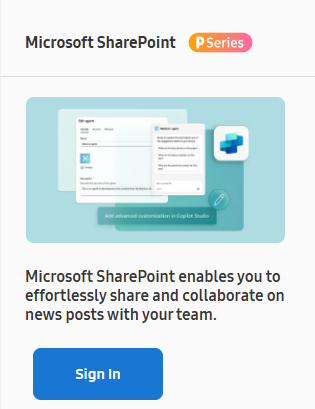
アプリのインストール後、ログインボタンをクリックします。
-
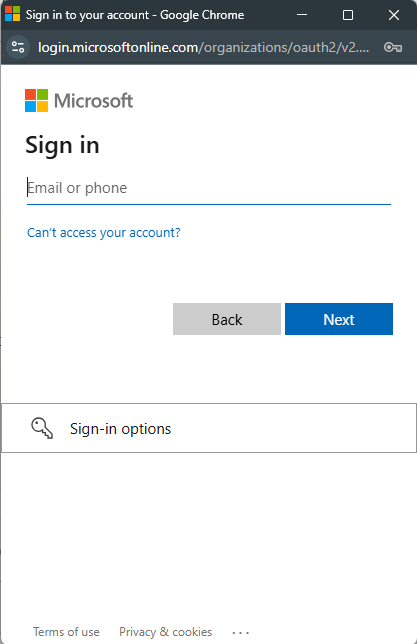
Microsoftアカウントの認証情報を入力します。
-
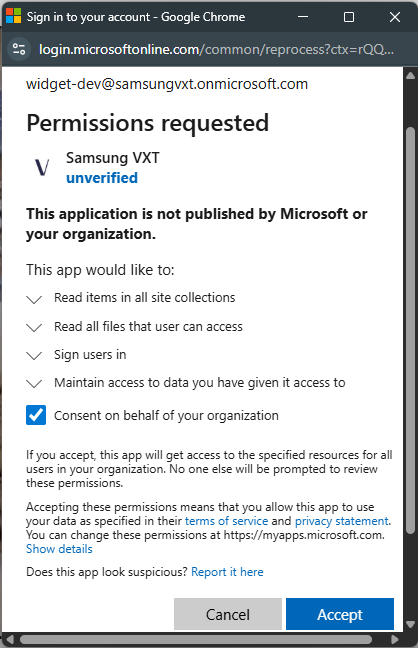
Samsung VXT Canvasアプリに許可されたすべてのアクセスを受け入れるために、同意にチェックを入れ、同意するボタンをクリックします。
-
Microsoft SharePointアプリが正常に機能するために、アクセスを許可する必要があります。
Samsung VXT CanvasアプリがMicrosoftアカウントに接続されました。
Microsoft SharePointアプリの使用方法
SharePointサイトとニュースページを選択
 |
-
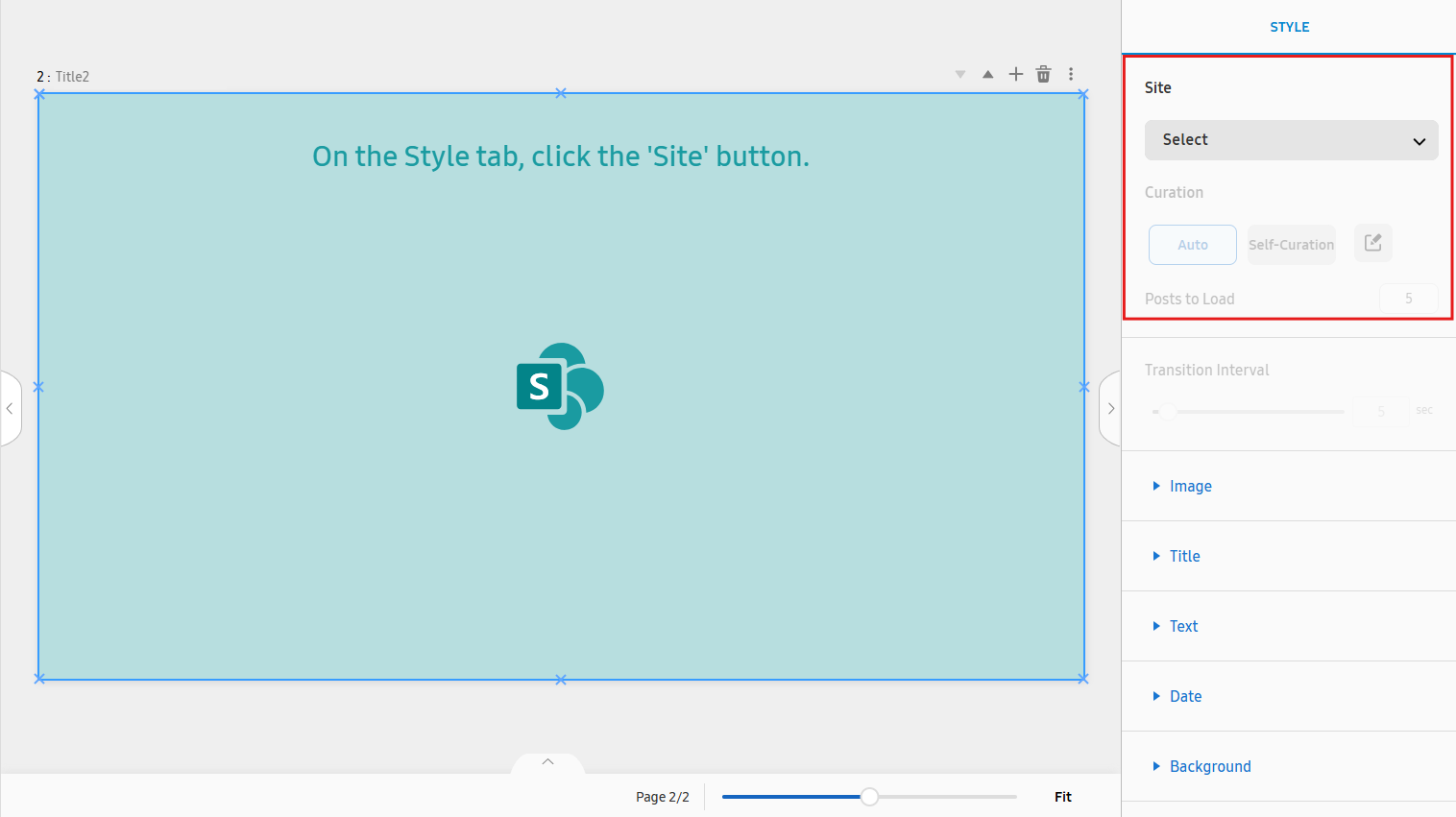
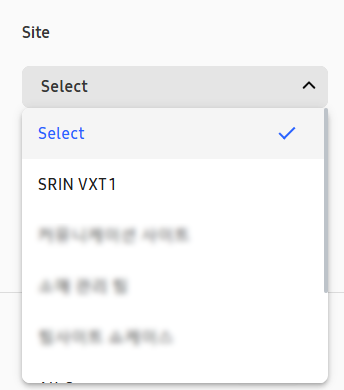
サイトドロップダウンメニューをクリックして、SharePointサイトを選択します。
-
Microsoftアカウントの組織のすべてのSharePointサイトが自動的に一覧表示されます。
-
ニュースページを含むサイトを選択します。ニュースページを含まないサイトを選択した場合、アプリはコンテンツを表示しません。
-
アプリはサイトのニュース投稿のみを表示します。他のタイプの投稿は表示されません。
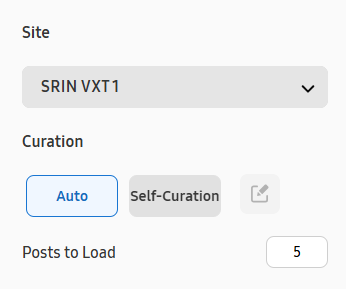
キュレーションのオプションのいずれかを選択して、ニュース投稿をキュレーションする方法を設定します。
-
自動 : 選択したサイトの最新のニュース投稿すべてを表示します。読み込む投稿テキストフィールドから表示する最新のニュース投稿数を設定します。(1~10投稿)
-
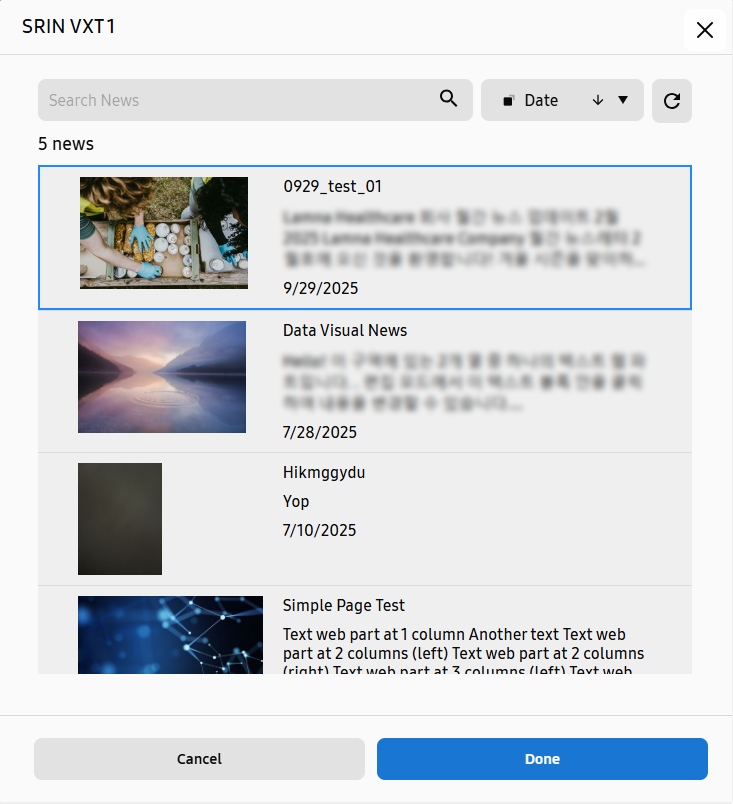
自動キュレーション : ユーザーが選択したニュース投稿のみを表示します。ユーザーがキュレーションオプションを自動キュレーションに変更すると、表示するニュース投稿を選択するUIページが開きます。ニュース投稿を選択するには、ページに一覧表示されているニュース投稿のいずれかを選択し、完了ボタンをクリックします。ユーザーは、自動キュレーションオプションの横にある編集ロゴのボタンをクリックして、選択したニュース投稿を変更できます。
表示されるニュース投稿の遷移間隔とコンポーネントスタイルを指定
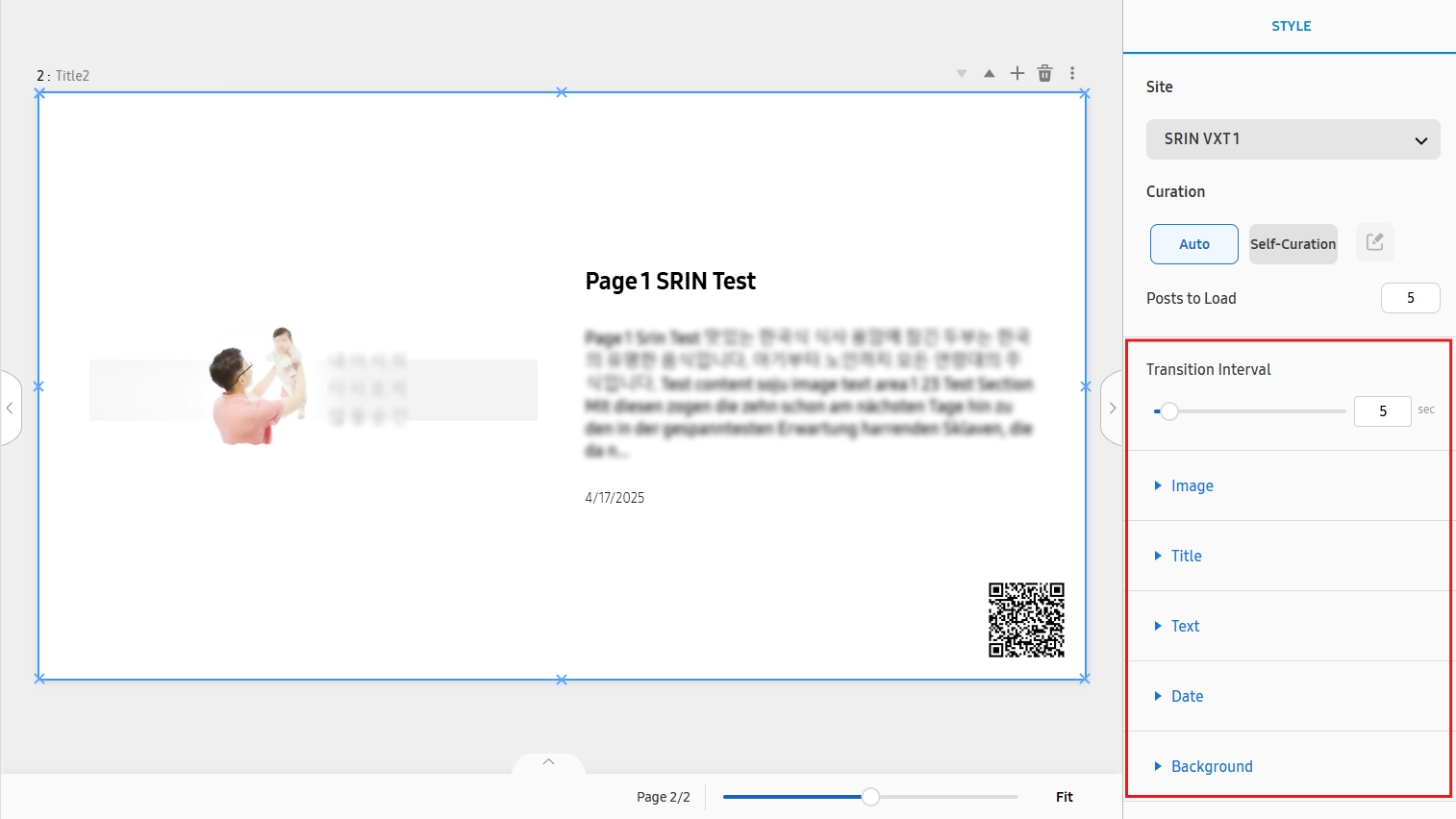
遷移間隔と表示されるニュース投稿のコンポーネントスタイルは、SharePointサイトが選択された後にのみ指定できます。
 |
遷移間隔
遷移間隔は、各投稿スライドが表示される期間を設定するために使用されます。(5~10秒)
例えば、遷移間隔を10に設定すると、各ニュース投稿は10秒間表示され、次の投稿に移行します。
単一のニュース投稿のみが表示される場合、表示されるニュース投稿が変更されないため、遷移間隔オプションは無効になります。
画像スタイルタブ
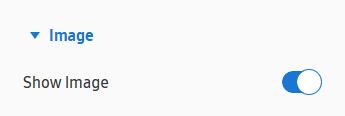 |
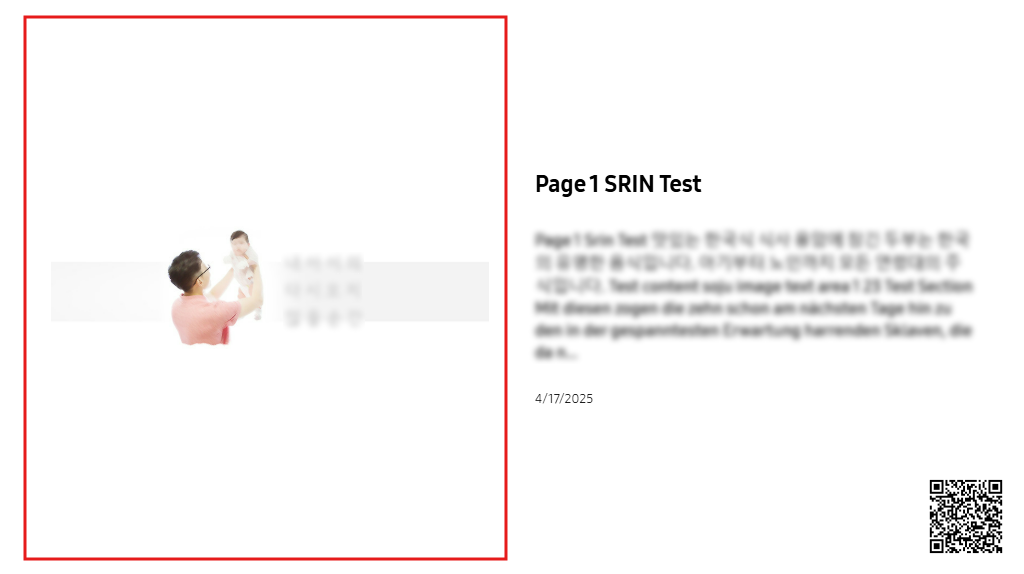
画像スタイルは、ニュース投稿の左側に表示される画像を指します。
-
画像を表示 : ニュース投稿の画像を表示するために使用します。無効にすると、画像は表示されず、右側のテキストが画像があった領域を埋めます。
タイトルスタイルタブ
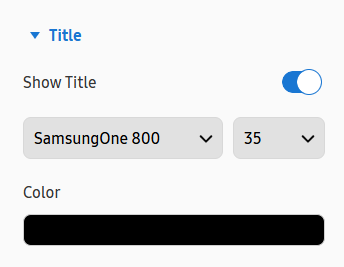 |
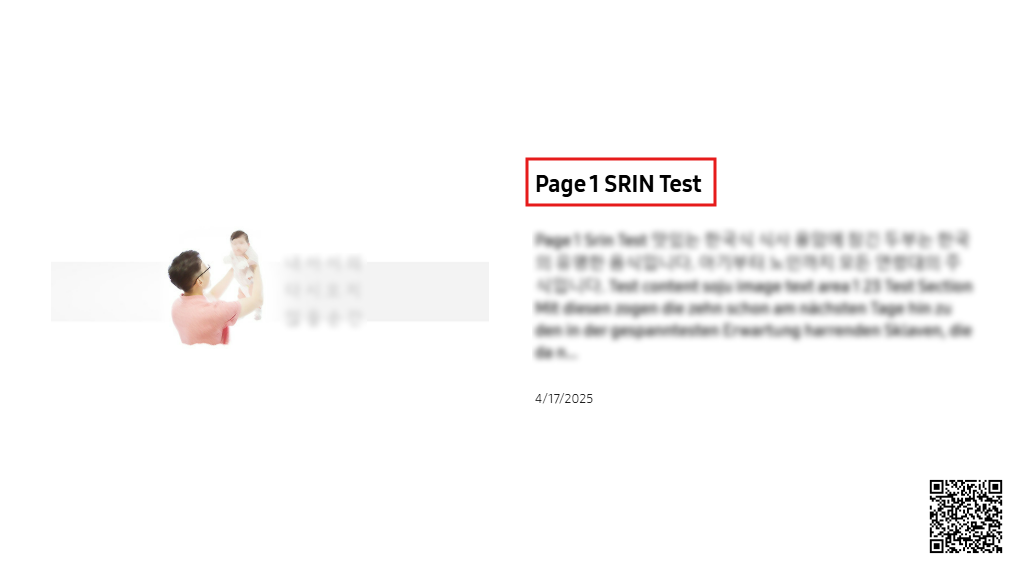
タイトルスタイルは、ニュース投稿の右側に表示されるヘッダーテキストを指します。
-
タイトルを表示 : ニュース投稿のタイトルを表示するために使用します。無効にすると、タイトルは表示されません。
-
タイトルフォントスタイル : ニュースタイトルのフォントファミリーとフォントサイズを設定します。タイトルを表示が無効の場合は設定できません。
-
色 : ニュースタイトルの色を設定します。タイトルを表示が無効の場合は設定できません。
テキストスタイルタブ
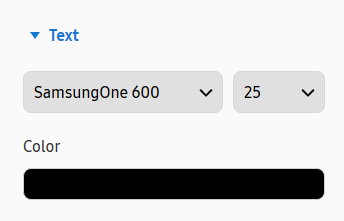 |
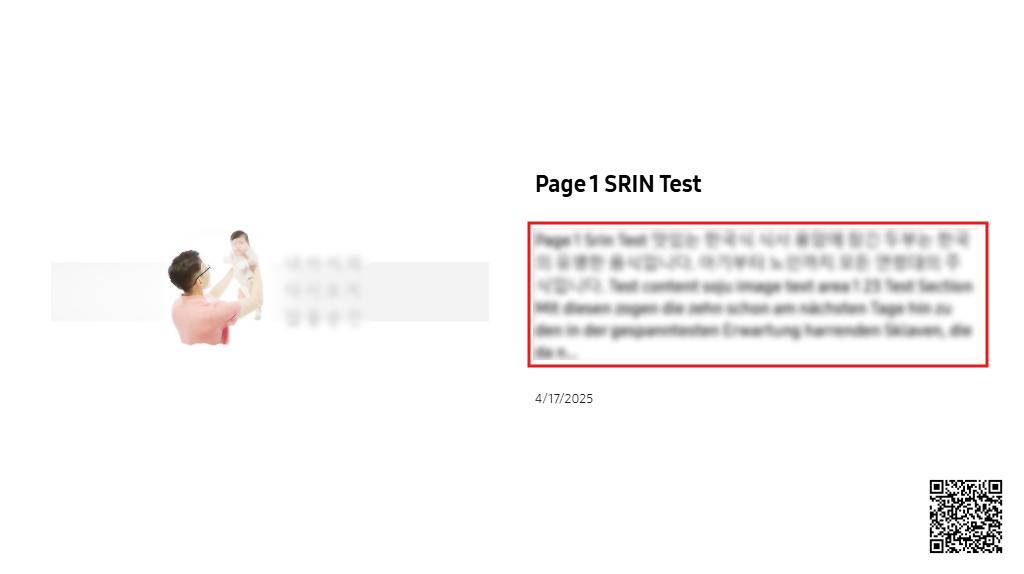
テキストスタイルは、ニュース投稿の右側に表示されるコンテンツテキストを指します。
-
テキストフォントスタイル : ニューステキストコンテンツのフォントファミリーとフォントサイズを設定します。
-
色 : ニューステキストコンテンツの色を設定します。
日付スタイルタブ
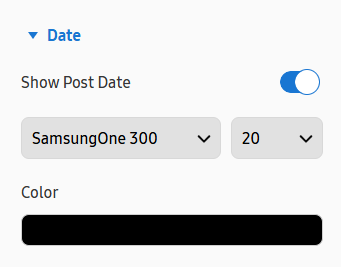 |
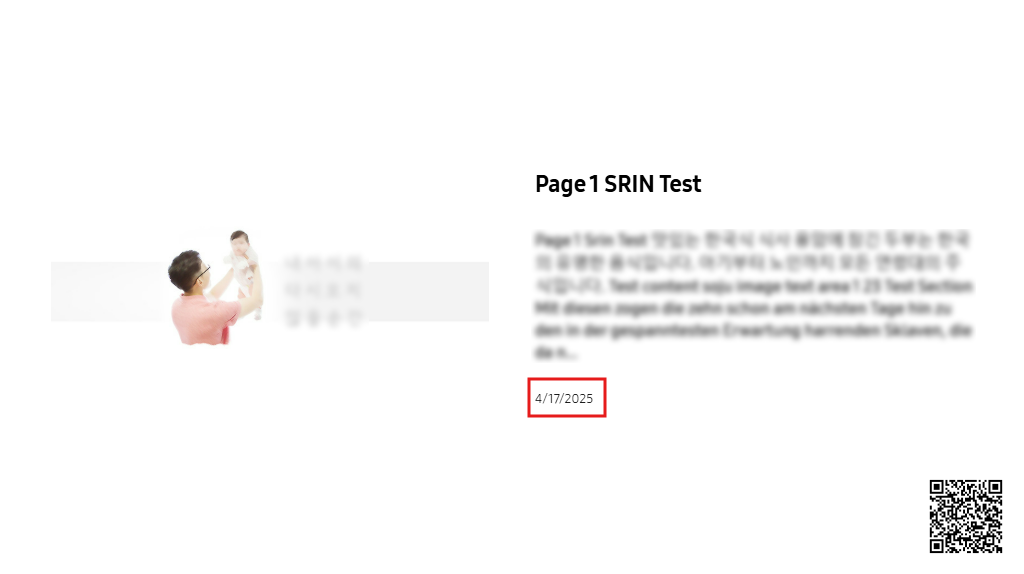
日付スタイルは、ニュース投稿の右側に表示される日付テキストを指します。
-
公開日を表示 : ニュース投稿の作成日を表示するために使用します。無効にすると、日付は表示されません。
-
日付フォントスタイル : ニュース日付のフォントファミリーとフォントサイズを設定します。日付を表示が無効の場合は設定できません。
-
色 : ニュース日付の色を設定します。日付を表示が無効の場合は設定できません。
背景スタイルタブ
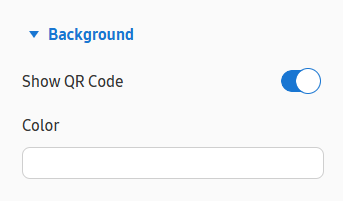 |
背景スタイルは、ニュース投稿の背景を指します。
-
QRコードを表示 : ニュース投稿のURLリンクを含むQRコードを表示するために使用します。無効にすると、QRコードは表示されません。
-
色 : ニュース投稿の背景色を設定します。