


Power BIアプリの使用
VXT Canvasは、企業向けPower BIアプリをサポートしています。VXTスクリーンをPower BI
に接続し、Power BIからレポートとダッシュボードをスクリーンに表示します。
Power BIアプリを使用するには、以下の手順に従ってください。
-
Samsung VXT CMSは、ユーザーのPower BIアカウントとのペアリングのみを提供し、デジタルサイネージデバイスにコンテンツを表示するもので、実際のデータ処理には関与しません。
-
すべてのデータは、Microsoftの利用規約とプライバシーポリーに従って処理されます。
-
Samsungは、Samsungに関連しないPower BIコンテンツには関与せず、Samsungに関連しないPower BIコンテンツについては一切の責任を負いません。
プリセット(アカウントの準備)
Microsoft Power BIアプリを使用するには、まずPower BIにリンクされたMicrosoft組織アカウントを作成する必要があります。
1. Microsoft組織アカウントの作成
Microsoft組織アカウントをお持ちでない場合は、以下の手順に従って作成します:
-
Microsoftログインページにアクセスします。
https://login.microsoftonline.com/にアクセスし、「アカウントを作成」または「アカウントにサインアップ」をクリックします。
-
組織のメールアドレスを入力します。
既に組織メールアドレスをお持ちの場合は、それを入力し、組織に関連付けられたMicrosoftアカウントを作成する手順に従います。
-
新しいMicrosoftアカウントを作成します。
-
組織メールアドレスをお持ちでない場合は、「新しいアカウントを作成」をクリックします。
名、組織メールアドレス、パスワードを入力します。
-
メールアドレスを確認します。
Microsoftから送信された確認リンクをメールで確認します。
-
Microsoftの利用規約に同意します。
Microsoftの利用規約とプライバシーポリーを確認し、同意します。
-
組織を設定します(該当する場合)。
組織のアカウントを作成する場合、Azure Active Directory(Azure AD)テナントを設定する必要があります。https://portal.azure.com/にアクセスし、新しいアカウントでログインします。組織のAzure ADテナントを作成する手順に従います。
-
Microsoft組織アカウントの作成の詳細については、以下のWebページを参照してください:
2. Power BIへのサインアップ
Power BIにサインアップするには、Microsoft組織アカウントが必要です。Power BIにサインアップするには、以下の手順に従ってください:
-
Power BIにログインします。
https://powerbi.microsoft.com/にアクセスします。Microsoft組織アカウントでログインします。
-
ライセンスの適格性を確認します。
以下のライセンスのいずれかをお持ちであることを確認します。
Microsoft Fabric、Power BI Pro、Premium Per User(PPU)
-
Power BI無料トライアルを開始します(該当する場合)。
まだライセンスをお持ちでない場合は、Power BI ProまたはPremium Per User(PPU)の無料トライアルを開始できます。「無料トライアルを開始」をクリックし、サインアップの手順に従います。
-
Power BIワークスペースを設定します。
ログイン後、Power BIダッシュボードにリダイレクトされます。レポートとダッシュボードを整理するためにワークスペースを作成します。
Power BIへのログイン(アプリの使用)
Power BIへのログイン
-
VXT Canvasで、アプリメニューをクリックし、Microsoft Power BIアプリを検索してクリックします。
-
アプリ情報で、インストールボタンをクリックします。
-
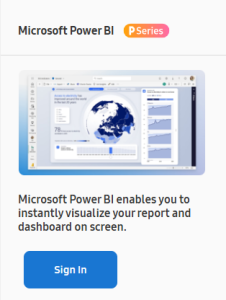
アプリのインストール後、ログインボタンをクリックします。
-
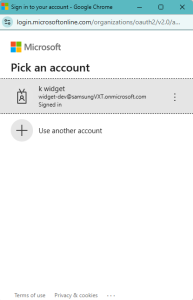
ブラウザに既にログインしているMicrosoft組織アカウントがある場合、「アカウントを選択」の下に表示されるアカウントを選択するか、「別のアカウントを使用」をクリックして別のアカウントにログインします。
 |
-
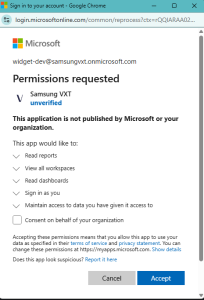
既にログインしているMicrosoftアカウントがない場合は、Microsoft組織アカウントの 認証情報を入力します。接続したMicrosoftアカウントでSamsung VXT Canvasアプリを使用するために、同意するボタンをクリックします。
 |
Samsung VXT CanvasアプリがMicrosoftアカウントに接続されました。
Power BIアプリの使用方法
Power BIレポートまたはダッシュボードを選択
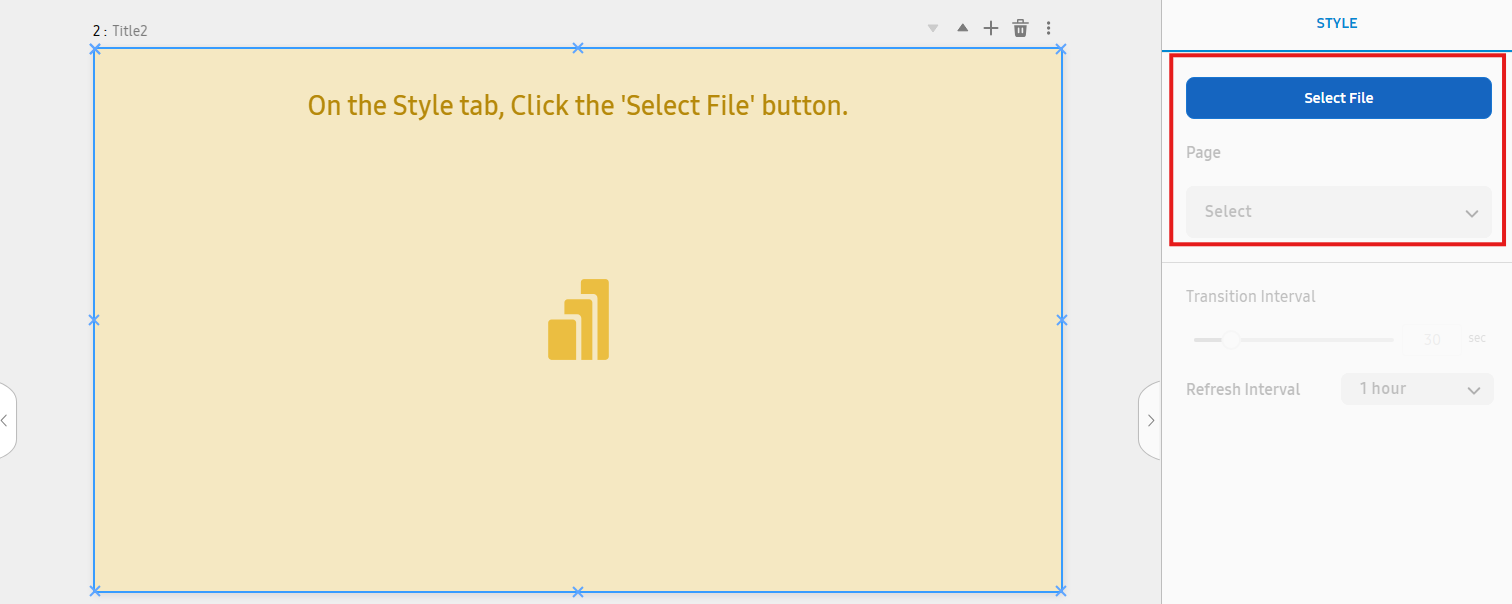
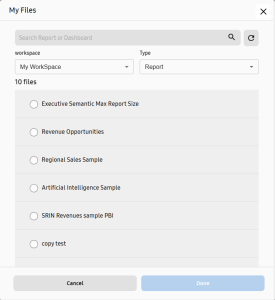
ファイルを選択ボタンをクリックしてPower BIファイルピッカーを開きます。
Power BIファイルピッカーは、関連付けられたPower BIアカウントのレポートとダッシュボードを表示します。
 |
表示するレポートまたはダッシュボードを選択し、完了ボタンをクリックします
-
ダッシュボードを選択するには、タイプドロップダウンメニューをクリックし、ダッシュボードを選択します。
-
異なるワークスペースからレポートまたはダッシュボードを選択するには、ワークスペースドロップダウンメニューをクリックし、目的のワークスペースを選択します。
 |
ファイルが選択されると、表示されます
レポートページを指定
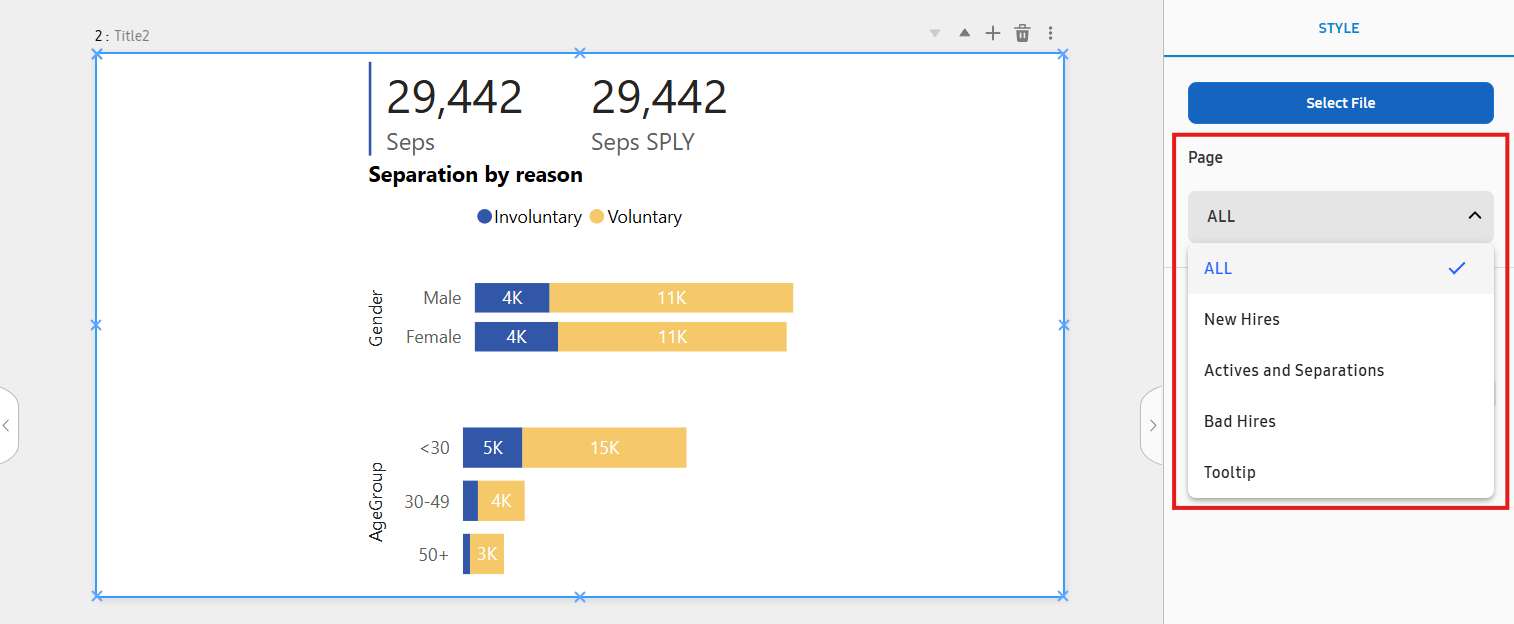
レポートを選択する場合、レポートのすべてのページを表示するか、特定のページを表示できます。レポートページを変更するには、以下の手順に従ってください:
レポートを選択すると、ページドロップダウンメニューが利用可能になります。
ドロップダウンメニューをクリックし、表示する目的のページを選択します。
 |
遷移間隔コンテンツと更新間隔を指定
遷移間隔は、レポートが選択され、ページドロップダウンメニューがすべてに設定されている場合にのみ指定できます。
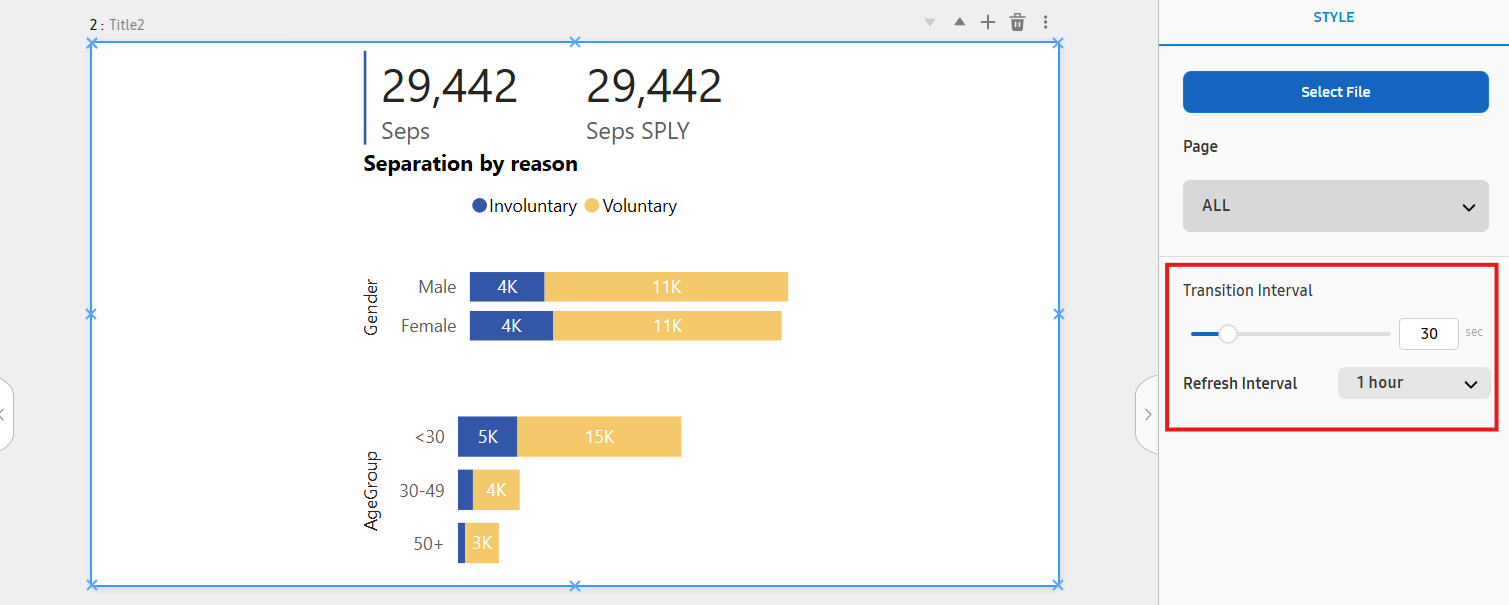 |
遷移間隔
遷移間隔は、各レポートページが表示される期間を設定するために使用されます。(15~100秒)
例えば、遷移間隔を10に設定すると、各ページは10秒間表示され、次のスライドに移行します。
レポートに単一のページしかない場合、遷移間隔は効果がありません。
更新間隔
更新間隔は、レポートまたはダッシュボードが更新される期間を設定します。(15分~24時間)
例えば、更新間隔を1時間に設定すると、ファイルが毎時間更新されます。