


エネルギー管理機能でスマートに省エネ
VXT CMSのエネルギー管理機能により、全体的な電力使用を効率的に制御し、運用コストを削減します。このセクションでは、主なエネルギー管理機能について説明し、それらの機能の設定方法について説明します。
エネルギー管理ページ
-
スクリーンメニューのメインページで、スクリーンのサムネイルをクリックしてスクリーンの詳細ページにアクセスします。
-
ページの下部にある
 (エネルギー管理)をクリックします。
月間のエネルギー消費量の推定値がグラフで表示されます。
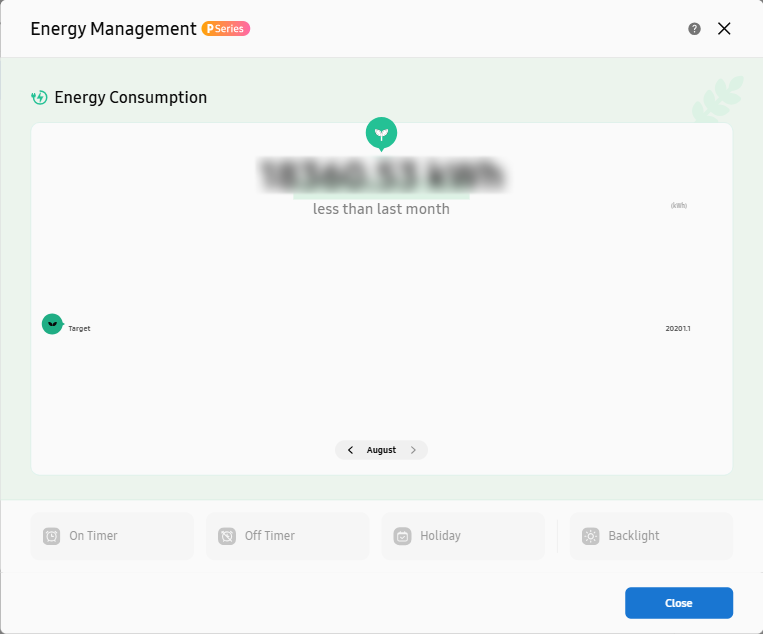
エネルギー消費グラフについて
エネルギー消費グラフは、簡単に理解できるように色分けされています。
-
灰色のグラフ:前月の推定エネルギー使用量
-
緑色のグラフ:今月の予想平均エネルギー使用量(低)
-
赤色のグラフ:今月の予想平均エネルギー使用量(高)
エネルギー消費の管理
エネルギー管理機能を使用して、電力使用を効率的に制御します。以下の説明は、個々のスクリーンで(エネルギー管理)を押したときに表示されるグラフの項目に基づいています。
電源オン時刻のスケジュール
希望の日時にスクリーンの電源を自動的にオンにし、音量をプリセットします。
エネルギー消費グラフページで、オンタイマーをクリックし、特定の設定を構成します。
電源オフ時刻のスケジュール
指定した時刻にスクリーンの電源を自動的にオフにして、不要な電力消費を防ぎます。
エネルギー消費グラフページで、オフタイマーをクリックし、特定の設定を構成します。
祝日の設定
国固有の祝日が自動的に読み込まれるように設定するか、祝日を手動で追加して、祝日にスクリーンが動作しないようにします。
エネルギー消費グラフページで、祝日をクリックし、特定の設定を構成します。
バックライトの明るさの最適化
スクリーンの明るさを自動的に調整して、エネルギー使用量を削減し、スクリーンの寿命を延ばします。
エネルギー消費グラフページで、バックライトをクリックし、特定の設定を構成します。
スクリーンプリセットを使用したエネルギー使用量の管理
個々のスクリーンの設定を構成することなく、スクリーンプリセットを使用してエネルギー管理オプションを簡単に構成します。
-
スクリーンプリセットの詳細については、以下を参照してください:
-
ユーザープロフィール画像をクリックしてメニュー項目を表示し、設定をクリックします。
-
設定ページで、スクリーンプリセット > 新しいプロファイルをクリックします。
-
プロファイルを作成するスクリーンタイプを選択します。
-
表示されるプロファイル設定ページで、エネルギー管理の下で必要な設定を構成します。