


Utilizzo dell'app SharePoint
VXT Canvas supporta l'app SharePoint per le aziende. Collega il tuo schermo VXT a SharePoint
e visualizza i tuoi post di notizie dal tuo sito SharePoint sullo schermo.
Segui
i passaggi seguenti per utilizzare l'app SharePoint.
-
Samsung VXT CMS fornisce solo l'abbinamento con l'account SharePoint dell'utente per visualizzare contenuti su un dispositivo di segnaletica dinamica e non è coinvolto nell'elaborazione effettiva dei dati.
-
Tutti i dati vengono elaborati secondo i termini di utilizzo e l'informativa sulla privacy di Microsoft.
-
Samsung non è coinvolto in alcun contenuto SharePoint e non si assume alcuna responsabilità per il contenuto SharePoint non correlato a Samsung.
Preimpostazioni (Preparazione dell'account)
Per utilizzare l'app Microsoft SharePoint, devi prima creare un account organizzativo di Microsoft.
Creazione di un account organizzativo Microsoft
Se non hai un account organizzativo Microsoft, segui i passaggi seguenti per crearne uno:
-
Vai alla pagina di accesso Microsoft.
Visita https://login.microsoftonline.com/ e fai clic su "Crea un account" o "Iscriviti per un account".
-
Inserisci l'indirizzo email della tua organizzazione.
Se hai già un indirizzo email organizzativo, inseriscilo e segui le istruzioni per creare un account Microsoft associato alla tua organizzazione.
-
Crea un nuovo account Microsoft.
Se non hai un indirizzo email organizzativo, fai clic su "Crea un nuovo account". Inserisci il tuo nome, il tuo indirizzo email organizzativo e la tua password.
-
Verifica il tuo indirizzo email.
Controlla la tua casella di posta elettronica per un link di verifica da Microsoft.
-
Accetta i termini di servizio di Microsoft.
Esamina e accetta i termini di servizio e l'informativa sulla privacy di Microsoft.
-
Configura la tua organizzazione (se applicabile).
Se stai creando un account per un'organizzazione, devi configurare un tenant Azure Active Directory (Azure AD). Visita https://portal.azure.com/ e accedi con il tuo nuovo account. Segui le istruzioni per creare un tenant Azure AD per la tua organizzazione.
-
Per maggiori informazioni sulla creazione di un account organizzativo Microsoft, consulta la pagina web seguente:
Accesso a SharePoint (Utilizzo dell'app)
Accedi al tuo account di lavoro/scuola Microsoft che è collegato al tuo sito SharePoint.
Assicurati di avere il tuo account Microsoft personale.
-
In VXT Canvas, fai clic sul menu App, quindi cerca l'app Microsoft SharePoint e fai clic su di essa.
-
Informazioni sull'app, fai clic sul pulsante Installa.
-
Dopo l'installazione dell'app, fai clic sul pulsante Accedi.
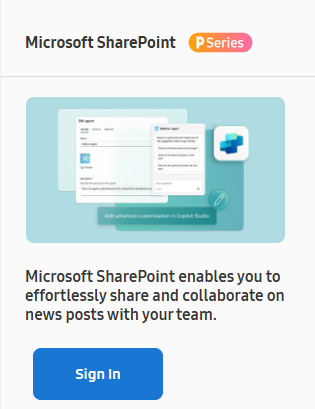
-
Inserisci le credenziali del tuo account Microsoft.
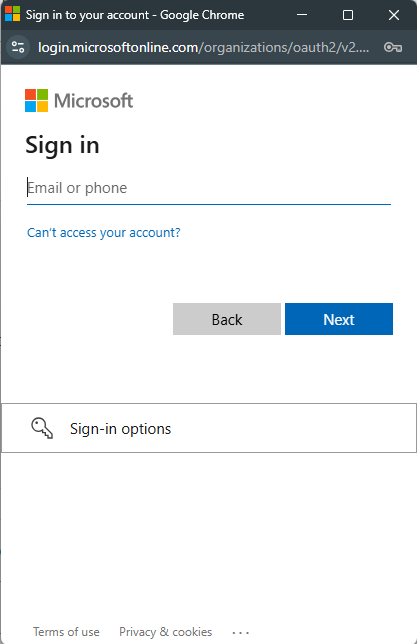
-
Per accettare tutto l'accesso concesso all'app Samsung VXT Canvas, spunta il consenso e fai clic sul pulsante Accetta.
-
Devi concedere l'accesso affinché l'app Microsoft SharePoint possa funzionare correttamente.
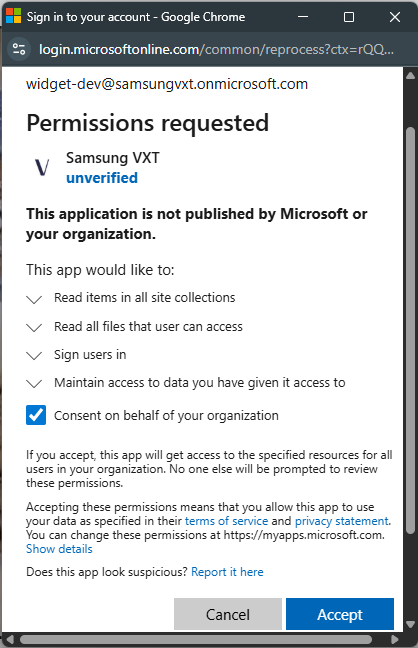
L'app Samsung VXT Canvas è stata connessa al tuo account Microsoft.
Come utilizzare l'app Microsoft SharePoint
Selezionare un sito SharePoint e le pagine di notizie
 |
-
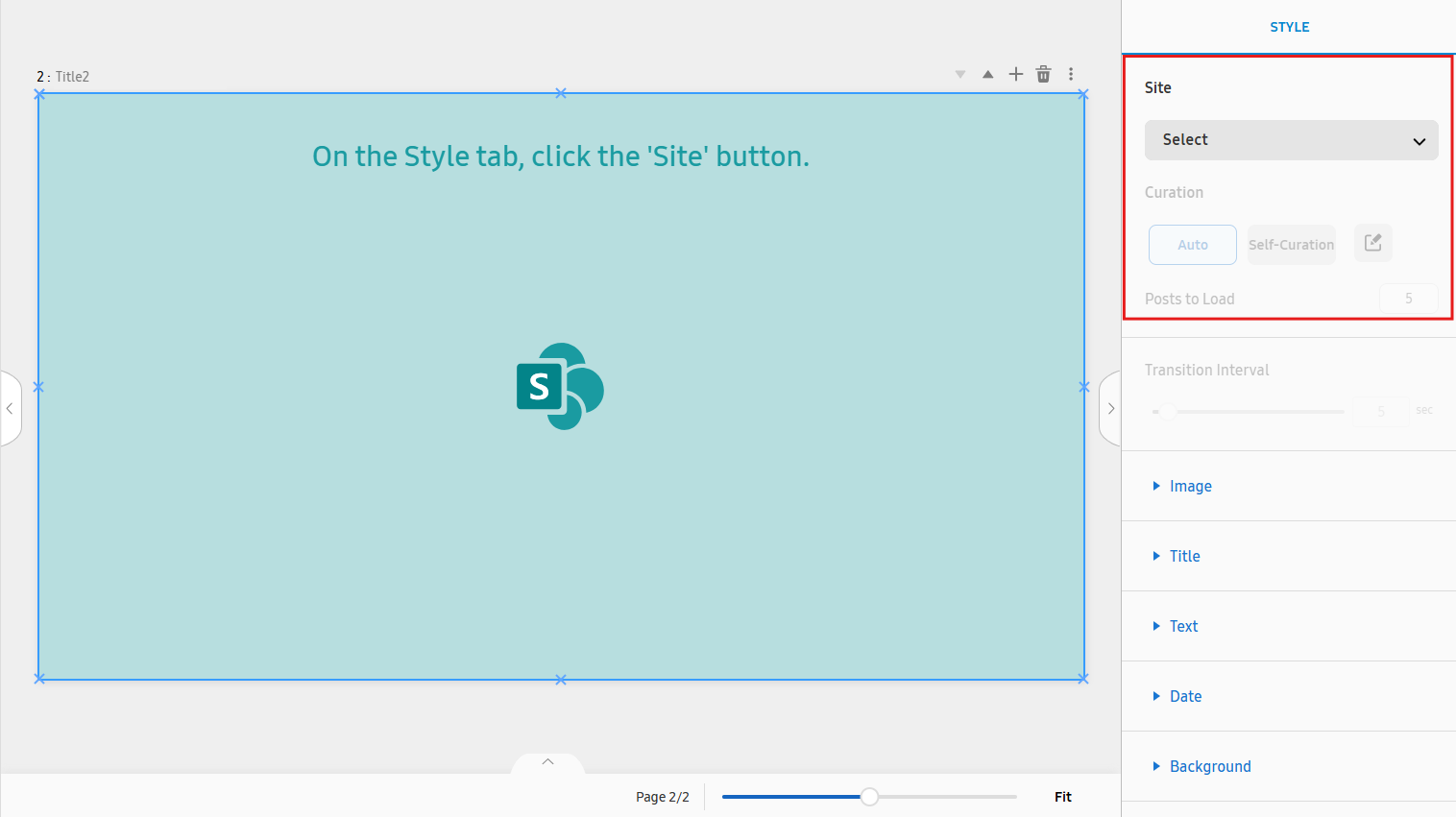
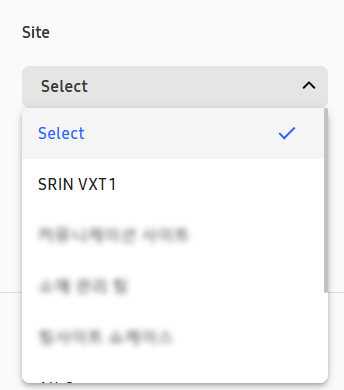
Seleziona un sito SharePoint facendo clic sul menu a discesa Sito.
-
Tutti i siti SharePoint dell'organizzazione dell'account Microsoft verranno automaticamente elencati.
-
Seleziona un sito che contiene pagine di notizie. Se viene selezionato un sito senza pagine di notizie, l'app non visualizzerà alcun contenuto.
-
L'app visualizzerà solo i post di notizie del sito. Altri tipi di post non verranno visualizzati.
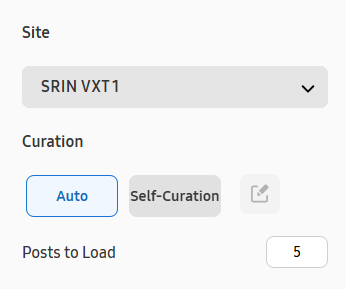
Configura come curare i post di notizie selezionando una delle opzioni di Curazione.
-
Automatico : Visualizza tutti gli ultimi post di notizie del sito selezionato. Imposta il numero degli ultimi post di notizie visualizzati dal campo di testo Post da caricare. (1~10 post)
-
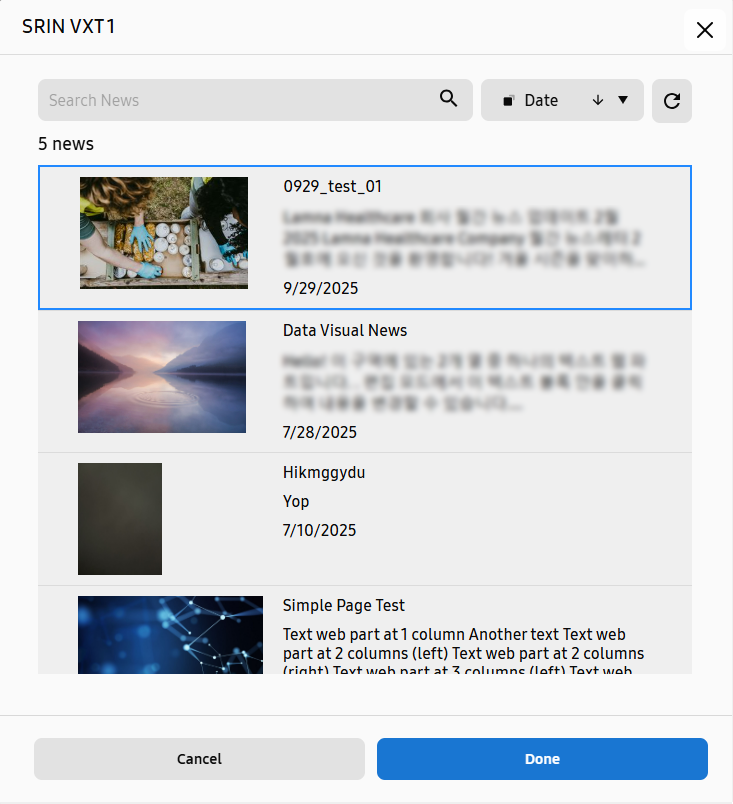
Auto-curazione : Visualizza solo un post di notizie selezionato dall'utente. La pagina dell'interfaccia utente per selezionare il post di notizie da visualizzare si aprirà quando l'utente cambierà l'opzione Curazione in Auto-curazione. Per selezionare un post di notizie, scegli uno dei post di notizie elencati sulla pagina e fai clic sul pulsante Fatto. L'utente può cambiare il post di notizie selezionato facendo clic sul pulsante con il logo Modifica accanto all'opzione Auto-curazione.
Specificare l'intervallo di transizione e gli stili dei componenti dei post di notizie visualizzati
L'Intervallo di transizione e gli stili dei componenti dei post di notizie possono essere specificati solo dopo che un sito SharePoint sia stato selezionato.
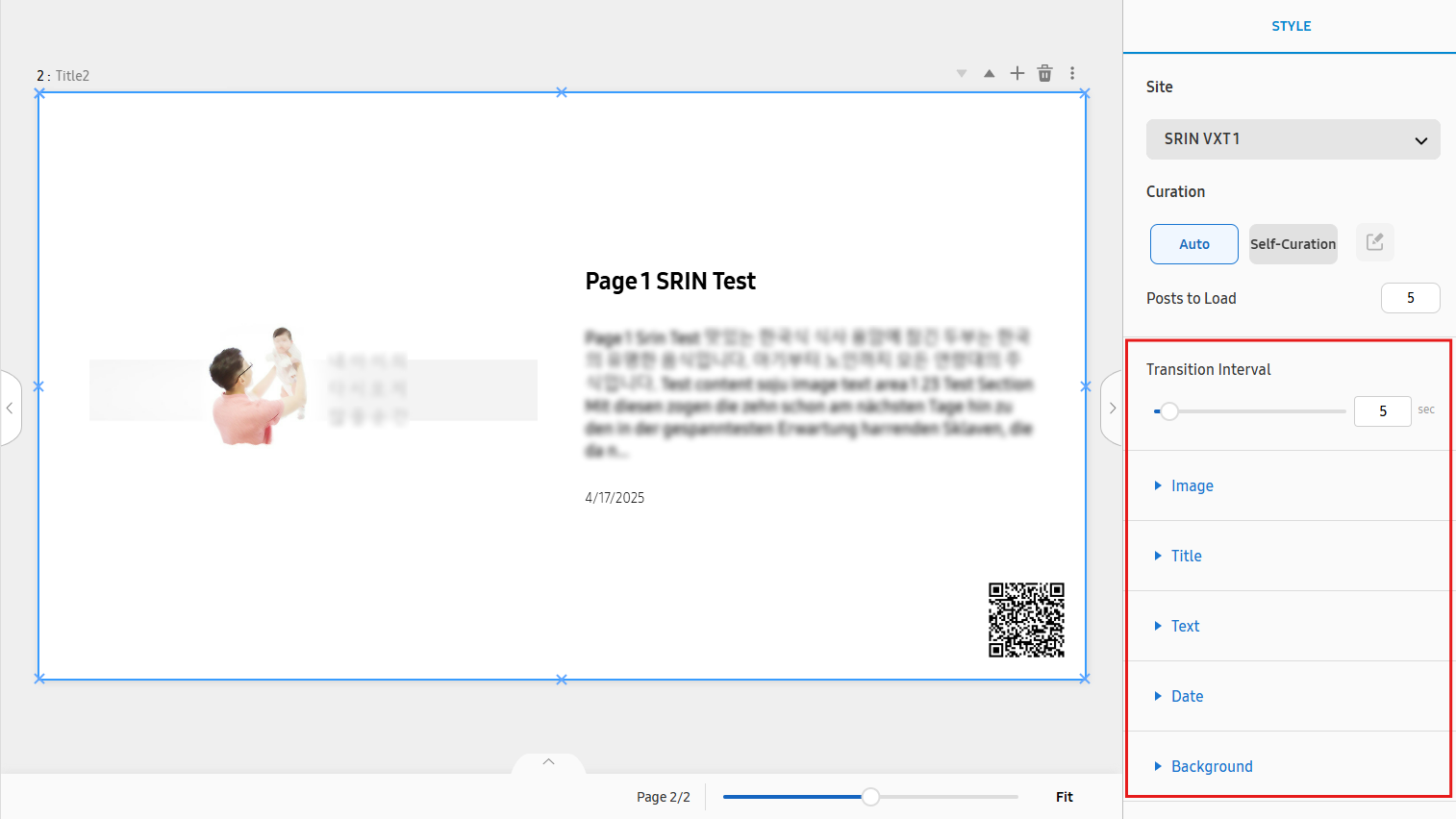 |
Intervallo di transizione
Intervallo di transizione viene utilizzato per impostare la durata durante la quale ogni diapositiva di post viene visualizzata. (5~10 secondi)
Ad esempio, se imposti l'Intervallo di transizione su 10, ogni post di notizie viene visualizzato per 10 secondi fino a quando passa al successivo
post.
Se viene visualizzato un solo post di notizie, l'opzione Intervallo di transizione sarà disabilitata poiché il post di notizie visualizzato non cambierà.
Scheda Stile immagine
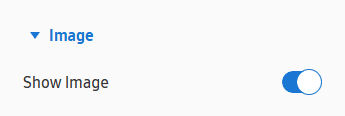 |
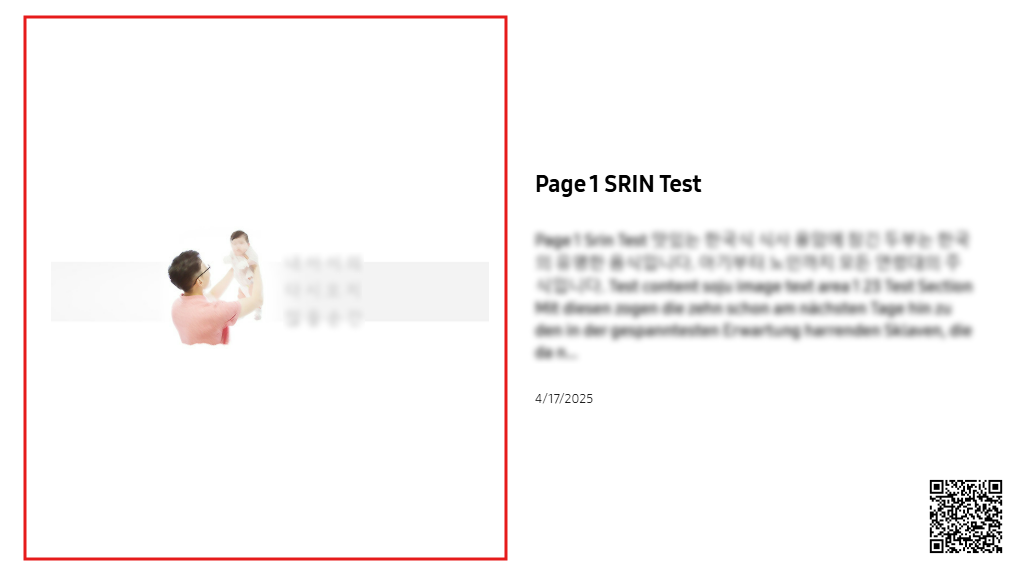
Lo stile immagine si riferisce all'immagine visualizzata sul lato sinistro del post di notizie.
-
Mostra immagine : Per visualizzare l'immagine del post di notizie. Se disabilitato, l'immagine non verrà visualizzata, e i testi sul lato destro riempiranno l'area dove si trovava precedentemente l'immagine.
Scheda Stile titolo
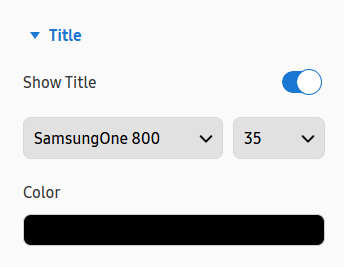 |
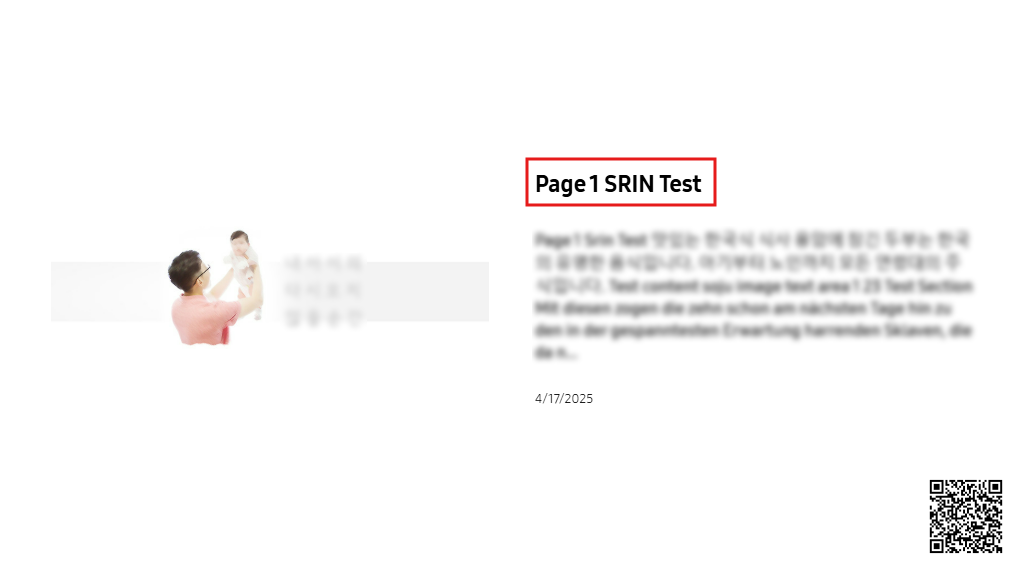
Lo stile titolo si riferisce al testo dell'intestazione visualizzato sul lato destro del post di notizie.
-
Mostra titolo : Per visualizzare il titolo del post di notizie. Se disabilitato, il titolo non verrà visualizzato.
-
Stile carattere titolo : Per configurare la famiglia di caratteri e la dimensione del carattere del titolo della notizia. Non può essere configurato se il Mostra titolo è disabilitato.
-
Colore : Per configurare il colore del titolo della notizia. Non può essere configurato se il Mostra titolo è disabilitato.
Scheda Stile testo
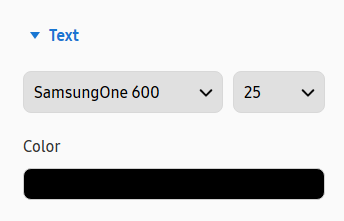 |
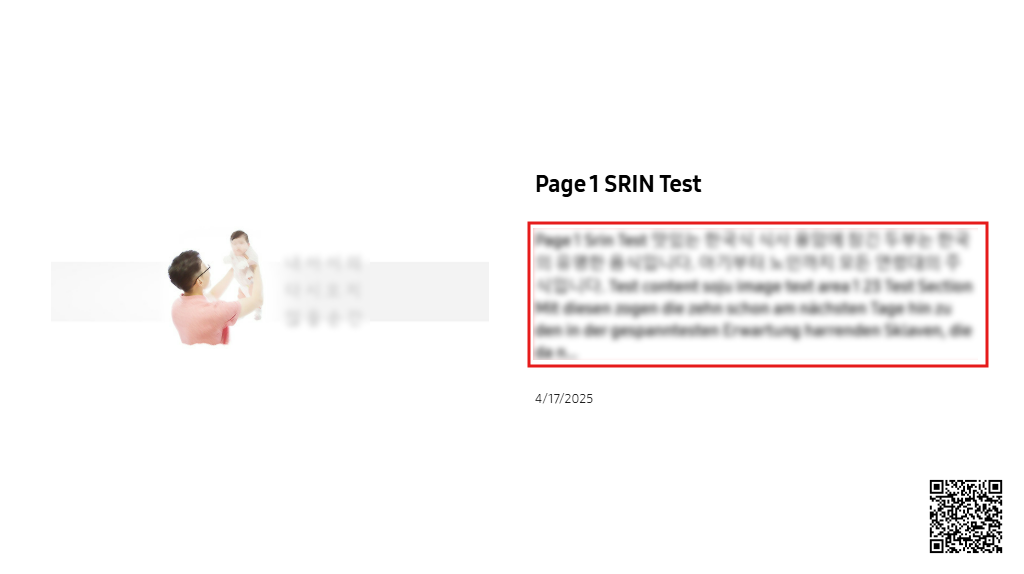
Lo stile testo si riferisce al testo del contenuto visualizzato sul lato destro del post di notizie.
-
Stile carattere testo : Per configurare la famiglia di caratteri e la dimensione del carattere del contenuto del testo della notizia.
-
Colore : Per configurare il colore del contenuto del testo della notizia.
Scheda Stile data
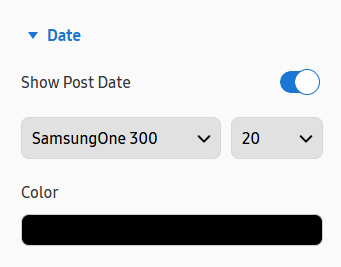 |
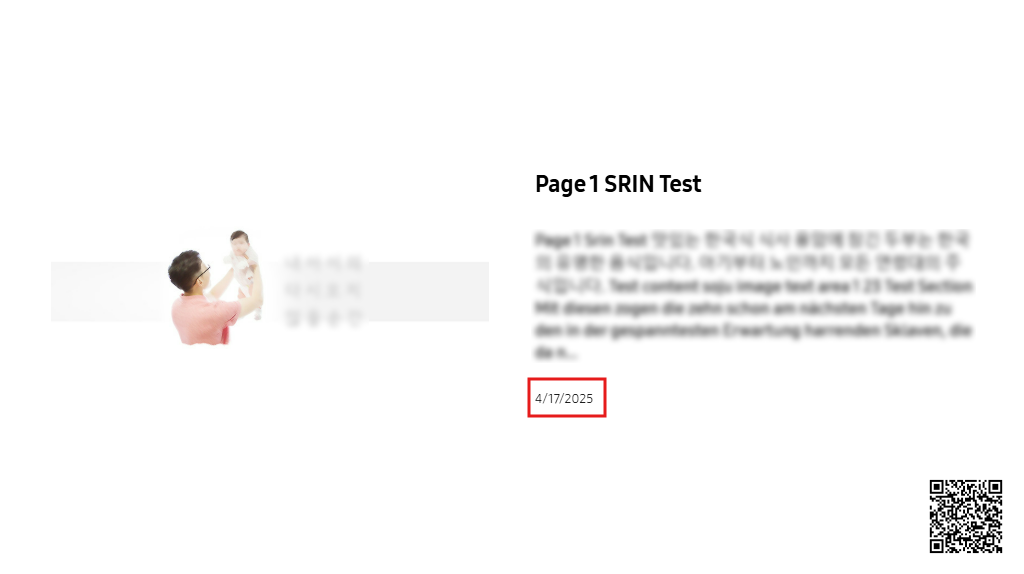
Lo stile data si riferisce al testo della data visualizzato sul lato destro del post di notizie.
-
Mostra data di pubblicazione : Per visualizzare la data di creazione del post di notizie. Se disabilitato, la data non verrà visualizzata.
-
Stile carattere data : Per configurare la famiglia di caratteri e la dimensione del carattere della data della notizia. Non può essere configurato se il Mostra data è disabilitato.
-
Colore : Per configurare il colore della data della notizia. Non può essere configurato se il Mostra data è disabilitato.
Scheda Stile sfondo
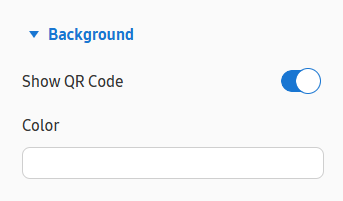 |
Lo stile sfondo si riferisce allo sfondo del post di notizie.
-
Mostra codice QR : Per visualizzare il codice QR contenente il link URL al post di notizie. Se disabilitato, il codice QR non verrà visualizzato.
-
Colore : Configurare il colore di sfondo del post di notizie.