


Utilizzo dell'app Microsoft PowerPoint
VXT Canvas supporta l'app Microsoft PowerPoint per uso personale e aziendale. Collega il tuo
schermo VXT a OneDrive e visualizza le diapositive PowerPoint dal tuo OneDrive sullo schermo.
Segui
i passaggi seguenti per utilizzare l'app Microsoft PowerPoint.
-
Samsung VXT CMS fornisce solo l'abbinamento con l'account Microsoft dell'utente per visualizzare contenuti su un dispositivo di segnaletica dinamica e non è coinvolto nell'elaborazione effettiva dei dati.
-
Tutti i dati vengono elaborati secondo i termini di utilizzo e l'informativa sulla privacy di Microsoft.
-
Samsung non è coinvolto in alcun contenuto Microsoft PowerPoint e non si assume alcuna responsabilità per il contenuto Microsoft PowerPoint non correlato a Samsung.
Preimpostazioni (Preparazione dell'account)
Per utilizzare l'app Microsoft PowerPoint, devi prima creare un account Microsoft utilizzando la procedura fornita di seguito.
Creazione di un account Microsoft
Per utilizzare l'app Microsoft PowerPoint, devi prima creare un account personale Microsoft o di lavoro e scuola che possa essere utilizzato come account OneDrive. Per creare un account personale Microsoft, segui la procedura come segue:
-
Vai su https://account.microsoft.com/account e fai clic su Crea un account.
-
Sulla pagina di accesso, fai clic su Crea un account e fai clic su Successivo.
-
Inserisci il codice inviato al tuo indirizzo email.
-
Inserisci il tuo paese/regione e la tua data di nascita e fai clic su Successivo.
-
Inserisci il tuo nome e il tuo cognome, facendo clic su Successivo accetti il Contratto di servizi Microsoft e l'informativa sulla privacy.
-
Dopo che il tuo account sia stato creato con successo, puoi accedere a Microsoft PowerPoint andando a http://onedrive.live.com/.
-
Puoi cambiare il metodo di accesso su Sicurezza aggiungendo una password o un numero di telefono.
-
Per maggiori informazioni sulla registrazione di un account, consulta la pagina web seguente:
-
E per maggiori informazioni riguardo a un account personale Microsoft o di lavoro/scuola, consulta la pagina web seguente:
Differenza tra un account Microsoft e un account di lavoro o scuola - Supporto Microsoft
Accesso a Microsoft PowerPoint (Utilizzo dell'app)
Accedi al tuo account personale Microsoft o di lavoro/scuola.
Assicurati di avere il tuo account Microsoft personale.
-
In VXT Canvas, fai clic sul menu App, quindi cerca l'app Microsoft PowerPoint e fai clic su di essa.
-
Informazioni sull'app, fai clic sul pulsante Installa.
-
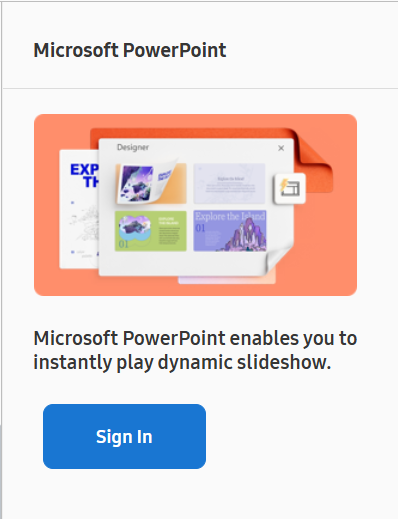
Dopo l'installazione dell'app, fai clic sul pulsante Accedi.
-
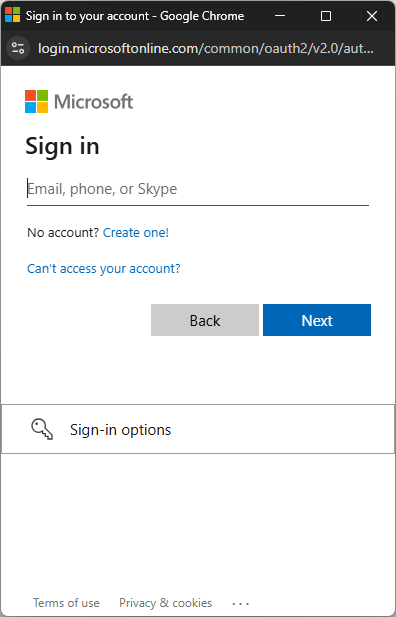
Inserisci le credenziali del tuo account Microsoft.
-
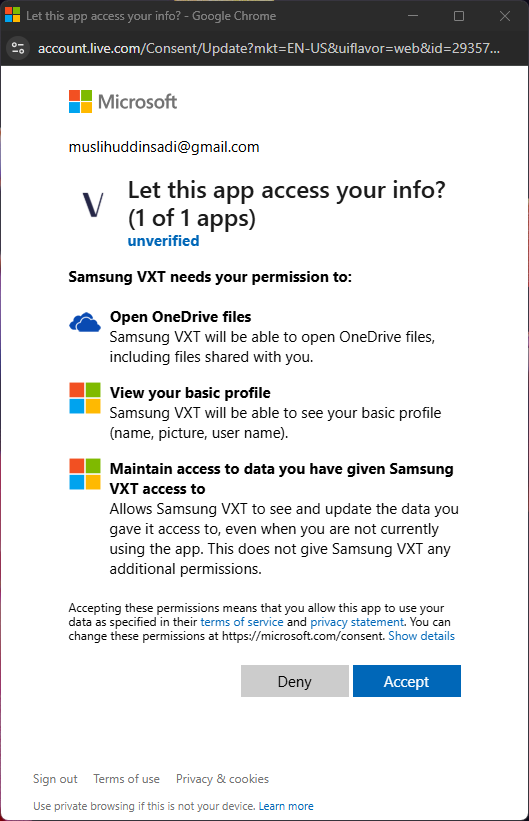
Per accettare tutto l'accesso concesso all'app Samsung VXT Canvas, fai clic sul pulsante Accetta. Se disabiliti uno degli accessi, l'app Microsoft PowerPoint potrebbe non essere in grado di funzionare correttamente.
-
L'app Samsung VXT Canvas è stata connessa al tuo account Microsoft.
Come utilizzare l'app Microsoft PowerPoint
Selezionare un file PowerPoint
 |
-
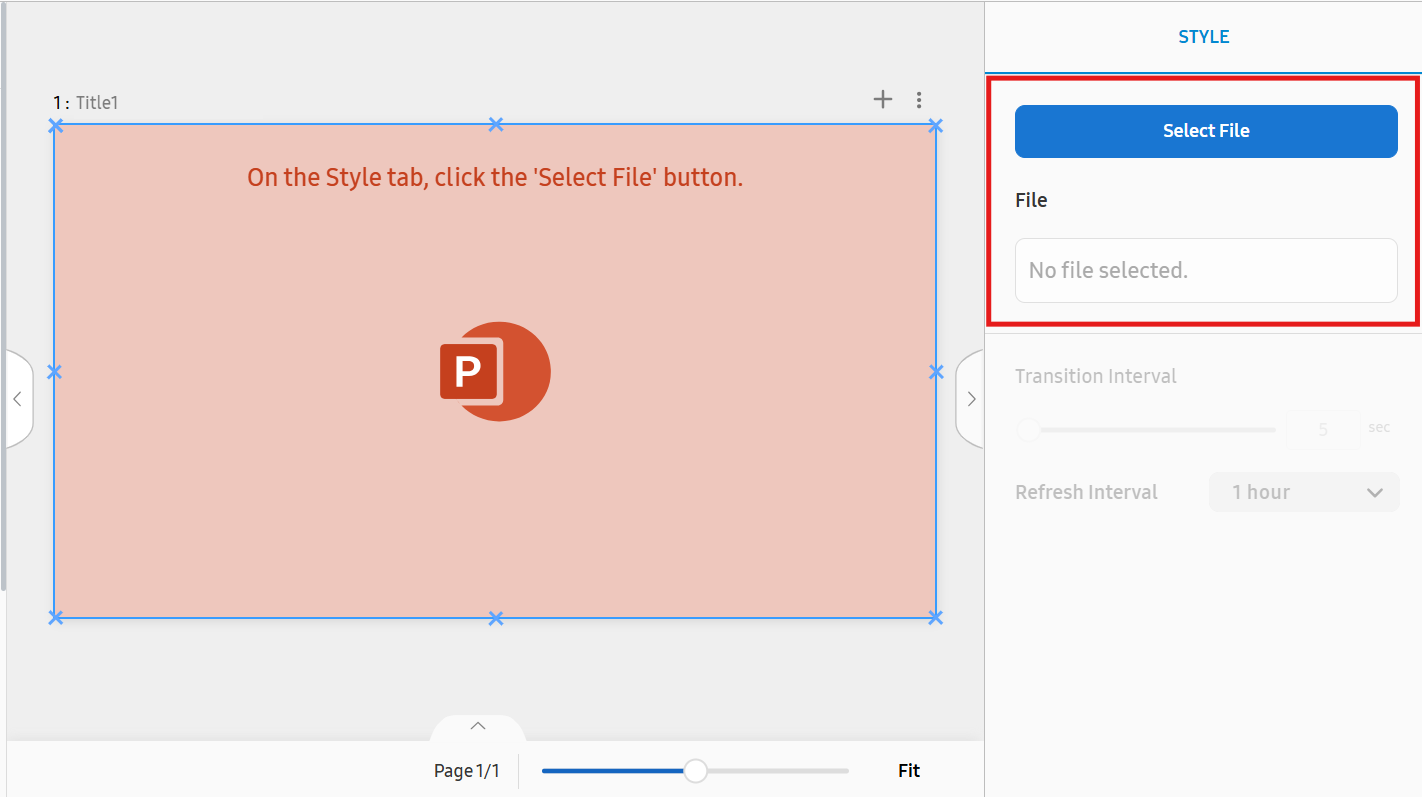
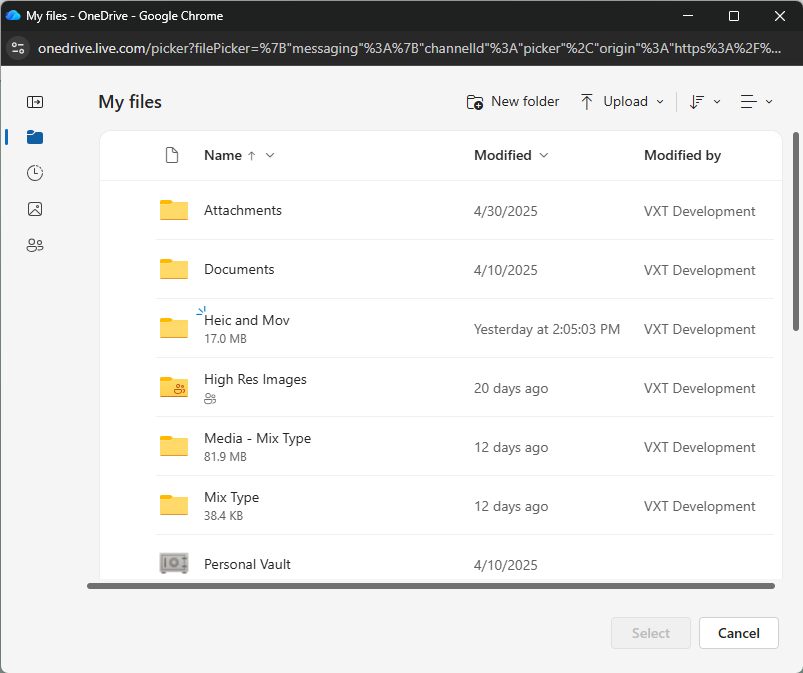
Apri il selettore di file OneDrive facendo clic sul pulsante Seleziona file.
Il selettore di file OneDrive visualizza il contenuto del Microsoft PowerPoint associato con l'account utilizzato per l'accesso.
-
Seleziona un file PowerPoint da visualizzare e fai clic sul pulsante Seleziona.
Attualmente, solo il tipo .pptx è supportato.
-
Dopo che un file sia selezionato, il contenuto visualizzerà le immagini delle diapositive PowerPoint.
Specificare il Intervallo di transizione del contenuto e il Intervallo di aggiornamento
L'Intervallo di transizione e l'Intervallo di aggiornamento possono essere specificati solo dopo che il contenuto Microsoft PowerPoint sia stato selezionato e le immagini delle diapositive siano visualizzate.
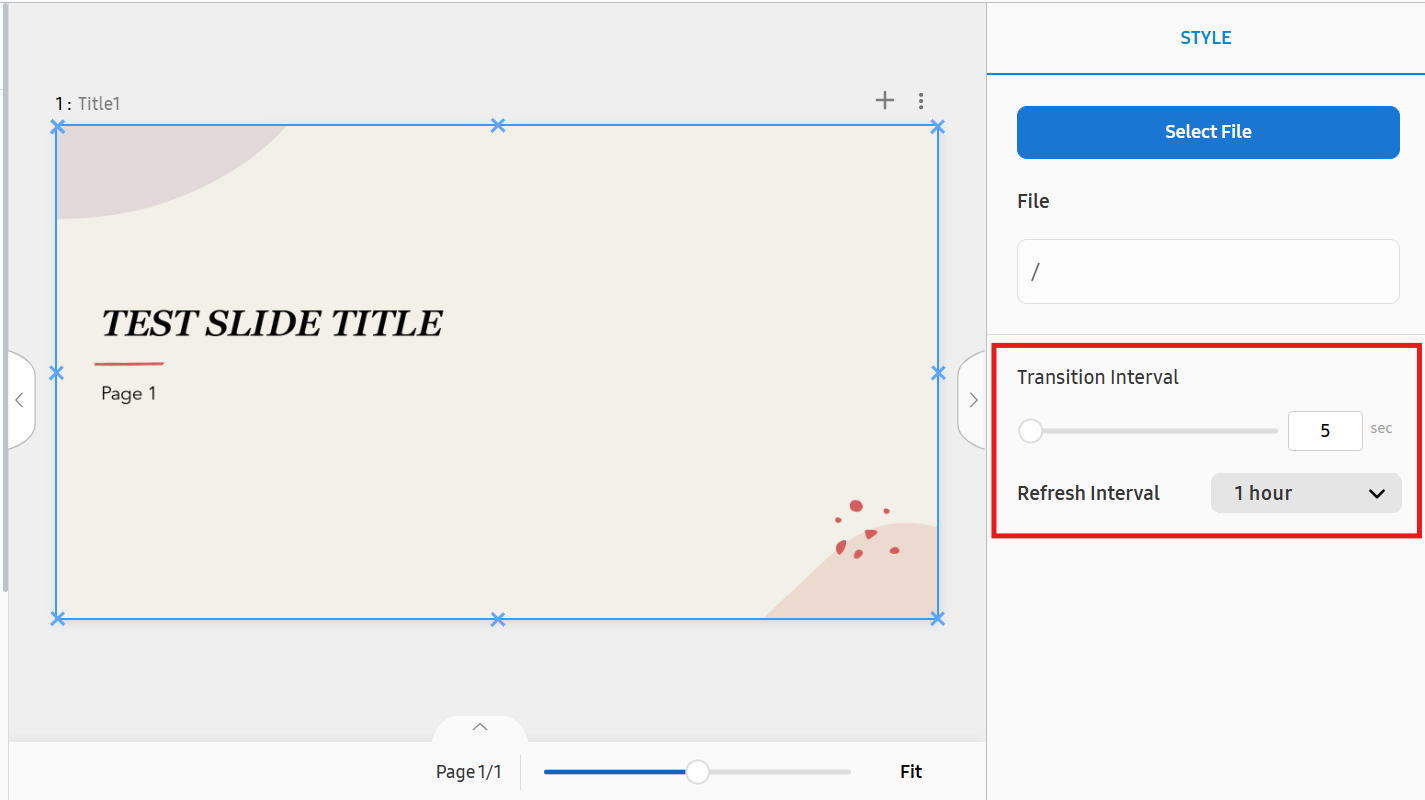 |
Intervallo di transizione
Intervallo di transizione viene utilizzato per impostare la durata durante la quale ogni immagine di diapositiva viene visualizzata. (5~10 secondi)
Ad esempio, se imposti l'Intervallo di transizione su 10, ogni diapositiva viene visualizzata per 10 secondi fino a quando passa alla diapositiva successiva.
Intervallo di aggiornamento
Intervallo di aggiornamento viene utilizzato per impostare la durata per cui il file selezionato viene aggiornato. (15 minuti~24
ore)
Ad esempio, se imposti l'Intervallo di aggiornamento su 1 ora, il file PowerPoint verrà verificato ogni ora, e se ci sono
modifiche, il contenuto verrà aggiornato.