


Creazione di Contenuti E-Paper
L'E-paper è una tecnologia di visualizzazione progettata per imitare l'aspetto dell'inchiostro sulla carta. Consuma meno energia ed è visibile anche sotto la luce del sole, risultando facile per gli occhi e adatta per visualizzare lo stesso contenuto per lunghi periodi di tempo. Con VXT Canvas, crea e pubblica contenuti E-Paper.
Creazione di Contenuti E-Paper da VXT Canvas
-
Nella pagina principale del menu Contenuto, fai clic su Crea Contenuto per aprire la pagina VXT Canvas. Appare una tela senza titolo con uno sfondo bianco.
-
Inserisci il nome del contenuto.
-
Nel pannello delle proprietà dell'elemento a destra, fai clic sulla scheda Canvas e quindi imposta la dimensione su QHD (per E-Paper).
-
Seleziona elementi dal menu Modelli, Widget, Media o Testo e quindi progetta il contenuto.
-
Alcuni contenuti possono essere salvati come E-Paper e altri no, a seconda delle loro proprietà.
-
Fai riferimento a quanto segue per i dettagli:
-
Alcune immagini potrebbero non essere salvate in formato E-Paper, a seconda del fornitore.
-
-
Dall'area delle miniature della pagina sotto la tela, imposta il tempo di riproduzione per ogni pagina a 5 minuti (300 secondi) o più.
-
Dal menu in alto sopra la tela, fai clic su
 (Altro) > Salva come E-Paper.
 -
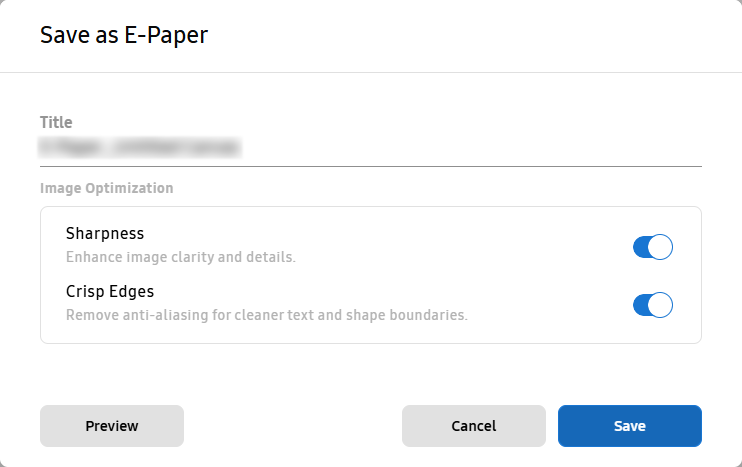
Nella finestra Salva come E-Paper visualizzata, inserisci un nome per il contenuto E-Paper e quindi fai clic su Salva.
-
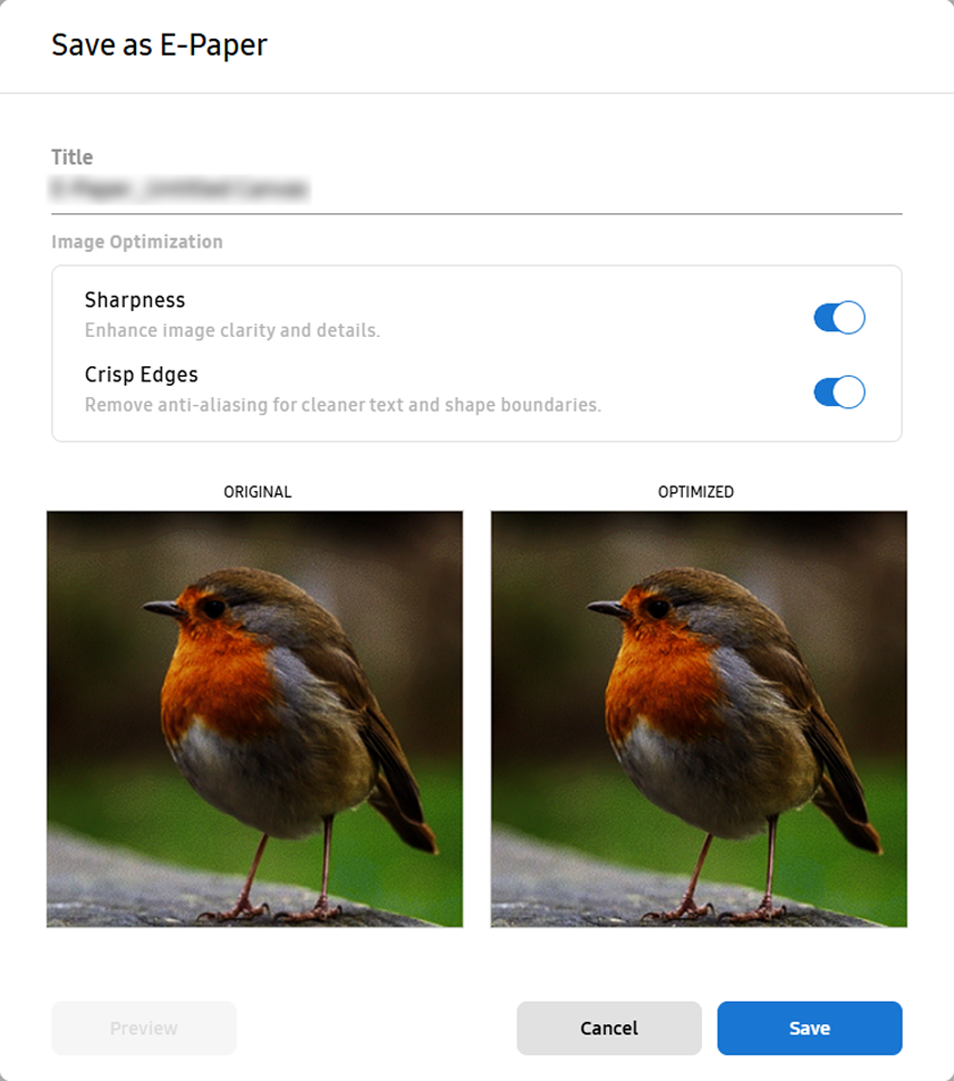
Nella finestra Salva come E-Paper, seleziona l'opzione di ottimizzazione dell'immagine desiderata. Per confrontare la versione ottimizzata e la versione normale, fai clic su Anteprima.
-
Utilizzo della Funzione di Anteprima E-Paper
I colori mostrati sullo schermo possono differire dai colori effettivamente visualizzati sui contenuti E-Paper. Per ridurre questa differenza, VXT Canvas fornisce una funzione di anteprima per aiutare gli utenti a visualizzare e regolare i colori per i contenuti E-Paper.
-
Si consiglia agli utenti di controllare le differenze di colore utilizzando la funzione di anteprima prima di salvare i contenuti E-Paper.
-
Dopo aver creato contenuti E-Paper dalla tela, imposta il tempo di riproduzione a 5 minuti (300 secondi) o più.
-
Dal menu in alto sopra la tela, fai clic su
(Altro) > Salva come E-Paper. -
Nella finestra Salva come E-Paper, seleziona un'opzione di ottimizzazione dell'immagine e quindi fai clic su Anteprima. Appaiono le immagini della versione originale e della versione ottimizzata per il confronto.
-
Usa la rotella del mouse per ingrandire o ridurre le immagini per il confronto.
-
-
Inserisci un nome per il contenuto E-Paper e quindi fai clic su Salva. Il contenuto viene salvato in formato E-Paper. I contenuti E-Paper salvati vengono visualizzati nella pagina principale del menu Contenuto.
Valutazione dei Contenuti E-Paper Utilizzando la Funzione di Anteprima Canvas
Prima di pubblicare i contenuti E-Paper sugli schermi, visualizzali in anteprima e assicurati che vengano riprodotti come previsto.
-
Le opzioni della modalità di riproduzione utilizzate in modalità anteprima non vengono salvate.
-
Nella pagina Canvas, visualizza il contenuto E-Paper che desideri visualizzare in anteprima.
-
Fai clic su Anteprima dal menu in alto sopra la tela. Si apre la finestra di anteprima e il contenuto viene riprodotto.
-
Per modificare la modalità di riproduzione E-Paper, fai clic su
 (Modalità Immagine per E-Paper) in basso a destra della pagina di anteprima attualmente in riproduzione. Viene mantenuta un'impostazione selezionata.
|
Modalità di riproduzione |
Descrizione |
|---|---|
|
Originale |
Mantiene i colori e il design originali che sono stati utilizzati prima di salvare come contenuto E-Paper. |
|
Normale |
Salva il contenuto come contenuto E-Paper e quindi lo modifica in contenuto standard. Regola automaticamente le impostazioni ai colori di base e al contrasto adatti per i contenuti E-Paper. |
|
Vivido |
Aumenta la saturazione del colore e il contrasto per creare un'impressione più vivida e potente. Utilizza questa modalità quando desideri aumentare l'attenzione visiva all'interno di una tavolozza di colori limitata. |
|
Testo |
Regola il contrasto del colore e semplifica lo sfondo per massimizzare la leggibilità del testo. Questa modalità è adatta per riprodurre contenuti informativi. |
Regolazione della Luminosità e della Temperatura Colore dei Contenuti E-Paper
Quando si imposta il contenuto E-Paper in modalità Normale, Vivido o Testo, regola i valori di luminosità e temperatura del colore per ogni modalità.
-
La regolazione della temperatura del colore e della luminosità non è disponibile in modalità Originale.
-
Nella pagina Canvas, visualizza il contenuto E-Paper che desideri visualizzare in anteprima.
-
Fai clic su Anteprima dal menu in alto sopra la tela. Si apre la finestra di anteprima e il contenuto viene riprodotto.
-
Mentre un'anteprima è in riproduzione, nella parte inferiore della pagina, fai clic su
(Modalità Immagine per E-Paper) e quindi seleziona Impostazioni Avanzate. Trascina il cursore per regolare i livelli di Luminosità e Temperatura Colore per il contenuto.