


Utilisation de l'application SharePoint
VXT Canvas prend en charge l'application SharePoint pour les entreprises. Connectez votre écran VXT à SharePoint
et affichez vos publications de nouvelles de votre site SharePoint sur l'écran.
Suivez les étapes ci-dessous pour utiliser l'application SharePoint.
-
Samsung VXT CMS fournit uniquement l'appariement avec le compte SharePoint de l'utilisateur pour afficher du contenu sur un dispositif d'affichage dynamique, et n'est pas impliqué dans le traitement réel des données.
-
Toutes les données sont traitées selon les termes d'utilisation et la politique de confidentialité de Microsoft.
-
Samsung n'est impliqué dans aucun contenu SharePoint et n'assume aucune responsabilité pour le contenu SharePoint non lié à Samsung.
Préréglages (Préparation du compte)
Pour utiliser l'application Microsoft SharePoint, vous devez d'abord créer un compte organisationnel de Microsoft.
Création d'un compte organisationnel Microsoft
Si vous n'avez pas de compte organisationnel Microsoft, suivez les étapes ci-dessous pour en créer un :
-
Allez sur la page de connexion Microsoft.
Visitez https://login.microsoftonline.com/ et cliquez sur "Créer un compte" ou "S'inscrire pour un compte".
-
Entrez l'adresse e-mail de votre organisation.
Si vous avez déjà une adresse e-mail organisationnelle, entrez-la et suivez les instructions pour créer un compte Microsoft associé à votre organisation.
-
Créez un nouveau compte Microsoft.
Si vous n'avez pas d'adresse e-mail organisationnelle, cliquez sur "Créer un nouveau compte". Entrez votre nom, votre adresse e-mail organisationnelle et votre mot de passe.
-
Vérifiez votre adresse e-mail.
Consultez votre boîte de réception e-mail pour un lien de vérification de Microsoft.
-
Acceptez les termes de service de Microsoft.
Examinez et acceptez les termes de service et la politique de confidentialité de Microsoft.
-
Configurez votre organisation (si applicable).
Si vous créez un compte pour une organisation, vous devez configurer un locataire Azure Active Directory (Azure AD). Visitez https://portal.azure.com/ et connectez-vous avec votre nouveau compte. Suivez les instructions pour créer un locataire Azure AD pour votre organisation.
-
Pour plus d'informations sur la création d'un compte organisationnel Microsoft, consultez la page web suivante :
Connexion à SharePoint (Utilisation de l'application)
Connectez-vous à votre compte de travail/école Microsoft qui est lié à votre site SharePoint.
Assurez-vous d'avoir votre propre compte Microsoft.
-
Dans VXT Canvas, cliquez sur le menu Applications, puis recherchez l'application Microsoft SharePoint et cliquez dessus.
-
Dans les informations de l'application, cliquez sur le bouton Installer.
-
Après l'installation de l'application, cliquez sur le bouton Se connecter.
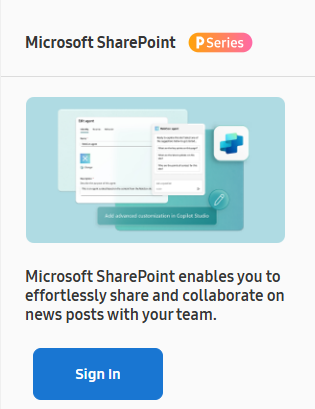
-
Veuillez saisir les identifiants de votre compte Microsoft.
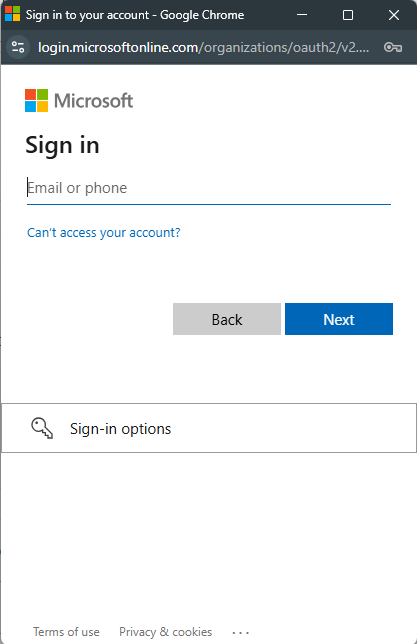
-
Pour accepter tout l'accès accordé à l'application Samsung VXT Canvas, cochez le consentement et cliquez sur le bouton Accepter.
-
Vous devez accorder l'accès pour que l'application Microsoft SharePoint puisse fonctionner correctement.
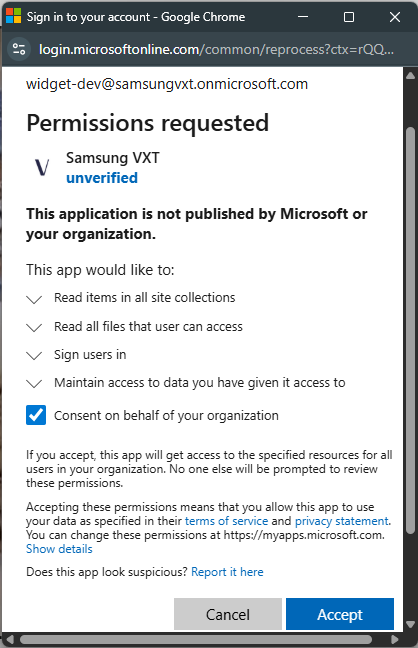
L'application Samsung VXT Canvas a été connectée à votre compte Microsoft.
Comment utiliser l'application Microsoft SharePoint
Sélectionner un site SharePoint et des pages de nouvelles
 |
-
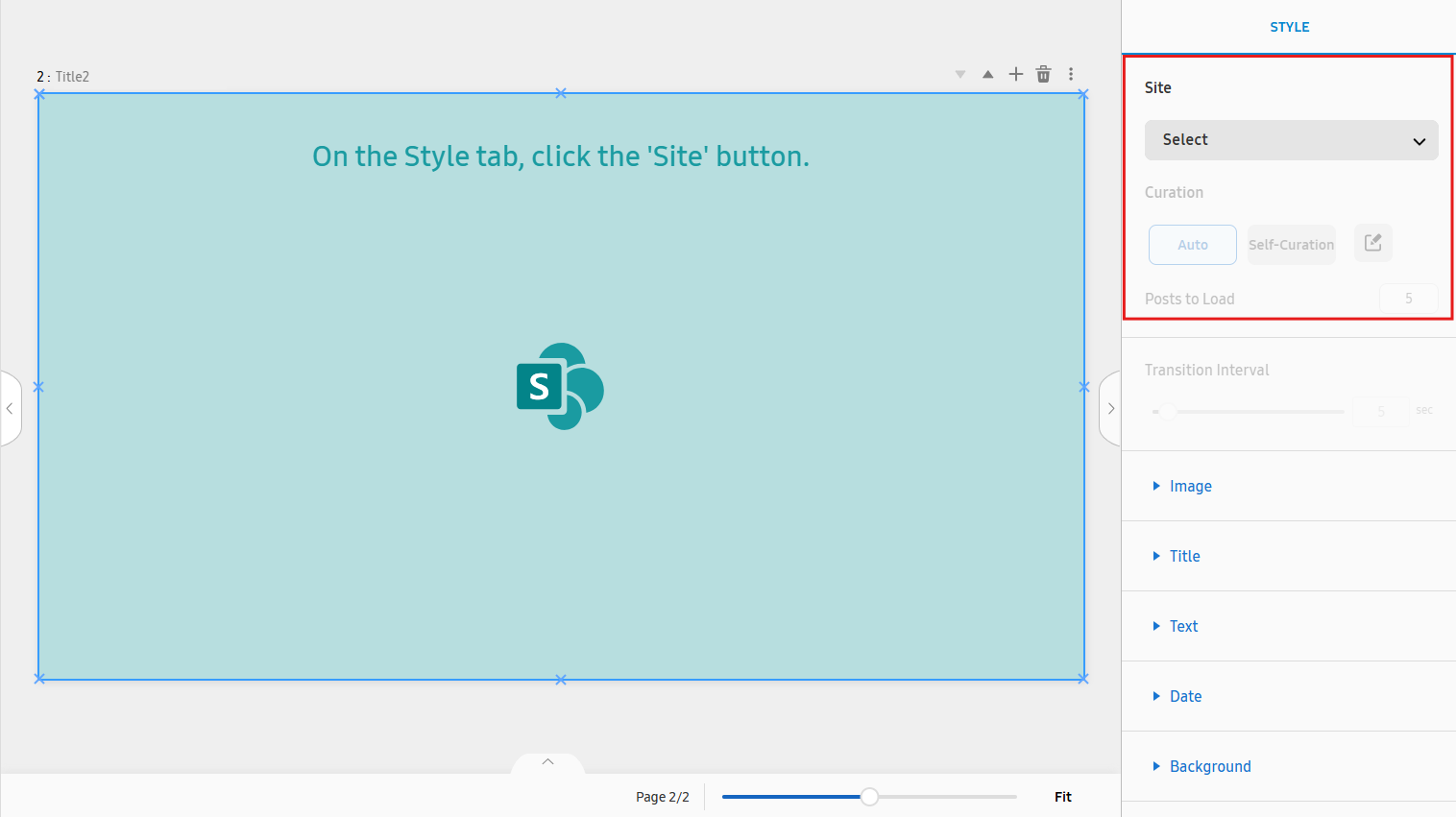
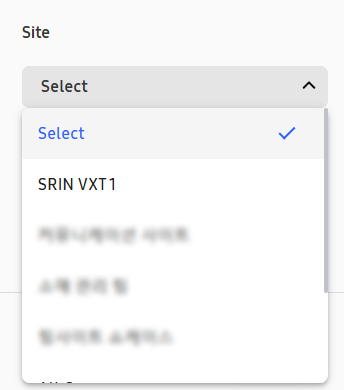
Sélectionnez un site SharePoint en cliquant sur le menu déroulant Site.
-
Tous les sites SharePoint de l'organisation du compte Microsoft seront automatiquement listés.
-
Sélectionnez un site qui contient des publications de nouvelles. Si un site sans page de nouvelles est sélectionné, l'application n'affichera aucun contenu.
-
L'application n'affichera que les publications de nouvelles du site. D'autres types de publications ne seront pas affichés.
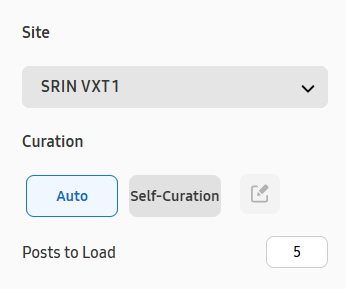
Configurez comment curer les publications de nouvelles en sélectionnant l'une des options de Curation.
-
Automatique : Afficher toutes les dernières publications de nouvelles du site sélectionné. Définissez le nombre des dernières publications de nouvelles affichées à partir du champ de texte Publications à charger. (1~10 publications)
-
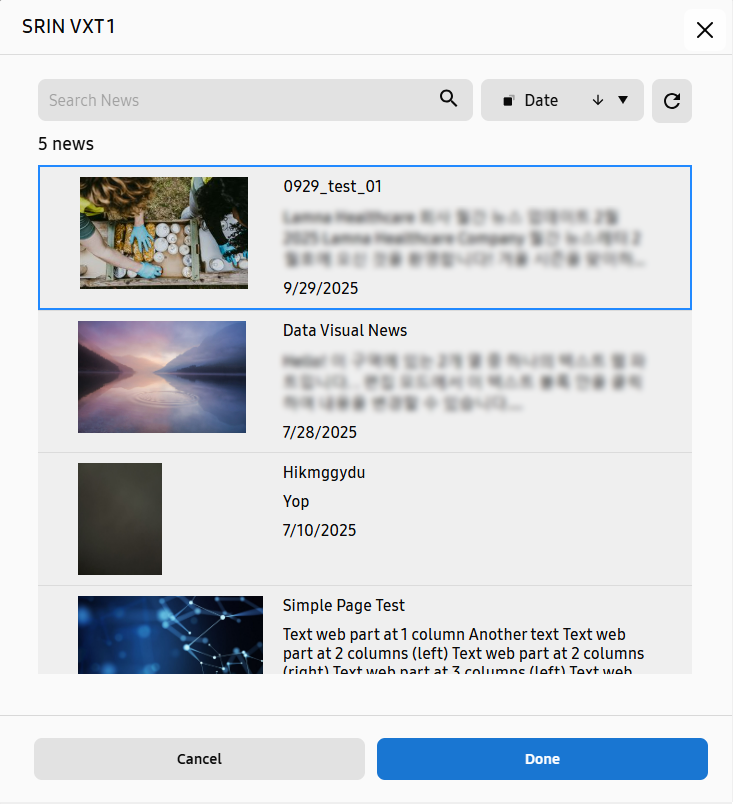
Auto-curation : Afficher uniquement une publication de nouvelles sélectionnée par l'utilisateur. La page de l'interface utilisateur pour sélectionner la publication de nouvelles à afficher s'ouvrira lorsque l'utilisateur changera l'option Curation en Auto-curation. Pour sélectionner une publication de nouvelles, choisissez l'une des publications de nouvelles listées sur la page et cliquez sur le bouton Terminé. L'utilisateur peut changer la publication de nouvelles sélectionnée en cliquant sur le bouton avec le logo Modifier à côté de l'option Auto-curation.
Spécifier l'intervalle de transition et les styles des composants des publications de nouvelles affichées
L'Intervalle de transition et les styles des composants des publications de nouvelles ne peuvent être spécifiés qu'après qu'un site SharePoint ait été sélectionné.
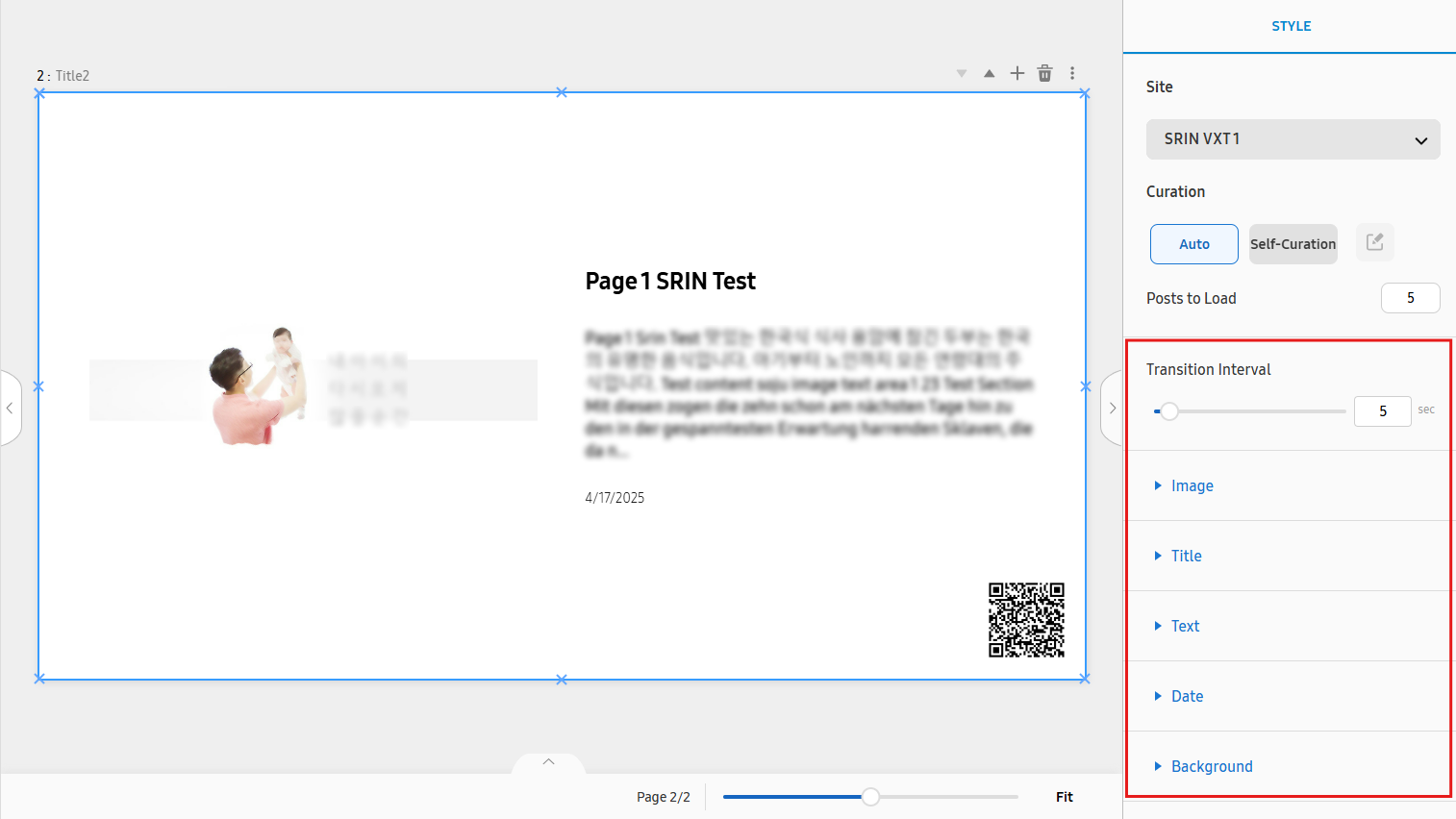 |
Intervalle de transition
Intervalle de transition est utilisé pour définir la durée pendant laquelle chaque diapositive de publication est affichée. (5~10 secondes)
Par exemple, si vous définissez l'Intervalle de transition sur 10, chaque publication de nouvelles est affichée pendant 10 secondes jusqu'à ce qu'elle passe à la suivante
publication.
Si une seule publication de nouvelles est affichée, l'option Intervalle de transition sera désactivée car la publication de nouvelles affichée ne changera pas.
Onglet Style d'image
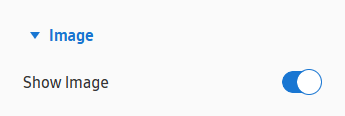 |
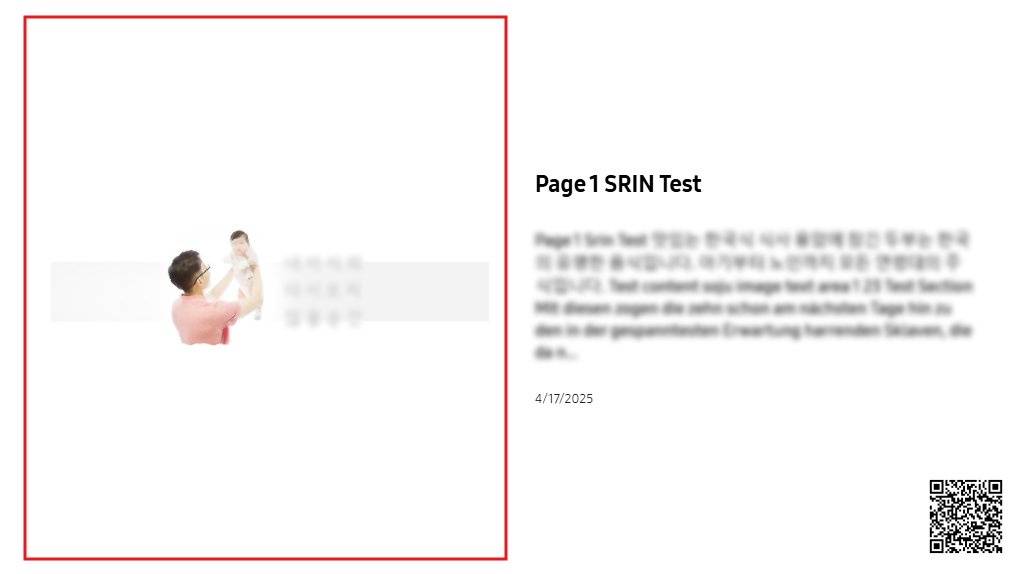
Le style d'image se réfère à l'image affichée sur le côté gauche de la publication de nouvelles.
-
Afficher l'image : Pour afficher l'image de la publication de nouvelles. Si désactivé, l'image ne sera pas affichée, et les textes du côté droit rempliront la zone où l'image se trouvait précédemment.
Onglet Style de titre
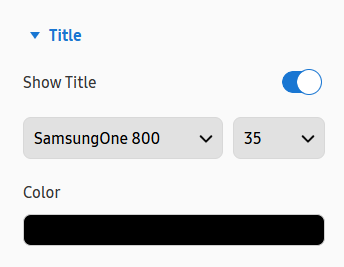 |
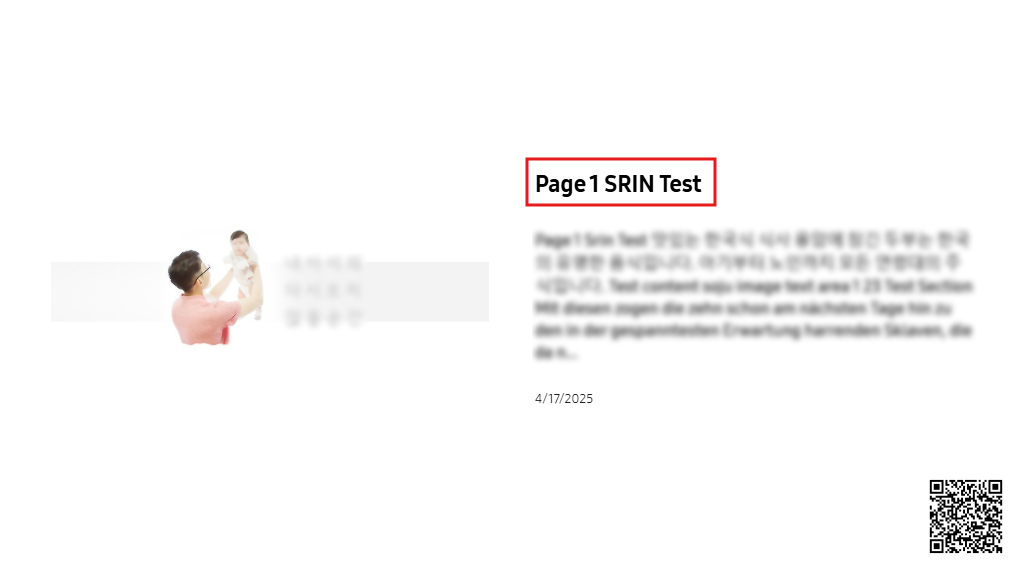
Le style de titre se réfère au texte d'en-tête affiché sur le côté droit de la publication de nouvelles.
-
Afficher le titre : Pour afficher le titre de la publication de nouvelles. Si désactivé, le titre ne sera pas affiché.
-
Style de police du titre : Pour configurer la famille de polices et la taille de police du titre de la nouvelle. Ne peut pas être configuré si le Afficher le titre est désactivé.
-
Couleur : Pour configurer la couleur du titre de la nouvelle. Ne peut pas être configuré si l'Afficher le titre est désactivé.
Onglet Style de texte
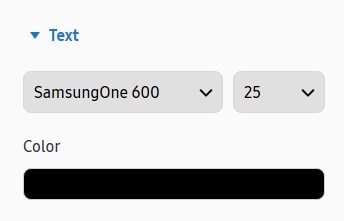 |
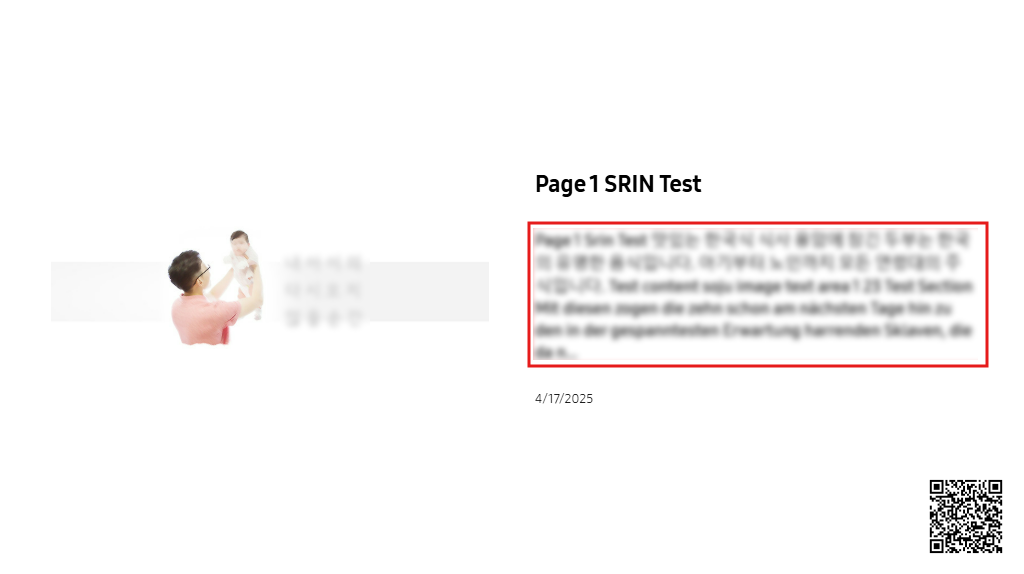
Le style de texte se réfère au texte de contenu affiché sur le côté droit de la publication de nouvelles.
-
Style de police du texte : Pour configurer la famille de polices et la taille de police du contenu de texte de la nouvelle.
-
Couleur : Pour configurer la couleur du contenu de texte de la nouvelle.
Onglet Style de date
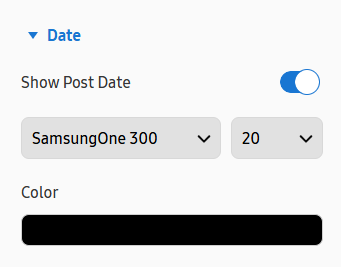 |
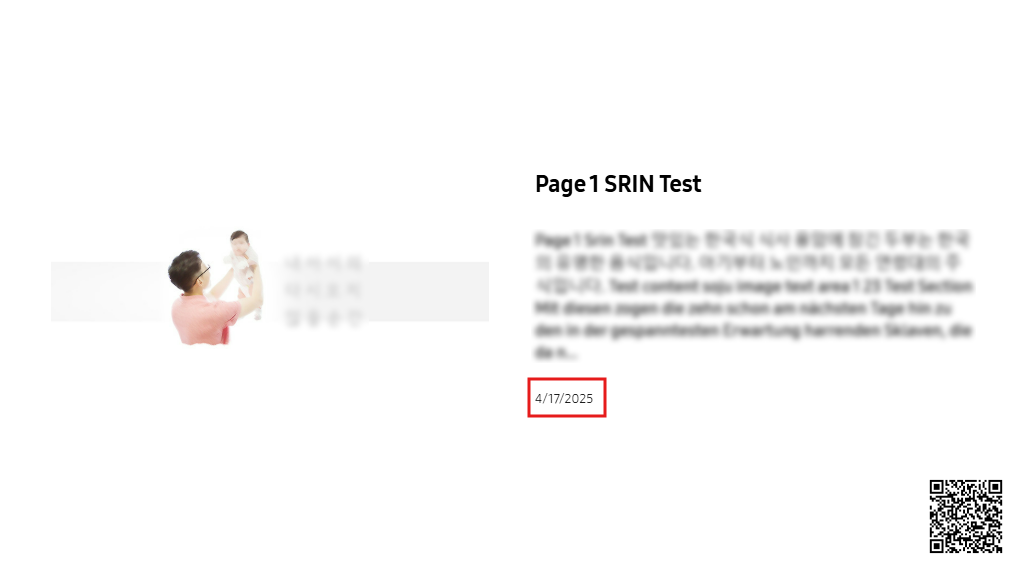
Le style de date se réfère au texte de date affiché sur le côté droit de la publication de nouvelles.
-
Afficher la date de publication : Pour afficher la date de création de la publication de nouvelles. Si désactivé, la date ne sera pas affichée.
-
Style de police de la date : Pour configurer la famille de polices et la taille de police de la date de la nouvelle. Ne peut pas être configuré si l'Afficher la date est désactivé.
-
Couleur : Pour configurer la couleur de la date de la nouvelle. Ne peut pas être configuré si l'Afficher la date est désactivé.
Onglet Style de fond
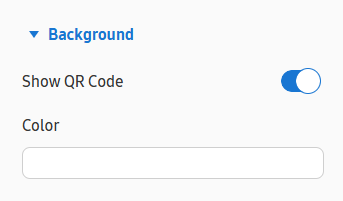 |
Le style de fond se réfère au fond de la publication de nouvelles.
-
Afficher le code QR : Pour afficher le code QR contenant le lien URL vers la publication de nouvelles. Si désactivé, le code QR ne sera pas affiché.
-
Couleur : Configurer la couleur de fond de la publication de nouvelles.