


Utilisation de l'application Power BI
VXT Canvas prend en charge l'application Power BI pour les entreprises. Connectez votre écran VXT à Power BI
et affichez votre rapport et tableau de bord de votre Power BI sur l'écran.
Suivez les étapes ci-dessous pour utiliser l'application Power BI.
-
Samsung VXT CMS fournit uniquement l'appariement avec le compte Power BI de l'utilisateur pour afficher du contenu sur un dispositif d'affichage dynamique, et n'est pas impliqué dans le traitement réel des données.
-
Toutes les données sont traitées selon les termes d'utilisation et la politique de confidentialité de Microsoft.
-
Samsung n'est impliqué dans aucun contenu Power BI et n'assume aucune responsabilité pour le contenu Power BI non lié à Samsung.
Préréglages (Préparation du compte)
Pour utiliser l'application Microsoft Power BI, vous devez d'abord créer un compte organisationnel de Microsoft qui soit connecté à Power BI en utilisant la procédure fournie ci-dessous.
1. Création d'un compte organisationnel Microsoft
Si vous n'avez pas de compte organisationnel Microsoft, suivez les étapes ci-dessous pour en créer un :
-
Allez sur la page de connexion Microsoft.
Visitez https://login.microsoftonline.com/ et cliquez sur "Créer un compte" ou "S'inscrire pour un compte".
-
Entrez l'adresse e-mail de votre organisation.
Si vous avez déjà une adresse e-mail organisationnelle, entrez-la et suivez les instructions pour créer un compte Microsoft associé à votre organisation.
-
Créez un nouveau compte Microsoft.
-
Si vous n'avez pas d'adresse e-mail organisationnelle, cliquez sur "Créer un nouveau compte".
Entrez votre nom, votre adresse e-mail organisationnelle et votre mot de passe.
-
Vérifiez votre adresse e-mail.
Consultez votre boîte de réception e-mail pour un lien de vérification de Microsoft.
-
Acceptez les termes de service de Microsoft.
Examinez et acceptez les termes de service et la politique de confidentialité de Microsoft.
-
Configurez votre organisation (si applicable).
Si vous créez un compte pour une organisation, vous devez configurer un locataire Azure Active Directory (Azure AD). Visitez https://portal.azure.com/ et connectez-vous avec votre nouveau compte. Suivez les instructions pour créer un locataire Azure AD pour votre organisation.
-
Pour plus d'informations sur la création d'un compte organisationnel Microsoft, consultez la page web suivante :
2. Inscription à Power BI
Pour vous inscrire à Power BI, vous avez besoin d'un compte organisationnel Microsoft. Suivez les étapes ci-dessous pour vous inscrire à Power BI :
-
Connectez-vous à Power BI.
Allez sur https://powerbi.microsoft.com/. Connectez-vous avec votre compte organisationnel Microsoft.
-
Vérifiez votre éligibilité de licence.
Assurez-vous d'avoir l'une des licences suivantes ;
Microsoft Fabric, Power BI Pro, Premium Par Utilisateur (PPU)
-
Démarrez votre essai gratuit Power BI (si applicable).
Si vous n'avez pas encore de licence, vous pouvez démarrer un essai gratuit pour Power BI Pro ou Premium Par Utilisateur (PPU). Cliquez sur "Démarrer l'essai gratuit" et suivez les instructions pour vous inscrire.
-
Configurez votre espace de travail Power BI.
Une fois connecté, vous serez dirigé vers votre tableau de bord Power BI. Créez un espace de travail pour organiser vos rapports et tableaux de bord.
Connexion à Power BI (Utilisation de l'application)
Connexion à Power BI
-
Dans VXT Canvas, cliquez sur le menu Applications, puis recherchez l'application Microsoft Power BI et cliquez dessus.
-
Dans les informations de l'application, cliquez sur le bouton Installer.
-
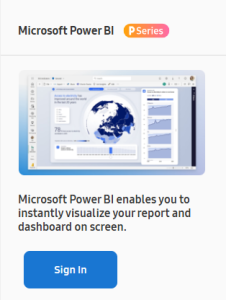
Après l'installation de l'application, cliquez sur le bouton Se connecter.
-
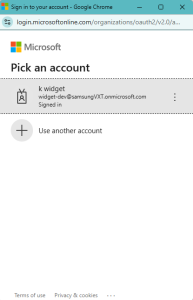
Si vous avez des comptes organisationnels Microsoft qui sont déjà connectés sur le navigateur, sélectionnez un compte affiché sous "Choisir un compte", ou sélectionnez "Utiliser un autre compte" pour vous connecter à un autre compte.
 |
-
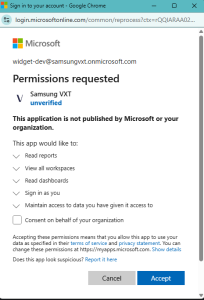
S'il n'y a pas de comptes Microsoft qui sont déjà connectés, veuillez saisir les identifiants de votre compte organisationnel Microsoft. Pour utiliser l'application Samsung VXT Canvas avec votre compte Microsoft connecté, cliquez sur le bouton Accepter.
 |
L'application Samsung VXT Canvas a été connectée à votre compte Microsoft.
Comment utiliser l'application Power BI
Sélectionner un rapport ou tableau de bord Power BI
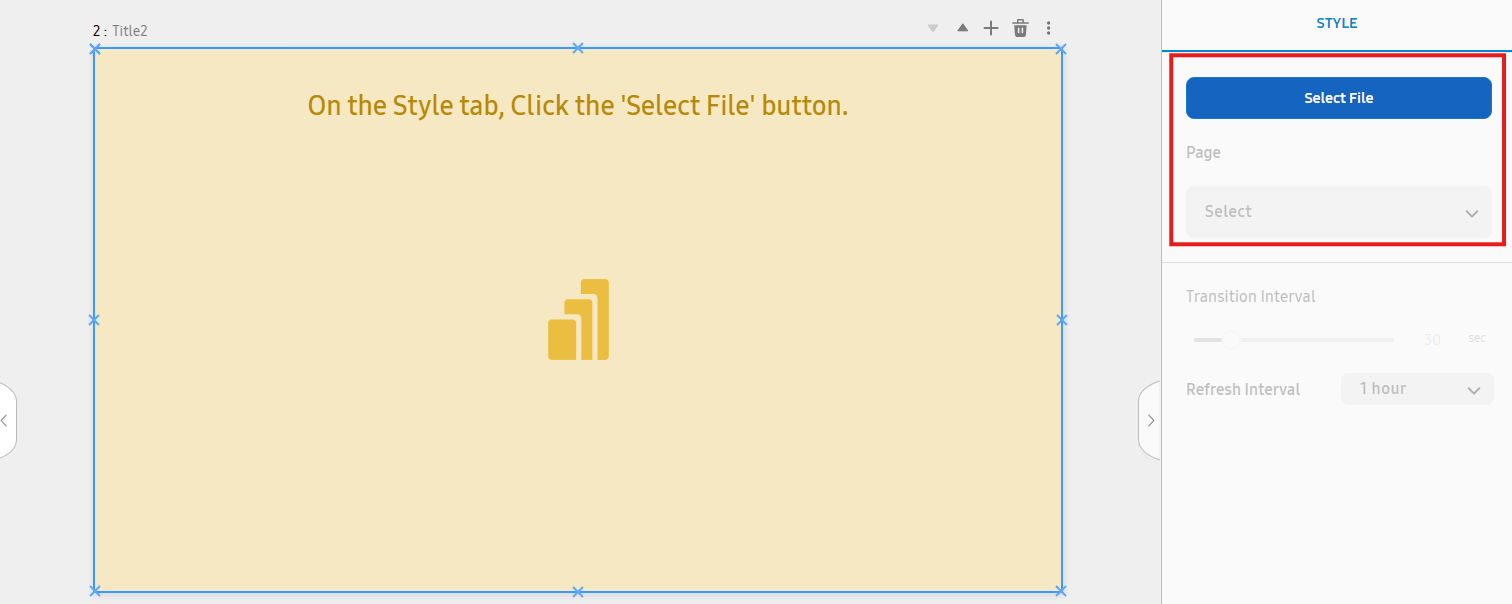
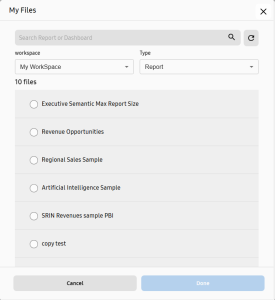
Ouvrez le sélecteur de fichiers Power BI en cliquant sur le bouton Sélectionner un fichier.
Le sélecteur de fichiers Power BI affiche les rapports et tableaux de bord du compte Power BI
associé.
 |
Sélectionnez un rapport ou tableau de bord à afficher et cliquez sur le bouton Terminé
-
Pour sélectionner un tableau de bord, cliquez sur le menu déroulant Type et sélectionnez Tableau de bord.
-
Pour sélectionner un rapport ou tableau de bord d'un espace de travail différent, cliquez sur le menu déroulant de l'espace de travail et sélectionnez l'espace de travail souhaité.
 |
Après qu'un fichier soit sélectionné, il sera affiché
Spécifier la page de rapport
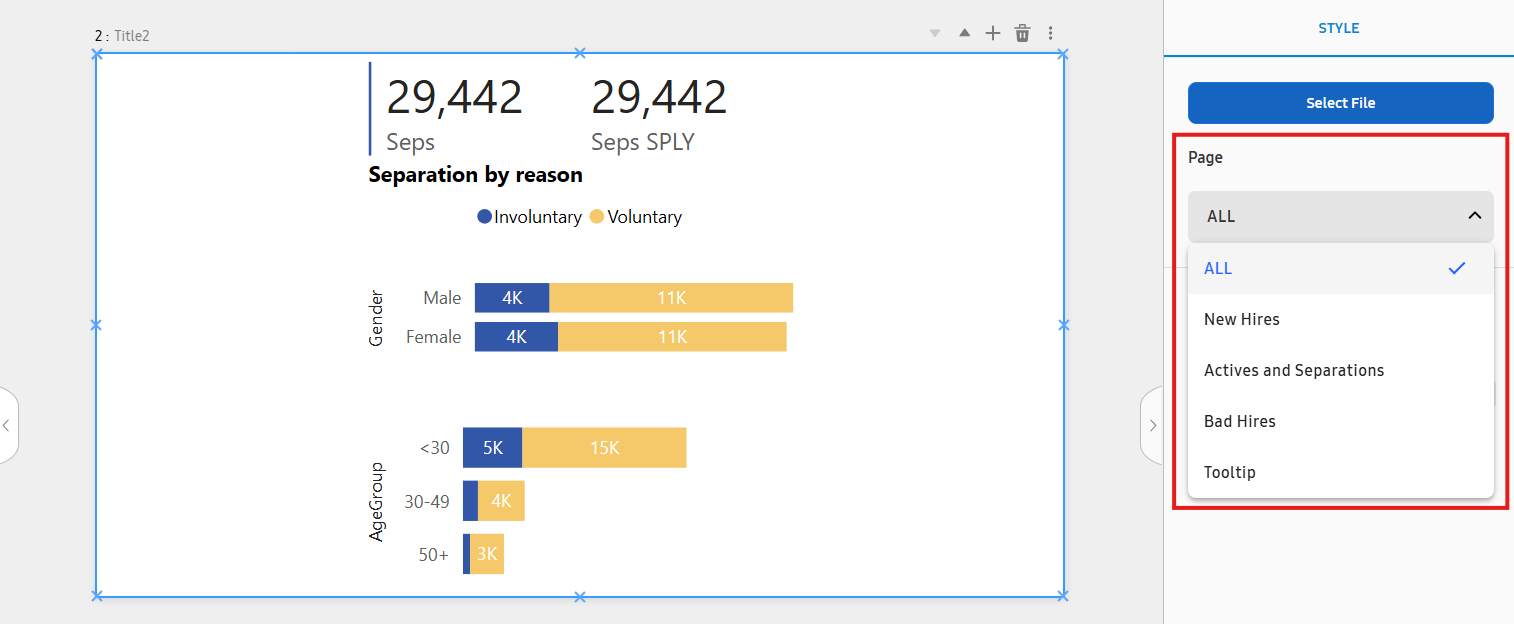
Lors de la sélection d'un rapport, il est possible d'afficher toutes les pages du rapport ou d'afficher
une page spécifique. Suivez les étapes ci-dessous pour changer la page de rapport :
Après avoir sélectionné un rapport, le menu déroulant Page sera disponible.
Cliquez sur le menu déroulant et sélectionnez la page souhaitée à afficher.
 |
Spécifier le Intervalle de transition de contenu et le Intervalle d'actualisation
L'Intervalle de transition ne peut être spécifié que lorsqu'un rapport est sélectionné ET le menu déroulant Page est défini sur TOUT.
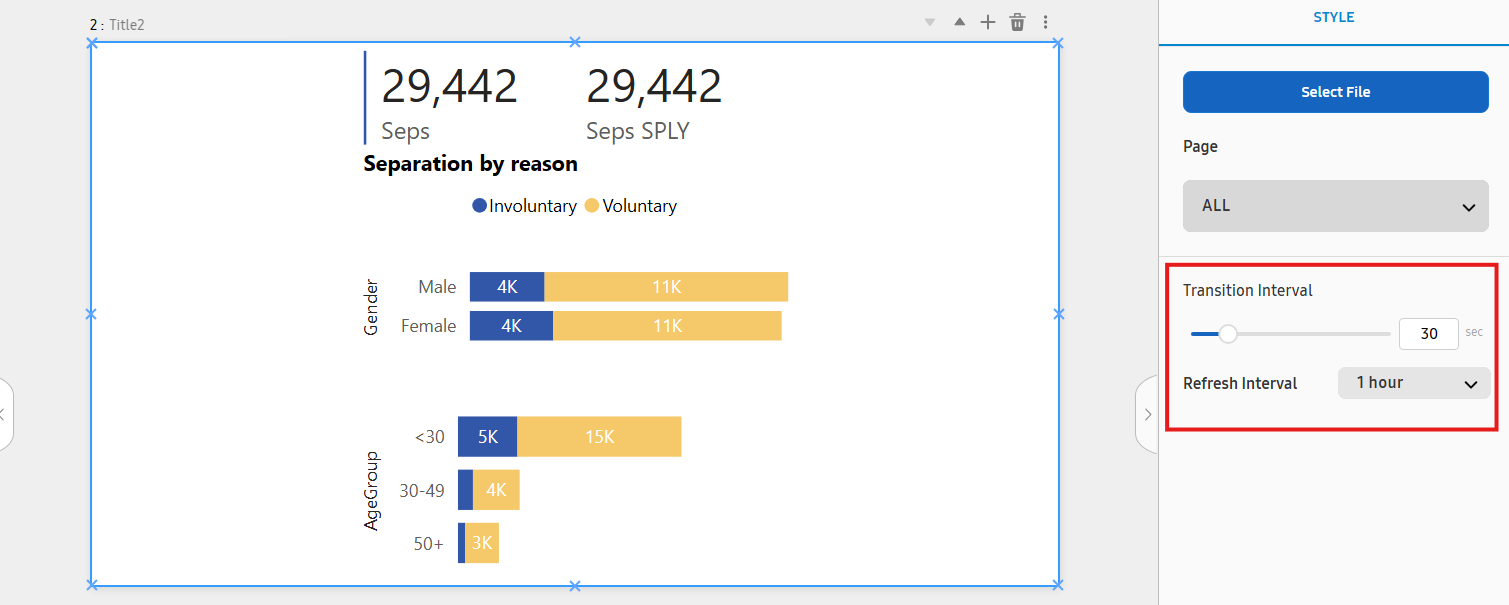 |
Intervalle de transition
Intervalle de transition est utilisé pour définir la durée pendant laquelle chaque page du rapport est affichée. (15~100
secondes)
Par exemple, si vous définissez l'Intervalle de transition sur 10, chaque page est affichée pendant 10 secondes jusqu'à ce qu'elle passe à la diapositive suivante.
S'il n'y a qu'une seule page dans le rapport, l'Intervalle de transition n'aura pas d'effet.
Intervalle d'actualisation
Intervalle d'actualisation est utilisé pour définir la durée pour que le rapport ou tableau de bord soit actualisé. (15 minutes~24
heures)
Par exemple, si vous définissez l'Intervalle d'actualisation sur 1 heure, le fichier est actualisé chaque heure.