


Gestión de espacios de trabajo
Un espacio de trabajo es la unidad básica para gestionar contenidos y pantallas en VXT CMS. Los administradores pueden organizar los contenidos y las pantallas utilizando los espacios de trabajo para clasificar y gestionar los recursos por proyecto, departamento o cliente. Mediante el uso de VXT Analytics, es posible analizar la reproducción de contenidos específicos del espacio de trabajo.
Visualización de la información del espacio de trabajo
Vea la información de un espacio de trabajo, como el plan de tarifas actual, el espacio de almacenamiento utilizado, los detalles de creación, el conjunto de etiquetas y el consumo de energía.
-
La pantalla de inicio también proporciona información sobre el plan de tarifas y el espacio de almacenamiento.
-
En la pantalla de inicio de VXT CMS, haga clic en
 y luego seleccione Configuración > Espacio de trabajo.
 -
Haga clic en la pestaña General.
-
Haga clic en el Espacio de trabajo sobre el que desee ver información.
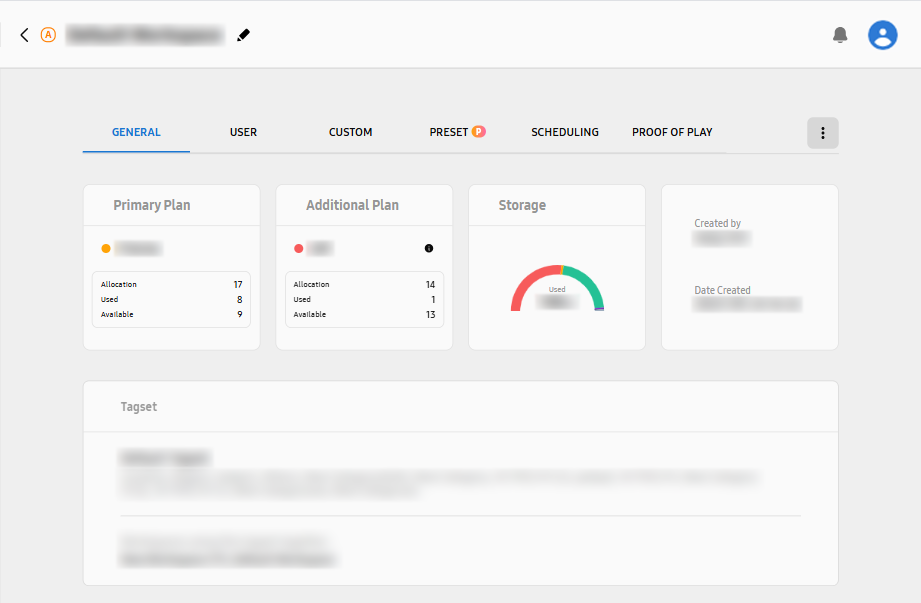
Tipo
Descripción
Plan principal
-
Vea el tipo de Plan principal de las licencias asignadas al espacio de trabajo, así como el número de licencias asignadas, el número de licencias utilizadas y el número de licencias disponibles para su uso.
-
Si el plan de tarifas tiene licencias adicionales disponibles para su asignación al espacio de trabajo,
 y
y  se muestran a la izquierda y a la derecha del nombre del plan de tarifas. Haga clic en la tarjeta del menú
para ver los detalles del plan de tarifas.
se muestran a la izquierda y a la derecha del nombre del plan de tarifas. Haga clic en la tarjeta del menú
para ver los detalles del plan de tarifas.
-
Puede obtener más información sobre el Plan principal en el sitio web de Samsung VXT CMS en https://vxt.samsung.com/pricing).
Plan adicional
-
Vea el tipo de Plan adicional de los servicios adicionales proporcionados al espacio de trabajo, así como el número de licencias asignadas, el número de licencias utilizadas y el número de licencias disponibles para su uso.
-
Si el plan de tarifas tiene licencias adicionales disponibles para su asignación al espacio de trabajo,
y se muestran a la izquierda y a la derecha del nombre del plan de tarifas. Haga clic en la tarjeta del menú
para ver los detalles del plan de tarifas.
-
Puede obtener más información sobre el Plan adicional en el sitio web de Samsung VXT CMS en https://vxt.samsung.com/pricing).
Almacenamiento
-
Vea cuánto espacio de almacenamiento se utiliza en el espacio de trabajo, mostrado como un gráfico con valores numéricos. Pase el cursor del mouse sobre cada color del gráfico para ver qué tipo de archivo y qué capacidad representa el color.
Creado por, Fecha de creación
-
Vea quién creó el espacio de trabajo y cuándo se creó.
Conjunto de etiquetas
-
Vea el nombre del conjunto de etiquetas utilizado en el espacio de trabajo, así como las etiquetas incluidas en el conjunto.
-
Haga clic en la tarjeta del menú para ver los detalles del conjunto de etiquetas.
-
Adición de espacios de trabajo
Agregue un espacio de trabajo de la siguiente manera:
-
En la pantalla de inicio de VXT CMS, haga clic en
y luego seleccione Configuración > Espacio de trabajo. -
Haga clic en Nuevo espacio de trabajo.
-
En la parte superior izquierda, introduzca un nombre de espacio de trabajo en el campo de título. La adición del espacio de trabajo está completa.
Configuración de la configuración del espacio de trabajo
Gestione los espacios de trabajo de manera eficiente asignando licencias y gestionando usuarios.
-
En la pantalla de inicio de VXT CMS, haga clic en
y luego seleccione Configuración > Espacio de trabajo. -
En el lado izquierdo de la pantalla, haga clic en Espacio de trabajo en la pestaña del menú.
-
Personalice y guarde los detalles del plan de tarifas, los registros de reproducción y otra configuración para los espacios de trabajo individuales.
Asignación de una licencia
Una licencia es el derecho a usar VXT CMS y se refiere al número de pantallas que se pueden registrar en un espacio de trabajo. Los usuarios pueden agregar y gestionar pantallas dentro del número de licencias asignado.
-
La asignación de licencias también es posible desde el menú Plan.
-
En la pantalla de inicio de VXT CMS, haga clic en
y luego seleccione Configuración > Espacio de trabajo. -
Haga clic en Nuevo espacio de trabajo. Alternativamente, haga clic en el espacio de trabajo al que desea asignar una licencia.
-
En la pestaña General, haga clic en Asignar licencias → en la tarjeta del menú Plan principal.
-
Haga clic en el plan de tarifas que desea asignar a un espacio de trabajo.
-
Haga clic en Agregar espacio de trabajo.
-
En la ventana emergente, seleccione el espacio de trabajo al que desea asignar el plan de tarifas y luego haga clic en el botón Agregar.
-
En la lista de espacios de trabajo que se muestra, introduzca el número de licencias que se van a asignar al espacio de trabajo previsto.
-
El número de licencias asignadas a un espacio de trabajo en la lista no puede exceder el número total de licencias permitidas para el plan de tarifas seleccionado.
-
-
Haga clic en el botón OK debajo de la lista. La asignación de la licencia está completa.
Adición de usuarios
Gestione los privilegios de acceso agregando usuarios a cada espacio de trabajo y asignándoles roles, para permitir que solo usuarios específicos accedan al espacio de trabajo. Esto restringe el acceso innecesario, fortaleciendo la seguridad de su sistema.
-
En la pantalla de inicio de VXT CMS, haga clic en
y luego seleccione Configuración > Espacio de trabajo. -
En la pestaña Usuario, haga clic en el botón Agregar usuario.
-
En la ventana emergente, seleccione el usuario que desea agregar y asígnele un rol.
-
Haga clic en el botón Agregar. La adición del usuario está completa.
-
Para cambiar el rol de un usuario, cambie la configuración de Rol para ese usuario desde la lista de usuarios.
-
Para eliminar un usuario de un espacio de trabajo, seleccione la casilla de verificación del usuario previsto en la lista de usuarios y luego haga clic en Eliminar usuario.
-
Otra forma de agregar usuarios o asignar roles es usar el menú Usuario. Para obtener más información sobre los roles de usuario, consulte lo siguiente:
-
Gestión de usuarios
-
Comprobación del consumo de energía de los espacios de trabajo
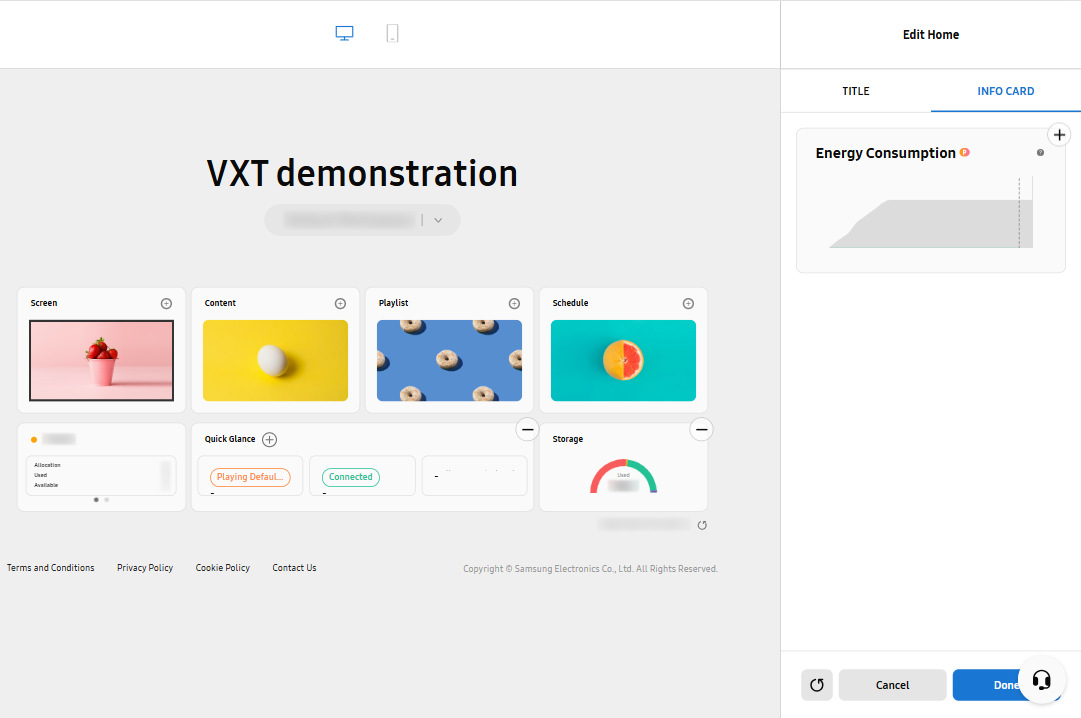
El consumo total de energía de su espacio de trabajo se puede verificar desde la pantalla de inicio. En la pantalla de inicio, vea la tarjeta del menú Consumo de energía.
-
Si no se encuentra la tarjeta Consumo de energía, en la pantalla de inicio de VXT CMS, haga clic en
, seleccione Configuración > Editar inicio y luego agregue la tarjeta Consumo de energía desde la pestaña TARJETA DE INFORMACIÓN. -
Es posible que esta función no sea compatible, según el plan de tarifas en uso.
 |
Interacción con otros espacios de trabajo
Configure varios espacios de trabajo dentro de una organización e interactúe entre los espacios de trabajo.
Pantalla
Las pantallas registradas en un espacio de trabajo se pueden mover a otros espacios de trabajo. Si una pantalla se mueve, su información se restablece en el espacio de trabajo original.
-
No es posible compartir o copiar pantallas.
Contenidos, listas de reproducción, programaciones, canales
Los contenidos, las listas de reproducción, las programaciones o los canales almacenados en un espacio de trabajo no se pueden compartir o copiar a otros espacios de trabajo.
-
Si se editan los contenidos compartidos, los cambios se aplican a todos los espacios de trabajo a los que se compartió el contenido.
-
Si se editan los contenidos copiados, los cambios solo se aplican al espacio de trabajo donde se editó el contenido.
Configuración de la configuración de la pantalla de bienvenida de la aplicación
La pantalla de bienvenida de la aplicación se refiere a la página que muestra contenido continuamente mientras las pantallas conectadas se encienden o se está cargando el siguiente contenido.
-
En la pantalla de inicio de VXT CMS, haga clic en
y luego seleccione Configuración > Espacio de trabajo. -
Haga clic en el espacio de trabajo para el que desea establecer un logo de pantalla de bienvenida de la aplicación.
-
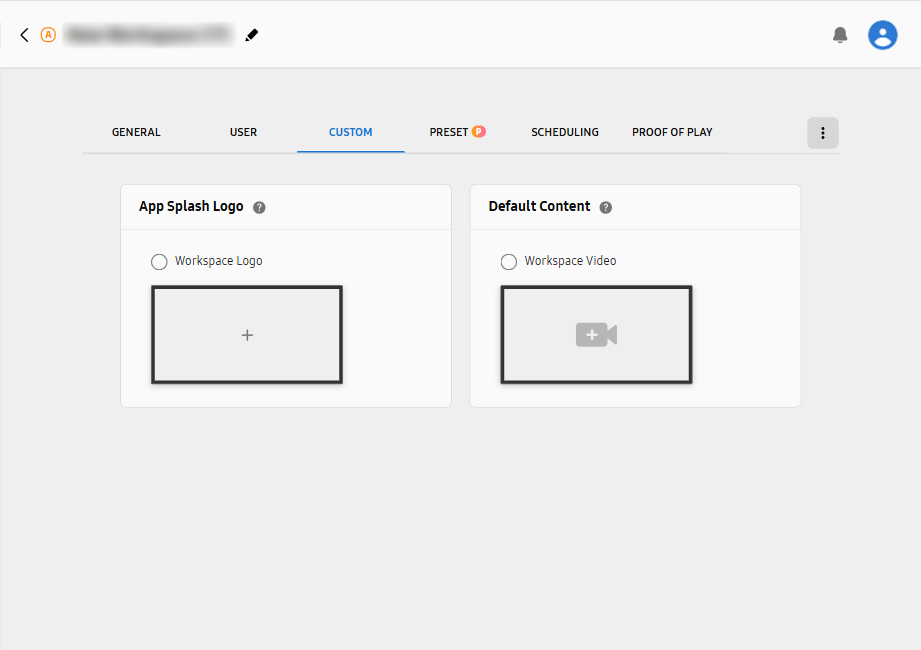
Haga clic en la pestaña PERSONALIZAR.
Establecimiento de un logo de pantalla de bienvenida de la aplicación
El logo de la pantalla de bienvenida de la aplicación aparece cuando se inicia el reproductor VXT. Muestre un logotipo de marca, un mensaje de bienvenida o información breve utilizando la función de logo de pantalla de bienvenida de la aplicación.
-
En Logo de pantalla de bienvenida de la aplicación, haga clic en la casilla de verificación Logo del espacio de trabajo o en el cuadro
 (Seleccionar logo de pantalla de bienvenida de la aplicación).
 -
En la ventana emergente, seleccione el contenido que desea establecer como logo de pantalla de bienvenida de la aplicación.
-
Para mostrar una lista de elementos de contenido que no son seleccionables para su uso como pantalla de bienvenida de la aplicación, desactive la opción Ocultar inactivados.
-
-
En la parte inferior de la ventana emergente, haga clic en OK para establecer el contenido seleccionado como logo de pantalla de bienvenida de la aplicación.
-
Para cambiar el logo de la pantalla de bienvenida de la aplicación, abra la pestaña PERSONALIZAR, haga clic en el logo de pantalla de bienvenida de la aplicación actual y luego seleccione un logo de pantalla de bienvenida de la aplicación diferente.
-
Para eliminar un logo de pantalla de bienvenida de la aplicación, vaya a la pestaña PERSONALIZAR y haga clic en
 (Eliminar logo) para el logo que desea eliminar.
Establecimiento del contenido predeterminado
El contenido predeterminado es el contenido que se reproduce en lugar de una pantalla en blanco cuando no se ha establecido ningún contenido.
-
Solo los archivos de video se pueden establecer como contenido predeterminado.
-
En Contenido predeterminado, haga clic en la casilla de verificación Video del espacio de trabajo o en el cuadro
 (Seleccionar contenido predeterminado).
 -
En la ventana emergente, seleccione el elemento de contenido que desea establecer como contenido predeterminado.
-
Para mostrar una lista de elementos de contenido que no son seleccionables como contenido predeterminado, desactive la opción Ocultar inactivados.
-
-
En la parte inferior de la ventana emergente, haga clic en OK para establecer el elemento de contenido seleccionado como contenido predeterminado.
-
Para cambiar el contenido predeterminado, abra la pestaña PERSONALIZAR, haga clic en el contenido predeterminado actual y luego seleccione un elemento de contenido diferente.
-
Para eliminar el contenido predeterminado, abra la pestaña PERSONALIZAR y luego haga clic en
(Eliminar) para el contenido predeterminado.
Publicación de todos los elementos de contenido a una hora especificada
Los usuarios con el rol de administrador en los espacios de trabajo pueden configurar que todos los elementos de contenido se publiquen a una hora especificada todos los días.
-
En la pantalla de inicio de VXT CMS, haga clic en
y luego seleccione Configuración > Espacio de trabajo. -
Haga clic en el espacio de trabajo para el que desea programar la publicación de contenido.
-
Haga clic en la pestaña PROGRAMACIÓN.
-
Active el botón de activación en el menú Publicación programada. El elemento Hora de programación se activa.
-
Establezca la hora a la que desea publicar los elementos de contenido.
Programación de un reinicio para todas las pantallas
Los usuarios con el rol de administrador en los espacios de trabajo pueden configurar que todas las pantallas se reinicien a una hora especificada en días específicos, cada semana.
-
En la pantalla de inicio de VXT CMS, haga clic en
y luego seleccione Configuración > Espacio de trabajo. -
Haga clic en el espacio de trabajo para el que desea programar un reinicio de las pantallas.
-
Haga clic en la pestaña PROGRAMACIÓN.
-
Active Activar en el menú Reinicio semanal. El elemento Hora de programación se activa.
-
Establezca los días y la hora a la que desea reiniciar las pantallas.
Visualización de los registros de reproducción de los espacios de trabajo
VXT CMS utiliza la función VXT Analytics para proporcionar datos relacionados con los registros de reproducción de contenidos de los espacios de trabajo y las pantallas.
Creación de una pestaña de registro de reproducción
-
En la pantalla de inicio de VXT CMS, haga clic en
y luego seleccione Configuración > Espacio de trabajo. -
Pase el cursor del mouse sobre el espacio de trabajo para el que desea ver los registros de reproducción. Aparece el icono
 (Más).
 -
Haga clic en
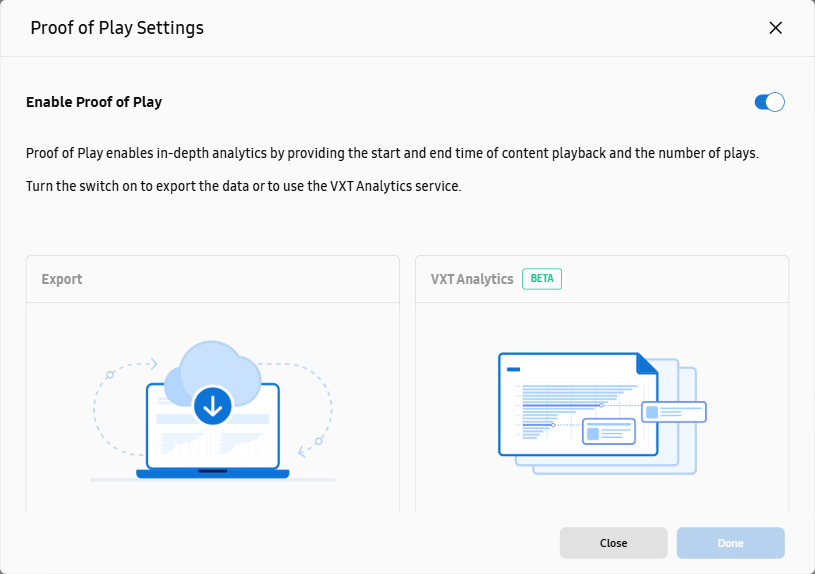
(Más) > Configuración de prueba de reproducción. -
En la ventana Configuración de prueba de reproducción que se muestra, active la opción Activar prueba de reproducción y luego haga clic en Hecho. Se agrega la pestaña Prueba de reproducción.
Visualización de los registros de reproducción de las pantallas
Vea los siguientes registros de reproducción de las pantallas: qué elementos de contenido se reprodujeron y cuánto tiempo se reprodujeron en pantallas específicas, así como información sobre las pantallas que reprodujeron contenido. Vea los registros de reproducción para comprobar qué pantallas reprodujeron contenido, qué contenido se reprodujo y cuánto tiempo se reprodujo el contenido.
-
Extraiga registros de reproducción de un máximo de 500 pantallas simultáneamente, utilizando la función Exportar. La fecha de inicio para ver los registros de reproducción no puede ser anterior a 6 meses a partir de la fecha actual y el período para ver los registros se puede establecer en un máximo de 31 días.
-
En la pantalla de inicio de VXT CMS, haga clic en
y luego seleccione Configuración > Espacio de trabajo. -
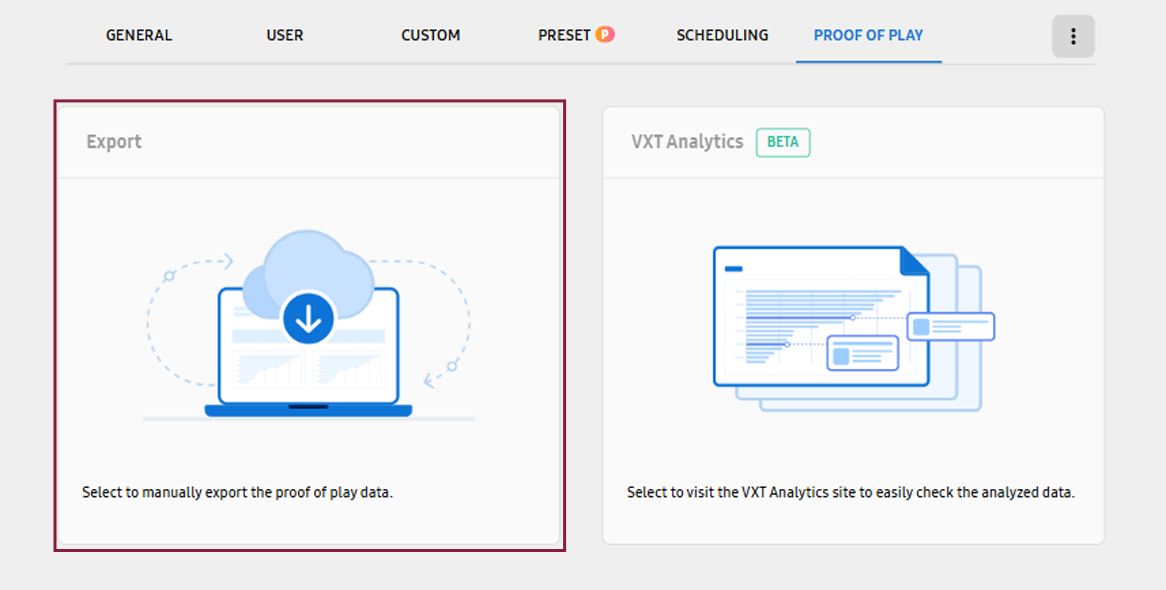
Seleccione la pestaña Prueba de reproducción.
-
Haga clic en la tarjeta del menú Exportar.
-
En la ventana emergente, haga clic en el botón Nuevo.
-
Introduzca un nombre de registro de reproducción, haga clic en el botón Seleccionar y luego seleccione la pantalla de la que desea ver los registros de reproducción.
-
Especifique el período de reproducción previsto.
-
Haga clic en Exportar.
La extracción de datos puede tardar varios minutos o decenas de minutos. La extracción de datos continúa incluso si cierra la ventana y se proporciona una notificación cuando la extracción se completa.
-
Cuando la extracción de datos se completa, pase el cursor del mouse sobre los registros de datos extraídos y haga clic en
 (Descargar).
 -
Abra y vea el archivo descargado. Los datos se proporcionan en un archivo Excel .csv.
-
En la ventana Exportar, los elementos de registro de reproducción extraídos y los detalles de los registros.
-
Para volver a descargar los registros de reproducción extraídos anteriormente, haga clic en el botón
(Descargar) para el elemento de reproducción previsto. Para eliminar los registros de reproducción extraídos, haga clic
en (Eliminar).
Análisis de los registros de reproducción de los espacios de trabajo
Para ver los datos sobre los registros de reproducción de las pantallas de los espacios de trabajo, analizados por VXT CMS,
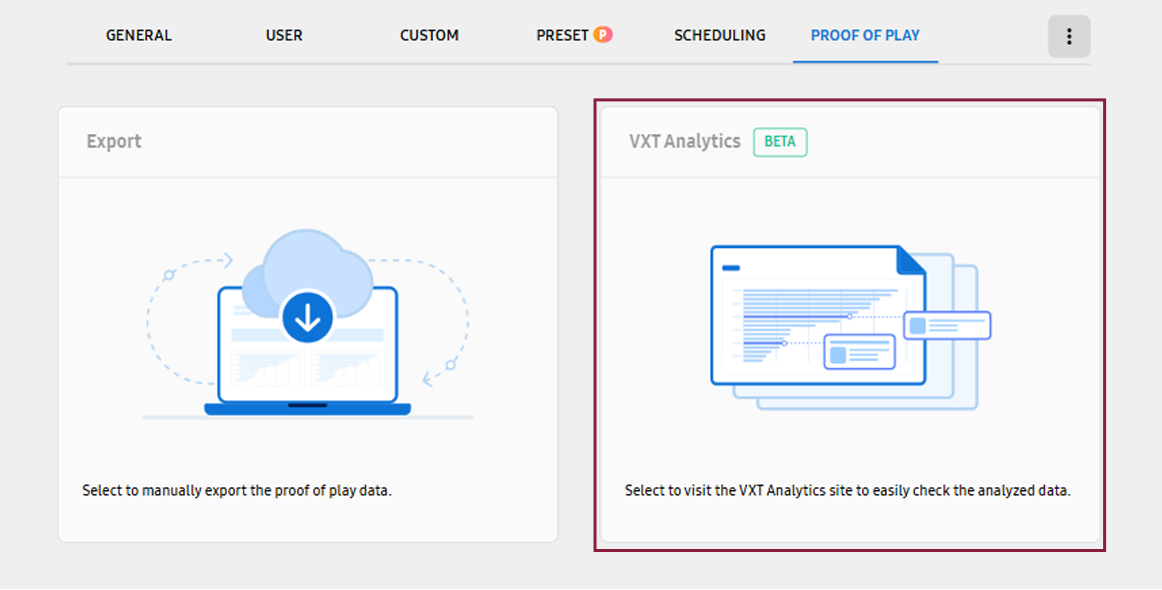
acceda al sitio web de Samsung VXT Analytics utilizando el menú VXT Analytics.
Haga clic en la tarjeta del menú VXT Analytics. Será redirigido al sitio web de Samsung VXT Analytics donde se analizaron los datos.
 |
Visualización de los resultados del análisis de los registros de reproducción de los espacios de trabajo
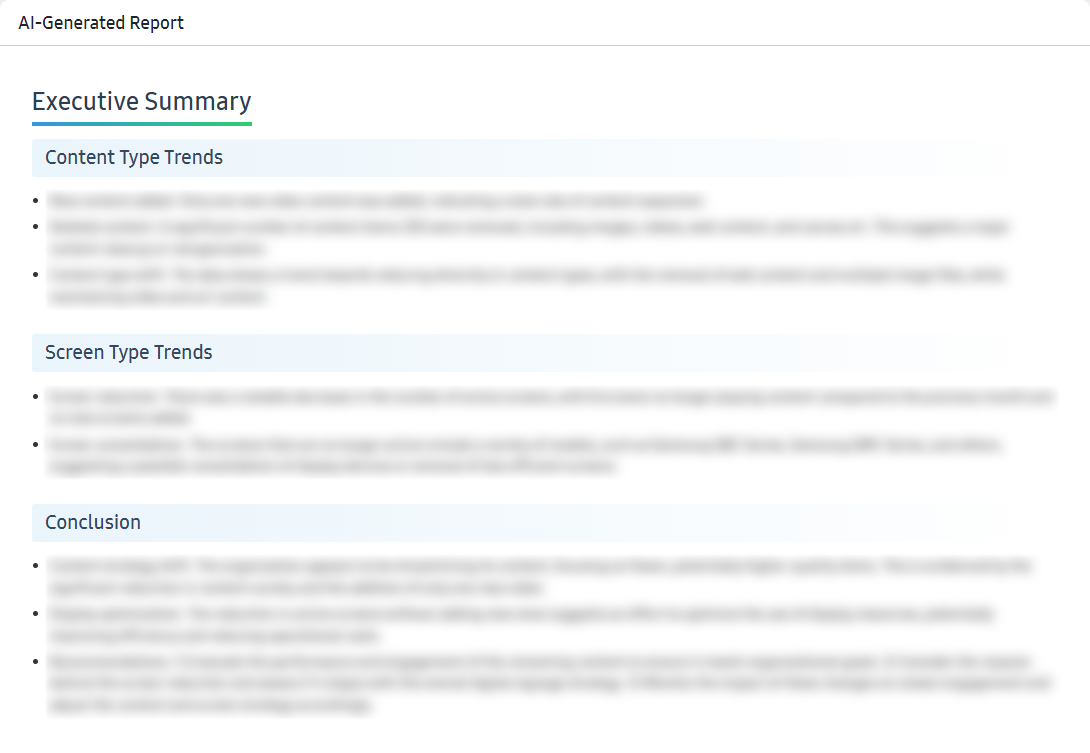
Utilice el menú VXT Analytics para acceder al sitio web de Samsung VXT Analytics. Puede ver las estadísticas del contenido y la reproducción de pantallas en los espacios de trabajo y ver los informes de IA sobre una base de datos.
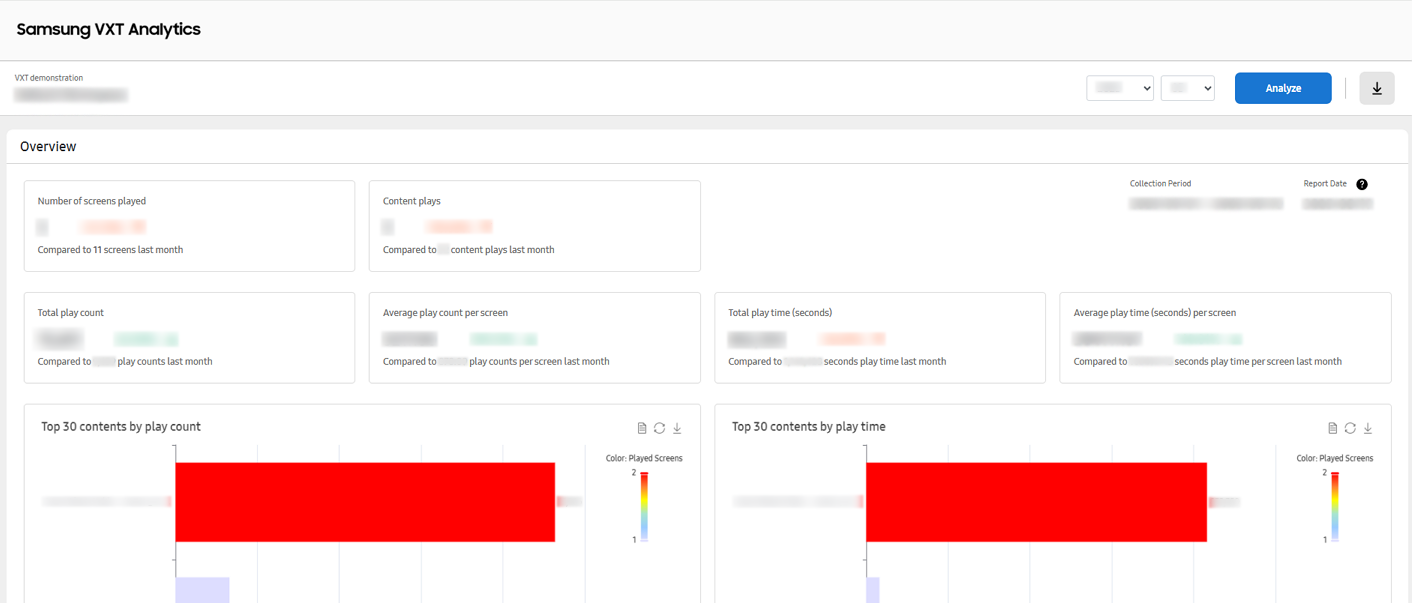 |
Desplácese hacia abajo para ver las estadísticas de datos y los informes generados por IA.
 |
-
Los informes de análisis se proporcionan mensualmente; los datos del mes anterior se proporcionan como un informe de análisis entre los días 5 y 10 de cada mes. Para ver los resultados del análisis de un mes diferente al de la pantalla actual, cambie el año y el mes en la parte superior derecha de la página y haga clic en el botón Analizar.
-
Para guardar los resultados del análisis como un archivo PDF, haga clic en el botón
 en la parte superior derecha de la página.
Eliminación de un espacio de trabajo
Elimine permanentemente un espacio de trabajo almacenado y todos los recursos, incluida la información de la pantalla, el contenido y los datos, contenidos en el espacio de trabajo.
Esto también eliminará el contenido compartido con otros espacios de trabajo. Puede mover pantallas, contenido, listas de reproducción y programaciones a otros espacios de trabajo antes de eliminar un espacio de trabajo.
-
Solo los usuarios con el rol de administrador pueden eliminar los espacios de trabajo a los que pertenecen.
-
En la pantalla de inicio de VXT CMS, haga clic en
y luego seleccione Configuración > Espacio de trabajo. -
Haga clic en el espacio de trabajo que desea eliminar.
-
Haga clic en
(Más) en la parte superior derecha de la página. -
Haga clic en Eliminar en la lista de menús.
-
Lea el mensaje de confirmación en la ventana emergente y seleccione la casilla de verificación He leído y entiendo..
-
En la ventana emergente, haga clic en Eliminar para eliminar el espacio de trabajo.
 Sugerencias
-
Es posible eliminar varios espacios de trabajo simultáneamente desde la página de lista del menú Espacio de trabajo. Haga clic en las casillas de verificación de los espacios de trabajo que desea eliminar. Aparece el botón Eliminar espacio de trabajo.