


Uso de la aplicación SharePoint
VXT Canvas admite la aplicación SharePoint para empresas. Vincule su pantalla VXT a SharePoint
y muestre sus publicaciones de noticias de su sitio de SharePoint en la pantalla.
Siga los pasos a continuación para usar la aplicación SharePoint.
-
Samsung VXT CMS solo proporciona el emparejamiento con la cuenta de SharePoint del usuario para mostrar contenido en un dispositivo de señalización digital, y no está involucrado en el procesamiento real de datos.
-
Todos los datos se procesan según los términos de uso y la política de privacidad de Microsoft.
-
Samsung no está involucrado en ningún contenido de SharePoint y no asume ninguna responsabilidad por el contenido de SharePoint no relacionado con Samsung.
Configuraciones previas (Preparación de la cuenta)
Para usar la aplicación Microsoft SharePoint, primero necesita crear una cuenta organizacional de Microsoft.
Creación de una cuenta organizacional de Microsoft
Si no tiene una cuenta organizacional de Microsoft, siga los pasos a continuación para crear una:
-
Vaya a la página de inicio de sesión de Microsoft.
Visite https://login.microsoftonline.com/ y haga clic en "Crear cuenta" o "Registrarse para una cuenta".
-
Ingrese la dirección de correo electrónico de su organización.
Si ya tiene una dirección de correo electrónico organizacional, ingrésela y siga las instrucciones para crear una cuenta de Microsoft asociada con su organización.
-
Cree una nueva cuenta de Microsoft.
Si no tiene una dirección de correo electrónico organizacional, haga clic en "Crear una nueva cuenta". Ingrese su nombre, dirección de correo electrónico organizacional y contraseña.
-
Verifique su dirección de correo electrónico.
Revise su bandeja de entrada de correo electrónico en busca de un enlace de verificación de Microsoft.
-
Acepte los términos de servicio de Microsoft.
Revise y acepte los términos de servicio y la política de privacidad de Microsoft.
-
Configure su organización (si aplica).
Si está creando una cuenta para una organización, necesita configurar un inquilino de Azure Active Directory (Azure AD). Visite https://portal.azure.com/ e inicie sesión con su nueva cuenta. Siga las instrucciones para crear un inquilino de Azure AD para su organización.
-
Para obtener más información sobre cómo crear una cuenta organizacional de Microsoft, consulte la siguiente página web:
Iniciar sesión en SharePoint (Uso de la aplicación)
Inicie sesión en su cuenta de trabajo/escuela de Microsoft que está vinculada a su sitio de SharePoint.
Asegúrese de tener su propia cuenta de Microsoft.
-
En VXT Canvas, haga clic en el menú Aplicaciones, luego busque la aplicación Microsoft SharePoint y haga clic en ella.
-
En la información de la aplicación, haga clic en el botón Instalar.
-
Después de que la aplicación se instale, haga clic en el botón Iniciar sesión.
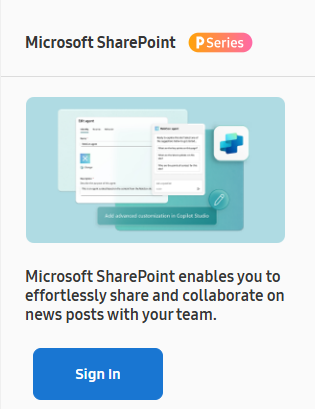
-
Ingrese las credenciales de su cuenta de Microsoft.
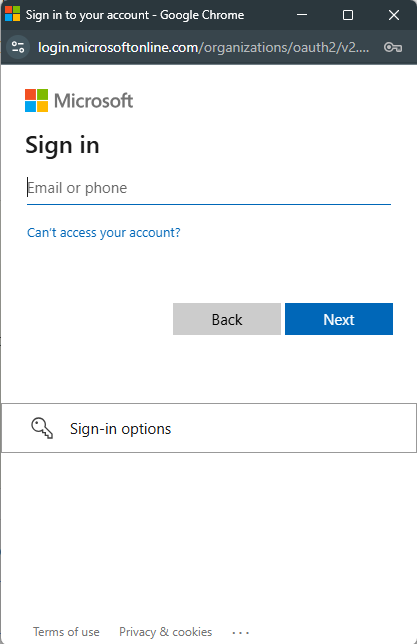
-
Para aceptar todo el acceso concedido a la aplicación Samsung VXT Canvas, marque el consentimiento y haga clic en el botón Aceptar.
-
Necesita conceder acceso para que la aplicación Microsoft SharePoint pueda funcionar correctamente.
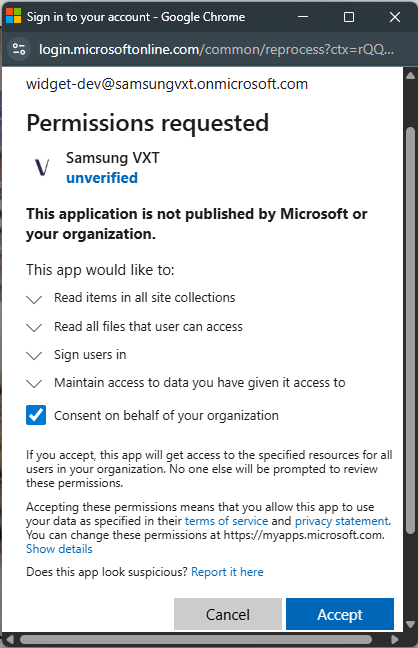
La aplicación Samsung VXT Canvas se ha conectado a su cuenta de Microsoft.
Cómo usar la aplicación Microsoft SharePoint
Seleccionar un sitio de SharePoint y páginas de noticias
 |
-
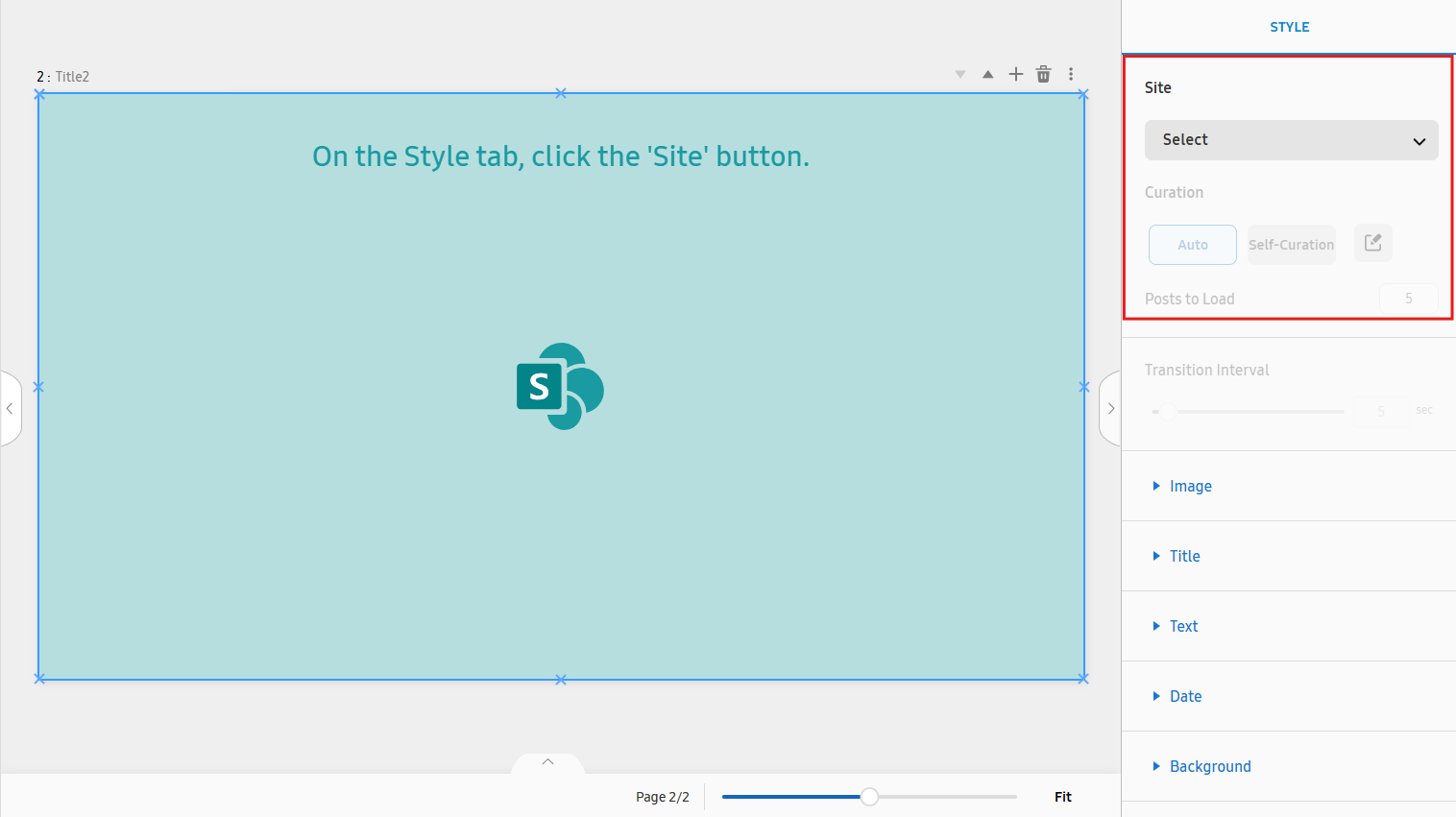
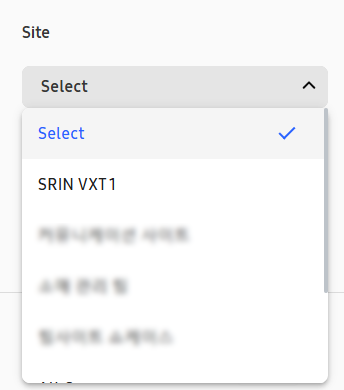
Seleccione un sitio de SharePoint haciendo clic en el menú desplegable Sitio.
-
Todos los sitios de SharePoint de la organización de la cuenta de Microsoft se listarán automáticamente.
-
Seleccione un sitio que contenga publicaciones de noticias. Si se selecciona un sitio sin página de noticias, la aplicación no mostrará ningún contenido.
-
La aplicación solo mostrará publicaciones de noticias del sitio. Otros tipos de publicaciones no se mostrarán.
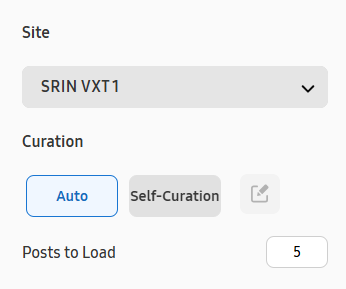
Configure cómo curar las publicaciones de noticias seleccionando una de las opciones de Curación.
-
Automático: Mostrar todas las últimas publicaciones de noticias del sitio seleccionado. Establezca el número de las últimas publicaciones de noticias mostradas desde el campo de texto Publicaciones para cargar. (1~10 publicaciones)
-
Autocuración: Mostrar solo una publicación de noticias seleccionada por el usuario. La página de la interfaz de usuario para seleccionar la publicación de noticias que se mostrará se abrirá cuando el usuario cambie la opción Curación a Autocuración. Para seleccionar una publicación de noticias, elija una de las publicaciones de noticias listadas en la página y haga clic en el botón Hecho. El usuario puede cambiar la publicación de noticias seleccionada haciendo clic en el botón con el logotipo Editar junto a la opción Autocuración.
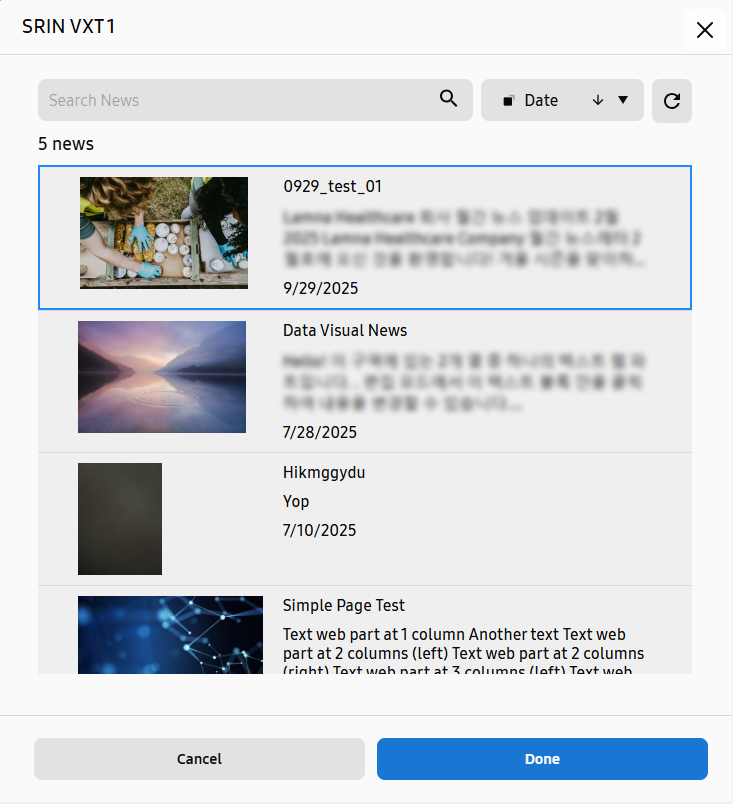
Especificar el intervalo de transición y los estilos de los componentes de las publicaciones de noticias mostradas
El Intervalo de transición y los estilos de los componentes de las publicaciones de noticias solo se pueden especificar después de que se haya seleccionado un sitio de SharePoint.
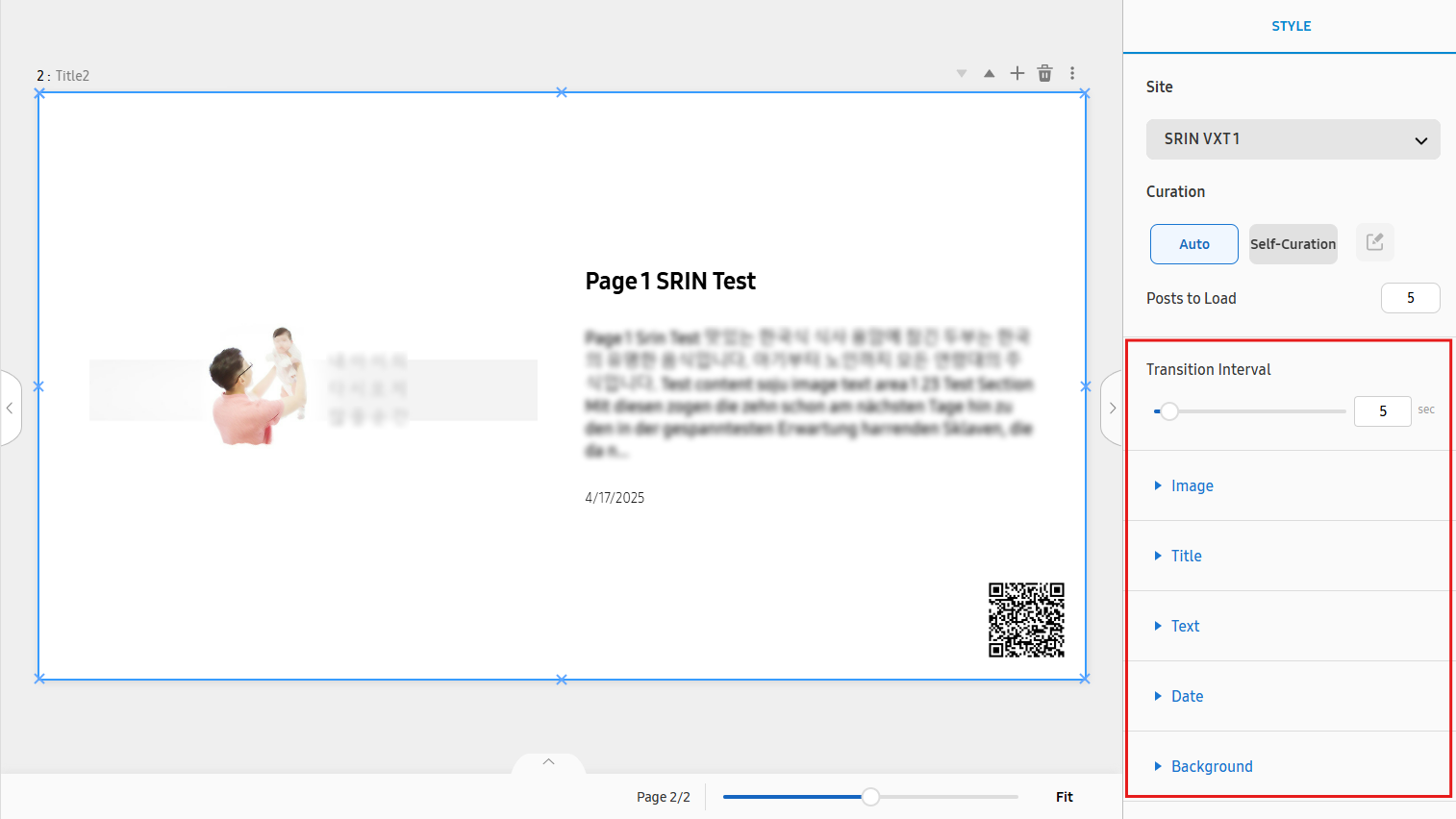 |
Intervalo de transición
Intervalo de transición se usa para establecer la duración durante la cual se muestra cada diapositiva de publicación. (5~10 segundos)
Por ejemplo, si establece el Intervalo de transición en 10, cada publicación de noticias se muestra durante 10 segundos hasta que cambia a la siguiente
publicación.
Si solo se muestra una publicación de noticias, la opción Intervalo de transición se deshabilitará ya que la publicación de noticias mostrada no cambiará.
Pestaña Estilo de imagen
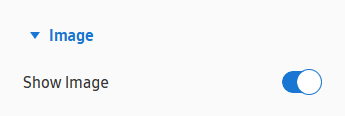 |
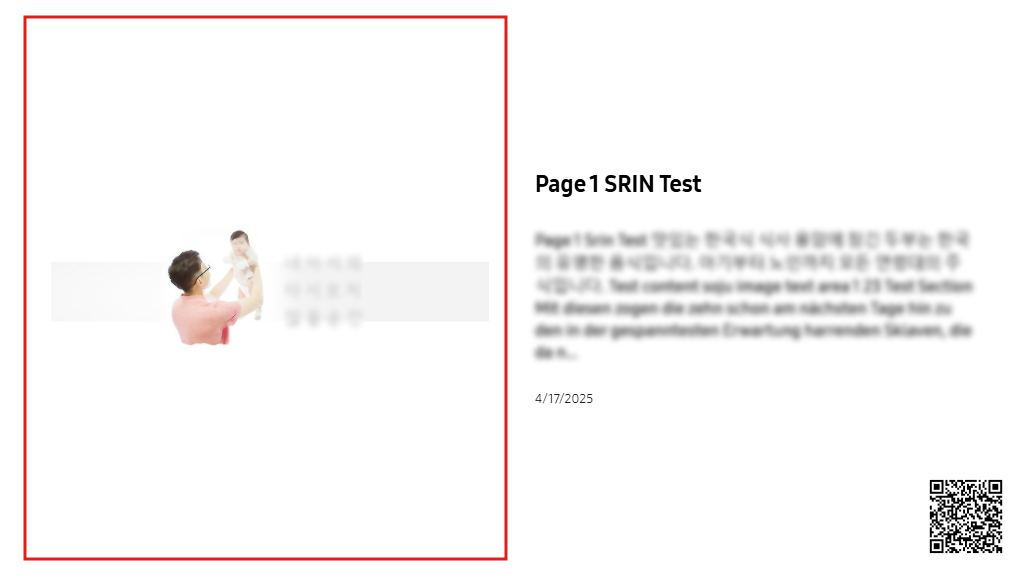
El estilo de imagen se refiere a la imagen mostrada en el lado izquierdo de la publicación de noticias.
-
Mostrar imagen: Para mostrar la imagen de la publicación de noticias. Si se desactiva, la imagen no se mostrará, y los textos del lado derecho llenarán el área donde estaba la imagen.
Pestaña Estilo de título
 |
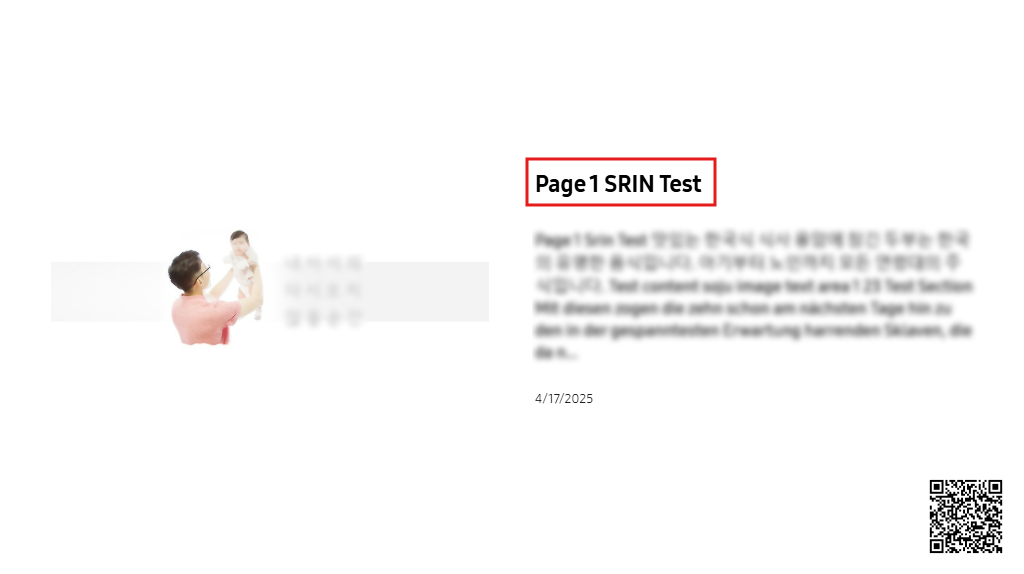
El estilo de título se refiere al texto del encabezado mostrado en el lado derecho de la publicación de noticias.
-
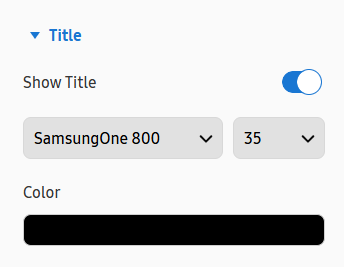
Mostrar título: Para mostrar el título de la publicación de noticias. Si se desactiva, el título no se mostrará.
-
Estilo de fuente del título: Para configurar la familia de fuentes y el tamaño de fuente del título de la noticia. No se puede configurar si el Mostrar título está desactivado.
-
Color: Para configurar el color del título de la noticia. No se puede configurar si el Mostrar título está desactivado.
Pestaña Estilo de texto
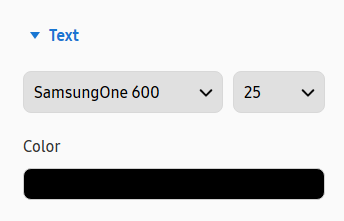 |
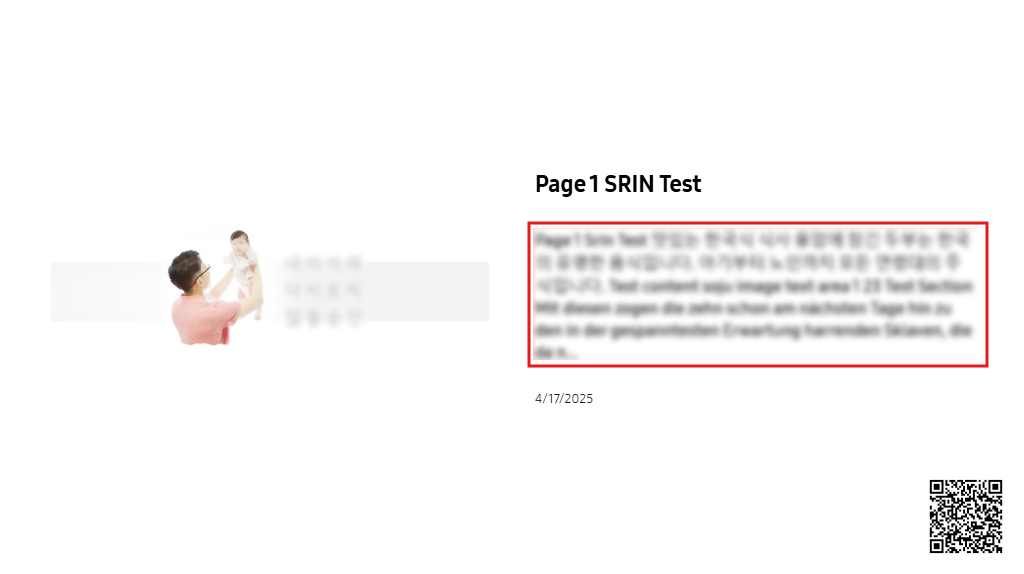
El estilo de texto se refiere al texto de contenido mostrado en el lado derecho de la publicación de noticias.
-
Estilo de fuente del texto: Para configurar la familia de fuentes y el tamaño de fuente del contenido de texto de la noticia.
-
Color: Para configurar el color del contenido de texto de la noticia.
Pestaña Estilo de fecha
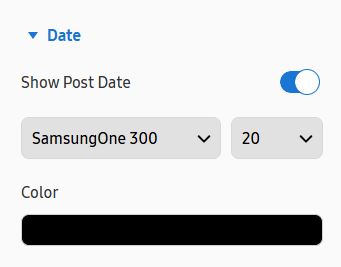 |
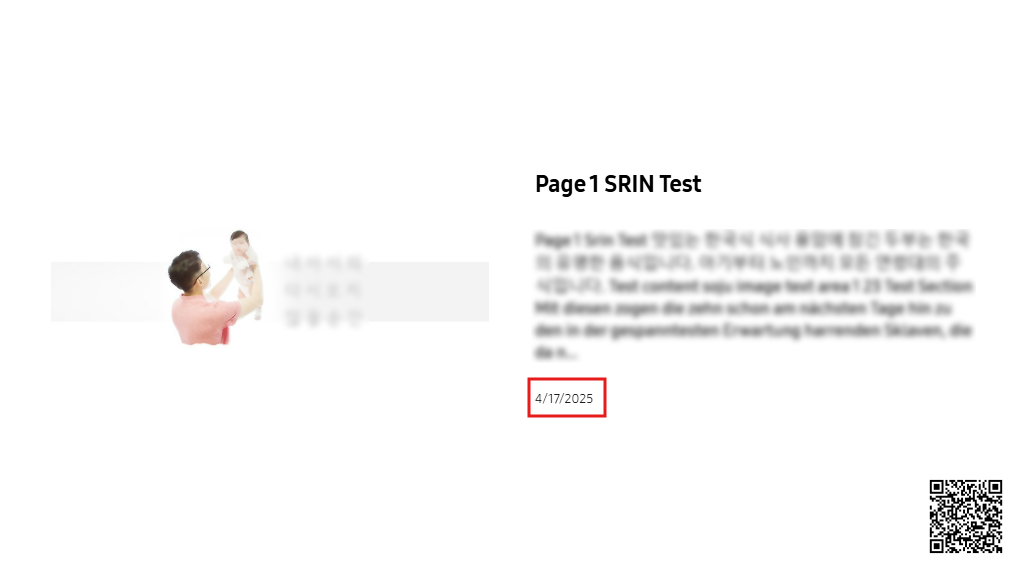
El estilo de fecha se refiere al texto de fecha mostrado en el lado derecho de la publicación de noticias.
-
Mostrar fecha de publicación: Para mostrar la fecha de creación de la publicación de noticias. Si se desactiva, la fecha no se mostrará.
-
Estilo de fuente de la fecha: Para configurar la familia de fuentes y el tamaño de fuente de la fecha de la noticia. No se puede configurar si el Mostrar fecha está desactivado.
-
Color: Para configurar el color de la fecha de la noticia. No se puede configurar si el Mostrar fecha está desactivado.
Pestaña Estilo de fondo
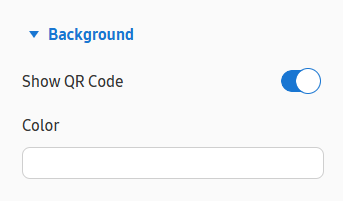 |
El estilo de fondo se refiere al fondo de la publicación de noticias.
-
Mostrar código QR: Para mostrar el código QR que contiene el enlace URL a la publicación de noticias. Si se desactiva, el código QR no se mostrará.
-
Color: Configurar el color de fondo de la publicación de noticias.