


Uso de la aplicación OneDrive
VXT Canvas admite la aplicación Microsoft OneDrive para empresas. Vincule su pantalla VXT
a OneDrive y muestre imágenes y videos de su OneDrive como una presentación de diapositivas en la
pantalla.
Siga los pasos a continuación para usar la aplicación Microsoft OneDrive.
-
Samsung VXT CMS solo proporciona el emparejamiento con la cuenta de Microsoft del usuario para mostrar contenido en un dispositivo de señalización digital, y no está involucrado en el procesamiento real de datos.
-
Todos los datos se procesan según los términos de uso y la política de privacidad de Microsoft.
-
Samsung no está involucrado en ningún contenido de OneDrive y no asume ninguna responsabilidad por el contenido de OneDrive no relacionado con Samsung.
Configuraciones previas (Preparación de la cuenta)
Para usar la aplicación Microsoft OneDrive, primero necesita crear una cuenta personal de Microsoft o de trabajo/escuela que pueda usarse como cuenta de OneDrive. Para crear una cuenta personal de Microsoft, siga el procedimiento de la siguiente manera:
-
Vaya a https://account.microsoft.com/account y haga clic en Crear una cuenta.
-
En la página de inicio de sesión, haga clic en Crear una cuenta y haga clic en Siguiente.
-
Ingrese el código enviado a su correo electrónico.
-
Ingrese su país/región y fecha de nacimiento y haga clic en Siguiente.
-
Ingrese su nombre y apellido, al hacer clic en Siguiente acepta el Contrato de servicios de Microsoft y la Declaración de privacidad.
-
Después de que su cuenta se cree exitosamente, puede acceder a Microsoft Excel yendo a http://onedrive.live.com/.
-
Puede cambiar el método de inicio de sesión en Seguridad agregando contraseña o número de teléfono.
-
Para obtener más información sobre cómo registrarse para una cuenta, consulte la siguiente página web:
Cómo crear una nueva cuenta de Microsoft - Soporte de Microsoft
-
Y para obtener más información sobre una cuenta personal de Microsoft o de trabajo/escuela, consulte la siguiente página web:
Diferencia entre una cuenta de Microsoft y una cuenta de trabajo o escuela - Soporte de Microsoft
Iniciar sesión en OneDrive (Uso de la aplicación)
Inicie sesión en su cuenta personal de Microsoft o de trabajo/escuela.
Asegúrese de tener su propia cuenta de Microsoft.
Iniciar sesión en OneDrive
-
En VXT Canvas, haga clic en el menú Aplicaciones, luego busque la aplicación Microsoft OneDrive y haga clic en ella.
-
En la información de la aplicación, haga clic en el botón Instalar.
-
Después de que la aplicación se instale, haga clic en el botón Iniciar sesión.
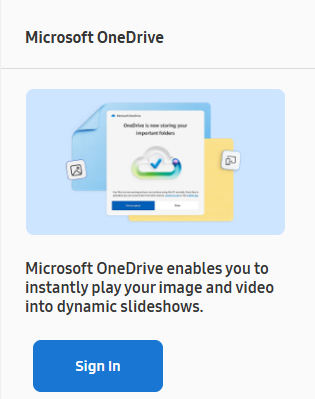
-
Ingrese las credenciales de su cuenta de Microsoft.
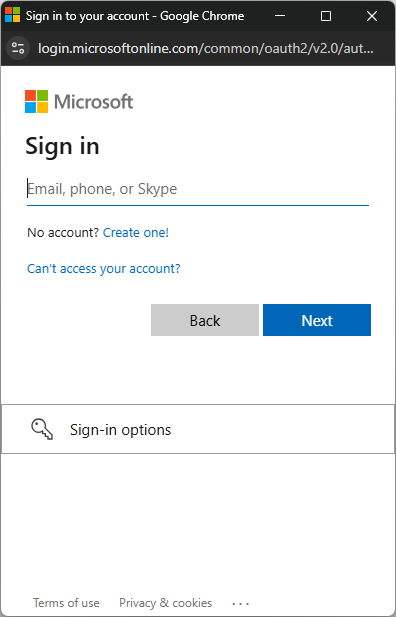
-
Para aceptar todo el acceso concedido a la aplicación Samsung VXT Canvas, haga clic en el botón Aceptar.
-
Necesita conceder acceso para que la aplicación Microsoft OneDrive pueda funcionar correctamente.
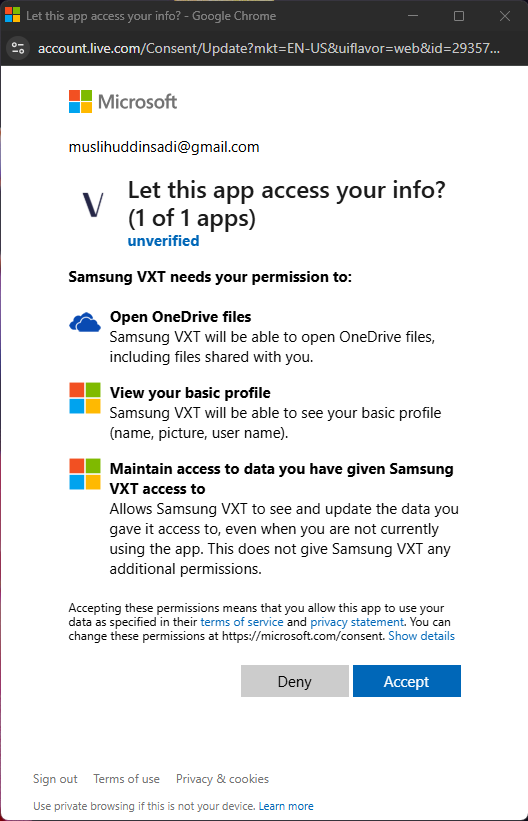
-
-
La aplicación Samsung VXT Canvas se ha conectado a su cuenta de Microsoft.
Cómo usar la aplicación Microsoft OneDrive
Seleccionar una carpeta de OneDrive que contenga archivos multimedia
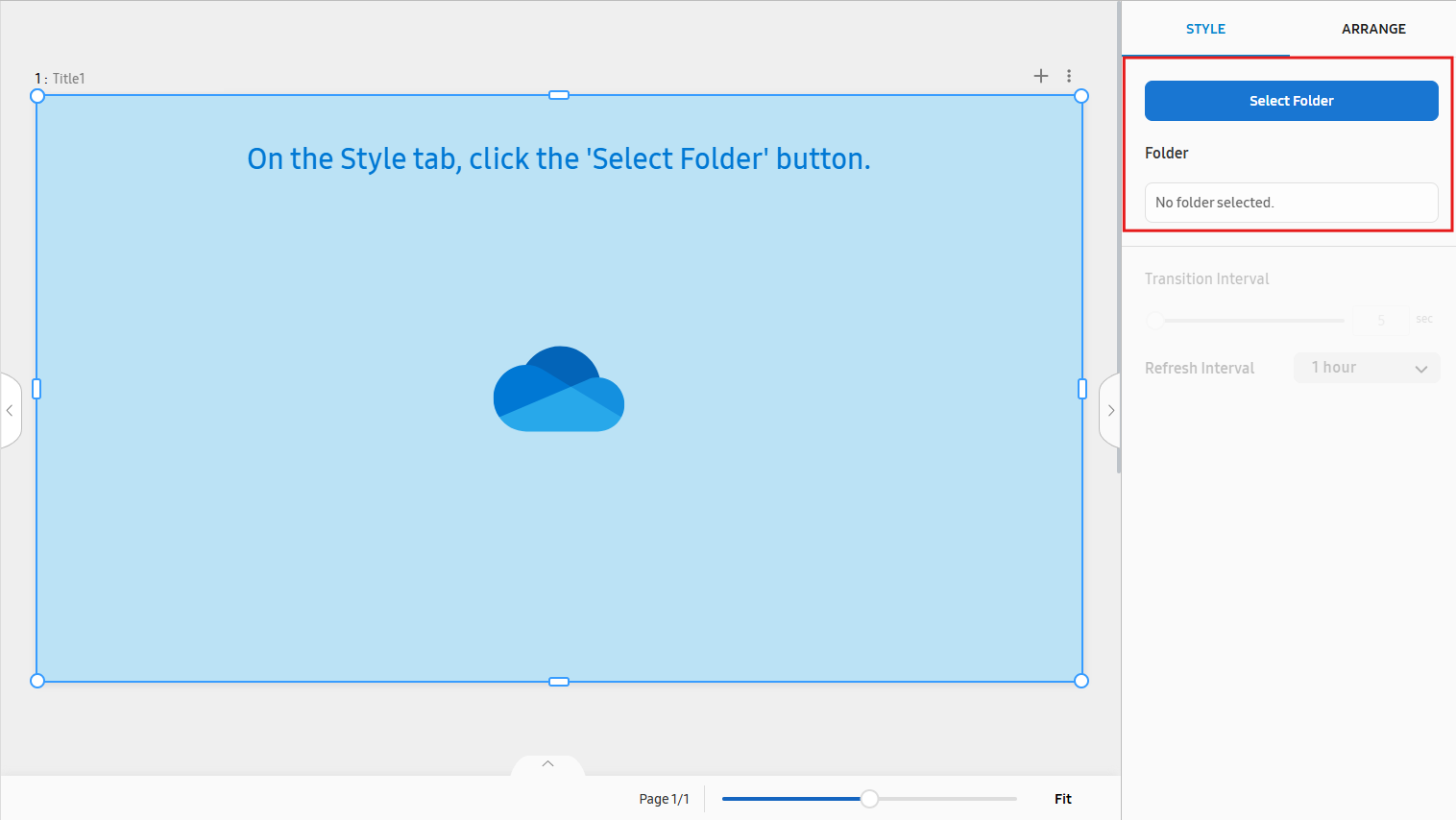 |
-
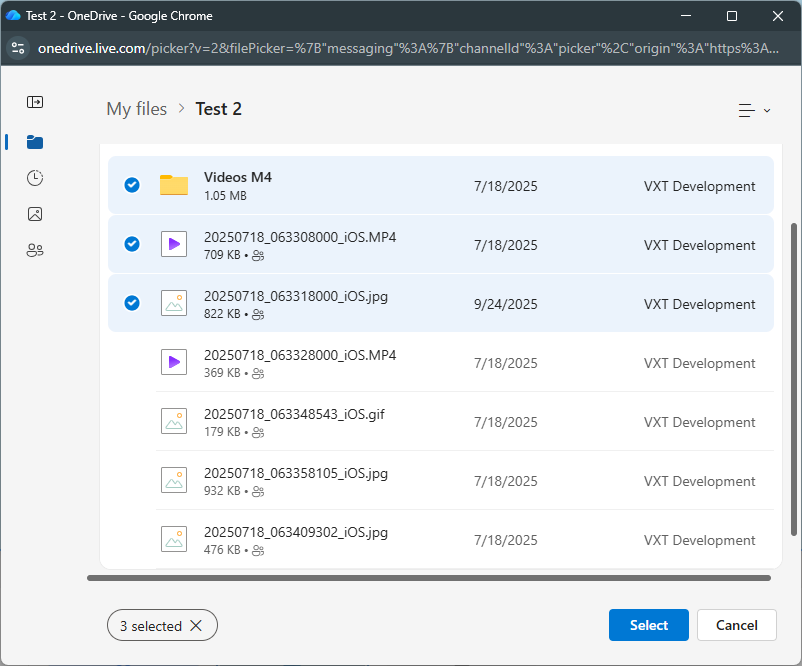
Abra la interfaz de usuario de OneDrive haciendo clic en el botón Seleccionar carpeta.
La interfaz de usuario de OneDrive muestra el contenido de OneDrive asociado con la cuenta utilizada para iniciar sesión.
-
Seleccione carpetas que contengan los archivos de imagen y video que se mostrarán, o seleccione directamente los archivos, y haga clic en el botón Seleccionar.
-
Actualmente, se pueden seleccionar múltiples carpetas junto con archivos de imagen y video.
-
Las imágenes con extensión HEIC (.HEIC/.HEIF) no son compatibles y no se mostrarán en el contenido.
-
Después de seleccionar carpetas o archivos, todas las imágenes y videos dentro de las carpetas o seleccionados directamente se mostrarán como una presentación de diapositivas. Si no se selecciona ninguna imagen o video válida, el contenido no mostrará nada.
Especificar el Intervalo de transición de contenido y el Intervalo de actualización
El Intervalo de transición o Intervalo de actualización solo se puede especificar después de que el contenido de OneDrive haya sido seleccionado y la presentación de diapositivas se muestre.
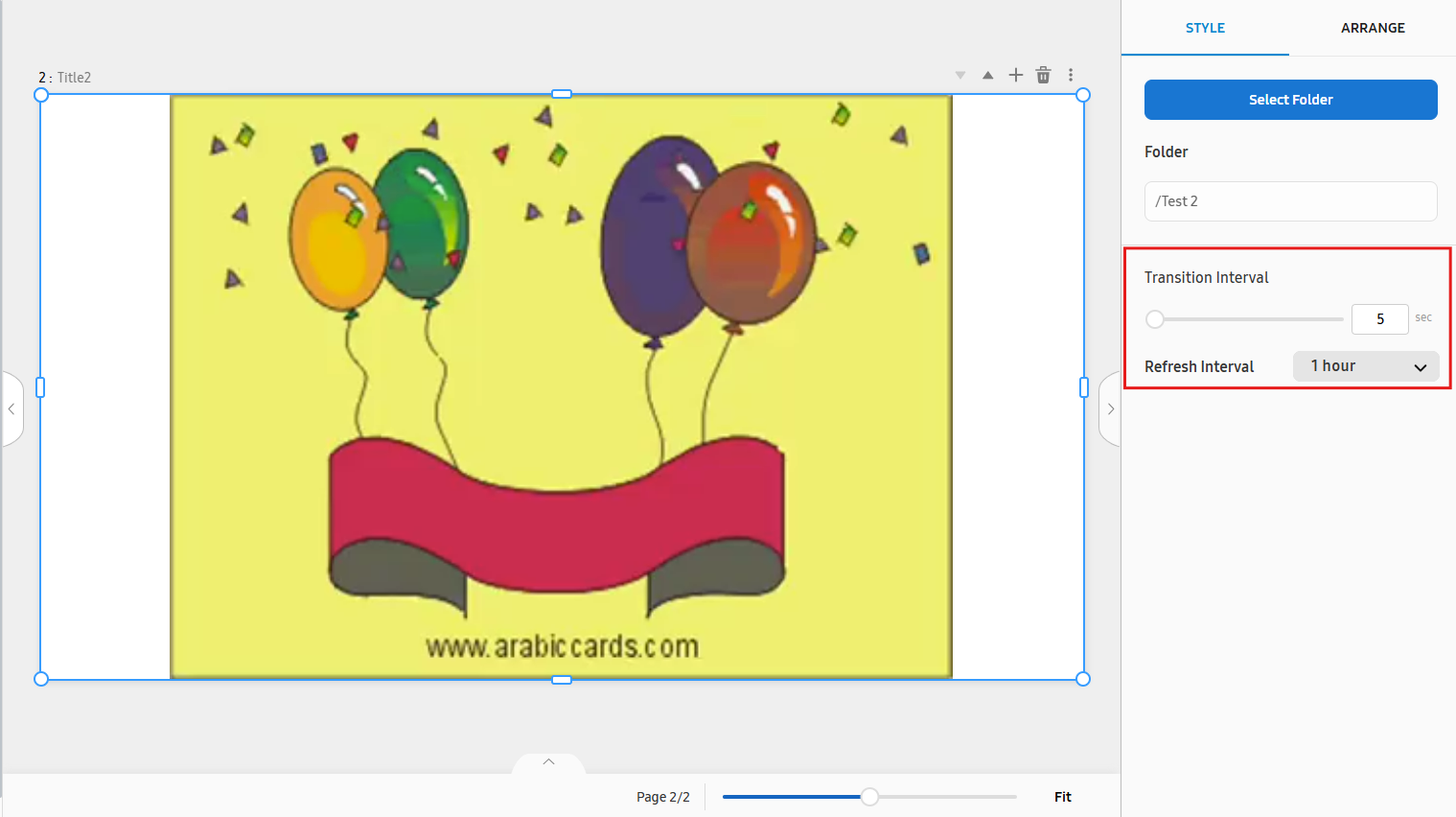 |
Intervalo de transición
Intervalo de transición se usa para establecer la duración durante la cual se muestra cada diapositiva de imagen o video. (5~10
segundos)
Por ejemplo, si establece el Intervalo de transición en 10, cada diapositiva se muestra durante 10 segundos hasta que cambia a la siguiente diapositiva.
-
Si solo se selecciona una imagen o video, el Intervalo de transición no afectará la presentación de diapositivas ya que la diapositiva mostrada no cambiará.
-
Para la diapositiva de video, solo se reproducirá durante la duración del Intervalo de transición y cambiará a la siguiente diapositiva independientemente de la duración real del video.
-
Si la duración del video es menor que el Intervalo de transición, se repetirá en bucle hasta que cambie la diapositiva.
Intervalo de actualización
Intervalo de actualización se usa para establecer la duración para que el contenido dentro de la carpeta seleccionada se actualice.
(15 minutos~24 horas)
Por ejemplo, si establece el Intervalo de actualización en 1 hora, las carpetas y archivos seleccionados se verificarán cada hora, y si hay
cambios, el contenido de la diapositiva se actualizará.
-
Si no hay cambios en el contenido dentro de la carpeta seleccionada, la presentación de diapositivas continuará mostrándose como está.
-
Si se agregan o eliminan imágenes o videos de la carpeta seleccionada, cuando el contenido de la presentación de diapositivas se actualice, se aplicarán los cambios.
-
Si las imágenes o videos seleccionados directamente se eliminan de OneDrive, cuando el contenido de la presentación de diapositivas se actualice, ya no se mostrarán.