


Configurar una asignación de canal de TV
Una asignación de canal es una lista de canales publicados en televisores de hoteles. Usando una asignación de canal, es posible configurar y gestionar eficientemente los canales de televisión proporcionados a los huéspedes de las habitaciones del hotel.
-
Esta función puede no estar disponible, dependiendo del plan de tarifas en uso.
Añadir una asignación de canal de TV
-
En la pantalla de inicio de VXT CMS, haga clic en
 y luego seleccione Configuración.
-
En el menú Ajustes, seleccione Configuración previa de pantalla > Asignación de canal.
-
Haga clic en Asignación de canal de TV.
-
Especifique los nombres de los canales, números de canal, tipos de transmisión y otra información del canal.
Añadir canales de emisoras a una asignación de canal
En una asignación de canal, añada emisoras y los canales ofrecidos por esas emisoras. Seleccione el canal deseado.
Añadir una emisora
-
En la pantalla de inicio de VXT CMS, haga clic en
y luego seleccione Configuración. -
En el menú Ajustes, seleccione Configuración previa de pantalla > Asignación de canal.
-
Haga clic en Asignación de canal de TV.
-
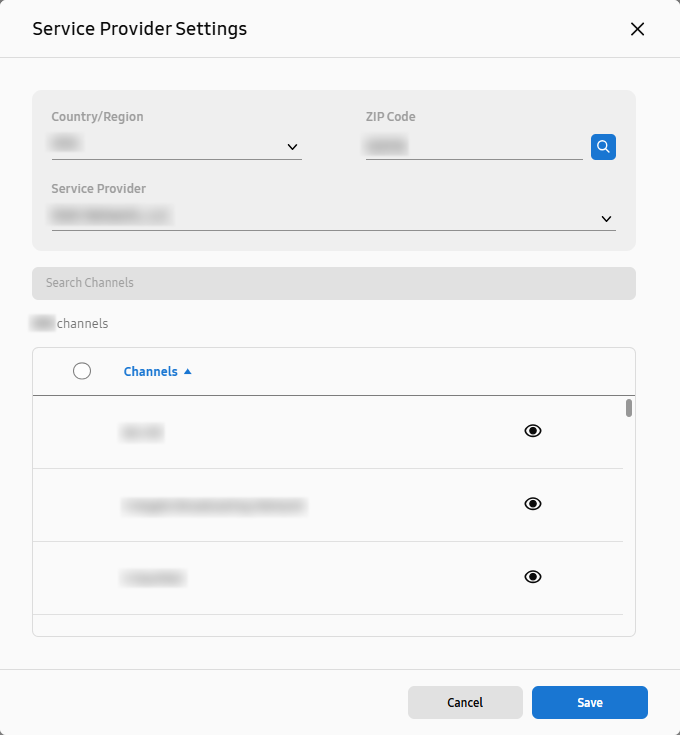
Haga clic en Ajustes del proveedor de servicios junto a → para añadir una emisora.
-
Seleccione el país donde se encuentra la emisora deseada, introduzca el código postal y luego haga clic en
 .
-
Seleccione o introduzca el nombre de la emisora.
Mostrar/ocultar listas de canales de emisoras
-
En la lista de canales buscados, haga clic en el botón
 (mostrar) /
 (Ocultar) a la derecha del nombre del canal deseado para mostrar u ocultar el canal.
-
Es posible mostrar u ocultar varios canales simultáneamente.
-
Seleccione las casillas de verificación para los canales que desea mostrar u ocultar. Aparecen los botones
(mostrar) o (Ocultar). -
Después de configurar los ajustes necesarios, haga clic en el botón Guardar para guardar los ajustes.
Eliminar una emisora
Haga clic en  (Eliminar proveedor de servicios) a la derecha del nombre de la emisora deseada.
-
Si elimina una emisora, también se eliminará la información del canal incluida en el programa de transmisión.
Gestionar asignaciones de canal
Añadir espacios de trabajo que usarán una asignación de canal
Añada espacios de trabajo que usarán una asignación de canal específica, de la siguiente manera:
-
En la pantalla de inicio de VXT CMS, haga clic en
y luego seleccione Configuración. -
En el menú Ajustes, seleccione CONFIGURACIÓN PREVIA > Asignación de canal.
-
De la lista de asignaciones de canal de TV, seleccione la asignación de canal a la que desea añadir espacios de trabajo.
-
Haga clic en Añadir espacio de trabajo. Añada otros espacios de trabajo que usarán la asignación de canal seleccionada.
Eliminar espacios de trabajo donde se usa una asignación de canal
Elimine un espacio de trabajo donde se usa una asignación de canal, de la siguiente manera:
-
En la pantalla de inicio de VXT CMS, haga clic en
y luego seleccione Configuración. -
En el menú Ajustes, seleccione Configuración previa de pantalla > Asignación de canal.
-
De la lista de asignaciones de canal, seleccione la asignación de canal que se usa en el espacio de trabajo que desea eliminar.
-
Seleccione el espacio de trabajo que desea eliminar y luego haga clic en Eliminar espacio de trabajo.
-
Si una asignación de canal se usa en un solo espacio de trabajo y se elimina este espacio de trabajo, la asignación de canal también se eliminará.
-
Eliminar asignaciones de canal
Elimine asignaciones de canal no usadas, de la siguiente manera:
-
Haga clic en la asignación de canal que desea eliminar.
-
Haga clic en
 (Más) en la parte superior derecha de la página.
-
Haga clic en Eliminar asignación de canal de TV en la lista del menú.
-
En la ventana emergente, haga clic en Eliminar para completar la eliminación.
 Consejos
-
Una forma alternativa de eliminar asignaciones de canal es hacerlo desde la página de lista en la pestaña Asignación de canal. Haga clic en
(Más) para el elemento de contenido que desea eliminar y luego haga clic en Eliminar en la lista del menú. Aparece la ventana Eliminar asignación de canal de TV.
Gestionar canales
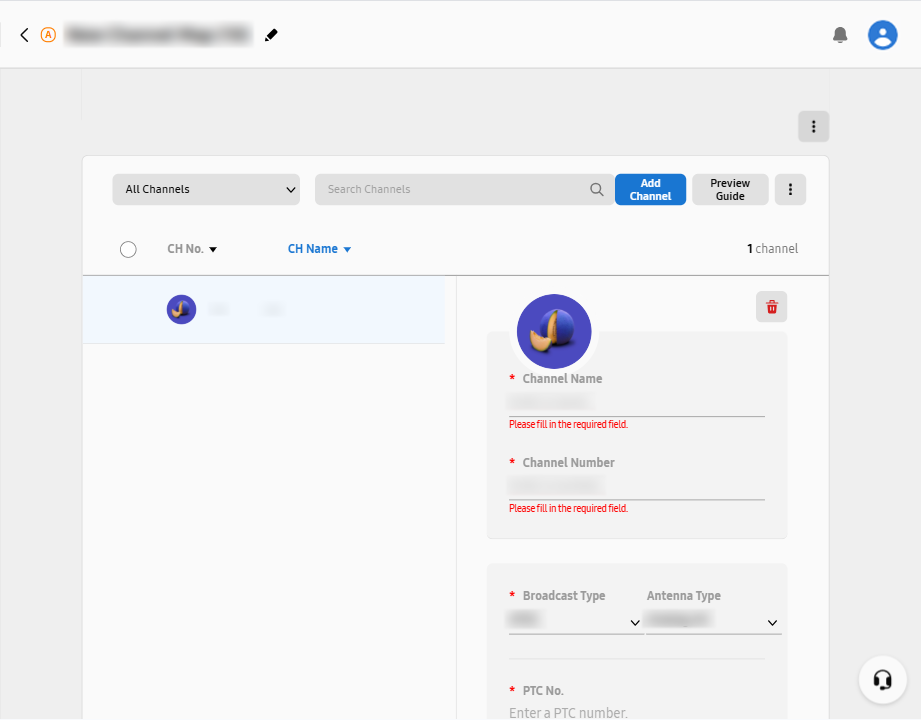
Añada y configure nuevos canales en la lista de canales de una asignación de canal. Haga clic en la asignación de canal que desea gestionar.
 |
Importar asignaciones de canal de TV existentes
Configure una asignación de canal importando una configuración de canal almacenada en un televisor de hotel. Esto eliminará todos los canales en la asignación de canal actual.
-
En el menú de ajustes, seleccione CONFIGURACIÓN PREVIA > Asignación de canal y luego haga clic en Asignación de canal de TV.
-
En la página de ajustes de asignación de canal, haga clic en Configurar a través de pantalla.
-
Haga clic en Configurar ahora en la ventana emergente.
-
En la ventana emergente, seleccione el televisor de hotel del cual desea importar la configuración de canal.
-
Para mostrar una lista de pantallas desde las cuales no se puede importar la asignación de canal de TV, desactive la opción Ocultar desactivados.
-
-
En la parte inferior de la ventana emergente, haga clic en Seleccionar para guardar los ajustes.
Añadir canales manualmente
-
En el menú de ajustes, seleccione CONFIGURACIÓN PREVIA > Asignación de canal y luego haga clic en Asignación de canal de TV.
-
En la página de ajustes de asignación de canal, haga clic en Añadir canal manualmente.
-
Haga clic en Añadir canal encima de la lista de canales.
-
Introduzca la información del canal, incluyendo el tipo de antena, nombre/número de canal y tipo de transmisión.
-
La adición del canal se ha completado.
-
Los elementos de información del canal a proporcionar dependen del tipo de transmisión y tipo de antena. Los campos obligatorios están marcados con *.
-
Distintas antenas del mismo tipo (por ejemplo, terrestre digital) dentro de una asignación de canal no pueden usar el mismo número de Canal de Transmisión Físico (PTC). Establezca un número PTC en el rango de 2 a 83.
-
Cambiar el logotipo de un canal
Cambie el logotipo de un canal, de la siguiente manera:
-
En la página de ajustes de canal manual, haga clic en el icono
encima de Nombre del canal. -
Seleccione un logotipo eligiendo de la ventana Seleccionar logotipo de canal o introduciendo un término de búsqueda, y luego haga clic en Seleccionar.
-
Si no encuentra el logotipo de canal que desea, añada el logotipo deseado cargándolo desde su computadora. En la parte inferior izquierda de la ventana Seleccionar logotipo de canal, haga clic en
 y luego haga clic en Añadir logotipo de canal. Seleccione la imagen del logotipo que desea y luego haga clic en Abrir. Se añade la imagen seleccionada.
-
Ocultar canales
-
En la lista de canales, haga clic en el botón
(mostrar) / (Ocultar) junto al nombre de un canal para mostrar u ocultar el canal. Los canales ocultos no son visibles para los clientes. -
Es posible mostrar u ocultar varios canales simultáneamente. Seleccione las casillas de verificación para los canales que desea mostrar u ocultar. Aparecen los botones
(mostrar) / (Ocultar).
Vista previa de guías de canales
Vista previa de la información del programa para canales incluidos en una asignación de canal.
Haga clic en Vista previa de guía encima de la lista de canales. Los canales ocultos al hacer clic en (Ocultar) no se muestran en la página Vista previa de guía.
Eliminar canales
-
Haga clic en el canal que desea eliminar. El botón
 (Eliminar) aparece en la parte superior derecha de la ventana de ajustes del canal.
-
Haga clic en el botón
(Eliminar).
Eliminar varios canales simultáneamente
Elimine varios canales simultáneamente, de la siguiente manera:
Seleccione varios canales de la lista de canales. Aparece el botón Eliminar canal. Haga clic en el botón para eliminar los canales seleccionados simultáneamente.