


Uso del widget de Instagram
VXT Canvas admite el widget de Instagram para empresas. Conecta tu pantalla VXT a
Instagram y publica en la pantalla las publicaciones de Instagram que elijas.
Sigue los pasos a continuación para usar el widget de Instagram.
-
Samsung VXT CMS solo proporciona la vinculación con la cuenta de Instagram del usuario para mostrar contenido en un dispositivo Signage y no está involucrado en el procesamiento real de datos.
-
Todos los datos se procesan según los términos de uso y la política de privacidad de Instagram.
-
Samsung no está involucrado en ningún contenido de Instagram y no asume ninguna responsabilidad por el contenido de Instagram no relacionado con Samsung.
Preajustes
Para usar el widget de Instagram, primero necesitas crear una cuenta de Facebook y una página de empresa. Crea una cuenta de Facebook y una página de empresa, y vincula tu cuenta de empresa de Instagram a tu página de Facebook, usando el procedimiento que se proporciona a continuación.
1. Creación de una cuenta de Facebook
Para usar el widget de Instagram, debes tener tu propia cuenta de Facebook y página de empresa. Si no tienes una cuenta de Facebook y página, crea una cuenta, de la siguiente manera:
-
Ve a facebook.com y haz clic en Crear cuenta nueva.
-
Ingresa tu nombre, correo electrónico o número de teléfono móvil, contraseña, fecha de nacimiento y género.
-
Haz clic en Registrarte.
-
Para terminar de crear tu cuenta, necesitas confirmar tu correo electrónico o número de teléfono móvil.
-
Para obtener más información sobre registrarse para una cuenta, consulta la siguiente página web:
2. Creación de una página de empresa de Facebook
Para crear una página de empresa de Facebook, debes tener una cuenta de Facebook.
-
Desde la sección Página, haz clic en Crear nueva página.
-
Agrega el nombre de tu página y categoría.
-
Agrega la biografía de tu página y haz clic en Crear una página.
-
Haz clic en Listo.
-
Para obtener más información sobre abrir una página de Facebook, consulta la siguiente página web:
https://www.facebook.com/business/help/473994396650734?id=939256796236247
-
3. Creación de una cuenta de empresa de Instagram
Usa los pasos a continuación para crear una cuenta de empresa de Instagram. A un usuario se le permite tener un máximo de cinco cuentas de Instagram.
-
Navega a Perfil y haz clic en Editar perfil.
-
Haz clic en Tipo de cuenta y herramientas.
-
Para algunas cuentas, la opción Cambiar a cuenta profesional se enumerará directamente debajo de Configuración.
-
-
Haz clic en Cambiar a cuenta profesional.
-
Selecciona la casilla de verificación Empresa y haz clic en Siguiente.
-
Haz clic en Siguiente.
-
Selecciona una Categoría para tu Empresa y toca Listo.
-
Agrega tus datos de contacto y haz clic en Guardar.
-
Para omitir este paso, toca No usar mi información de contacto.
-
Si lo deseas, puedes seguir los pasos para conectar tu cuenta de empresa a una página de Facebook asociada con tu empresa. Este paso es opcional y facilitará el uso de todas las funciones disponibles para empresas en Meta. Actualmente, solo una página de Facebook puede conectarse a tu cuenta de empresa.
-
-
Haz clic en Listo. Eres devuelto a la página del perfil.
-
Para obtener más información sobre la creación de una cuenta de empresa de Instagram, consulta la siguiente página web:
-
4. Conectar una cuenta de Instagram con páginas clásicas
Vincula tu página de Facebook existente a tu cuenta de Instagram.
-
Abre tu página de Facebook.
-
Selecciona Configuración del menú de la izquierda.
-
Selecciona Instagram.
-
Para conectar una cuenta de Instagram a tu página, selecciona Conectar cuenta. Verifica que "Confirma que quieres permitir el acceso a mensajes de Instagram en Bandeja de entrada" esté habilitado, y luego haz clic en Continuar.
-
Ingresa el nombre de usuario y la contraseña de tu cuenta de Instagram y selecciona Iniciar sesión.
-
Si no tienes una cuenta profesional de Instagram, se te pedirá que conviertas tu cuenta personal.
-
5. Vincular tu cuenta de Instagram a tu nueva página de Facebook
Vincula tu cuenta de Instagram a tu nueva página de Facebook, de la siguiente manera:
-
Cambia a tu nueva página.
-
Desde tu nueva página, haz clic en Administrar.
-
Desde el menú de la izquierda bajo Panel profesional, haz clic en Cuentas vinculadas.
-
Para conectar una cuenta, haz clic en Conectar cuenta. Ingresa el nombre de usuario y la contraseña de tu cuenta de Instagram y selecciona Iniciar sesión.
-
Para obtener más información sobre cómo vincular tu cuenta de empresa de Instagram a tu página de empresa de Facebook, consulta la siguiente página web:
-
-
Haz clic en Continuar con Facebook para comenzar.
Iniciar sesión en cuentas de Facebook e Instagram
Inicia sesión en tus cuentas de Facebook e Instagram.
Asegúrate de tener tu propia cuenta de Facebook, página de empresa de Facebook y cuenta
de empresa de Instagram, y que tu cuenta de empresa de Instagram esté vinculada a tu página
de Facebook.
Iniciar sesión en Facebook
-
En VXT Canvas, haz clic en Instagram Business.
-
En el panel de propiedades del elemento a la derecha, haz clic en Continuar con Facebook desde la pestaña Estilo.
Si tienes una cuenta de Facebook que ya ha iniciado sesión en dispositivos, selecciona la cuenta que se muestra debajo de "O elige una cuenta". Selecciona la cuenta que se muestra debajo del texto mostrado para usar el widget de Instagram.
-
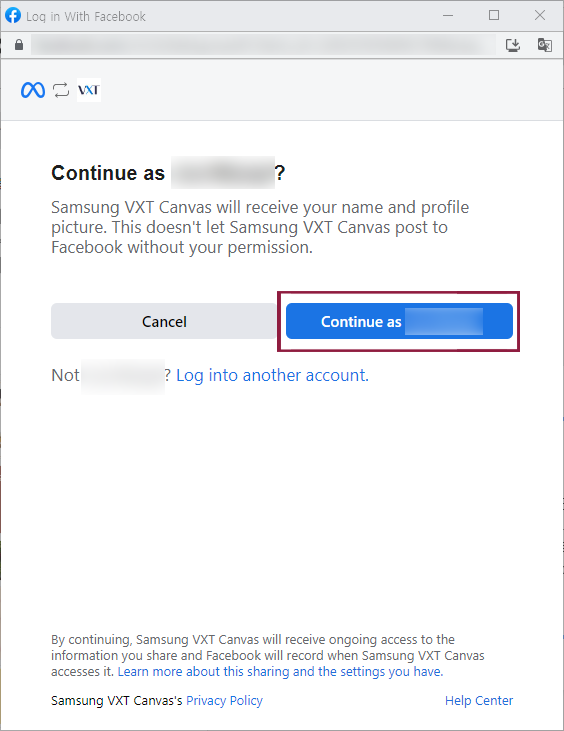
Haz clic en Iniciar sesión con Facebook para iniciar sesión en la cuenta de Facebook creada. Para usar la aplicación Samsung VXT Canvas con tu cuenta de Facebook iniciada, haz clic en el botón continuar.
-
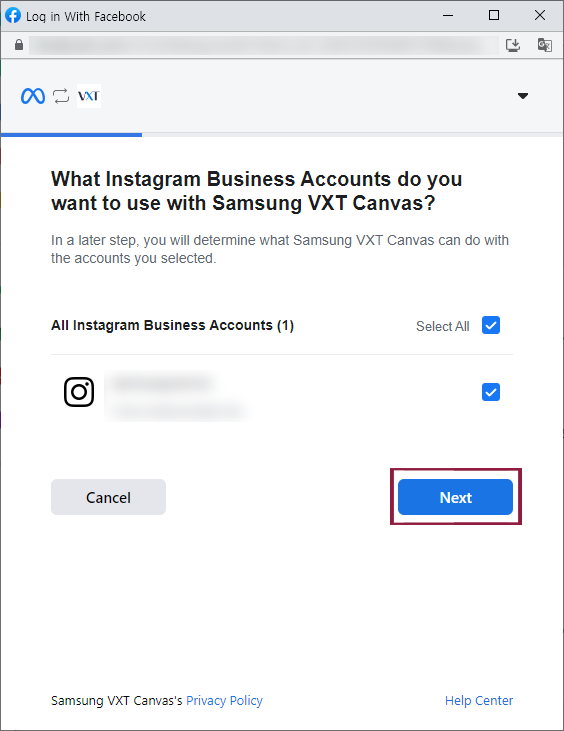
Selecciona la cuenta de empresa de Instagram con la que deseas acceder a la aplicación Samsung VXT Canvas y haz clic en Siguiente.
-
Selecciona la página de empresa de Facebook para otorgar acceso a la aplicación Samsung VXT Canvas y haz clic en Siguiente.
-
Verifica los privilegios otorgados a la aplicación Samsung VXT Canvas y haz clic en Listo.
-
Si deshabilitas esta opción, la aplicación puede no funcionar correctamente.
-
-
La aplicación Samsung VXT Canvas ha sido conectada a tu cuenta de Facebook. Haz clic en OK.
Selección de una página de empresa de Facebook
Si tienes más de una página de empresa de Facebook, selecciona la que deseas usar.
Si solo tienes una página de empresa de Facebook, tu proceso de inicio de sesión se completará
automáticamente.
Cómo usar el widget de Instagram
Búsqueda por perfil o hashtag
Primero, haz clic en Perfil o Hashtag y escribe la palabra clave que te gustaría buscar.
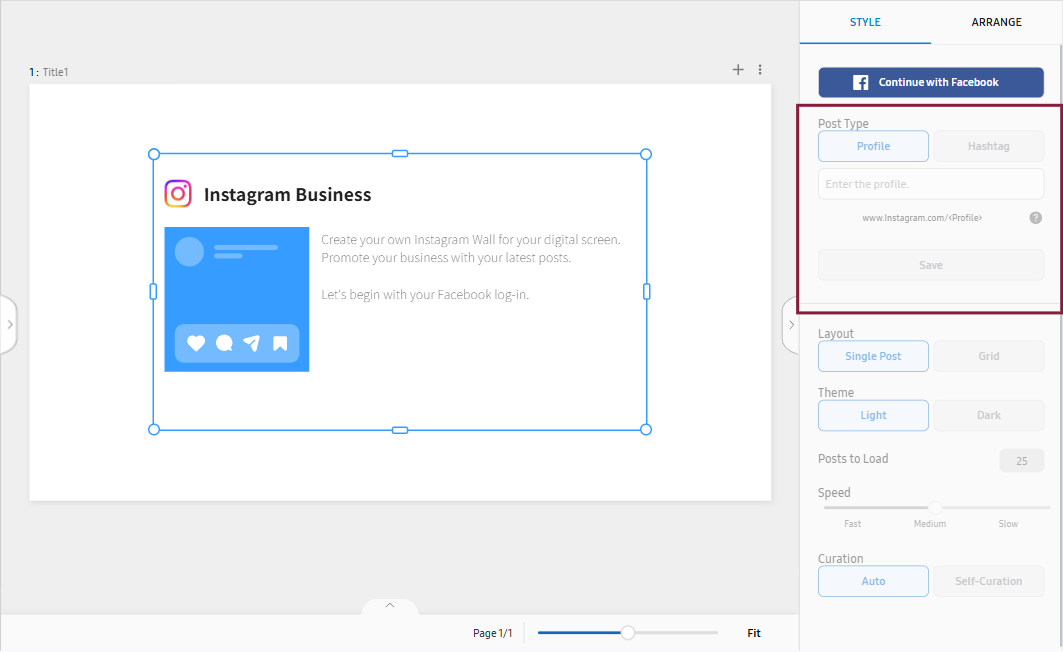 |
Rellena el campo Perfil para ordenar tus publicaciones de Instagram por las más recientes.
-
Las cuentas de consumidor de Instagram no admiten la navegación del perfil. Solo las cuentas de empresa o creador de Instagram admiten la navegación del perfil.
-
Los datos sobre los usuarios de Instagram Business con restricción de edad no serán devueltos.
Si estás buscando por Hashtag, podrás elegir Reciente o Popular para el orden de las publicaciones de Instagram antes de hacer clic en Guardar.
-
Popular: Puedes consultar un máximo de 30 hashtags únicos dentro de un período de 7 días.
-
Reciente: Solo devuelve objetos multimedia publicados dentro de las 24 horas posteriores a la ejecución de la consulta.
Selección de un diseño y tema
-
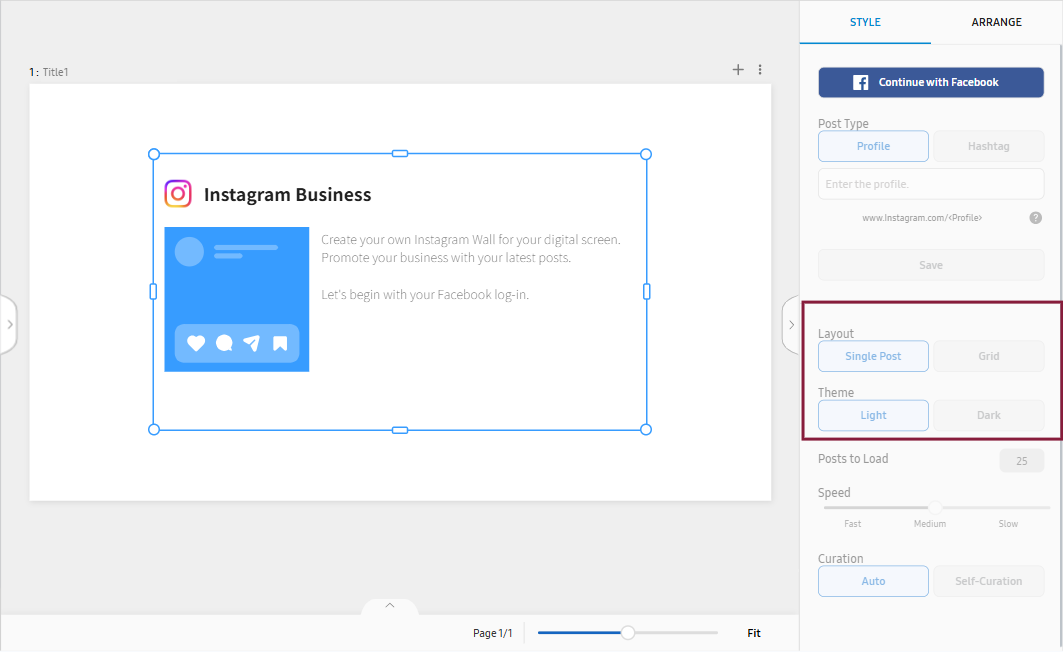
Después de tener publicaciones de Instagram con el Perfil o Hashtag de tu elección, puedes elegir Diseño y Tema.
-
Para el Diseño, puedes elegir entre Publicación única y Cuadrícula.
-
Para el Tema, tienes una elección entre Claro y Oscuro. Al seleccionar, el color de fondo de las publicaciones de Instagram se volverá claro u oscuro.
Especificación del recuento y duración de la visualización de publicaciones
Las publicaciones de Instagram que contienen el Perfil o Hashtag seleccionado se actualizan cada 5 minutos.
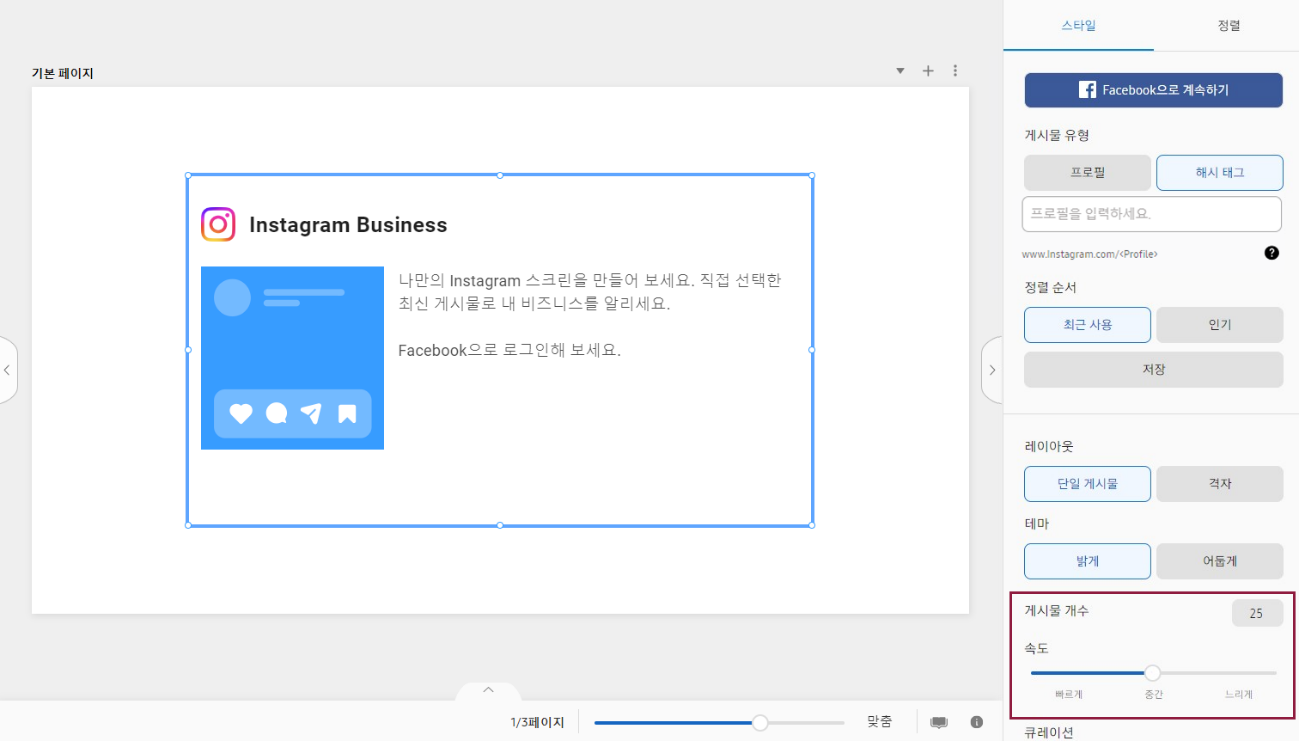 |
Publicaciones para cargar
Especifica el número de publicaciones de Instagram que se mostrarán en las pantallas. (0~50)
Por ejemplo, si estableces el número de publicaciones en 10, diez publicaciones de Instagram
se mezclan durante 5 minutos durante los cuales las publicaciones de Instagram se actualizan.
Velocidad
La velocidad se usa para establecer la duración durante la cual se muestra cada publicación
de Instagram. (0~60)
Por ejemplo, si estableces la velocidad en 10, cada publicación de Instagram se muestra durante
10 segundos hasta que se actualiza.
En el caso de un clip de video, la publicación de Instagram pasará a la siguiente publicación
después de reproducirse hasta su finalización.
Curación
Elige las publicaciones de Instagram para mostrar, usando la función de curación.
Haz clic en Autocuración para mostrar una lista de publicaciones de Instagram recuperadas en una búsqueda usando
el perfil o hashtag seleccionado. Para ocultar publicaciones de Instagram específicas, haz
clic en las publicaciones deseadas. Las publicaciones ocultas se muestran en gris.