

Usar el widget de reloj
Puede usar el widget de reloj para mostrar la hora actual en sus pantallas.
-
Es posible que esta función no sea compatible, según el plan de tarifas en uso.
-
Para usar esta función, asegúrese de haber creado al menos dos pantallas con antelación.
 |
Añadir el widget de reloj
Crear una pared de pantallas con diseño de cuadrícula
-
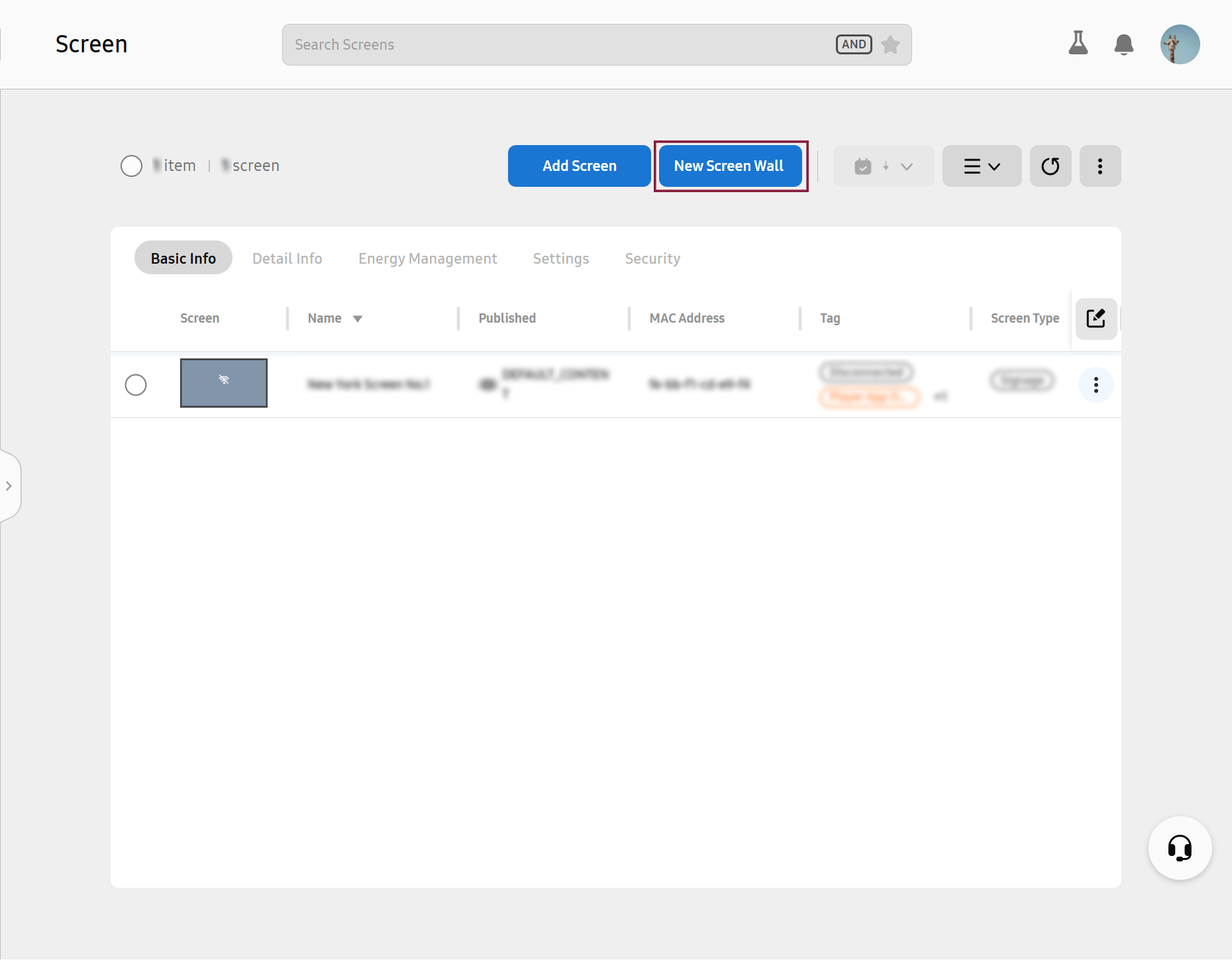
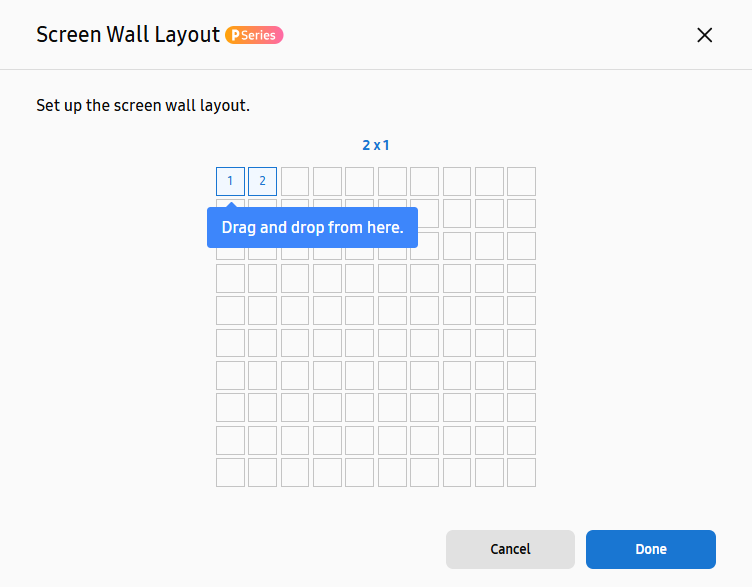
En el panel izquierdo, seleccione Pantallas > Nueva pared de pantallas > Diseño de cuadrícula. Aparece una ventana de configuración del diseño.
-
Empezando por la celda 1, arrastre y suelte con el mouse para personalizar el diseño y haga clic en Hecho.
-
Introduzca un nombre para la nueva pared de pantallas.
-
Una vez creado el diseño de la pared de pantallas, haga clic en
 (Añadir pantalla) para seleccionar las pantallas que desea añadir. Solo se pueden añadir pantallas del mismo tipo que las ya asignadas a la pared de pantallas.
Crear una pared de pantallas con diseño libre
-
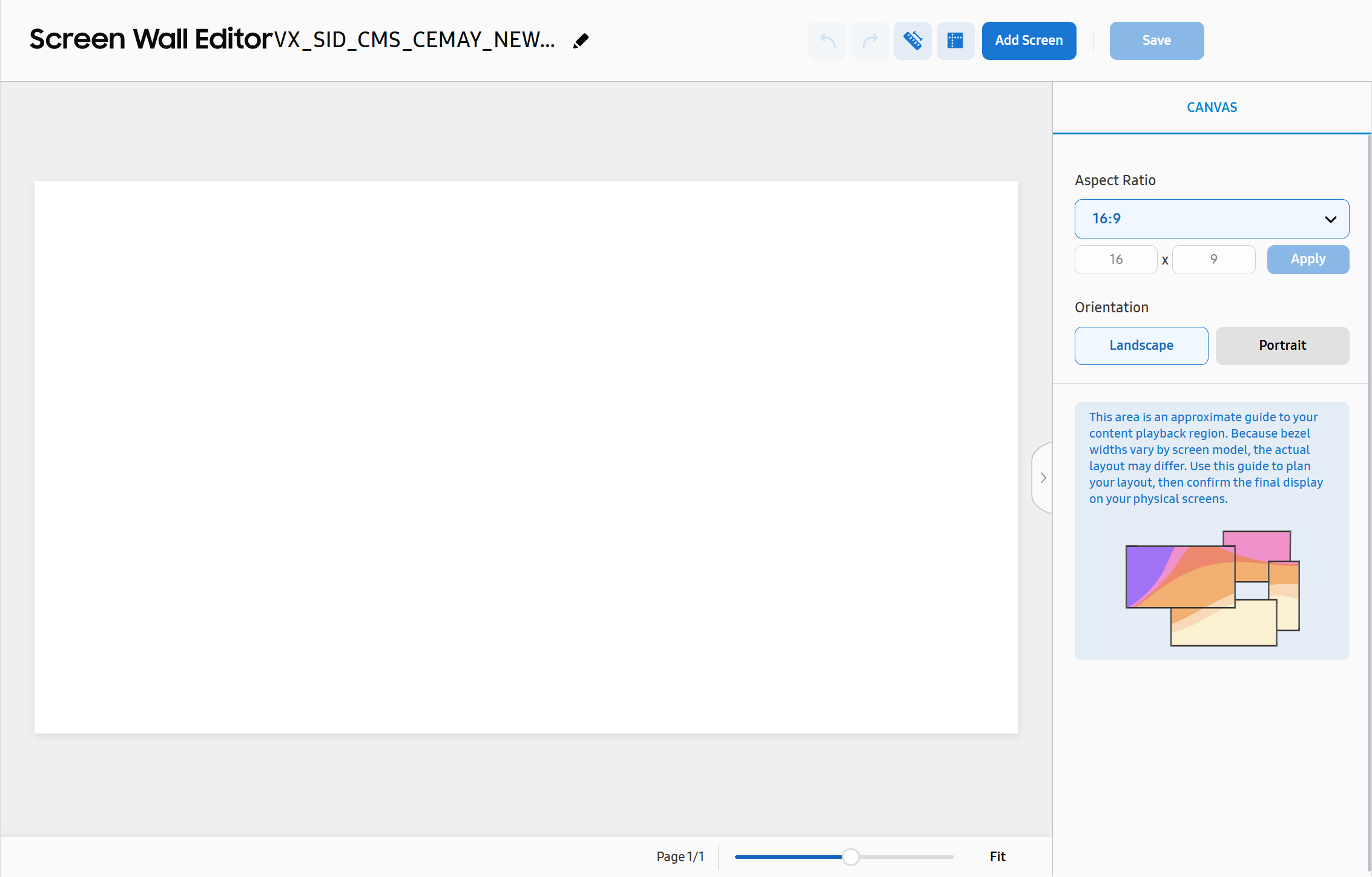
En el panel izquierdo, seleccione Pantallas > Nueva pared de pantallas > Diseño personalizado. Aparece una ventana de configuración del diseño libre.
-
En la esquina superior derecha, haga clic en
(Añadir pantalla) para seleccionar la pantalla que desea añadir. -
Después de añadir la pantalla, utilice el panel de la derecha para establecer la Relación de aspecto y la Orientación.
-
Una vez configurados los ajustes según sea necesario, haga clic en Guardar.
Reemplazar pantallas de una pared de pantallas
Para añadir el widget de reloj, siga los pasos a continuación:
-
En la biblioteca de elementos, haga clic en Widgets.
-
Haga clic en Reemplazar pantalla para reemplazarla por otra pantalla.
Editar el diseño de una pared de pantallas
Edite el diseño de una pared de pantallas de la siguiente manera:
-
En la página principal del menú Pantallas, seleccione la pared de pantallas cuyo diseño desea editar.
-
Haga clic en
 (Editar diseño) en la parte superior derecha de la página de diseño de la pared de pantallas.
-
Edite el diseño y haga clic en Hecho.
Gestionar paredes de pantallas
En la página principal del menú Pantallas, pase el cursor del mouse sobre la vista previa de la pared de pantallas para mostrar el icono  (Más). Con este icono, gestione fácilmente las paredes de pantallas sin tener que acceder a cada pantalla individual.
Publicar contenido en una pared de pantallas
Publique contenido en una pared de pantallas de la siguiente manera:
-
Haga clic en
(Más) > Establecer contenido. -
Seleccione un elemento de contenido, una lista de reproducción, una programación o un canal y haga clic en Publicar. El elemento seleccionado se publica en la pared de pantallas.
Comprobar el consumo de energía
Compruebe el consumo mensual de energía de la siguiente manera.
-
Es posible que esta función no sea compatible, según el plan de tarifas en uso.
-
Los datos mostrados pueden diferir del consumo real de energía, según el entorno del usuario.
-
Haga clic en
(Más) > Gestión de energía. -
Arrastre el widget de reloj al área de página.
Adición de etiquetas
Añada etiquetas a una pared de pantallas de la siguiente manera:
-
Haga clic en
(Más) > Añadir etiquetas. -
Seleccione una etiqueta de la lista de etiquetas y luego haga clic en Listo.
-
En el panel de propiedades, configure el formato de hora y la zona horaria.
Eliminar los datos en caché de VXT Player
Puede configurar el widget de reloj a través del panel de propiedades.
-
Haga clic en
(Más) > Borrar caché de VXT Player. -
Haga clic en Aceptar.
Iniciar la aplicación VXT Player
Si VXT Player está apagado en su dispositivo de señalización, reinicie el reproductor de la siguiente manera.
-
Esto no funciona desde un reproductor web.
-
Haga clic en
(Más) > Iniciar aplicación de reproductor. -
Haga clic en Aceptar.
Mover pantallas a otro espacio de trabajo
Mueva una pantalla a otro espacio de trabajo de la siguiente manera.
-
Esta opción está disponible cuando hay al menos dos espacios de trabajo registrados.
-
Después de mover una pantalla, se restablecerán todos los contenidos, listas de reproducción y programaciones de la pantalla original.
-
Haga clic en
(Más) > Mover a espacio de trabajo. -
En la lista de espacios de trabajo, seleccione el espacio de trabajo al que desea mover la pantalla y luego haga clic en Mover ahora.
-
Haga clic en Aceptar.
Aplicar configuraciones previas a paredes de pantallas
Cree y añada configuraciones previas de pantalla a diversos dispositivos, como dispositivos de señalización, TV para empresas y TV para hoteles.
-
Es posible que esta función no sea compatible, según el plan de tarifas en uso.
-
Haga clic en
(Más) > Aplicar configuración previa de pantalla. -
Seleccione el perfil o el certificado que desea aplicar a una pantalla y luego haga clic en Aplicar.
Para obtener más información sobre los preajustes de pantalla, consulte lo siguiente:
Desactivar paredes de pantallas
Una pared de pantallas desactivada no muestra contenido. El emparejamiento no se cancela aunque la reproducción de contenido esté deshabilitada.
-
Haga clic en
(Más) > Desactivar. -
En la ventana Desactivar que se muestra, haga clic en Desactivar. Las miniaturas de las pantallas de una pared de pantallas desactivada aparecen en gris. Para reactivar una pared de pantallas, haga clic en
(Más) > Activar.
Eliminar una pared de pantallas
Si elimina una pared de pantallas, se eliminarán de forma permanente todas las pantallas incluidas en ella y todos los datos almacenados en las pantallas.
-
Haga clic en
(Más) > Eliminar. -
Haga clic en Eliminar.
Cancelar una pared de pantallas
Cancele la configuración de pantallas que forma una pared de pantallas, de modo que las pantallas componentes pasen a ser pantallas independientes que funcionan de forma individual. Esto eliminará todos los contenidos publicados en las pantallas. Como resultado, las pantallas solo reproducirán el contenido predeterminado.
-
Es posible que esta función no sea compatible, según el plan de tarifas en uso.
-
Haga clic en
(Más) > Liberar pared de pantallas. -
Haga clic en Liberar.
Configurar el método de reproducción de contenido de una pared de pantallas
Seleccione si desea duplicar contenido idéntico en varias pantallas o expandir un único contenido en varias pantallas.
Seleccione una pared de pantallas para mostrar la página de detalles.
-
Haga clic en Ajustes en los elementos de menú de la derecha.
-
Establezca el método de reproducción en Expandido o Duplicado.
-
Para controlar varias pantallas simultáneamente, haga clic en Control múltiple y configure los ajustes según sea necesario.
-
Haga clic en Aplicar.
Controlar varias pantallas simultáneamente (control multipantalla)
-
Es posible que esta función no sea compatible, según el plan de tarifas en uso.
-
Seleccione una pared de pantallas para mostrar la página de detalles.
-
Haga clic en Ajustes en los elementos de menú de la derecha.
-
Haga clic en Control múltiple y configure los ajustes según sea necesario.
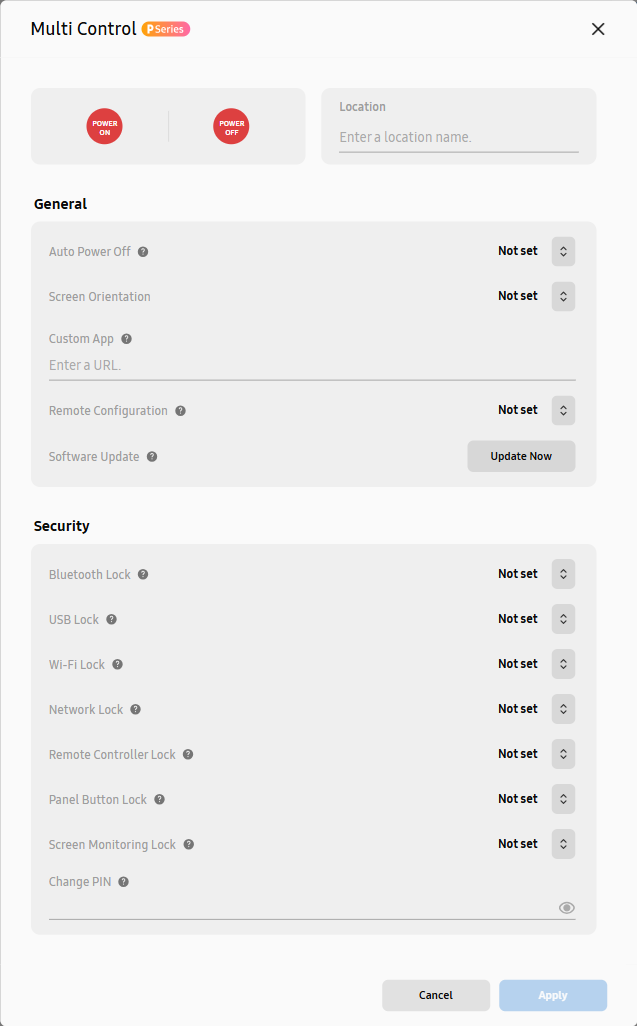
Elemento
Descripción
Control de encendido
-
Encienda o apague las pantallas de una pared de pantallas. Haga clic en
 (Encender) para encender las pantallas o haga clic en
 (Apagar) para apagarlas.
-
Para reiniciar las pantallas, mantenga pulsado
(Encender) o (Apagar).
Ajuste de ubicación
Introduzca el nombre del área donde se encuentran las pantallas. La información de las pantallas se actualiza con el nombre del área añadido.
Ajuste de orientación de pantalla
-
Defina la orientación de visualización de las pantallas de una pared de pantallas. Esto optimiza el contenido para que se ajuste a la orientación de las pantallas.
-
En General, establezca Orientación de pantalla en Horizontal o Vertical. Si desea omitir este paso, seleccione Sin establecer.
Ajuste de resolución del Reproductor VXT
-
La resolución del Reproductor VXT puede diferir de la resolución real de la pantalla. Mejore la calidad de visualización del contenido optimizando la resolución.
-
La resolución se puede ajustar con la opción Resolución del Reproductor VXT en el elemento General. La resolución del Reproductor VXT debe establecerse por debajo de la resolución real de la pantalla.
Ajustes de seguridad
-
Refuerce la seguridad de su contenido y de las paredes de pantallas configurando los ajustes de seguridad en el menú Seguridad, para impedir accesos o manipulaciones no autorizados.
-
Compruebe los elementos de ajuste de seguridad de la pared de pantallas en Seguridad y cambie los ajustes según sea necesario. Para comprobar los valores actuales, coloque el cursor del ratón sobre
 junto al elemento de ajuste deseado. Cada elemento se puede establecer en Desactivado o Activado. Si no desea definir la orientación de pantalla, seleccione No establecido.
-