Versions Compared

Key

  • This line was added.
  • This line was removed.
  • Formatting was changed.
Comment: Reverted from v. 163
Sv translation
languageko_KR
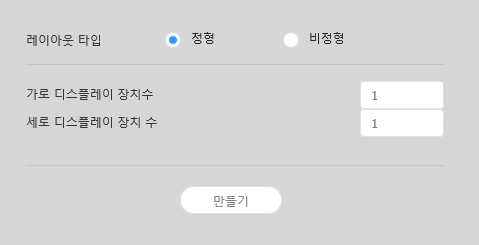
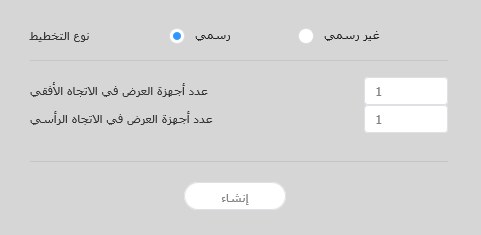
  1. Premium MagicINFO Server에서 VWL Layout 관리 > 설정 > 생성을 클릭하세요.
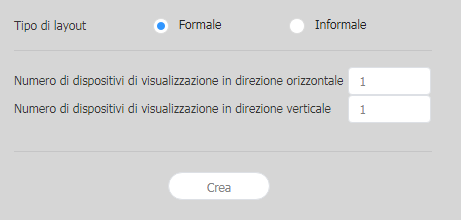
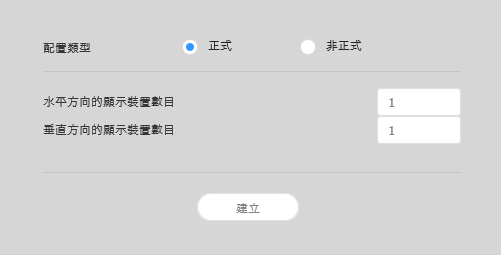
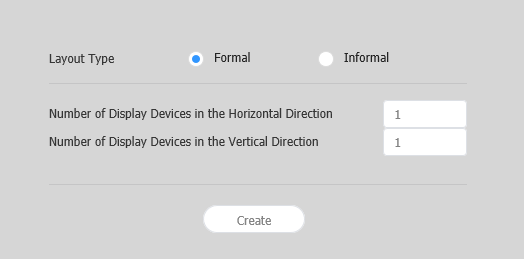
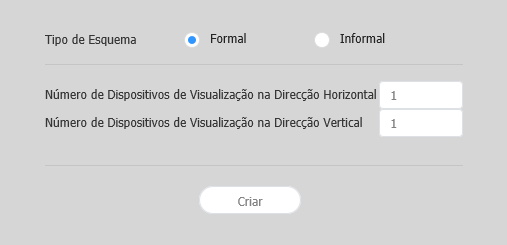
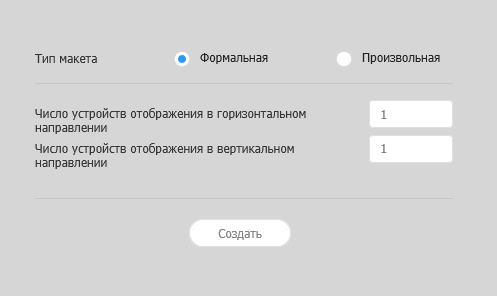
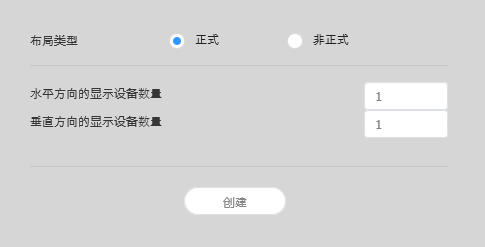
  2. 원하는 레이아웃 타입 및 장치 개수를 설정한 후 만들기를 클릭하세요.
    • VWL Layout Editor가 실행됩니다.
    Stylesheet
    classscreen

    레이아웃 타입
    • 정형: 장치를 2X2, 3X4 등 직사각형 형태로 정렬하여 고정된 형태의 비디오월을 구성합니다.
    • 비정형: 장치를 사용자가 원하는 형태로 자유롭게 배치할 수 있습니다.
    가로 디스플레이 수비디오월 레이아웃을 구성할 장치의 가로 X 세로 개수가 표시됩니다.
    세로 디스플레이 장치 수 비디오월 레이아웃을 구성할 장치의 세로 개수가 표시됩니다. 
    Info
    title참고

    선택한 레이아웃 타입에 따라 레이아웃 구성 방법이 다릅니다. 이 사용 설명서에서는 비정형을 기준으로 설명합니다.

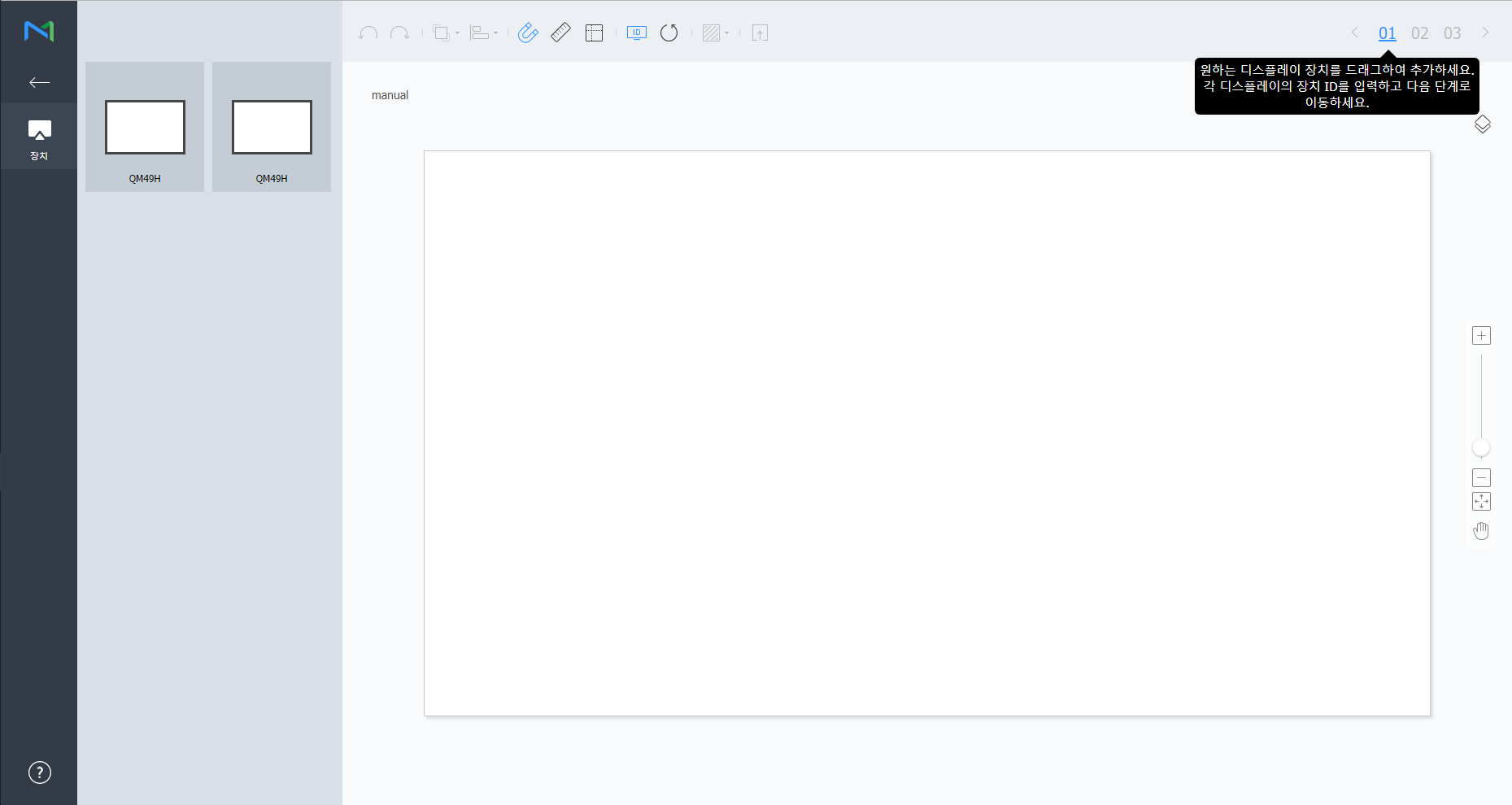
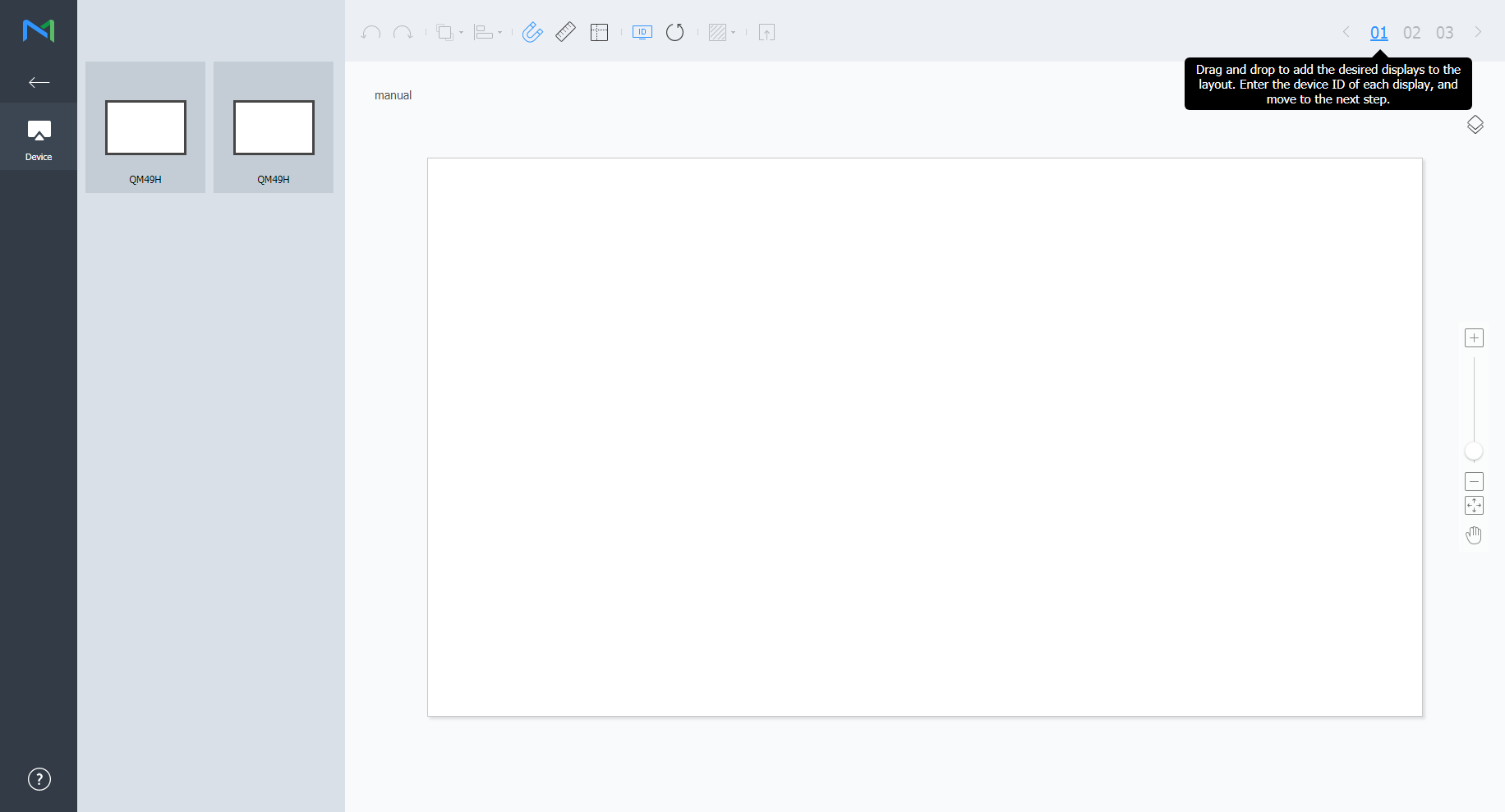
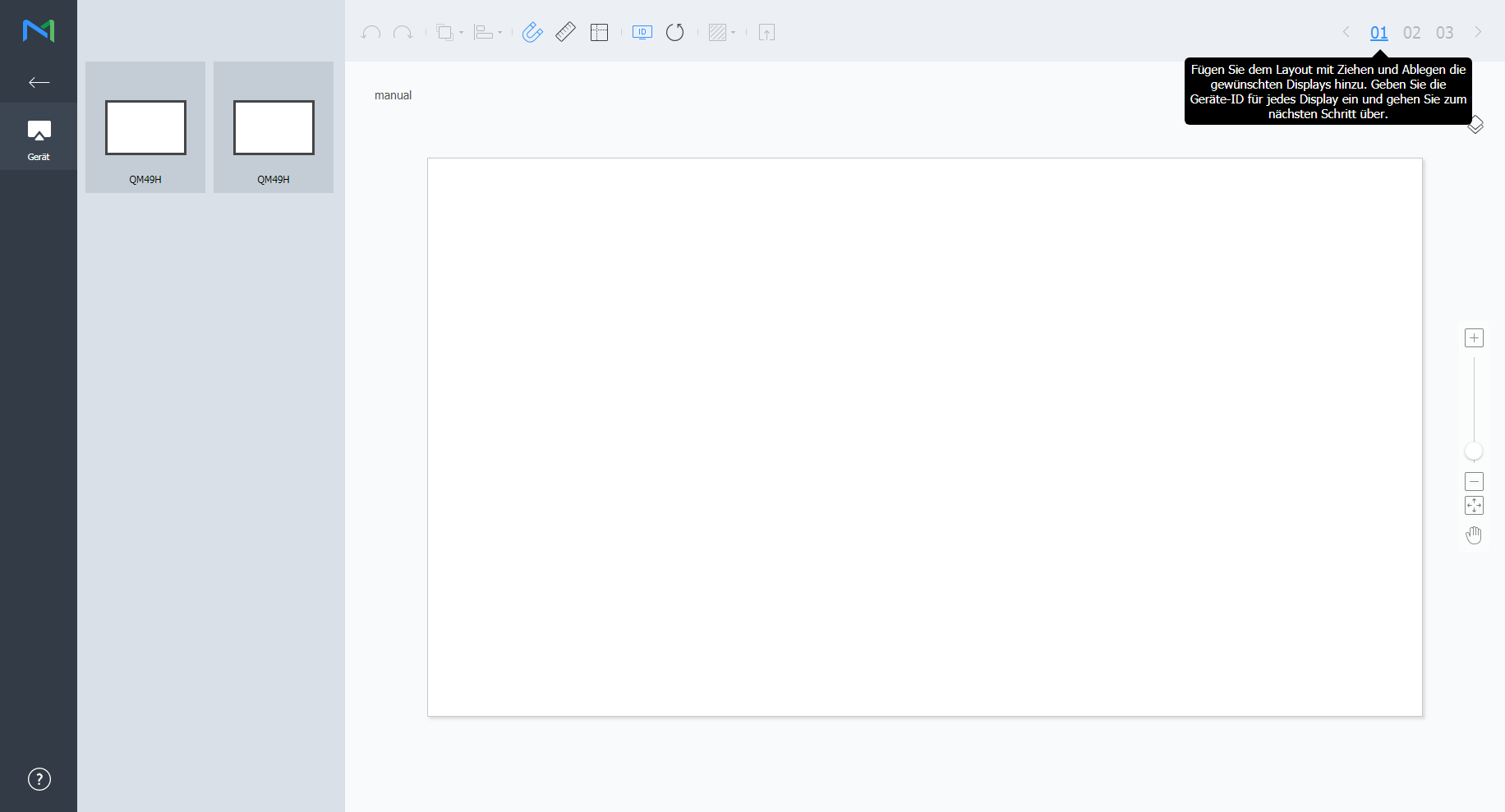
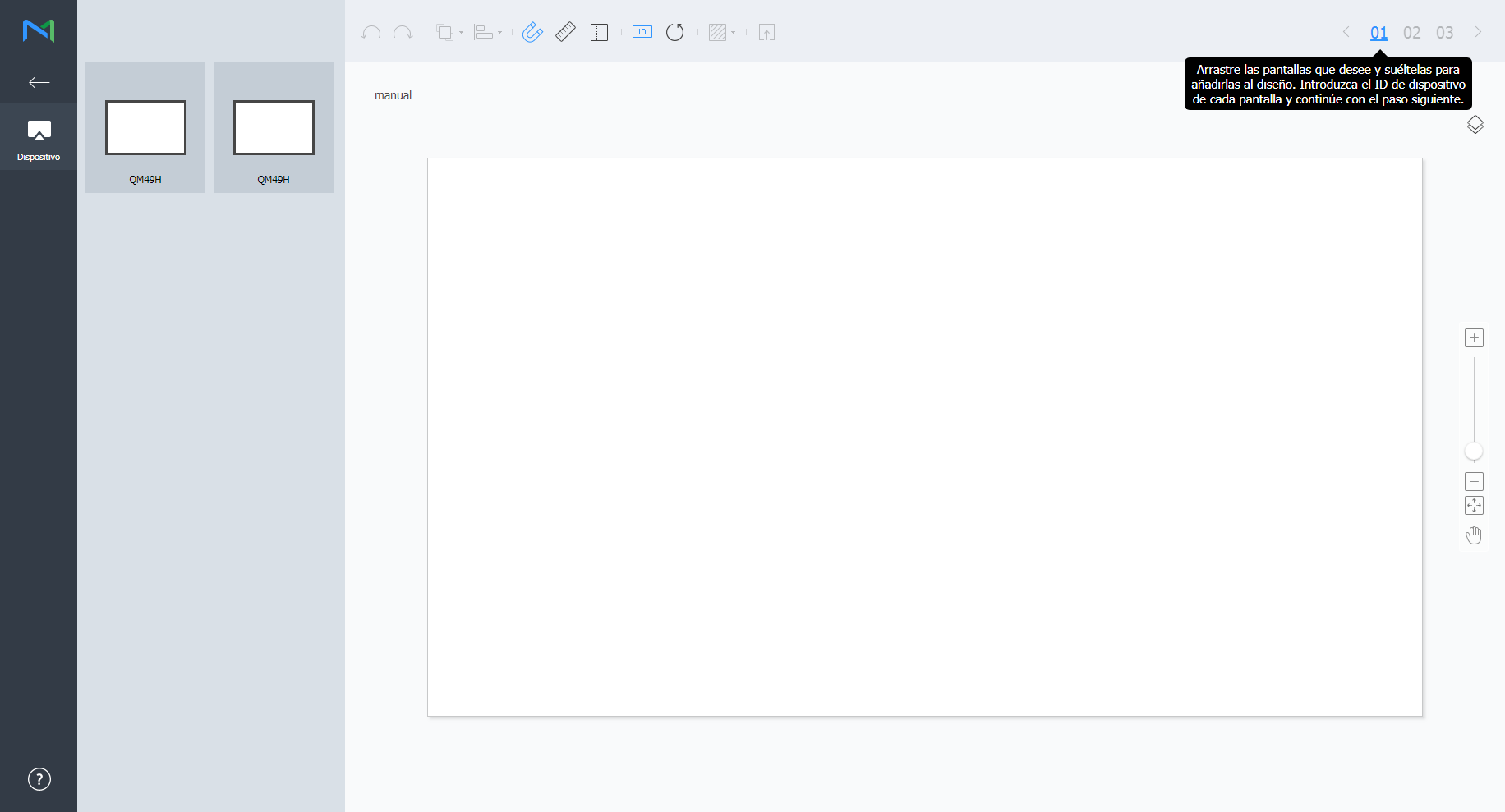
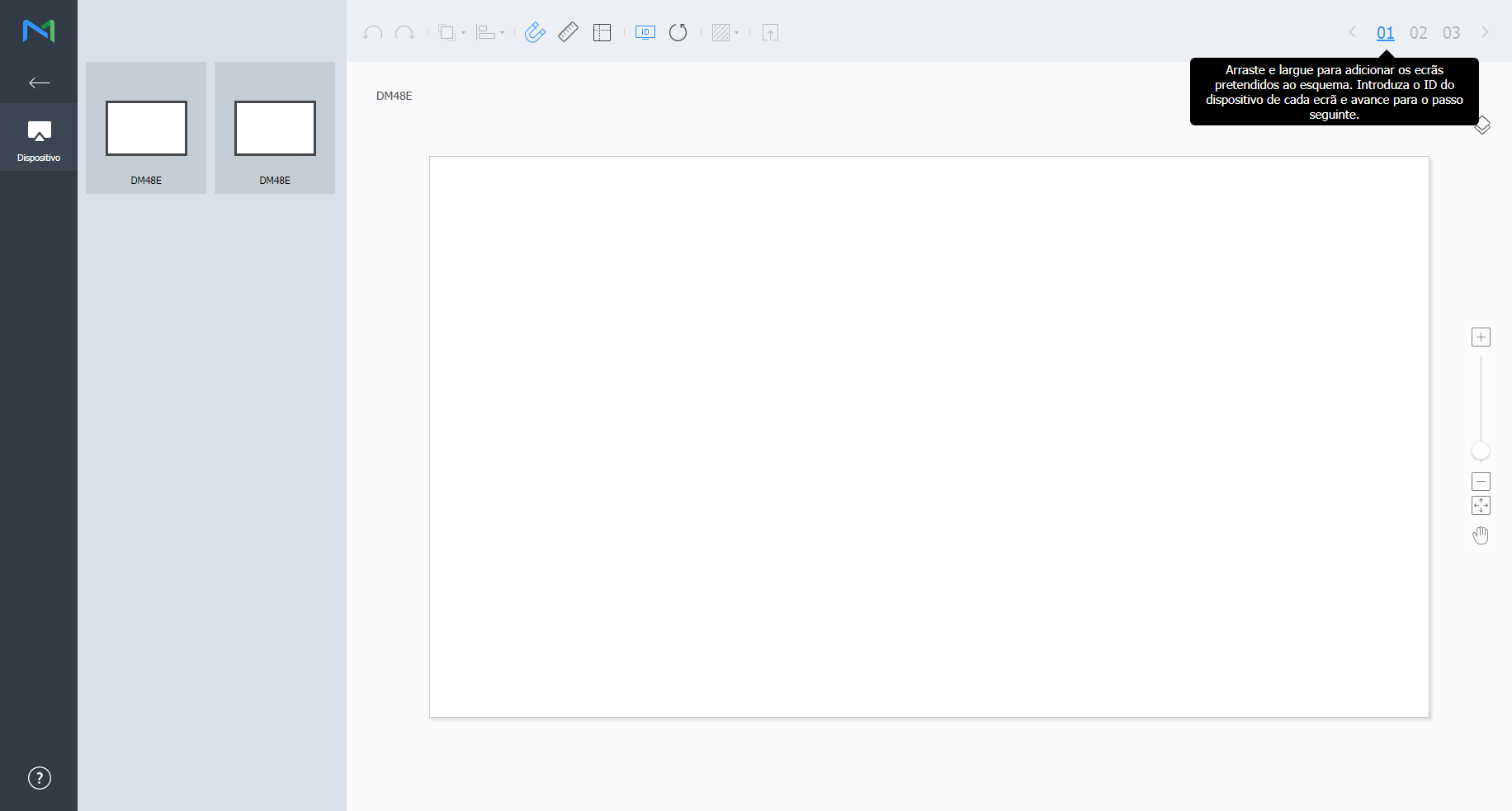
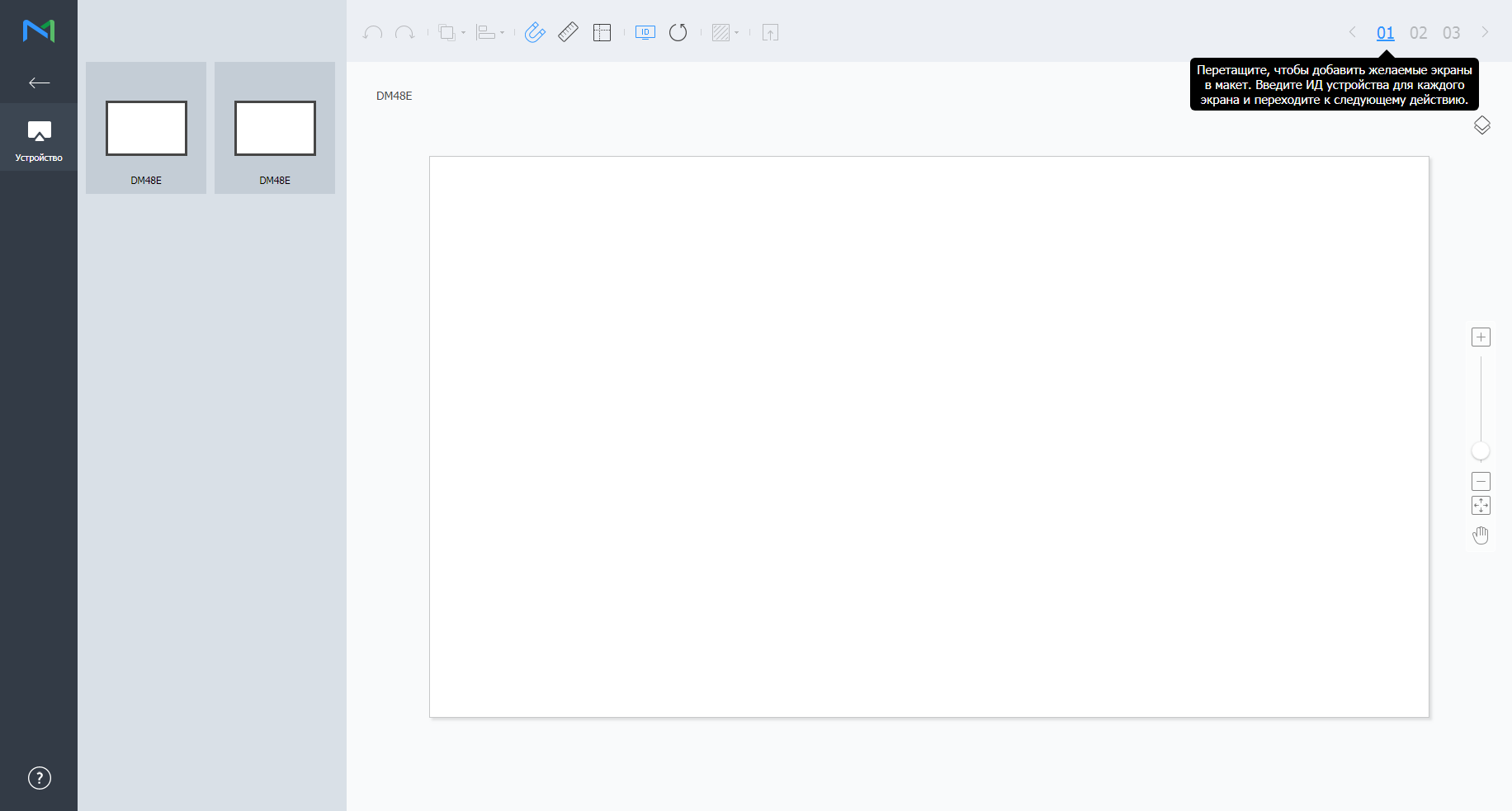
  3. 장치 목록에서 원하는 장치를 선택해 편집 영역으로 드래그하세요.

    Info
    title참고

    레이아웃 타입을 정형으로 선택한 경우 이 과정이 생략됩니다. 

    Stylesheet
    classscreen

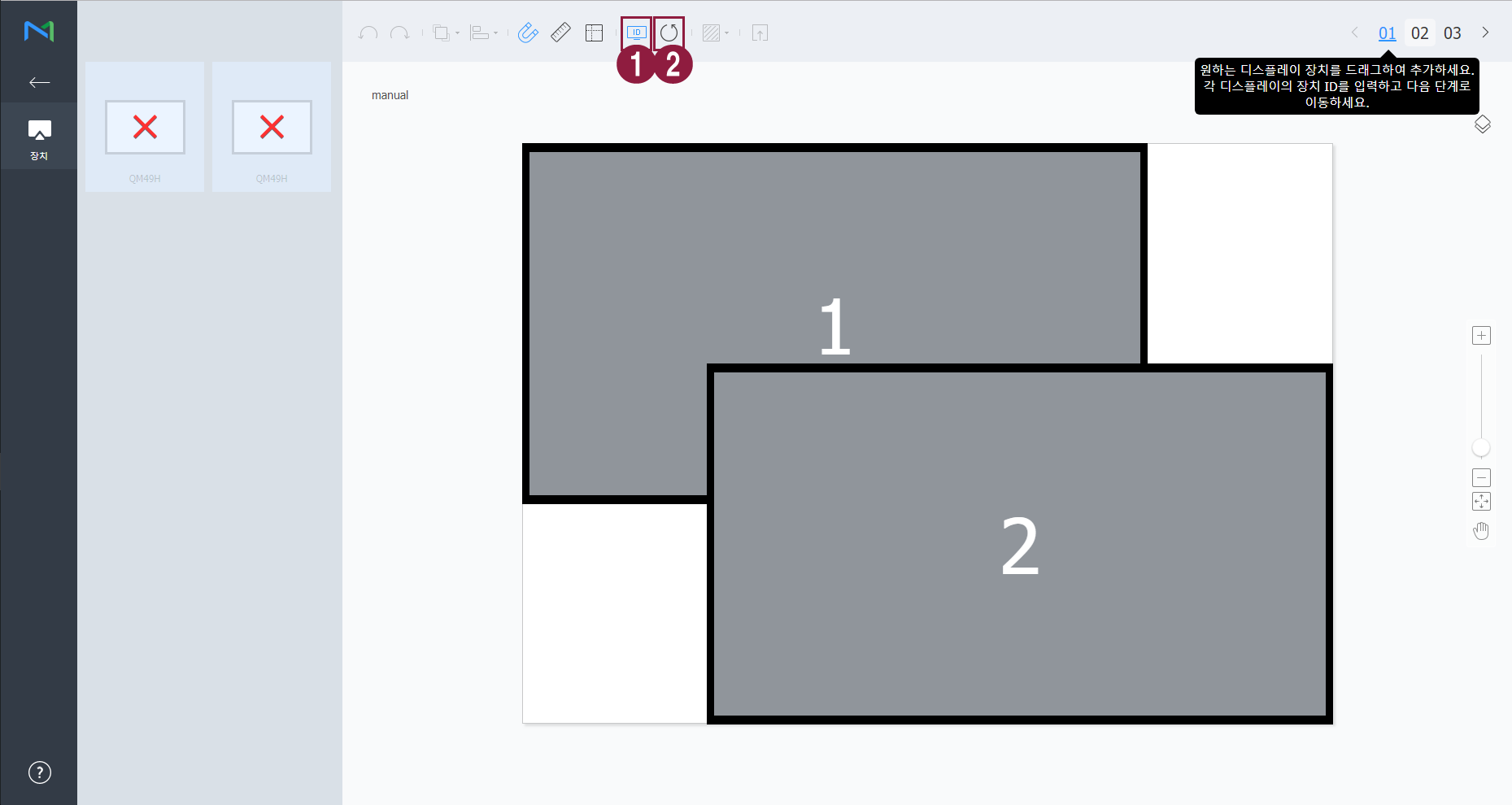
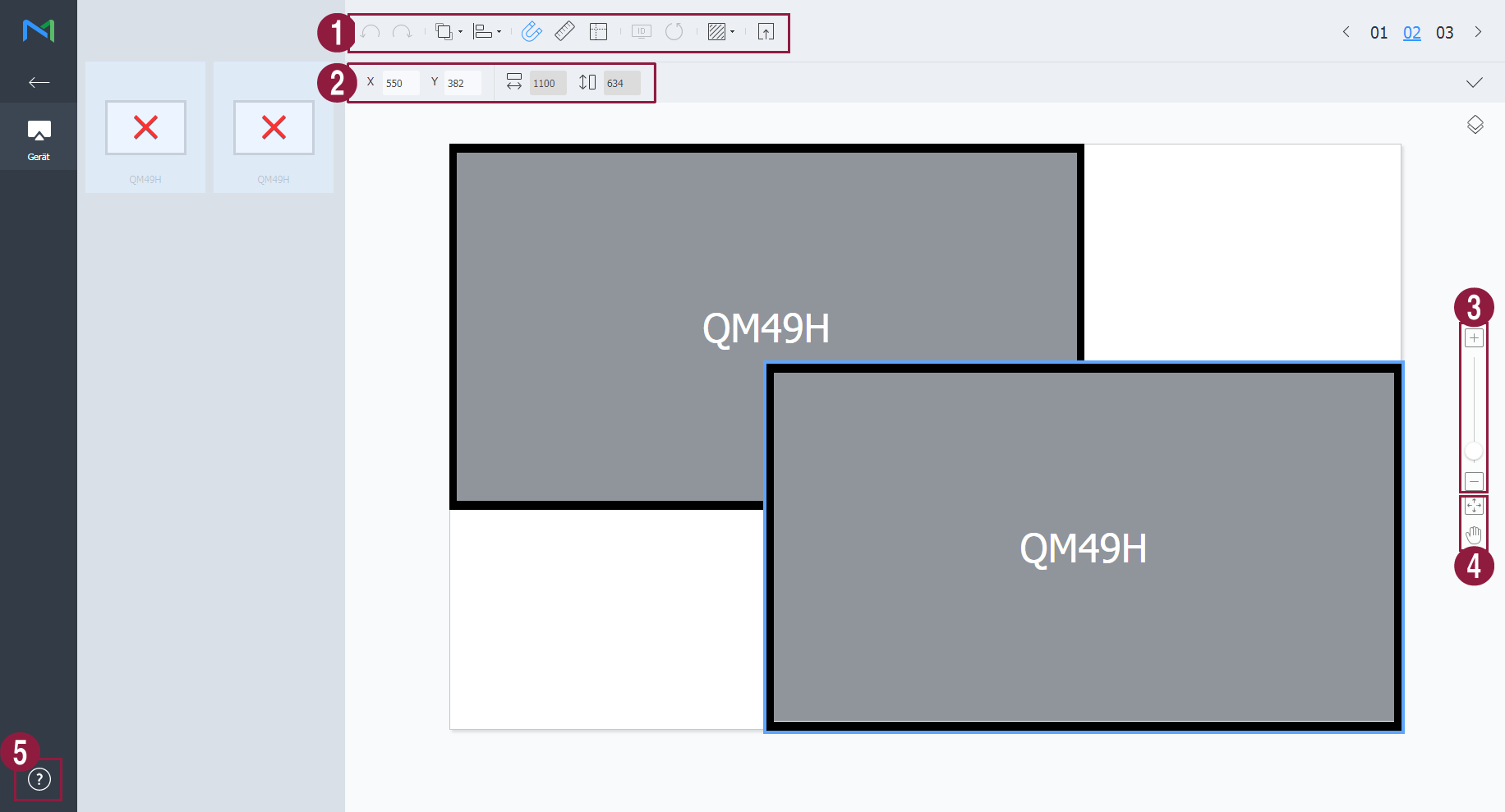
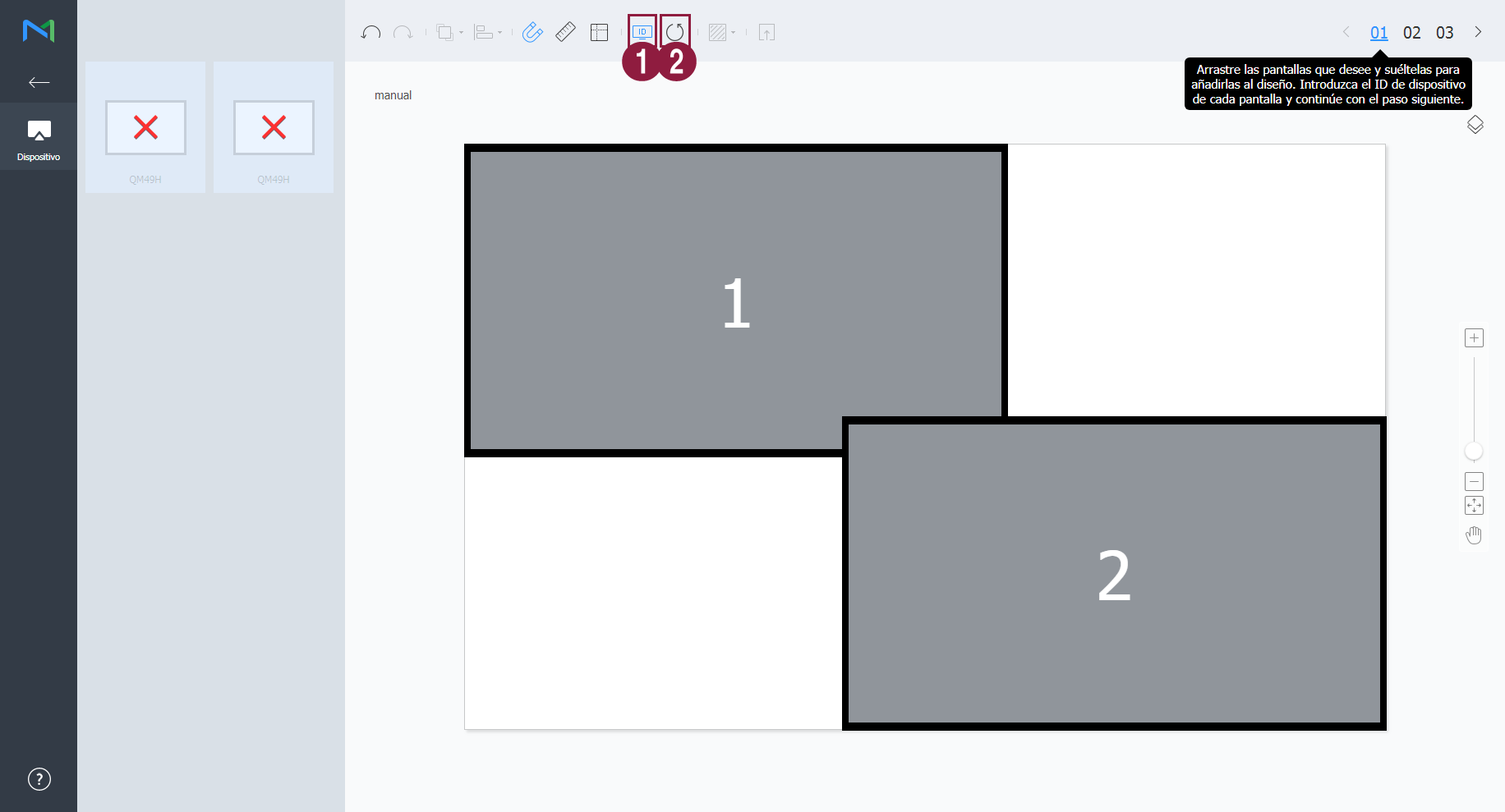
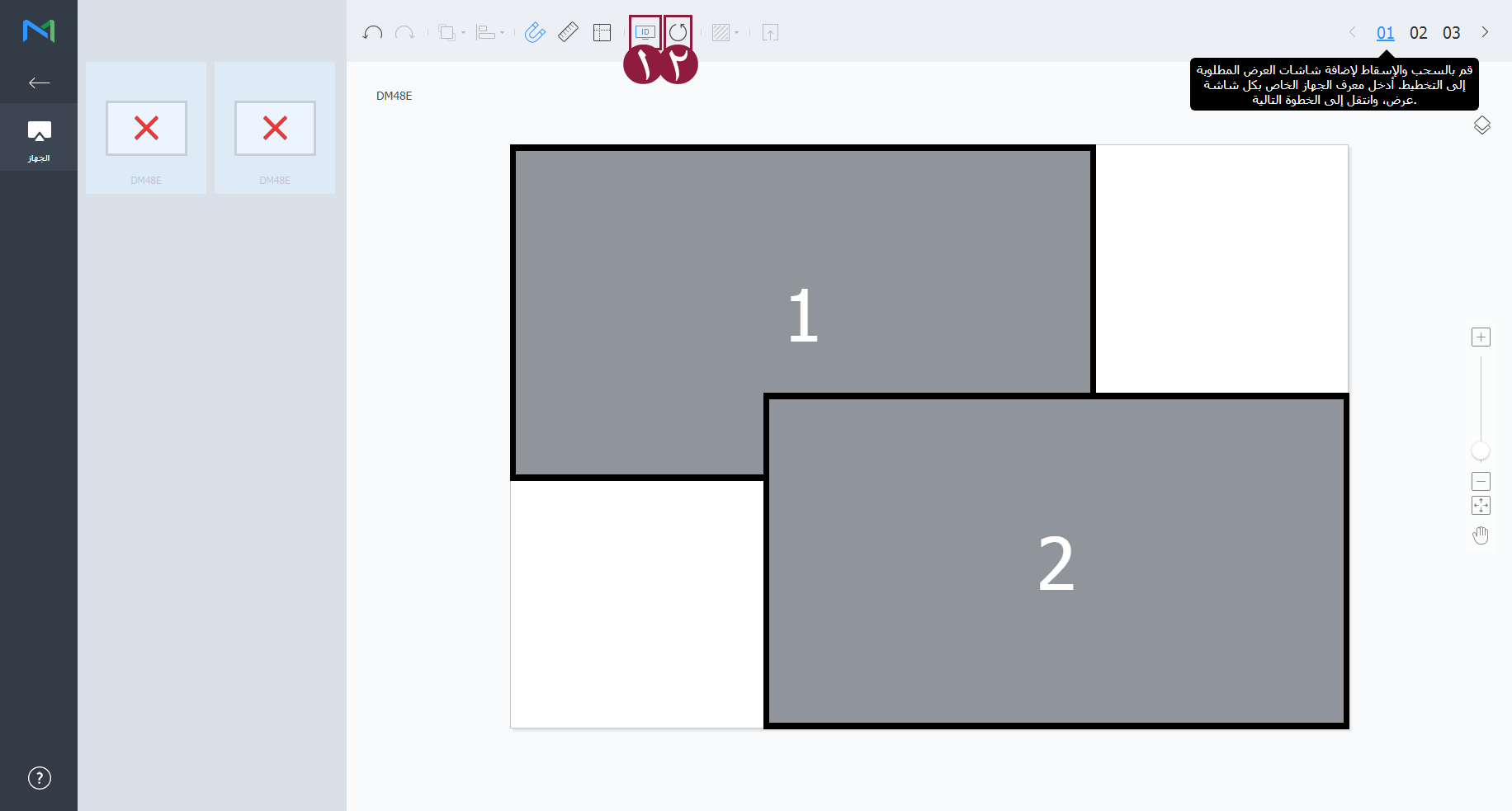
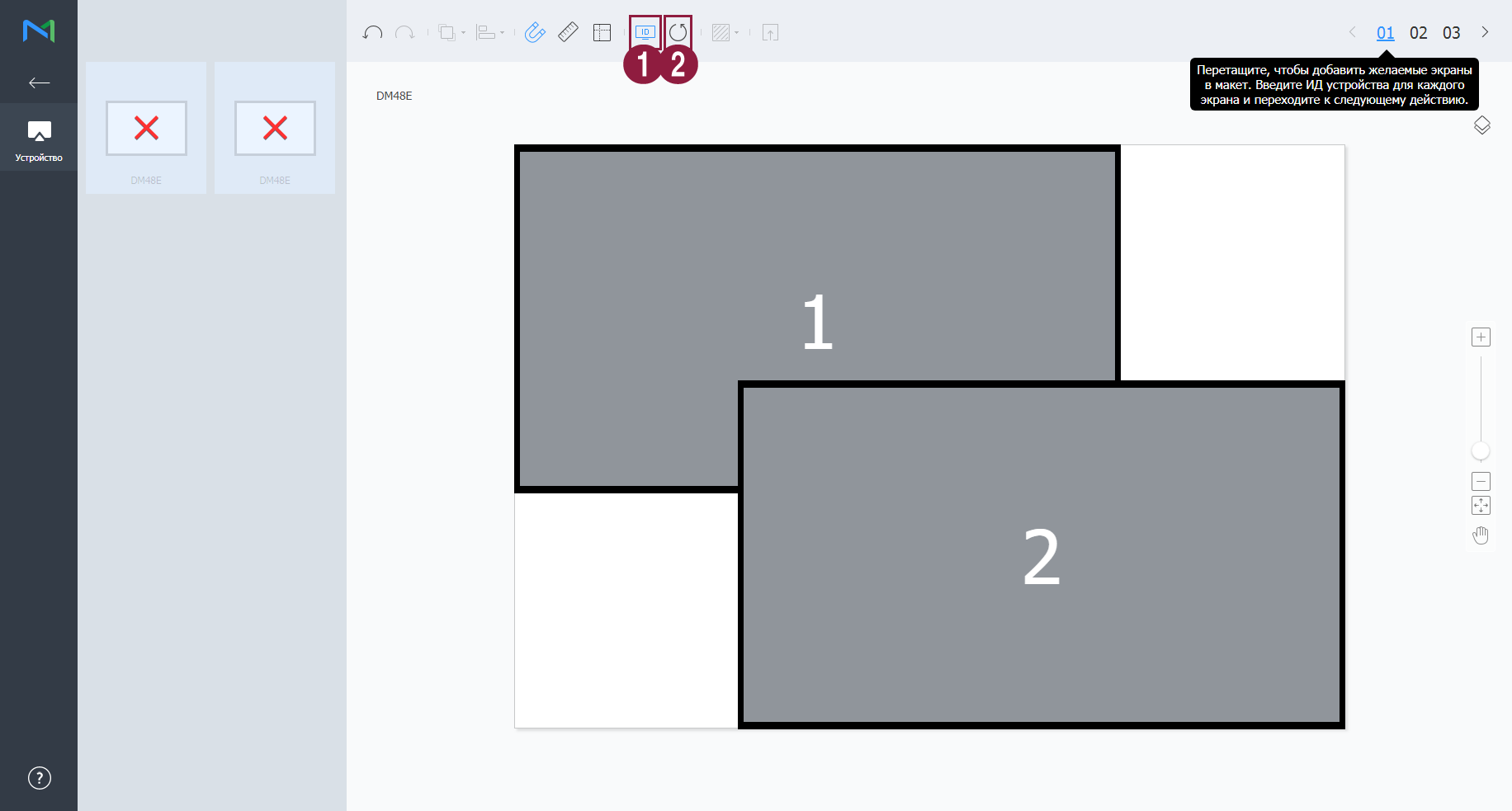
  4. 각 장치에 장치 ID를 입력한 후 02를 클릭하세요.

    Stylesheet
    classscreen

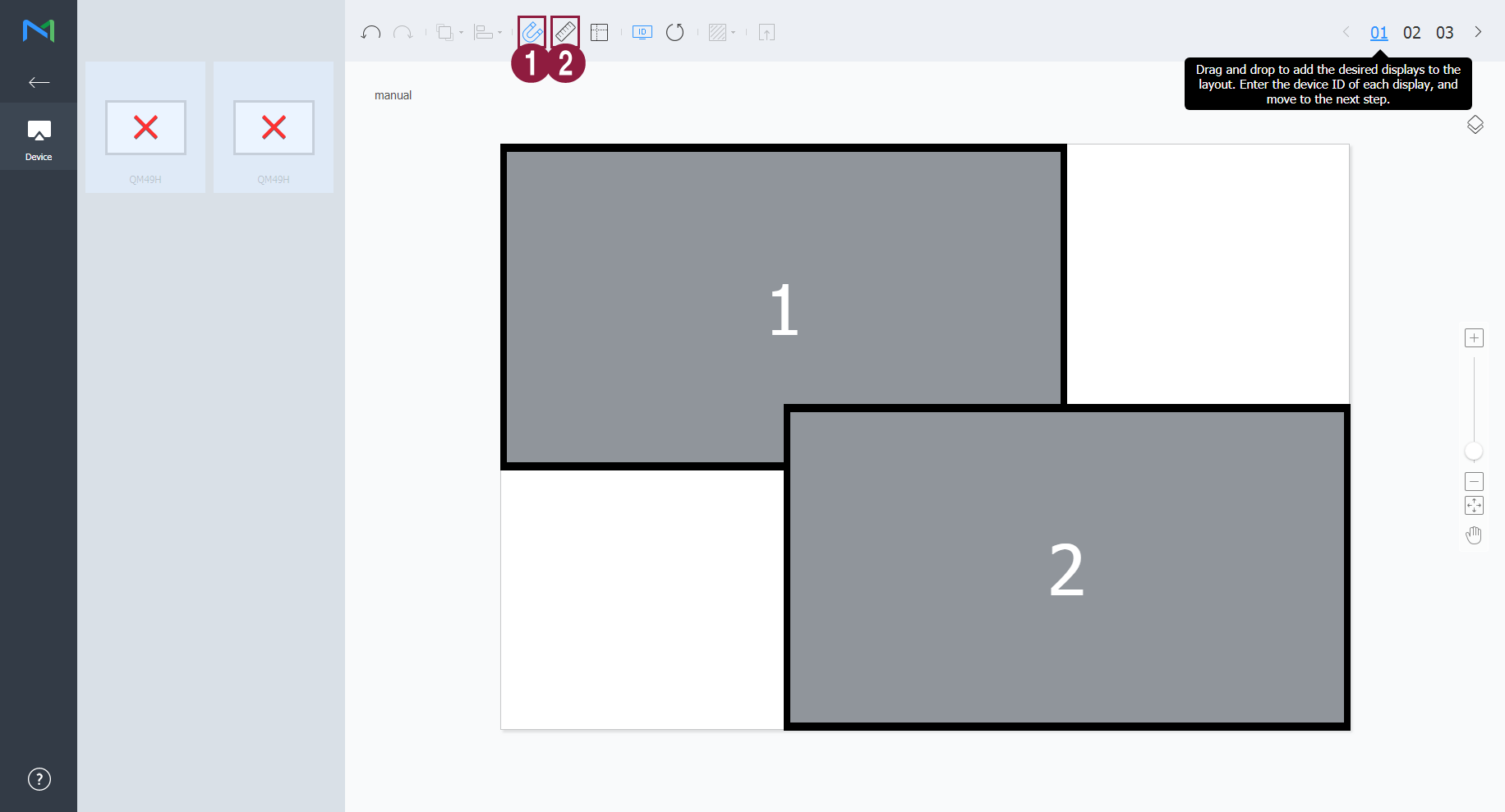
    1입력한 장치 ID를 장치 화면에 표시할 수 있습니다.
    2입력한 장치 ID를 초기화할 수 있습니다. 


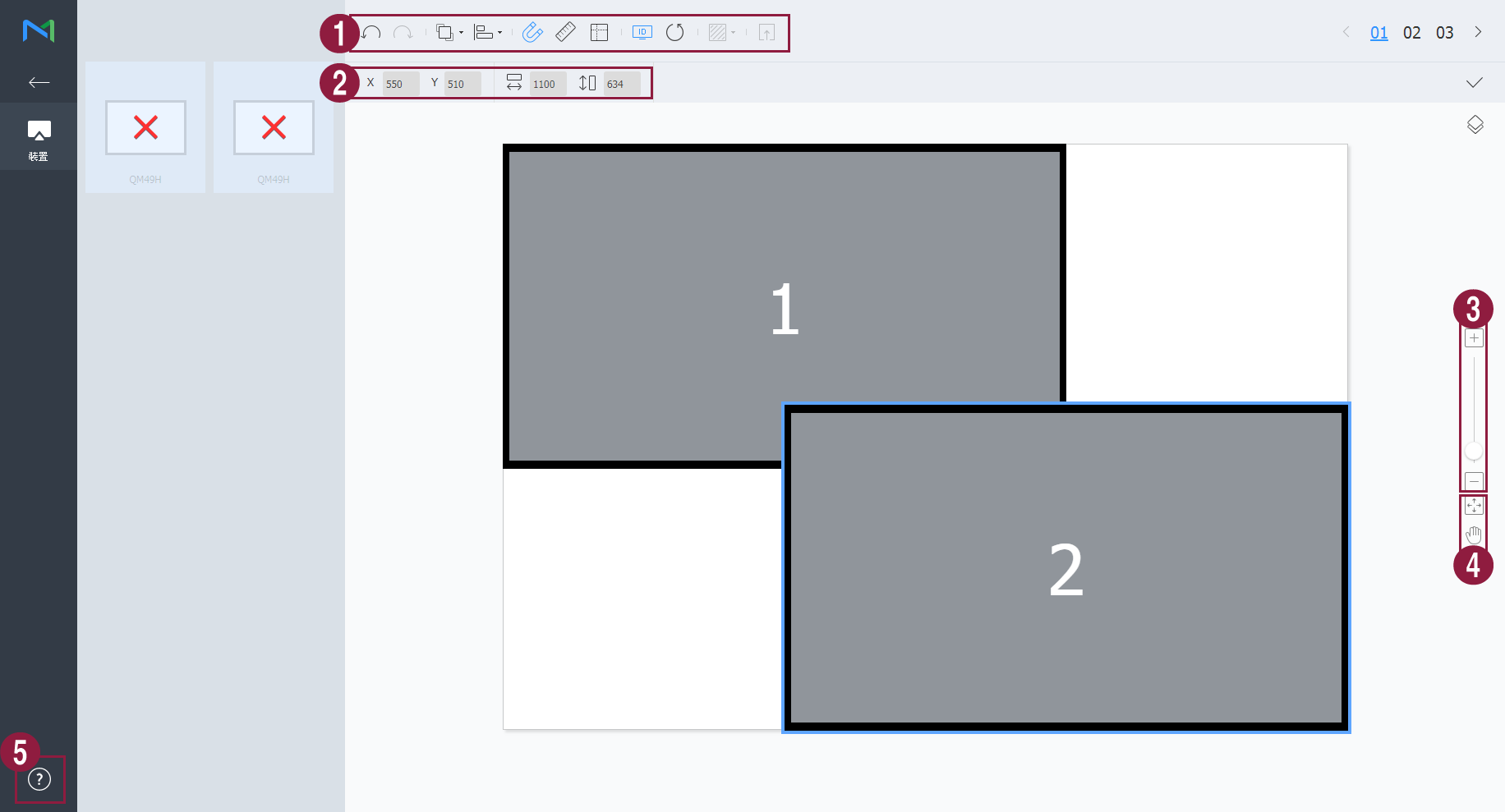
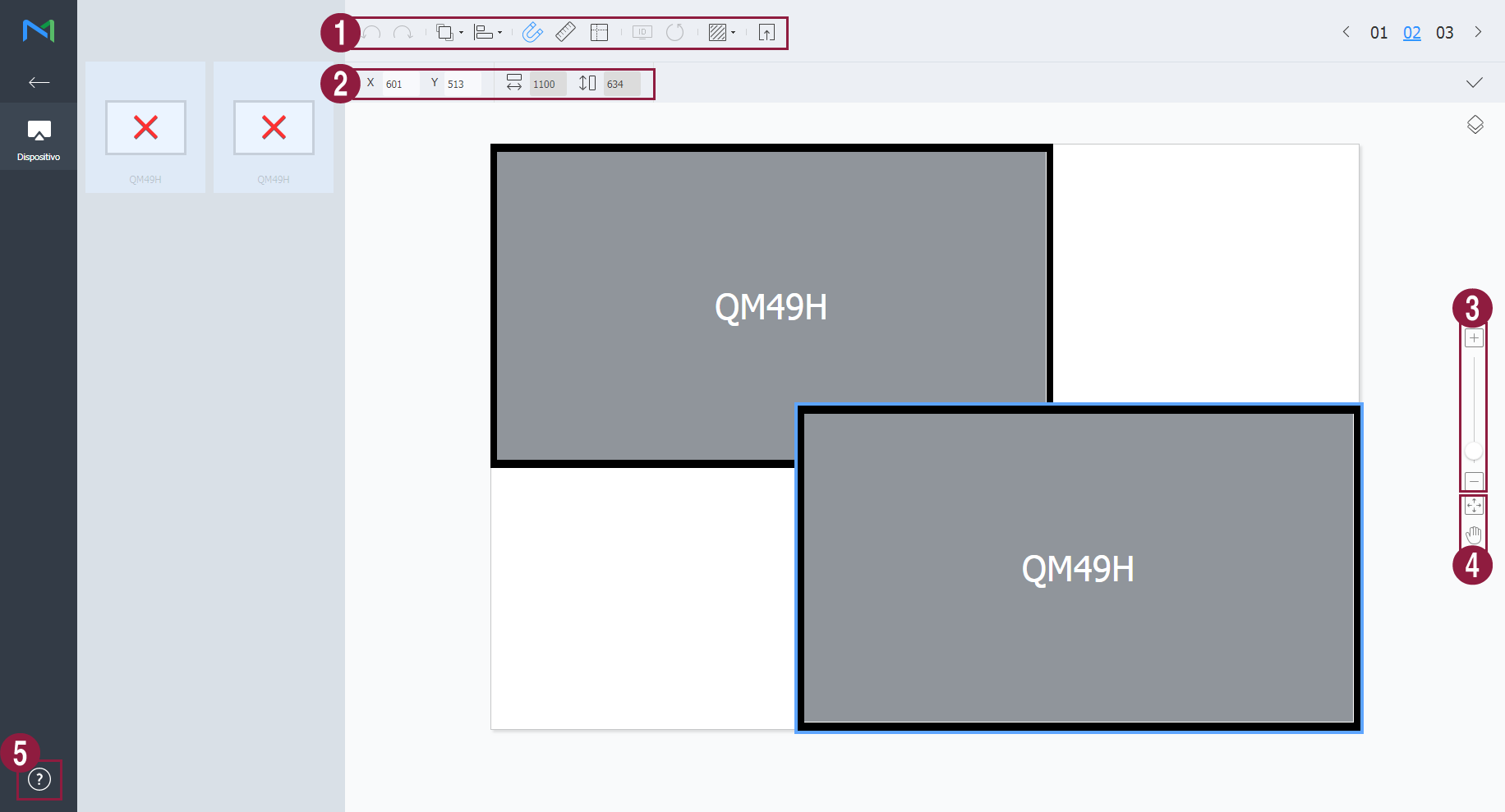
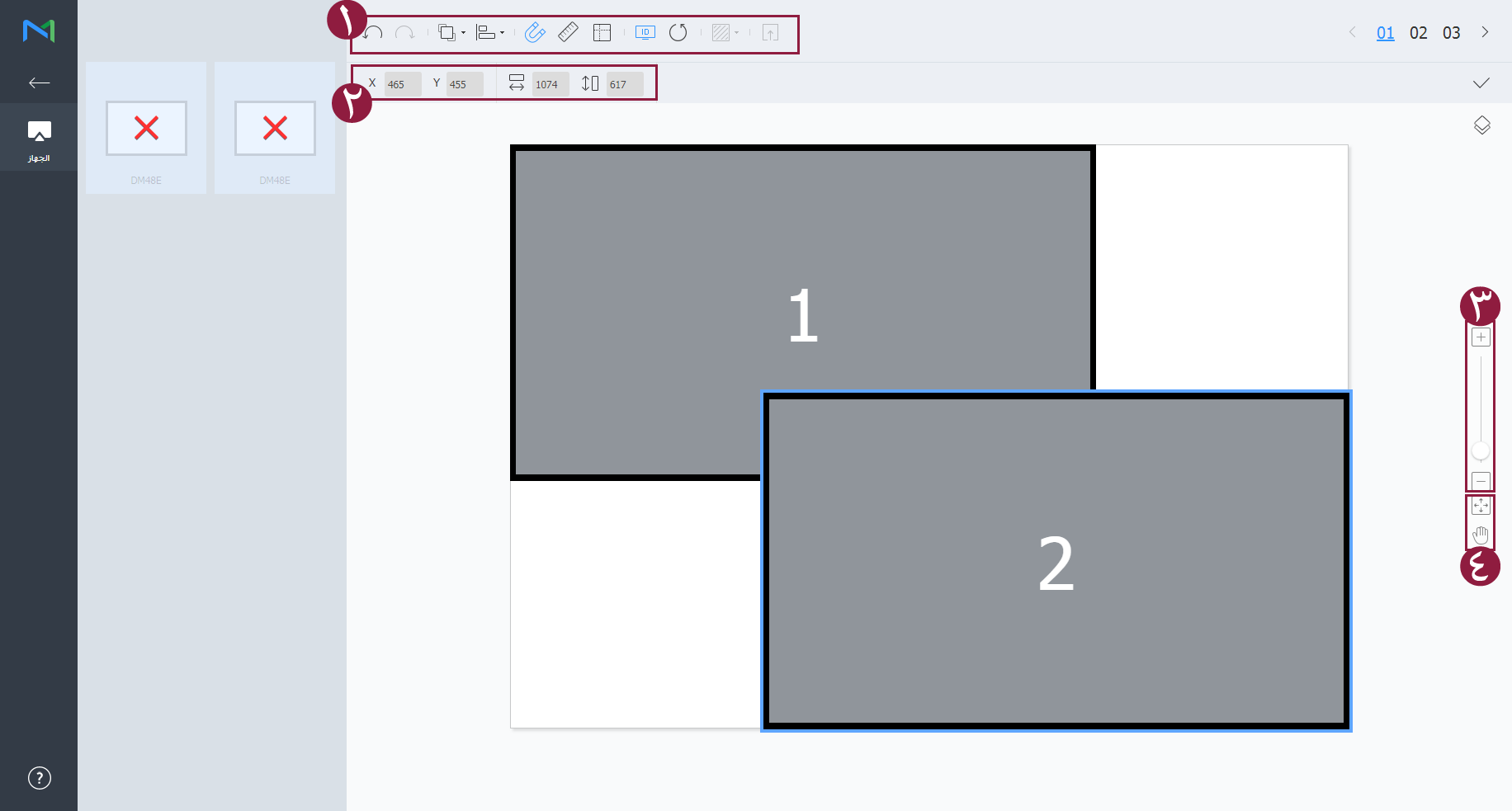
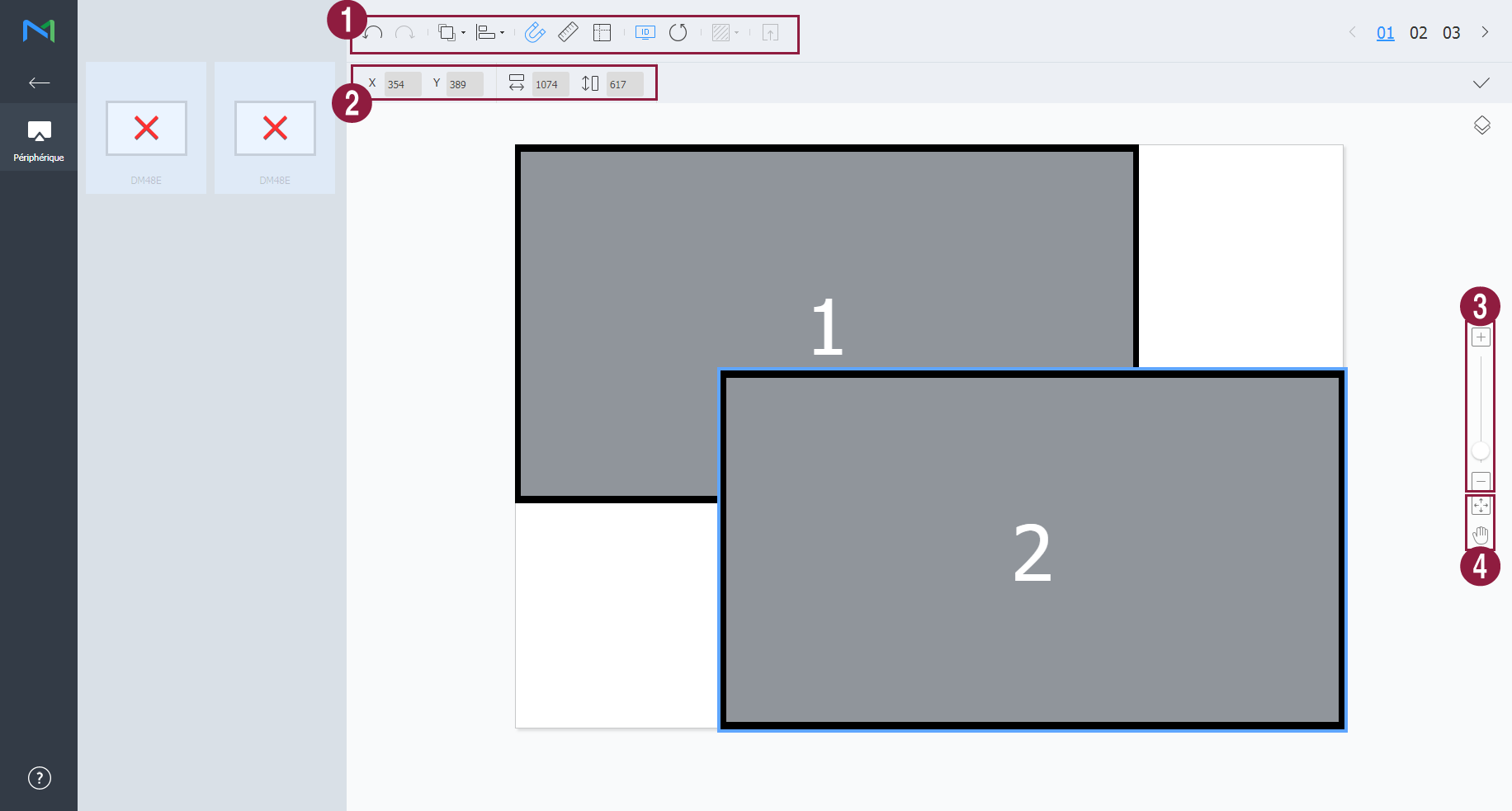
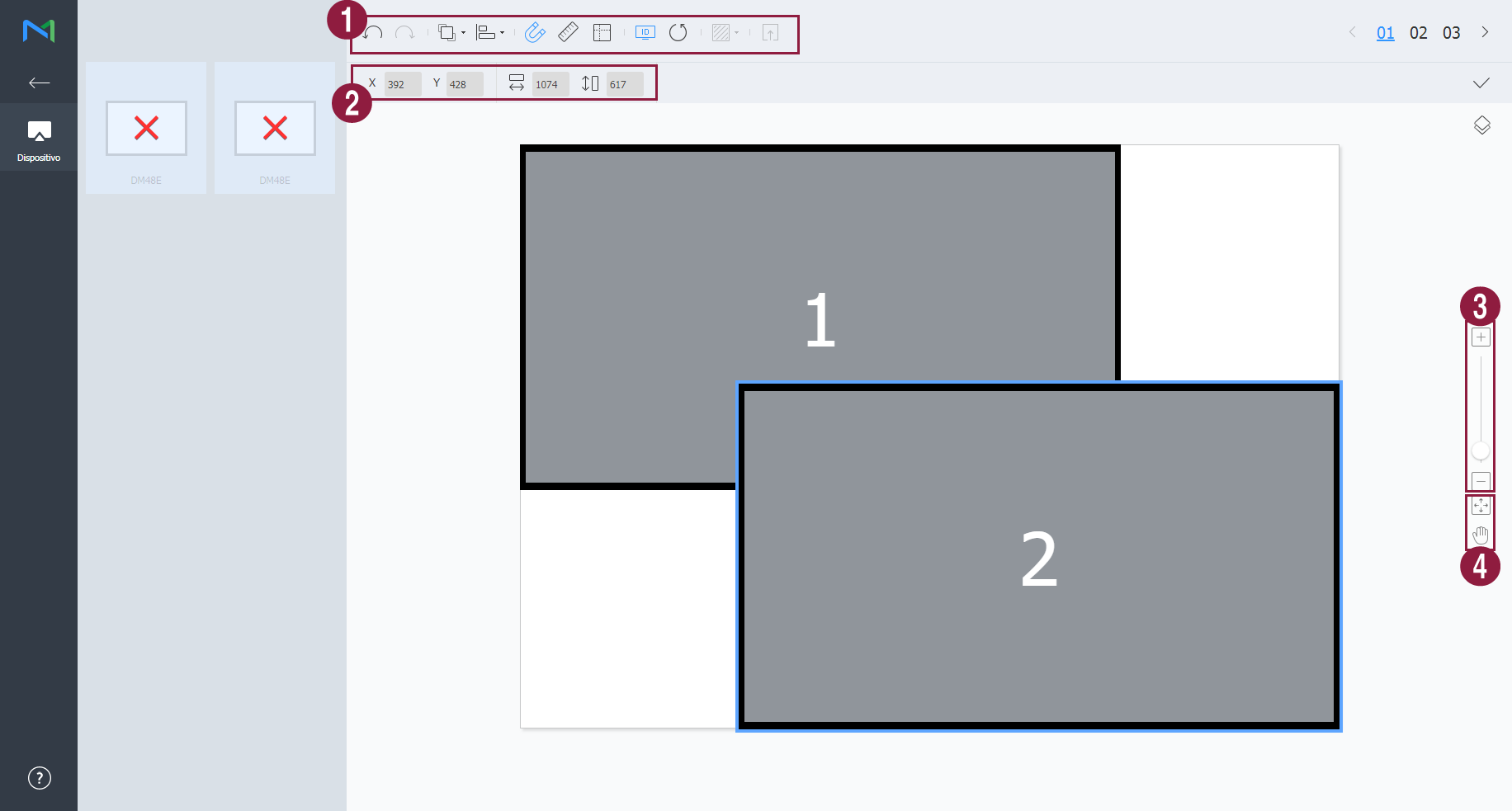
  5. 장치의 세부 위치를 조절한 후 03을 클릭하세요.

    Stylesheet
    classscreen

    1
    • : 마지막에 실행한 작업을 취소하여 이전 상태로 되돌릴 수 있습니다.
    • : 실행 취소한 작업을 다시 실행할 수 있습니다.
    • : 여러 개의 장치들을 원하는 정렬 기준에 맞게 한번에 정렬할 수 있습니다.
    • : 장치가 눈금에 자동으로 맞춰 정렬됩니다.
    • : 눈금자를 표시합니다.
    • : 안내선을 표시합니다.
    • : 장치에 표시할 테스트용 패턴을 선택할 수 있습니다.
    • : 적용된 레이아웃을 장치에서 미리 볼 수 있습니다.
    2장치의 위치를 미세하게 조절할 수 있습니다.
    3편집 화면의 보기 비율을 확대/축소할 수 있습니다. 슬라이드 바를 조절해 원하는 비율로 설정하세요.
    4
    • : 편집 화면의 비율과 위치를 창 사이즈에 맞게 조정하여 장치를 한눈에 확인할 수 있습니다.

    • : 선택된 장치를 이동할 수 있습니다.

    5VWL Layout Editor의 버전 및 오픈 소스 라이선스를 확인할 수 있습니다.
  6. 레이아웃 구성이 끝나면 를 클릭하세요.
    • 해당 비디오월 레이아웃이 서버에 저장됩니다.
Sv translation
languageen
  1. Click VWL Layout Manage > Setting > New.
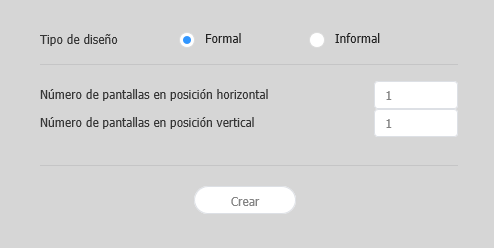
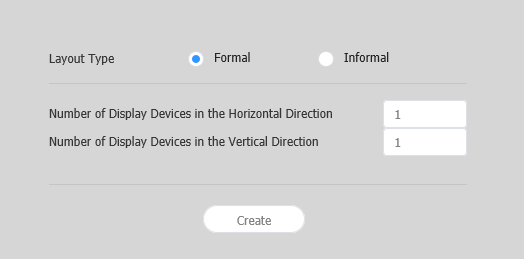
  2. Specify the layout type and the number of devices, and click Create.
    • VWL Layout Editor will launch.
    Stylesheet
    classscreen

    Layout types
    • Formal: Arrange devices in formal mode using a predefined matrix such as 2x2 and 3x4.
    • Informal: Customize the arrangement of devices to suit your preferences.
    Number of DisplaysDisplay Devices in the Horizontal DirectionThe number of horizontal X vertical devices to configure a VideoWall layoutdevices in a videowall layout is shown.
    Number of Display Devices in the Vertical DirectionThe number of vertical devices in a videowall layout is shown.
    Info
    titleNote

    Configuring layouts depends on the selected layout type. This user manual is based on the Informal type.

  3. Select devices from the list and drag them into the editor section.

    Info
    titleNote

    This step will not be available if you chose the the Formal type for your layout. 

    Stylesheet
    classscreen

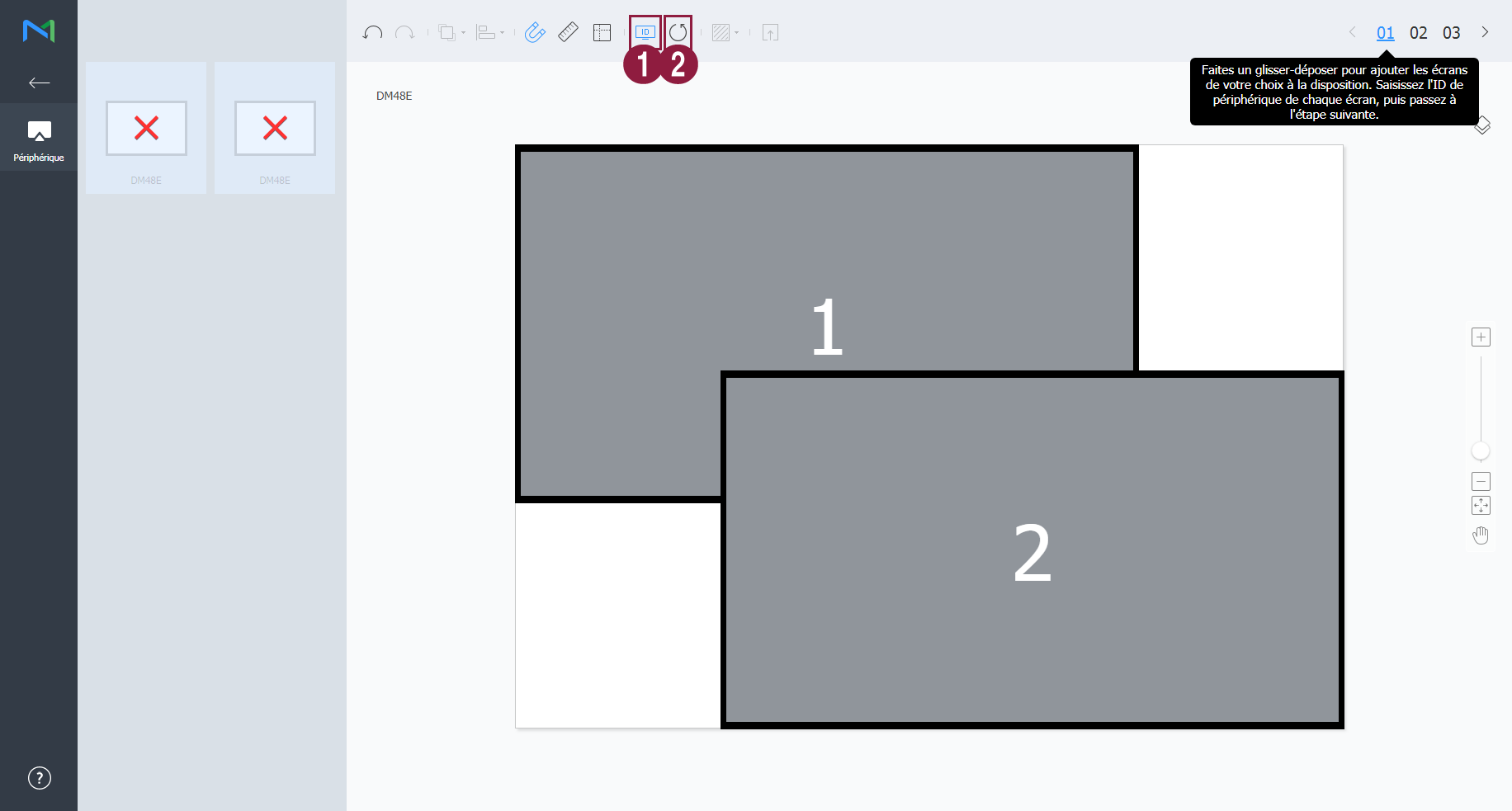
  4. Enter the device ID for each device and click 02.

    Stylesheet
    classscreen

    1Display the device ID on the relevant device screen.
    2Initialize the device ID for that device. 


  5. Adjust the device positions and click 03.

    Stylesheet
    classscreen

    1
    • : Undo the last command to revert back to the previous state.
    • : Redo a command that has been undone.
    • : Align several devices based on desired alignment criteria.
    • : Automatically arrange devices to fit the grid.
    • : Display the ruler.
    • : Display the guides.
    • : Select the test pattern to display on the device.
    • : Preview the device with the layout applied.
    2Adjust the device position more precisely.
    3Zoom in or out the editor screen view. Use the slide bar to adjust the zoom level.
    4
    • : Adjust the aspect ratio and position of the editor to fit the window to overview devices.

    • : Move the selected device.

    5You can review the VWL Layout Editor version and the open source license information.


  6. After configuring the layout, click Yes.
    • The VideoWall layout will be saved to the server.
Sv translation
languageit
  1. Cliccare su Gestione layout VWL > Impostazioni > Nuovo.
  2. Specificare il tipo di layout e il numero di dispositivi, quindi cliccare su Crea.
    • Verrà avviato l'editor dei layout VWL.
    Stylesheet
    classscreen

    Tipi di layout
    • Formale: consente di disporre i dispositivi nella modalità formale utilizzando una matrice predefinita, quale 2x2 e 3x4.
    • Informale: consente di personalizzare la disposizione dei dispositivi per adattarsi alle proprie preferenze.
    Numero di visualizzazionidispositivi di visualizzazione in direzione orizzontaleIndica il numero di dispositivi orizzontali X verticali necessari per configurare un layout VideoWall.in un Layout VideoWall.
    Numero di dispositivi di visualizzazione in direzione verticale Indica il numero di dispositivi verticali in un Layout VideoWall. 
    Info
    titleNota

    Consente di configurare layout a seconda del tipo di layout selezionato. Questo manuale utente si basa sul tipo Informale.

  3. Consente di selezionare dispositivi dall'elenco e di trascinarli nella sezione dell'editor.

    Info
    titleNota

    Questa fase non sarà disponibile se è stato scelto il tipo di layout regolare.

    Stylesheet
    classscreen

  4. Inserire l'ID di ciascun dispositivo e cliccare su 02.

    Stylesheet
    classscreen

    1Consente di visualizzare l'ID del dispositivo sullo schermo del dispositivo pertinente.
    2Consente di avviare l'ID di un particolare dispositivo.


  5. Regolare le posizioni dei dispositivi e cliccare su 03.

    Stylesheet
    classscreen

    1
    • : annulla l'ultimo comando per ripristinare lo stato precedente.
    • : ripete un comando precedentemente annullato.
    • : Consente di allineare diversi dispositivi in base a un criterio di allineamento desiderato.
    • : Consente di disporre automaticamente i dispositivi per farli rientrare nella griglia.
    • : Consente di visualizzare il righello.
    • : Consente di visualizzare le guide.
    • : Consente di selezionare il modello di prova da visualizzare sul dispositivo.
    • : Consente di visualizzare l'anteprima del dispositivo con il layout applicato.
    2Consente di regolare più precisamente la posizione del dispositivo.
    3Consente di aumentare o diminuire la visualizzazione della schermata dell'editor. Utilizzare la barra di scorrimento per regolare le dimensioni di visualizzazione.
    4
    • : Consente di regolare il rapporto d'aspetto e la posizione dell'editor in base alle dimensioni della finestra per una panoramica dei dispositivi.

    • : consente di spostare il dispositivo selezionato.

    5È possibile consultare la versione dell'editor del layout VWL e le informazioni di licenza open source.
  6. Dopo aver configurato il layout, fare clic su .
    • Il layout VideoWall verrà salvato nel server.


Sv translation
languagede
  1. Klicken Sie auf VWL Layout Manage (VWL Layoutverwaltung) > Setting (Einstellung) New (Neu).
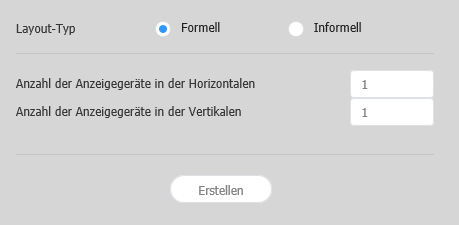
  2. Legen Sie den Layout-Typ und die Anzahl der Geräte fest und klicken Sie auf Erstellen.
    • VWL Layout Editor wird gestartet.
    Stylesheet
    classscreen

    Layout types (Layout-Typen)
    • Formell: Ordnen Sie im formalen Modus Geräte anhand einer vordefinierten Matrix wie zum Beispiel 2x2 und 3x4 an.
    • Informell: Passen Sie die Anordnung der Geräte nach Ihren Wünschen an.
    Number of Displays (Anzahl der Displays)Anzeigegeräte in der HorizontalenDie Anzahl der horizontalen X vertikalen Geräte zur Konfiguration eines VideoWall-Layouts.Geräte in einem Videowall-Layout wird angezeigt.
    Anzahl der Anzeigegeräte in der Vertikalen Die Anzahl der vertikalen Geräte in einem Videowall-Layout wird angezeigt. 
    Info
    titleHinweis

    Die Konfiguration der Layouts hängt von dem ausgewählten Layout-Typ ab. Dieses Benutzerhandbuch ist für den Informell Typ gültig.

  3. Wählen Sie Geräte aus der Liste und ziehen Sie sie in den Editor-Abschnitt.

    Info
    titleHinweis

    Dieser Schritt ist nicht verfügbar, wenn Sie den regulären Typ für Ihr Layout wählen.

    Stylesheet
    classscreen

  4. Geben Sie die Geräte-ID für die einzelnen Geräte ein und klicken Sie auf 02.

    Stylesheet
    classscreen

    1Zeigen Sie die Geräte-ID auf dem entsprechenden Gerätebildschirm an.
    2Initialisieren Sie die Geräte-ID für das Gerät.


  5. Passen Sie die Gerätepositionen an und klicken Sie auf 03.

    Stylesheet
    classscreen

    1
    • : Macht den letzten Befehl rückgängig, um zum vorherigen Zustand zurückzukehren.
    • : Wiederholt den rückgängig gemachten Befehl.
    • : Richtet mehrere Geräte in der gewünschten Ausrichtung aus.
    • : Ordnen Sie automatisch Geräte so an, dass sie in das Raster passen.
    • : Zeigt das Lineal an.
    • : Zeigen Sie die Leitlinien an.
    • : Wählen Sie das Testmuster, das auf dem Gerät angezeigt werden soll.
    • : Vorschau von Gerät mit angewandtem Layout ansehen.
    2Passen Sie die Geräteposition präziser an.
    3Die Inhaltsansicht heran-/herauszoomen. Verwenden Sie den Schieberegler, um die Anzeigegröße anzupassen.
    4
    • : Passen Sie das Seitenverhältnis und die Position des Editors so an, dass er in das Fenster für die Geräteübersicht passt.

    • : Verschieben Sie das ausgewählte Gerät.

    5Sie können die VWL Layout Editor-Version und die Open Source-Lizenzinformationen prüfen.
  6. Klicken Sie nach dem Konfigurieren des Layouts auf Ja.
    • Das VideoWall-Layout wird auf dem Server gespeichert.

選擇 Videowall 配置。裝置群組由相同型號的裝置所組成時,將可使用這個選項。

Formal
Sv translation
languagezh_TW

配置設定

如果您在 Premium Server 中啟動 Layout Editor,會隨即出現配置設定視窗。在視窗中設定基本配置設定,然後按一下
  1. 按一下 VWL 配置管理 > 設定 > 
  2. 指定裝置的配置類型和數量,然後按一下建立
  • 在編輯區段中會建立 Videowall 配置,並且會啟動配置模式。
  • 使用之前建立的 Videowall 配置將會啟動配置模式,但不會顯示配置設定視窗。
    • VWL 配置編輯器將會啟動。
    Stylesheet
    classscreen
Image Removed
VideoWall 配置

Image Added

內容名稱輸入新的 Videowall 配置名稱。
  1. 配置類型
    • 正式:使用預先定義的矩陣 (例如 2x2 和 3x4) 依正式模式排列裝置。
  • 不規則:自訂裝置的排列以符合您的喜好設定。
  • 型號名稱會顯示將會組成 Videowall 配置的裝置類型。Number of Display Devices in the Horizontal Direction會顯示在 Videowall 配置中的水平裝置數目。Number of Display Devices in the Vertical Direction會顯示在 Videowall 配置中的垂直裝置數目。

    設定配置

    使用配置模式依所需設定 Videowall 配置。

    對齊裝置

    1. 從編輯區段中選擇裝置。
    2. 使用下列其中一個選項對齊裝置:
      • 選項 1:按一下選單列上的編輯 > 排序,然後選擇對齊模式。
      • 選項 2:以滑鼠右鍵按一下編輯區段中的裝置,然後選擇排序。接下來,指定對齊模式。
      • 選項 3:在工具列中按一下所需的對齊圖示 (Image Removed)。

    排列裝置

    1. 從編輯區段中選擇裝置。
    2. 使用下列其中一個選項排列裝置:
      • 選項 1:按一下選單列上的編輯 > 順序,然後選擇排列順序。
      • 選項 2:以滑鼠右鍵按一下編輯區段中的裝置,然後選擇順序。接下來,指定排列順序。
      • 選項 3:在工具列上按一下所需的排列順序圖示 (Image Removed)。

    設定區段屬性

      • 非正式: 自訂裝置的排列以符合您的喜好設定。
      以水平方向顯示的裝置數目會顯示在 VideoWall 配置 中的水平裝置數目。
      以垂直方向顯示的裝置數目 會顯示在 VideoWall 配置 中的垂直裝置數目。 
      Info
      title附註

    在正式 Videowall 配置模式下,預先定義的配置是唯讀狀態且無法編輯。

    1. 設定配置會隨所選配置類型而異。本使用者手冊是根據非正式類型。

    2. 從清單中選擇裝置並拖曳至編輯器區段中。

    位置
    • X 軸位置Y 軸位置:顯示區段的水平與垂直位置。

      Info
      title附註

      X 與 Y 值是唯讀狀態,無法編輯。

    • 旋轉:為某個區段指定排列角度。將捲軸往左或往右拖曳,以指定角度。

      Info
      title附註

      指定旋轉角度的其他方式如下所示:

      • 從編輯區段中選擇區段,然後按一下並移動顯示的 Image Removed,直到達到所需的角度。
      • 從編輯區段中選擇區段,然後使用工具列上的角度設定工具來指定旋轉角度 (Image Removed)。
      • 從編輯區段中選擇區段,然後按一下工具列上的 Image Removed,以旋轉區段。每次按一下圖示時,此區段將會旋轉 90 度。

    設定裝置屬性

  • 從編輯區段中選擇裝置。
  • 所選裝置的相關詳細資訊出現在屬性索引標籤中時,請視需要設定裝置位置的相關資訊。

    顯示裝置

    顯示裝置資訊是唯讀狀態,無法編輯。

    • 型號名稱:會顯示裝置型號名稱。
    • 水平解析度:會顯示裝置的水平解析度。
    • 垂直解析度:會顯示裝置的垂直解析度。
    • 寬度:檢視裝置寬度。
      • 面板水平大小:會顯示裝置寬度。會將寬度排除邊框寬度。
      • 由上至下邊框的粗細:會顯示裝置左邊和右邊的邊框寬度。
    • 高度:會顯示裝置高度。
      • 面板垂直大小:檢視裝置高度 (排除邊框寬度)。
      • 由左至右邊框的粗細:會顯示裝置上方和下方的邊框寬度。
    位置

    設定裝置位置的相關資訊。

    • 中心 X 軸位置:指定裝置中心的水平位置。輸入位置值。裝置位置將會變更。
    • 中心 Y 軸位置:指定裝置中心的垂直位置。輸入位置值。裝置位置將會變更。
    • 旋轉:為某個裝置指定排列角度。將捲軸往左或往右拖曳,以指定角度。

      Info
      title附註

      指定旋轉角度的其他方式如下所示:

      • 從編輯區段中選擇裝置,然後按一下並移動顯示的 Image Removed,直到達到所需的角度。
      • 從編輯區段中選擇裝置,然後使用工具列上的角度設定工具來指定旋轉角度 (Image Removed)。
      • 從編輯區段中選擇裝置,然後按一下工具列上的 Image Removed,以旋轉裝置。每次按一下圖示時,此裝置將會旋轉 90 度。
    • 第一 X 軸位置:指定裝置左上方的水平位置。
    • 第一 Y 軸位置:指定裝置左上方的垂直位置。
    • 第二 X 軸位置:指定裝置右上方的水平位置。
    • 第二 Y 軸位置:指定裝置右上方的垂直位置。
    • 第三 X 軸位置:指定裝置右下方的水平位置。
    • 第三 Y 軸位置:指定裝置右下方的垂直位置。
    • 第四 X 軸位置:指定裝置左下方的水平位置。
    • 第四 Y 軸位置:指定裝置左下方的垂直位置。

      Info

      在編輯區段中將裝置拖曳到所需位置,也可以設定裝置位置。

    對應裝置

    在設定配置模式中所需的設定後,按一下對應模式

    只要對應模式啟動,ID 就會出現在實際裝置螢幕上。使用 ID 可在編輯區段中控制虛擬裝置螢幕與實際裝置的關聯。

    Info
    title附註

    會根據組成裝置群組的裝置數目來指定裝置 ID。例如,如果裝置群組有十個裝置,在每個裝置上會顯示不同 ID,範圍為 01–10。

    1. 從編輯區段中選擇裝置。
    2. 所選裝置的詳細資訊出現在屬性索引標籤中時,請輸入在實際裝置上找到的 ID。
      ID 將會顯示在編輯區段中的裝置螢幕上。
    Info
    title附註
    • 若要在實際裝置螢幕上顯示或隱藏裝置 ID,請按一下工具列上的 Image Removed / Image Removed
    • 若要在編輯區段中重設指定給裝置的 ID,請按一下工具列上的 Image Removed

    微調配置

    在設定對應模式中所需的設定後,按一下微調模式

    若要微調實際裝置的位置設定,請使用微調模式以編輯設定。

    Info
    title附註
    • 僅在對應模式中設定裝置 ID 後才可使用微調模式
    • 微調模式是選擇性的步驟。您可以視需要略過此步驟。
    • 微調模式中,即使配置為正式模式,仍可以微調 Videowall 配置。
    1. 從編輯區段中選擇元素 (區段或裝置)。
    2. 所選元素的詳細資訊出現在屬性索引標籤中時,請編輯位置值。
    3. 按一下工具列上的 Image Removed
      將會套用變更。
    Info
    title附註
    • 模式會出現在實際裝置螢幕上,以精確調整配置。若要在實際裝置螢幕上顯示或隱藏模式,請按一下工具列上的 Image Removed / Image Removed
    • 若要在實際裝置螢幕上變更模式,請按一下 Image Removed

    部署至 Premium Server

    1. 設定 Videowall 配置之後,按一下 完成

      Info

      僅在對應模式中設定裝置 ID 後才可使用 完成 步驟。

    2. 提示確認將 VideoWall 配置發佈至 Premium Server 時,請按一下
      您設定的 VideoWall 配置將會部屬至 Premium Server 並套用至所選裝置群組。
      Info
      title附註

    在 Layout Editor 中,會將在某個裝置群組下的裝置辨識為單一區段。

  • 從編輯區段中選擇區段。

    Info
    title附註

    若要選擇區段,請在編輯區段中按一下虛擬裝置螢幕以外的空白區域,然後按一下裝置。

  • 詳細資訊區段資訊出現在屬性索引標籤中時,請視需要變更區段位置 (旋轉角度) 的相關資訊。

    1. 若您為配置選擇一般類型,則此步驟將無法使用。 

      Stylesheet
      classscreen

      Image Added

    2. 輸入每個裝置的裝置 ID,然後按一下 02

      Stylesheet
      classscreen

      Image Added

      1在相關裝置螢幕上顯示裝置 ID。
      2初始化該裝置的裝置 ID。 


    3. 調整裝置位置,然後按一下 03

      Stylesheet
      classscreen

      Image Added

      1
      • Image Added : 復原上次指令以回復至先前狀態。
      • Image Added : 重新執行已復原的指令。
      • Image Added : 按照所需的對齊模式對齊數個裝置。
      • Image Added : 自動排列裝置以配合格線。
      • Image Added : 顯示尺規。
      • Image Added : 顯示指南。
      • Image Added : 選擇要在裝置上顯示的測試模式。
      • Image Added : 預覽套用配置的裝置。
      2更精確地調整裝置位置。
      3放大或縮小編輯器畫面檢視。使用滑動列以調整檢視大小。
      4
      • Image Added : 調整編輯器的畫面比例和位置,以配合裝置概覽視窗的大小。

      • Image Added : 移動所選裝置。

      5您可以檢閱 VWL Layout Editor 版本和開放原始碼授權資訊。


    4. 設定配置之後,按一下
      • VideoWall 配置將儲存到伺服器。
    Sv translation
    languagees
    1. Haga clic en VWL Layout Manage (Admin. de diseño VWL) > Setting (Configuración) > New (Nuevo).
    2. Especifique el tipo de diseño y el número de dispositivos; a continuación, haga clic en Crear.
      • Se ejecutará VWL Layout Editor.
      Stylesheet
      classscreen

      Tipo de diseño
      • Formal: disponga los dispositivos en modo formal utilizando una matriz predefinida, como 2x2 y 3x4.
      • Informal: personalice la disposición de los dispositivos según sus preferencias.
      Número de dispositivos de pantallas en posición horizontalEl Aparece el número de dispositivos horizontales X verticales para configurar un diseño de VideoWall.colocados en horizontal en un Diseño VideoWall.
       Número de dispositivos de pantallas en posición verticalAparece el número de dispositivos colocados en vertical en un Diseño VideoWall. 
      Info
      titleNota

      La configuración del diseño depende del tipo de diseño seleccionado. Este manual de usuario se basa en el tipo Informal.

    3. Seleccione los dispositivos en la lista y arrástrelos a la sección del editor.

      Info
      titleNota

      Este paso no estará disponible si elige el tipo Formal para el diseño.

      Stylesheet
      classscreen

    4. Introduzca el ID de cada uno de los dispositivos y haga clic en 02.

      Stylesheet
      classscreen

      1Permite mostrar el ID del dispositivo en la pantalla del dispositivo relevante.
      2Inicialice el ID correspondiente al dispositivo.


    5. Ajuste las posiciones del dispositivo y haga clic en 03.

      Stylesheet
      classscreen

      1
      • : deshaga el último comando para regresar al estado anterior.
      • : rehaga un comando previamente deshecho.
      • : Alinee varios dispositivos en función de los criterios de alineación que desee.
      • : Organice automáticamente los dispositivos para que se ajusten a la cuadrícula.
      • : Muestre la regla.
      • : También se pueden mostrar las guías.
      • : Seleccione el patrón de prueba que se mostrará en el dispositivo.
      • : Muestre una vista previa del dispositivo con el diseño aplicado.
      2Ajuste la posición del dispositivo de forma más precisa.
      3Amplíe o reduzca el zoom en la vista de pantalla del editor. Use la barra deslizante para ajustar el tamaño de visualización.
      4
      • : Ajuste la relación de aspecto y la posición del editor de acuerdo con la ventana para tener una vista general de los dispositivos.

      • : mueva el dispositivo seleccionado.

      5Puede revisar la versión de VWL Layout Editor y acceder a la información sobre la licencia de código abierto.


    6. Después de configurar el diseño, haga clic en .
      • El diseño de VideoWall se guardará en el servidor.
    Sv translation
    languagepl

    Ustawienia układu


    Po uruchomieniu Layout Editor z MagicInfo Server wyświetla się okno ustawień Layout (Układ). Skonfiguruj w oknie podstawowe ustawienia układu, a następnie kliknij Create (Utwórz).

    • Układ videowall jest tworzony w sekcji edytowania i włączy się tryb układu.
    • Użycie utworzonego wcześniej układu videowall uruchomi Layout Mode (Tryb układu) bez wyświetlania okna ustawień Layout (układ).

    Content Name (Nazwa treści)

    Wpisz nazwę nowego układu videowall.

    VideoWall Layout (Układ VideoWall)

    Wybierz układ videowall. Ta opcja jest dostępna jeżeli grupę urządzeń stanowią urządzenia tego samego modelu.

    • Formal (Formalny): Zorganizuj urządzenia w trybie formalnym używając zdefiniowanej wstępnie matrycy, np. 2x2 i 3x4.
    • Irregular (Nieregularny): Dostosuj rozplanowanie urządzeń tak, by pasowały do Twoich preferencji.

    Model Name (Nazwa modelu)

    Wyświetlany jest typ urządzeń, które utworzą układ videowall.

    Number of Display Devices in the Horizontal Direction (Liczba urządzeń w poziomie)

    Wyświetlana jest liczba urządzeń układu videowall w poziomie.

    Number of Display Devices in the Horizontal Direction (Liczba urządzeń w pionie)

    Wyświetlana jest liczba urządzeń układu videowall w pionie.


    Konfiguracja układu


    Konfiguracja żądanego układu videowall z wykorzystaniem Layout Mode (Tryb układu).

    Uwaga:

    • W trybie formalnego układu videowall zdefiniowany wstępnie układ jest tylko do odczytu i nie można go edytować.

    Dopasowanie urządzeń

    1. Wybierz urządzenie z sekcji edycji.
    2. Dopasuj urządzenia wykorzystując jedną z opcji:
    • Opcja 1: Kliknij Edit (Edytuj) > Sort (Sortuj) na pasku menu, a następnie wybierz tryb dopasowania.
    • Opcja 2: Prawym przyciskiem kliknij na urządzenie w sekcji edycji i wybierz Sort (Sortuj). Następnie wskaż tryb dopasowania.
    • Opcja 3: Kliknij żądaną ikonę dopasowania () na pasku narzędzi.

    Porządkowanie urządzeń

    1. Wybierz urządzenie z sekcji edycji.
    2. Rozmieść urządzenia wykorzystując jedną z opcji:
    • Opcja 1: Kliknij Edit (Edytuj) > Sort (Sortuj) na pasku menu, a następnie wybierz tryb porządkowania.
    • Opcja 2: Prawym przyciskiem kliknij na urządzenie w sekcji edycji i wybierz Order (Porządkuj). Następnie wskaż tryb porządkowania.
    • Opcja 3: Kliknij żądaną ikonę porządkowania () na pasku narzędzi.

    Konfiguracja właściwości sekcji

    Uwaga:

    • W Layout Editor urządzenia w grupie urządzeń traktowane są jako jedna sekcja.
    1. Wybierz sekcję z sekcji edycji.

    Uwaga:

    • Aby wybrać sekcję kliknij puste pole (inne niż ekran urządzenia wirtualnego) w sekcji edycji, a następnie kliknij urządzenie.
    1. Kiedy w zakładce Properties (Właściwości) wyświetlą się szczegółowe informacje o sekcji, zmień informacje o lokalizacji sekcji (kąt obrotu).
    2. Kiedy w zakładce Properties (Właściwości) wyświetlą się szczegółowe informacje o sekcji, zmień informacje o lokalizacji sekcji (kąt obrotu).

    Location (Lokalizacja)

    • Position X (Położenie X)Position Y (Położenie Y): Wyświetlają się poziome i pionowe lokalizacje sekcji.

    Uwaga

    Wartości X i Y są tylko do odczytu i nie można ich edytować.

    • Rotation (Obrót): Wskaż kąt układu sekcji. Przeciągnij pasek przewijania w lewo lub prawo, by określić kąt.

    Uwaga:

    Kąt obrotu można również określić w następujący sposób:

    • Wybierz sekcję z sekcji edycji, a następnie kliknij i przesuń wyświetlany   aż do osiągnięcia żądanego kąta.
    • Wybierz sekcję z sekcji edycji, a następnie określ kąt obrotu używając narzędzia do ustawiania kąta () na pasku narzędzi.
    • Wybierz sekcję z sekcji edycji, a następnie kliknij   na pasku narzędzi, by obrócić tę sekcję. Sekcja będzie obracać się o 90 stopni za każdym razem, gdy ikona zostanie kliknięta.


    Konfiguracja właściwości urządzeń

    1. Wybierz urządzenie z sekcji edycji.
    2. Kiedy w zakładce Properties (Właściwości) wyświetlą się szczegółowe informacje o wybranym urządzeniu, skonfiguruj informacje o lokalizacji urządzenia.

    Display Device (Urządzenie wyświetlające)

    Informacje o urządzeniu wyświetlającym  są tylko do odczytu i nie można ich edytować.

    • Model Name (Nazwa modelu): Wyświetla się nazwa modelu urządzenia.
    • Horizontal Resolution (Rozdzielczość pozioma): Wyświetla się rozdzielczość pozioma urządzenia.
    • Vertical Resolution (Rozdzielczość pionowa): Wyświetla się rozdzielczość pionowa  urządzenia.
    • Width (Szerokość): Wyświetla się szerokość urządzenia.
    • Panel Horizontal Size (Rozmiar panelu w poziomie): Wyświetla się szerokość urządzenia bez uwzględnienia grubości ramki
    • Bezel Top to Bottom Thickness (Grubość ramki góra-dół): Wyświetla się grubość ramki na lewej i prawej krawędzi urządzenia.

                            Height (Wysokość): Wyświetla się wysokość urządzenia.

    • Panel Vertical Size (Rozmiar panelu w pionie): Wyświetla się wysokość urządzenia bez uwzględnienia szerokości ramki.
    • Bezel Left to Right Thickness (Grubość ramki lewo-prawo): Wyświetla się grubość ramki u góry i na dole urządzenia.

    Location (Lokalizacja)

    Konfiguracja informacji o lokalizacji urządzenia.

                            Center position X (Położenie środkowe X): Określ lokalizację w poziomie dla środka urządzenia. Podaj wartość lokalizacji. Lokalizacja urządzenia zmieni się.

                            Center position Y (Położenie środkowe Y): Określ lokalizację w pionie dla środka urządzenia. Podaj wartość lokalizacji. Lokalizacja urządzenia zmieni się.

                            Rotation (Obrót): Wskaż kąt orientacji urządzenia. Przeciągnij pasek przewijania w lewo lub prawo, by określić kąt.

    Uwaga

    Kąt obrotu można również określić/ustawić w następujący sposób:

    • Wybierz urządzenie z sekcji edycji, a następnie kliknij i przesuń wyświetlany   aż do osiągnięcia żądanego kąta.
    • Wybierz urządzenie z sekcji edycji, a następnie określ kąt obrotu używając narzędzia do ustawiania kąta () na pasku narzędzi.
    • Wybierz urządzenie z sekcji edycji, a następnie kliknij  na pasku narzędzi, by obrócić to urządzenie. Urządzenie będzie obracać się o 90 stopni za każdym razem, gdy ikona zostanie kliknięta.

                            First X Position (Położenie pierwsze X): Określ lokalizację w poziomie dla lewego górnego rogu urządzenia.

                            First Y Position (Położenie pierwsze Y): Określ lokalizację w pionie dla lewego górnego rogu urządzenia.

                            Second X Position (Położenie drugie X): Określ lokalizację w poziomie dla prawego górnego rogu urządzenia.

                            Second Y Position (Położenie drugie Y): Określ lokalizację w pionie dla prawego górnego rogu urządzenia.

                            Third X Position (Położenie trzecie X): Określ lokalizację w poziomie dla prawego dolnego rogu urządzenia.

                            Third Y Position (Położenie trzecie Y): Określ lokalizację w pionie dla prawego dolnego rogu urządzenia.

                            Fourth X Position (Położenie czwarte X): Określ lokalizację w poziomie dla lewego dolnego rogu urządzenia.

                            Fourth Y Position (Położenie czwarte Y): Określ lokalizację w pionie dla lewego dolnego rogu urządzenia.

    Lokalizację urządzenia można także skonfigurować przeciągając urządzenie do żądanej lokalizacji w sekcji edytowania.


    Mapowanie urządzeń


    Po konfiguracji wymaganych ustawień w Layout Mode (Tryb układu) kliknij Mapping Mode (Tryb mapowania).

    Natychmiast po aktywacji Mapping Mode (Trybu mapowania) na ekranie urządzenia wyświetlane jest ID, które służy do sterowania ekranem wirtualnego urządzenia w sekcji edycji łącznie z urządzeniem.

    Uwaga:

    • Identyfikatory urządzeń są przypisywane na podstawie liczby urządzeń, które tworzą grupę. Na przykład jeżeli grupa obejmuje dziesięć urządzeń, na każdym urządzeniu wyświetlane są inne ID w przedziale od 01 do 10.
    1. Wybierz urządzenie z sekcji edycji.
    2. Kiedy w zakładce Properties (Właściwości) wyświetlą się szczegółowe informacje o wybranym urządzeniu, podaj ID wyświetlane na urządzeniu.
      ID będzie wyświetlane na ekranie urządzenia w sekcji edycji.

    Uwaga

    • Aby wyświetlić lub ukryć ID urządzenia na ekranie urządzenia, kliknij  /   na pasku narzędzi.
    • Aby zresetować ID przypisane do urządzenia w sekcji edycji kliknij   na pasku narzędzi.

    Dostrajanie układów


    Po konfiguracji wymaganych ustawień w Mapping Mode (Tryb mapowania) kliknij Finetuning Mode (Tryb dostrajania).

    Trybu Finetuning Mode (Tryb dostrajania) używa się do dostrojenia ustawień lokalizacji urządzenia.

    Uwaga

    • Finetuning Mode (Tryb dostrajania) dostępny jest dopiero po ustawieniu ID urządzenia w Mapping Mode (Trybie mapowania).
    • Finetuning Mode (Tryb dostrajania) to krok opcjonalny. Można go pominąć.
    • Finetuning Mode (Tryb dostrajania) można dostroić układ videowall, nawet jeżeli układ jest w trybie formalnym.
    1. Wybierz element (sekcja lub urządzenie) z ekranu edycji.
    2. Kiedy w zakładce Properties (Właściwości) wyświetlą się szczegółowe informacje o wybranym elemencie, edytuj wartość lokalizacji.
    3. Kliknij  na pasku narzędzi.
      Zmiany zostaną zastosowane.

    Uwaga

    • Na ekranie fizycznego urządzenia pojawia się wzór, dzięki któremu można precyzyjnie dostroić układ. Aby wyświetlić lub ukryć ten wzór na ekranie urządzenia, kliknij  na pasku narzędzi.
    • Aby zmienić ten wzór na ekranie urządzenia kliknij  .

    Wysyłanie do MagicInfo Server


    1. Po konfiguracji układu videowall kliknij Complete (Zakończ).
      Complete (Zakończ) jako krok jest dostępne dopiero po ustawieniu ID urządzenia w Mapping Mode (Tryb mapowania).
    2. Po wyświetleniu prośby o potwierdzenie wysyłki układu VideoWall do MagicInfo Server kliknij Yes (Tak).
      Skonfigurowany układ VideoWall zostanie wysłany do MagicInfo Server i zastosowany wobec wybranej grupy (lub grup) urządzeń.


    Sv translation
    languagear
    1. انقر فوق VWL Layout Manage > Setting > New من MagicINFO Server.
    2. حدد نوع المخطط وعدد الأجهزة، ثمّ انقر فوق Create.
      • سيتم تشغيل محرر مخطط VWL.
      Stylesheet
      classscreen

      Image Added

      Layout types
      • رسمي: قم بترتيب الأجهزة في الوضع الرسمي باستخدام مصفوفة مسبقة التعريف مثل 2x2 و3x4.
      • Informal: قم بتخصيص ترتيب الأجهزة ليلائم تفضيلاتك.
      عدد أجهزة العرض في الاتجاه الأفقييظهر عدد الأجهزة الأفقية في videowall layout.
      عدد أجهزة العرض في الاتجاه الرأسي يظهر عدد الأجهزة الرأسية في videowall layout. 
      Info
      titleملاحظة

      يعتمد تكوين المخططات على نوع المخطّط المحدد. يعتمد دليل المستخدم هذا على النوع Informal.

    3. حدّد أجهزة من القائمة واسحبها إلى قسم المحرر.

      Info
      titleملاحظة

      لن تكون هذه الخطوة متاحة إذا اخترت النوع Formal بالنسبة للمخطط الخاص بك. 

      Stylesheet
      classscreen

      Image Added

    4. أدخل معرّف الجهاز لكل جهاز وانقر فوق 02.

      Stylesheet
      classscreen

      Image Added

      1لعرض معرّف الجهاز على شاشة الجهاز المعني.
      2تهيئة معرّف الجهاز لذلك الجهاز. 


    5. عدّل مواقع الخزانة وانقر فوق 03.

      Stylesheet
      classscreen

      Image Added

      1
      • Image Added: تراجع عن آخر أمر للعودة إلى الحالة السابقة.
      • Image Added: أعد أمرًا تم التراجع عنه.
      • Image Added: محاذاة عدة أجهزة بناءً على معايير المحاذاة المرغوب فيها.
      • Image Added: ترتيب الأجهزة تلقائيًا لتلائم الشبكة.
      • Image Added: عرض المسطرة.
      • Image Added: عرض التوجيهات.
      • Image Added: حدّد نمط الاختبار للعرض على الجهاز.
      • Image Added: معاينة الجهاز مع المخطط المطبّق.
      2اضبط موقع الجهاز بشكل أكثر دقة.
      3قم بتكبير أو تصغير العرض لشاشة المحرر. استخدم شريط التمرير لضبط مستوى التكبير/التصغير.
      4
      • Image Added: اضبط الأبعاد النسبية ووضع المحرر بحيث يلائم النافذة من أجل الاطّلاع على نظرة عامة على الأجهزة.

      • Image Added: نقل الجهاز المحدد.

      5يمكنك مراجعة إصدار محرر مخطط VWL ومعلومات الترخيص مفتوح المصدر.
    6. بعد تكوين المخطط، انقر فوق Yes.
      • سيتم حفظ مخطط VideoWall في الخادم.


    Sv translation
    languagefr
    1. Cliquez sur Gestion dispos. VWL > Réglage > Nouveau dans MagicINFO Server.
    2. Spécifiez le type de disposition et le nombre de périphériques, puis cliquez sur Créer.
      • VWL Layout Editor démarre.
      Stylesheet
      classscreen

      Image Added

      Types de disposition
      • Formel : permet de disposer les périphériques selon un mode formel, en utilisant une matrice prédéfinie, telle que 2 x 2 ou 3 x 4.
      • Informel : permet de personnaliser la disposition des périphériques en fonction de vos préférences.
      Nombre de périphériques d’affichage dans le sens horizontalLe nombre de périphériques horizontaux de Dispo. VideoWall est affiché.
      Nombre de périphériques d’affichage dans le sens vertical Le nombre de périphériques verticaux de Dispo. VideoWall est affiché. 
      Info
      titleRemarque

      La configuration des dispositions varie en fonction du type de disposition sélectionné. Ce manuel d’utilisation se base sur le type Informel.

    3. Sélectionnez des périphériques dans la liste et faites-les glisser dans la section de l’édition.

      Info
      titleRemarque

      Cette étape n’est pas disponible si vous avez choisi le type formel pour la disposition.

      Stylesheet
      classscreen

      Image Added

    4. Entrez l’identifiant du périphérique pour chaque périphérique et cliquez sur 02.

      Stylesheet
      classscreen

      Image Added

      1Affichez l’identifiant de périphérique sur l’écran de périphérique concerné.
      2Initialisez l’identifiant du périphérique pour ce périphérique.


    5. Réglez les positions de périphériques et cliquez sur 03.

      Stylesheet
      classscreen

      Image Added

      1
      • Image Added : permet d’annuler la dernière commande pour rétablir l’état précédent.
      • Image Added : permet d’exécuter de nouveau une commande qui a été annulée.
      • Image Added : Alignez plusieurs périphériques selon le mode d’alignement souhaité.
      • Image Added : Disposez automatiquement les périphériques pour les adapter à la grille.
      • Image Added : Affichez la règle.
      • Image Added : Affichez les guides.
      • Image Added : Sélectionnez le modèle de test à afficher sur le périphérique.
      • Image Added : Examinez le périphérique avec la disposition appliquée.
      2Réglez la position du périphérique plus précisément.
      3Zoomez vers l’avant ou l’arrière sur la vue de l’écran d’éditeur. Utilisez le curseur pour ajuster la taille d'affichage.
      4
      • Image Added : Ajustez la taille de présentation et la position de l’éditeur en fonction de la fenêtre pour obtenir une vue d’ensemble des périphériques.

      • Image Added : Déplacement du périphérique sélectionné.

      5Vous pouvez consulter la version de VWL Layout Editor et les informations de licence open source.
    6. Après avoir configuré la disposition, cliquez sur Oui.
      • La disposition VideoWall est enregistrée sur le serveur.
    Sv translation
    languagept
    1. Clique em Gestão Dispos. VWL > Definição > Novo no MagicINFO Server.
    2. Especifique o tipo de esquema e o número de dispositivos e clique em Criar.
      • O VWL Layout Editor será iniciado.
      Stylesheet
      classEcrã do

      Image Added

      Tipos de esquema
      • Formal: Disponha os dispositivos no modo formal utilizando uma matriz predefinida, como 2x2 e 3x4.
      • Informal: Personalize a disposição dos dispositivos de acordo com as suas preferências.
      Número de Dispositivos de Visualização na Direção HorizontalÉ apresentada a quantidade de dispositivos que se encontram na horizontal num esq. videowall.
      Número de Dispositivos de Visualização na Direção Vertical É apresentada a quantidade de dispositivos que se encontram na vertical num esq. videowall. 
      Info
      titleNota

      A configuração de esquemas depende do tipo de esquema selecionado. Este manual do utilizador tem como base o tipo Informal.

    3. Selecione dispositivos da lista e arraste-os para a secção do editor.

      Info
      titleNota

      Este passo não estará disponível se optar pelo tipo de esquema formal.

      Stylesheet
      classEcrã do

      Image Added

    4. Introduza a ID de cada dispositivo e clique em 02.

      Stylesheet
      classEcrã do

      Image Added

      1Permite apresentar a ID do dispositivo no ecrã do dispositivo relevante.
      2Permite inicializar a ID desse dispositivo.


    5. Ajuste as posições do dispositivo e clique em 03.

      Stylesheet
      classEcrã do

      Image Added

      1
      • Image Added: Anule o último comando para voltar ao estado anterior.
      • Image Added: Reponha um comando que tenha sido anulado.
      • Image Added: permite alinhar vários dispositivos com base nos critérios de alinhamento pretendidos.
      • Image Added: permite ordenar automaticamente dispositivos para se ajustarem ao tamanho da grelha.
      • Image Added: permite apresentar a régua.
      • Image Added: Permite apresentar guias.
      • Image Added: permite selecionar o padrão de teste a apresentar no dispositivo.
      • Image Added: permite pré-visualizar o dispositivo com o esquema aplicado.
      2Permite ajustar a posição do dispositivo de forma mais precisa.
      3Permite ampliar ou reduzir a vista de ecrã do editor. Utilize a barra de deslize para ajustar o tamanho da visualização.
      4
      • Image Added: permite ajustar o formato e a posição do editor ao tamanho da janela para obter uma vista geral dos dispositivos.

      • Image Added: mova o dispositivo selecionado.

      5Pode rever as informações da licença de fonte aberta e a versão do VWL Layout Editor.
    6. Após configurar o esquema, clique em Sim.
      • O esquema VideoWall será guardado no servidor.
    Sv translation
    languageru
    1. Нажмите пункт VWL Layout Manage > Настройка > Новый на MagicINFO Server.
    2. Укажите тип макета и количество устройств, а затем нажмите пункт Создать.
      • Это приведет к запуску VWL Layout Editor.
      Stylesheet
      classэкран

      Image Added

      Типы макетов
      • Формальная: Расположите устройства в формальном режиме, используя предустановленную матрицу, например, 2x2 и 3x4.
      • Неформальный: Настройте размещение устройств согласно вашим предпочтениям.
      Число устройств отображения в горизонтальном направленииБудет отображено число горизонтальных устройств макета видеостены.
      Число устройств отображения в вертикальном направлении Будет отображено число вертикальных устройств макета видеостены.
      Info
      titleПримечание

      Настройка макетов в зависимости от типа макета. В данном руководстве рассматривается Неформальный тип.

    3. Выберите устройства из списка и переместите их в раздел редактора.

      Info
      titleПримечание

      Данное действие недоступно, если выбран формальный тип макета.

      Stylesheet
      classэкран

      Image Added

    4. Укажите идентификатор для каждого устройства и нажмите 02.

      Stylesheet
      classэкран

      Image Added

      1Отображение идентификатора устройства на соответствующем экране устройства.
      2Определение идентификатора этого устройства.


    5. Отрегулируйте расположение устройств и нажмите 03.

      Stylesheet
      classэкран

      Image Added

      1
      • Image Added: Отменить последнюю команду и вернуться к предыдущему состоянию.
      • Image Added: Повторить отмененную команду.
      • Image Added: Выравнивание нескольких устройств в необходимом порядке.
      • Image Added: Автоматическая сортировка устройств по размеру сетки.
      • Image Added: Отображение линейки.
      • Image Added: Отображение инструкций.
      • Image Added: Выбор тестового шаблона для отображения на устройстве.
      • Image Added: Предварительный просмотр устройства с применением макета.
      2Отрегулируйте расположение устройства более точно.
      3Вы можете увеличить или уменьшить размер экрана редактора. Для регулировки масштаба используется ползунок.
      4
      • Image Added: Регулировка соотношения и положения редактора по размеру окна для удобства восприятия общего обзора устройств.

      • Image Added: перемещение выбранного устройства.

      5Вы можете просмотреть версию VWL Layout Editor и информацию о лицензии на открытое ПО.
    6. После завершения настройки макета нажмите Да.
      • Макет видеоэкрана сохраняется на сервере.


    Sv translation
    languagezh_CN
    1. 从 MagicINFO Server 单击 VWL 布局管理 > 设置 > 新建
    2. 指定布局类型和设备数量,然后单击创建
      • 将启动 VWL Layout Editor。
      Stylesheet
      class屏幕

      Image Added

      布局类型
      • 正式:使用预定义的矩阵(例如 2x2 和 3x4)以正式模式排列设备。
      • 非正式:根据您的偏好自定义设备的排列。
      水平方向的显示设备数量VideoWall 布局 中水平设备的数量将会显示。
      垂直方向的显示设备数量VideoWall 布局 中垂直设备的数量将会显示。
      Info
      title

      配置布局取决于所选布局类型。本用户手册基于非正式类型。

    3. 从列表选择设备并将其拖动到编辑器部分中。

      Info
      title

      如果您选择正式类型的布局,则此步骤将不可用。

      Stylesheet
      class屏幕

      Image Added

    4. 输入每个设备的设备 ID,然后单击 02

      Stylesheet
      class屏幕

      Image Added

      1在相关设备屏幕上显示设备 ID。
      2初始化该设备的设备 ID。


    5. 调节设备位置,然后单击 03

      Stylesheet
      class屏幕

      Image Added

      1
      • Image Added:撤消上一个命令而恢复到上一次的状态。
      • Image Added:重新执行已经撤消的命令。
      • Image Added:根据所需的对齐标准对齐多个设备。
      • Image Added:自动排列设备以适应网格。
      • Image Added:显示标尺。
      • Image Added:显示指南。
      • Image Added:选择要在设备上显示的测试图案。
      • Image Added:预览应用布局的设备。
      2更精确地调节设备位置。
      3放大或缩小编辑器屏幕视图。可使用滑动条调节视图大小。
      4
      • Image Added:调节编辑器的纵横比和位置以适应概览设备窗口。

      • Image Added:移动所选的设备。

      5您可以查看 VWL Layout Editor 版本和开源许可证信息。
    6. 配置布局后,单击
      • 屏幕墙布局将保存到服务器。
    Sv translation
    languagetr
    1. MagicINFO Server'dan VWL Düzenini Yönet > Ayarlar > Yeni öğesini seçin.
    2. Düzen türünü ve aygıt sayısını belirtin ve Oluştur öğesine tıklayın.
      • VWL Layout Editor başlayacaktır.
      Stylesheet
      classekran

      Image Added

      Düzen türleri
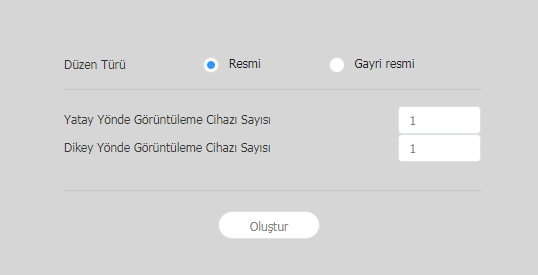
      • Resmi: 2x2 ve 3x4 gibi önceden tanımlanmış matris kullanarak aygıtları biçimsel modda düzenleyin.
      • Gayri Resmi: Aygıtların düzenlemelerini kendi tercihlerinize uyacak şekilde özelleştirin.
      Yatay Yönde Görüntüleme Cihazı SayısıBir video duvarı düzenindeki yatay aygıtların sayısı gösterilir.
      Dikey Yönde Görüntüleme Cihazı Sayısı Bir video duvarı düzenindeki dikey aygıtların sayısı gösterilir. 
      Info
      titleNot

      Düzeni yapılandırma seçili düzen türüne bağlıdır. Bu kullanım kılavuzu Gayri Resmi türü temel alır.

    3. Listeden aygıtları seçin ve içerik düzenleme bölümüne sürükleyin.

      Info
      titleNot

      Düzeniniz için resmi türü seçerseniz bu adım kullanılmayacaktır.

      Stylesheet
      classekran

      Image Added

    4. Her aygıt için kimlik bilgisi girin ve 02 öğesine tıklayın.

      Stylesheet
      classekran

      Image Added

      1İlgili aygıt ekranında aygıt kimliğini görüntüler.
      2Bu aygıtın aygıt kimliğini başlatır.


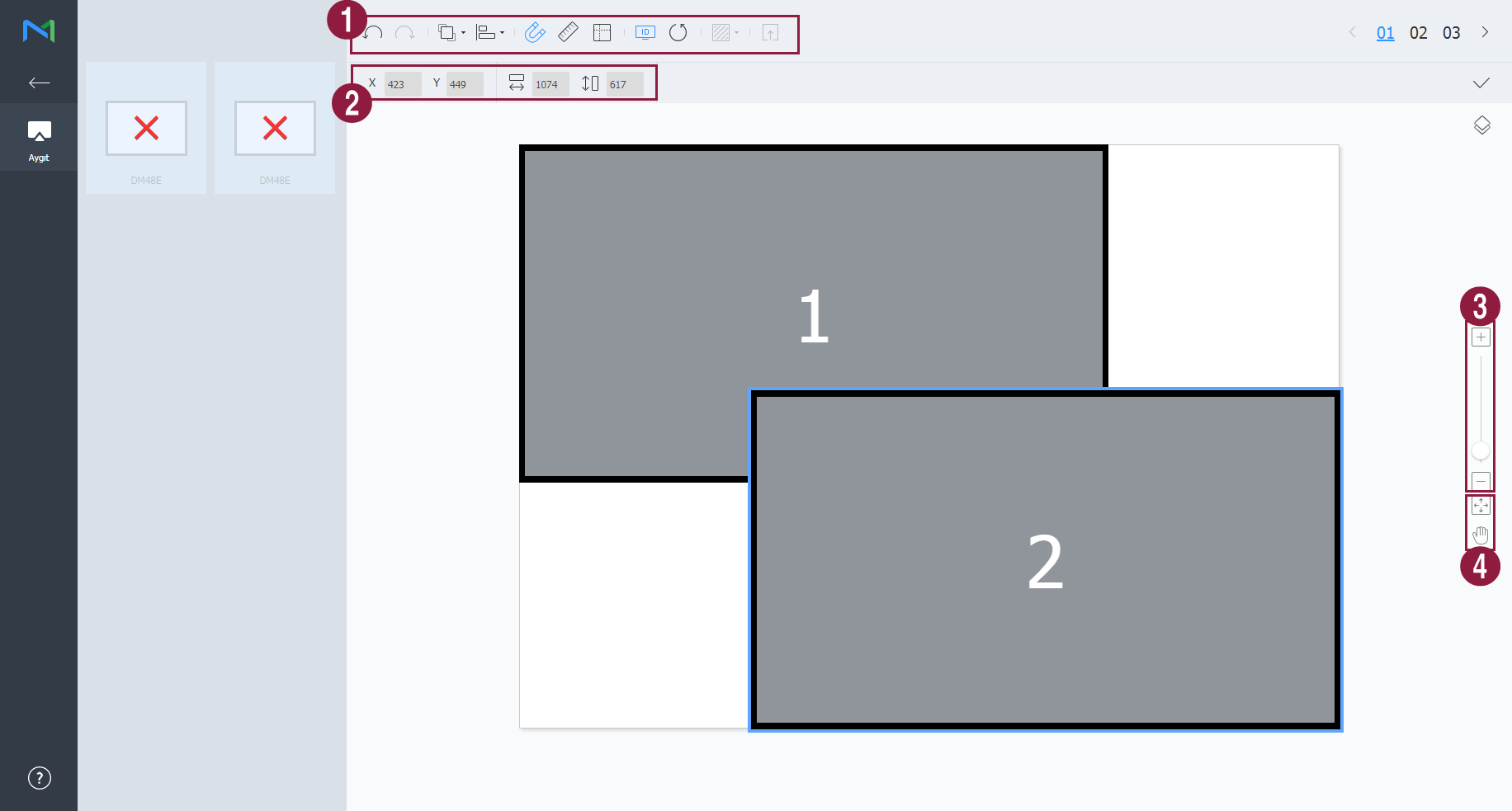
    5. Aygıtların konumunu ayarlayın ve 03'e tıklayın.

      Stylesheet
      classekran

      Image Added

      1
      • Image Added: önceki duruma dönmek için son komutu geri alın.
      • Image Added: Geri alınmış bir komutu yineleyin.
      • Image Added: çeşitli elemanları istenilen hizalama modunda hizalar.
      • Image Added: Izgaraya sığması için aygıtları otomatik olarak düzenler.
      • Image Added: Cetveli görüntüler.
      • Image Added: Kılavuzları görüntüleme.
      • Image Added: Aygıt üzerinde görüntülenecek test örüntüsünü seçer.
      • Image Added: Aygıtı düzen uygulanmış halinin önizlemesini görüntüler.
      2Aygıt konumunu daha net ayarlayın.
      3Editör ekran görüntüsünü yakınlaştırın veya uzaklaştırın. Görünüm büyüklüğünü ayarlamak için kaydırma çubuğunu kullanın.
      4
      • Image Added: Aygıtlara yönelik genel bir bakış sağlamak için editörün en boy oranını ve konumunu ayarlayarak pencere boyutuna sığdırır.

      • Image Added: Seçili aygıtı taşırsınız.

      5VWL Layout Editor sürümünü ve açık kaynak lisans bilgisini inceleyebilirsiniz.
    6. Düzeni yapılandırdıktan sonra Evet'e tıklayın.
      • VideoWall düzeni sunucuya kaydedilecektir.
    Sv translation
    languagesv
    1. Klicka på Hantera VWL-layout > Inställning > Ny i MagicINFO Server.
    2. Ange layouttypen och antalet enheter och klicka på Skapa.
      • VWL Layout Editor startas.
      Stylesheet
      classskärm

      Image Added

      Layouttyper
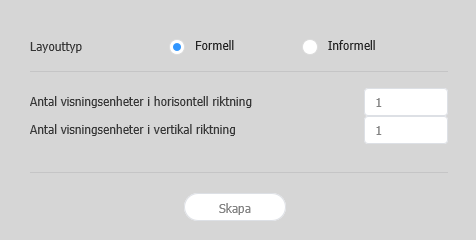
      • Formell: Ordna enheterna i formellt läge med en fördefinierad matris, t.ex. 2x2 och 3x4.
      • Informell: Anpassa ordningen av enheterna så att det blir som du vill ha det.
      Antal visningsenheter i horisontell riktningAntalet horisontella enheter i en videovägglayout visas.
      Antal visningsenheter i vertikal riktning Antalet vertikala enheter i en videovägglayout visas. 
      Info
      titleObs!

      Konfigureringslayouterna beroende på den valda layouttypen. Den här användarhandboken är baserad på typen Informell.

    3. Välj enheter i listan och dra dem till redigeringsdelen.

      Info
      titleObs!

      Det här steget kommer inte att vara tillgängligt om du valde den formella typen för din layout.

      Stylesheet
      classskärm

      Image Added

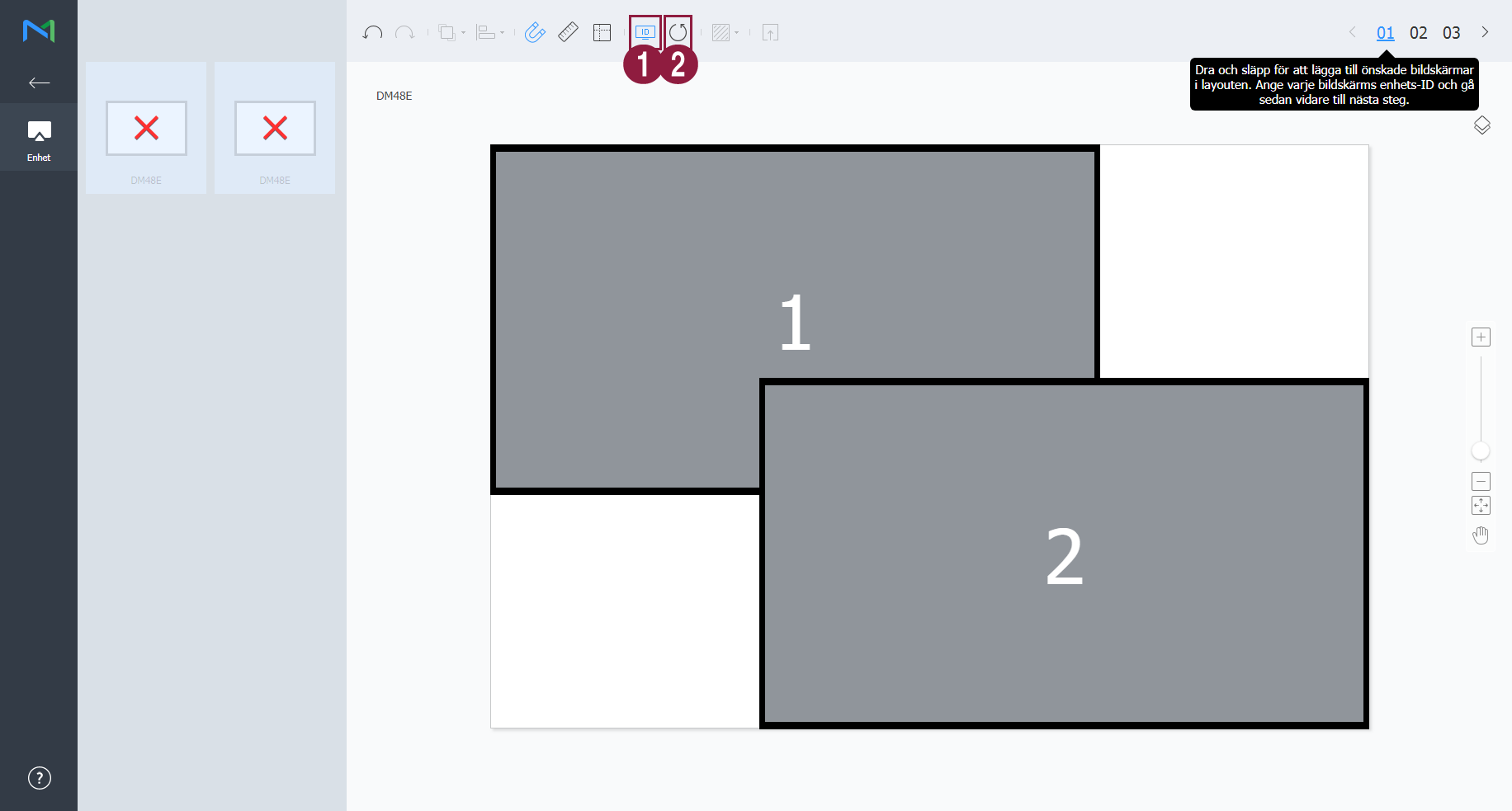
    4. Ange enhets-ID:t för varje enhet och klicka på 02.

      Stylesheet
      classskärm

      Image Added

      1Visa enhets-ID:t på den relevanta enhetens skärm.
      2Initiera enhetens ID för enheten.


    5. Justera enhetspositionerna och klicka på 03.

      Stylesheet
      classskärm

      Image Added

      1
      • Image Added: ångra det senaste kommandot och gå tillbaka till föregående status.
      • Image Added: Gör om ett kommando som har ångrats.
      • Image Added: Justera in flera enheter mot varandra baserat på de justeringsvillkor du önskar.
      • Image Added: Ordna enheter automatiskt så att de anpassas till rutnätet.
      • Image Added: Visa linjalen.
      • Image Added: Visa stödlinjerna.
      • Image Added: Markera det testmönster som ska visas på enheten.
      • Image Added: Förhandsgranska enheten med den aktuella layouten.
      2Justera enhetens position mer i detalj.
      3Zooma in eller ut i redigeringsfunktionens skärmvy. Använd skjutreglaget för att ändra visningsstorlek.
      4
      • Image Added: Justera redigeringsprogrammets storlek och position så att det passar fönstret för en översikt över enheterna.

      • Image Added: Flytta den valda enheten.

      5Du kan granska VWL Layout Editors version och informationen om den öppna källkodslicensen.
    6. Klicka på Ja när du har konfigurerat layouten.
      • VideoWall-layouten sparas på servern.