Page History
| Sv translation | ||||||||||||||||||||||||||||||||||||||||||||||||||
|---|---|---|---|---|---|---|---|---|---|---|---|---|---|---|---|---|---|---|---|---|---|---|---|---|---|---|---|---|---|---|---|---|---|---|---|---|---|---|---|---|---|---|---|---|---|---|---|---|---|---|
| ||||||||||||||||||||||||||||||||||||||||||||||||||
|

| Sv translation | ||||||||||||||||||||||||||||||||||||||||||||||||||||
|---|---|---|---|---|---|---|---|---|---|---|---|---|---|---|---|---|---|---|---|---|---|---|---|---|---|---|---|---|---|---|---|---|---|---|---|---|---|---|---|---|---|---|---|---|---|---|---|---|---|---|---|---|
| ||||||||||||||||||||||||||||||||||||||||||||||||||||
|

| Sv translation | |||||||||||
|---|---|---|---|---|---|---|---|---|---|---|---|
| |||||||||||
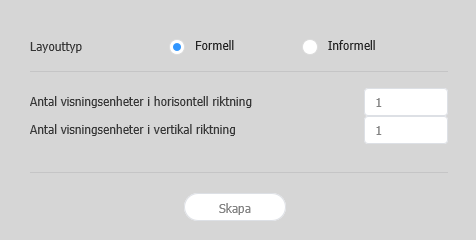
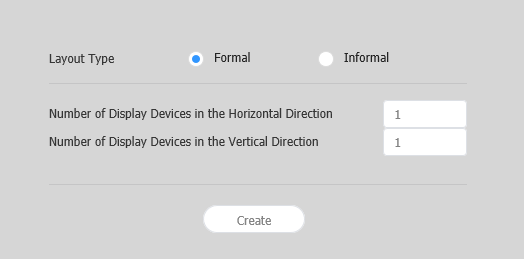
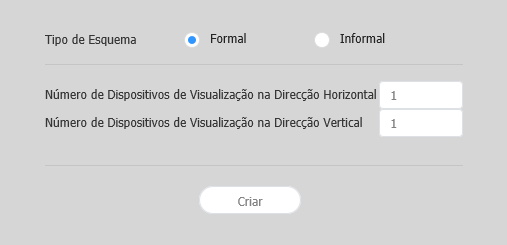
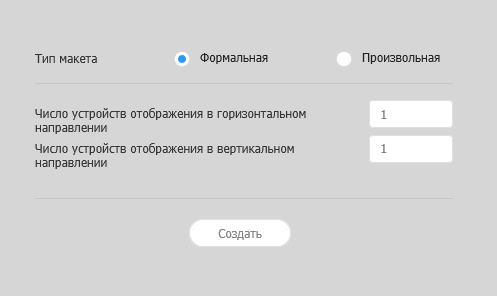
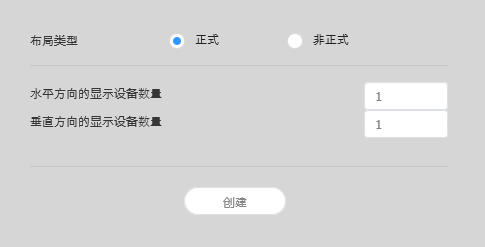
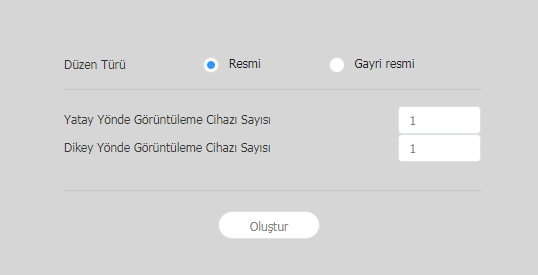
Impostazioni layoutSe si avvia Layout Editor da MagicInfo Server, viene visualizzata la finestra Impostazione layout. Configurare le impostazioni base del layout dalla finestra, quindi cliccare su Crea.
| |||||||||||
| Nome contenuti | Consente di immettere il nome di un nuovo layout videowall. | Layout VideoWall |
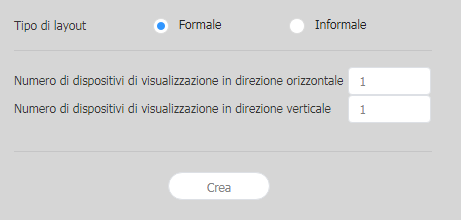
| Tipi di layout |
|
- Informale: consente di personalizzare la disposizione dei dispositivi per adattarsi alle proprie preferenze.
Numero di dispositivi di visualizzazione in direzione orizzontale Indica il numero di dispositivi orizzontali in un
Layout VideoWall. Numero di dispositivi di visualizzazione in direzione verticale Indica il numero di dispositivi verticali in un
Layout VideoWall.
Configurazione di un layout
Configura un layout videowall come desiderato utilizzando Modalità layout.
Quando nella scheda Proprietà vengono visualizzate le informazioni dettagliate sulla sezione, modificare le informazioni sulla posizione della sezione (angolo di rotazione) come desiderato.
Posizione X, Posizione Y: indicano le posizioni orizzontale e verticale di una sezione.
Info title Nota I valori X e Y sono di sola lettura e non possono essere modificati.
Rotazione: consente di specificare l'angolo di disposizione per una sezione. Trascinare la barra di scorrimento verso sinistra o verso destra per specificare l'angolo.
Info title Nota Altri modi per specificare l'angolo di rotazione sono i seguenti:
- Selezionare una sezione dalla sezione di modifica e cliccare e spostare l'icona
 visualizzata fino a raggiungere l'angolo desiderato.
 - Selezionare una sezione dalla sezione di modifica e specificare l'angolo di rotazione utilizzando lo strumento di impostazione angolo (
 ) della barra degli strumenti.
 - Selezionare una sezione dalla sezione di modifica e cliccare su
 nella barra degli strumenti per ruotarla. La sezione ruoterà di 90° ogni volta che si clicca sull'icona.
- Selezionare una sezione dalla sezione di modifica e cliccare e spostare l'icona
Configurazione delle proprietà dispositivo
Quando nella scheda Proprietà vengono visualizzate le informazioni dettagliate sul dispositivo selezionato, configurare le informazioni sulla posizione del dispositivo come desiderato.
Le informazioni sul dispositivo di visualizzazione sono di sola lettura e non possono essere modificate.
- Nome modello: indica il nome modello del dispositivo.
- Risoluzione orizzontale: indica la risoluzione orizzontale per un dispositivo.
- Risoluzione verticale: indica la risoluzione verticale per un dispositivo.
- Larghezza: consente di visualizzare la larghezza del dispositivo.
- Dimensioni orizzontali pannello: indica la larghezza del dispositivo. La larghezza non include lo spessore della cornice.
- Spessore della cornice dall'alto al basso: indica lo spessore della cornice sui bordi sinistro e destro di un dispositivo.
- Altezza: indica l'altezza del dispositivo.
- Dimensioni verticali pannello: consente di visualizzare l'altezza del dispositivo escludendo la larghezza della cornice.
- Spessore della cornice da destra a sinistra: indica lo spessore della cornice in alto e in basso di un dispositivo.
Configura le informazioni sulla posizione di un dispositivo.
- Posizione centrale X: consente di specificare la posizione orizzontale per il centro di un dispositivo. Immettere un valore di posizione. La posizione del dispositivo cambierà.
- Posizione centrale Y: consente di specificare la posizione verticale per il centro di un dispositivo. Immettere un valore di posizione. La posizione del dispositivo cambierà.
Rotazione: consente di specificare l'angolo di disposizione per un dispositivo. Trascinare la barra di scorrimento verso sinistra o verso destra per specificare l'angolo.
Info title Nota Altri modi per specificare l'angolo di rotazione sono i seguenti:
- Selezionare un dispositivo dalla sezione di modifica e cliccare e spostare l'icona visualizzata fino a raggiungere l'angolo desiderato.
- Selezionare un dispositivo dalla sezione di modifica e specificare l'angolo di rotazione utilizzando lo strumento di impostazione angolo () della barra degli strumenti.
- Selezionare un dispositivo dalla sezione di modifica e cliccare su nella barra degli strumenti per ruotarlo. Il dispositivo ruoterà di 90° ogni volta che si clicca sull'icona.
- Selezionare un dispositivo dalla sezione di modifica e cliccare e spostare l'icona
- Prima posizione X: consente di specificare la posizione orizzontale per l'angolo superiore sinistro di un dispositivo.
- Prima posizione Y: consente di specificare la posizione verticale per l'angolo superiore sinistro di un dispositivo.
- Seconda posizione X: consente di specificare la posizione orizzontale per l'angolo superiore destro di un dispositivo.
- Seconda posizione Y: consente di specificare la posizione verticale per l'angolo superiore destro di un dispositivo.
- Terza posizione X: consente di specificare la posizione orizzontale per l'angolo inferiore destro di un dispositivo.
- Terza posizione Y: consente di specificare la posizione verticale per l'angolo inferiore destro di un dispositivo.
- Quarta posizione X: consente di specificare la posizione orizzontale per l'angolo inferiore sinistro di un dispositivo.
Quarta posizione Y: consente di specificare la posizione verticale per l'angolo inferiore sinistro di un dispositivo.
Info È possibile configurare la posizione di un dispositivo anche trascinando il dispositivo in una posizione desiderata all'interno della sezione di modifica.
Mappatura di dispositivi
Dopo aver configurato le impostazioni richieste in Modalità layout, cliccare su Modalità mappatura.
Nella schermata del dispositivo reale verrà visualizzato un ID non appena Modalità mappatura si attiva. Utilizzare l'ID per controllare lo schermo del dispositivo virtuale nella sezione di modifica in congiunzione con il dispositivo reale.
| Info | ||
|---|---|---|
| ||
Gli ID dispositivo vengono assegnati in base al numero di dispositivi che formano un gruppo di dispositivi. Ad esempio, se un gruppo di dispositivi dispone di dieci dispositivi, su ogni dispositivo vengono visualizzati ID diversi nell'intervallo compreso tra 01 e 10. |
- Selezionare un dispositivo dalla sezione di modifica.
- Quando nella scheda Proprietà vengono visualizzate le informazioni dettagliate sul dispositivo selezionato, immettere l'ID riportato sul dispositivo reale.
L'ID verrà visualizzato sullo schermo del dispositivo all'interno della sezione di modifica.
| Info | ||
|---|---|---|
| ||
|


Regolazione di precisione di layout
Dopo aver configurato le impostazioni richieste in Modalità mappatura, cliccare su Modalità sintonizzazione.
Per eseguire la regolazione di precisione delle impostazioni di posizione per un dispositivo reale, utilizzare Modalità sintonizzazione per modificare le impostazioni.
| Info | ||
|---|---|---|
| ||
|
- Selezionare un elemento (sezione o dispositivo) dalla sezione di modifica.
- Quando nella scheda Proprietà vengono visualizzate le informazioni dettagliate sull'elemento selezionato, modificare il valore di posizione.
- Cliccare su
 nella barra degli strumenti.
Le modifiche verranno applicate.
| Info | ||
|---|---|---|
| ||
|


Distribuzione a MagicInfo Server
Dopo aver configurato un layout videowall, cliccare su Completata.
Info Il passaggio Completata è disponibile solo dopo aver impostato l'ID di un dispositivo in Modalità mappatura.
- Quando viene richiesto di confermare la distribuzione del layout VideoWall a MagicInfo Server, cliccare su Sì.
Il layout VideoWall configurato verrà distribuito a MagicInfo Server e applicato a uno o più gruppi di dispositivi selezionatiInfo title Nota
Nella modalità layout videowall formale, un layout predefinito è di sola lettura e non può essere modificato.
Allineamento di dispositivi
- Selezionare un dispositivo dalla sezione di modifica.
- Allineare i dispositivi utilizzando una delle opzioni seguenti:
- Opzione 1: Cliccare su Modifica > Ordina nella barra dei menu, quindi selezionare una modalità di allineamento.
- Opzione 2: Cliccare con il pulsante destro del mouse su un dispositivo nella sezione di modifica e selezionare Ordina. Dopo di che, specificare la modalità di allineamento.
- Opzione 3: Cliccare sull'icona di allineamento desiderata (
 ) dalla barra degli strumenti.
Disposizione di dispositivi
- Selezionare un dispositivo dalla sezione di modifica.
- Disporre i dispositivi utilizzando una delle opzioni seguenti:
- Opzione 1: Cliccare su Modifica > Ordina nella barra dei menu e selezionare un ordine di disposizione.
- Opzione 2: Cliccare con il pulsante destro del mouse su un dispositivo nella sezione di modifica e selezionare Ordina. Dopo di che, specificare l'ordine di disposizione.
- Opzione 3: Cliccare sull'icona dell'ordine di disposizione desiderata (
 ) dalla barra degli strumenti.
Configurazione delle proprietà sezione
| Info | ||
|---|---|---|
| ||
In Layout Editor, i dispositivi appartenenti a un gruppo di dispositivi vengono riconosciuti come una singola sezione. |
Selezionare una sezione dalla sezione di modifica.
| Info | ||
|---|---|---|
| ||
Per selezionare una sezione, cliccare sull'area vuota diversa dallo schermo virtuale del dispositivo nella sezione di modifica e cliccare su un dispositivo. |
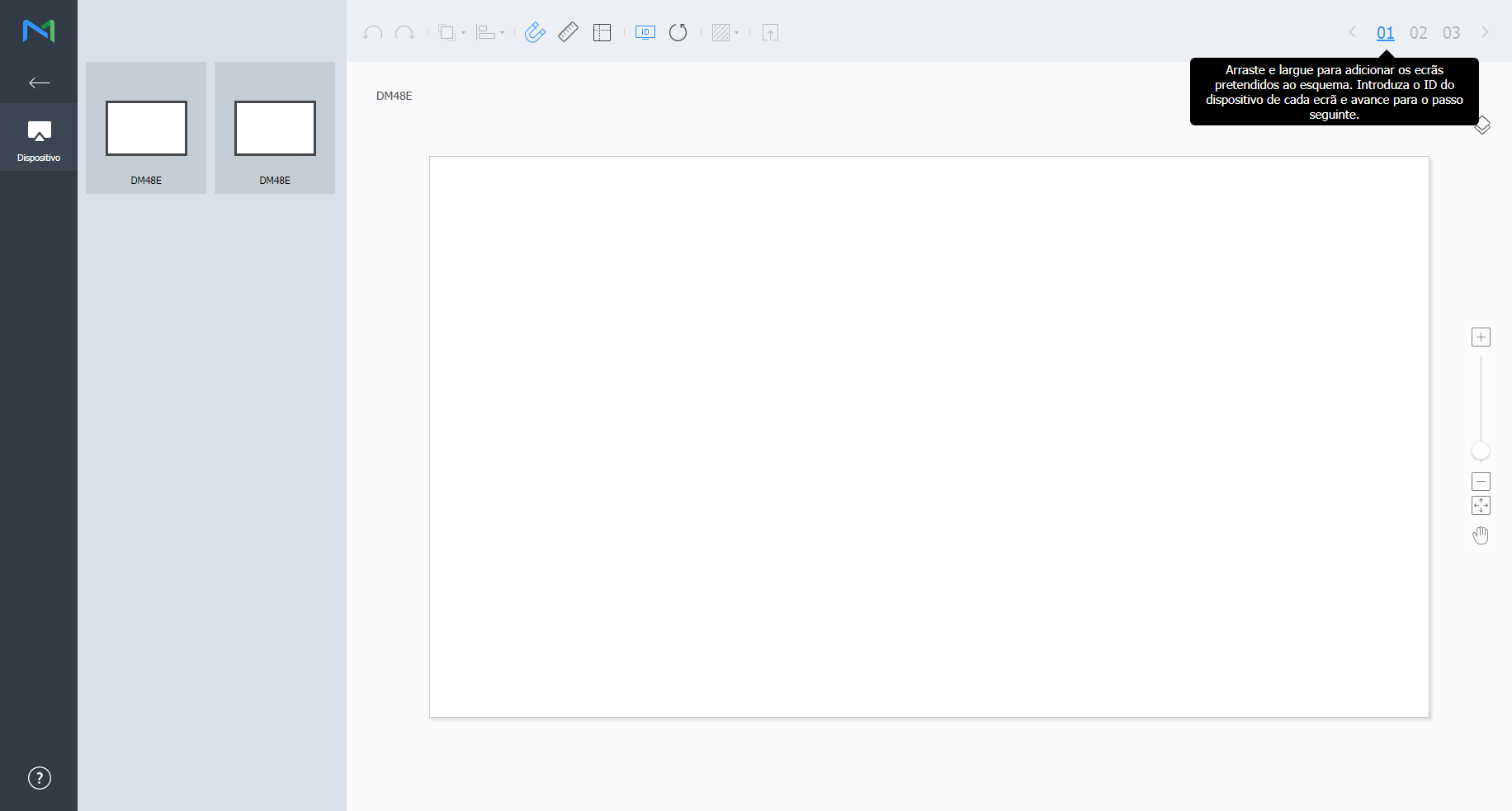
Consente di configurare layout a seconda del tipo di layout selezionato. Questo manuale utente si basa sul tipo Informale.
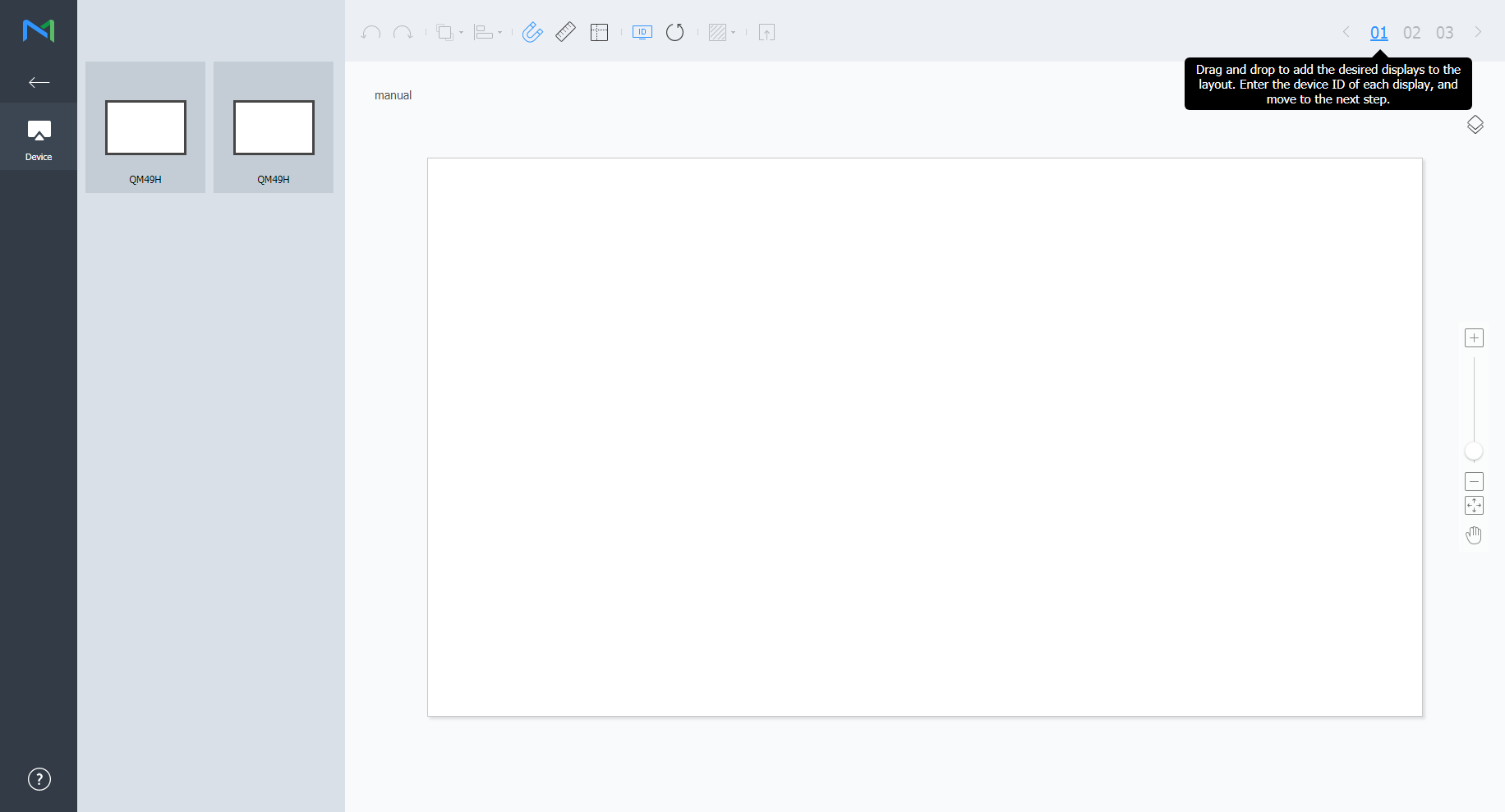
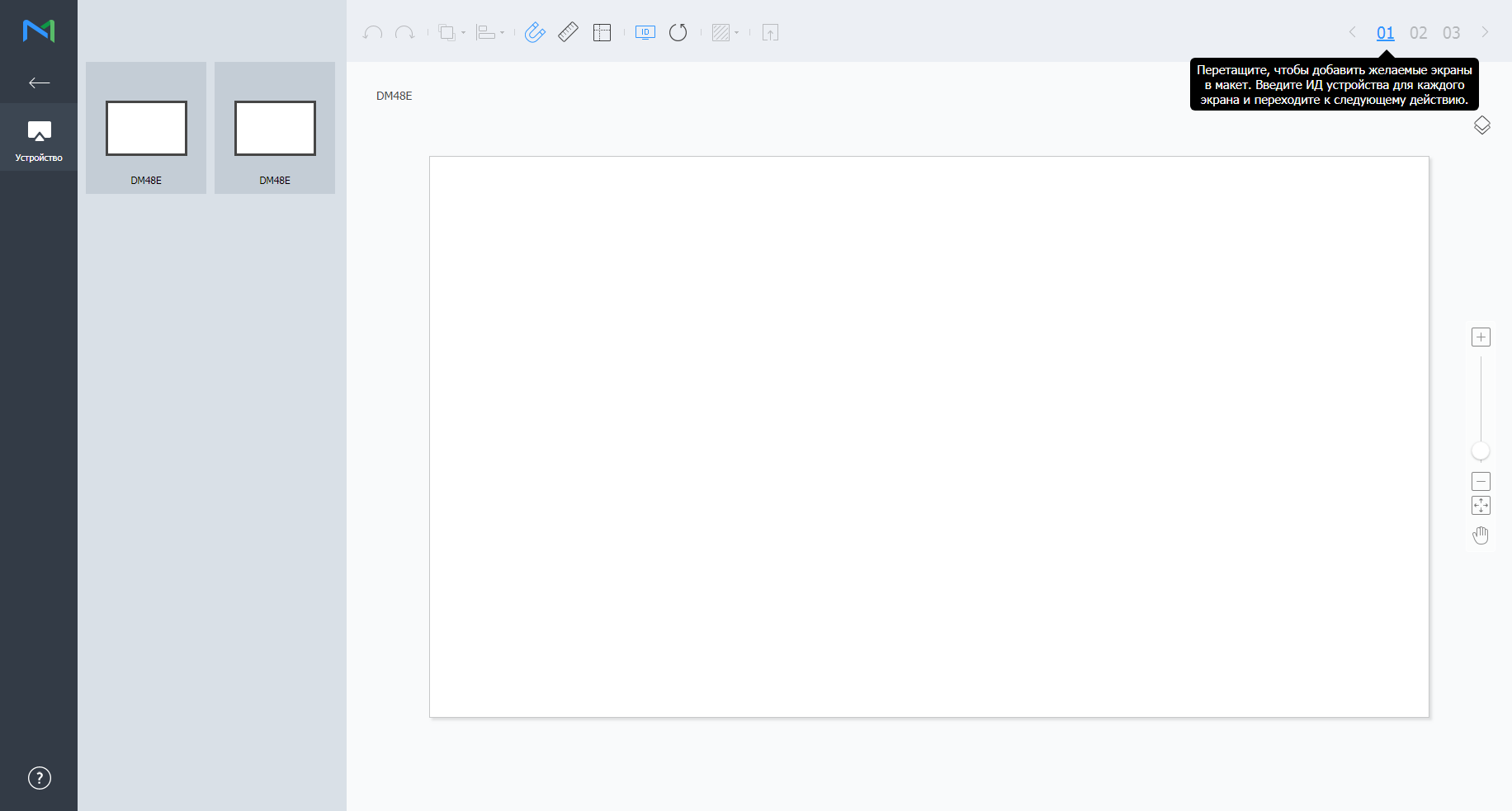
Consente di selezionare dispositivi dall'elenco e di trascinarli nella sezione dell'editor.
Info title Nota Questa fase non sarà disponibile se è stato scelto il tipo di layout regolare.
Stylesheet class screen 
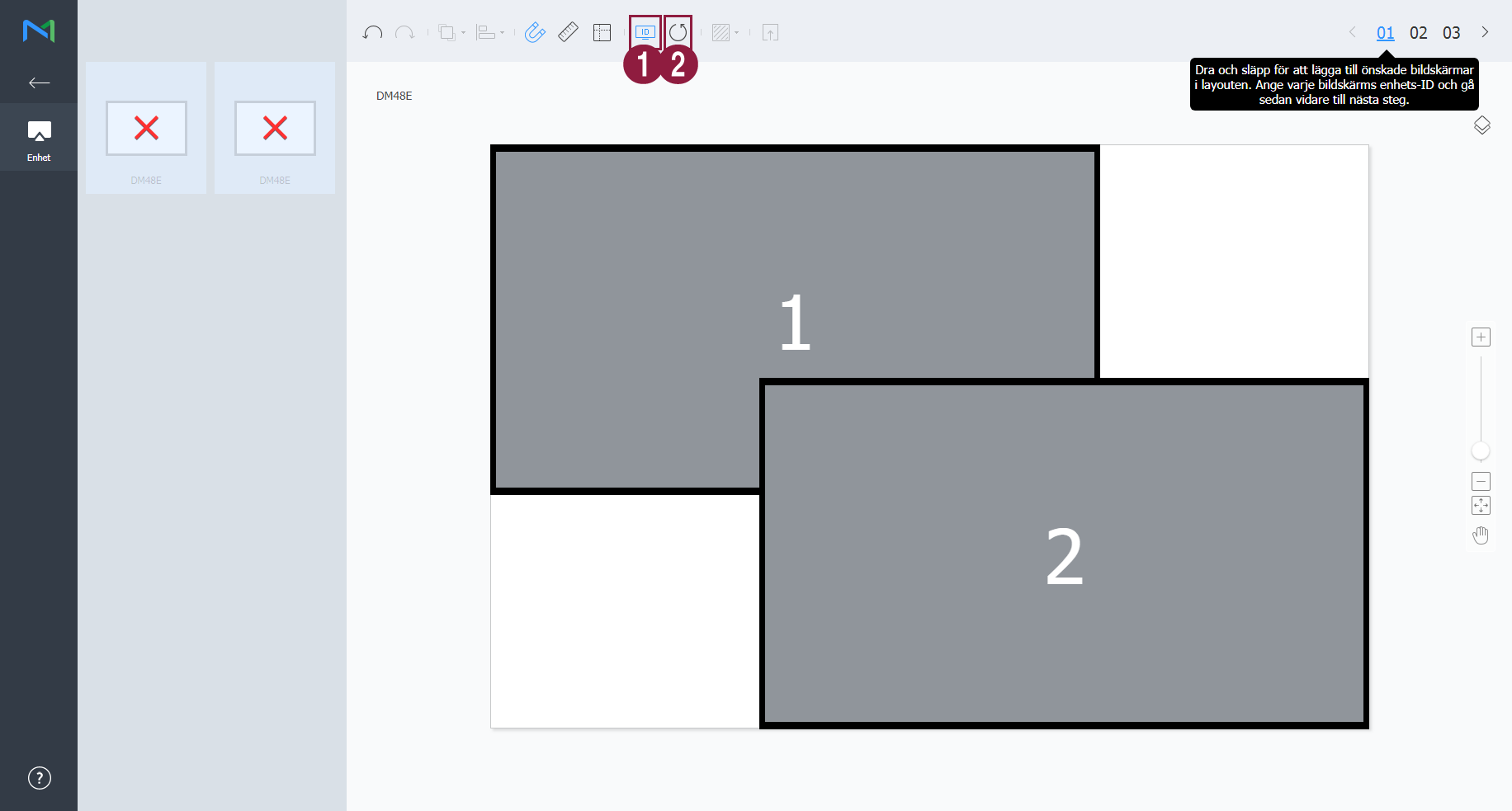
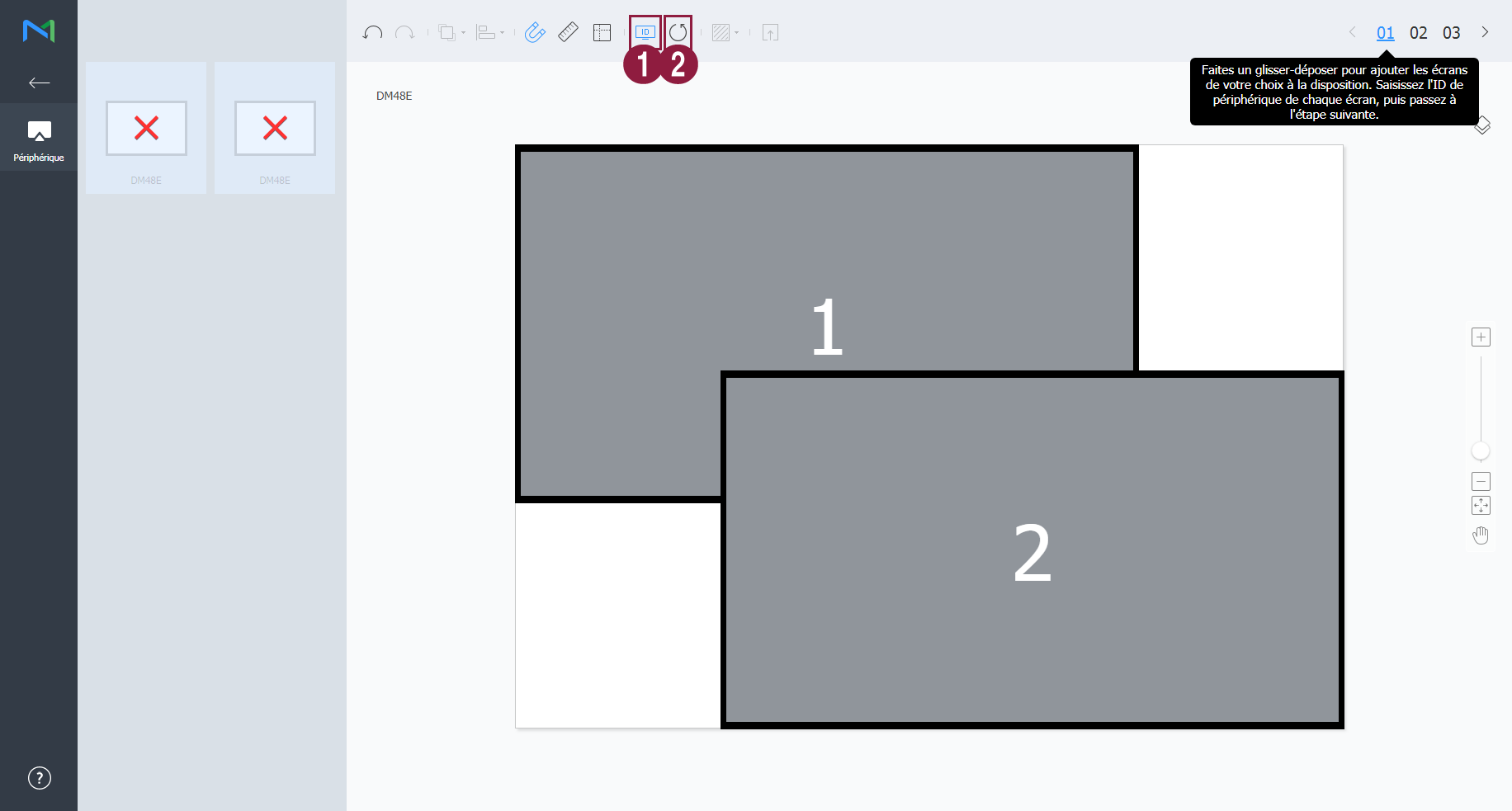
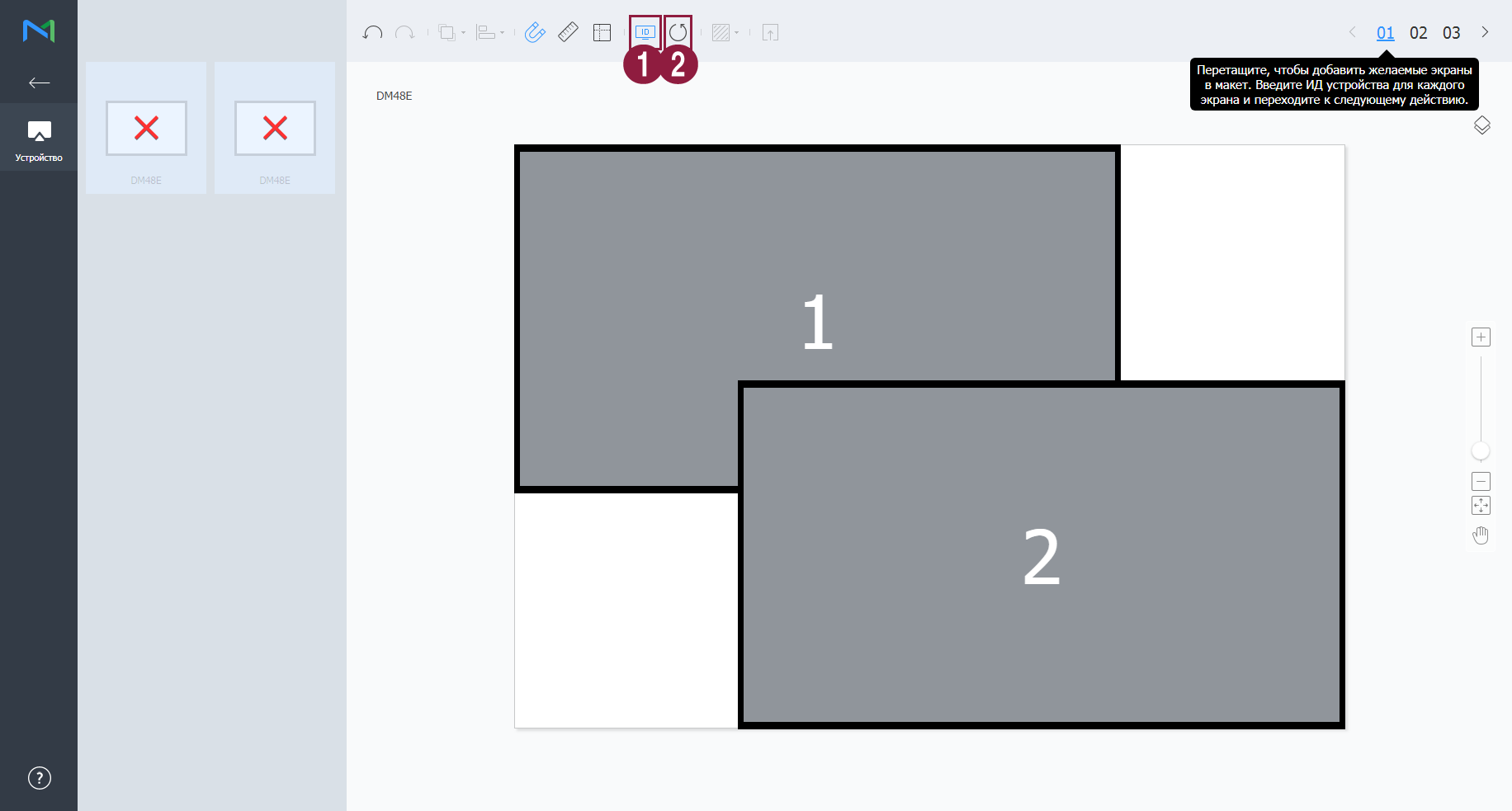
Inserire l'ID di ciascun dispositivo e cliccare su 02.
Stylesheet class screen 
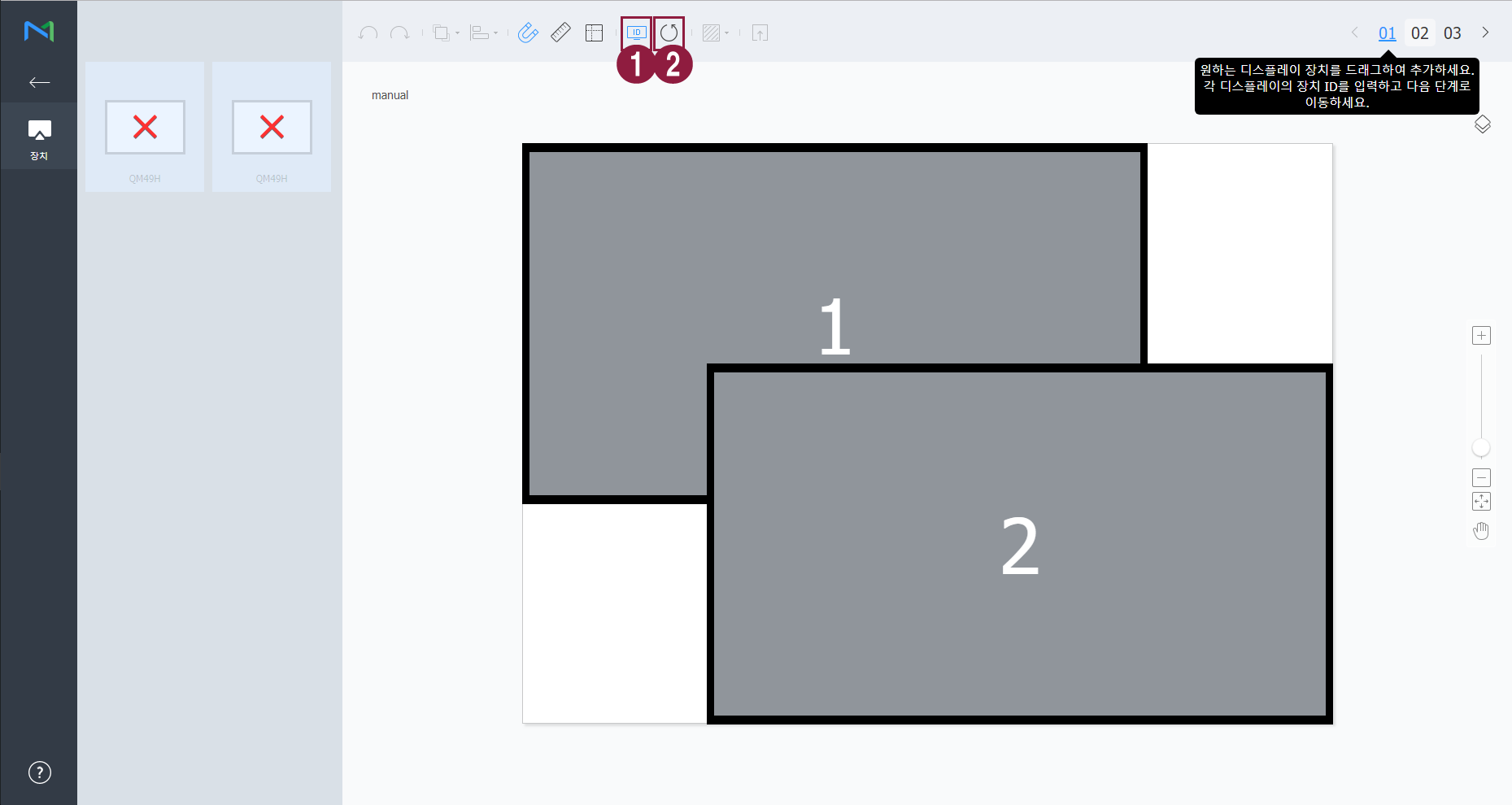
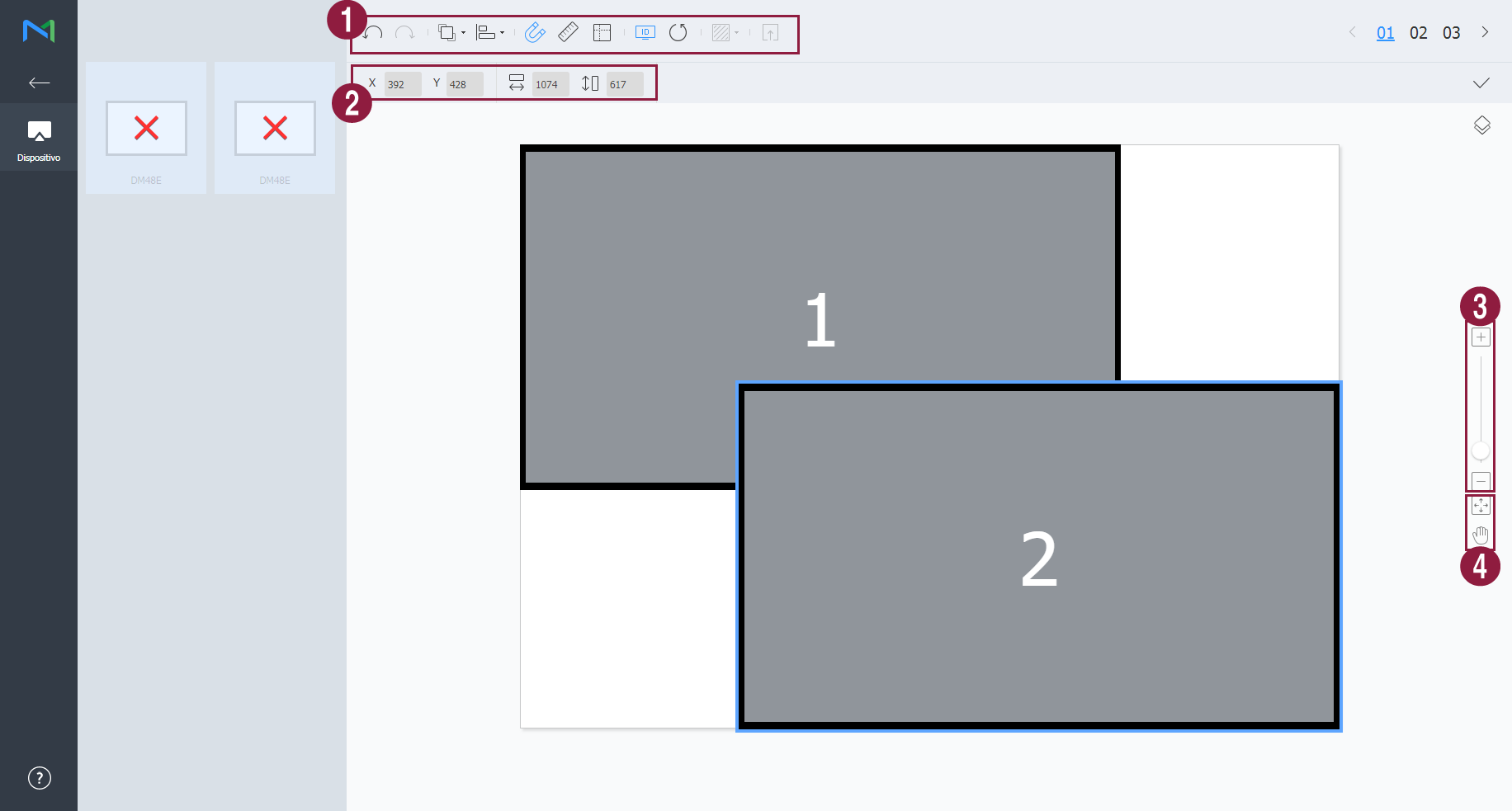
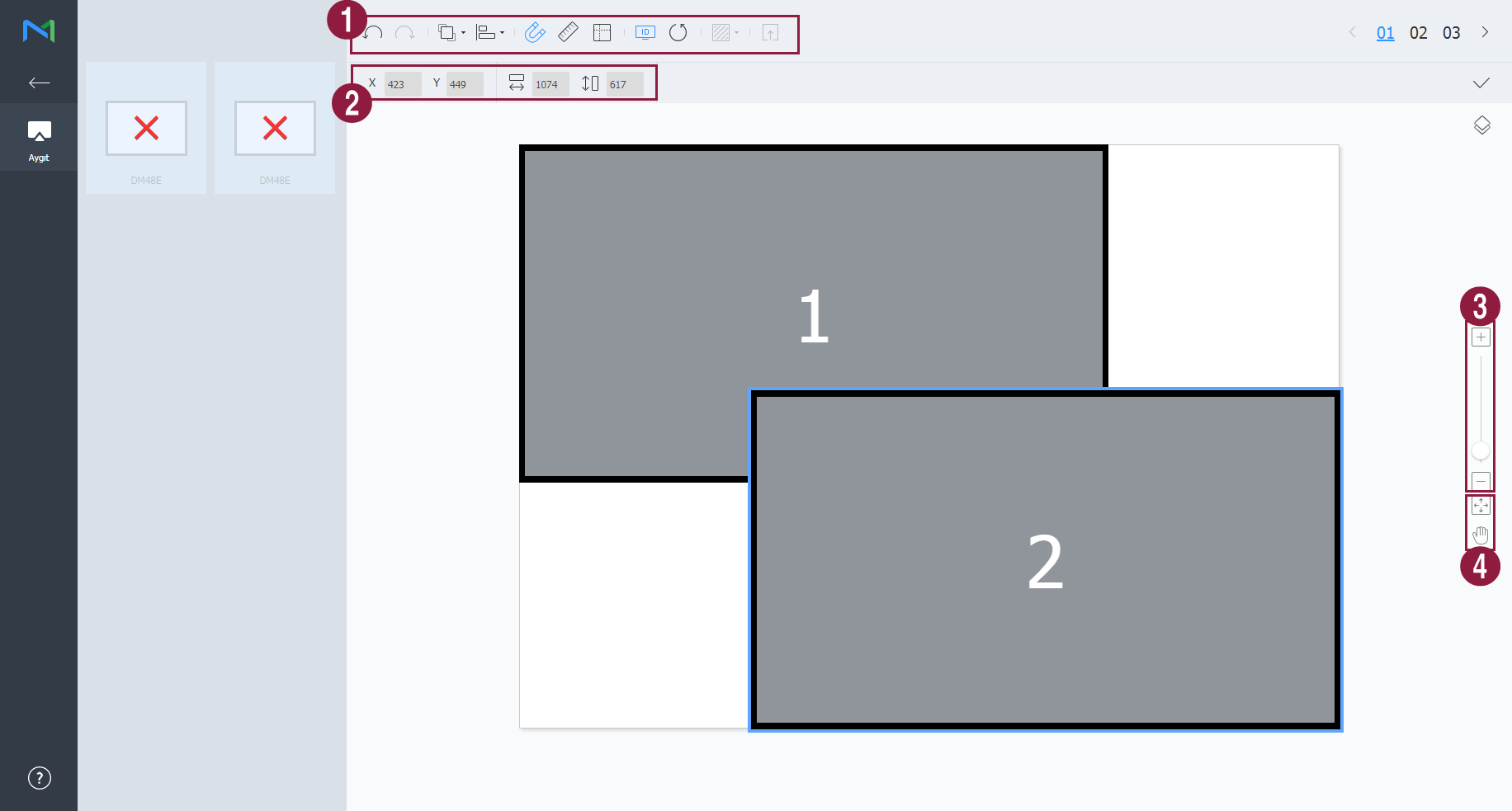
1 Consente di visualizzare l'ID del dispositivo sullo schermo del dispositivo pertinente. 2 Consente di avviare l'ID di un particolare dispositivo. Regolare le posizioni dei dispositivi e cliccare su 03.
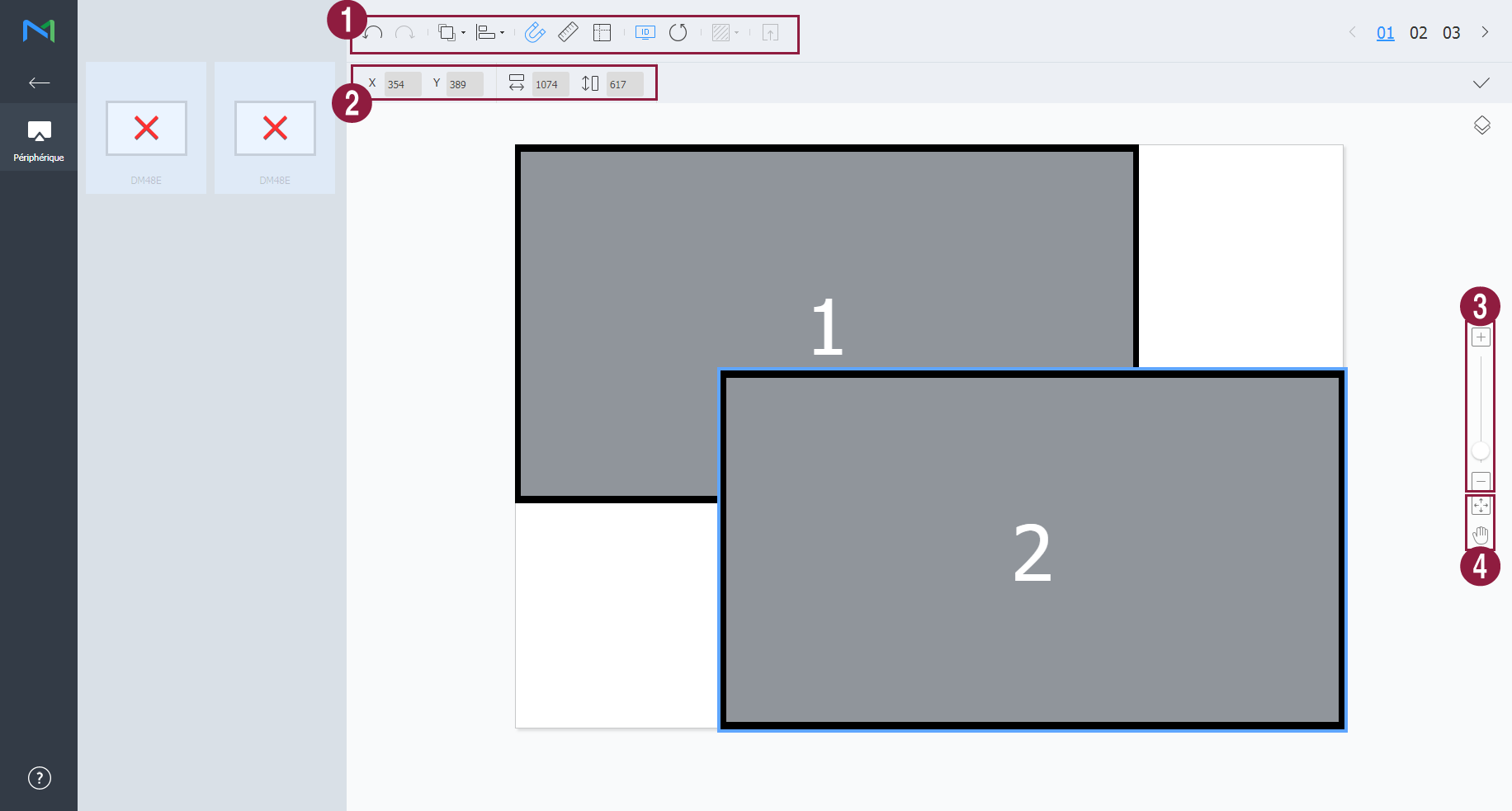
Stylesheet class screen 
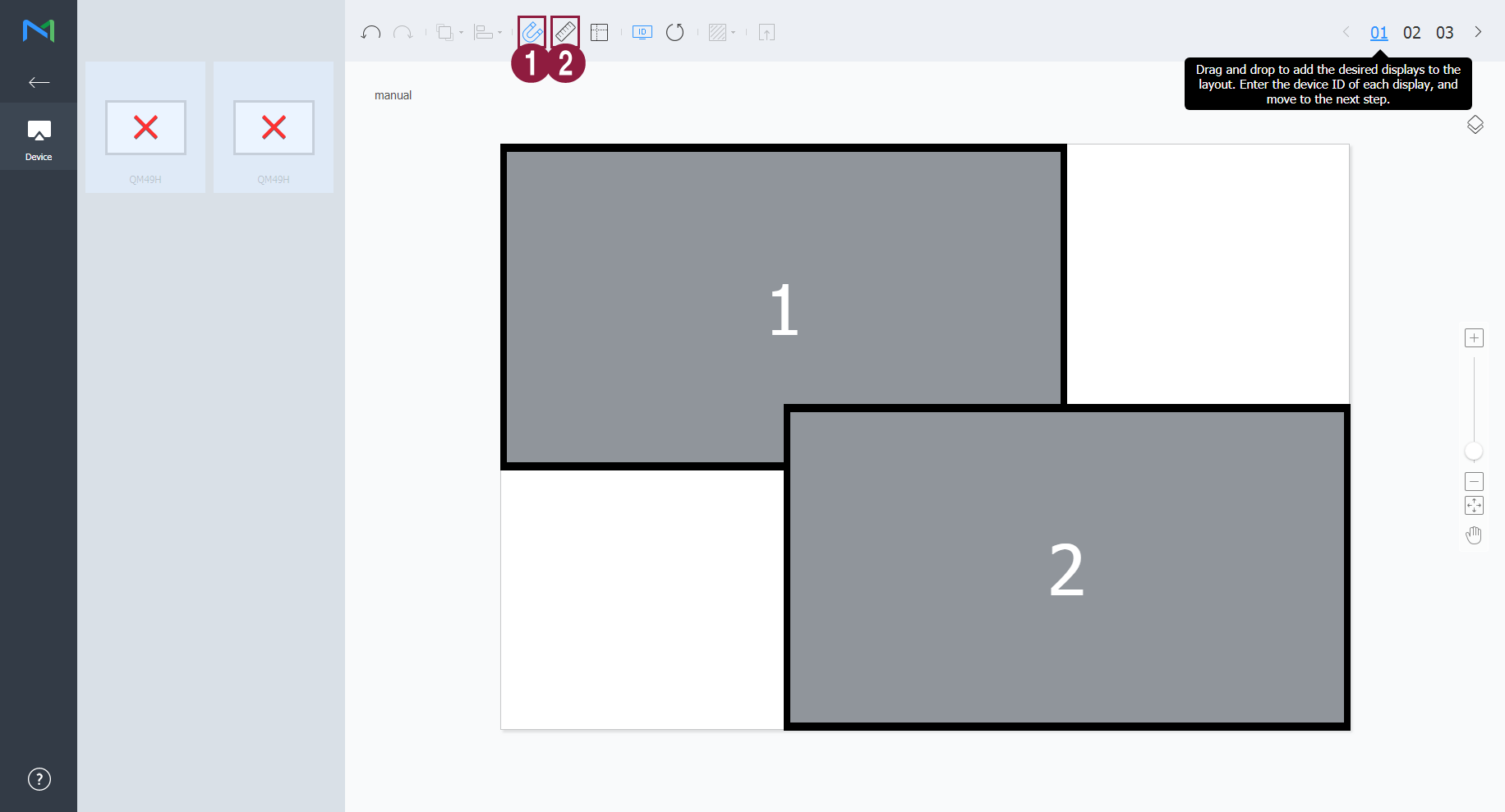
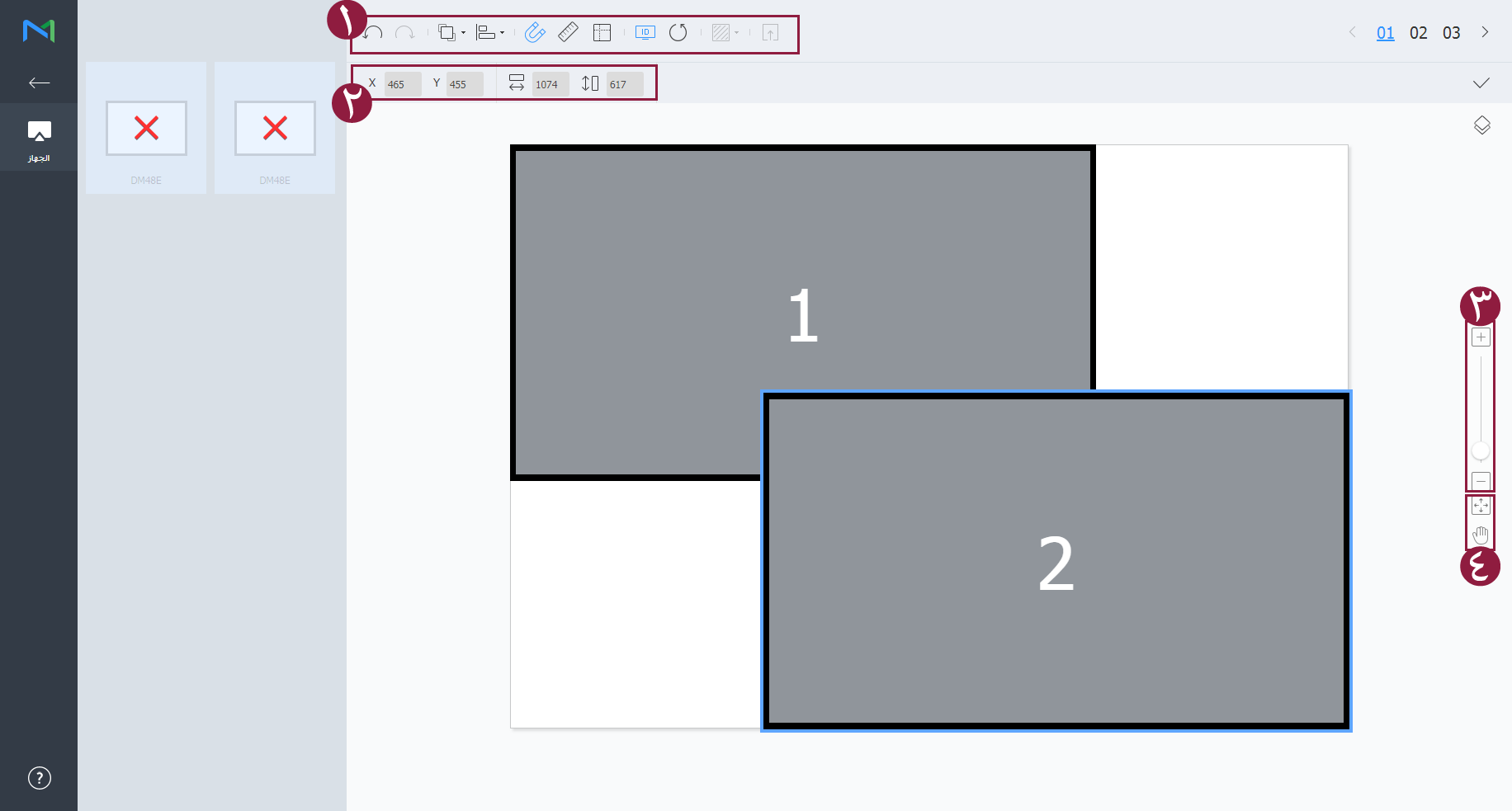
1  : annulla l'ultimo comando per ripristinare lo stato precedente.
 : ripete un comando precedentemente annullato.
 : Consente di allineare diversi dispositivi in base a un criterio di allineamento desiderato.
 : Consente di disporre automaticamente i dispositivi per farli rientrare nella griglia.
 : Consente di visualizzare il righello.
 : Consente di visualizzare le guide.
 : Consente di selezionare il modello di prova da visualizzare sul dispositivo.
 : Consente di visualizzare l'anteprima del dispositivo con il layout applicato.
2 Consente di regolare più precisamente la posizione del dispositivo. 3 Consente di aumentare o diminuire la visualizzazione della schermata dell'editor. Utilizzare la barra di scorrimento per regolare le dimensioni di visualizzazione. 4  : Consente di regolare il rapporto d'aspetto e la posizione dell'editor in base alle dimensioni della finestra per una panoramica dei dispositivi.
 : consente di spostare il dispositivo selezionato.
5 È possibile consultare la versione dell'editor del layout VWL e le informazioni di licenza open source. - Dopo aver configurato il layout, fare clic su Sì.
- Il layout VideoWall verrà salvato nel server.
| Sv translation | |||||||||||
|---|---|---|---|---|---|---|---|---|---|---|---|
| |||||||||||
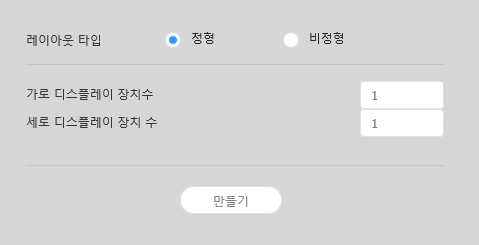
Layout-EinstellungenBeim Starten des Layout Editor vom MagicInfo Server aus erscheint das Layout-Einstellung-Fenster. Konfigurieren Sie im Fenster grundlegende Layout-Einstellungen und klicken Sie dann auf Erstellen.
| |||||||||||
| Bezeichnung des Inhaltes | Geben Sie eine Bezeichnung für das neue VideoWall-Layout ein. | VideoWall-Layout |
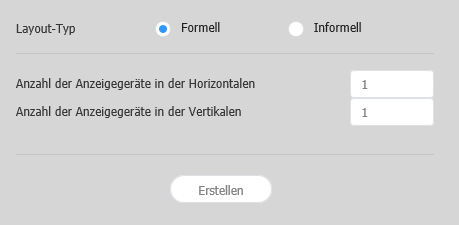
Layout types (Layout-Typen) - Formell: Ordnen Sie im formalen Modus Geräte anhand einer vordefinierten Matrix wie zum Beispiel 2x2 und 3x4 an.
- Informell: Passen Sie die Anordnung der Geräte nach Ihren Wünschen an.
Anzahl der Anzeigegeräte in der Horizontalen Die Anzahl der horizontalen Geräte in einem Videowall-Layout wird angezeigt. Anzahl der Anzeigegeräte in der Vertikalen Die Anzahl der vertikalen Geräte in einem Videowall-Layout wird angezeigt.
Konfigurieren eines Layouts
Konfigurieren Sie ein Videowall-Layout nach Bedarf im Layoutmodus.
Konfigurieren von Geräteeigenschaften
Wenn detaillierte Informationen zum ausgewählten Gerät in der Registerkarte Eigenschaften angezeigt werden, konfigurieren Sie die Informationen zur Geräteposition nach Bedarf.
Die Informationen zum Anzeigegerät sind schreibgeschützt und können nicht bearbeitet werden.
- Modellname: Der Name eines Gerätemodells wird angezeigt.
- Horizontale Auflösung: Die horizontale Auflösung eines Geräts wird angezeigt.
- Vertikale Auflösung: Die vertikale Auflösung eines Geräts wird angezeigt.
- Breite: Ansehen der Gerätebreite.
- Horizontale Bildschirmgröße: Die Gerätebreite wird angezeigt. Die Stärke der Einfassung wird von der Breite abgezogen.
- Stärke der Einfassung von oben nach unten: Die Stärke der Einfassung am linken und rechten Rand des Geräts wird angezeigt.
- Höhe: Die Höhe des Geräts wird angezeigt.
- Vertikale Bildschirmgröße: Zeigen Sie die Höhe des Geräts ohne die Breite der Einfassung an.
- Stärke der Einfassung von links nach rechts: Die Stärke der Einfassung am oberen und unteren Rand des Geräts wird angezeigt.
Konfigurieren Sie Informationen zur Geräteposition.
- Mittelposition X: Legt die horizontale Position der Mitte eines Geräts fest. Geben Sie einen Positionswert ein. Die Geräteposition wird geändert.
- Mittelposition Y: Legt die vertikale Position der Mitte eines Geräts fest. Geben Sie einen Positionswert ein. Die Geräteposition wird geändert.
Drehung: Legt den Anordnungswinkel eines Geräts fest. Ziehen Sie die Bildlaufleiste nach links oder nach rechts, um den Winkel festzulegen.
Info title Hinweis Alternativ kann der Drehwinkel wie folgt festgelegt werden:
- Wählen Sie im Bearbeitungsbereich ein Gerät aus und klicken Sie dann auf das angezeigte Symbol und verschieben Sie es, bis der gewünschte Winkel erreicht ist.
- Wählen Sie im Bearbeitungsbereich ein Gerät aus und legen Sie dann den Drehwinkel mit dem Winkeleinstellungswerkzeug () in der Werkzeugleiste fest.
- Wählen Sie im Bearbeitungsbereich ein Gerät aus und klicken Sie dann in der Werkzeugleiste auf , um das Gerät zu drehen. Das Gerät wird bei jedem Klicken auf das Symbol um 90 Grad gedreht.
- Wählen Sie im Bearbeitungsbereich ein Gerät aus und klicken Sie dann auf das angezeigte Symbol
- Erste X-Position: Legt die horizontale Position der oberen linken Ecke eines Geräts fest.
- Erste Y-Position: Legt die vertikale Position der oberen linken Ecke eines Geräts fest.
- Zweite X-Position: Legt die horizontale Position der oberen rechten Ecke eines Geräts fest.
- Zweite Y-Position: Legt die vertikale Position der oberen rechten Ecke eines Geräts fest.
- Dritte X-Position: Legt die horizontale Position der unteren rechten Ecke eines Geräts fest.
- Dritte Y-Position: Legt die vertikale Position der unteren rechten Ecke eines Geräts fest.
- Vierte X-Position: Legt die horizontale Position der unteren linken Ecke eines Geräts fest.
Vierte Y-Position: Legt die vertikale Position der unteren linken Ecke eines Geräts fest.
Info Eine Geräteposition kann auch konfiguriert werden, indem das Gerät im Bearbeitungsbereich an die gewünschte Position gezogen wird.
Zuordnen von Geräten
Klicken Sie nach dem Konfigurieren der erforderlichen Einstellungen im Layoutmodus auf Zuordnungsmodus.
Sobald der Zuordnungsmodus aktiviert ist, wird auf dem Bildschirm des realen Geräts eine Kennung angezeigt. Steuern Sie mit der Kennung den Bildschirm des virtuellen Geräts im Bearbeitungsbereich in Verbindung mit dem realen Gerät.
| Info | ||
|---|---|---|
| ||
Gerätekennungen werden entsprechend der Anzahl der Geräte, die eine Gerätegruppe bilden, zugewiesen. Wenn eine Gerätegruppe zum Beispiel aus zehn Geräten gesteht, werden auf den Geräten jeweils unterschiedliche Kennungen im Bereich 01–10 angezeigt. |
- Wählen Sie im Bearbeitungsbereich ein Gerät aus.
- Wenn auf der Registerkarte Eigenschaften detaillierte Informationen zum ausgewählten Gerät angezeigt werden, geben Sie die Kennung ein, die sich am realen Gerät befindet.
Die Kennung wird im Bearbeitungsbereich auf dem Gerätebildschirm angezeigt.
| Info | ||
|---|---|---|
| ||
|
Feineinstellen von Layouts
Klicken Sie nach dem Konfigurieren der erforderlichen Einstellungen im Zuordnungsmodus auf Feinabstimmungsmodus.
Verwenden Sie zum Feineinstellen der Positionseinstellungen für ein reales Gerät den Feinabstimmungsmodus, um die Einstellungen zu bearbeiten.
| Info | ||
|---|---|---|
| ||
|
- Wählen Sie im Bearbeitungsbereich ein Element (Bereich oder Gerät) aus.
- Wenn auf der Registerkarte Eigenschaften detaillierte Informationen zum ausgewählten Element angezeigt werden, bearbeiten Sie den Positionswert.
- Klicken Sie in der Werkzeugleiste auf .
Die Änderungen werden übernommen.
| Info | ||
|---|---|---|
| ||
|
Bereitstellen auf dem MagicInfo Server
Klicken Sie nach dem Konfigurieren eines Videowall-Layouts auf abgeschl..
Info Der Schritt abgeschl. ist erst verfügbar, nachdem eine Gerätekennung im Zuordnungsmodus eingestellt wurde.
- Wenn Sie aufgefordert werden, die Verteilung des VideoWall-Layouts auf dem MagicInfo Server zu bestätigen, klicken Sie auf Ja.
Das von Ihnen konfigurierte VideoWall-Layout wird auf dem MagicInfo Server bereitgestellt und auf ausgewählte Gerätegruppen angewendetInfo title Hinweis
Im formalen Videowall-Layoutmodus ist ein vordefiniertes Layout schreibgeschützt und kann nicht bearbeitet werden.
Ausrichten von Geräten
- Wählen Sie im Bearbeitungsbereich ein Gerät aus.
- Richten Sie Geräte mit einer der folgenden Optionen aus:
- Option 1: Klicken Sie in der Menüleiste auf Barbeiten > Sort. und wählen Sie dann eine Ausrichtung aus.
- Option 2: Klicken Sie mit der rechten Maustaste im Bearbeitungsbereich auf ein Gerät und wählen Sie dann Sort. aus. Legen Sie anschließend die Ausrichtung fest.
- Option 3: Klicken Sie in der Werkzeugleiste auf das gewünschte Ausrichtungssymbol ().
Anordnen von Geräten
- Wählen Sie im Bearbeitungsbereich ein Gerät aus.
- Ordnen Sie die Geräte mit einer der folgenden Optionen an:
- Option 1: Klicken Sie in der Menüleiste auf Bearbeiten > Sortieren und wählen Sie dann eine Anordnungsreihenfolge.
- Option 2: Klicken Sie mit der rechten Maustaste im Bearbeitungsbereich auf ein Gerät und wählen Sie dann Sortieren aus. Legen Sie anschließend die Anordnungsreihenfolge fest.
- Option 3: Klicken Sie in der Werkzeugleiste auf das gewünschte Anordnungssymbol ().
Konfigurieren der Bereichseigenschaften
| Info | ||
|---|---|---|
| ||
In Layout Editor werden Geräte in einer Gerätegruppe als ein einziger Bereich erkannt. |
Wählen Sie einen Bereich aus dem Bearbeitungsbereich aus.
| Info | ||
|---|---|---|
| ||
Klicken Sie zum Auswählen eines Bereichs im Bearbeitungsbereich auf einen leeren Bereich außerhalb des Bildschirms für das virtuelle Gerät und klicken Sie auf ein Gerät. |
Wenn detaillierte Bereichsinformationen auf der Registerkarte Eigenschaften angezeigt werden, ändern Sie die Informationen zur Bereichsposition (Drehwinkel) nach Bedarf.
Position X, Position Y: Die horizontalen und vertikalen Positionen eines Bereichs werden angezeigt.
Info title Hinweis Die X- und Y-Werte sind schreibgeschützt und können nicht bearbeitet werden.
Drehung: Legt den Anordnungswinkel eines Bereichs fest. Ziehen Sie die Bildlaufleiste nach links oder nach rechts, um den Winkel festzulegen.
Info title Hinweis Alternativ kann der Drehwinkel wie folgt festgelegt werden:
- Wählen Sie im Bearbeitungsbereich einen Bereich aus und klicken Sie dann auf das angezeigte Symbol und verschieben Sie es, bis der gewünschte Winkel erreicht ist.
- Wählen Sie im Bearbeitungsbereich einen Bereich aus und legen Sie dann den Drehwinkel mit dem Winkeleinstellungswerkzeug () in der Werkzeugleiste fest.
- Wählen Sie im Bearbeitungsbereich einen Bereich aus und klicken Sie dann in der Werkzeugleiste auf , um den Bereich zu drehen. Der Bereich wird bei jedem Klicken auf das Symbol um 90 Grad gedreht.
- Wählen Sie im Bearbeitungsbereich einen Bereich aus und klicken Sie dann auf das angezeigte Symbol
Die Konfiguration der Layouts hängt von dem ausgewählten Layout-Typ ab. Dieses Benutzerhandbuch ist für den Informell Typ gültig.
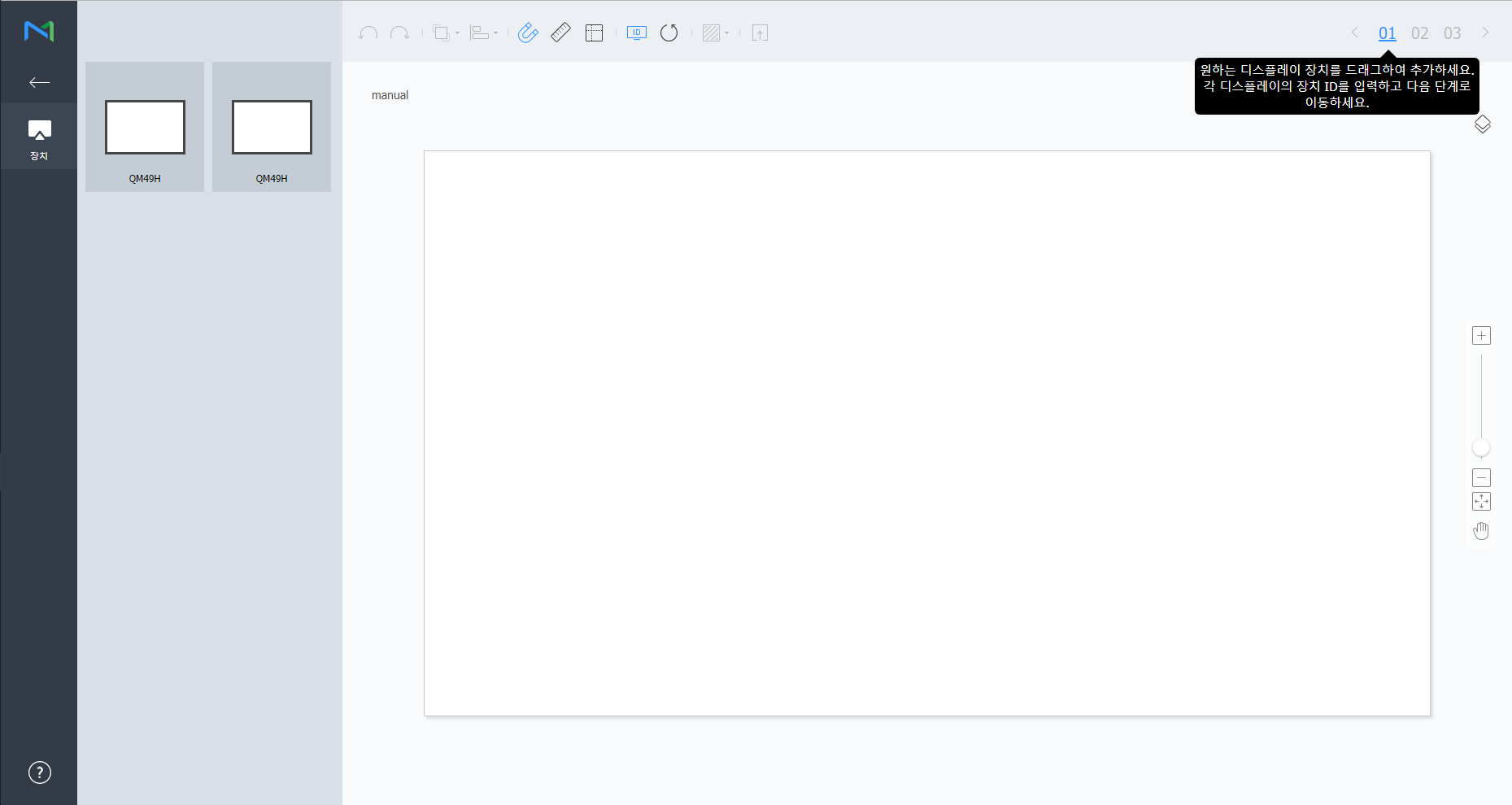
Wählen Sie Geräte aus der Liste und ziehen Sie sie in den Editor-Abschnitt.
Info title Hinweis Dieser Schritt ist nicht verfügbar, wenn Sie den regulären Typ für Ihr Layout wählen.
Stylesheet class screen 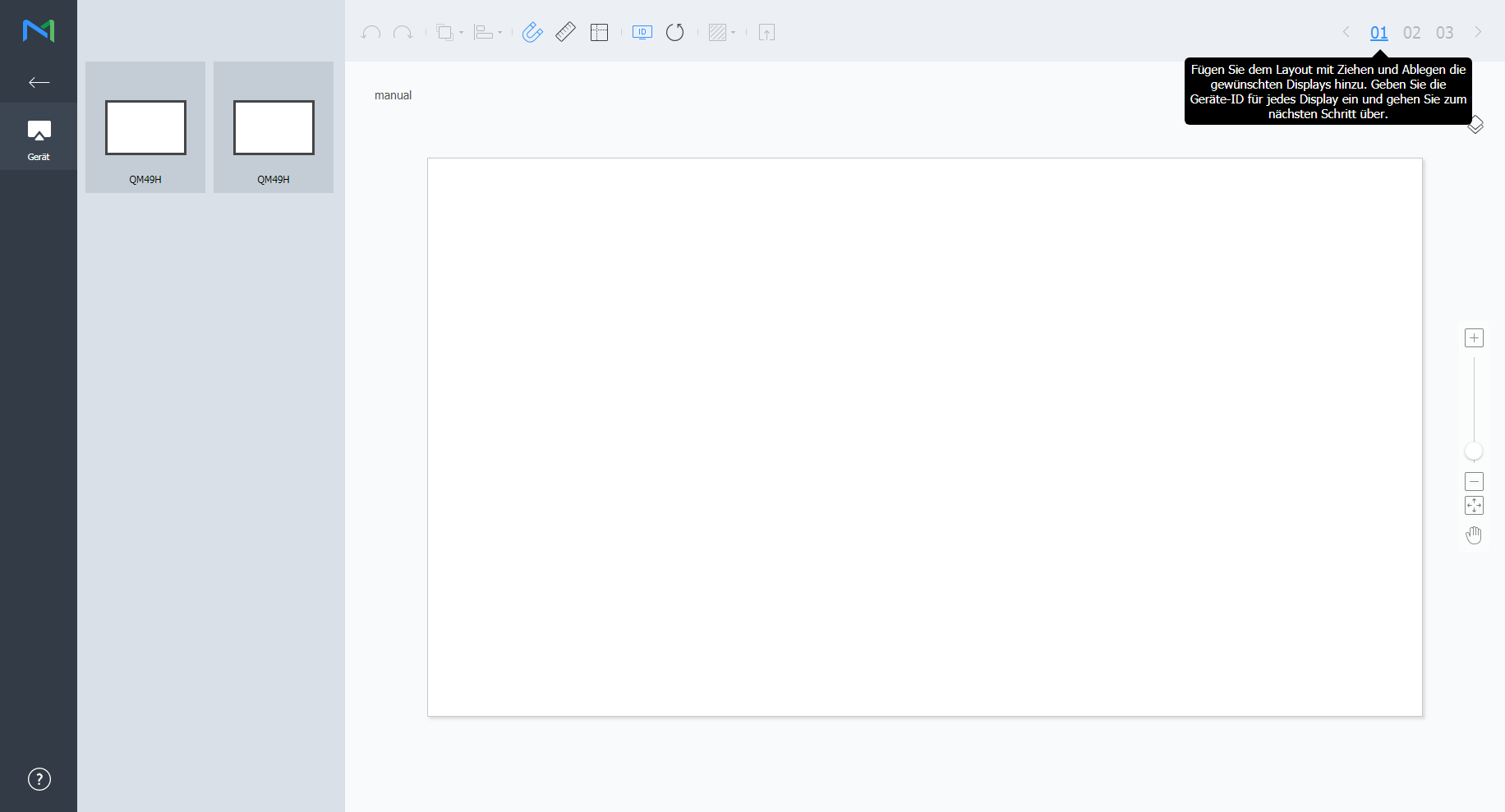
Geben Sie die Geräte-ID für die einzelnen Geräte ein und klicken Sie auf 02.
Stylesheet class screen 
1 Zeigen Sie die Geräte-ID auf dem entsprechenden Gerätebildschirm an. 2 Initialisieren Sie die Geräte-ID für das Gerät. Passen Sie die Gerätepositionen an und klicken Sie auf 03.
Stylesheet class screen 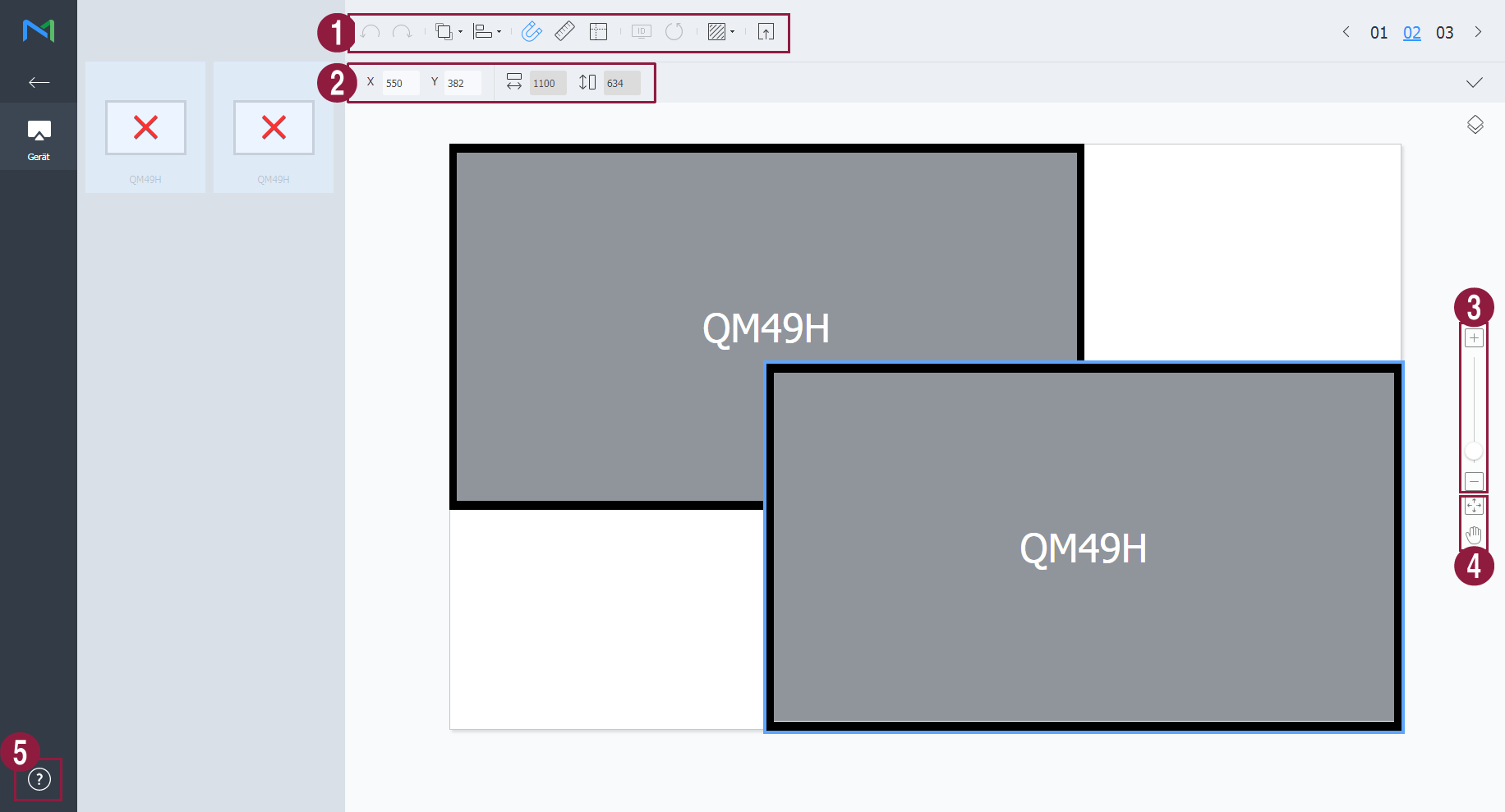
1 - : Macht den letzten Befehl rückgängig, um zum vorherigen Zustand zurückzukehren.
- : Wiederholt den rückgängig gemachten Befehl.
- : Richtet mehrere Geräte in der gewünschten Ausrichtung aus.
- : Ordnen Sie automatisch Geräte so an, dass sie in das Raster passen.
- : Zeigt das Lineal an.
- : Zeigen Sie die Leitlinien an.
- : Wählen Sie das Testmuster, das auf dem Gerät angezeigt werden soll.
- : Vorschau von Gerät mit angewandtem Layout ansehen.
2 Passen Sie die Geräteposition präziser an. 3 Die Inhaltsansicht heran-/herauszoomen. Verwenden Sie den Schieberegler, um die Anzeigegröße anzupassen. 4 - : Passen Sie das Seitenverhältnis und die Position des Editors so an, dass er in das Fenster für die Geräteübersicht passt.
- : Verschieben Sie das ausgewählte Gerät.
5 Sie können die VWL Layout Editor-Version und die Open Source-Lizenzinformationen prüfen. - Klicken Sie nach dem Konfigurieren des Layouts auf Ja.
- Das VideoWall-Layout wird auf dem Server gespeichert.
| Sv translation | |||||||||||
|---|---|---|---|---|---|---|---|---|---|---|---|
| |||||||||||
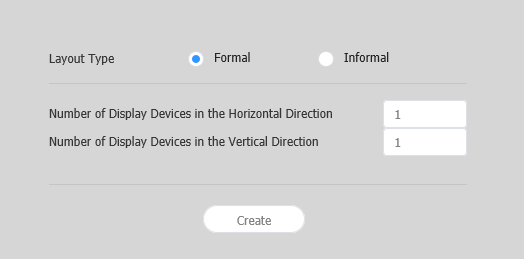
配置設定如果您在 MagicInfo Server 中啟動 Layout Editor,會隨即出現配置設定視窗。在視窗中設定基本配置設定,然後按一下
 | VideoWall 配置 |
|
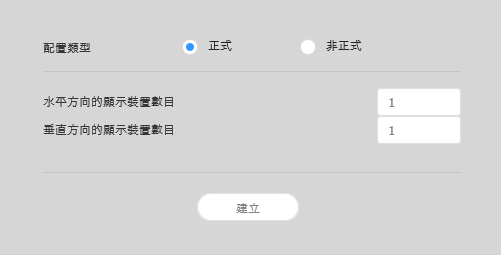
配置類型 - 正式:使用預先定義的矩陣 (例如 2x2 和 3x4) 依正式模式排列裝置。
設定配置
使用配置模式依所需設定 Videowall 配置。
對齊裝置
- 從編輯區段中選擇裝置。
- 使用下列其中一個選項對齊裝置:
- 選項 1:按一下選單列上的編輯 > 排序,然後選擇對齊模式。
- 選項 2:以滑鼠右鍵按一下編輯區段中的裝置,然後選擇排序。接下來,指定對齊模式。
- 選項 3:在工具列中按一下所需的對齊圖示 ()。
排列裝置
- 從編輯區段中選擇裝置。
- 使用下列其中一個選項排列裝置:
- 選項 1:按一下選單列上的編輯 > 順序,然後選擇排列順序。
- 選項 2:以滑鼠右鍵按一下編輯區段中的裝置,然後選擇順序。接下來,指定排列順序。
- 選項 3:在工具列上按一下所需的排列順序圖示 ()。
設定區段屬性
- 非正式: 自訂裝置的排列以符合您的喜好設定。
以水平方向顯示的裝置數目 會顯示在 VideoWall 配置 中的水平裝置數目。 以垂直方向顯示的裝置數目 會顯示在 VideoWall 配置 中的垂直裝置數目。 Info title 附註
在正式 Videowall 配置模式下,預先定義的配置是唯讀狀態且無法編輯。
設定配置會隨所選配置類型而異。本使用者手冊是根據非正式類型。
從清單中選擇裝置並拖曳至編輯器區段中。
X 軸位置、Y 軸位置:顯示區段的水平與垂直位置。
Info title 附註 X 與 Y 值是唯讀狀態,無法編輯。
旋轉:為某個區段指定排列角度。將捲軸往左或往右拖曳,以指定角度。
Info title 附註 指定旋轉角度的其他方式如下所示:
- 從編輯區段中選擇區段,然後按一下並移動顯示的 ,直到達到所需的角度。
- 從編輯區段中選擇區段,然後使用工具列上的角度設定工具來指定旋轉角度 ()。
- 從編輯區段中選擇區段,然後按一下工具列上的 ,以旋轉區段。每次按一下圖示時,此區段將會旋轉 90 度。
- 從編輯區段中選擇區段,然後按一下並移動顯示的
設定裝置屬性
所選裝置的相關詳細資訊出現在屬性索引標籤中時,請視需要設定裝置位置的相關資訊。
顯示裝置資訊是唯讀狀態,無法編輯。
- 型號名稱:會顯示裝置型號名稱。
- 水平解析度:會顯示裝置的水平解析度。
- 垂直解析度:會顯示裝置的垂直解析度。
- 寬度:檢視裝置寬度。
- 面板水平大小:會顯示裝置寬度。會將寬度排除邊框寬度。
- 由上至下邊框的粗細:會顯示裝置左邊和右邊的邊框寬度。
- 高度:會顯示裝置高度。
- 面板垂直大小:檢視裝置高度 (排除邊框寬度)。
- 由左至右邊框的粗細:會顯示裝置上方和下方的邊框寬度。
設定裝置位置的相關資訊。
- 中心 X 軸位置:指定裝置中心的水平位置。輸入位置值。裝置位置將會變更。
- 中心 Y 軸位置:指定裝置中心的垂直位置。輸入位置值。裝置位置將會變更。
旋轉:為某個裝置指定排列角度。將捲軸往左或往右拖曳,以指定角度。
Info title 附註 指定旋轉角度的其他方式如下所示:
- 從編輯區段中選擇裝置,然後按一下並移動顯示的 ,直到達到所需的角度。
- 從編輯區段中選擇裝置,然後使用工具列上的角度設定工具來指定旋轉角度 ()。
- 從編輯區段中選擇裝置,然後按一下工具列上的 ,以旋轉裝置。每次按一下圖示時,此裝置將會旋轉 90 度。
- 從編輯區段中選擇裝置,然後按一下並移動顯示的
- 第一 X 軸位置:指定裝置左上方的水平位置。
- 第一 Y 軸位置:指定裝置左上方的垂直位置。
- 第二 X 軸位置:指定裝置右上方的水平位置。
- 第二 Y 軸位置:指定裝置右上方的垂直位置。
- 第三 X 軸位置:指定裝置右下方的水平位置。
- 第三 Y 軸位置:指定裝置右下方的垂直位置。
- 第四 X 軸位置:指定裝置左下方的水平位置。
第四 Y 軸位置:指定裝置左下方的垂直位置。
Info 在編輯區段中將裝置拖曳到所需位置,也可以設定裝置位置。
對應裝置
在設定配置模式中所需的設定後,按一下對應模式。
只要對應模式啟動,ID 就會出現在實際裝置螢幕上。使用 ID 可在編輯區段中控制虛擬裝置螢幕與實際裝置的關聯。
| Info | ||
|---|---|---|
| ||
會根據組成裝置群組的裝置數目來指定裝置 ID。例如,如果裝置群組有十個裝置,在每個裝置上會顯示不同 ID,範圍為 01–10。 |
- 從編輯區段中選擇裝置。
- 所選裝置的詳細資訊出現在屬性索引標籤中時,請輸入在實際裝置上找到的 ID。
ID 將會顯示在編輯區段中的裝置螢幕上。
| Info | ||
|---|---|---|
| ||
|
微調配置
在設定對應模式中所需的設定後,按一下微調模式。
若要微調實際裝置的位置設定,請使用微調模式以編輯設定。
| Info | ||
|---|---|---|
| ||
|
- 從編輯區段中選擇元素 (區段或裝置)。
- 所選元素的詳細資訊出現在屬性索引標籤中時,請編輯位置值。
- 按一下工具列上的 。
將會套用變更。
| Info | ||
|---|---|---|
| ||
|
部署至 MagicInfo Server
設定 Videowall 配置之後,按一下 完成。
Info 僅在對應模式中設定裝置 ID 後才可使用 完成 步驟。
- 提示確認將 VideoWall 配置發佈至 MagicInfo Server 時,請按一下是。
您設定的 VideoWall 配置將會部屬至 MagicInfo Server 並套用至所選裝置群組。Info title 附註
在 Layout Editor 中,會將在某個裝置群組下的裝置辨識為單一區段。
從編輯區段中選擇區段。
| Info | ||
|---|---|---|
| ||
若要選擇區段,請在編輯區段中按一下虛擬裝置螢幕以外的空白區域,然後按一下裝置。 |
詳細資訊區段資訊出現在屬性索引標籤中時,請視需要變更區段位置 (旋轉角度) 的相關資訊。
若您為配置選擇一般類型,則此步驟將無法使用。
Stylesheet class screen 
輸入每個裝置的裝置 ID,然後按一下 02。
Stylesheet class screen 
1 在相關裝置螢幕上顯示裝置 ID。 2 初始化該裝置的裝置 ID。 調整裝置位置,然後按一下 03。
Stylesheet class screen 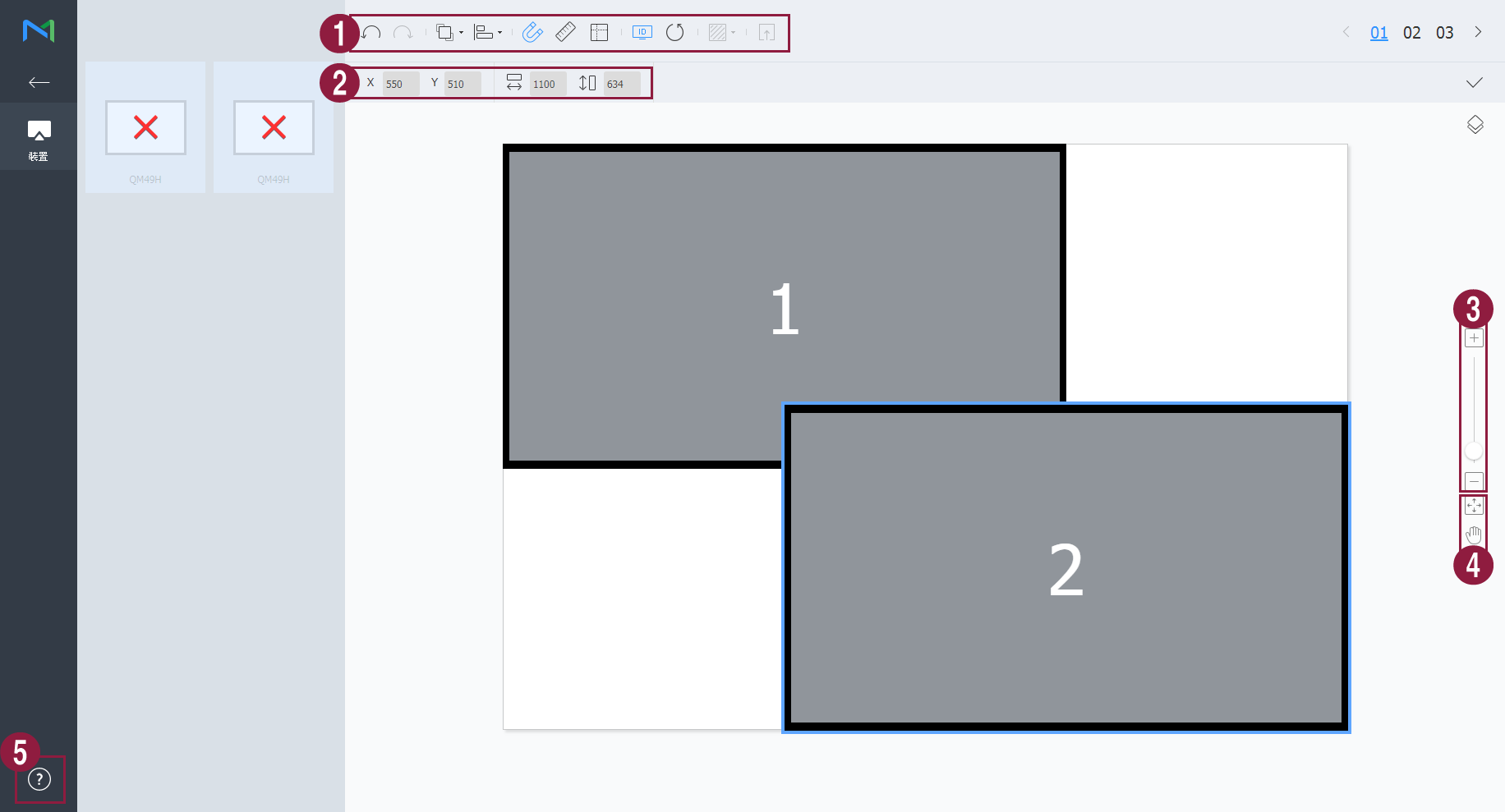
1 - : 復原上次指令以回復至先前狀態。
- : 重新執行已復原的指令。
- : 按照所需的對齊模式對齊數個裝置。
- : 自動排列裝置以配合格線。
- : 顯示尺規。
- : 顯示指南。
- : 選擇要在裝置上顯示的測試模式。
- : 預覽套用配置的裝置。
2 更精確地調整裝置位置。 3 放大或縮小編輯器畫面檢視。使用滑動列以調整檢視大小。 4 - : 調整編輯器的畫面比例和位置,以配合裝置概覽視窗的大小。
- : 移動所選裝置。
5 您可以檢閱 VWL Layout Editor 版本和開放原始碼授權資訊。 - 設定配置之後,按一下是。
- VideoWall 配置將儲存到伺服器。
| Sv translation | |||||||||||
|---|---|---|---|---|---|---|---|---|---|---|---|
| |||||||||||
Configuración de diseñoSi se ejecuta Layout Editor desde MagicInfo Server, aparece la ventana Configuración de diseño. Configure los ajustes básicos del diseño en la ventana y,
| |||||||||||
| Nombre del contenido | Introduzca un nombre para el nuevo diseño de mural de vídeo. | Diseño VideoWall |
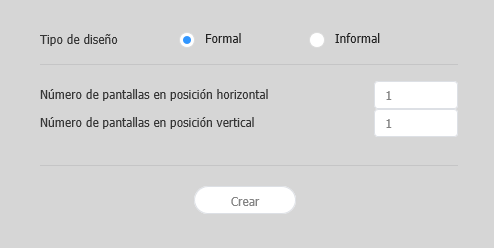
Tipo de diseño - Formal: disponga los dispositivos en modo formal utilizando una matriz predefinida, como 2x2 y 3x4.
- Informal: personalice la disposición de los dispositivos según sus preferencias.
Número de dispositivos de pantallas en posición horizontal Aparece el número de dispositivos colocados en horizontal en un
Diseño VideoWall. Número de dispositivos de pantallas en posición vertical Aparece el número de dispositivos colocados en vertical en un
Configuración de un diseño
Configure un diseño de mural de vídeo como desee utilizando Modo Diseño.Diseño VideoWall.
Cuando aparezca información detallada sobre el dispositivo seleccionado en la pestaña Propiedades, configure la información sobre la ubicación del dispositivo como desee.
La información de pantalla es de solo lectura y no se puede editar.
- Nombre modelo: aparece el nombre de modelo del dispositivo.
- Resolución horizontal: aparece la resolución horizontal del dispositivo.
- Resolución vertical: aparece la resolución vertical del dispositivo.
- Anchura: vea la anchura del dispositivo.
- Tamaño horizontal del panel: aparece el ancho del dispositivo. El grosor de bisel no se incluye en la anchura.
- Grosor de bisel de arriba abajo: aparece el grosor de bisel de los bordes izquierdo y derecho de un dispositivo.
- Altura: aparece la altura del dispositivo.
- Tamaño vertical del panel: vea la altura del dispositivo sin incluir el bisel.
- Grosor de bisel de izquierda a derecha: aparece el grosor de bisel de los bordes superior e inferior de un dispositivo.
Configure información sobre la ubicación del dispositivo.
- Centrar posición X: especifique la ubicación horizontal del centro del dispositivo. Introduzca un valor de ubicación. La ubicación del dispositivo cambiará.
- Centrar posición Y: especifique la ubicación vertical del centro del dispositivo. Introduzca un valor de ubicación. La ubicación del dispositivo cambiará.
Giro: especifique el ángulo de disposición del dispositivo. Arrastre la barra de desplazamiento hacia la izquierda o la derecha para especificar el ángulo.
Info title Nota No obstante, existen otras formas de especificar el ángulo de rotación:
- Seleccione un dispositivo en la sección de edición y, a continuación, mueva el mostrado hasta lograr el ángulo deseado.
- Seleccione un dispositivo en la sección de edición y, a continuación, especifique el ángulo de rotación usando la herramienta de ajuste de ángulos () de la barra de herramientas.
- Seleccione un dispositivo en la sección de edición y, a continuación, haga clic en en la barra de herramientas para girar el dispositivo. El dispositivo girará 90 grados cada vez que haga clic en el icono.
- Seleccione un dispositivo en la sección de edición y, a continuación, mueva el
- Primera posición X: especifique la ubicación horizontal para la esquina superior izquierda del dispositivo.
- Primera posición Y: especifique la ubicación vertical para la esquina superior izquierda del dispositivo.
- Segunda posición X: especifique la ubicación horizontal para la esquina superior derecha del dispositivo.
- Segunda posición Y: especifique la ubicación vertical para la esquina superior derecha del dispositivo.
- Tercera posición X: especifique la ubicación horizontal para la esquina inferior derecha del dispositivo.
- Tercera posición Y: especifique la ubicación vertical para la esquina inferior derecha del dispositivo.
- Cuarta posición X: especifique la ubicación horizontal para la esquina inferior izquierda del dispositivo.
Cuarta posición Y: especifique la ubicación vertical para la esquina inferior izquierda del dispositivo.
Info La ubicación de un dispositivo también puede configurarse arrastrándolo hasta la ubicación deseada en la sección de edición.
Asignación de dispositivos
Tras configurar los ajustes necesarios en Modo Diseño, haga clic en Modo Asignación.
En cuanto se activa Modo Asignación, aparece un ID en el dispositivo. Utilice el ID para controlar la pantalla del dispositivo virtual en la sección de edición en combinación con el dispositivo real.
| Info | ||
|---|---|---|
| ||
Los ID de dispositivo se asignan de acuerdo con el número de dispositivos que forman un grupo de dispositivos. Por ejemplo, si un grupo cuenta con diez dispositivos, cada uno de ellos mostrará un ID distinto del 01 al 10. |
- Seleccione un dispositivo en la sección de edición.
- Si en la pestaña Propiedades aparece información detallada, introduzca el ID que muestra el dispositivo real.
El ID aparecerá en la pantalla del dispositivo en la sección de edición.
| Info | ||
|---|---|---|
| ||
|
Ajuste fino de diseños
Tras configurar los ajustes necesarios en Modo Asignación, haga clic en Modo Ajuste.
Para ajustar de forma precisa la ubicación de un dispositivo real, utilice Modo Ajuste para editar los ajustes.
| Info | ||
|---|---|---|
| ||
|
- Seleccione un elemento (sección o dispositivo) en la sección de edición.
- Cuando aparezca información detallada sobre el elemento seleccionado en la pestaña Propiedades, edite el valor de ubicación.
- Haga clic en en la barra de herramientas.
Los cambios se aplicarán.
| Info | ||
|---|---|---|
| ||
|
Implementación en MagicInfo Server
Tras configurar un diseño de mural de vídeo, haga clic en Completado.
Info El paso Completado solo está disponible tras haber establecido el ID de dispositivo en Modo Asignación.
- Cuando se le pida que confirme la distribución del diseño VideoWall en MagicInfo Server, haga clic en Sí.
El diseño VideoWall que ha configurado se implementará en MagicInfo Server y se aplicará al grupo (o grupos) de dispositivos seleccionadoInfo title Nota
En el modo de diseño de mural de vídeo formal, el diseño predefinido es de solo lectura y no se puede editar.
Alineación de dispositivos
- Seleccione un dispositivo en la sección de edición.
- Alinee los dispositivos utilizando una de las siguientes opciones:
- Opción 1: Haga clic en Editar > Ordenar en la barra de menús y, a continuación, seleccione un modo de alineación.
- Opción 2: Haga clic con el botón derecho del ratón en un dispositivo en la sección de edición y seleccione Ordenar. A continuación, especifique el modo de alineación.
- Opción 3: Haga clic en el icono de alineación deseado () en la barra de herramientas.
Disposición de dispositivos
- Seleccione un dispositivo en la sección de edición.
- Disponga los dispositivos utilizando una de las siguientes opciones:
- Opción 1: Haga clic en Editar > Ordenar en la barra de menús y, a continuación, seleccione un orden en la disposición.
- Opción 2: Haga clic con el botón derecho del ratón en un dispositivo en la sección de edición y seleccione Ordenar. A continuación, especifique el orden en la disposición.
- Opción 3: Haga clic en el icono del orden en la disposición deseado () en la barra de herramientas.
Configuración de las propiedades de sección
| Info | ||
|---|---|---|
| ||
En Layout Editor, los dispositivos de un grupo de dispositivos se reconocen como una única sección. |
Seleccione una sección en la sección de edición.
| Info | ||
|---|---|---|
| ||
Para seleccionar una sección, haga clic en un área vacía distinta de la pantalla del dispositivo virtual en la sección de edición y, a continuación, haga clic en un dispositivo. |
Cuando aparezca la información de la sección detallada en la pestaña Propiedades, cambie la información sobre la ubicación de la sección (ángulo de rotación) según sus deseos.
Posición X, Posición Y: aparecen las ubicaciones horizontal y vertical de una sección.
Info title Nota Los valores X e Y son de solo lectura y no se pueden editar.
Giro: especifique el ángulo de disposición de la sección. Arrastre la barra de desplazamiento hacia la izquierda o la derecha para especificar el ángulo.
Info title Nota No obstante, existen otras formas de especificar el ángulo de rotación:
- Seleccione una sección en la sección de edición y, a continuación, haga clic y mueva el mostrado hasta lograr el ángulo deseado.
- Seleccione una sección en la sección de edición y, a continuación, especifique el ángulo de rotación usando la herramienta de ajuste de ángulos () de la barra de herramientas.
- Seleccione una sección en la sección de edición y, a continuación, haga clic en en la barra de herramientas para girar la sección. La sección girará 90 grados cada vez que haga clic en el icono.
- Seleccione una sección en la sección de edición y, a continuación, haga clic y mueva el
Configuración de las propiedades de dispositivos
La configuración del diseño depende del tipo de diseño seleccionado. Este manual de usuario se basa en el tipo Informal.
Seleccione los dispositivos en la lista y arrástrelos a la sección del editor.
Info title Nota Este paso no estará disponible si elige el tipo Formal para el diseño.
Stylesheet class screen 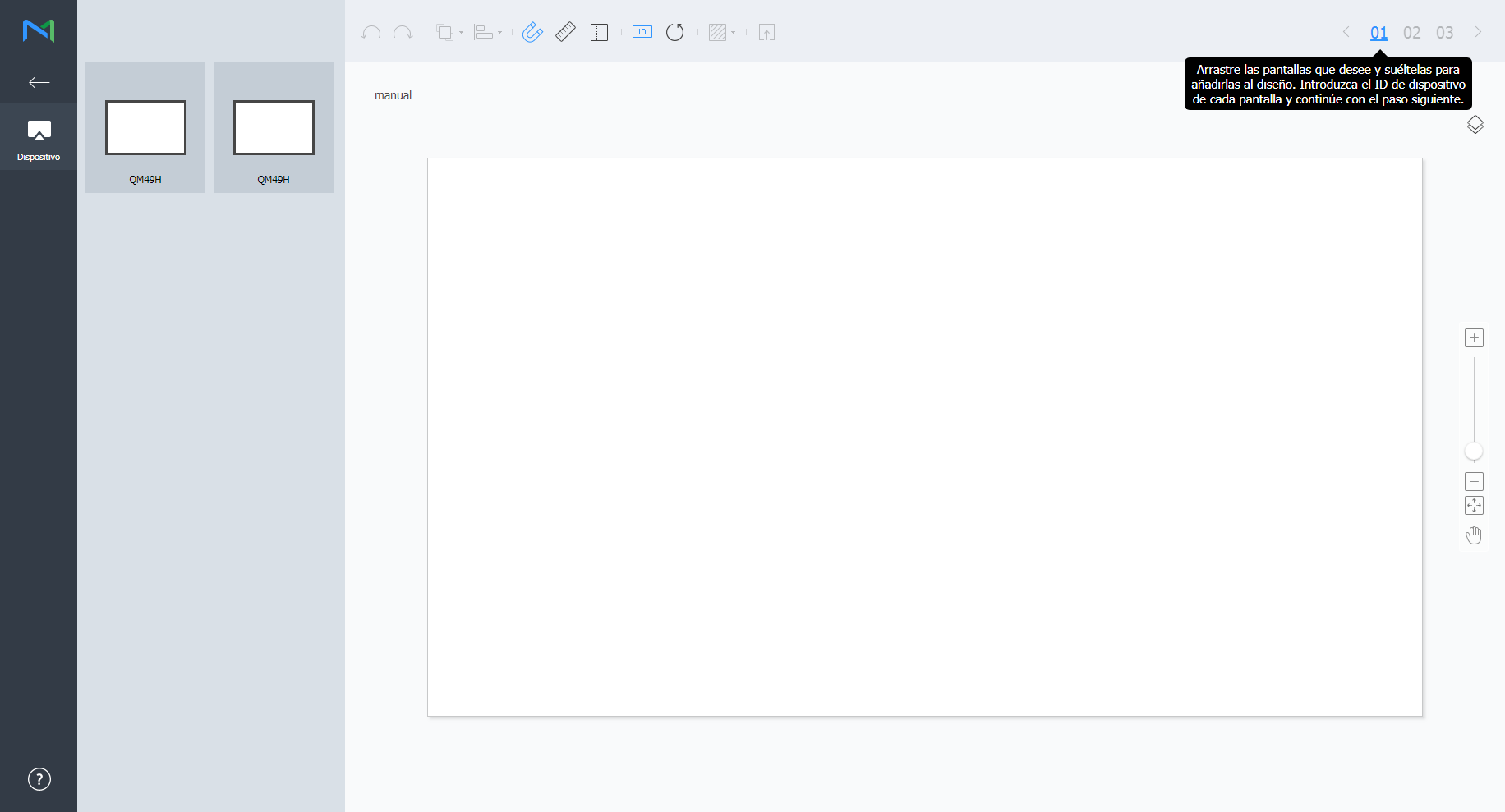
Introduzca el ID de cada uno de los dispositivos y haga clic en 02.
Stylesheet class screen 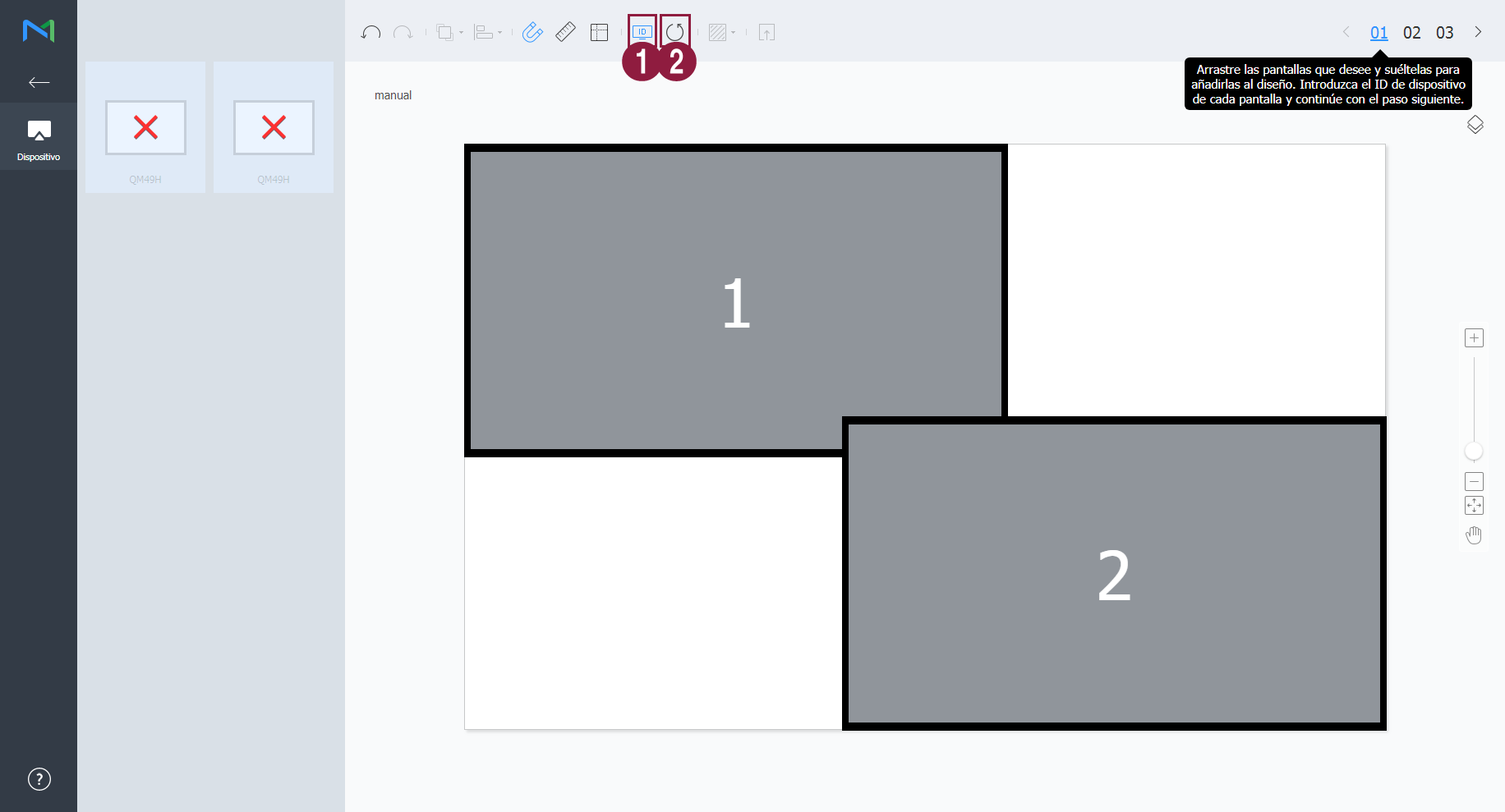
1 Permite mostrar el ID del dispositivo en la pantalla del dispositivo relevante. 2 Inicialice el ID correspondiente al dispositivo. Ajuste las posiciones del dispositivo y haga clic en 03.
Stylesheet class screen 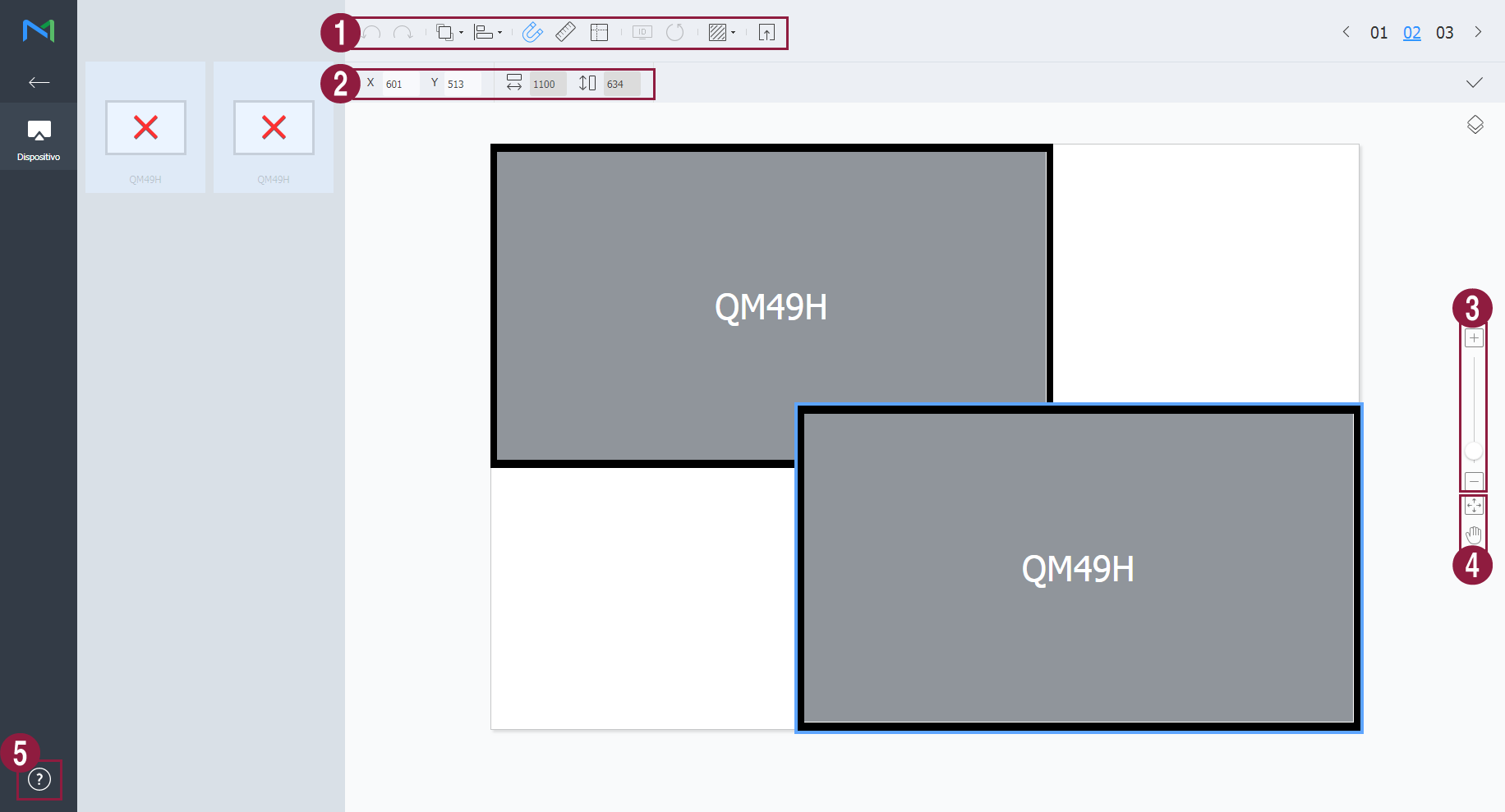
1 - : deshaga el último comando para regresar al estado anterior.
- : rehaga un comando previamente deshecho.
- : Alinee varios dispositivos en función de los criterios de alineación que desee.
- : Organice automáticamente los dispositivos para que se ajusten a la cuadrícula.
- : Muestre la regla.
- : También se pueden mostrar las guías.
- : Seleccione el patrón de prueba que se mostrará en el dispositivo.
- : Muestre una vista previa del dispositivo con el diseño aplicado.
2 Ajuste la posición del dispositivo de forma más precisa. 3 Amplíe o reduzca el zoom en la vista de pantalla del editor. Use la barra deslizante para ajustar el tamaño de visualización. 4 - : Ajuste la relación de aspecto y la posición del editor de acuerdo con la ventana para tener una vista general de los dispositivos.
- : mueva el dispositivo seleccionado.
5 Puede revisar la versión de VWL Layout Editor y acceder a la información sobre la licencia de código abierto. - Después de configurar el diseño, haga clic en Sí.
- El diseño de VideoWall se guardará en el servidor.
| Sv translation | ||||||||||||||||
|---|---|---|---|---|---|---|---|---|---|---|---|---|---|---|---|---|
| ||||||||||||||||
Ustawienia układuPo uruchomieniu Layout Editor z MagicInfo Server wyświetla się okno ustawień Layout (Układ). Skonfiguruj w oknie podstawowe ustawienia układu, a następnie kliknij Create (Utwórz).
Konfiguracja układuKonfiguracja żądanego układu videowall z wykorzystaniem Layout Mode (Tryb układu). Uwaga:
Dopasowanie urządzeń
Porządkowanie urządzeń
Konfiguracja właściwości sekcjiUwaga:
Uwaga:
Konfiguracja właściwości urządzeń
Mapowanie urządzeńPo konfiguracji wymaganych ustawień w Layout Mode (Tryb układu) kliknij Mapping Mode (Tryb mapowania). Natychmiast po aktywacji Mapping Mode (Trybu mapowania) na ekranie urządzenia wyświetlane jest ID, które służy do sterowania ekranem wirtualnego urządzenia w sekcji edycji łącznie z urządzeniem. Uwaga:
Uwaga
Dostrajanie układówPo konfiguracji wymaganych ustawień w Mapping Mode (Tryb mapowania) kliknij Finetuning Mode (Tryb dostrajania). Trybu Finetuning Mode (Tryb dostrajania) używa się do dostrojenia ustawień lokalizacji urządzenia. Uwaga
Uwaga
Wysyłanie do MagicInfo Server
|


| Sv translation | ||||||||||||||||||||||||||||||||||||||||||||||||||
|---|---|---|---|---|---|---|---|---|---|---|---|---|---|---|---|---|---|---|---|---|---|---|---|---|---|---|---|---|---|---|---|---|---|---|---|---|---|---|---|---|---|---|---|---|---|---|---|---|---|---|
| ||||||||||||||||||||||||||||||||||||||||||||||||||
|

| Sv translation | ||||||||||||||||||||||||||||||||||||||||||||||||||
|---|---|---|---|---|---|---|---|---|---|---|---|---|---|---|---|---|---|---|---|---|---|---|---|---|---|---|---|---|---|---|---|---|---|---|---|---|---|---|---|---|---|---|---|---|---|---|---|---|---|---|
| ||||||||||||||||||||||||||||||||||||||||||||||||||
|

| Sv translation | ||||||||||||||||||||||||||||||||||||||||||||||||||
|---|---|---|---|---|---|---|---|---|---|---|---|---|---|---|---|---|---|---|---|---|---|---|---|---|---|---|---|---|---|---|---|---|---|---|---|---|---|---|---|---|---|---|---|---|---|---|---|---|---|---|
| ||||||||||||||||||||||||||||||||||||||||||||||||||
|

| Sv translation | ||||||||||||||||||||||||||||||||||||||||||||||||||
|---|---|---|---|---|---|---|---|---|---|---|---|---|---|---|---|---|---|---|---|---|---|---|---|---|---|---|---|---|---|---|---|---|---|---|---|---|---|---|---|---|---|---|---|---|---|---|---|---|---|---|
| ||||||||||||||||||||||||||||||||||||||||||||||||||
|

| Sv translation | ||||||||||||||||||||||||||||||||||||||||||||||||||
|---|---|---|---|---|---|---|---|---|---|---|---|---|---|---|---|---|---|---|---|---|---|---|---|---|---|---|---|---|---|---|---|---|---|---|---|---|---|---|---|---|---|---|---|---|---|---|---|---|---|---|
| ||||||||||||||||||||||||||||||||||||||||||||||||||
|


| Sv translation | ||||||||||||||||||||||||||||||||||||||||||||||||||
|---|---|---|---|---|---|---|---|---|---|---|---|---|---|---|---|---|---|---|---|---|---|---|---|---|---|---|---|---|---|---|---|---|---|---|---|---|---|---|---|---|---|---|---|---|---|---|---|---|---|---|
| ||||||||||||||||||||||||||||||||||||||||||||||||||
|


| Sv translation | ||||||||||||||||||||||||||||||||||||||||||||||||||
|---|---|---|---|---|---|---|---|---|---|---|---|---|---|---|---|---|---|---|---|---|---|---|---|---|---|---|---|---|---|---|---|---|---|---|---|---|---|---|---|---|---|---|---|---|---|---|---|---|---|---|
| ||||||||||||||||||||||||||||||||||||||||||||||||||
|