Versions Compared

Key

  • This line was added.
  • This line was removed.
  • Formatting was changed.
Comment: Content imported from a Scroll Translations translation file.

...

Sv translation
languagefr

Ajoutez au serveur MagicINFO Server les périphériques auxquels les fichiers de contenu seront distribués.

Sélectionnez (Périphérique) sur la barre du menu principal.

Info
titleRemarque

L’administrateur général peut uniquement approuver les nouveaux périphériques.

  1. Pour ajouter un périphérique au serveur MagicINFO Server, cliquez sur Non approuvé(s). Une liste des périphériques connectés à MagicINFO Server qui sont en attente d'approbation s'affiche.
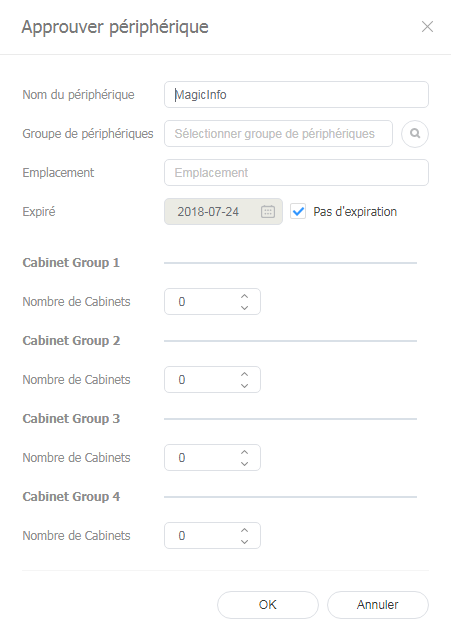
  2. Sélectionnez un périphérique et cliquez sur Autorisation. Une fenêtre dans laquelle il est possible d’autoriser le périphérique s’affiche.
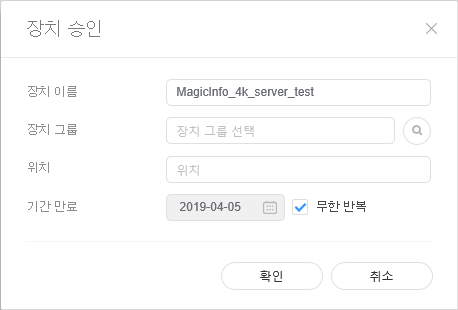
  3. Spécifiez le nom, le groupe, le lieu et la date d'expiration. Cliquez sur OK. Le périphérique est autorisé.

    Stylesheet
    classécranscreen
Info
titleRemarque
  • Pour supprimer un périphérique non autorisé sans l’autoriser, sélectionnez le périphérique et cliquez sur Supprimer.
  • Pour autoriser plusieurs périphériques d’un même modèle, sélectionnez les périphériques et cliquez sur Autorisation. Si vous saisissez les noms représentatifs des périphériques, les noms des périphériques sont enregistrés au format « nom représentatif_(numéro de séquence) ».
Sv translation
languagept

Adicione dispositivos para os quais seja possível distribuir ficheiros de conteúdo ao MagicINFO Server.

Selecione (Dispositivo), na barra de menus principal.

Info
titleNota

O administrador geral só está autorizado a aprovar novos dispositivos.

  1. Para adicionar um dispositivo ao MagicINFO Server, clique em Não aprovado. Aparece uma lista de dispositivos ligados ao MagicINFO Server que aguardam aprovação.
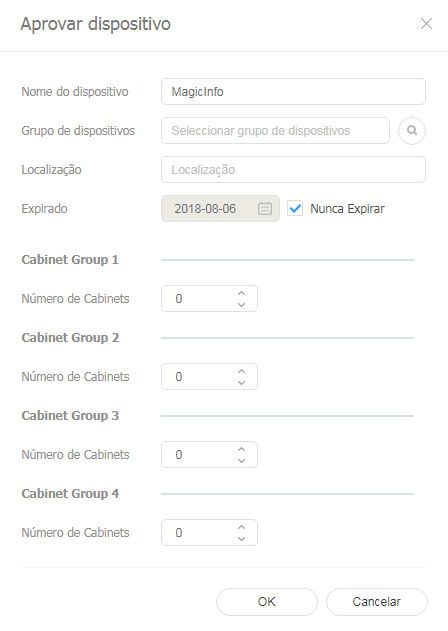
  2. Seleccione um dispositivo e clique em Aprovação. Aparece uma janela em que é possível autorizar um dispositivo.
  3. Especifique o nome, o grupo, o local e a data de validade. Clique em OK. O dispositivo foi autorizado.

    Stylesheet
    classEcrã do
    Image RemovedImage Added
Info
titleNota
  • Para eliminar um dispositivo não autorizado sem o autorizar, seleccione o dispositivo e clique em Eliminar.
  • Para autorizar vários dispositivos do mesmo modelo, seleccione dispositivos e clique em Aprovação. Se introduzir nomes representativos de dispositivos, os nomes dos dispositivos são guardados com o formato "nome representativo_(número sequencial)".
Sv translation
languageru

Добавьте в MagicINFO Server устройства, на которые будут передаваться файлы содержимого.

Щелкните (Устройство) в строке основного меню.

Info
titleПримечание

Основной администратор имеет право только подтверждать новые устройства.

  1. Чтобы добавить устройство в MagicINFO Server, нажмите Ожидающие разрешения. Появится список устройств, подключенных к MagicINFO Server, которые ожидают подтверждения.
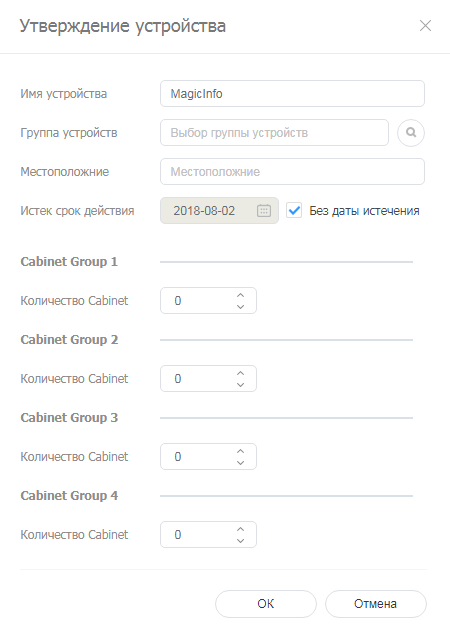
  2. Выберите устройство и нажмите Подтвержд. Появится окно, в котором можно утвердить устройство.
  3. Укажите название, группу, местоположение и срок действия. Нажмите OK. Устройство утверждено.

    Stylesheet
    classэкран
    Image RemovedImage Added
Info
titleПримечание
  • Для удаления неутвержденного устройства без его утверждения выберите устройство и нажмите Удалить.
  • Для утверждения нескольких устройств одинаковой модели выберите устройства и нажмите Подтвержд. Если вы ввели описательные имена устройств, они сохраняются в формате «описательное имя_(порядковый номер)».
Sv translation
languagezh_CN

将要向其分发内容文件的设备添加到 MagicINFO Server。

选择主菜单栏上的 设备)。

Info
title

只有总管理员才可批准新设备。

  1. 要添加设备到 MagicINFO Server,请单击未批准。将会出现已连接到 MagicINFO Server、正等待批准的设备列表。
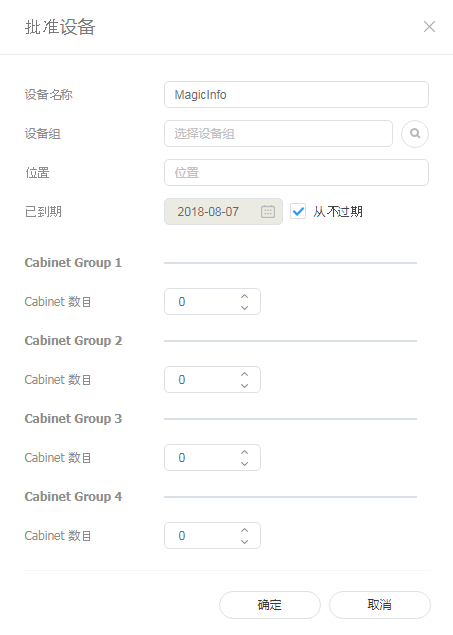
  2. 选择设备并单击批准。将会出现一个窗口,在其中可以授权设备。
  3. 指定名称、组、位置和到期日期。单击确定。该设备已获授权。

    Stylesheet
    class屏幕
    Image RemovedImage Added
Info
title
  • 要删除未授权的设备而不进行授权,请选择该设备,然后单击删除
  • 要授权多个同一型号的设备,请选择这些设备,然后单击批准。如果您输入设备的代表名称,设备名称将以“代表名称_(序列号)”的格式保存。
Sv translation
languagetr

İçerik dosyalarının dağıtılacağı aygıtları MagicINFO Server sistemine ekleyin.

Ana menü çubuğunda (Aygıt) öğesini seçin.

Info
titleNot

Yalnızca genel yönetici yeni aygıt onaylama yetkisine sahiptir.

  1. MagicINFO Server sistemine aygıt eklemek için, Onaylanmamış öğesine tıklayın. MagicINFO Server'a bağlanmış olup onay bekleyen aygıtların listesi açılır.
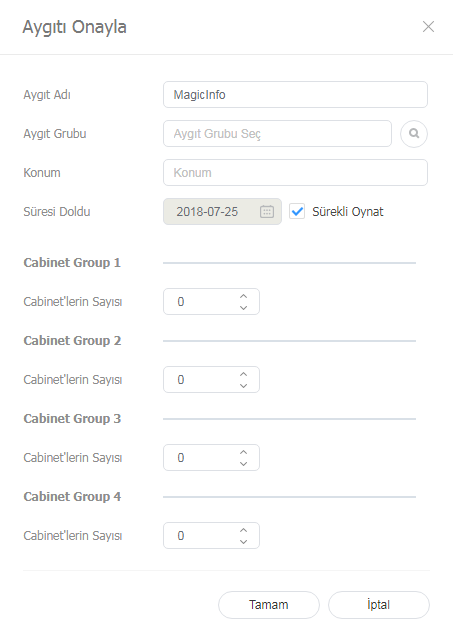
  2. Bir aygıt seçin ve Onay öğesine tıklayın. Aygıtın onaylanabileceği değiştirilebileceği bir pencere görüntülenir.
  3. Adı, grubu, konumu ve son kullanma tarihini belirtin. Tamam öğesine tıklayın. Aygıt yetkilendirilmiştir.

    Stylesheet
    classekran
    Image RemovedImage Added
Info
titleNot
  • Yetkilendirilmemiş bir aygıtı yetkilendirmeden silmek için aygıtı seçin ve Sil öğesine tıklayın.
  • Aynı modelden birden fazla aygıtı yetkilendirmek için aygıtları seçin ve Onayla öğesine tıklayın. Aygıtları temsil eden adları girmek için aygıt adları "temsil eden ad_(sıra numarası)" formatında kaydedilir.
Sv translation
languagesv

Lägg till enheter som innehållsfiler ska distribueras till i MagicINFO Server.

Välj (Enhet) i huvudmenyfältet.

Info
titleObs!

Allmänna administratörer har bara rätt att godkänna nya enheter.

  1. Lägg till en enhet i MagicINFO Server genom att klicka på Ej godkänd. En lista visas över enheter som är anslutna till MagicINFO Server och som väntar på att godkännas.
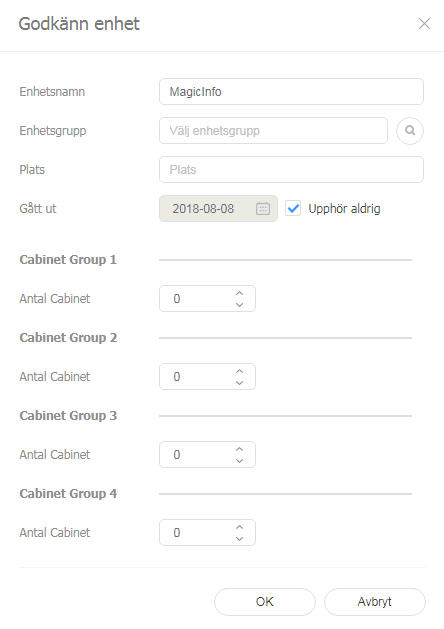
  2. Välj en enhet och klicka på Godkänn enhet. Ett fönster öppnas där du kan godkänna enheten.
  3. Ange namn, grupp, plats och utgångsdatum. Klicka på OK. Enheten har godkänts.

    Stylesheet
    classskärm
    Image RemovedImage Added
Info
titleObs!
  • Om du vill ta bort en ej godkänd enhet utan att godkänna den, markerar du den och klickar på Ta bort.
  • Om du vill godkänna flera enheter av samma modell markerar du dem och klickar på Godk. Om du anger beskrivande namn på enheterna sparas namnen i formatet "beskrivande namn_(sekvensnummer)".