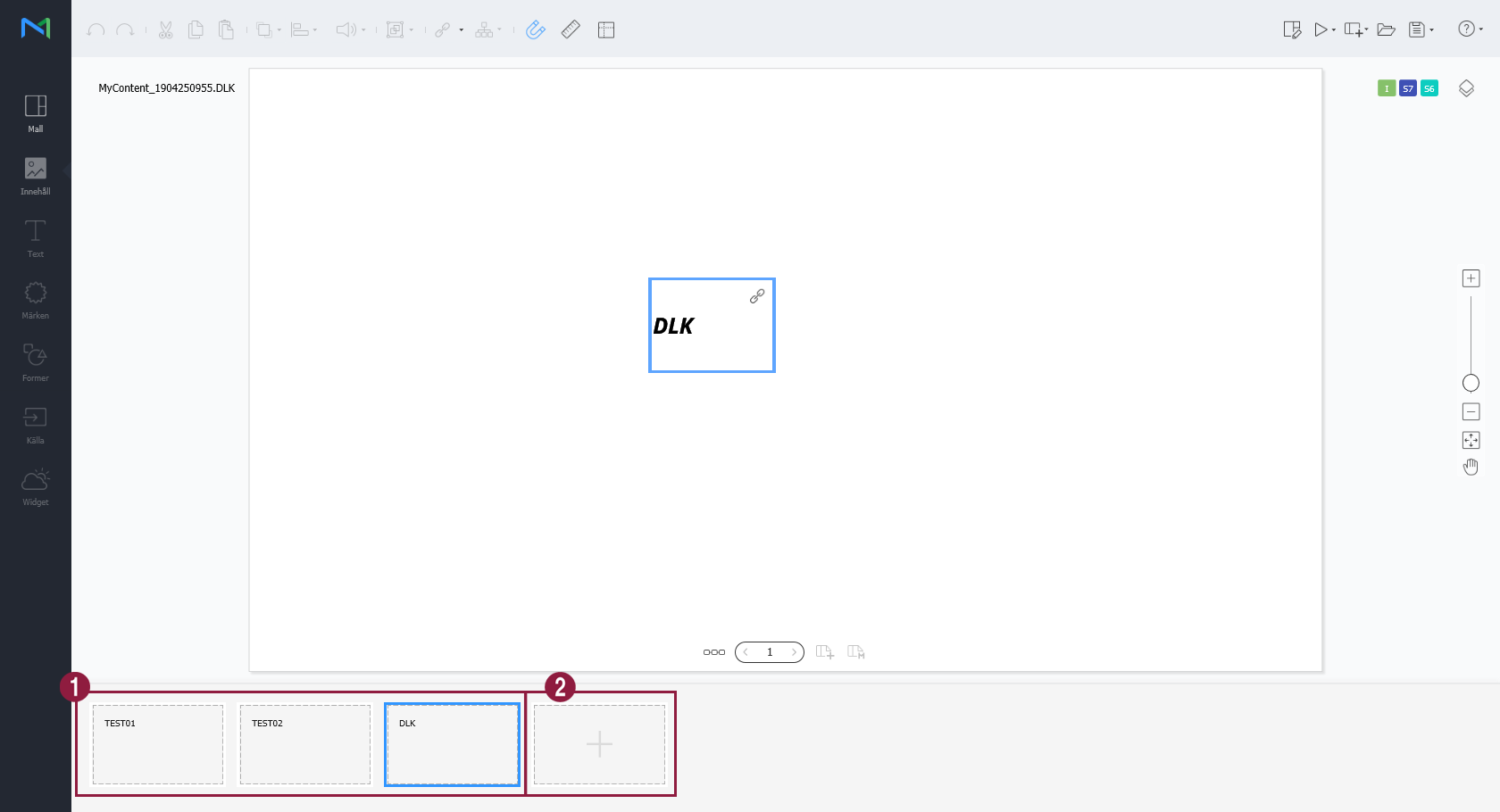
Versions Compared

Key

  • This line was added.
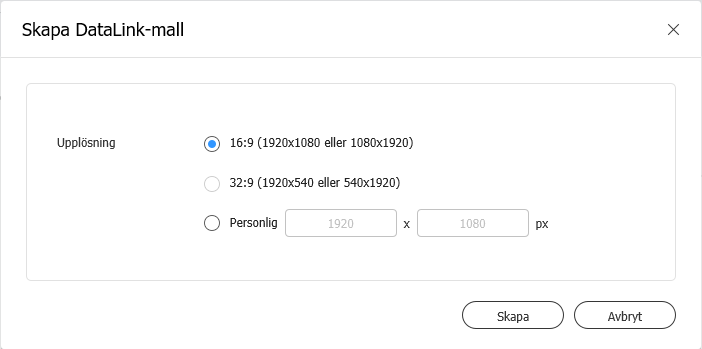
  • This line was removed.
  • Formatting was changed.

...

Sv translation
languageko_KR

데이터링크 기능을 이용해 콘텐츠 안의 요소가 실시간으로 바뀌는 동적 콘텐츠를 제작할 수 있습니다. 이 콘텐츠에는

...

MagicINFO Server에 등록된 일반 미디어 파일뿐만 아니라,

...

데이터링크 서버에 수집된 외부 데이터를 맵핑할 수도 있습니다.

Info
title참고
DataLink란

데이터링크란 외부 데이터를 일정 주기에 따라 수집하고,

MagicInfo

Player에 원하는 데이터를 전달하여 동적인 콘텐츠를 표현할 수 있도록 지원하는 웹 기반 애플리케이션입니다.

DataLink에

데이터링크에 대한 자세한 사항은

MagicInfo DataLink

MagicINFO 데이터링크 사용 설명서를 참조하세요.

DataLink 템플릿 생성하기

...


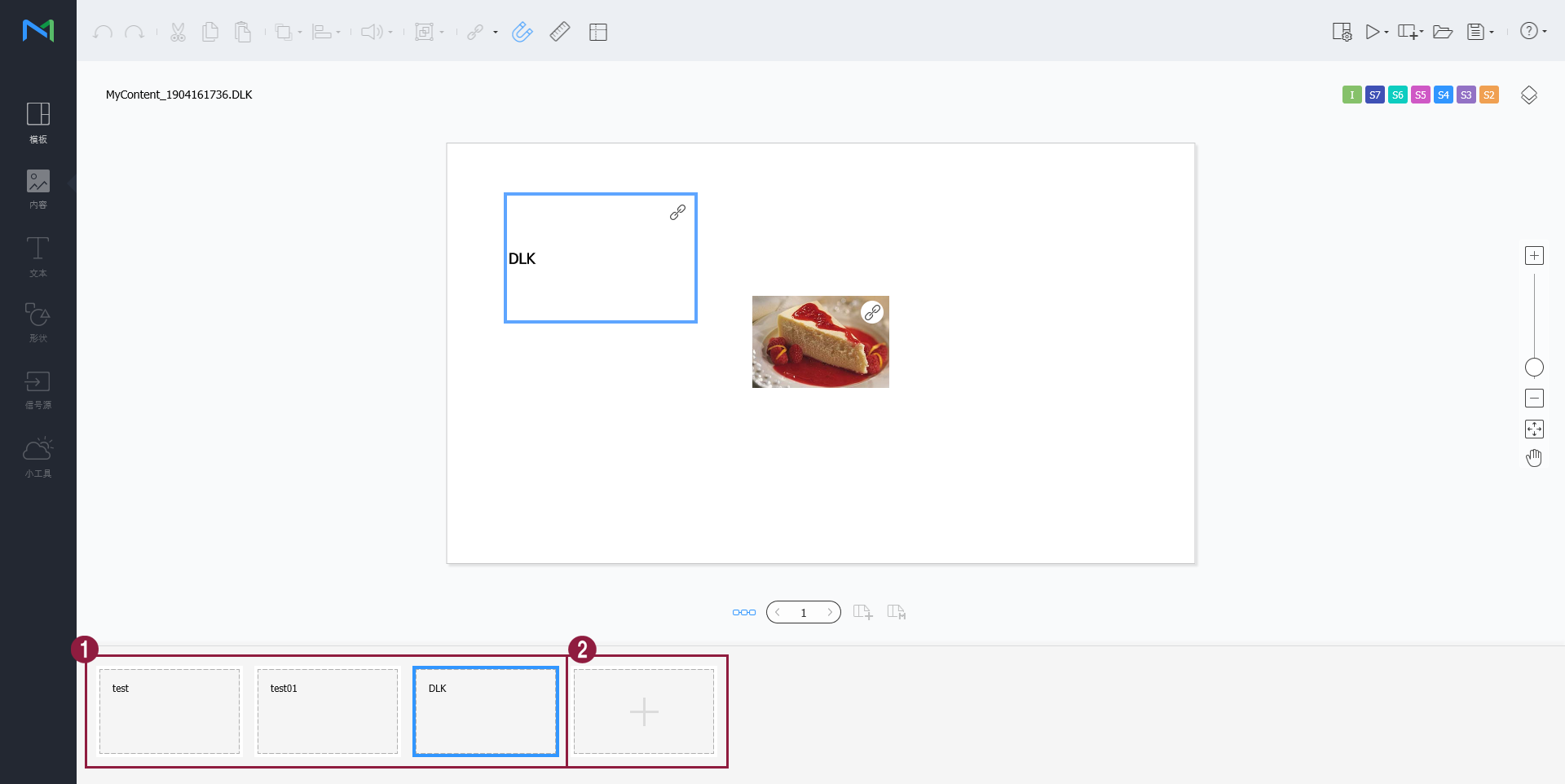
  1. DLK(데이터링크 콘텐츠)를 생성하세요.
    관련 내용은 다음을 참조하세요. ► 콘텐츠 생성하기

    Info
    title참고

    초기 화면에서는 메인 탭에 템플릿을 제외한 다른 요소 버튼들은 사용할 수 없습니다.

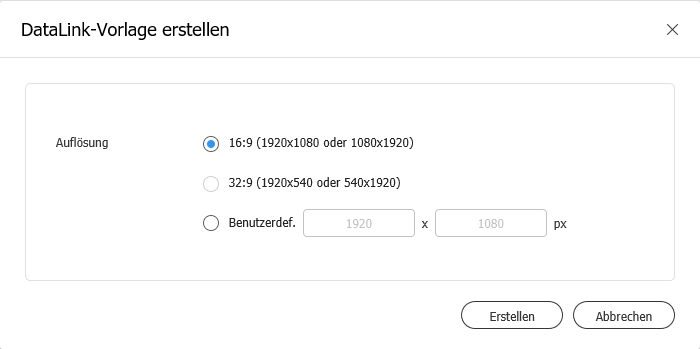
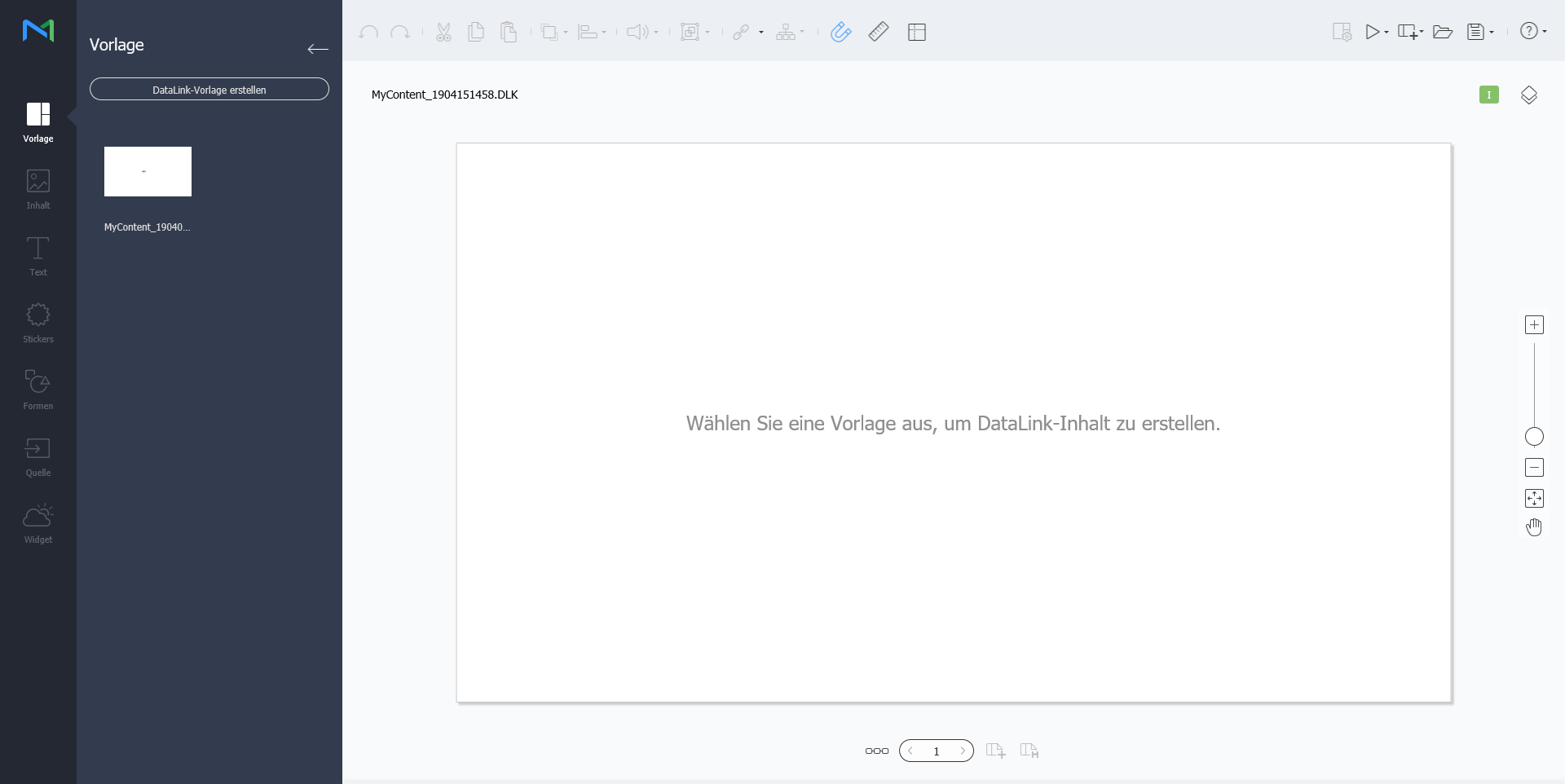
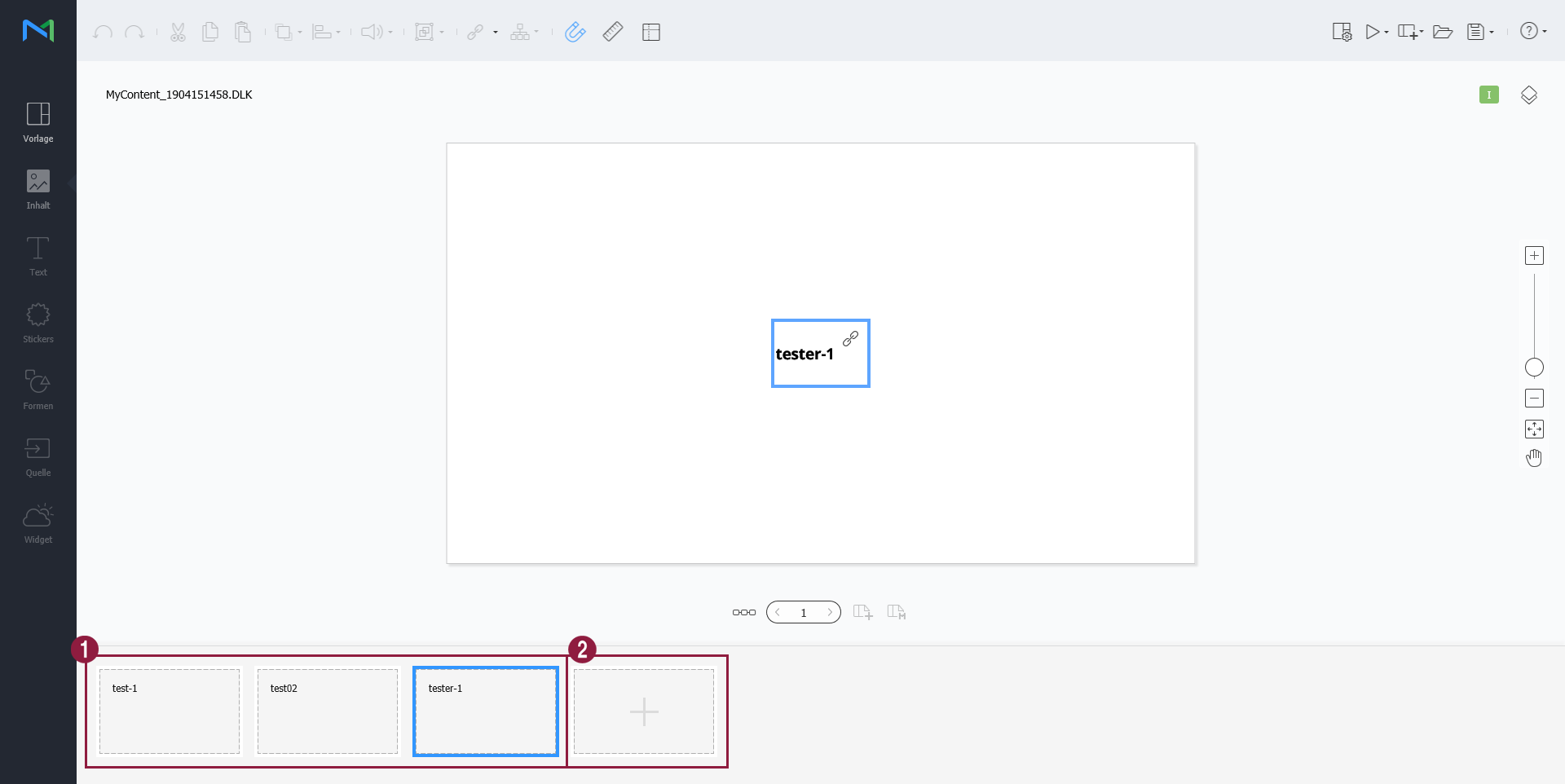
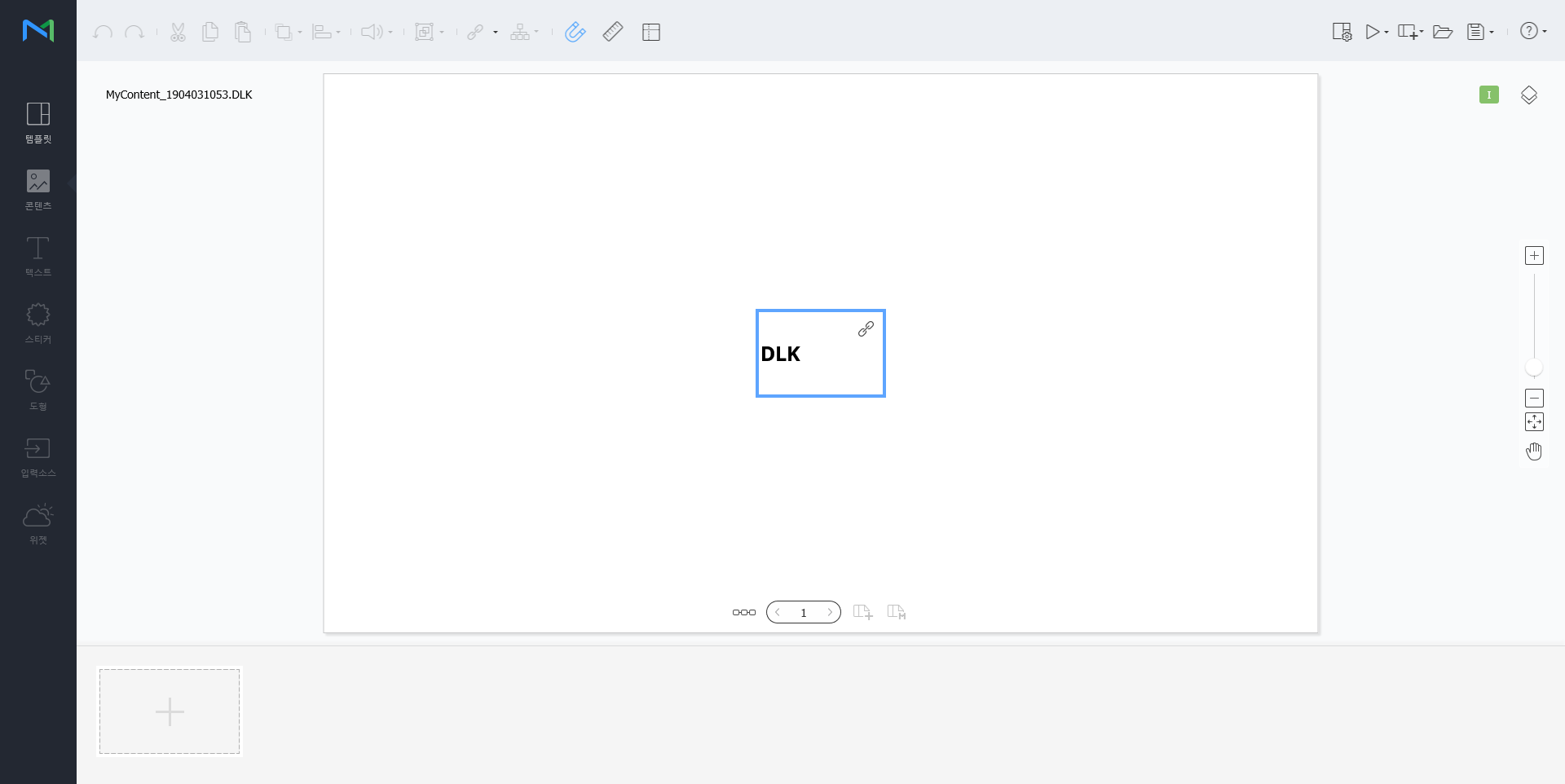
  2. 템플릿 > 데이터링크 템플릿 생성을 클릭합니다.

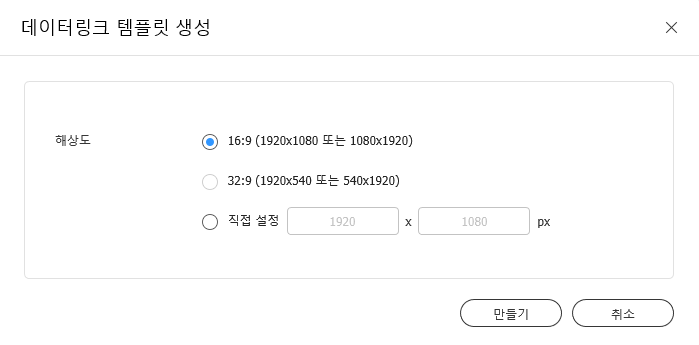
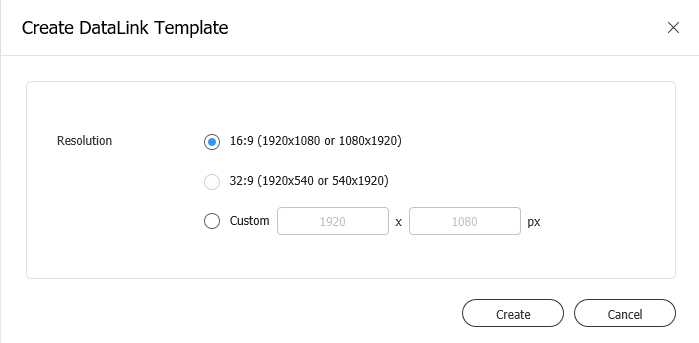
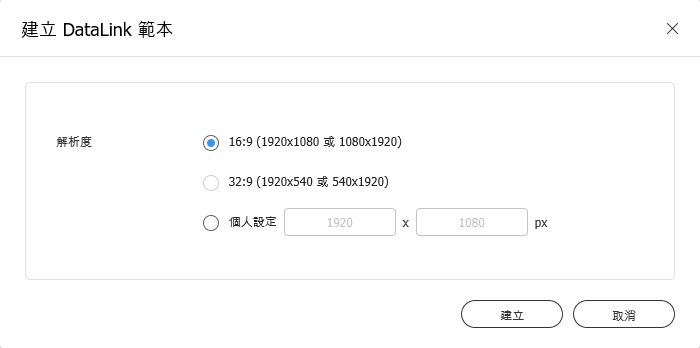
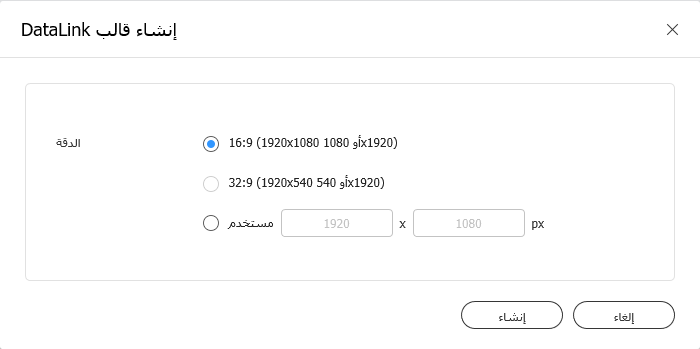
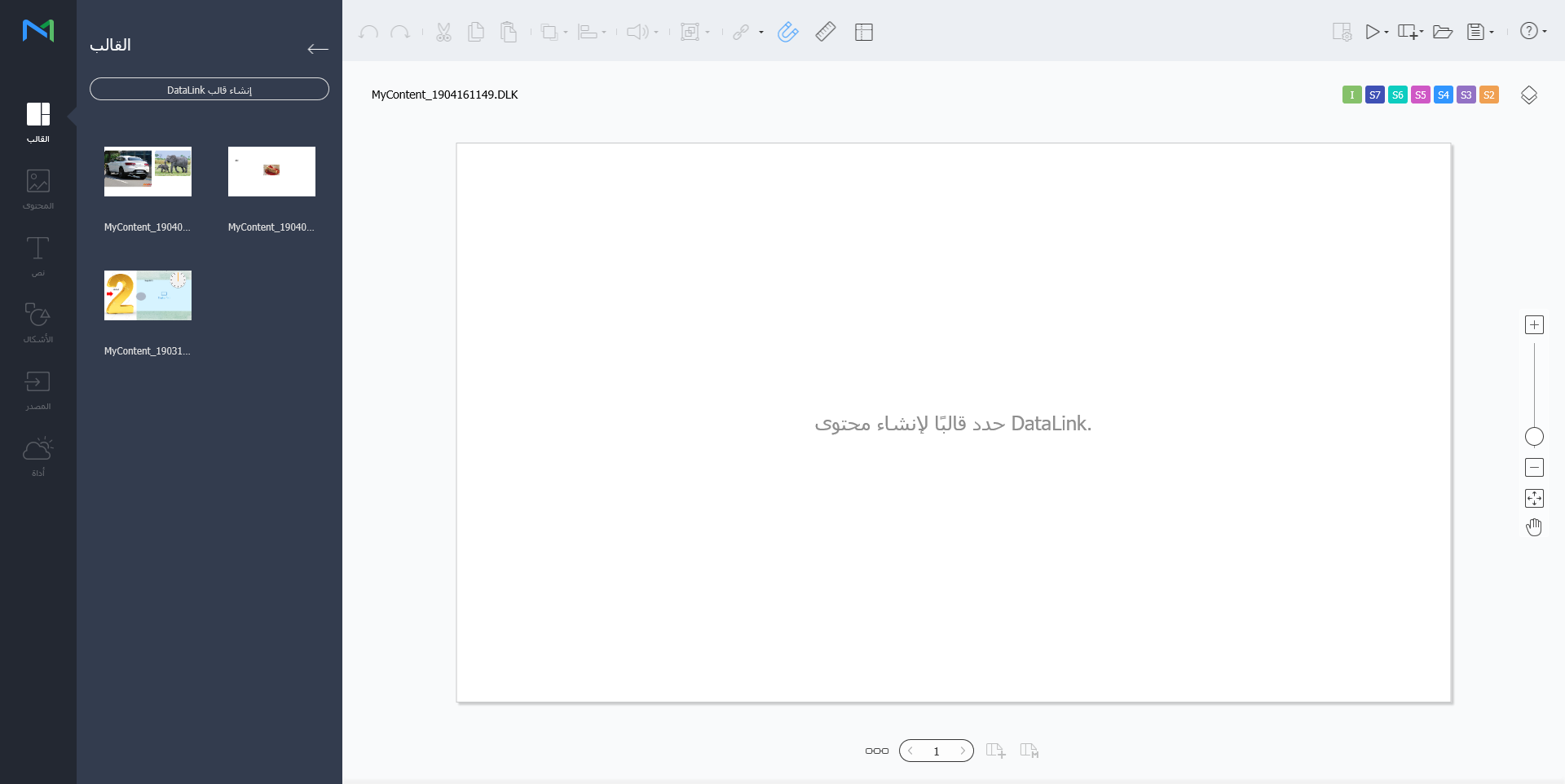
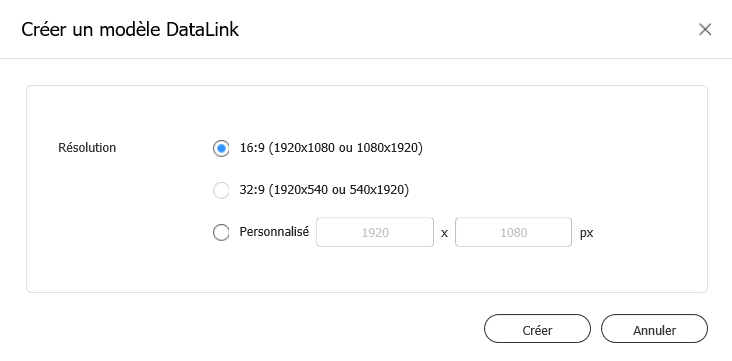
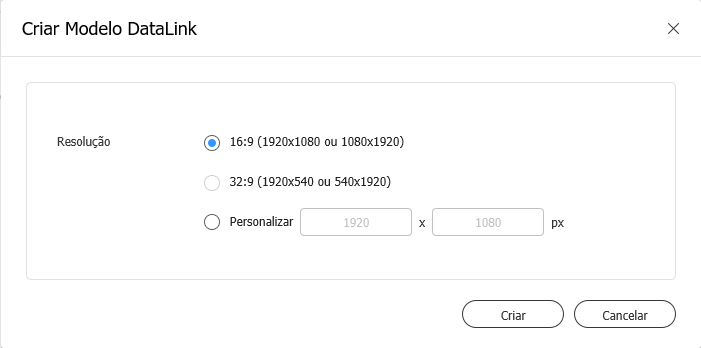
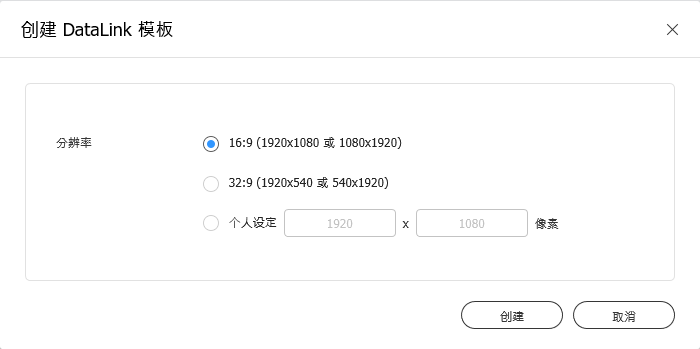
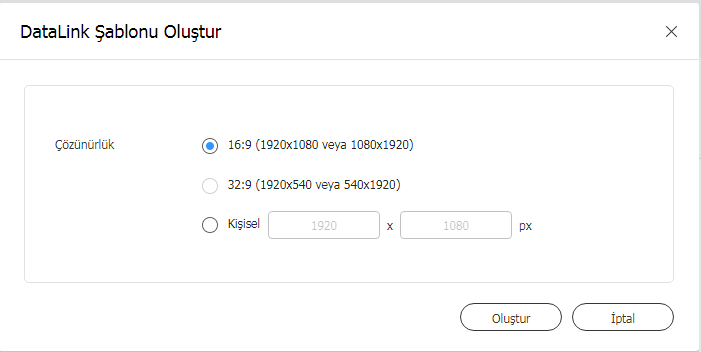
  3. 해상도 팝업 창에서 원하는 해상도를 설정하고 만들기 버튼을 클릭하여 새로운 데이터링크 템플릿을 생성할 수 있습니다.

콘텐츠 페이지에 요소를 추가하세요.

  1. Stylesheet
    classscreen

    Image Added

    Info
    title참고

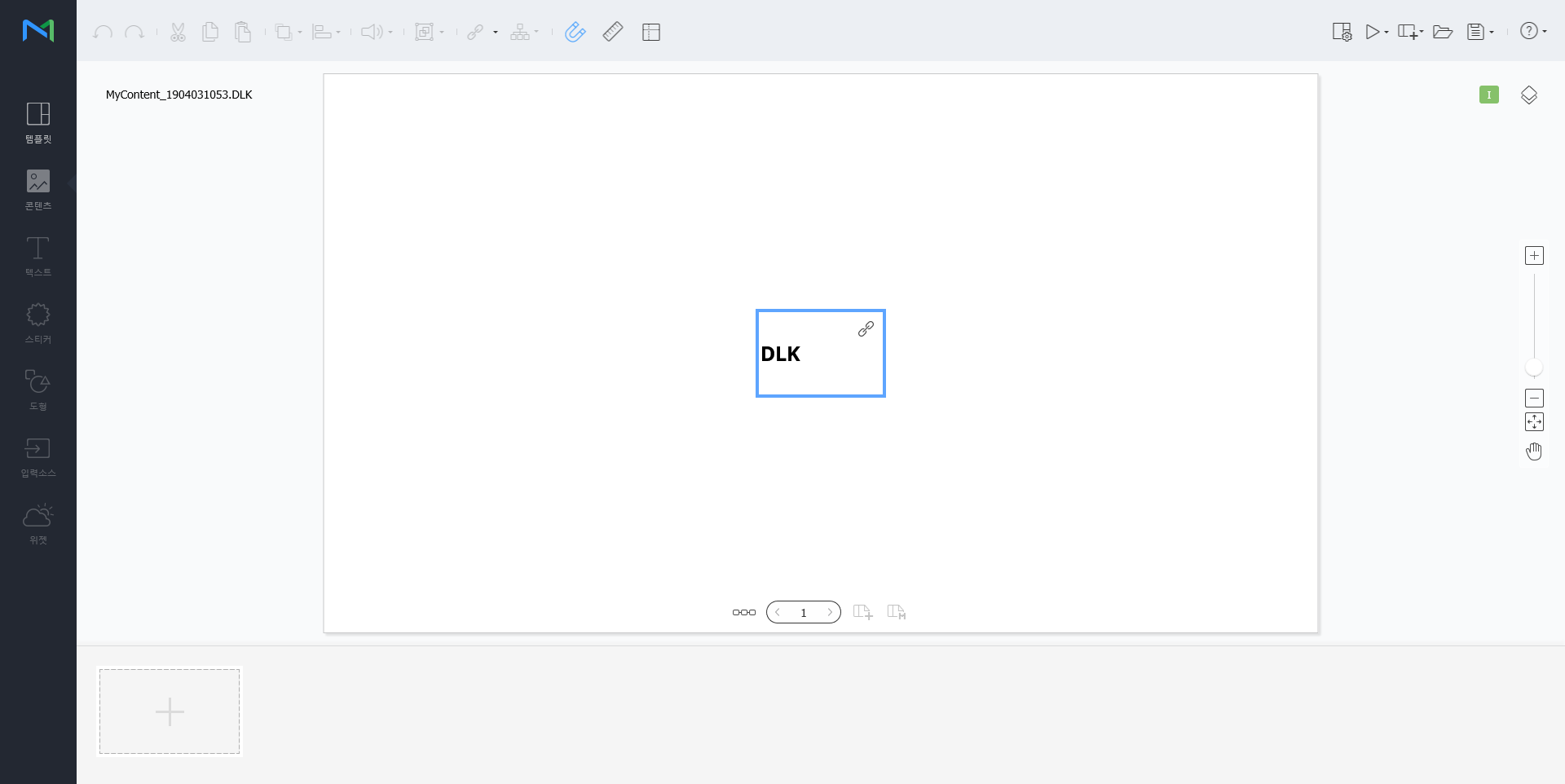
    데이터링크 템플릿을 생성하면 다른 요소 버튼들을 사용할 수 있습니다.

  2. 원하는 방법을 선택하여 콘텐츠 페이지에 요소를 추가하세요.

    • 방법 1: 이미지, 동영상, 텍스트

...

    • 요소를 콘텐츠 페이지로 드래그하여 데이터링크 기능을 설정할 수 있습니다.

...

    • 방법 2: 콘텐츠 목록에 데이터링크, 이미지, 데이터링크 동영상, 데이터링크 미디어 슬라이드 항목을 콘텐츠 페이지로 드래그하여 빈슬롯 상태의 요소를 추가할 수 있습니다.
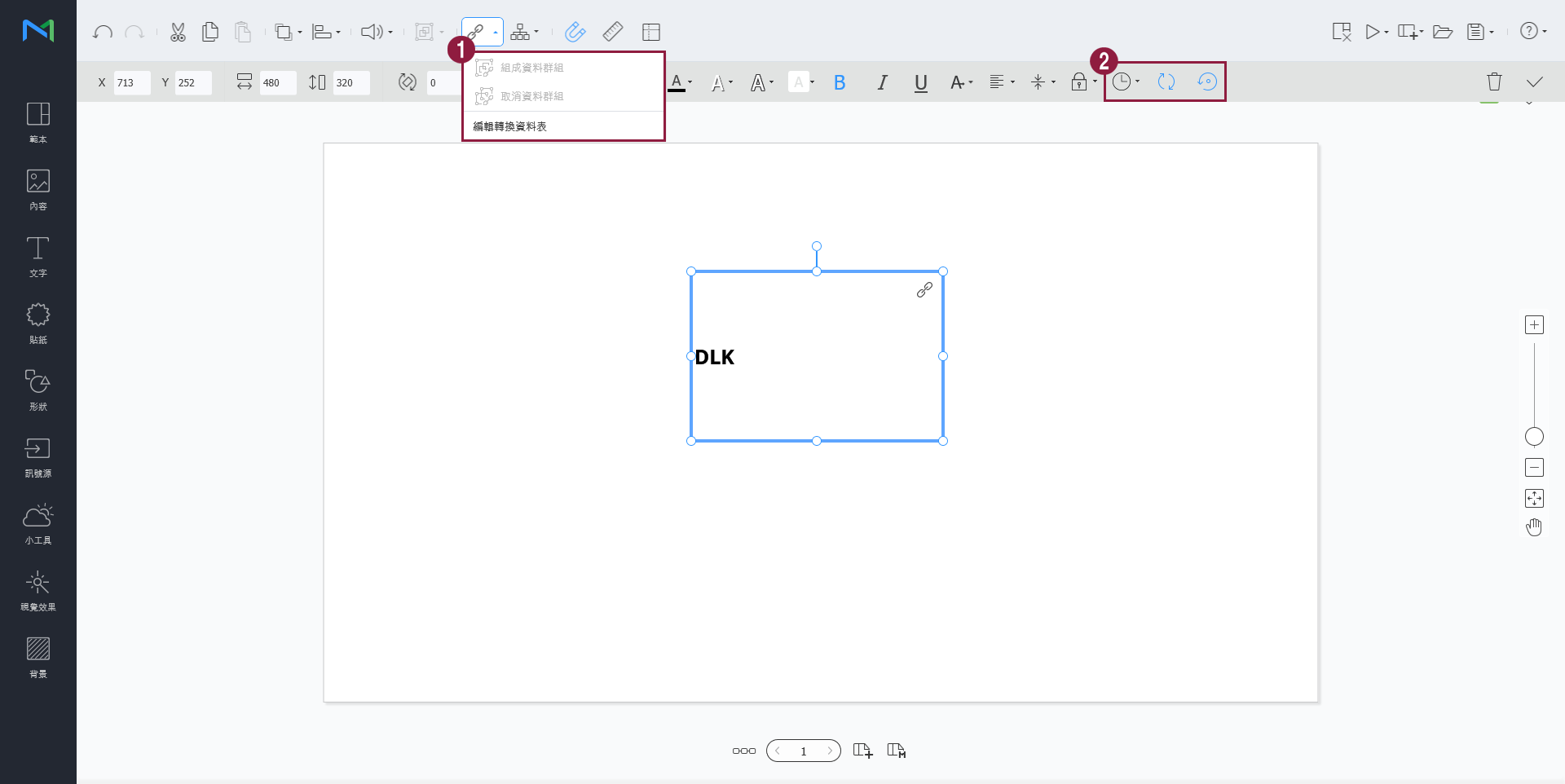
  1. 데이터링크 기능을 설정할 요소를 선택한 후 요소 편집 도구에서 

...

  1. Image Added클릭하세요. 여러 개의 요소를 동시에 선택할 수도 있습니다.

...

  1. 요소에 

...

  1. Image Added아이콘이 나타납니다.

    Stylesheet
    classscreen

...

  1. Image Added

  2. 해당 요소가 선택된 상태에서 세부 사항을 설정하세요.

...

Image Removed

...

  1. 1

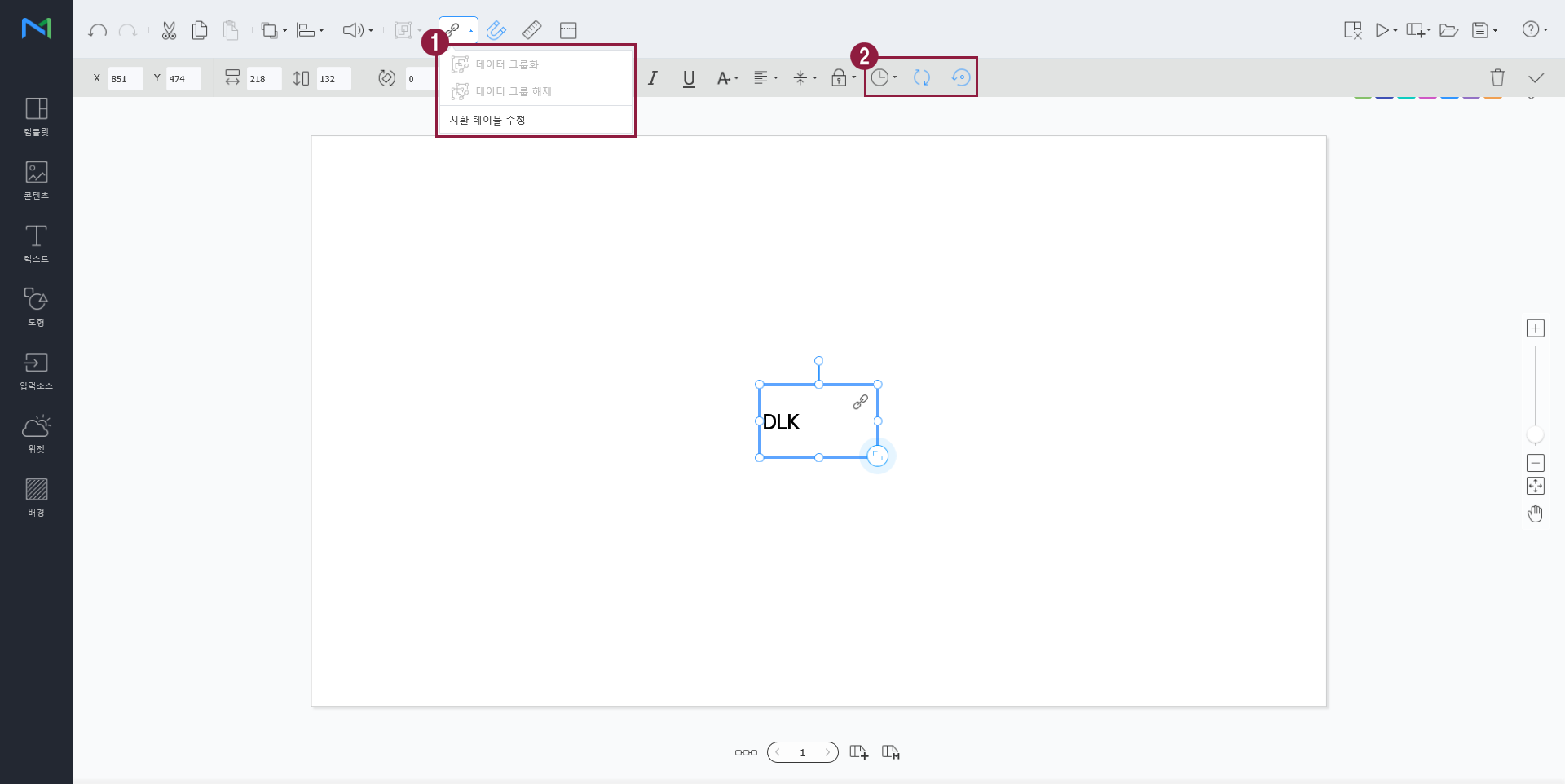
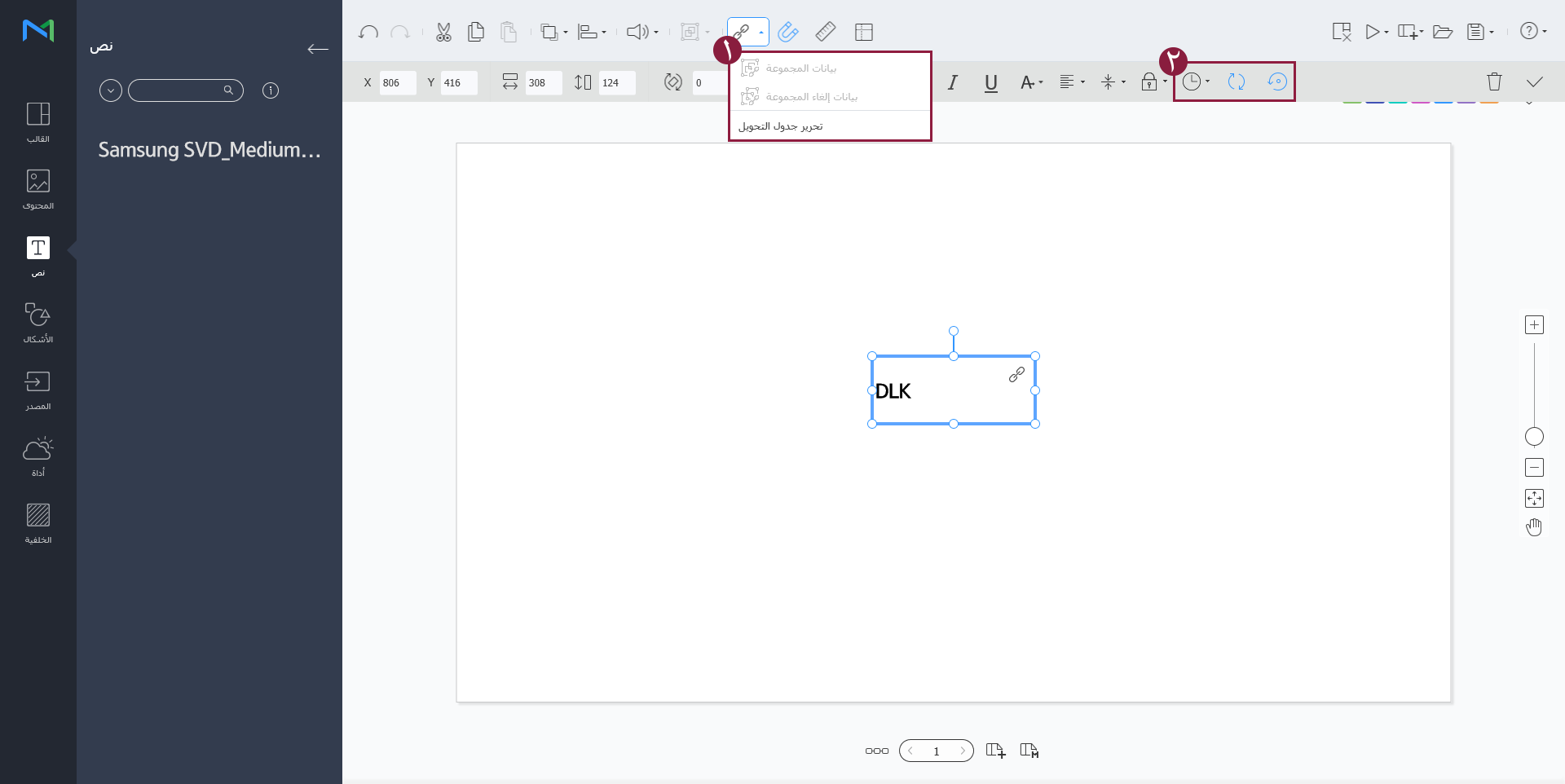
     Image Added : 데이터링크 정보를 설정할 수 있습니다.

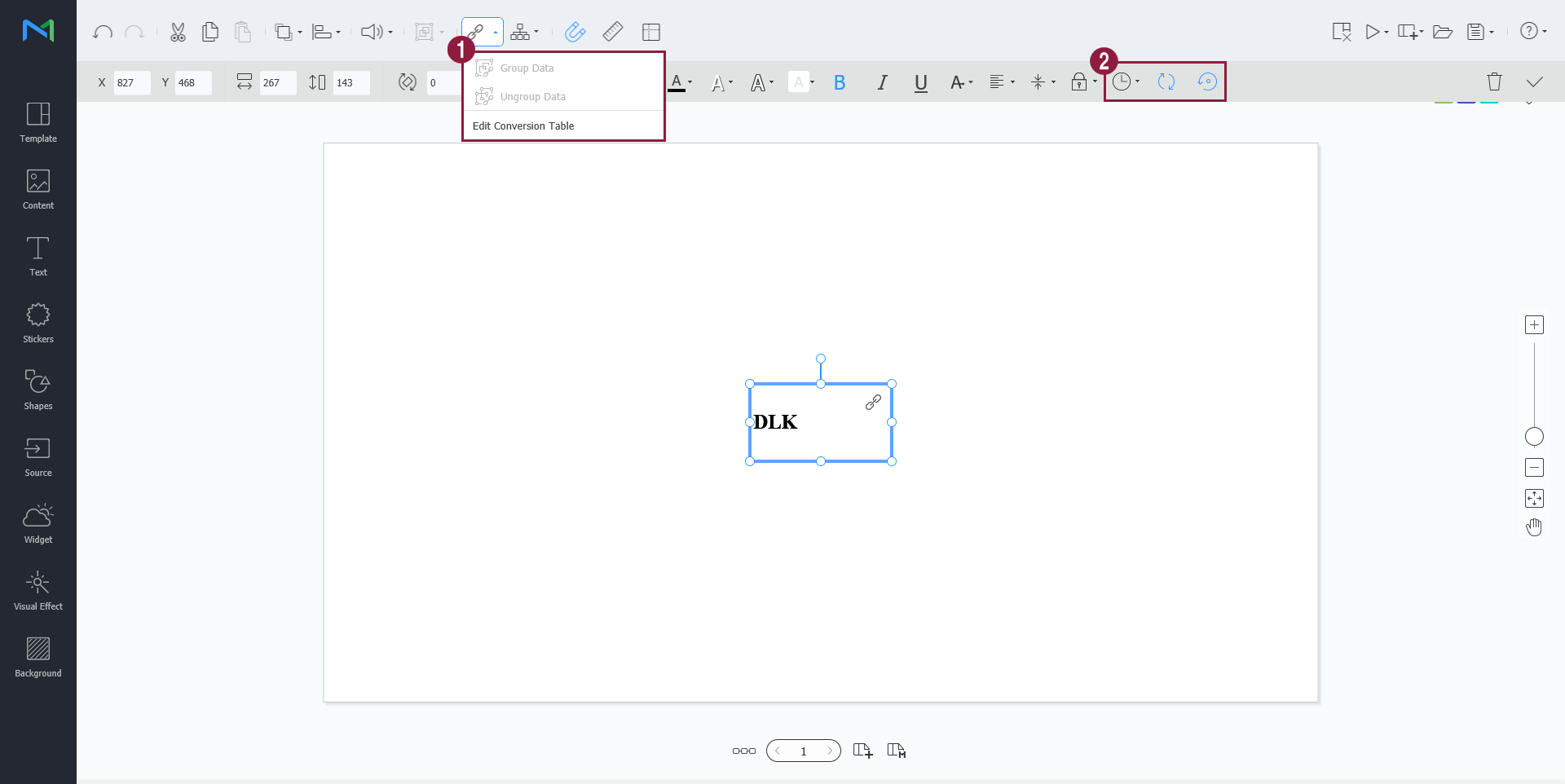
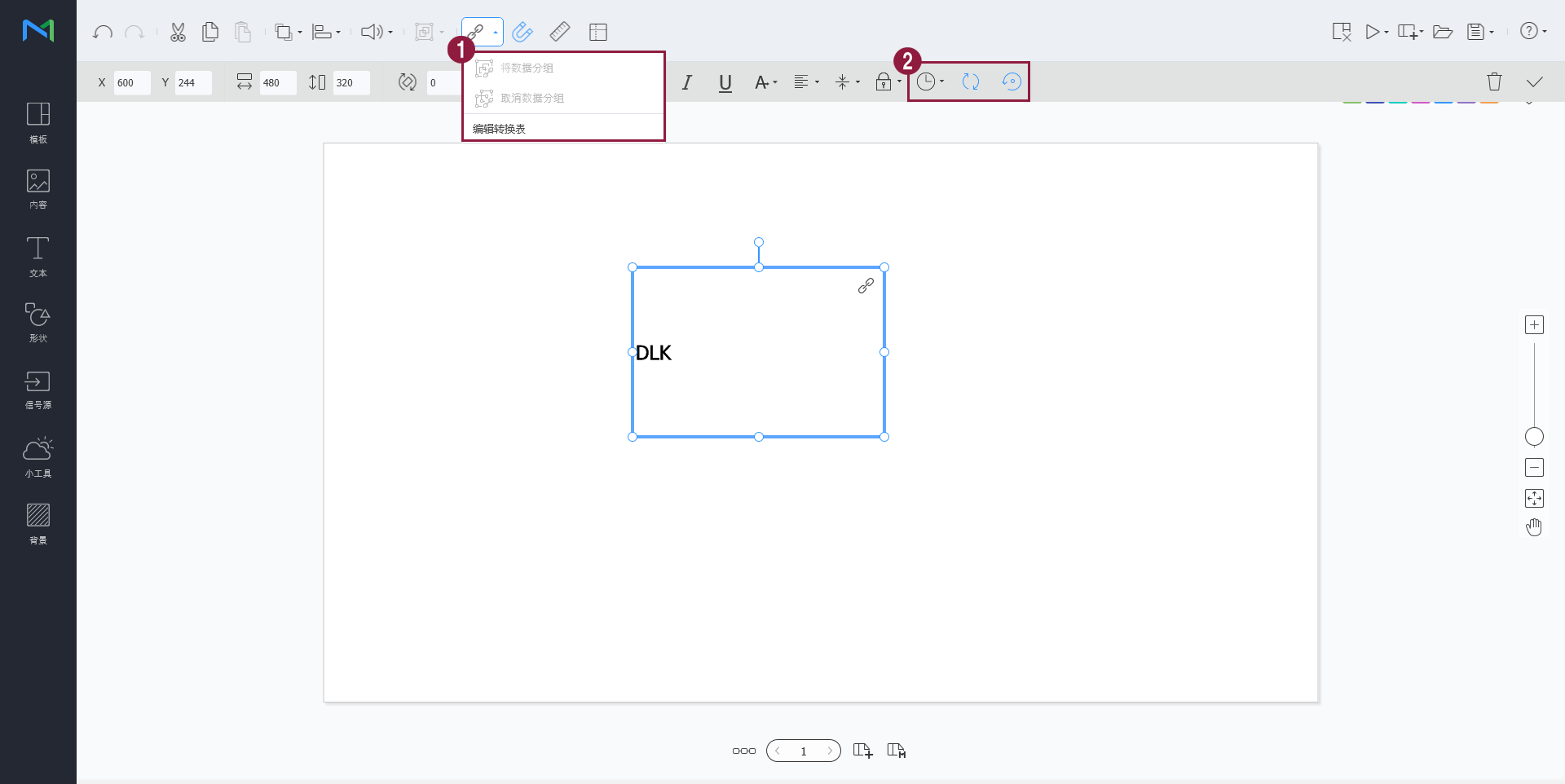
    • Image Added 데이터 그룹화: 여러 개의 데이터링크 요소를 동시에 선택한 후 요소들을

...

DataLink 정보를 설정할 수 있습니다.

...

    • 그룹화할 수 있습니다. 그룹화된 데이터링크 요소에는 재생 순서 아이콘이 표시됩니다.

                                       레이어에서 요소를 드래그하여 재생 순서를 변경하거나 마우스 커서를 요소 위에 올려놓고 우클릭하여 메뉴에서 재생 순서를 변경할 수 있습니다.
    • Image Added 데이터 그룹 해제: 그룹화된 여러 개의 데이터링크 요소를 그룹 해제할 수 있습니다.

...

Image Removed

    • 치환 테이블 수정: 데이터 치환 테이블을 이용하여 데이터링크 테이블의 특정 데이터를 텍스트 또는 이미지, 동영상으로 치환할 수 있습니다. 치환 테이블 창에서 추가를 클릭하면 치환 테이블을 추가할 수 있습니다. 원하는 치환 대상을 선택한 후 저장을 클릭하세요.
    2

    Image Added 전환 속도: 데이터링크 요소가 업데이트되는 간격을 설정할 수 있습니다.

    Image Added데이터 동기화:

...

  1. 캔버스에 포함된 데이터의 전환 속도를 맞춥니다.

    Image Added이전 데이터 유지:

...

저장 정보를 설정한 후 저장후 DLK 만들기를 클릭하세요.
해당 콘텐츠가 DataLink 템플릿으로 저장됩니다.

Stylesheet
classscreen
Image Removed

DataLink 템플릿 수정하기

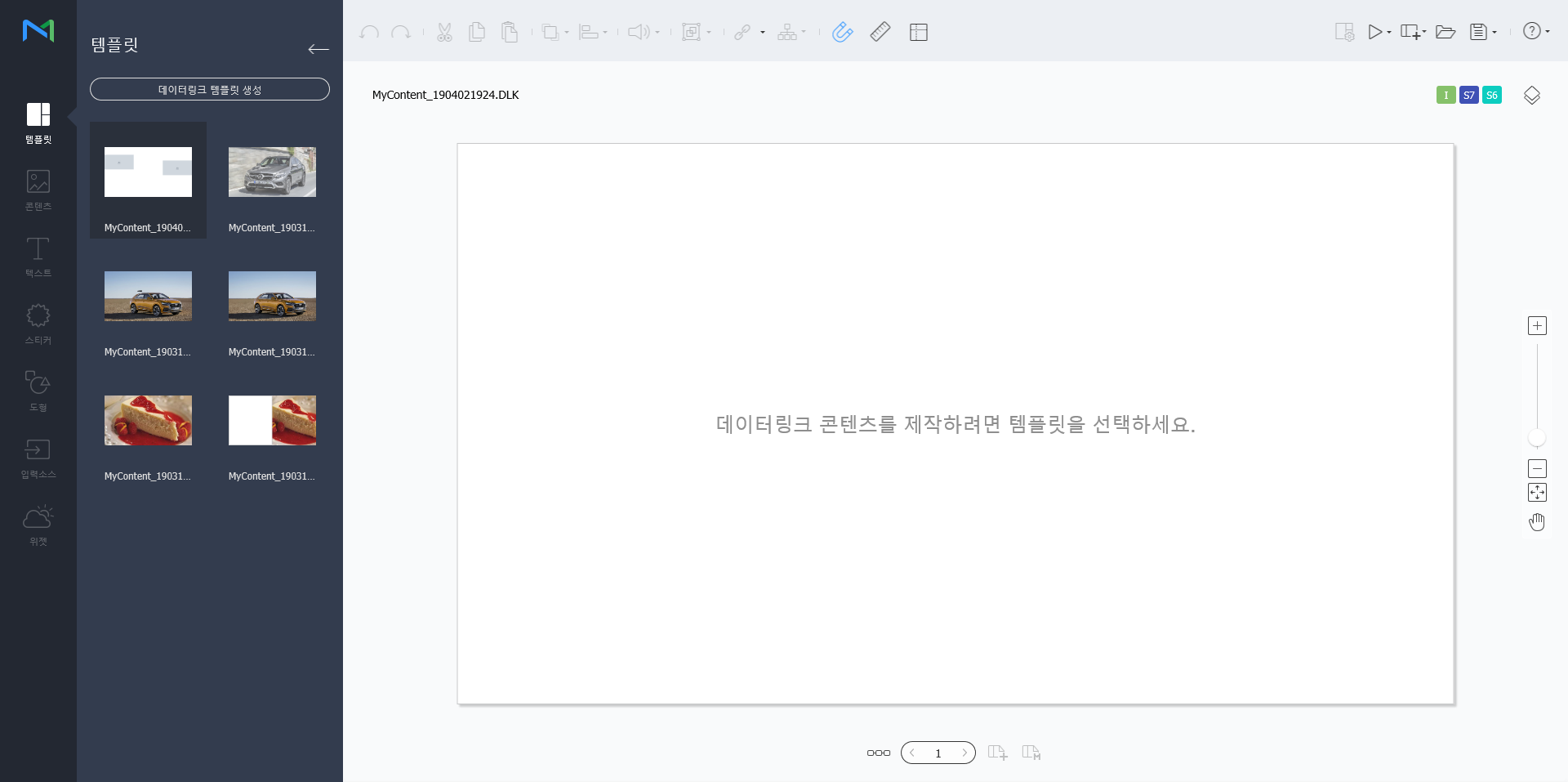
저장한 DataLink 템플릿을 불러온 후 수정할 수 있습니다.

...

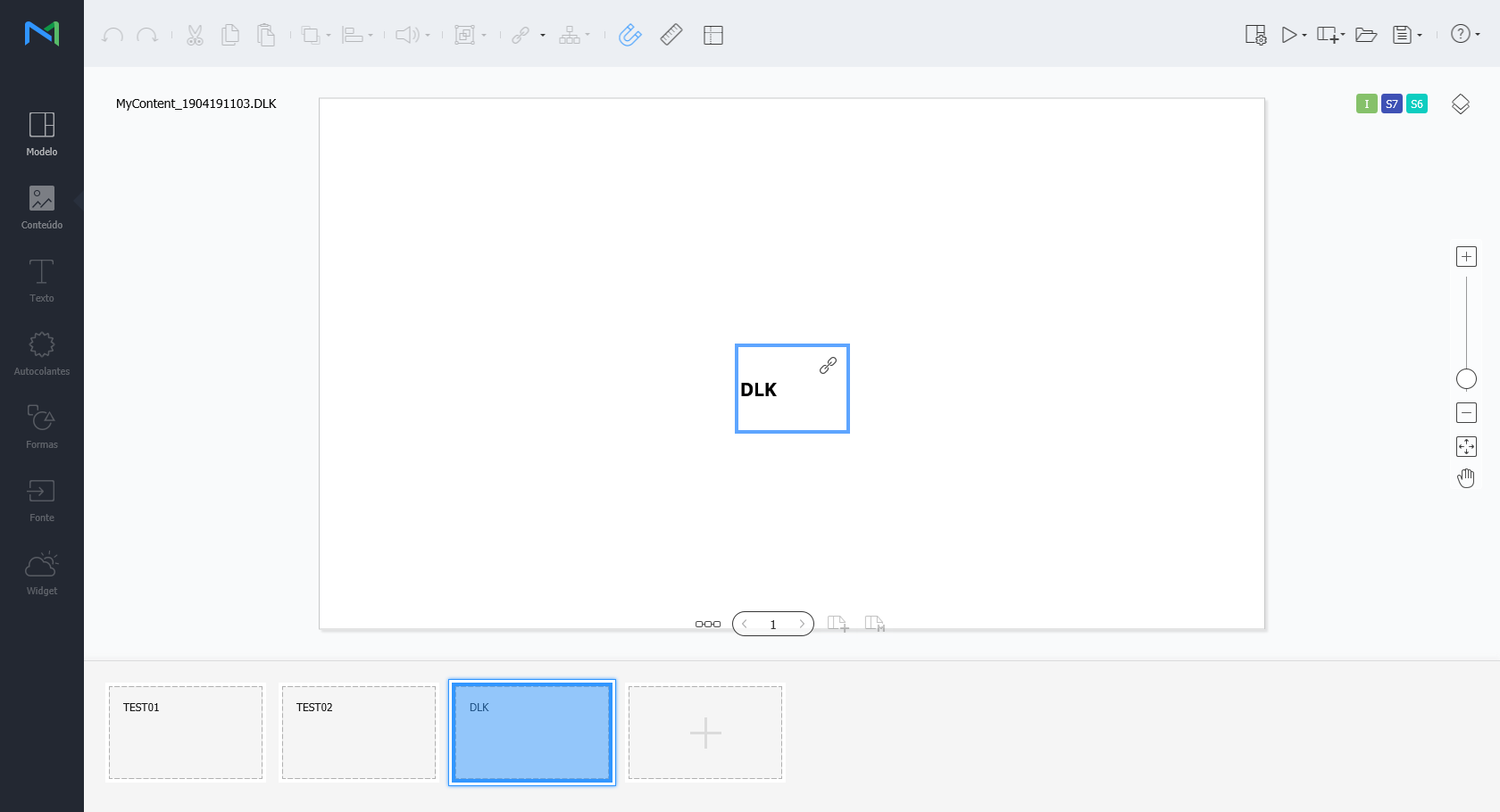
데이터링크 템플릿 탭을 클릭하세요.

Stylesheet
classscreen
Image Removed

...

DLK 콘텐츠 생성하기

DataLink 템플릿으로 MagicInfo Player에 배포할 DLK 콘텐츠를 생성할 수 있습니다. DLK 콘텐츠는 미디어 파일 또는 텍스트를 직접 등록하거나, 등록된 DataLink Server의 정보를 불러와서 생성할 수 있습니다.

...

  1. 데이터를 가져올 수 없을 때 이전 데이터를 유지합니다.

  2. 설정이 완료되면 Image Added클릭하여 데이터링크 템플릿을 저장합니다.

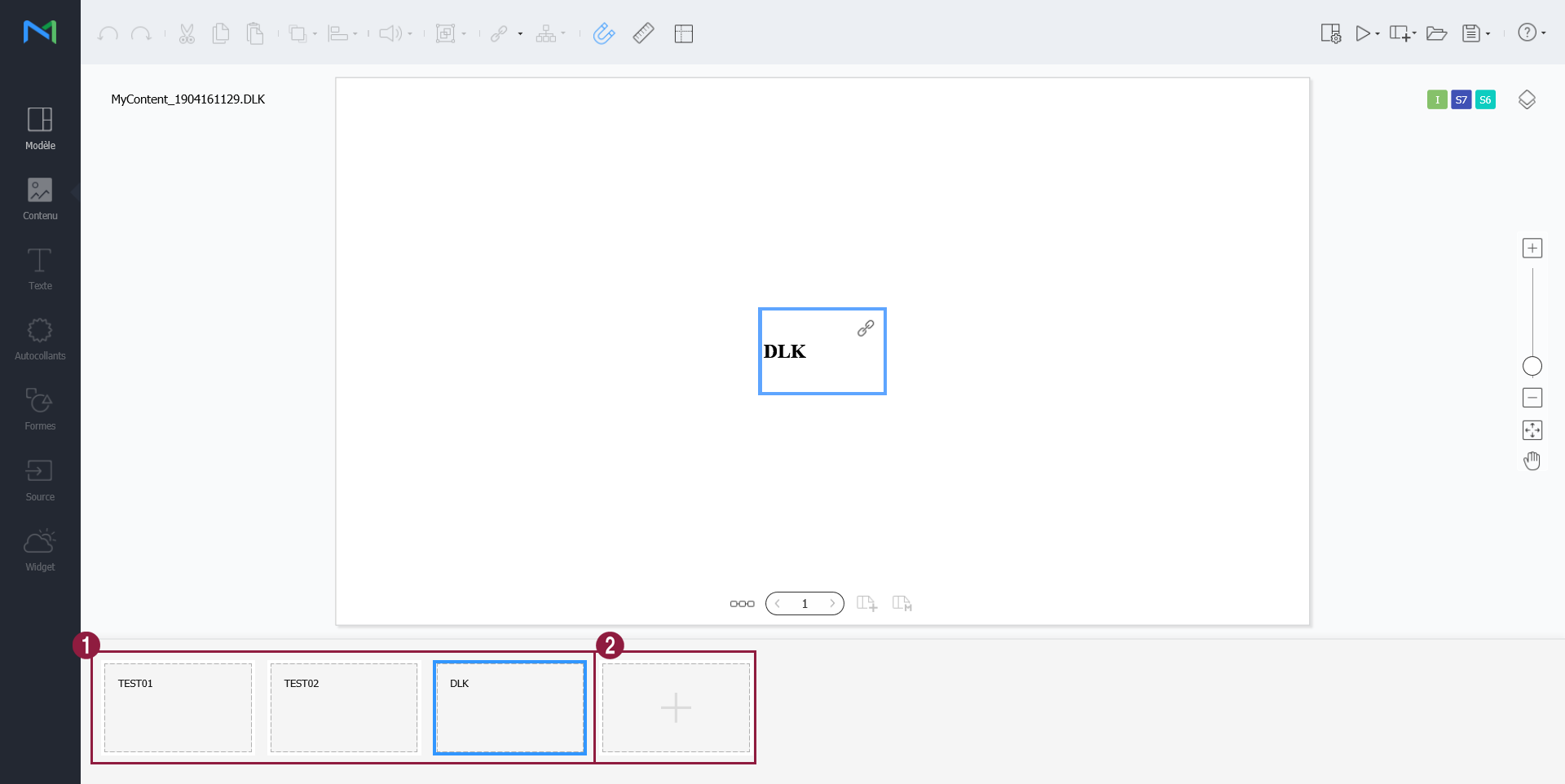
  3. 데이터링크 템플릿 생성 또는 편집이 완료되면 템플릿 닫기 버튼을 클릭하여 DLK 콘텐츠 편집 화면으로 돌아올 수 있습니다.


데이터링크 템플릿 불러오기

DLK 콘텐츠를 생성하기 위해

...

데이터링크 템플릿을 불러올 수 있습니다.

Info
title참고
DataLink

데이터링크 템플릿을 생성하는 방법은 다음을 참고하세요.

DataLink

데이터링크 템플릿 생성하기

  1. Web Author

...

  1. 화면에서 템플릿 클릭하세요.
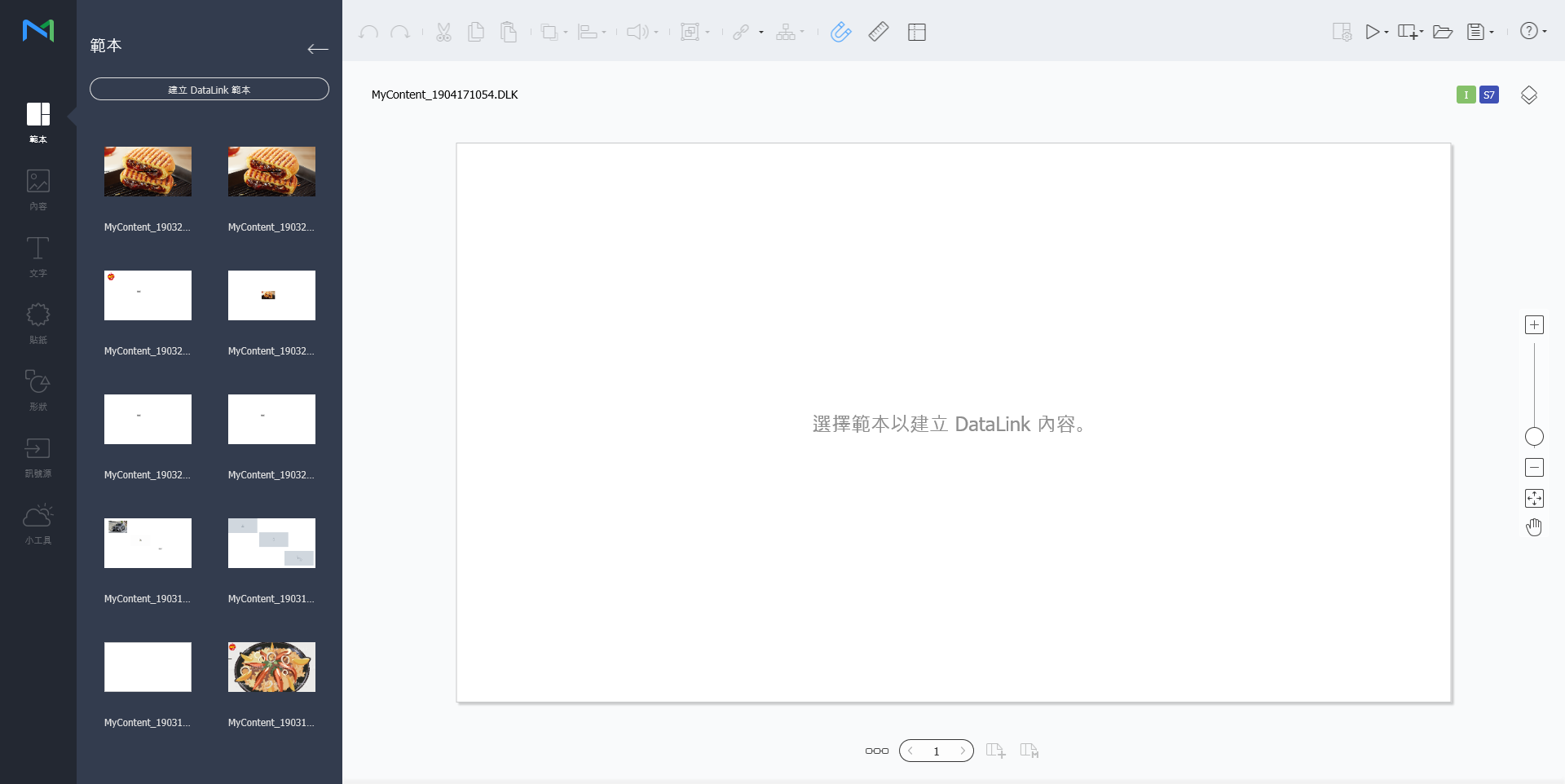
  2. 불러올 데이터링크

...

  1. 템플릿을 클릭하세요. DLK 콘텐츠 생성 화면이 나타납니다.

    Stylesheet
    classscreen

...

  1. Image Added

직접 입력하여 DLK 콘텐츠 만들기

...

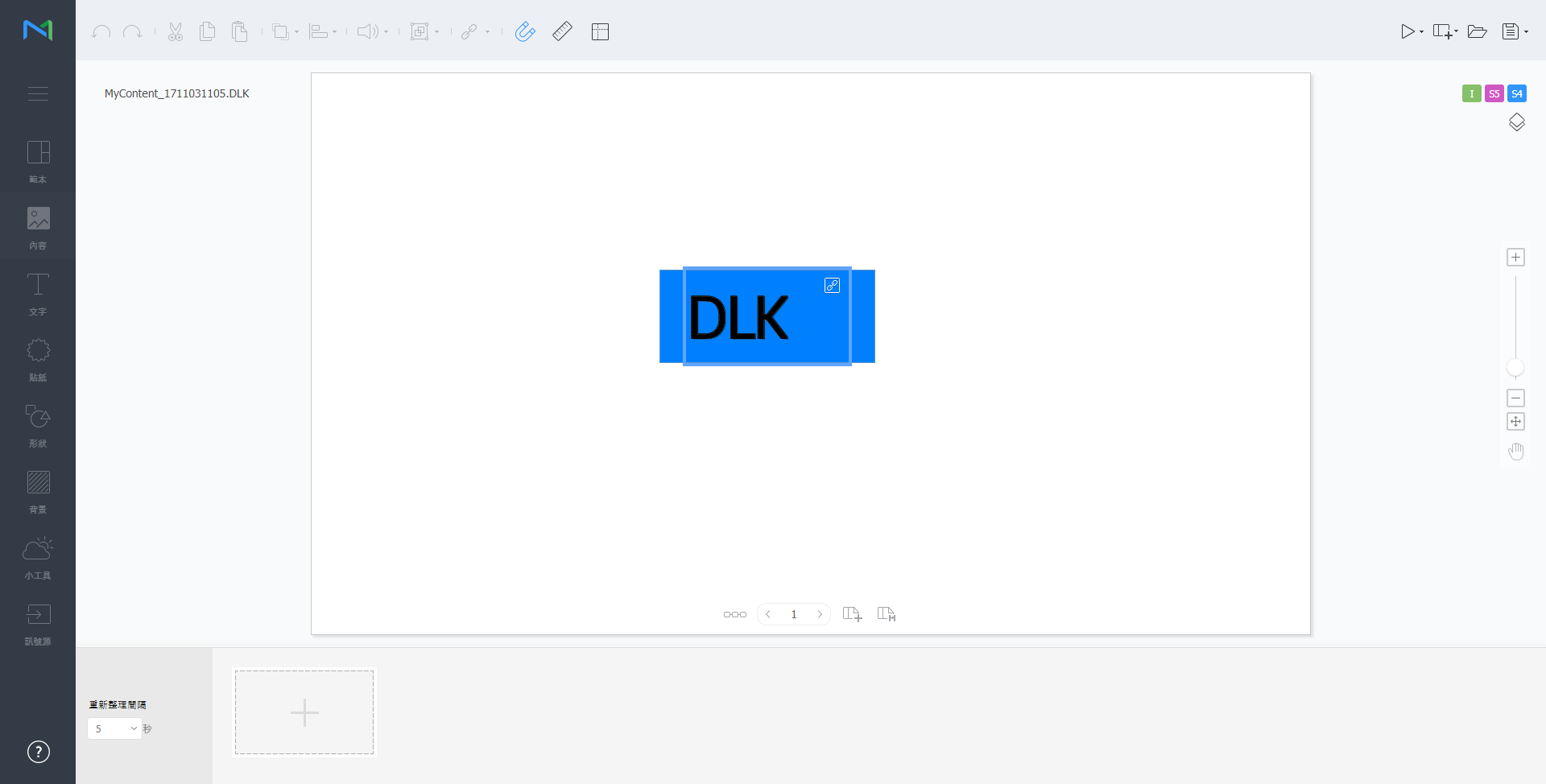
  1. 데이터링크 템플릿을 불러오세요.

...

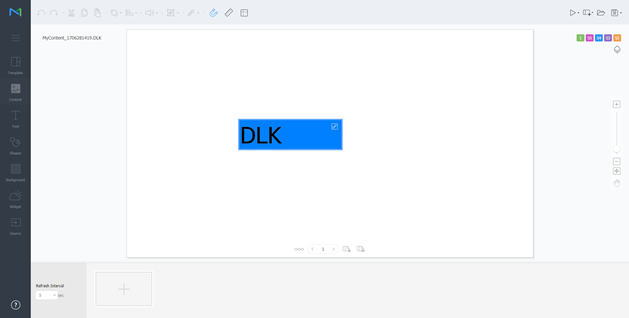
  1. 데이터링크 요소를 선택하세요.

...

  1. 데이터링크 관리 창이 나타납니다.

    Stylesheet
    classscreen

...

  1. Image Added
  2. 데이터를 추가하려면 

...

  1. Image Added 클릭하세요.

...

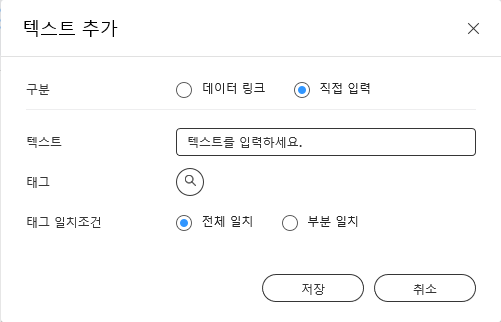
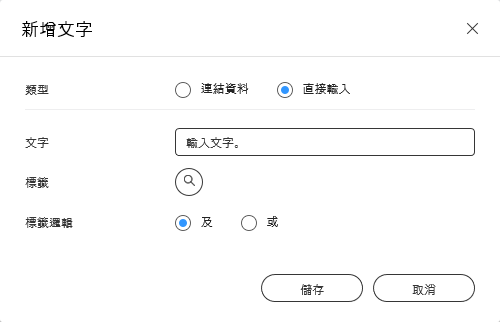
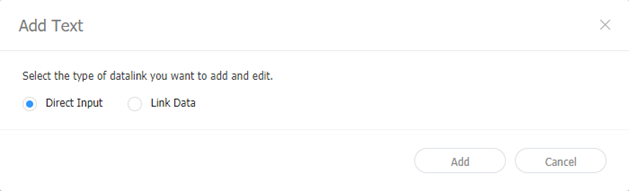
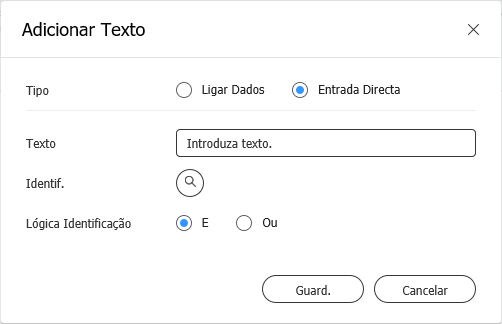
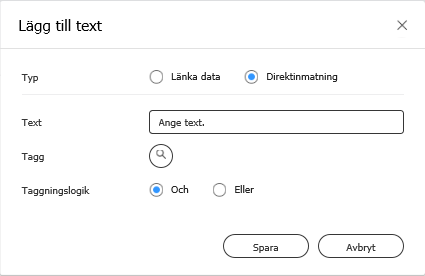
  1. 직접 입력을 선택하세요.

    Stylesheet
    classscreen

...

Image Removed

  1. Image Added

    Info
    title참고

    직접 입력 기능 선택은 텍스트 요소에서만 사용할 수 있으며, 다른 요소의 경우 하단 영역에 컨텐츠를 드래그하여 직접 입력할 수 있습니다.

  2. 세부 정보를 입력한 후 

...

  1. 저장클릭하세요.

Stylesheet
classscreen
Image Removed

  1. 텍스트텍스트를 입력하세요.

...

  1. 태그

    텍스트에 태그를 추가할 수 있습니다. 태그 목록에서 원하는 태그를 선택하고 저장을 클릭하세요. 복수의 태그를 선택할 수도 있습니다.

    Info
    title참고
    • 태그가 설정된 콘텐츠는 동일한 태그를 가진 장치에서만 재생 됩니다.
    • 텍스트에 태그를 설정하려면 먼저,

...

    • MagicINFO Server에 태그가 추가되어 있어야 합니다. 태그 추가 관련 내용은 다음을 참조하세요.

...

...

  1. 태그 일치복수의 태그를 설정한 경우, 일치 조건을 설정하세요.

...


  1. 저장 정보를 설정한 후 저장을 클릭하세요.
    해당 콘텐츠가 DLK 콘텐츠로 저장됩니다.

...

데이터링크 서버와 연동하여 DLK 콘텐츠 만들기

...

DataLink Server와

데이터링크 서버의 데이터를 DLK 템플릿에 맵핑하여 DLK 콘텐츠를 구성할 수 있습니다.

Tip
title
데이터링크 서버와 연동하여 DLK 콘텐츠 만들기
DataLink Server와

데이터링크 서버와 연동하여 DLK 콘텐츠를 만들기 위해서는

MagicInfo

MagicINFO Server와

DataLink Server를

데이터링크 서버를 연결해야 합니다. 관련 내용은 다음을 참조하세요.

► 데이터링크

► 외부 서버 관리하기

Warning
title미디어 슬라이드 요소

미디어 슬라이드 요소에는

DataLink Server의

데이터링크 서버의 데이터를 맵핑할 수 없습니다.

...

  1. 데이터링크 템플릿을 불러오세요.

...

  1. 데이터링크 요소를 선택하세요.

...

  1. 데이터링크 관리 창이 나타납니다.

    Stylesheet
    classscreen

...

  1. Image Added
  2. 데이터를 추가하려면 

...

  1. Image Added클릭하세요.

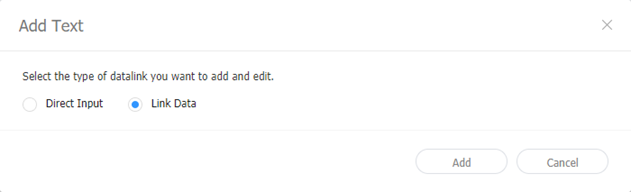
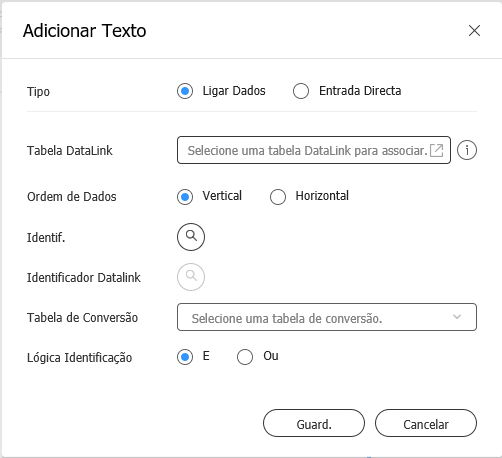
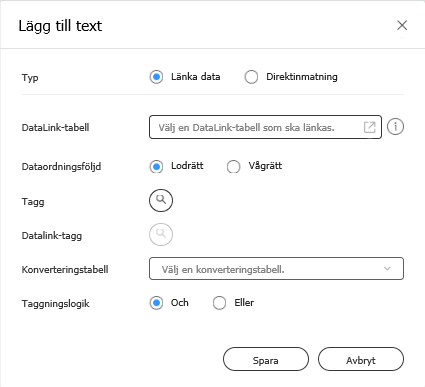
Link Data를 선택한 후 Add를 클릭하세요.

Stylesheet
classscreen
Image Removed
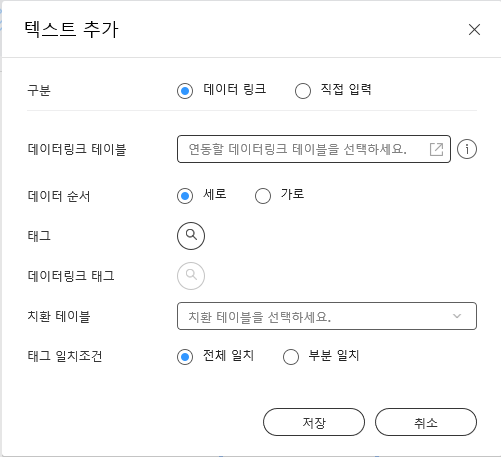
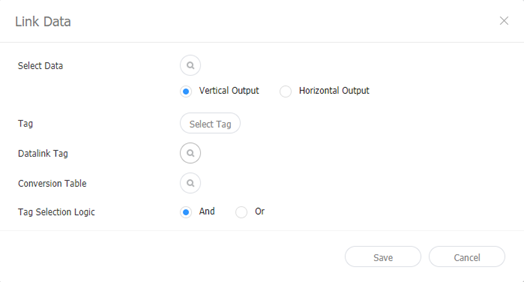
  1. 데이터 링크를 선택하세요.

  2. 세부 정보를 입력한 후 저장을 클릭하세요.

    Stylesheet
    classscreen

...

  1. Image Added

...

  1. 데이터링크 테이블

    데이터링크 서버에 등록된 데이터링크 테이블을 선택하세요.

...

  1. 데이터링크 테이블에서 사용하고 싶은 데이터를 선택한 후

...

  1. 저장클릭하세요.

...

  1. 태그

    데이터에 태그를 추가할 수 있습니다. 태그 목록에서 원하는 태그를 선택하고

...

  1. 저장클릭하세요. 복수의 태그를 선택할 수도 있습니다.

    Info
    title참고
    • 태그가 설정된 콘텐츠는 동일한 태그를 가진 장치에서만 재생 됩니다.
    • 데이터에 태그를 설정하려면 먼저,

...

    • MagicINFO Server에 태그가 추가되어 있어야 합니다. 태그 추가 관련 내용은 다음을 참조하세요.

...

  1. 데이터링크 태그

    부가적으로 데이터링크 태그를 추가할 수 있습니다. 데이터링크 태그를 추가하려면

...

  1. 데이터링크 테이블에서 컬럼을 선택한 후

...

  1. 확인을 클릭하세요. 태그 사용 관련 내용은 다음을 참조하세요.

...

  1. ► 태그 관리하기

    치환 테이블

    데이터 치환 테이블을 이용하여

...

  1. 데이터링크 테이블의 특정 데이터를 텍스트 또는 이미지, 동영상으로 치환할 수 있습니다. 치환 테이블

...

  1. 리스트에서 원하는 치환 대상을

...

  1. 선택하세요.

    태그

...

  1. 일치조건복수의 태그를 설정한 경우, 일치 조건을 설정하세요.

...


  1. 저장 정보를 설정한 후 저장을 클릭하세요.
    해당 콘텐츠가 DLK 콘텐츠로 저장됩니다.

데이터링크 관리하기

...

  1. DLK 콘텐츠를 불러오세요.

...

  1. 데이터링크 버튼 옆에 더보기 버튼Image Added을 클릭하세요.

    Stylesheet
    classscreen

    Image Added

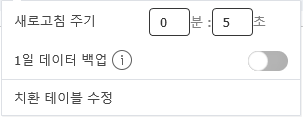
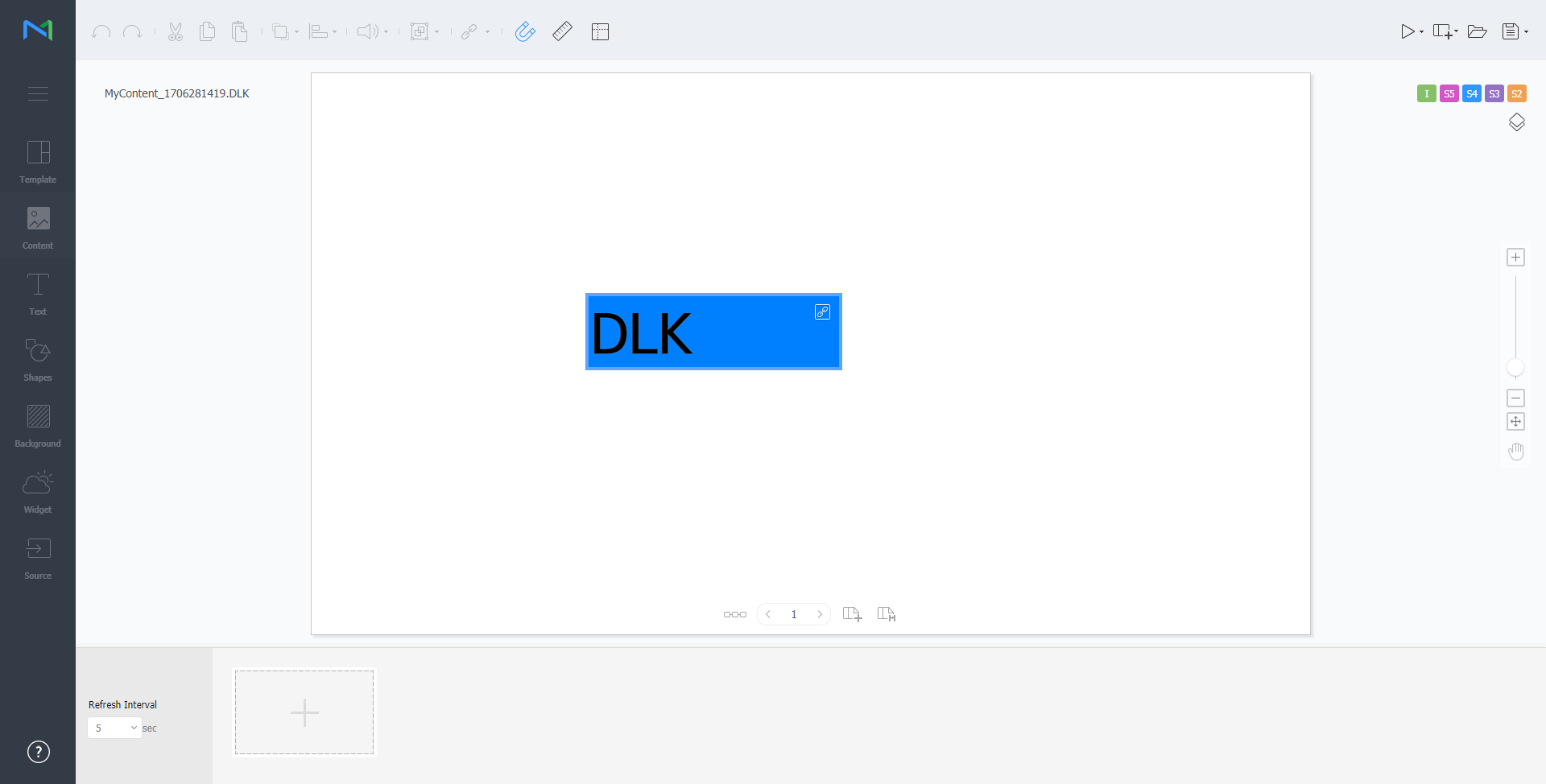
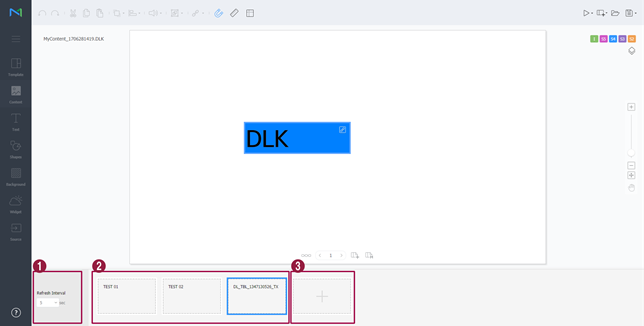
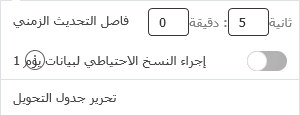
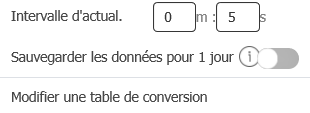
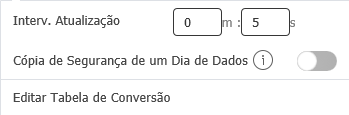
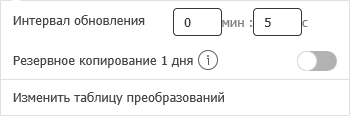
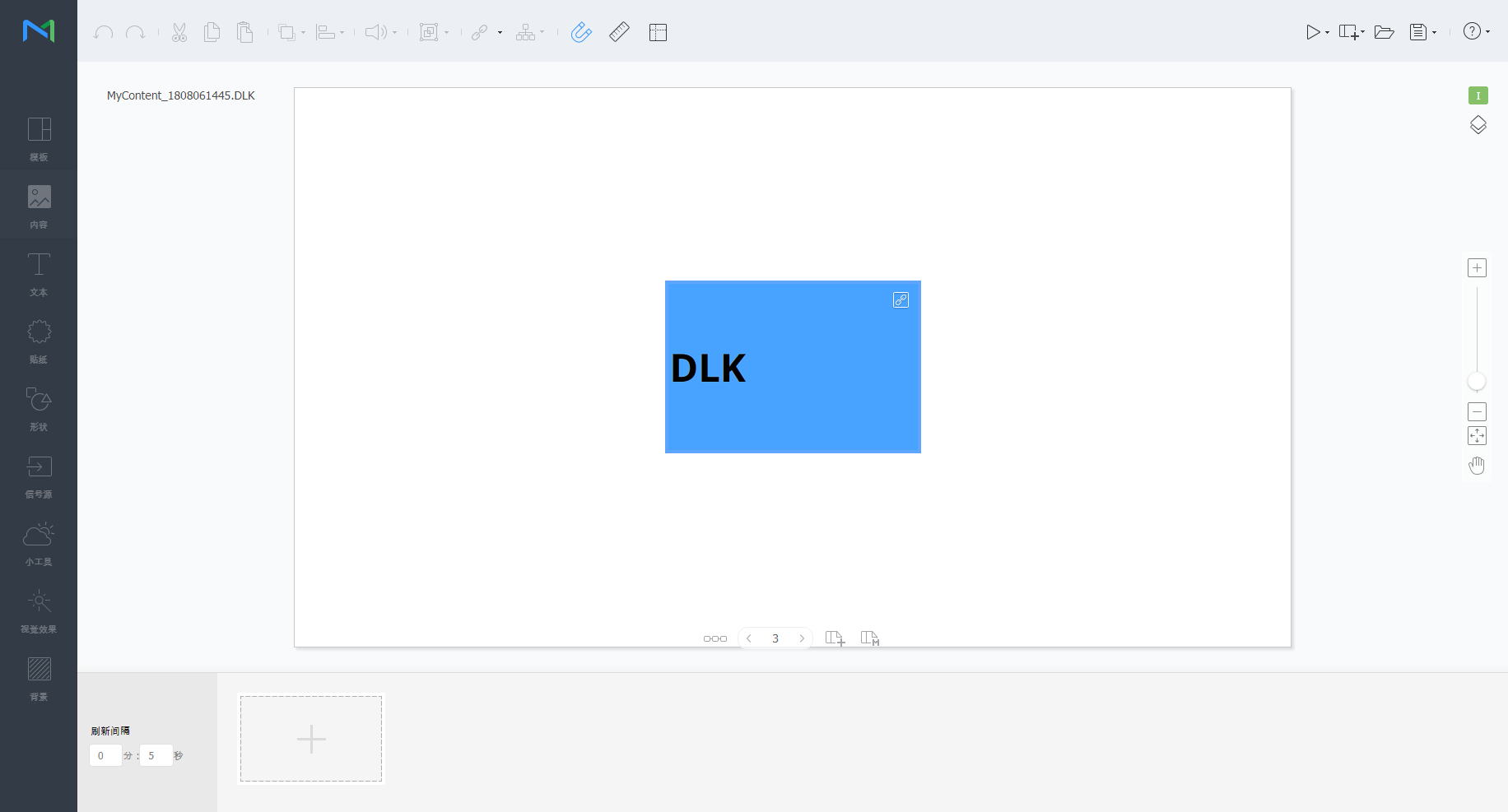
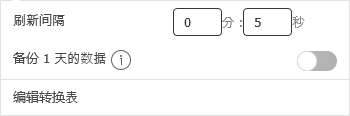
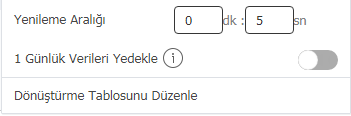
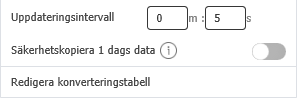
    1새로고침 주기: 데이터링크 서버로부터 데이터를 새로고침하는 주기를 설정할 수 있습니다.
    21일 데이터 백업: 해당 기능을 설정하면 하루 분량의 데이터 링크 콘텐츠를 백업합니다. 오늘 데이터링크 콘텐츠를 받지 못한 경우, 어제 동시간대에 재상한 콘텐츠를 대신 재생할 수 있습니다.
  2. 데이터링크 요소를 선택하세요.

...

  1. 데이터링크 관리 창이 나타납니다.
  2. 원하는 기능을 사용하여

...

  1. 데이터링크를 관리하세요.

    Stylesheet
    classscreen

...

  1. Image Added

    1

...

    • 추가한 데이터를 삭제하려면 삭제할 데이터에 마우스 커서를 올린 후 

...

    • Image Added클릭하세요.
    • 추가한 데이터를 수정하려면 수정할 데이터에 마우스 커서를 올린 후 

...

    • Image Added클릭하세요

...

  1. 2데이터를 추가할 수 있습니다.

...

데이터링크 템플릿 수정하기

저장한 DLK 콘텐츠를 불러온 후 수정할 수 있습니다.

  1. Web Author 화면에서 

...

  1. 템플릿클릭하세요.
  2. 불러올 데이터링크

...

  1. 템플릿을 클릭하세요. DLK 콘텐츠 생성 화면이 나타납니다.

    Stylesheet
    classscreen

...

  1. Image Added
  2. 화면 우측 상단에 데이터링크 템플릿 편집 버튼Image Added을 클릭하세요.

    Info
    title참고

    데이터링크 템플릿 편집 버튼을 누르지 않은 상태에서는 메인 탭에 템플릿을 제외한 다른 요소 버튼들은 사용할 수 없습니다.

  3. 데이터링크 템플릿을 생성하는 것과 동일한 방법으로

...

  1. 데이터링크 템플릿을 수정할 수 있습니다.


Sv translation
languageen

Use the DataLink feature to create dynamic content containing elements that change in real time. Map general media files added to MagicINFO Server or external data collected on the DataLink server to this dynamic content.

Info
titleNote

DataLink is a web-based application that collects external data at a specified interval and sends data to Player so that the player can play dynamic content. Refer to the MagicINFO DataLink user guide for details on DataLink.


  1. Create DLK (DataLink content). For details, refer to Creating content

    Info
    titleNote

    From the default screen, other element buttons except for template in main tab cannot be used.

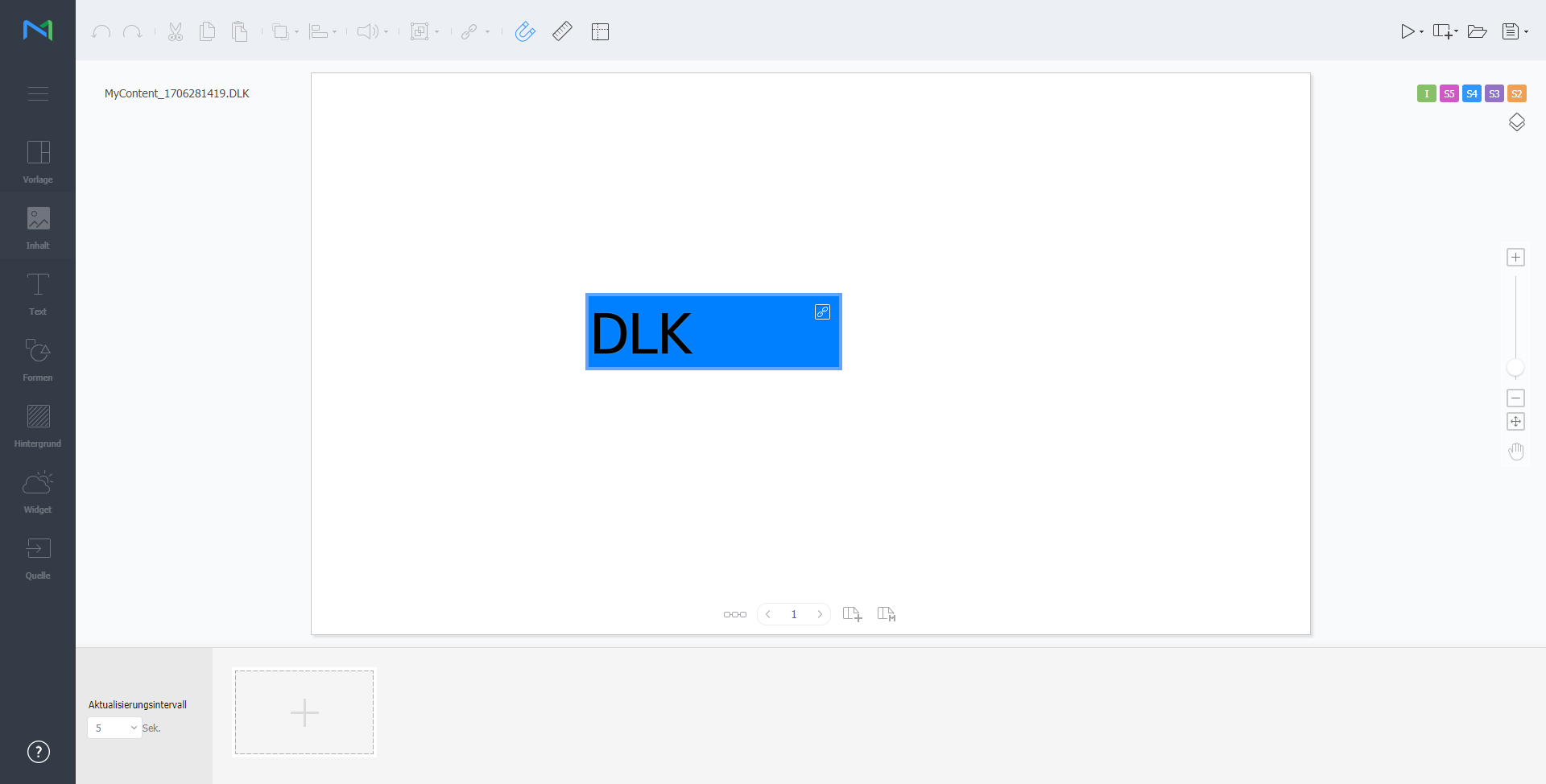
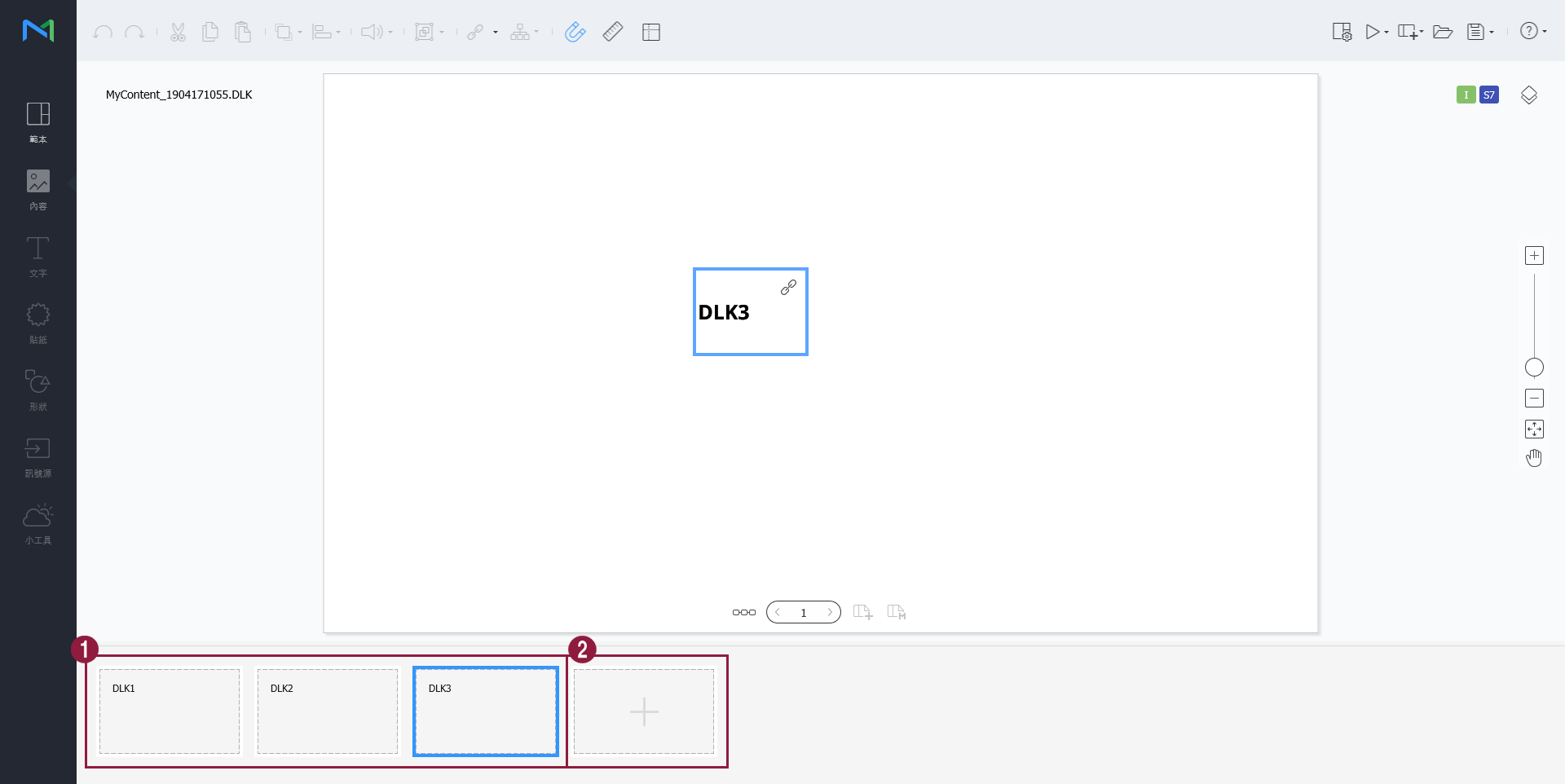
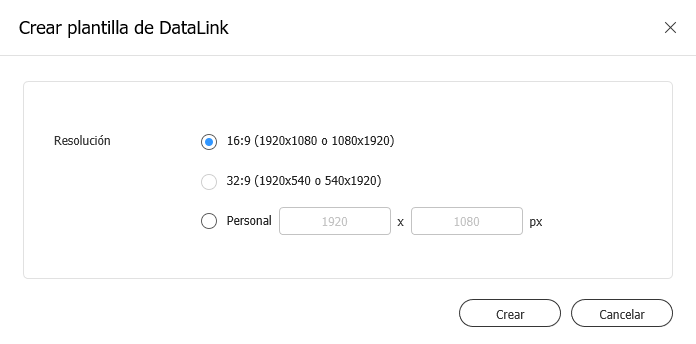
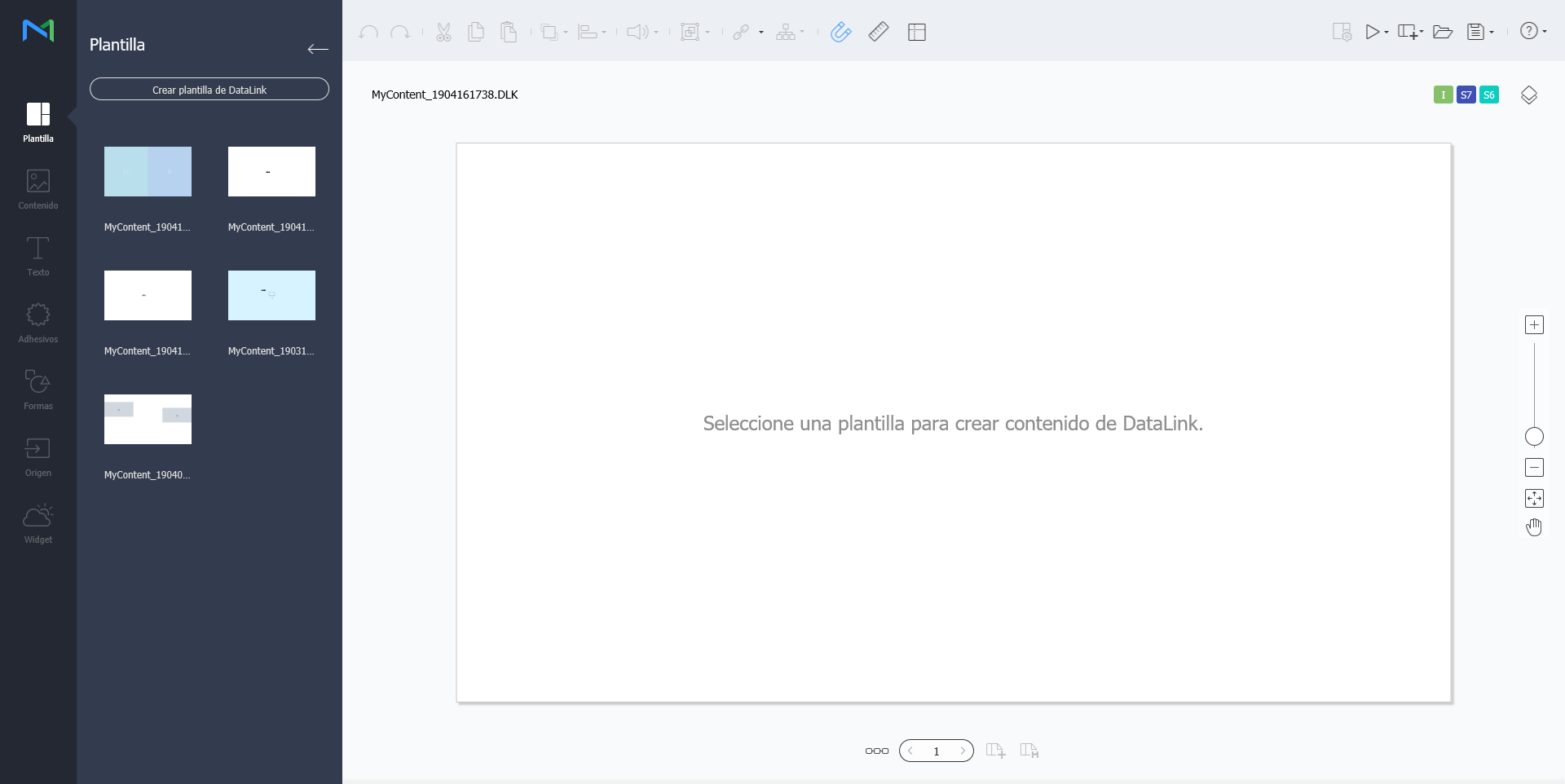
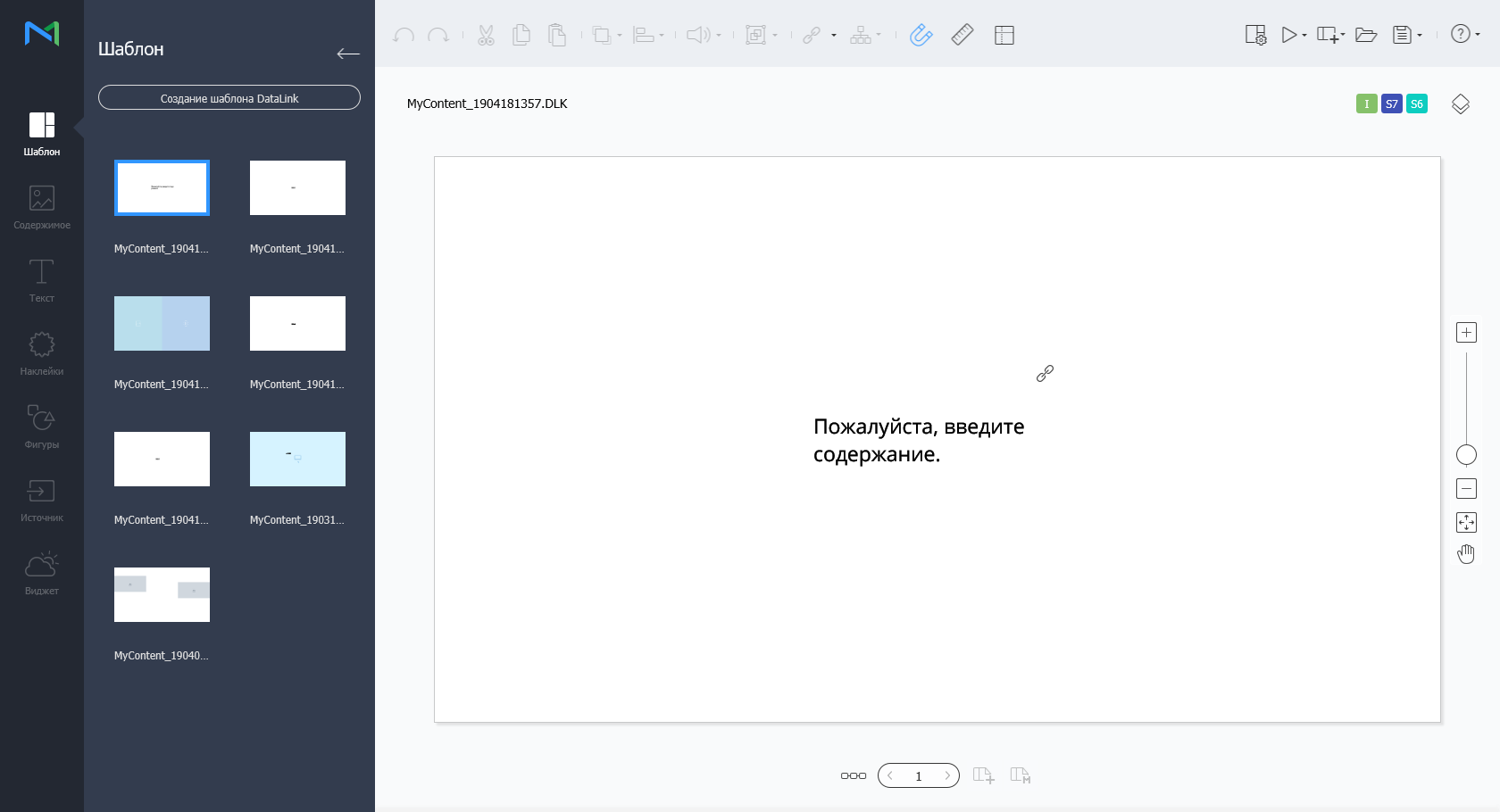
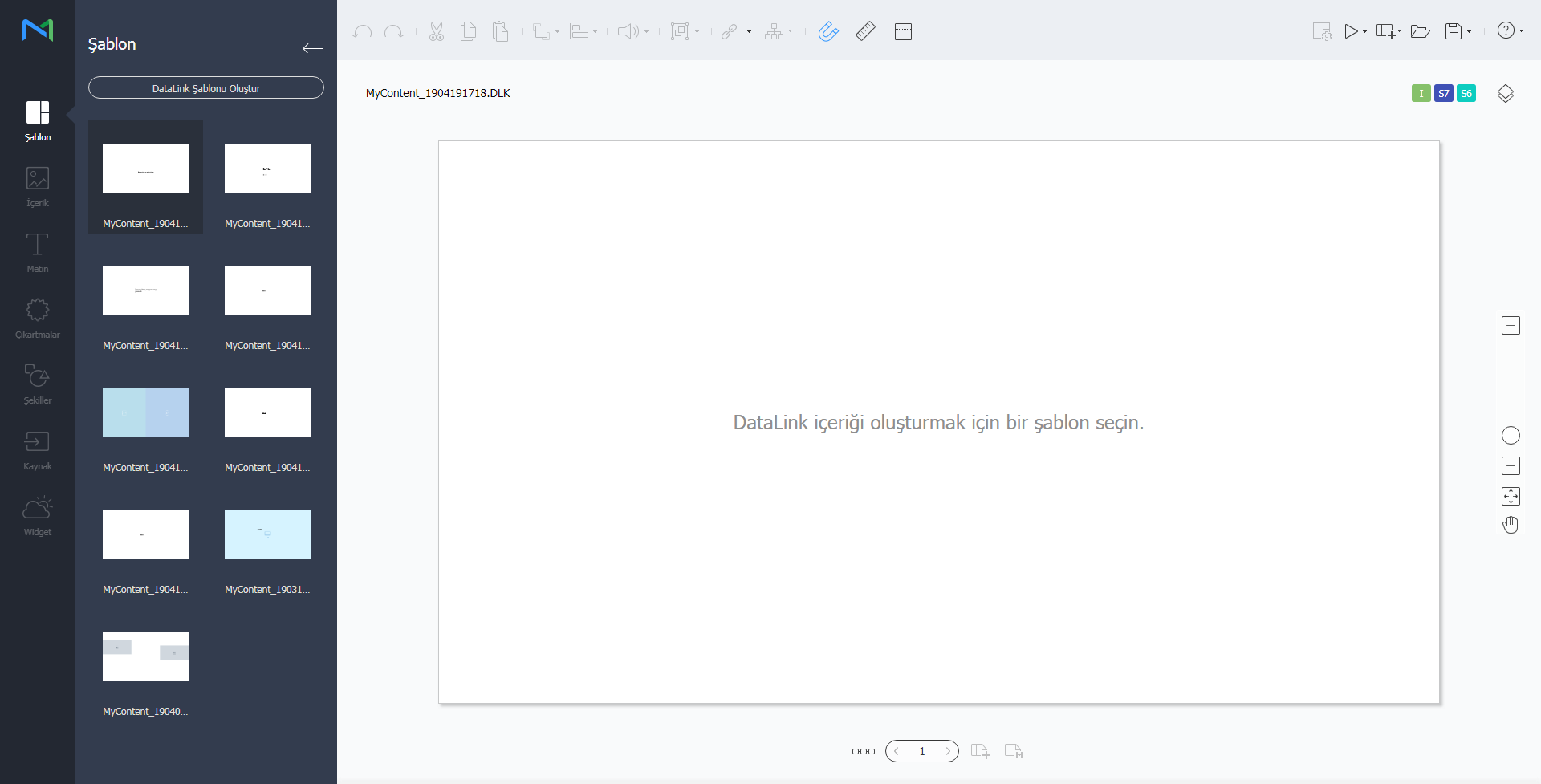
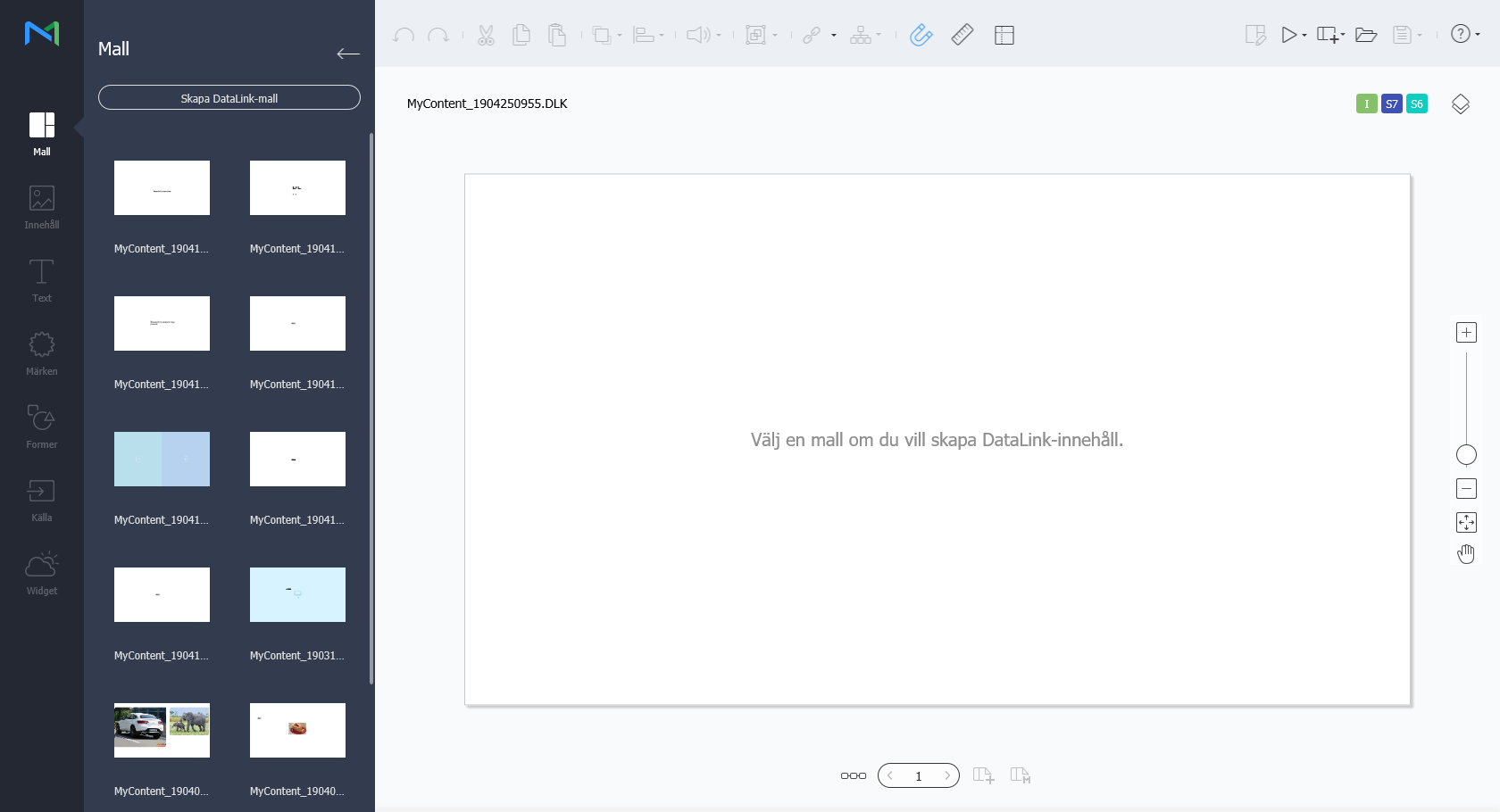
  2. Click Template > Create DataLink Template.

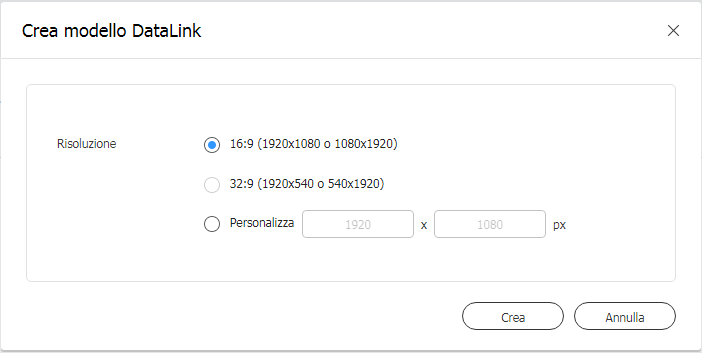
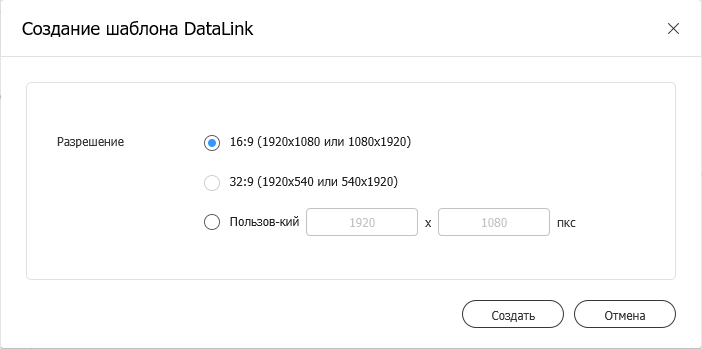
  3. Set the resolution from resolution pop-up window and click new to create a new DataLink template.

    Stylesheet
    classscreen

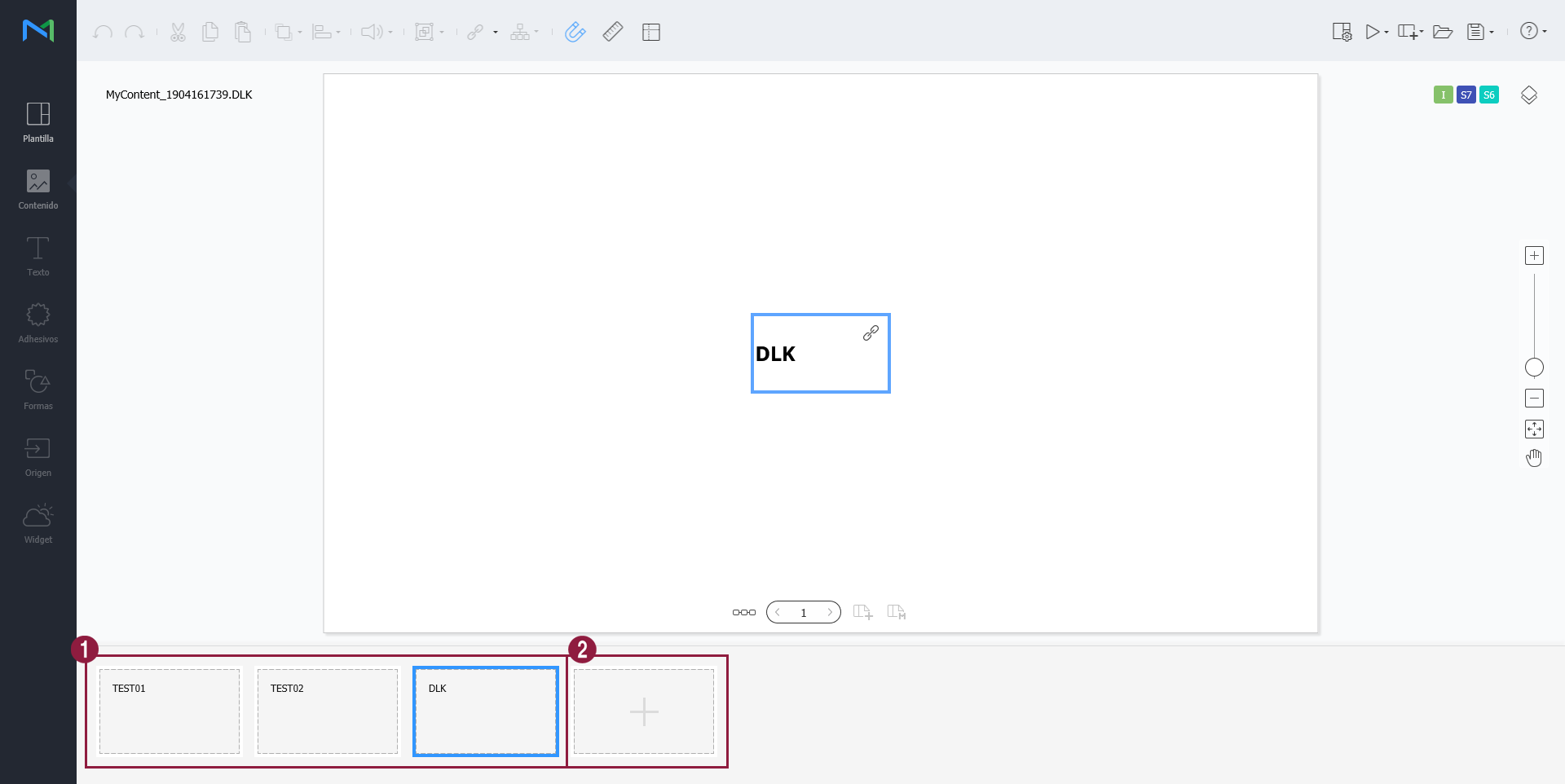
    Image Added

    Info
    titleNote

    Other element buttons are available once a DataLink template is created.

  4. Select a method to add an element to content page.
    • Option 1: Drag image, video and text elements to content page to set the DataLink feature.
    • Option 2: Drag DataLink, image, Datalink video, DataLink media slide elements from content list to content page to add an empty element.
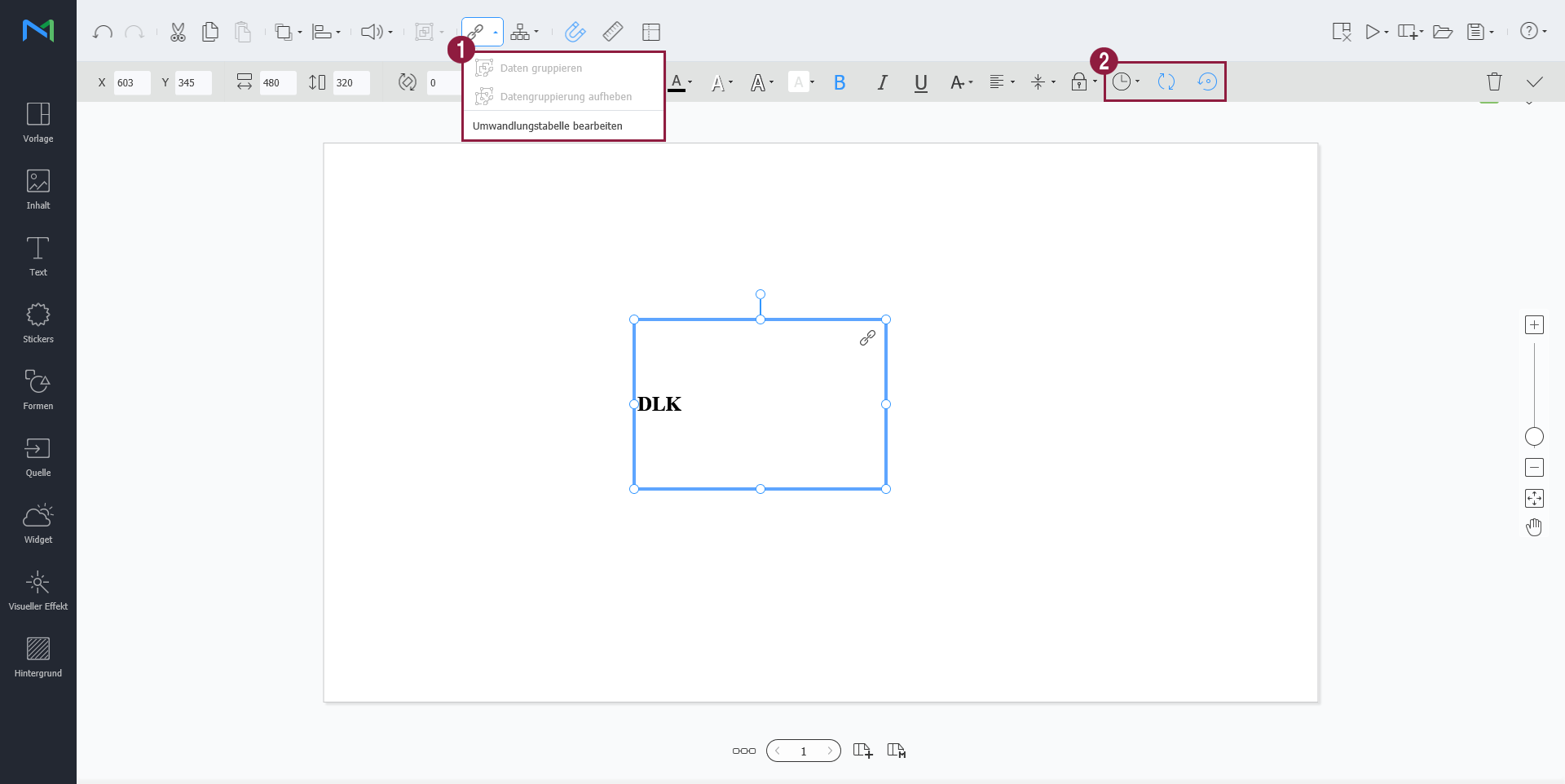
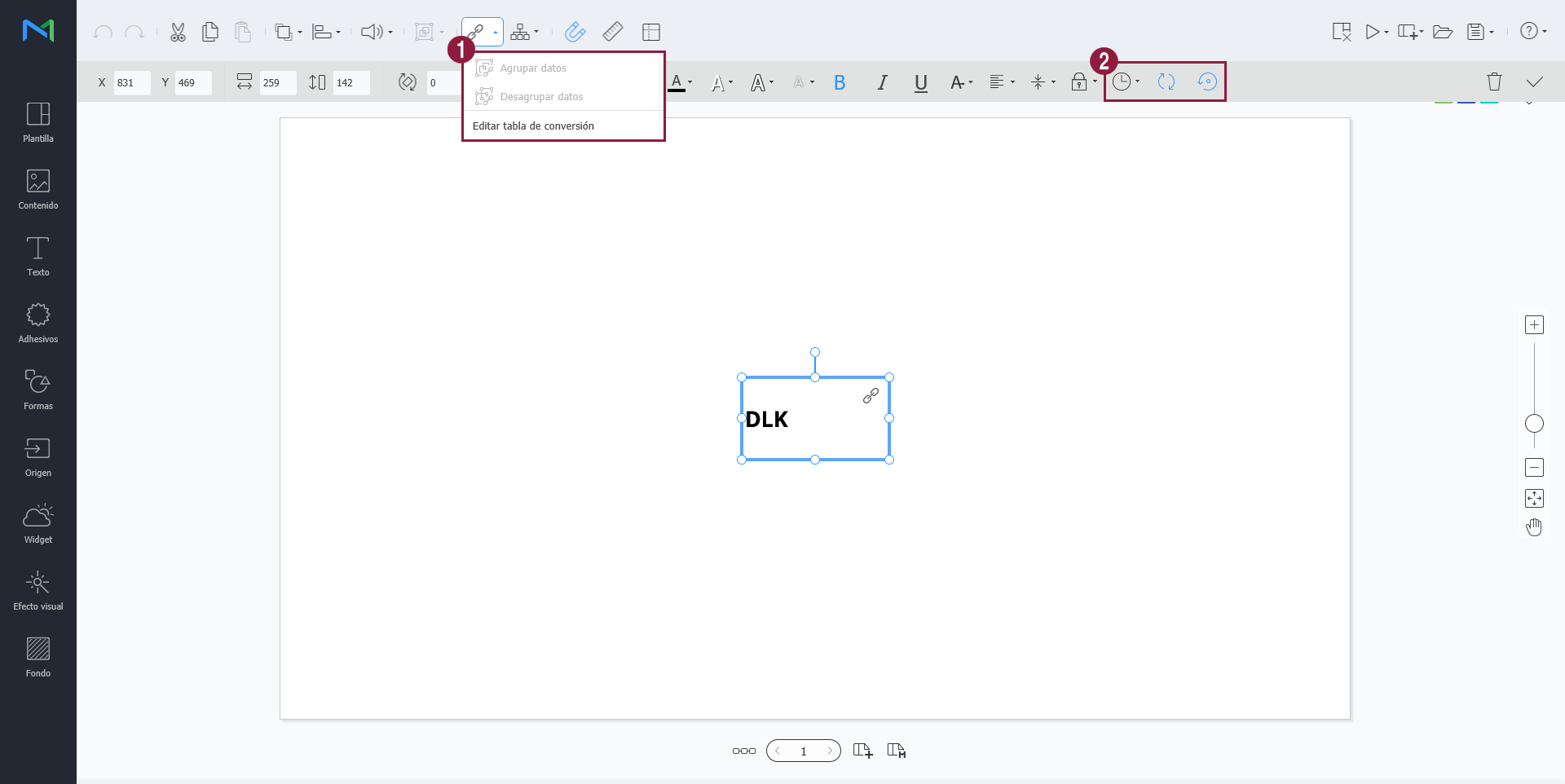
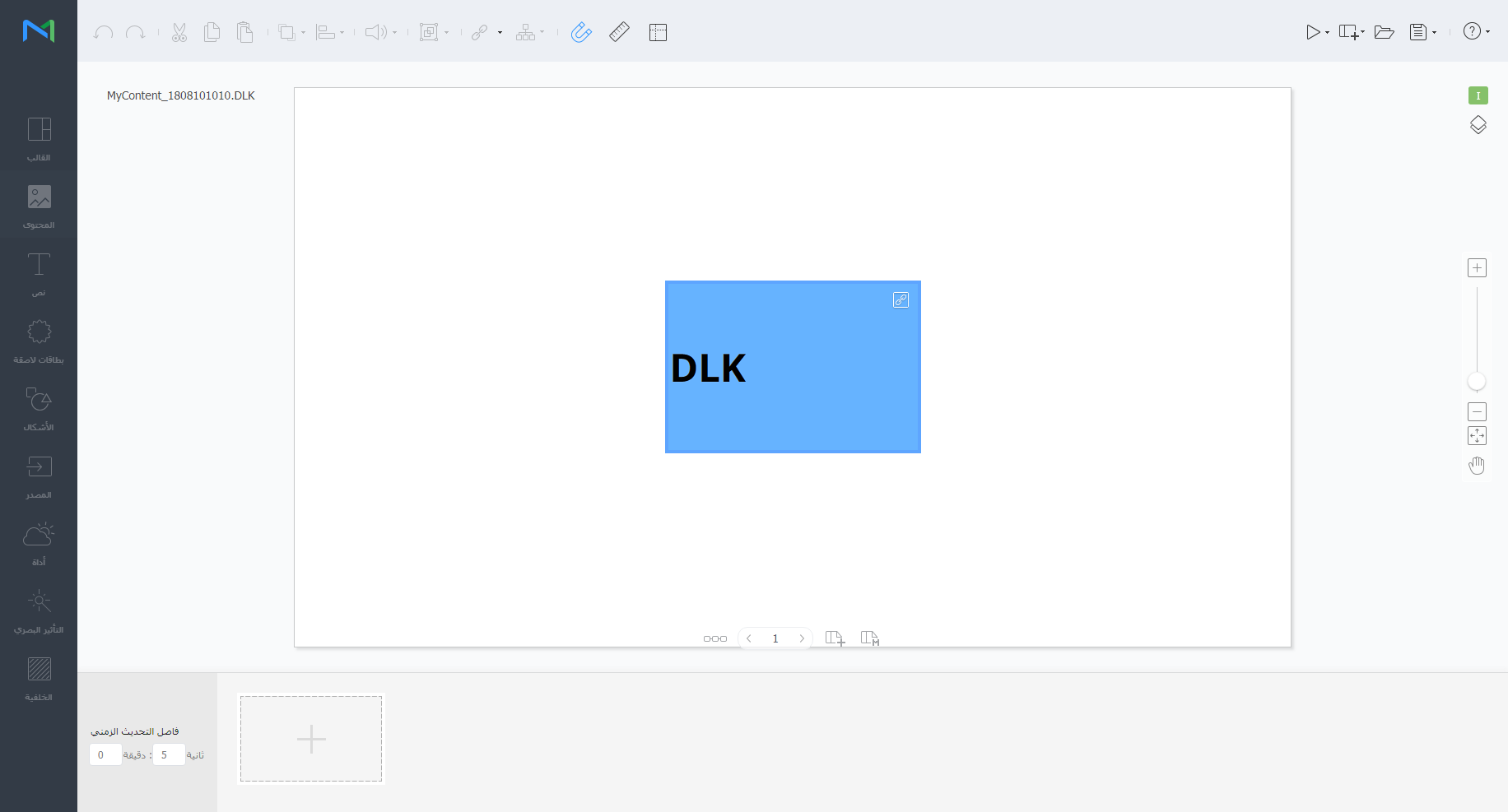
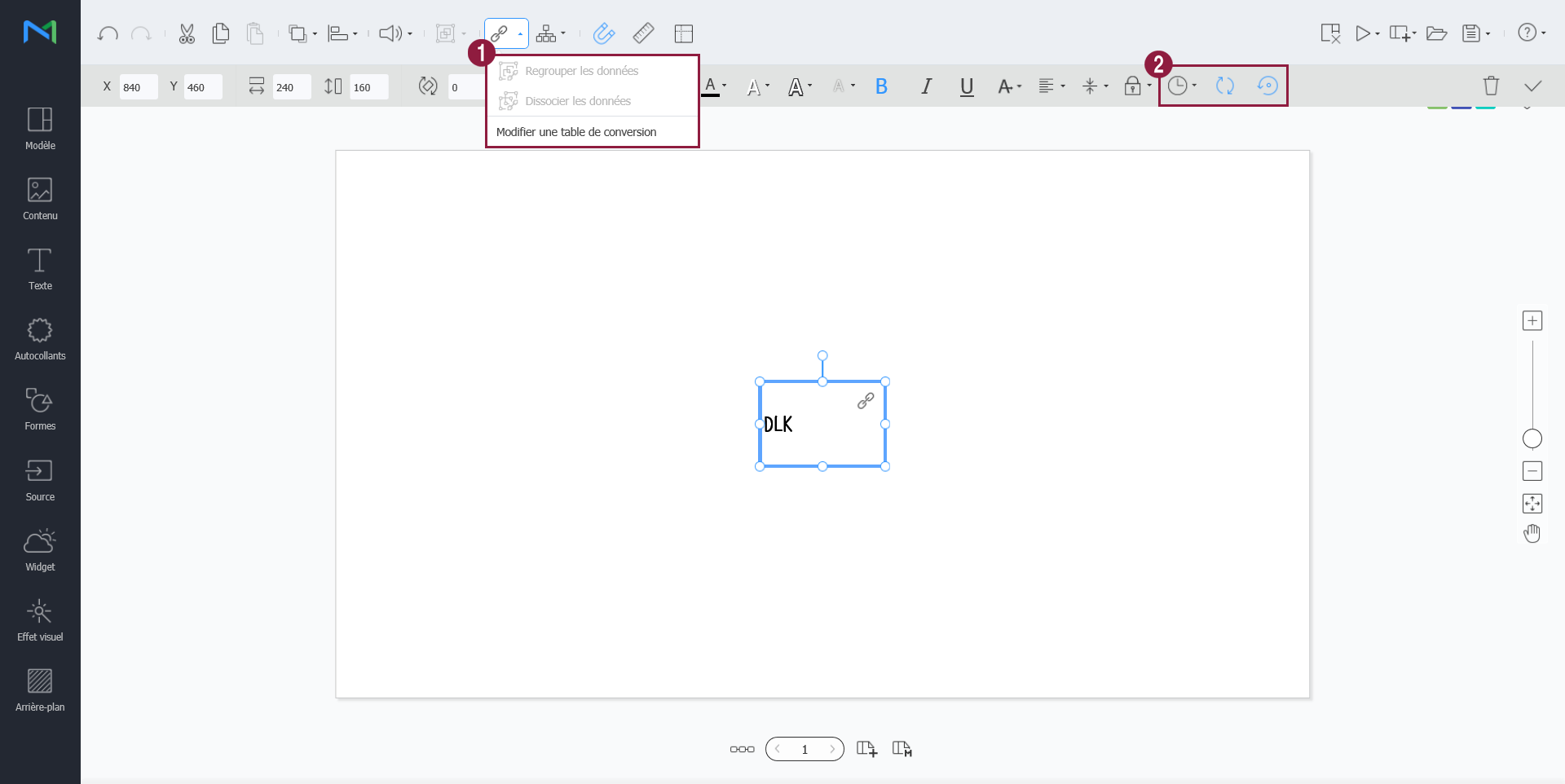
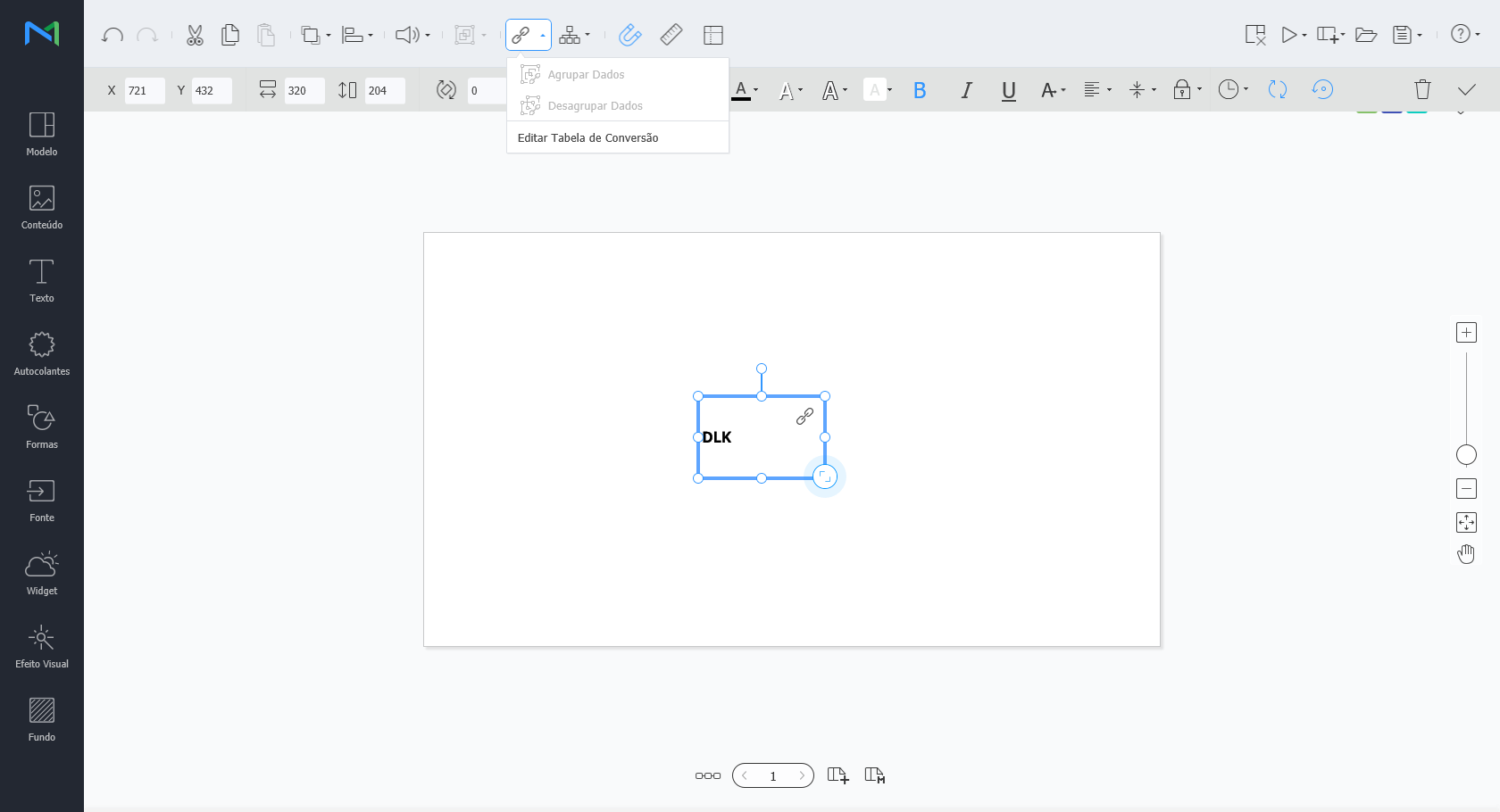
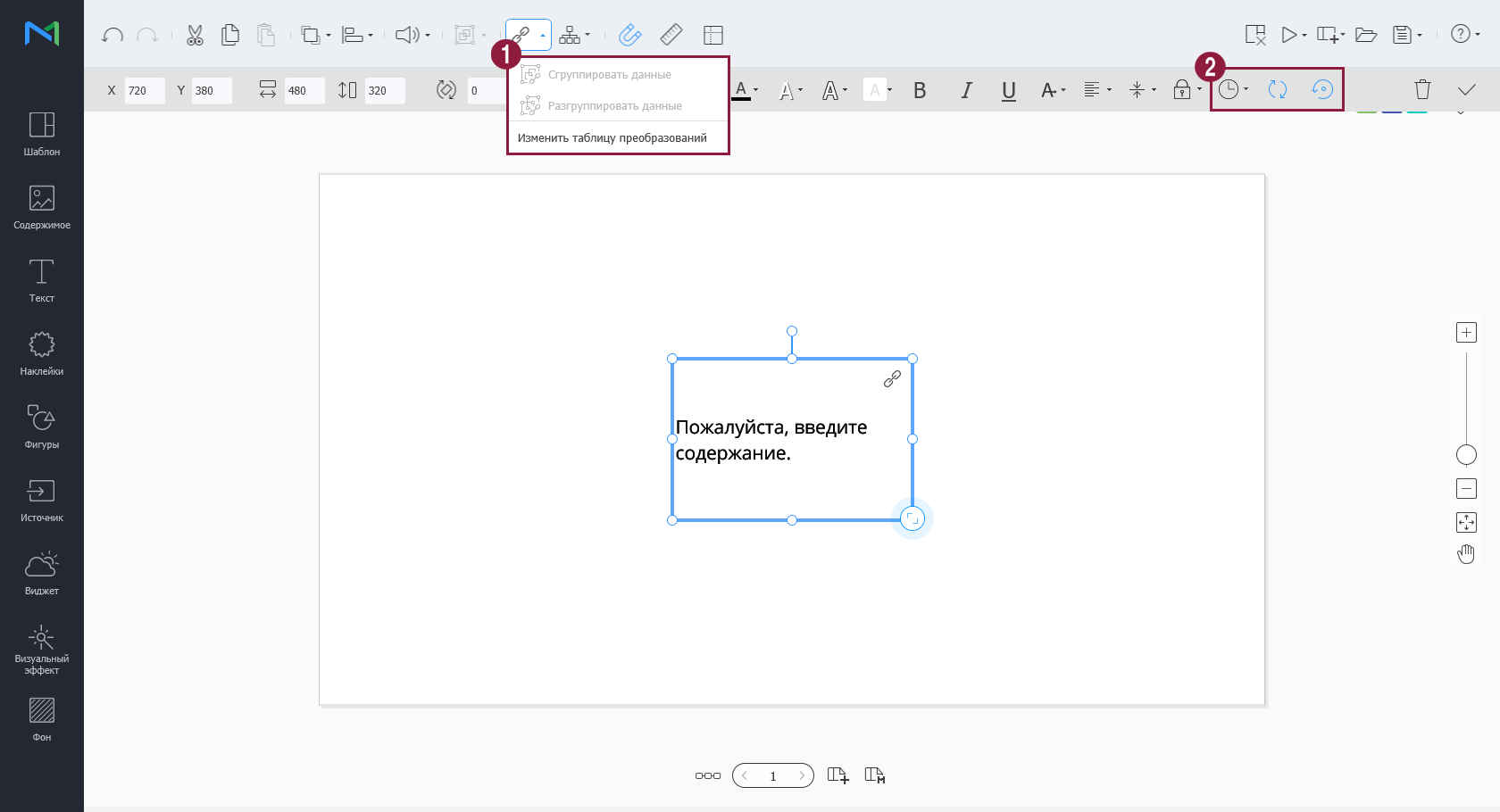
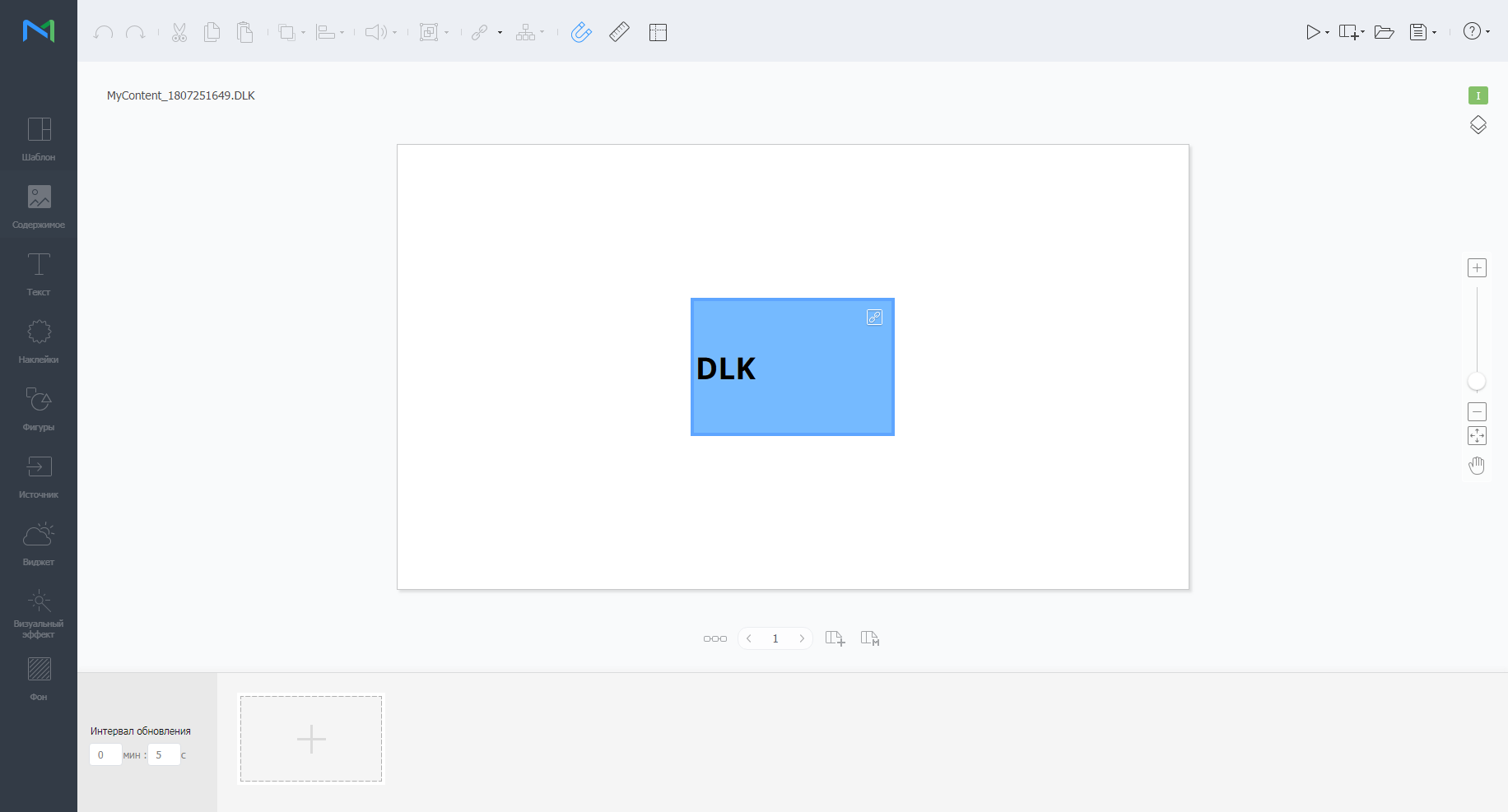
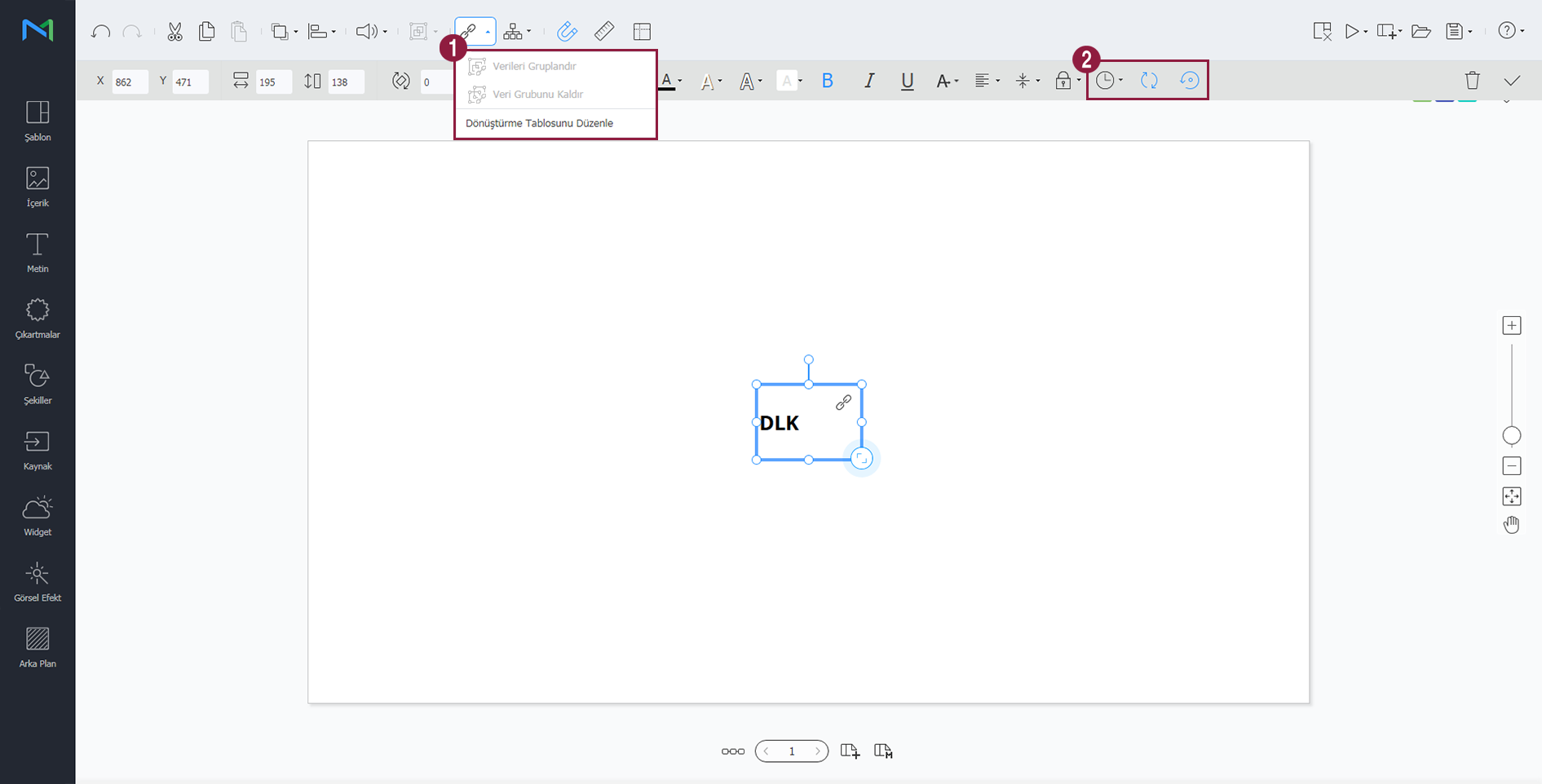
  5. Select an element to which to apply the DataLink feature, and click Image Added from the element editor toolbar. You can also select multiple elements at the same time. The element displays the Image Added  icon.

    Stylesheet
    classscreen
    Image Added
  6. With the element selected, configure specific settings.

    1

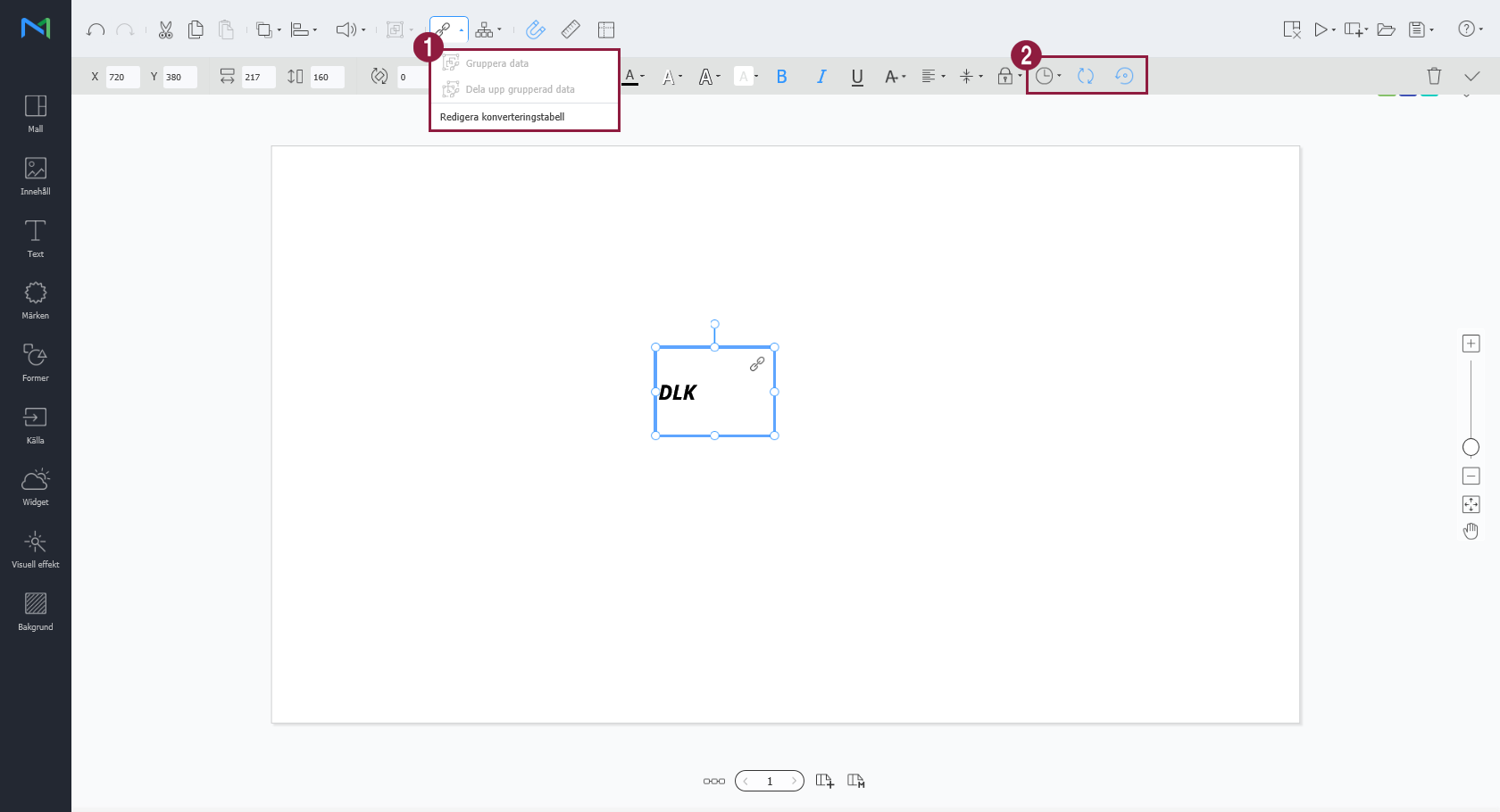
    Image Added : Configure DataLink setting.

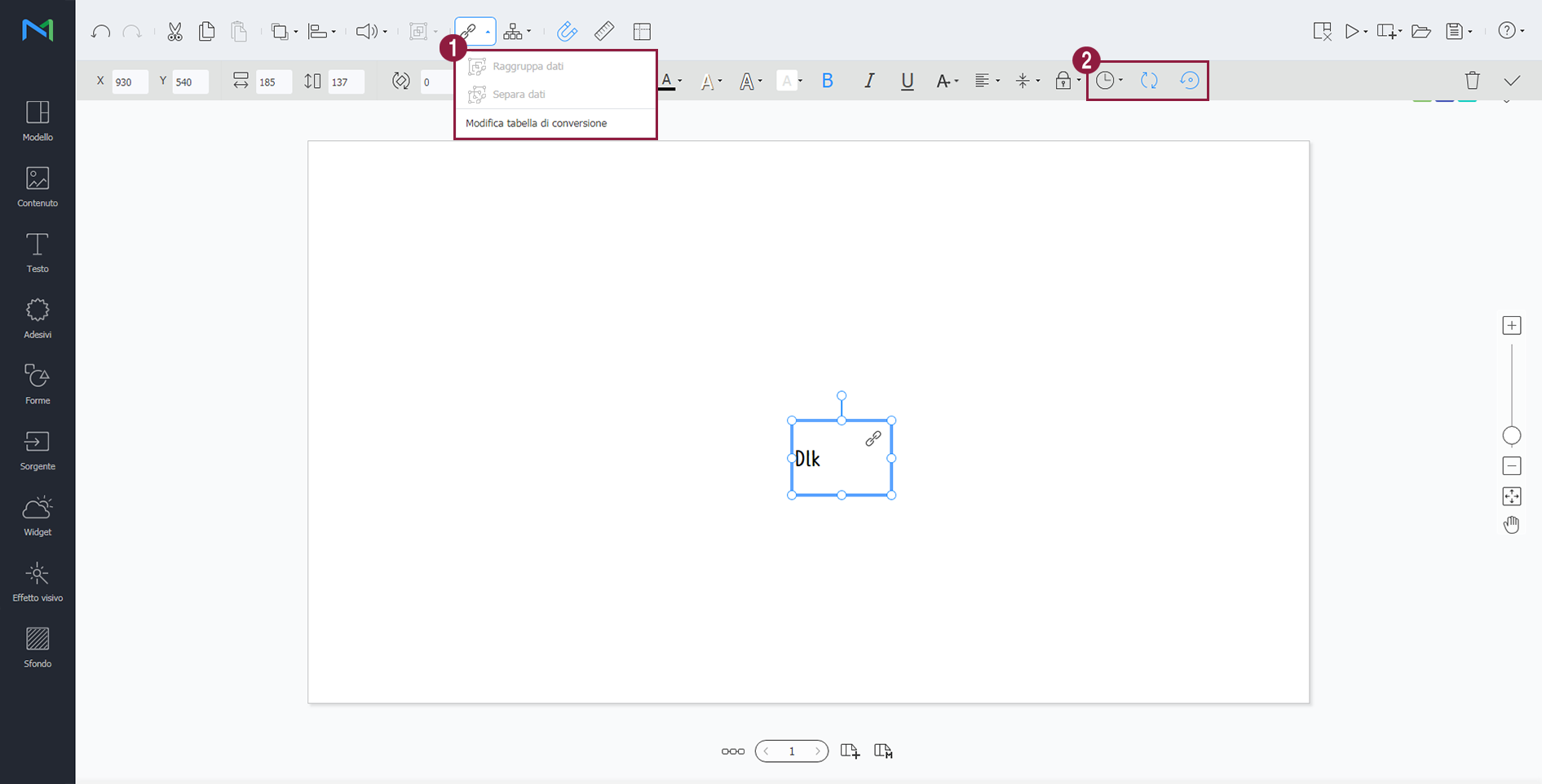
    • Image Added Group Data: Select multiple DataLink elements to group them. Grouped DataLink elements will be marked with the playback order icon. Drag the element from the layer to change the playback sequence or place the mouse cursor on the element and double click it to change the playback sequence from the menu.
    • Image Added Ungroup Data: Ungroup DataLink elements that are grouped together
    • Edit Conversion Table: Using a data substitution table, replace any data in the DataLink table with text, images or videos. Click Add in the Conversion Table window to add a new conversion table. Select the data to substitute and click Save.
    2

    Image Added Transition Duration: Set intervals to update DataLink elements.

    Image Added Sync Data: Adjust the transition duration of data included in the canvas.

    Image Added Keep Previous Data: Keep previous data when data cannot be imported.

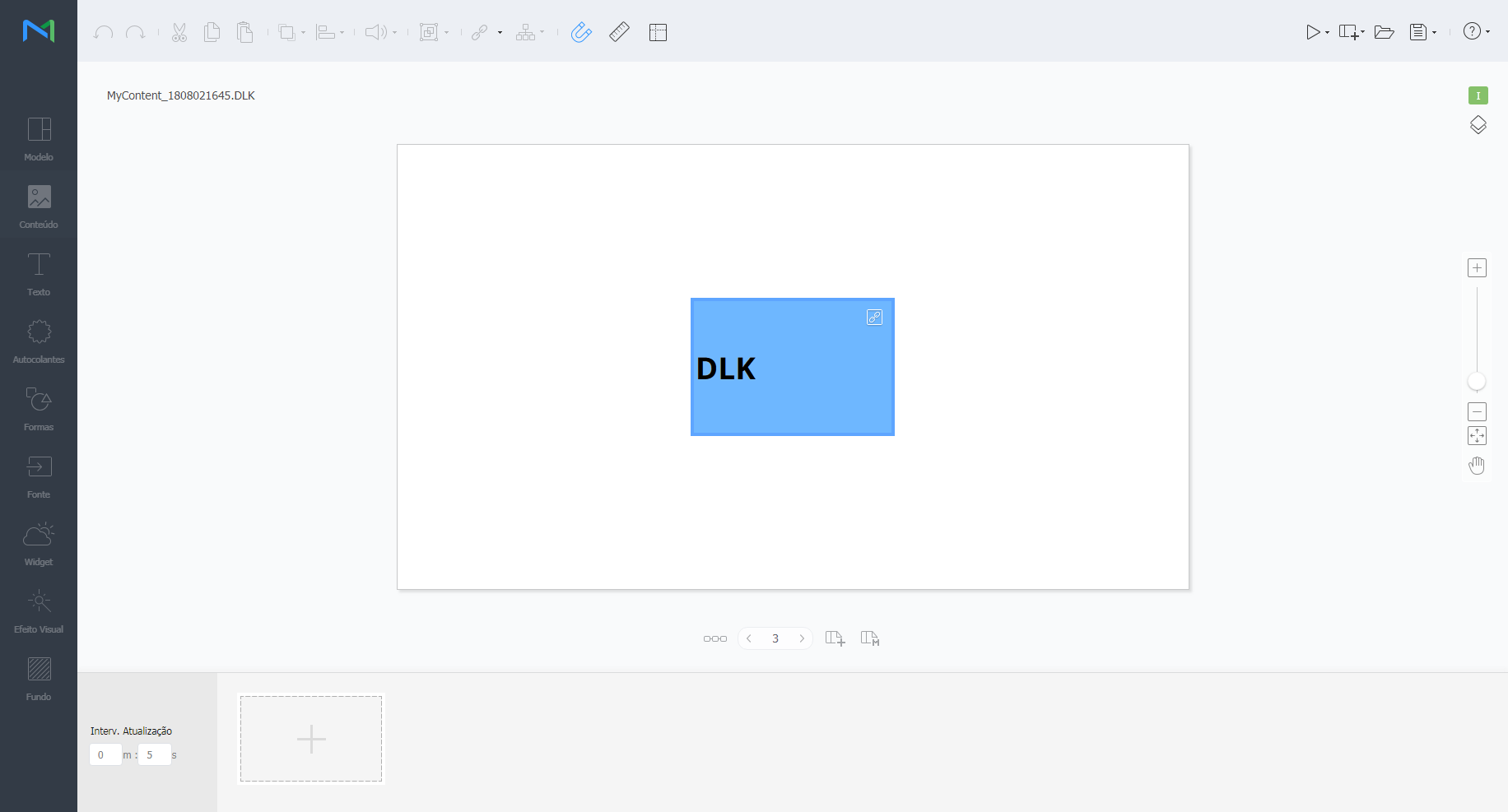
  7. Click Image Added when setup is completed to save the DataLink template.
  8. Click the template close button when creating or editing a DataLink template is completed to return to DLK content editor view.

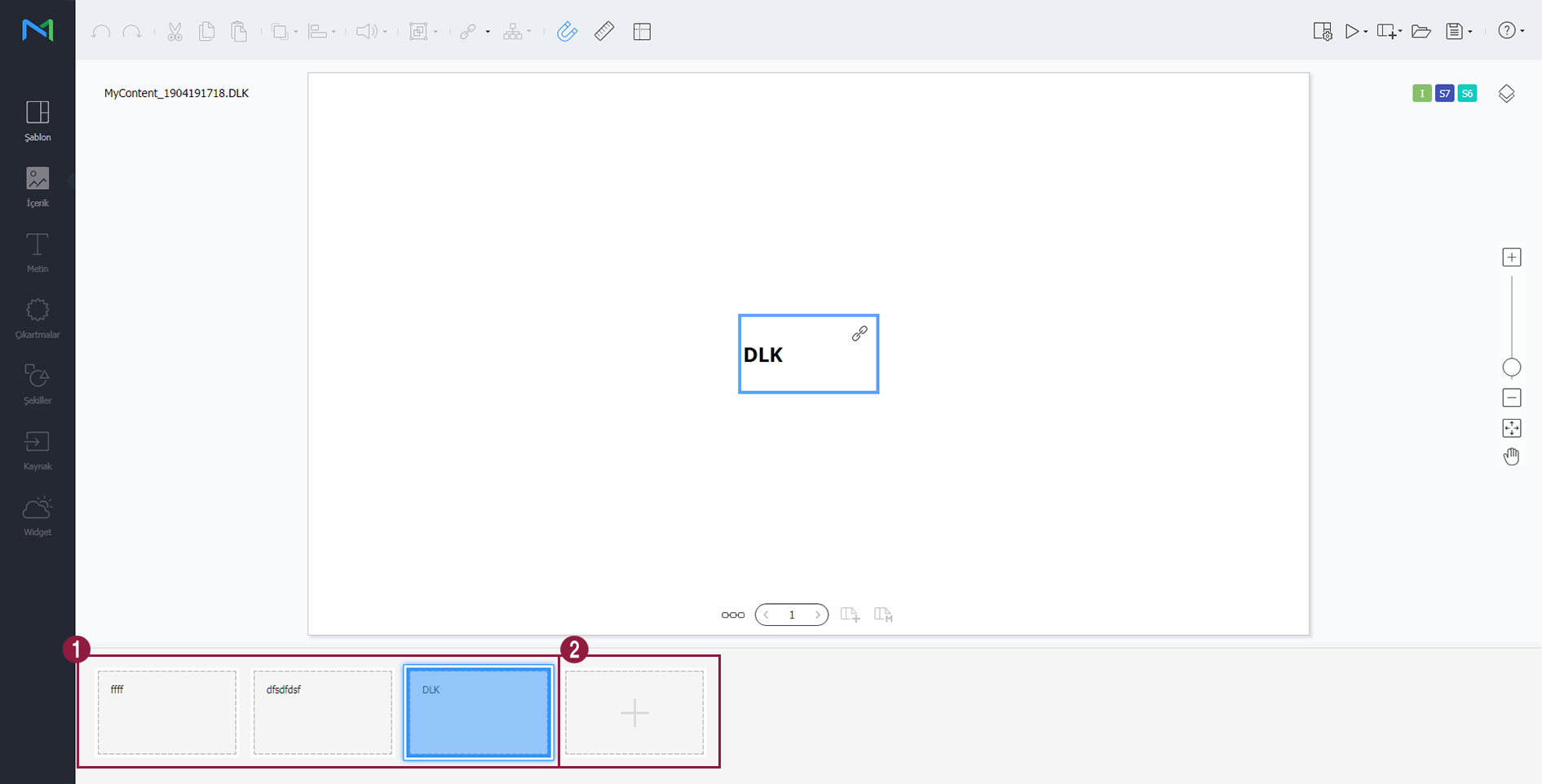
Importing DataLink templates

Import a DataLink template in order to create DLK content.

Info
titleNote

For details on how to create DataLink templates, refer to Creating DataLink templates

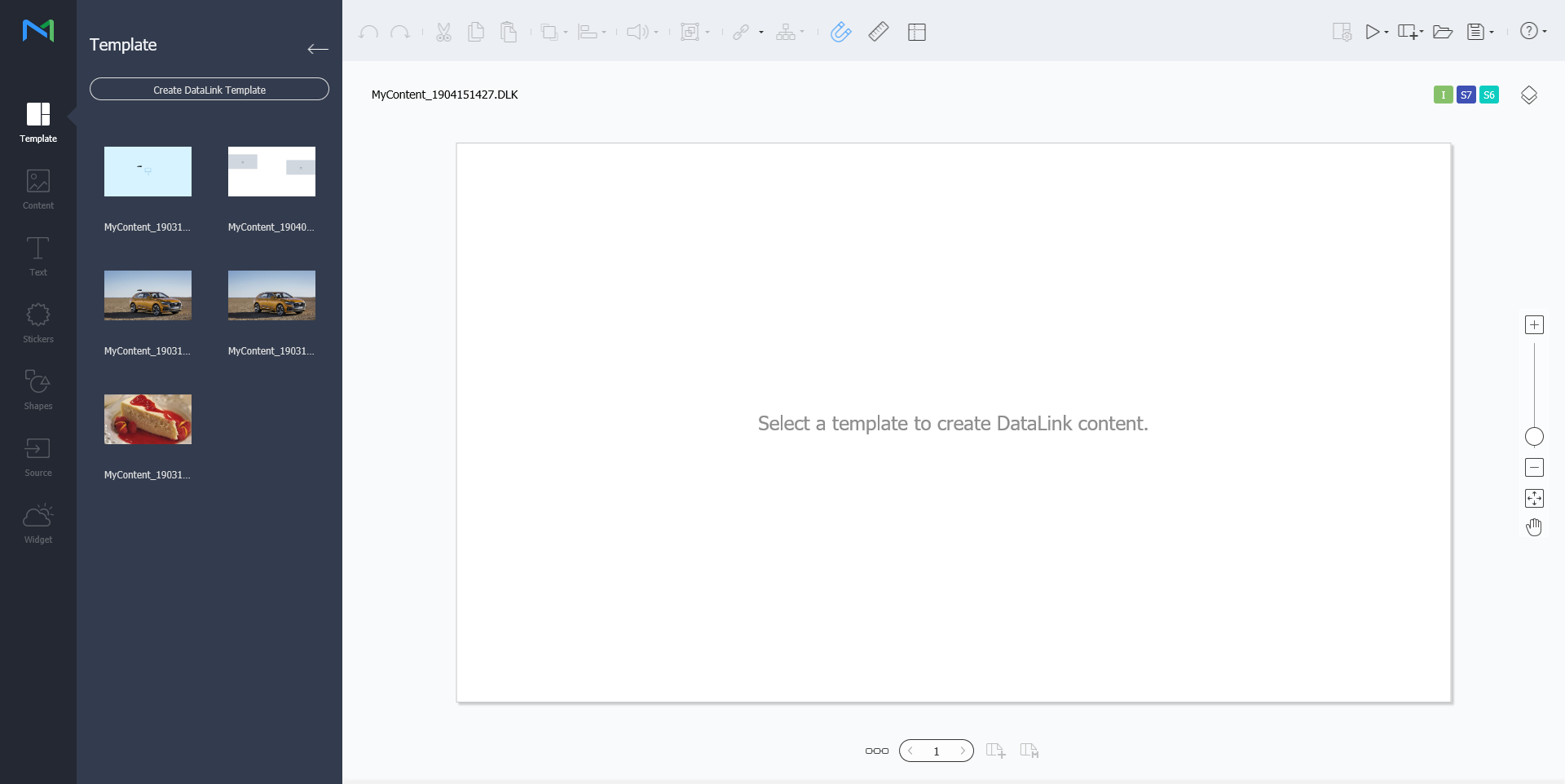
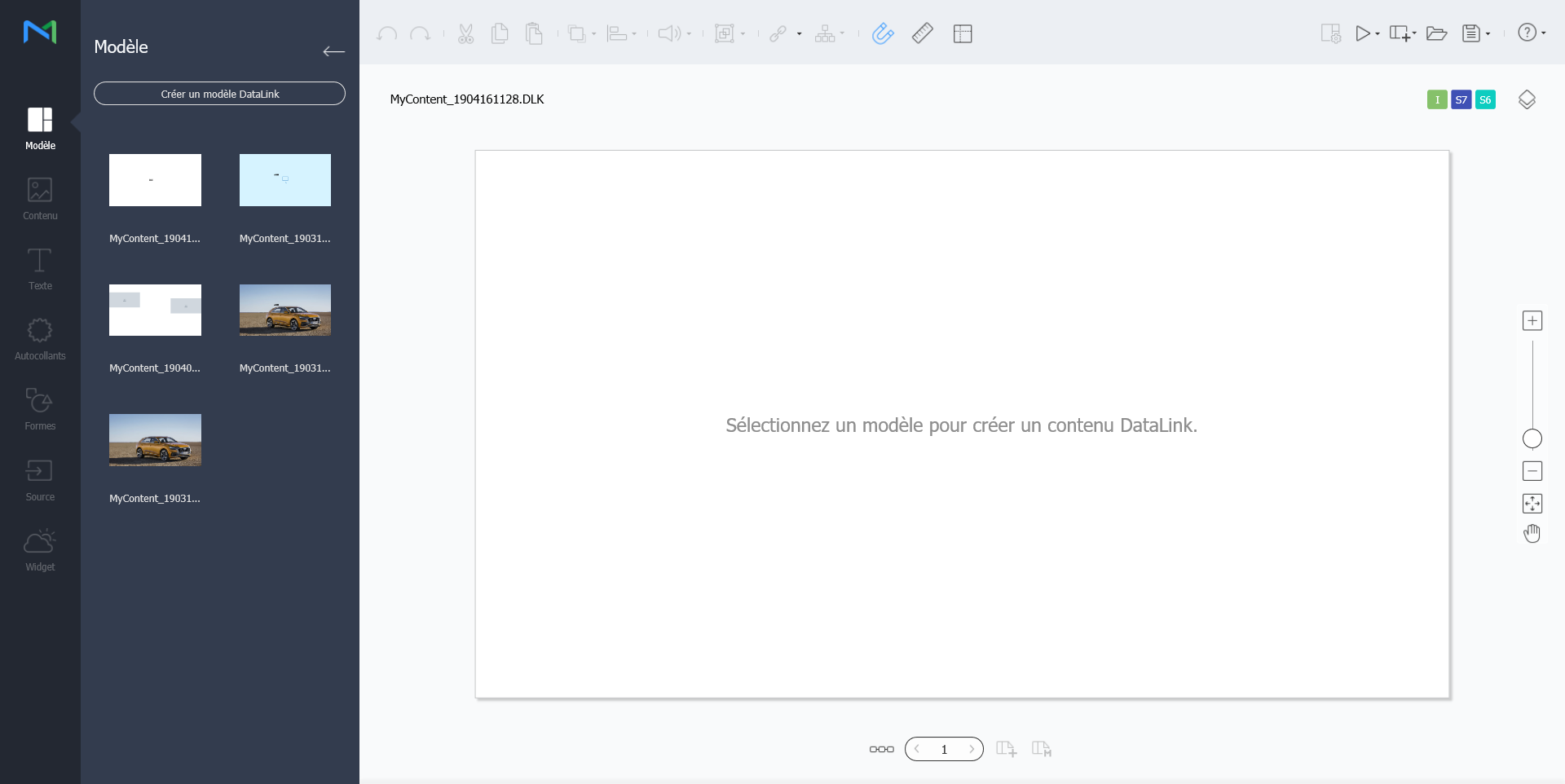
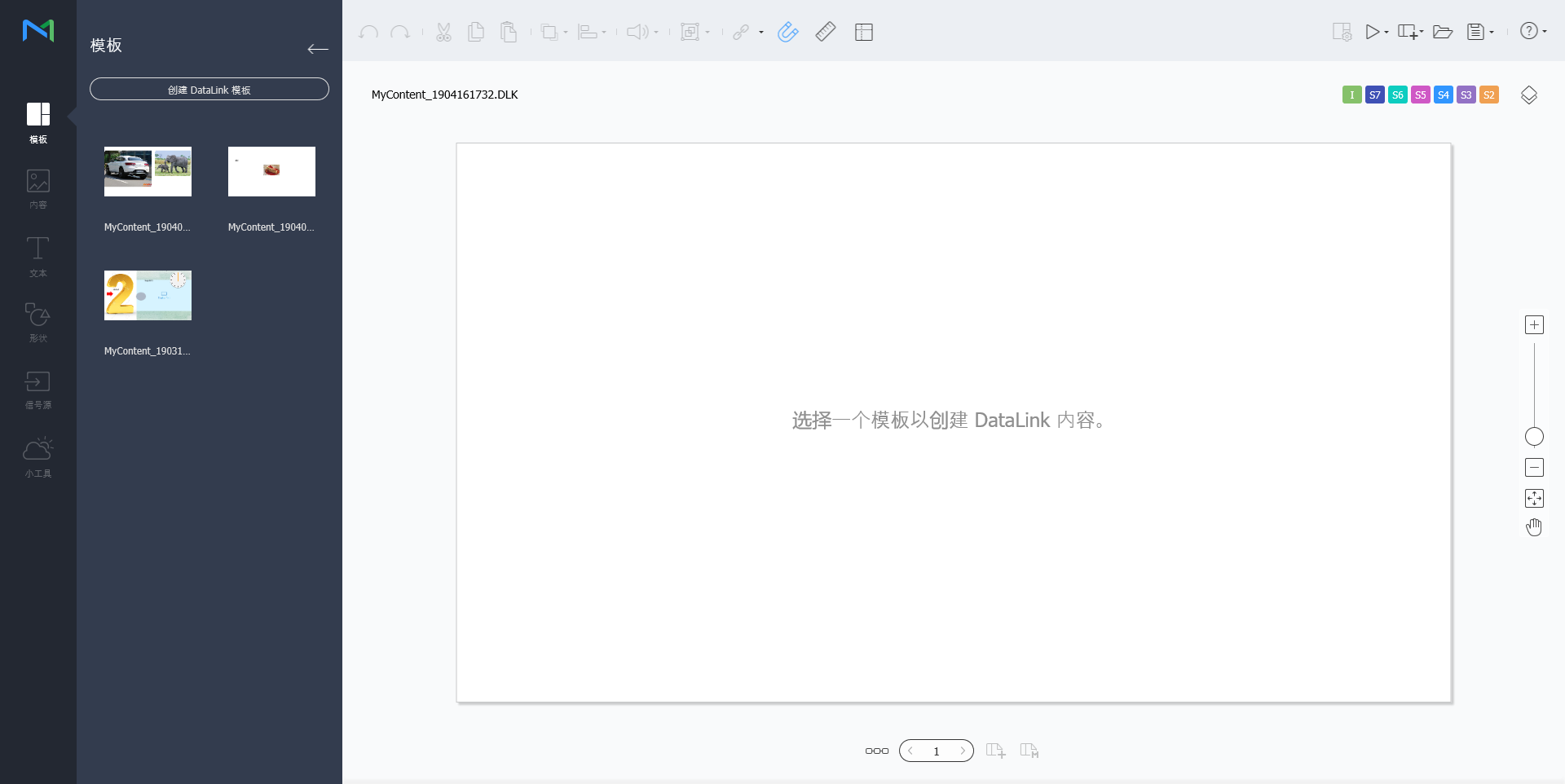
  1. Click Template on the Web Author screen.
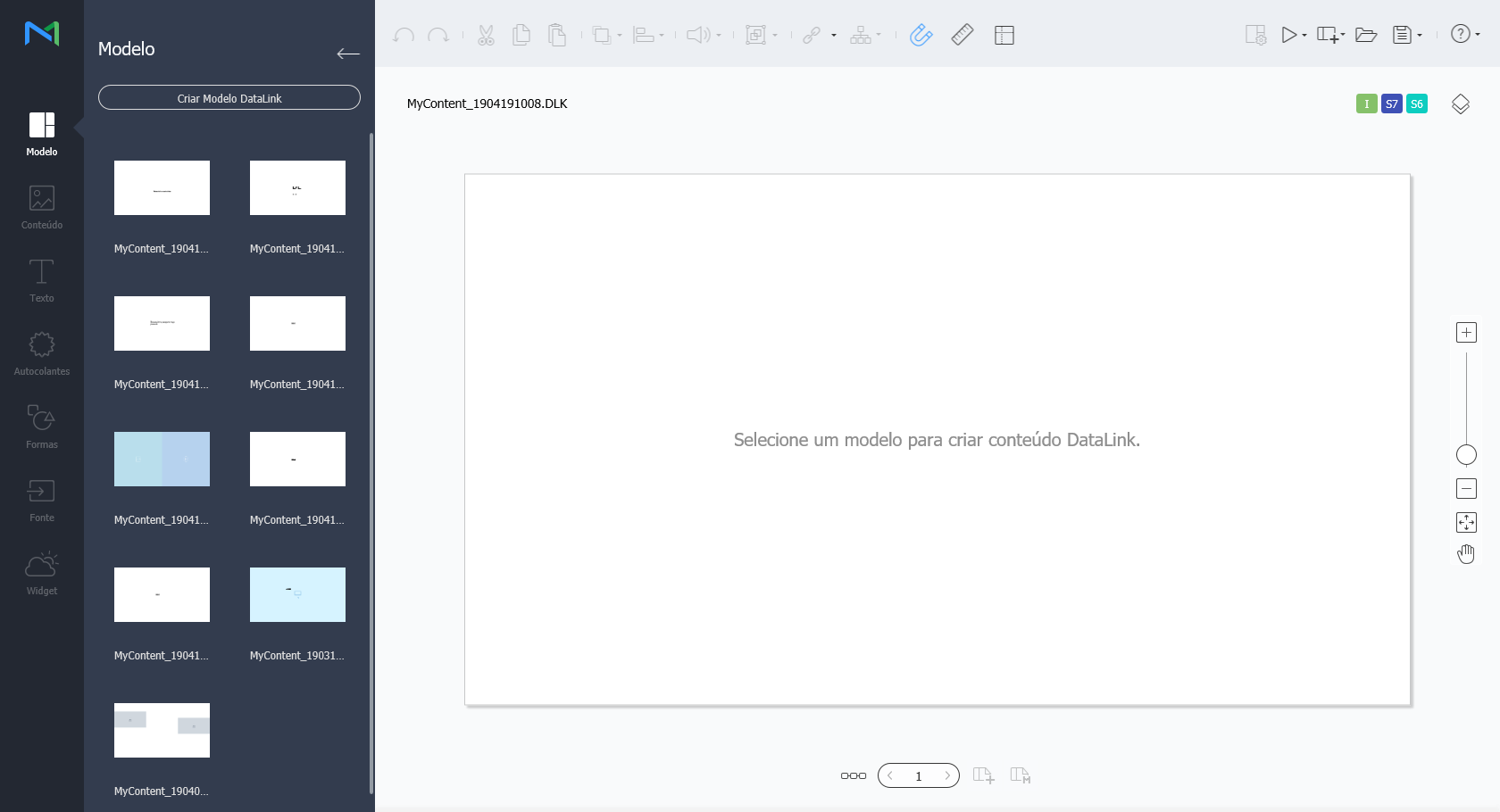
  2. Click a DataLink template to import.
    The DLK content creation page appears.

    Stylesheet
    classscreen
    Image Added

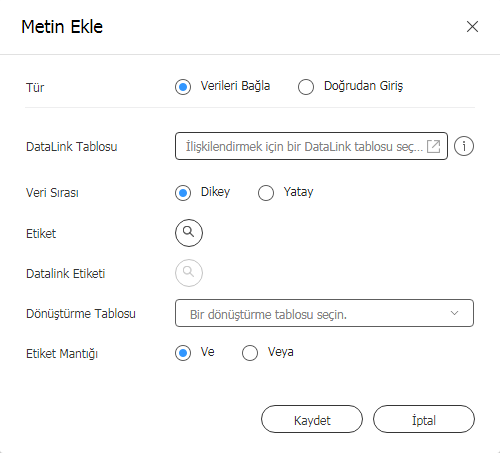
Creating DLK content by manually entering data

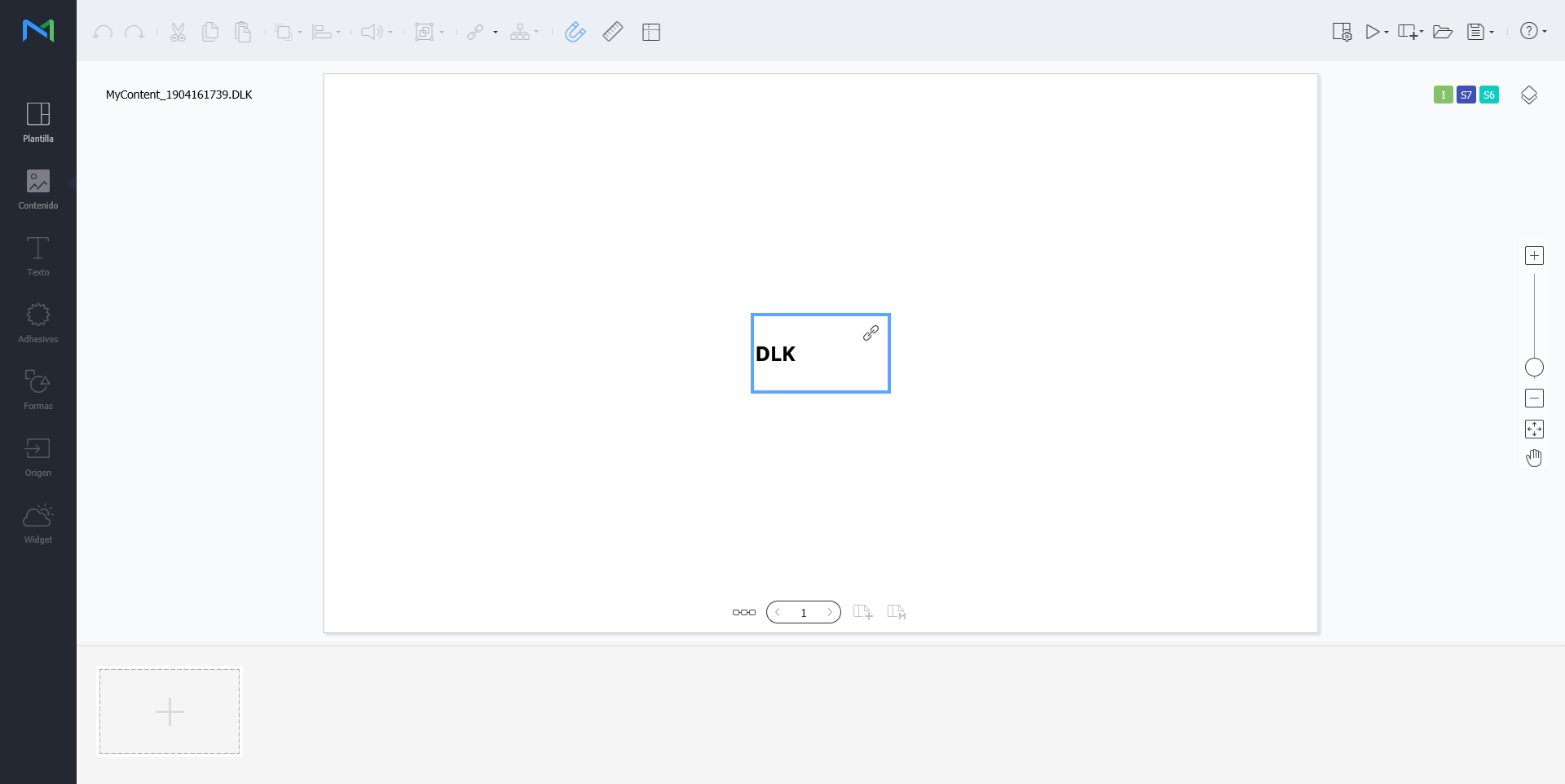
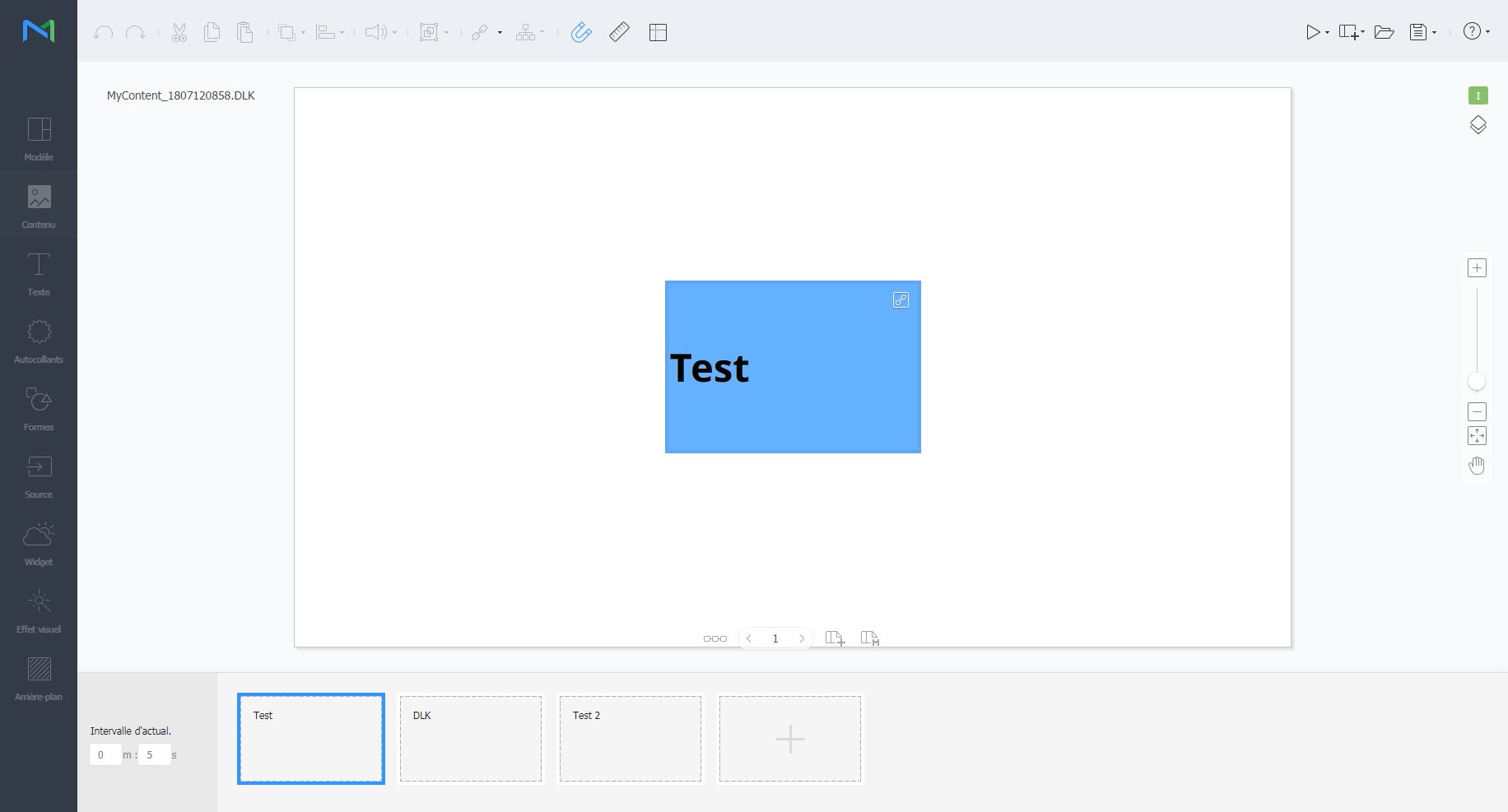
  1. Import a DataLink template.
  2. Select a DataLink element.
    The DataLink management window appears.

    Stylesheet
    classscreen
    Image Added
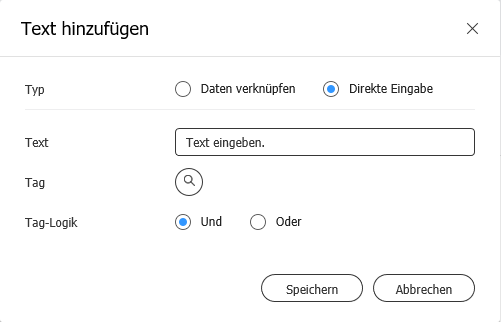
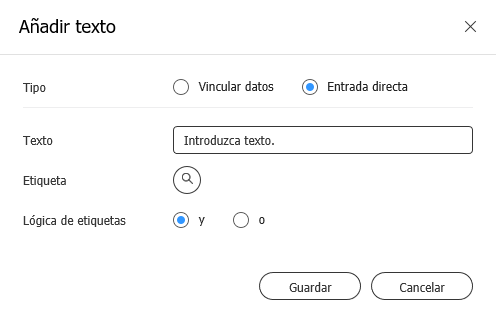
  3. To add data, click Image Added.
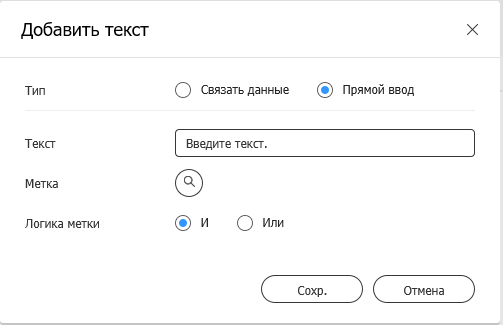
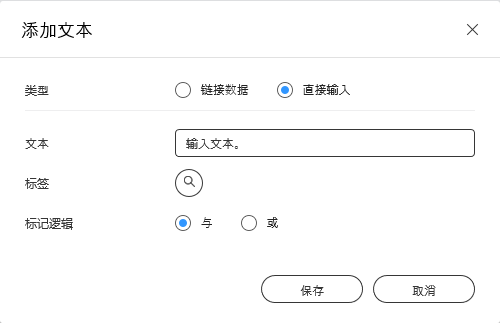
  4. Select Direct Input.

    Stylesheet
    classscreen

    Image Added

    Info
    titleNote

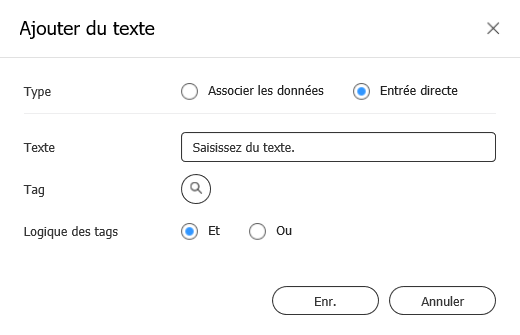
    Selecting the direct input function is only available in text elements For other elements, drag content to the bottom area for direct input.

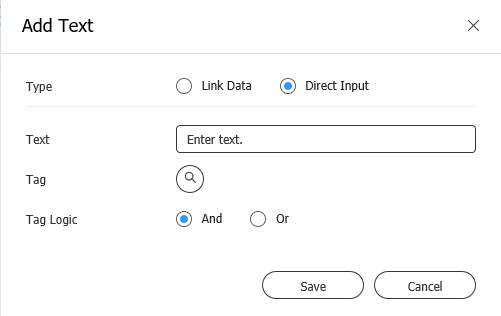
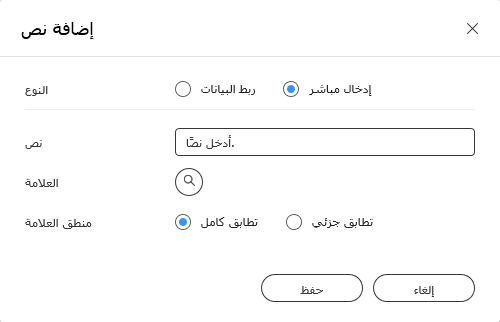
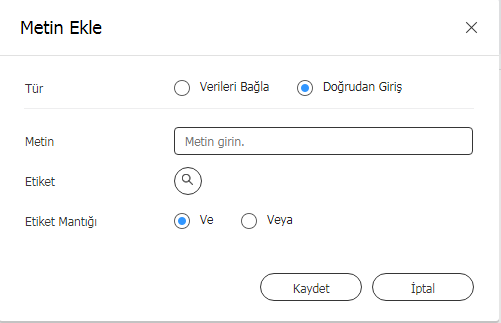
  5. Enter details and click Save.

    TextEnter text.
    Tag

    Add a tag to the text, if required. Select a tag from the tag list and click Save. It is possible to select more than one tag.

    Info
    titleNote
    • A content file with a tag plays only on a device that has the same tag.
    • To assign a tag to text, first make sure the tag is saved on the MagicINFO Server. For details on adding tags, refer to ► Adding Tags
    • For details on using tags, refer to ► 태그 설정하기
    Tag MatchTypeSet matching conditions if more than one tag is assigned.
  6. Configure save details and click Save.
    The content is saved as DLK content.

Creating a DLK file in conjunction with DataLink Server

Create a DLK content file by mapping data, saved in DataLink Server, to a DLK template.

Tip
titleCreating a DLK file in conjunction with DataLink Server

To create a DLK content file in conjunction with DataLink Server, make sure to connect MagicINFO Server to DataLink Server. For details, refer to ► 외부 서버 관리하기

Warning
titleMedia slide elements

It is not possible to map DataLink Server data to media slide elements.

  1. Import a DataLink template.
  2. Select a DataLink element.
    The DataLink management window appears.

    Stylesheet
    classscreen
    Image Added
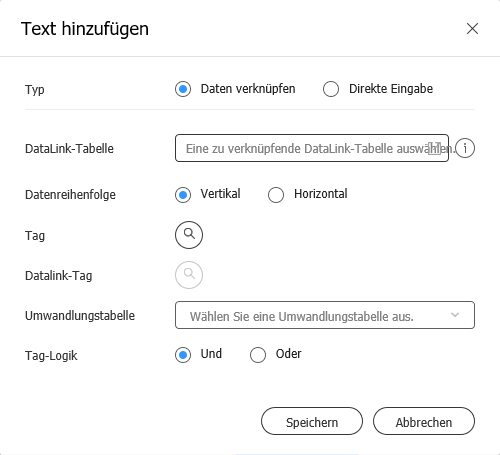
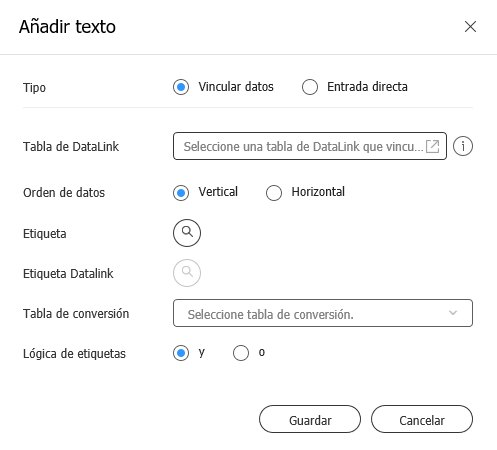
  3. To add data, click Image Added.
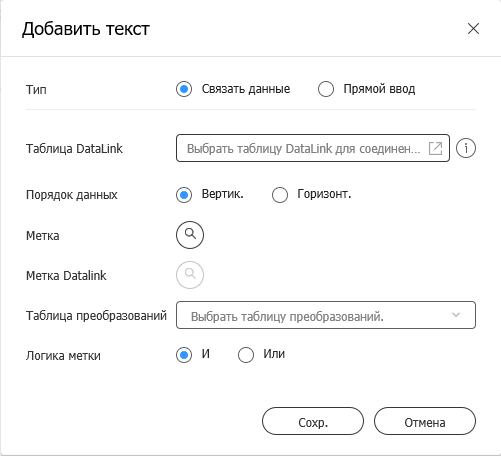
  4. Select Link Data.

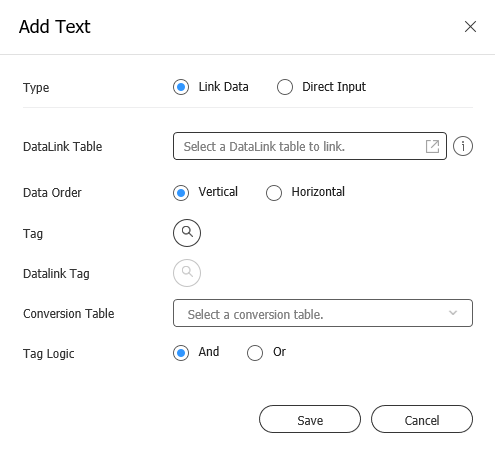
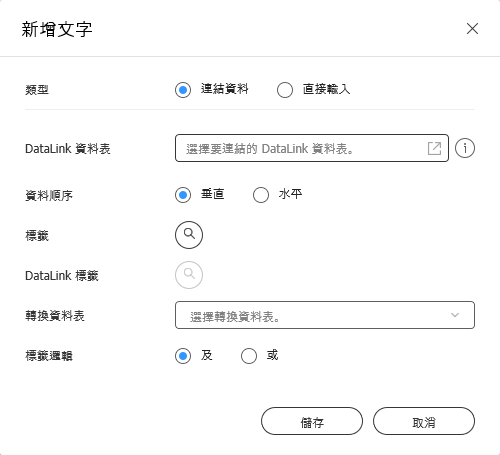
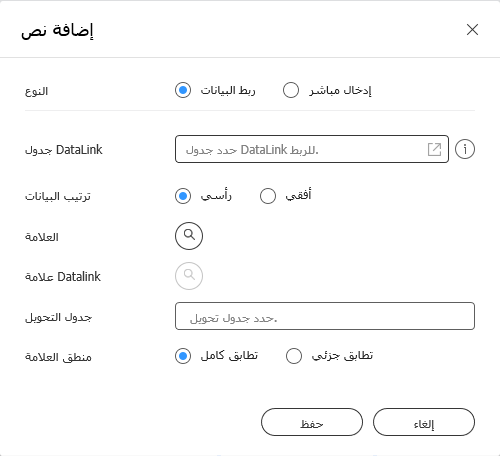
  5. Enter details and click Save.

    Stylesheet
    classscreen
    Image Added
    DataLink Table

    Select a DataLink table saved in DataLink Server. In the DataLink table, select data items to use and click Save.

    Tag

    Add tags to the data items, if required. Select a tag from the tag list and click Save. It is possible to select more than one tag.

    Info
    titleNote
    • A content file with a tag plays only on a device that has the same tag.
    • To assign tags to data items, first make sure the tags are saved on the MagicINFO Server. For details on adding tags, refer to ► Adding Tags
    DataLink tags

    Add DataLink tags. To add a DataLink tag, select a column from the DataLink table and click OK. For details on using tags, refer to ► 태그 관리하기

    Conversion Table

    Using a data substitution table, replace any data in the DataLink table with text, images or videos. In the Select Conversion Table window, select a target for substitution and click OK.

    Tag LogicSet matching conditions if more than one tag is assigned.
  6. Configure save details and click Save.
    The content is saved as DLK content.
  1. Import DLK content.
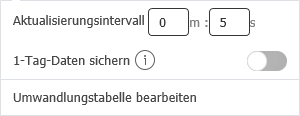
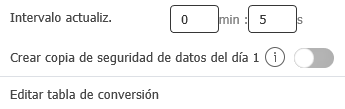
  2. Click the view more button Image Added next to the DataLink button.

    Stylesheet
    classscreen

    Image Added

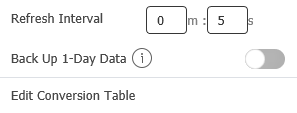
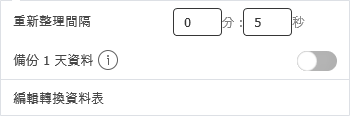
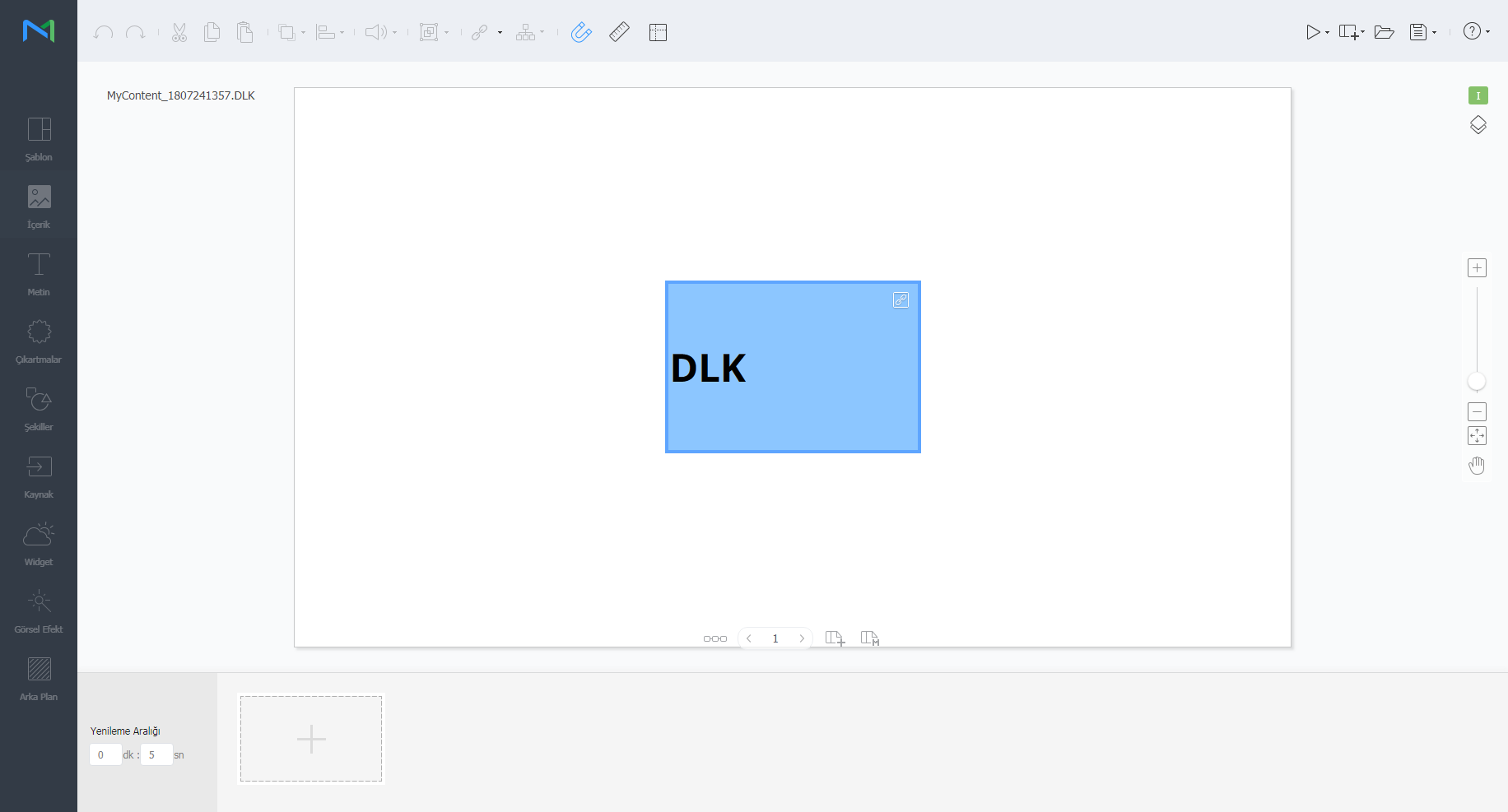
    1Refresh Interval: Set the refresh interval to refresh data from the DataLink server.
    2Back Up 1-Day Date: Set this function to back up the DataLink content of one day. If the DataLink content is not received today, play the content played yesterday at the same time.
  3. Select a DataLink element. The DataLink management window appears.

  4. Manage DataLink, using the following menu items:

    Stylesheet
    classscreen

    Image Added

    1
    • To delete added data, hover the mouse pointer over the data item to delete and click Image Added.
    • To edit added data, hover the mouse pointer over the data item to edit and click Image Added.
    2Add data.

Editing DataLink templates

Import and edit saved DLK content.

  1. Click Template on the Web Author screen.
  2. Click a DataLink template to import.
    The DLK content creation page appears.

    Stylesheet
    classscreen
    Image Added
  3. Click the DataLink template edit button Image Added on the top right of the screen.

    Info
    titleNote

    If the Datalink template edit button is not pressed, other element buttons except for template in main tab cannot be used.

  4. Edit the DataLink template, using the same method to create a DataLink template.

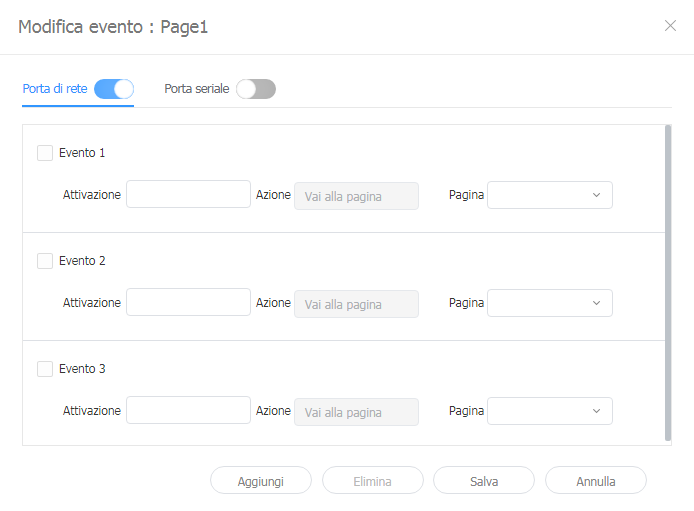
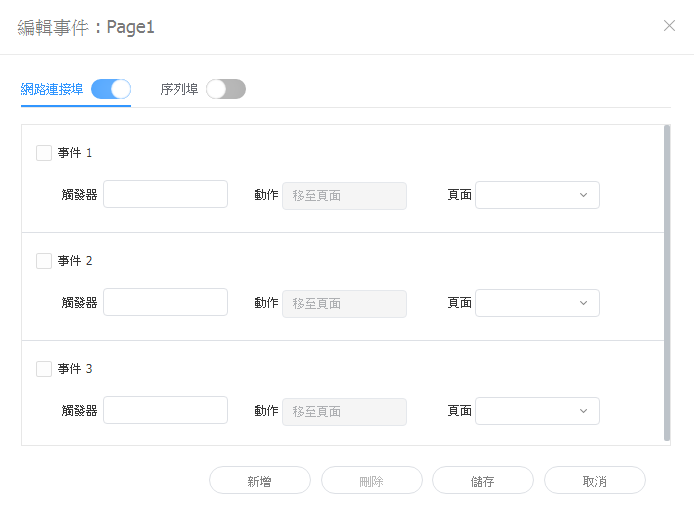
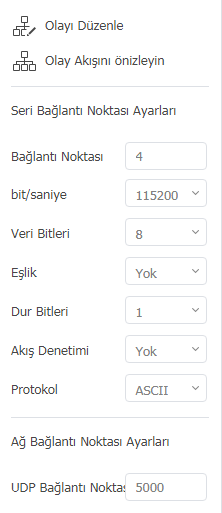
Configuring event triggers

  1. Click Image Added on the Web Author screen.
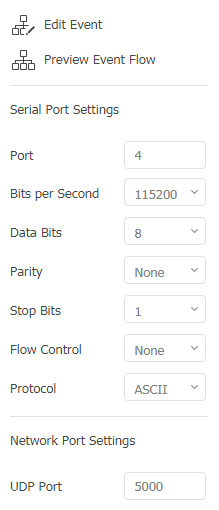
  2. Use the options to configure external event properties.

    Stylesheet
    classscreen

    Image Added

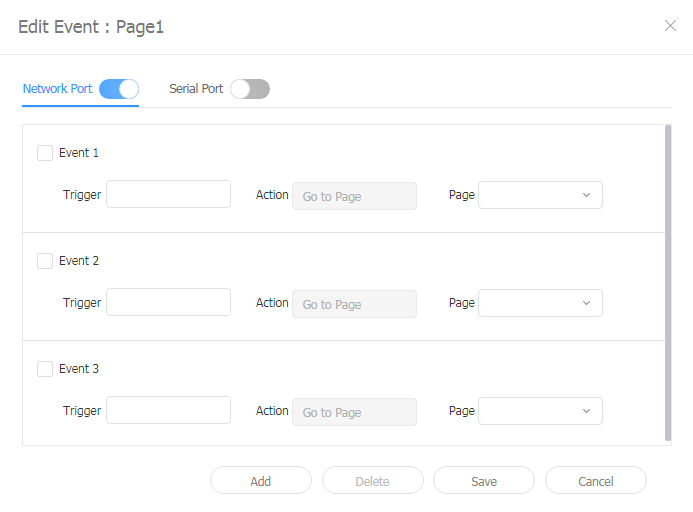
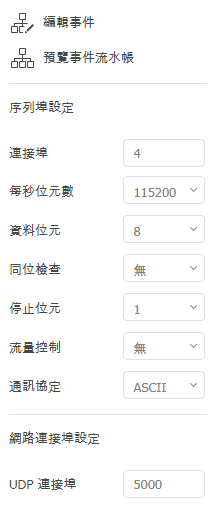
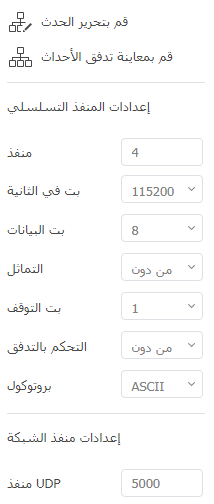
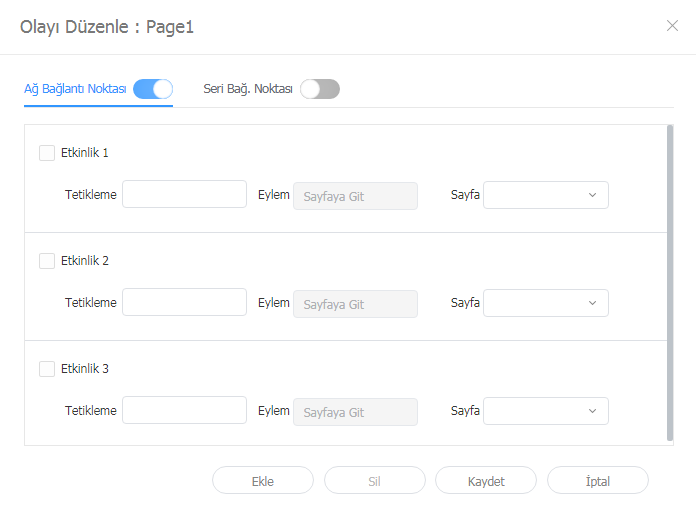
    Edit Event

    Activate, deactivate, or edit external events from a network or serial port. For details, refer to ► Configuring Event Triggers

    Previewing event schedulesThis allows you to view set events per page and general flow for all events. For details, refer to ► Previewing event schedules
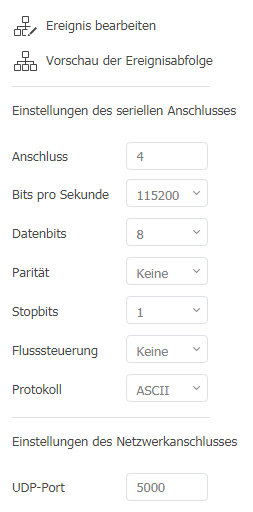
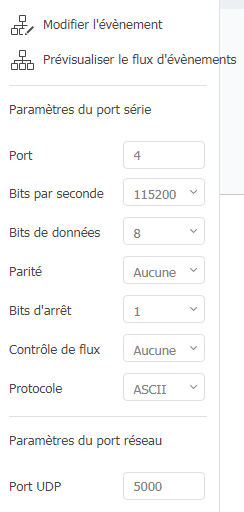
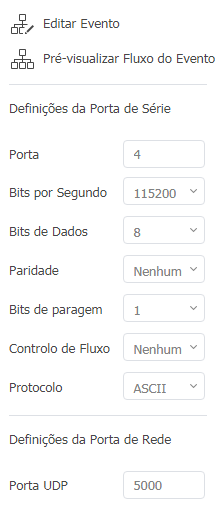
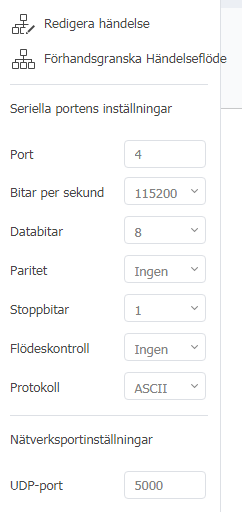
    Serial ports SettingsEnter the port number to directly configure the serial port.
    Network ports SettingsThe network port can be set by entering the UDP port number.

Anchor
Configuring_Event_Triggers
Configuring an event trigger

  1. Click Image Added on the Web Author screen.
  2. Click Edit Event.
  3. Click the port to activate.
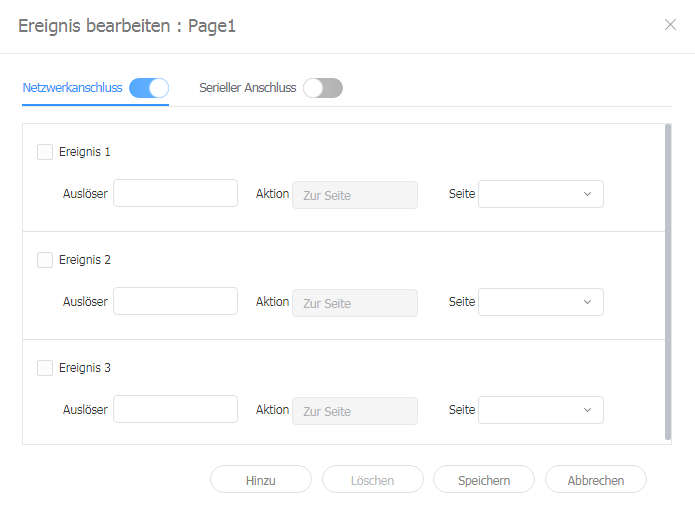
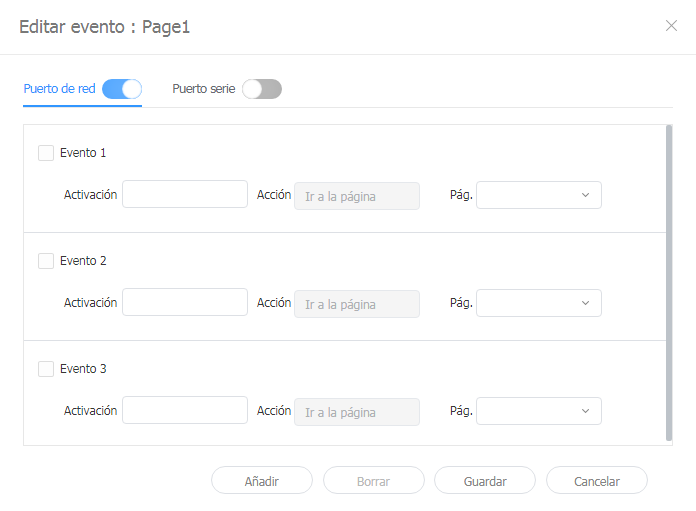
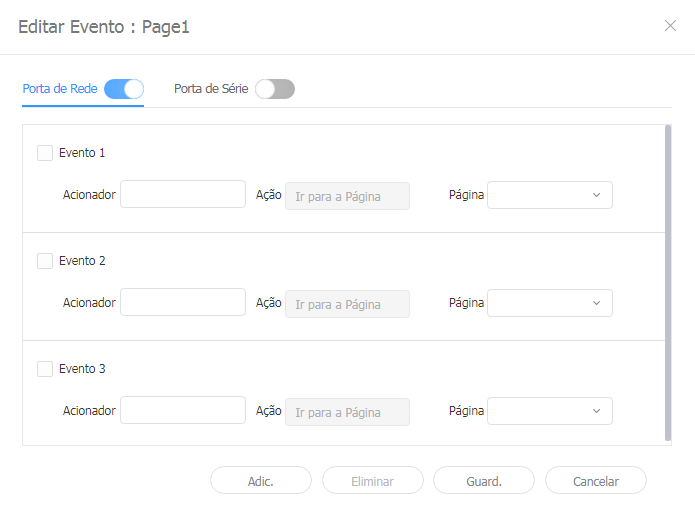
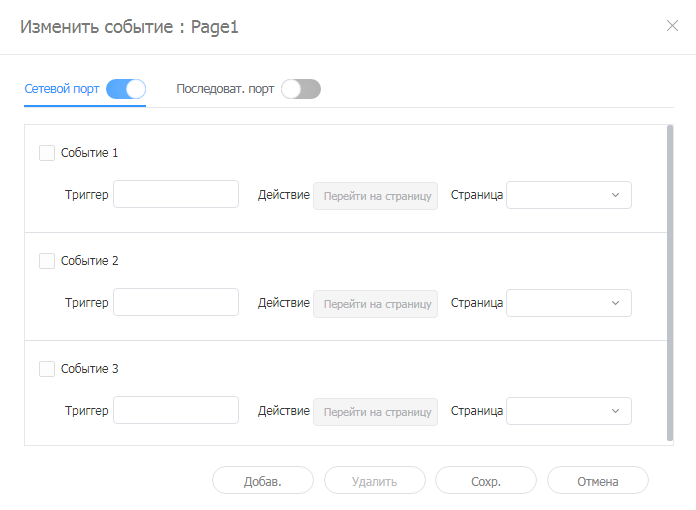
  4. Click Add to configure the trigger, action, and page settings for the event. Click Save. Event settings are now configured and the event is activated.

    Stylesheet
    classscreen

    Image Added

    Info

    Event actions are currently limited to moving to a page.

Anchor
Previewing_event_schedules
Previewing event schedules

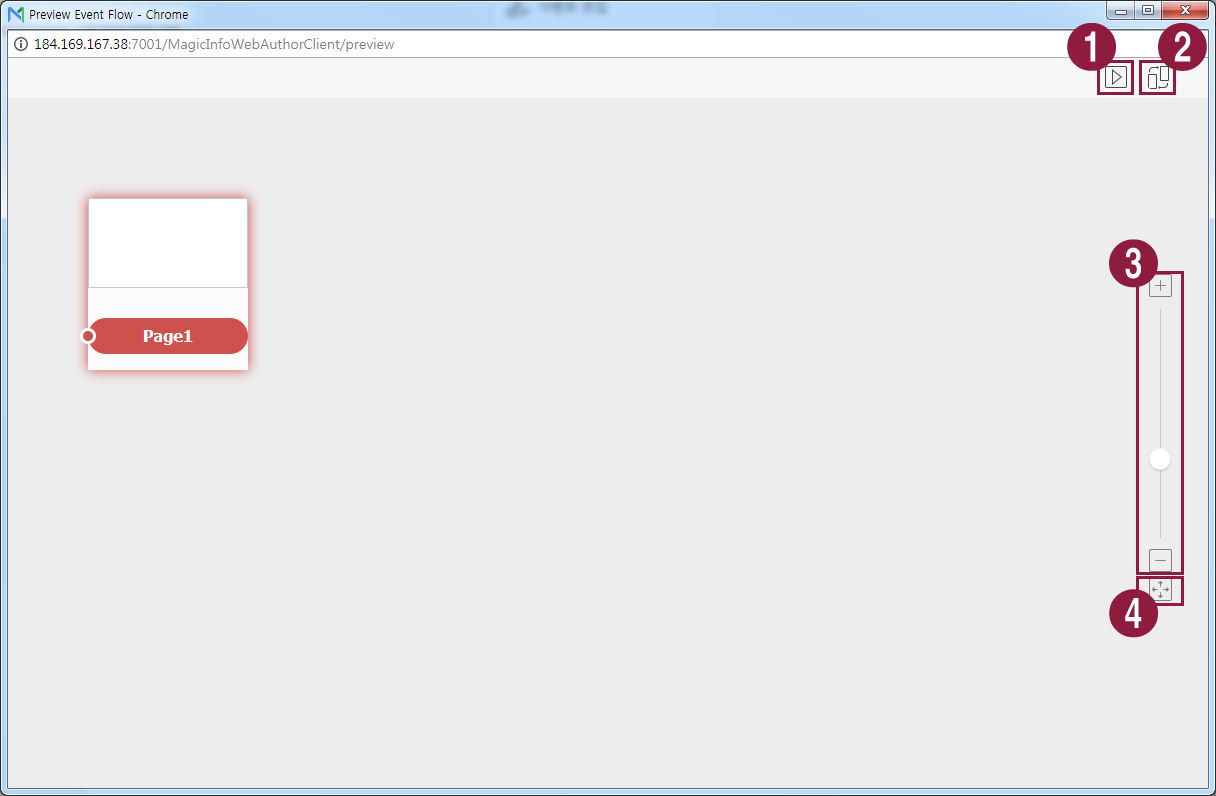
This allows you to view set events per page and general flow for all events.

  1. Click Image Added on the Web Author screen.
  2. Click Previewing event schedules

    Stylesheet
    classscreen

    Image Added

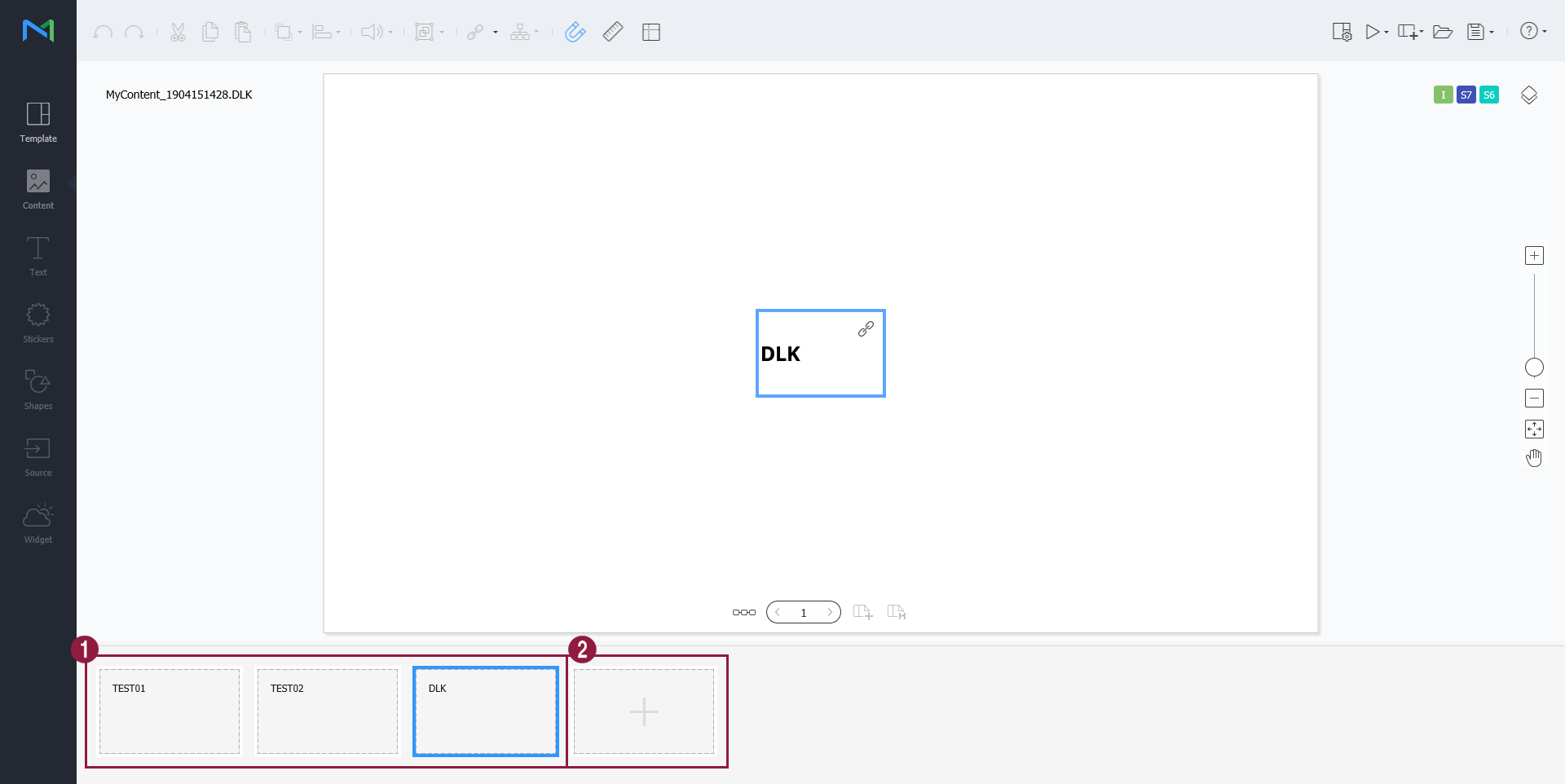
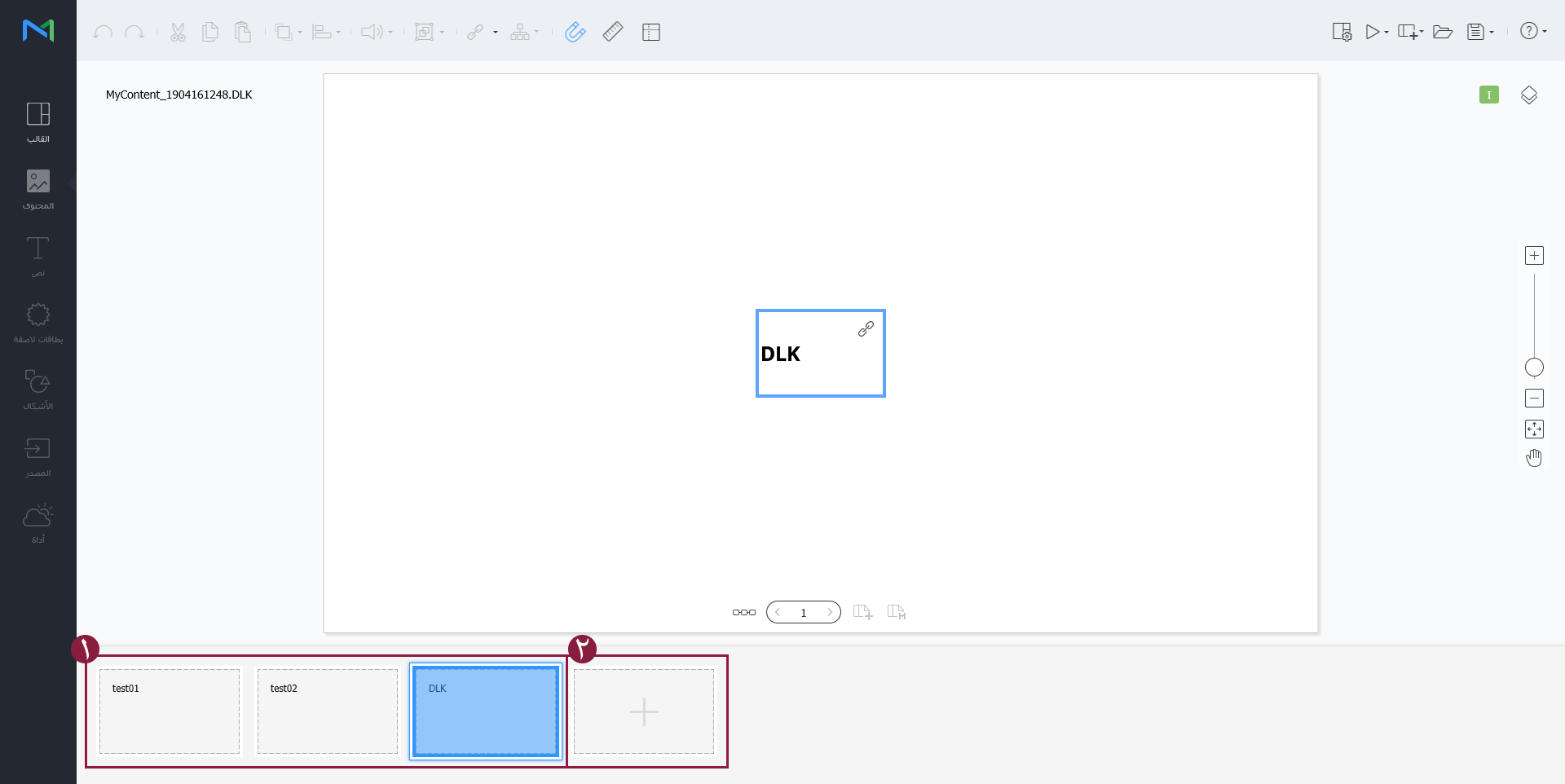
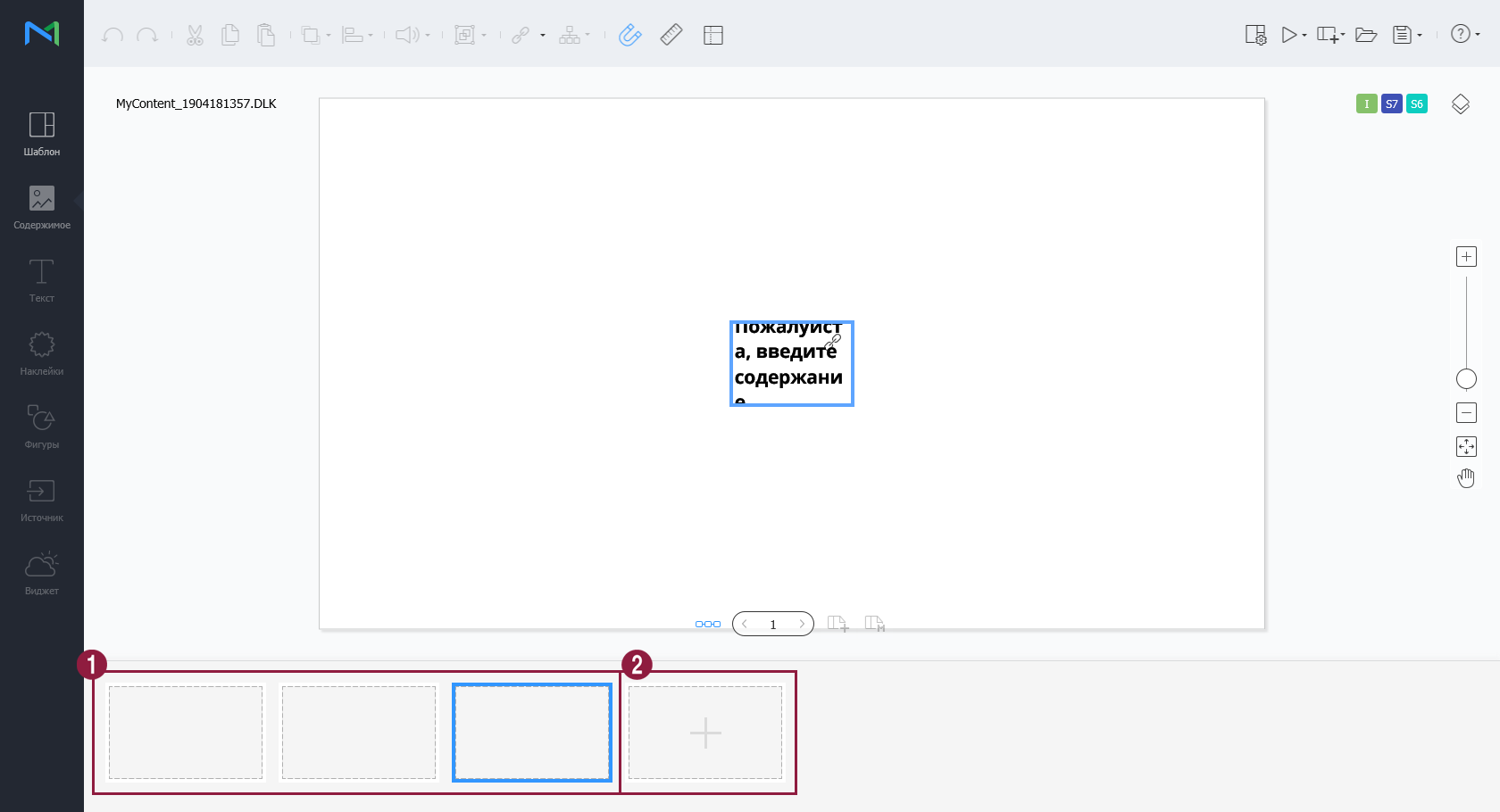
    1Test to confirm that each event is triggered in Player as set.
    2Arrange page thumbnails.
    3Zoom in or out of the screen.
    4Fit to screen size.


Sv translation
languageit

La funzionalità DataLink può essere utilizzata per creare contenuti dinamici contenenti elementi che cambiano in tempo reale. Mappare i file multimediali generali aggiunti a MagicINFO Server o i dati raccolti esternamente nel server DataLink a questi contenuti dinamici.

Info
titleNota

DataLink è un'applicazione basata sul web che raccoglie i dati esterni a intervalli specificati e invia i dati a Player per essere utilizzati per la riproduzione di file di contenuti dinamici. Per ulteriori dettagli su DataLink, vedere il manuale utente MagicINFO DataLink.


  1. Creare DLK (Contenuto DataLink). Per i dettagli, vedere Creazione di un contenuto

    Info
    titleNota

    Nella schermata predefinita non è possibile utilizzare i pulsanti di altri elementi se non quello per il modello nella scheda principale.

  2. Cliccare su Modello > Crea modello DataLink

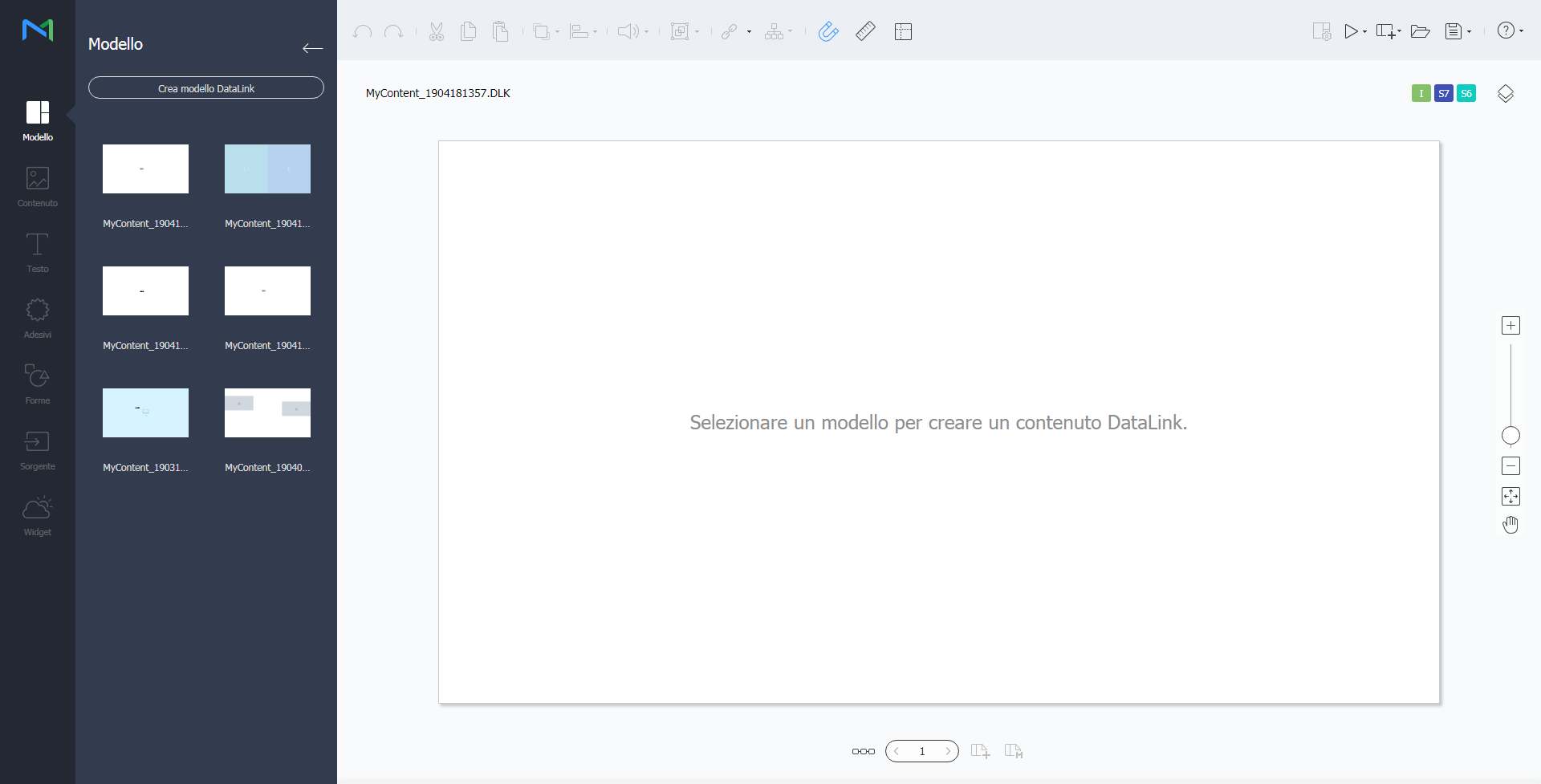
  3. Impostare la risoluzione nella finestra popup Risoluzione e cliccare su Nuovo per creare un nuovo modello DataLink.

    Stylesheet
    classscreen

    Image Added

    Info
    titleNota

    Dopo la creazione di un modello DataLink si rendono disponibili i pulsanti di altri elementi.

  4. Selezionare un metodo per aggiungere un elemento alla pagina di contenuti.
    • Opzione 1: trascinare elementi immagine, video e testo nella pagina di contenuti per impostare la funzione DataLink.
    • Opzione 2: trascinare elementi immagine DataLink, video DataLink, presentazione DataLink dall'elenco dei contenuti alla pagina di contenuti per aggiungere un elemento vuoto.
  5. Selezionare un elemento a cui applicare la funzionalità DataLink e cliccare su Image Added dalla barra degli strumenti dell’editor di elementi. È inoltre possibile selezionare più elementi contemporaneamente.
    L’elemento mostra l'icona Image Added.

    Stylesheet
    classscreen
    Image Added
  6. Con l'elemento selezionato, configurare le impostazioni specifiche.

    1

    Image Added : Consente di configurare le impostazioni di DataLink.

    • Image Added Raggruppa dati: Consente di selezionare più elementi DataLink e di raggrupparli. Gli elementi DataLink raggruppati verranno contrassegnati dall'icona dell'ordine di riproduzione. Trascinare l'elemento dallo strato per cambiare la sequenza di riproduzione o posizionare il cursore del mouse sull'elemento e cliccare due volte su di esso per cambiare la sequenza di riproduzione dal menu.
    • Image Added Rimuovi raggruppamento dati: Consente di rimuovere il raggruppamento di elementi DataLink raggruppati.
    • Modifica tabella di conversione Sostituire i dati nella tabella DataLink con testo, immagini o video utilizzando una tabella di sostituzione dati. Fare clic su Aggiungi nella finestra Tabella di conversione per aggiungere una nuova tabella di conversione. Selezionare i dati da sostituire e cliccare su Salva.
    2

    Image Added Durata transizione: Consente di impostare intervalli per aggiornare gli elementi di DataLink.

    Image Added Sincronizza dati: consente di regolare la durata di transizione dei dati inclusi nel canvas.

    Image Added Conserva dati precedenti: consente di conservare i dati precedenti se non è possibile importare i dati.

  7. Cliccare su Image Added al termine della configurazione per salvare il modello DataLink.
  8. Cliccare sul pulsante di chiusura del modello al termine della creazione o della modifica del modello DataLink per tornare alla visualizzazione dell'editor del contenuto DLK.

Importare un modello DataLink per create un contenuto DLK.

Info
titleNota

Per dettagli su come creare dei modelli DataLink, vedere Creazione di modelli DataLink

  1. Cliccare su Modello nella schermata Web Author.
  2. Cliccare su un modello DataLink da importare. Viene visualizzata la pagina di creazione del contenuto DLK.

    Stylesheet
    classscreen
    Image Added

Creazione di contenuto DLK immettendo i dati manualmente

  1. Importare un modello DataLink.
  2. Selezionare un elemento di DataLink.
    Viene visualizzata la pagina di gestione di DataLink.

    Stylesheet
    classscreen
    Image Added
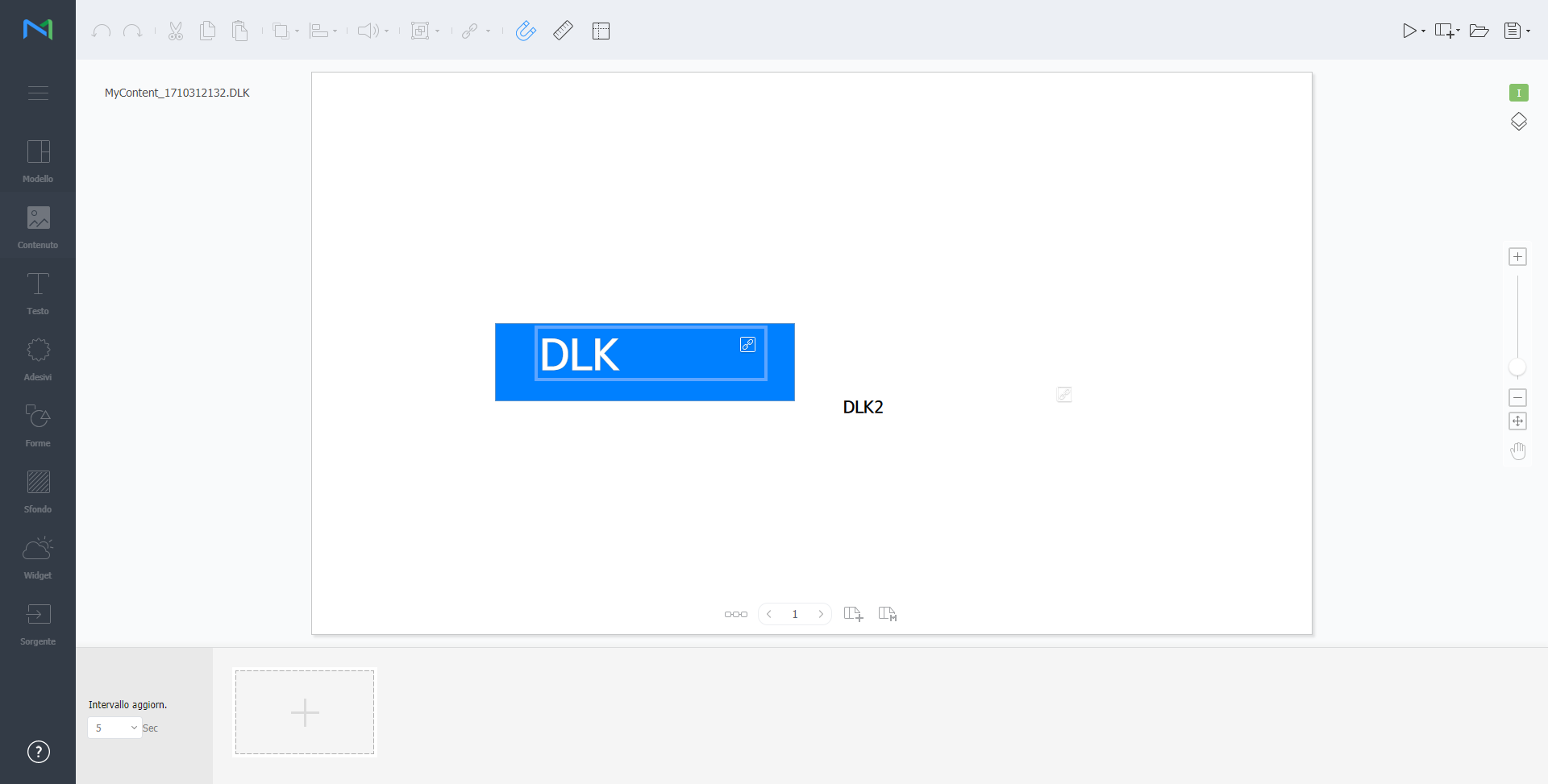
  3. Per aggiungere dati, cliccare su Image Added.
  4. Selezionare Inser. diretto.

    Stylesheet
    classscreen

    Image Added

    Info
    titleNota

    La selezione della funzione di inserimento diretto è disponibile solo negli elementi testo. Per gli altri elementi, trascinare il contenuto nell'area inferiore per l'inserimento diretto.

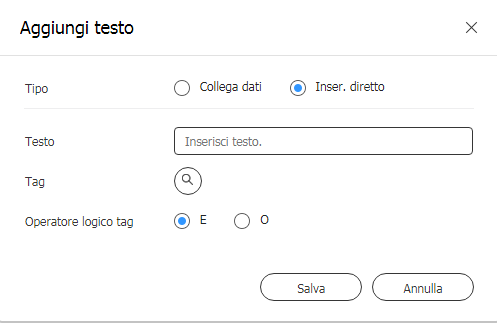
  5. Immettere i dettagli e cliccare su Salva.

    TestoConsente di immettere il testo.
    Tag

    Se necessario, aggiungere un tag al testo. Selezionare un tag dall'elenco dei tag e cliccare su Salva. È possibile selezionarne più di uno.

    Info
    titleNota
    • Un file di contenuto con un tag è riprodotto solo su dispositivi che hanno lo stesso tag.
    • Per assegnare un tag al testo, è necessario assicurarsi prima che il tag sia salvato su MagicINFO Server. Per ulteriori dettagli sull'aggiunta di tag, vedere ► Aggiunta di tag
    • Per ulteriori dettagli sull'utilizzo di tag, vedere quanto segue. ► Configurazione delle impostazioni tag
    Tipo corr. tagConsente di impostare condizioni corrispondenti se è assegnato più di un tag.
  6. Configurare i dettagli da salvare e cliccare su Salva.
    Il contenuto viene salvato come contenuto DLK.

Creazione di un file DLK in congiunzione con DataLink Server

Crea un file di contenuto DLK mappando i dati, salvati su DataLink Server, a un modello DLK.

Tip
titleCreazione di un file DLK in congiunzione con DataLink Server

Per creare un file di contenuto DLK in congiunzione con DataLink Server, connettere MagicINFO Server a DataLink Server. Per i dettagli, vedere ► Gestione di server esterni

Warning
titleElementi presentazione multimediale

Non è possibile mappare i dati DataLink Server a elementi presentazione multimediale.

  1. Importare un modello DataLink.
  2. Selezionare un elemento di DataLink.
    Viene visualizzata la pagina di gestione di DataLink.

    Stylesheet
    classscreen

    Image Added

  3. Per aggiungere dati, cliccare su Image Added.
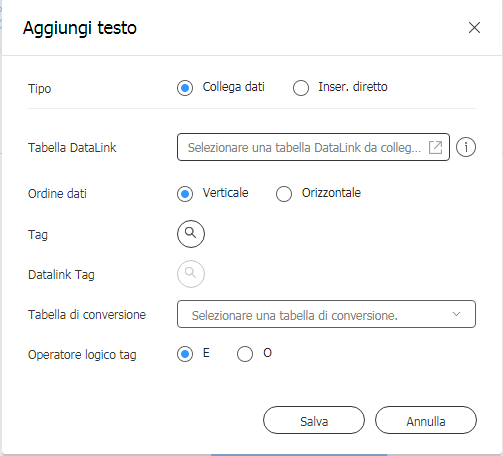
  4. Selezionare Collega dati.

  5. Immettere i dettagli e cliccare su Salva.

    Stylesheet
    classscreen
    Image Added
    Tabella DataLink

    Selezionare una tabella DataLink salvata in DataLink Server. Nella tabella DataLink, selezionare i dati da utilizzare e cliccare su Salva.

    Tag

    Se necessario, aggiungere tag ai dati. Selezionare un tag dall'elenco dei tag e cliccare su Salva. È possibile selezionarne più di uno.

    Info
    titleNota
    • Un file di contenuto con un tag è riprodotto solo su dispositivi che hanno lo stesso tag.
    • Per assegnare tag ai dati, è necessario assicurarsi prima che i tag siano salvati su MagicINFO Server. Per ulteriori dettagli sull'aggiunta di tag, vedere ► Aggiunta di tag
    Tag DataLink

    Consente di aggiungere tag DataLink. Per aggiungerne uno, selezionare una colonna dalla tabella DataLink e fare clic su OK. Per ulteriori dettagli sull'utilizzo di tag, vedere quanto segue. ► Gestione dei tag

    Tabella di conversione

    Sostituire i dati nella tabella DataLink con testo, immagini o video utilizzando una tabella di sostituzione dati. Nella finestra Seleziona tabella di conversione, selezionare una destinazione per la sostituzione e cliccare su OK.

    Operatore logico tagConsente di impostare condizioni corrispondenti se è assegnato più di un tag.
  6. Configurare i dettagli da salvare e cliccare su Salva.
    Il contenuto viene salvato come contenuto DLK.
  1. Importare Contenuto DLK.
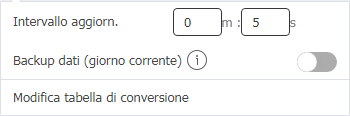
  2. Cliccare sul pulsante per visualizzare altro Image Added accanto al pulsante DataLink.

    Stylesheet
    classscreen

    Image Added

    1Intervallo aggiorn.: consente di impostare l'intervallo di aggiornamento dei dati dal server DataLink.
    2Backup dati (giorno corrente): impostare questa funzione per eseguire il backup del contenuto DataLink del giorno corrente. Se non è presente alcun contenuto DataLink per il giorno corrente, viene riprodotto il contenuto del giorno precedente allo stesso orario.
  3. Selezionare un elemento di DataLink.
    Viene visualizzata la pagina di gestione di DataLink.

  4. Gestire DataLink, utilizzando le seguenti voci di menu:

    Stylesheet
    classscreen

    Image Added

    1
    • Per eliminare dei dati aggiunti, passare il puntatore del mouse su di essi e cliccare su Image Added.
    • Per modificare dei dati aggiunti, passare il puntatore del mouse su di essi e cliccare su Image Added.
    2Consente di aggiungere dati.

Importare e modificare contenuto salvato di DLK.

  1. Cliccare su Modello nella schermata Web Author.
  2. Cliccare su un modello DataLink da importare. Viene visualizzata la pagina di creazione del contenuto DLK.

    Stylesheet
    classscreen

    Image Added

  3. Cliccare sul pulsante di modifica del modello DataLink Image Added nella parte superiore destra della schermata.

    Info
    titleNota

    Se non si preme il pulsante di modifica del modello DataLink, non è possibile utilizzare i pulsanti di altri elementi se non quello per il modello nella scheda principale.

  4. Modificare il modello DataLink, utilizzando il metodo analogo a quello per creare un modello DataLink..

Configurare gli attivatori di eventi

  1. Cliccare su Image Added nella schermata Web Author.
  2. Consente di usare le opzioni di configurazione delle proprietà di evento esterne.

    Stylesheet
    classscreen

    Image Added

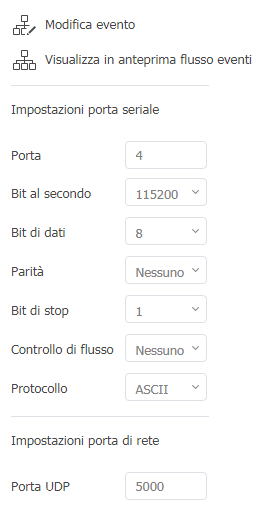
    Modifica evento

    Consente di attivare, disattivare o modificare eventi esterni da una porta di rete o seriale. Per i dettagli, vedere ► Configurazione di un'attivazione evento.

    Anteprima di programmi eventoConsente di visualizzare gli eventi impostati per pagina e il flusso generale di tutti gli eventi. Per i dettagli, vedere ► Anteprima di programmi evento
    Impostazioni porte serialiConsente di inserire il numero di porta per configurare direttamente la porta seriale.
    Impostazioni porte di reteLa porta di rete può essere impostata inserendo il numero di porta UDP.

Anchor
Configuring_Event_Triggers
Configurazione di un'attivazione evento

  1. Cliccare su Image Added nella schermata Web Author.
  2. Cliccare su Modifica evento.
  3. Cliccare sulla porta per attivarla.
  4. Cliccare su Aggiungi per configurare l'attivazione, l'azione e le impostazioni di pagina dell'evento. Cliccare su Salva. Le impostazioni evento sono ora configurate e l'evento è attivo.

    Stylesheet
    classscreen

    Image Added

    Info
    titleNota

    Le azioni evento sono attualmente limitate allo spostamento verso una pagina.

Anchor
Previewing_event_schedules
Anteprima di programmi evento

Consente di visualizzare gli eventi impostati per pagina e il flusso generale di tutti gli eventi.

  1. Cliccare su Image Added nella schermata Web Author.
  2. Cliccare su Anteprima di programmi evento

    Stylesheet
    classscreen

    Image Added

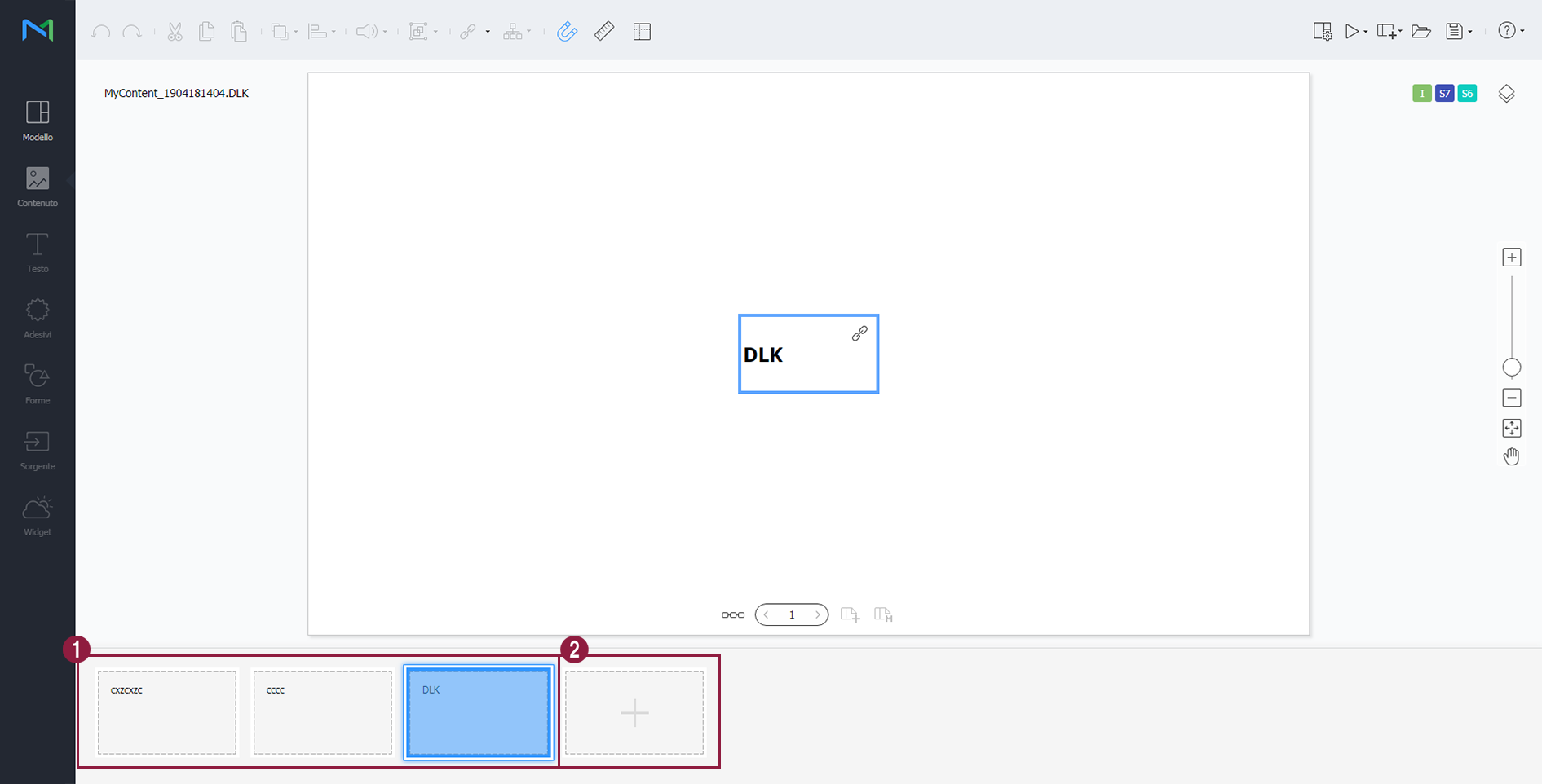
    1Eseguire il test per confermare che ciascun evento è attivato nel Player come da impostazioni.
    2Organizzare le miniature di pagina.
    3Aumentare o diminuire lo zoom dello schermo.
    4Adattare alla dimensione dello schermo.


Sv translation
languagede

Erstellen Sie mit der Funktion DataLink dynamische Inhalte, die sich in Echtzeit verändernde Elemente enthalten. Ordnen Sie dem MagicINFO Server hinzugefügte allgemeine Mediendateien oder auf dem DataLink-Server eingeholte externe Daten diesen dynamischen Inhalten zu.

Info
titleHinweis

DataLink ist eine webbasierte Anwendung, mit der externe Daten in festen Intervallen erfasst und an den Player zur Wiedergabe dynamischer Inhaltsdateien gesendet werden. Weitere Informationen zu DataLink finden Sie im Benutzerhandbuch zu MagicINFO DataLink.


  1. Erstellen Sie DLK (DataLink-Inhalte). Einzelheiten entnehmen Sie bitte 콘텐츠 생성하기

    Info
    titleHinweis

    Vom Standardbildschirm aus können mit Ausnahme der Vorlage in der Hauptregisterkarte keine anderen Elementetasten verwendet werden.

  2. Klicken Sie auf Vorlage > DataLink-Vorlage erstellen.
  3. Stellen Sie die Auflösung im Popup-Fenster für die Auflösung fest und klicken Sie erneut, um eine neue DataLink-Vorlage zu erstellen.

    Stylesheet
    classscreen

    Image Added

    Info
    titleHinweis

    Andere Elementtasten sind verfügbar, sobald eine DataLink-Vorlage erstellt wurde.

  4. Wählen Sie eine Methode aus, um ein Element zu der Inhaltsseite hinzuzufügen.

      • Option 1: Ziehen Sie Bilder, Videos und Textelemente auf die Inhaltsseite, um die DataLink-Funktion einzustellen.
      • Option 2: Ziehen Sie DataLink, Bilder, Datalink-Video, DataLink-Medien-Show-Elemente von der Inhaltsliste auf die Inhaltsseite, um ein leeres Element hinzuzufügen.
  5.  Wählen Sie ein Element zur Anwendung der Funktion DataLink aus und klicken Sie auf der Bearbeitungssymbolleiste auf Image Added. Es können gleichzeitig mehrere Elemente ausgewählt werden. Für das Element erscheint das Symbol Image Added.

    Stylesheet
    class屏幕
    Image Added
  6. Konfigurieren Sie unter einem ausgewählten Element spezifische Einstellungen.

    1

    Image Added: Konfigurieren Sie die Einstellung von DataLink.

    • Image AddedGroup Data (Daten gruppieren): Wählen Sie mehrere DataLink-Elemente aus, um sie zu gruppieren. Gruppierte DataLink-Elemente werden mit dem Symbol für die Wiedergabereihenfolge markiert. Ziehen Sie das Element von der Ebene, um die Wiedergabereihenfolge zu ändern oder bewegen Sie den Cursor der Maus auf das Element und doppelklicken Sie darauf, um die Wiedergabereihenfolge über das Menü zu ändern.
    •  Image AddedUngroup Data (Daten aus Gruppen herausnehmen): Gruppierte DataLink-Elemente aus Gruppen herausnehmen.
    • Edit Conversion Table (Umwandlungstabelle bearbeiten) Ersetzen Sie mit einer Datensubstitutionstabelle alle Daten in der DataLink-Tabelle durch Text, Bilder oder Videos. Klicken Sie im Umwandlungstabellenfenster auf Hinzufügen, um eine neue Umwandlungstabelle hinzuzufügen. Wählen Sie die zu ersetzenden Daten aus und klicken Sie auf Speichern.
    2

    Image AddedÜbergangsdauer: Legen Sie Intervalle zur Aktualisierung von DataLink-Elementen fest.

    Image AddedDaten synchronisieren: Passen Sie die Übergangsdauer für Daten im Canvas an.

    Image AddedVorherige Daten beibehalten: Vorherige Daten beibehalten, wenn keine Daten importiert werden können.

  7. Klicken Sie auf Image Added, wenn die Einstellungen abgeschlossen sind, um die DataLink-Vorlage zu speichern.

  8. Klicken Sie auf die Taste zum Schließen der Vorlage, wenn das Erstellen oder Bearbeiten einer DataLink-Vorlage abgeschlossen ist, um zur Ansicht des DLK-Inhaltseditors zurückkehren.

Importieren Sie eine DataLink-Vorlage, um DLK-Inhalte zu erstellen.

Info
titleHinweis

Informationen zum Erstellen von DataLink-Vorlagen finden Sie unter creating_datalink_template

  1. Klicken Sie auf Vorlage auf dem Bildschirm Web Author.
  2. Klicken Sie auf eine DataLink-Vorlage zum Importieren. Die Seite zum Erstellen von DLK-Inhalten wird angezeigt.

    Stylesheet
    class屏幕
    Image Added

Erstellen von DLK-Inhalten durch manuelle Eingabe von Daten

  1. Importieren Sie eine DataLink-Vorlage.
  2. Wählen Sie ein DataLink-Element aus. Das DataLink-Verwaltungsfenster wird angezeigt.

    Stylesheet
    class屏幕
    Image Added
  3. Klicken Sie zum Hinzufügen von Daten auf Image Added.
  4. Wählen Sie Direkte Eingabe.

    Stylesheet
    class屏幕

    Image Added

    Info
    titleHinweis

    Die Auswahl der Funktion für die direkte Eingabe ist nur bei Textelementen verfügbar. Bei anderen Elementen ziehen Sie die Inhalte zur direkten Eingabe in den unteren Bereich.

  5. Geben Sie Details ein und klicken Sie auf Speichern.

    TextGeben Sie den Text ein.
    Tag

    Fügen Sie ggf. ein Tag zum Text hinzu. Wählen Sie ein Tag aus der Tagliste aus und klicken Sie auf Speichern. Es kann mehr als ein Tag ausgewählt werden.

    Info
    titleHinweis
    • Eine Inhaltsdatei mit einem Tag kann nur auf einem Gerät mit dem gleichen Tag wiedergegeben werden.
    • Um Text ein Tag zuweisen zu können, müssen Sie zunächst sicherstellen, dass das Tag auf dem MagicINFO Server gespeichert ist. Weitere Informationen zum Hinzufügen von Tags finden Sie unter ► Verwalten von Tags
    • Weitere Informationen zur Verwendung von Tags finden Sie hier: ► Konfigurieren von Tag-Einstellungen
    Auswahllogik für TagsLegen Sie Übereinstimmungsbedingungen ein, falls mehr als ein Tag zugewiesen wird.
  6. Konfigurieren Sie das Speichern der Details und klicken Sie auf Speichern. Die Inhalte werden als DLK-Inhalt gespeichert.

Erstellen Sie eine DLK-Inhaltsdatei durch Abbilden von Daten, die im DataLink Server gespeichert sind, auf eine DLK-Vorlage.

Tip
titleErstellen einer DLK-Datei in Verbindung mit Datalink-Server

Zu Erstellen einer DLK-Inhaltsdatei in Verbindung mit DataLink Server muss MagicINFO Server mit DataLink Server verbunden sein. Einzelheiten entnehmen Sie bitte ► Verwalten externer Server

Warning
titleMedien-Show-Elemente

DataLink Server-Daten können nicht auf Medien-Show-Elemente abgebildet werden.

  1. Importieren Sie eine DataLink-Vorlage.
  2. Wählen Sie ein DataLink-Element aus. Das DataLink-Verwaltungsfenster wird angezeigt.

    Stylesheet
    class屏幕

    Image Added

  3. Klicken Sie zum Hinzufügen von Daten auf Image Added.
  4. Wählen Sie Daten Verknüpfen.

  5. Geben Sie Details ein und klicken Sie auf Speichern.

    Stylesheet
    class屏幕
    Image Added
    DataLink-Tabelle

    Wählen Sie eine DataLink-Tabelle, die in DataLink Server gespeichert ist, aus. Wählen Sie in der DataLink-Liste die zu verwendenden Datenelemente aus und klicken Sie auf Speichern.

    Tag

    Fügen Sie ggf. Tags zu Datenelementen hinzu. Wählen Sie ein Tag aus der Tagliste aus und klicken Sie auf Speichern. Es kann mehr als ein Tag ausgewählt werden.

    Info
    titleHinweis
    • Eine Inhaltsdatei mit einem Tag kann nur auf einem Gerät mit dem gleichen Tag wiedergegeben werden.
    • Um Datenelementen Tags zuweisen zu können, müssen Sie zunächst sicherstellen, dass die Tags auf dem MagicINFO Server gespeichert sind. Weitere Informationen zum Hinzufügen von Tags finden Sie unter ► Verwalten von Tags
    DataLink-Tags

    Fügen Sie DataLink-Tags hinzu. Wählen Sie zum Hinzufügen eines DataLink-Tags eine Spalte in der DataLink-Liste aus und klicken Sie auf OK. Weitere Informationen zur Verwendung von Tags finden Sie hier: ► Verwalten von Tags

    Umwandlungstabelle

    Ersetzen Sie mit einer Datensubstitutionstabelle alle Daten in der DataLink-Tabelle durch Text, Bilder oder Videos. Wählen Sie im Fenster Umwandlungstabelle auswählen ein Ersetzungsziel aus und klicken Sie auf OK.

    Tag-LogikLegen Sie Übereinstimmungsbedingungen ein, falls mehr als ein Tag zugewiesen wird.


  6. Konfigurieren Sie das Speichern der Details und klicken Sie auf Speichern. Die Inhalte werden als DLK-Inhalt gespeichert.
  1. Importieren Sie DLK-Inhalte.
  2. Klicken Sie auf die Taste Mehr anzeigen Image Added neben der DataLink-Taste.

    Stylesheet
    classscreen

    Image Added

    1Aktualisierungsintervall: Stellen Sie das Aktualisierungsintervall zum Aktualisieren von Daten vom DataLink-Server ein.
    21-Tag-Daten sichern: Stellen Sie diese Funktion ein, um die DataLink-Inhalte eines Tages zu sichern. Falls die DataLink-Inhalte nicht heute empfangen werden, die gestern zur gleichen Zeit wiedergegebenen Inhalte wiedergeben.
  3. Wählen Sie ein DataLink-Element aus. Das DataLink-Verwaltungsfenster wird angezeigt.
  4. Verwalten Sie DataLink unter dem Einsatz folgender Menüelemente:

    Stylesheet
    class屏幕

    Image Added

    1
    • Um hinzugefügte Daten zu löschen, bewegen Sie den Mauszeiger auf das zu löschende Datenelement und klicken Sie auf Image Added.
    • Um hinzugefügte Daten zu bearbeiten, bewegen Sie den Mauszeiger auf das zu bearbeitende Datenelement und klicken Sie auf Image Added.
    2Fügen Sie Daten hinzu.

Importieren und bearbeiten Sie gespeicherte DLK-Inhalte.

  1. Klicken Sie auf Vorlage auf dem Bildschirm Web Author.
  2.  Klicken Sie auf eine DataLink-Vorlage zum Importieren. Die Seite zum Erstellen von DLK-Inhalten wird angezeigt.

    Stylesheet
    class屏幕

    Image Added

  3. Klicken Sie auf die DataLink-Vorlagenbearbeitungstaste Image Added oben rechts auf dem Bildschirm.

    Info
    titleHinweis

    Falls die DataLink-Vorlagenbearbeitungstaste nicht gedrückt wird, können mit Ausnahme der Vorlage in der Hauptregisterkarte keine anderen Elementetasten verwendet werden.

  4. Bearbeiten Sie die DataLink-Vorlage auf die gleiche Weise wie beim Erstellen einer DataLink-Vorlage.

Konfigurieren von Ereignisauslösern

  1. Klicken Sie auf Image Added auf dem Bildschirm Web Author.
  2. Verwenden Sie die Optionen zum Konfigurieren der Eigenschaften von externen Ereignissen.

    Stylesheet
    classscreen

    Image Added

    Ereignis bearbeiten

    Aktivieren, deaktivieren oder bearbeiten Sie externe Ereignisse von einem Netzwerk oder einem seriellen Port aus. Einzelheiten entnehmen Sie bitte ► Konfigurieren eines Ereignisauslösers

    Vorschau von Ereigniszeitplänen ansehenHiermit können Sie eingestellte Ereignisse pro Seite und den allgemeinen Ablauf für alle Ereignisse anzeigen. Einzelheiten entnehmen Sie bitte ► Vorschau von Ereigniszeitplänen ansehen
    Einstellungen von seriellen PortsGeben Sie die Port-Nummer ein, um den seriellen Port direkt zu konfigurieren.
    Einstellungen von Netzwerk-PortsDer Netzwerk-Port kann durch Eingabe der UDP-Portnummer eingestellt werden.

Anchor
Configurin_an_event_trigger
Konfigurieren eines Ereignisauslösers

  1. Klicken Sie auf Image Added auf dem Bildschirm Web Author.
  2. Auf Edit Event (Ereignis bearbeiten) klicken.
  3. Auf den zu aktivierenden Port klicken.
  4. Auf Hinzufügen klicken, um die Auslöser-, Handlungs- und Seiteneinstellungen für das Ereignis zu konfigurieren. Klicken Sie auf Speichern. Ereigniseinstellungen sind jetzt konfiguriert und das Ereignis ist aktiviert.

    Stylesheet
    classscreen

    Image Added

    Info
    titleHinweis

    Ereignishandlungen sind aktuell auf das Bewegen auf eine Seite beschränkt.

Anchor
Previewing_event_schedules
Vorschau von Ereigniszeitplänen ansehen

Hiermit können Sie eingestellte Ereignisse pro Seite und den allgemeinen Ablauf für alle Ereignisse anzeigen.

  1. Klicken Sie auf Image Added auf dem Bildschirm Web Author.
  2. Auf Previewing event schedules (Vorschau von Ereigniszeitplänen ansehen) klicken

    Stylesheet
    classscreen

    Image Added

    1Testen zum Bestätigen, dass jedes Ereignis wie eingestellt im Player ausgelöst wird.
    2Seiten-Miniaturen anordnen.
    3In den Bildschirm hinein-/herauszoomen.
    4An Bildschirmgröße anpassen.


Sv translation
languagezh_TW

使用 DataLink 功能來建立包含即時變更元件的動態內容。將新增至 MagicINFO Server 的一般媒體檔案或 DataLink 伺服器上收集的外部資料對應至此動態內容。

Info
title附註

DataLink 為網頁式的應用程式,依指定間隔收集外部資料並傳送資料至 Player 以便用來播放動態內容檔案。請參閱 MagicINFO DataLink 使用者導覽,了解關於 DataLink 的詳細資料。


  1. 建立 DLK (DataLink 內容)。 如需詳細資料,請參閱 建立內容

    Info
    title附註

    從預設畫面中,除了主要索引標籤中的範本以外,無法使用其他元件按鈕。

  2. 按一下 範本 > 建立 DataLink 範本

  3. 從解析度快顯視窗中設定解析度,並按一下新增,以建立新的 DataLink 範本。

    Stylesheet
    classscreen

    Image Added

    Info
    title附註

    建立 DataLink 範本後,就能使用其他元件按鈕。

  4. 選擇要將元件新增至內容頁面的方法。
    • 選項 1:將影像、影片和文字元件拖曳至內容頁面,以設定 DataLink 功能。
    • 選項 2:將 DataLink、影像、DataLink 影片、DataLink 媒體滑動元件從內容清單拖曳至內容頁面,以新增空白元件。
  5. 選擇要套用 DataLink 功能的元件,並從元件編輯器工具列按一下 Image Added。您也可以同時選擇多個元件。
    元件會顯示 Image Added 圖示。

    Stylesheet
    classscreen
    Image Added
  6. 選擇元件後,進行特定的設定。

    1

    Image Added : 設定 DataLink 設定。

    • Image Added 群組資料:選擇多個 DataLink 元件以組成群組。組成群組的 DataLink 元件將會以播放順序圖示標記。 從層拖曳元件,以變更播放順序,或將滑鼠游標置於元件上並且按兩下,以從功能表中變更播放順序。
    • Image Added 取消群組資料:對組成群組的 DataLink 元件取消群組。
    • 轉換資料表: 使用資料替代表格,以文字、圖片或影片取代 DataLink 表格中的任何資料。在轉換表格視窗中按一下新增,以新增轉換表格。選擇要替代的資料並按一下儲存
    2

    Image Added 轉換持續時間:設定更新 DataLink 元件的時間間隔。

    Image Added 同步資料:調整畫布中包含之資料的轉換持續時間。

    Image Added 保留先前的資料:在無法匯入資料時,保留先前的資料。

  7. 在設定完成時,按一下 Image Added,以儲存 DataLink 範本。
  8. 若已完成建立或編輯 DataLink 範本,請按一下範本關閉按鈕,並返回 DLK 內容編輯器檢視畫面。

匯入 DataLink 範本

匯入 DataLink 範本以建立 DLK 內容。

Info
title附註

關於如何建立 DataLink 範本的詳細資訊,請參閱 Creating DataLink templates

  1. 按一下 (Web Author) 畫面上的 範本
  2. 按一下要匯入的 Datalink 範本。會出現 DLK 內容建立頁面。

    Stylesheet
    classscreen
    Image Added

手動輸入資料以建立 DLK 內容

  1. 匯入 DataLink 範本。
  2. 選擇 DataLink 元件。 會出現 DataLink 管理視窗。

    Stylesheet
    classscreen
    Image Added
  3. 若要新增資料,請按一下 Image Added
  4. 選擇 直接輸入

    Stylesheet
    classscreen

    Image Added

    Info
    title附註

    只有在文字元件中才能選擇直接輸入功能。對於其他元件,請將內容拖曳至底部區域,以進行直接輸入。

  5. 輸入詳細資料並按一下儲存

    文字輸入文字。
    標籤

    如有需要,請新增標籤至文字。從標籤清單中選擇標籤,並按一下儲存。可選擇多個標籤。

    Info
    title附註
    • 有標籤的內容檔案僅會在有相同標籤的裝置上播放。
    • 若要指派標籤至文字,請先確認標籤已儲存在 MagicINFO Server 上。關於新增標籤的詳細資訊,請參閱 ► 管理標籤
    • 請參閱下列內容,以瞭解使用標籤的詳細資訊。► 設定標籤設定
    標籤比對類型若指派了多個標籤,請設定相符條件。
  6. 設定儲存詳細資料並按一下儲存內容會儲存為 DLK 內容。

建立與 DataLink Server 連接的 DLK 檔案

將儲存在 DataLink Server 中的資料對應至 DLK 範本,以建立 DLK 內容檔案。

Tip
title建立與 DataLink Server 連接的 DLK 檔案

若要建立與 DataLink Server 連接的 DLK 內容檔案,請確認將 MagicINFO Server 連接至 DataLink Server。如需詳細資料,請參閱 ► 管理外部伺服器

Warning
title媒體滑動元件

無法將 DataLink Server 資料對應至媒體滑動元件。

  1. 匯入 DataLink 範本。
  2. 選擇 DataLink 元件。 會出現 DataLink 管理視窗。

    Stylesheet
    classscreen
    Image Added
  3. 若要新增資料,請按一下 Image Added
  4. 選擇 連結日期

  5. 輸入詳細資料並按一下儲存

    Stylesheet
    classscreen
    Image Added
    DataLink 資料表

    選擇儲存在 DataLink 中的 DataLink Server 表格。在 DataLink 資料表中,選擇要使用的資料項目並按一下儲存

    標籤

    如有需要,請新增標籤至資料項目。從標籤清單中選擇標籤,並按一下儲存。可選擇多個標籤。

    Info
    title附註
    • 有標籤的內容檔案僅會在有相同標籤的裝置上播放。
    • 若要指派標籤至資料項目,請先確認標籤已儲存在 MagicINFO Server 上。關於新增標籤的詳細資訊,請參閱 ► 管理標籤
    DataLink 標籤

    新增 DataLink 標籤。若要新增 DataLink 標籤,請從 DataLink 資料表中選擇欄位並按一下確定。請參閱下列內容,以瞭解使用標籤的詳細資訊。► 管理標籤

    轉換資料表

    使用資料替代表格,以文字、圖片或影片取代 DataLink 表格中的任何資料。在選擇轉換資料表視窗中,選擇替代目標並按一下確定

    (標籤邏輯若指派了多個標籤,請設定相符條件。
  6. 設定儲存詳細資料並按一下儲存 內容會儲存為 DLK 內容。

手動輸入資料以建立 DLK 內容

  1. 匯入 (DLK 內容)。
  2. 按一下 DataLink 按鈕旁邊的檢視更多按鈕 Image Added

    Stylesheet
    classscreen

    Image Added

    1重新整理間隔:設定重新整理間隔,以從 DataLink 伺服器重新整理資料。
    2備份 1 天日期:設定此功能,以備份一天的 DataLink 內容。若今日沒有收到 DataLink 內容,請同時播放昨日播放的內容。
  3. 選擇 DataLink 元件。 會出現 DataLink 管理視窗。

  4. 使用下列選單項目管理 DataLink:

    Stylesheet
    classscreen

    Image Added

    1
    • 若要刪除已新增的資料,請將滑鼠游標移動到要刪除的資料項目並按一下 Image Added
    • 若要編輯已新增的資料,請將滑鼠游標移動到要編輯的資料項目並按一下 Image Added
    2新增資料。

編輯 DataLink 範本

匯入並編輯已儲存的 DLK 內容。

  1. 按一下 Web Author 畫面上的 範本  。
  2. 按一下要匯入的 Datalink 範本。會出現 DLK 內容建立頁面。

    Stylesheet
    classscreen
    Image Added
  3. 按一下畫面右上方的 DataLink 範本編輯按鈕 Image Added

    Info
    title附註

    若沒有按下 Datalink 範本編輯按鈕,則除了主要索引標籤中的範本以外,無法使用其他元件按鈕。

  4. 編輯 DataLink 範本,使用相同的方式建立 DataLink 範本。

設定事件觸發器

  1. 一下 Web Author 畫面上的 Image Added
  2. 使用選項以設定外部事件屬性。

    Stylesheet
    classscreen

    Image Added

    編輯事件

    從網路或序列埠啟用、停用或編輯外部事件。如需詳細資料,請參閱 ►  設定事件觸發器

    預覽事件排程這可讓您檢視每頁的設定事件和所有事件的一般流量。如需詳細資料,請參閱 ► 預覽事件排程
    序列埠設定輸入連接埠號碼以直接設定序列埠。
    網路連接埠設定可以輸入 UDP 連接埠號碼以設定網路連接埠。

Anchor
Configuring_Event_Triggers
設定事件觸發器

  1. 按一下 Web Author 畫面上的 Image Added
  2. 按一下編輯事件
  3. 按一下連接埠以啟用。
  4. 按一下新增以設定事件的觸發器、動作和頁面設定。按一下儲存事件設定現在已進行設定且事件已啟用。

    Stylesheet
    classscreen

    Image Added

    Info
    title附註

    事件動作目前僅限移動至頁面。

Anchor
Previewing_event_schedules
預覽事件排程

這可讓您檢視每頁的設定事件和所有事件的一般流量。

  1. 按一下 Web Author 畫面上的 Image Added
  2. 按一下預覽事件排程

    Stylesheet
    classscreen

    Image Added

    1Test to confirm that each event is triggered in Player as set.
    2排列頁面縮圖。
    3放大或縮小畫面。
    4配合螢幕大小。


Sv translation
languagees

Utilice la función DataLink para crear contenido dinámico que incluya elementos que van cambiando en tiempo real. Asigne archivos multimedia generales añadidos a MagicINFO Server o datos externos recogidos en el servidor DataLink a este contenido dinámico.

Info
titleNota

DataLink es una aplicación basada en web que recoge datos externos a intervalos determinados y los envía a Player para reproducir archivos de contenido dinámicos. Consulte la guía de usuario de MagicINFO DataLink para obtener más información acerca de DataLink.


  1. Cree DLK (contenido de DataLink). Para obtener detalles al respecto, consulte 콘텐츠 생성하기

    Info
    titleNota

    Desde la pantalla predeterminada, no pueden utilizarse otros botones de elementos salvo la plantilla de la pestaña principal.

  2. Haga clic en Plantilla > Crear plantilla de DataLink
  3. Ajuste la resolución en la ventana emergente de resolución y haga clic para crear una nueva plantilla DataLink.

    Stylesheet
    classscreen

    Image Added

    Info
    titleNota

    Cuando se cree una plantilla DataLink estarán disponibles otros botones de elementos.

  4. Seleccione un método para añadir un elemento a la página de contenido.

      • Opción 1: Arrastre una imagen, vídeo y elementos de texto a la página de contenido para establecer la característica DataLink.
      • Opción 2: Arrastre una imagen DataLink, un vídeo DataLink y elementos de presentación multimedia DataLink de la lista de contenido a la página de contenido para añadir un elemento vacío.
  5.  Seleccione un elemento al que aplicar la función DataLink y haga clic en Image Added en la barra de herramientas del editor de elementos. También puede seleccionar varios elementos a la vez. El elemento muestra el iconoImage Added .

    Stylesheet
    class屏幕
    Image Added
  6. Con el elemento seleccionado, configure los ajustes específicos.

    1

    Image Added: Configure el ajuste DataLink.

    • Image AddedGroup Data (Agrupar datos): Seleccione varios elementos de vínculos de datos para agruparlos. Los elementos de vínculos de datos agrupados se marcarán con el icono de orden de reproducción. Arrastre el elemento desde la capa para cambiar la secuencia de reproducción o coloque el cursor del ratón en el elemento y haga doble clic para cambiar la secuencia de reproducción desde el menú.
    •  Image AddedUngroup Data (Desagrupar datos): Desagrupe elementos de vínculos de datos que están agrupados.
    • Edit Conversion Table (Editar tabla de conversión): Utilice una tabla de sustitución de datos para sustituir los datos de la tabla DataLink con texto, imágenes o vídeos. Haga clic en Añadir en la ventana de la tabla de conversión para añadir una tabla de conversión nueva. Seleccione los datos que desee sustituir y haga clic en Guardar.
    2

    Image AddedDuración de transición: establezca los intervalos para actualizar los elementos DataLink.

    Image AddedSincronizar datos: Ajuste la duración de transición de los datos incluidos en el lienzo.

    Image AddedMantener datos anteriores: Mantenga los datos anteriores cuando no puedan importarse los datos.

  7. Haga clic en Image Added cuando finalice la instalación para guardar la plantilla DataLink.

  8. Haga clic en el botón de cierre de la plantilla cuando termine de crear o editar una plantilla DataLink para volver a la visualización de editor de contenido DLK.

Importe una plantilla DataLink para crear contenido DLK.

Info
titleNota

Para obtener detalles sobre cómo crear plantillas de DataLink, consulte ► Creación de plantillas DataLink.

  1. Haga clic en Plantilla en la pantalla Web Author.
  2. Haga clic en una plantilla DataLink para importarla. Aparecerá la página de creación de contenidos DLK.

    Stylesheet
    class屏幕
    Image Added

Creación de contenido DLK introduciendo datos manualmente

  1. Importe una plantilla DataLink.
  2. Seleccione un elemento DataLink.
    Aparecerá la ventana de administración de DataLink.

    Stylesheet
    class屏幕
    Image Added
  3. Para añadir datos, haga clic en Image Added.
  4. Seleccione Entrada directa.

    Stylesheet
    class屏幕

    Image Added

    Info
    titleNota

    La selección de la función de entrada directa solo está disponible en elementos de texto. Para otros elementos, arrastre el contenido hasta el área inferior para la entrada directa.

  5. Introduzca los detalles y haga clic en Guardar.

    TextoIntroduzca texto.
    Etiqueta

    Añada una etiqueta al texto, en caso necesario. Seleccione una etiqueta en la lista de etiquetas y haga clic en Guardar. Es posible seleccionar más de una etiqueta.

    Info
    title
    • Los elementos de contenido con etiqueta solo se reproducen en dispositivos que tengan la misma etiqueta.
    • Para asignar una etiqueta al texto, asegúrese antes de que la etiqueta está guardada en MagicINFO Server. Para obtener detalles sobre la adición de etiquetas, consulte ► Administración de etiquetas.
    • Para obtener más información sobre el uso de etiquetas consulte lo siguiente: ► Configuración de etiquetas
    lógica de selección de etiquetasEstablezca las condiciones de coincidencia si asigna más de una etiqueta.
  6. Configure los detalles de almacenamiento y haga clic en Guardar.
    El contenido se guardará como contenido DLK.

Crear un archivo DLK en combinación con DataLink Server

Puede crear un archivo de contenido DLK asignando datos guardados en DataLink Server a una plantilla DLK.

Tip
titleCrear un archivo DLK en combinación con DataLink Server

Para crear un archivo de contenido DLK en combinación con DataLink Server, asegúrese de conectar MagicINFO Server a DataLink Server. Para obtener detalles al respecto, consulte ► Gestión de servidores externos

Warning
titleElementos de presentación multimedia

No es posible asignar datos DataLink Server a elementos de presentación multimedia.

  1. Importe una plantilla DataLink.
  2. Seleccione un elemento DataLink.
    Aparecerá la ventana de administración de DataLink.

    Stylesheet
    class屏幕
    Image Added
  3. Para añadir datos, haga clic en Image Added.
  4. Seleccione Vincular fecha.

  5. Introduzca los detalles y haga clic en Guardar.

    Stylesheet
    class屏幕
    Image Added
    Tabla de DataLink

    Seleccione una tabla DataLink guardada en DataLink Server. En la tabla DataLink, seleccione los elementos de datos que desee utilizar y haga clic en Guardar.

    Etiqueta

    Añada etiquetas a los elementos de datos, en caso necesario. Seleccione una etiqueta en la lista de etiquetas y haga clic en Guardar. Es posible seleccionar más de una etiqueta.

    Info
    titleNota
      • Los elementos de contenido con etiqueta solo se reproducen en dispositivos que tengan la misma etiqueta.
      • Para asignar etiquetas a los elementos de datos, asegúrese antes de que las etiquetas están guardadas en MagicINFO Server. Para obtener detalles sobre la adición de etiquetas, consulte ► Administración de etiquetas.
    Etiquetas DataLink

    Añada etiquetas DataLink. Para añadir una etiqueta DataLink, seleccione una columna en la tabla DataLink y haga clic en Aceptar. Para obtener más información sobre el uso de etiquetas consulte lo siguiente: ► Administración de etiquetas

    Tabla de conversión

    Utilice una tabla de sustitución de datos para sustituir los datos de la tabla DataLink con texto, imágenes o vídeos. En la ventana Seleccionar tabla de conversión, seleccione un objetivo para la sustitución y haga clic en Aceptar.

    Lógica de etiquetasEstablezca las condiciones de coincidencia si asigna más de una etiqueta.


  6. Configure los detalles de almacenamiento y haga clic en Guardar.
    El contenido se guardará como contenido DLK.
  1. Importe el contenido DLK.
  2. Haga clic en el botón de ver más Image Added al lado del botón de DataLink.

    Stylesheet
    classscreen

    Image Added

    1Intervalo actualiz.: Establezca el intervalo de actualización para actualizar datos de DataLink Server.
    2Crear copia de seguridad de datos del día 1: Establezca esta función para hacer una copia de seguridad del contenido DataLink de un día. Si el contenido DataLink no se recibe hoy, reproduzca el contenido reproducido ayer a la misma hora.
  3. Seleccione un elemento DataLink.
    Aparecerá la ventana de administración de DataLink.
  4. Administre DataLink, utilizando los siguientes elementos de menú:

    Stylesheet
    class屏幕

    Image Added

    1
    • Para eliminar datos añadidos, coloque el puntero del ratón sobre el elemento de datos que desee eliminar y haga clic en Image Added.
    • Para editar datos añadidos, coloque el puntero del ratón sobre el elemento de datos que desee editar y haga clic en Image Added.
    2Añada datos.

Importe y edite contenido DLK guardado.

  1. Haga clic en Plantilla en la pantalla Web Author.
  2. Haga clic en una plantilla DataLink para importarla. Aparecerá la página de creación de contenidos DLK.

    Stylesheet
    class屏幕
    Image Added
  3. Haga clic en el botón de edición de la plantilla DataLink Image Added en la parte superior derecha de la pantalla.

    Info
    title

    Si no se pulsa el botón de edición de la plantilla DataLink, no pueden utilizarse otros botones de elementos salvo la plantilla de la pestaña principal.

  4. Edite la plantilla DataLink siguiendo el mismo método que para crear una plantilla DataLink.

Configuración de los activadores de eventos

  1. Haga clic en Image Added en la pantalla Web Author.
  2. Utilice las opciones para configurar las propiedades de los eventos externos.

    Stylesheet
    classscreen

    Image Added

    Editar evento

    Active, desactive o edite los eventos externos desde un puerto de red o serie. Para obtener detalles al respecto, consulte ►Configuración de un activador de evento.

    Previsualización de programaciones de eventosEsta función permite ver los eventos establecidos por página y el flujo general de todos los eventos. Para obtener detalles al respecto, consulte ► Previsualización de programaciones de eventos
    Configuración de puertos serieIntroduzca el número de puerto para configurar directamente el puerto serie.
    Configuración de puertos de redEs posible configurar el puerto de red introduciendo el número de puerto UDP.

 Configuración de un activador de evento

  1. Haga clic en Image Added en la pantalla Web Author.
  2. Haga clic en Edit Event (Editar evento).
  3. Haga clic en el puerto que desee activar.
  4. Haga clic en Añadir para configurar los ajustes de activador, acción y página del evento. Haga clic en Guard. De este modo habrá establecido la configuración del evento y lo habrá activado.

    Stylesheet
    classscreen

    Image Added

    Info
    titleNota

    Actualmente, las acciones de eventos se limitan a pasar a una página.

Previsualización de programaciones de eventos


Esta función permite ver los eventos establecidos por página y el flujo general de todos los eventos.

  1. Haga clic en Image Added en la pantalla Web Author.
  2. Haga clic en Previewing event schedules (Previsulizar programaciones de eventos).

    Stylesheet
    classscreen

    Image Added

    1Realice una prueba para confirmar que todos los eventos se activan en Player del modo establecido.
    2Organice y coloque las miniaturas de páginas.
    3Acerque o aleje el zoom en la pantalla.
    4Ajuste el zoom al tamaño de pantalla.


Sv translation
languagepl

Użyj funkcji DataLink, do tworzenia dynamicznych treści wykorzystujących elementy zmieniające się w czasie rzeczywistym. Zmapuj do treści dynamicznych ogólne pliki multimedialne dodane do MagicInfo Server lub dane zewnętrzne zebrane na serwerze DataLink.

Uwaga:

  • DataLink to internetowa aplikacja, która zbiera dane zewnętrzne w określonych odstępach czasu i przesyła je do MagicInfo Player, dzięki czemu można odtwarzać treści dynamiczne. Szczegółowe informacje na temat DataLink podane są w instrukcji użytkowania MagicInfo DataLink.

Tworzenie szablonów DataLink.


Do tworzenia szablonów DataLink służy Web Author.

  1. Dodaj elementy do strony z treściami.
    Uwaga:
    Funkcja DataLink działa tylko z elementami stanowiącymi obrazy, wideo i tekst.

  2. Wybierz element, na którym chcesz zastosować funkcję DataLink i kliknij   na pasku narzędzi edycji elementów. Możesz wybrać kilka elementów jednocześnie.
    Element wyświetla ikonę.

Image Added

  1. Po wybraniu elementu skonfiguruj ustawienia szczegółowe.

Image Added/Image Added 

Wybierz różne elementy DataLink, zgrupuj je lub rozgrupuj.

Image Added

Konfiguracja ustawienia DataLink.

  • Transition Duration (Czas trwania przejścia): Ustaw przedział czasowy dla aktualizacji elementów DataLink.
  • Sync Data (Synchronizacja danych): Wybierz, czy dane mają być synchronizowane.
  • Keep Previous Data (Zachowaj poprzednie dane): Wybierz, czy zachować poprzednie dane.
  1. Po konfiguracji wymaganych ustawień kliknij  .
  2. Skonfiguruj szczegóły zapisywania i kliknij Save and Create DLK (Zapisz i utwórz DLK).
    Treści zostały zapisane jako szablon DataLink.

Image Added

Edytowanie szablonów DataLink.

Import i edycja zapisanego szablonu DataLink.

  1. Kliknij   na ekranie Web Author.
  2. Kliknij zakładkę Datalink Template (Szablon Datalink).

Image Added

  1. Wybierz szablon i kliknij Edit LFT (Edycja LFT).
  2. Edytuj szablon DataLink używając tego samego sposobu, co przy tworzeniu szablonu DataLink.

Tworzenie plików DLK z treściami


Szablon DataLink służy do tworzenia treści DLK do rozesłania w MagicInfo Player. Treści DLK można tworzyć dodając plik mediów lub tekst, albo importując zapisane ustawienia DataLink Server.

Importowanie szablonów DataLink.

Importowanie szablonu DataLink w celu utworzenia treści DLK.

Uwaga:

  1. Kliknij Image Added na ekranie Web Author.
  2. Kliknij zakładkę Datalink Template (Szablon Datalink).

Image Added

  1. Wybierz szablon i kliknij Create DLK (Utwórz DLK).
    Wyświetla się strona tworzenia treści DLK.

Tworzenie treści DLK przez ręczne wpisanie danych

  1. Zaimportuj szablon DataLink.
  2. Wybierz element DataLink.
    Wyświetla się okno zarządzania DataLink.

Image Added

  1. Aby dodać dane kliknij Image Added .
  2. Wybierz Direct Input (wprowadzanie bezpośrednie) i kliknij Add (Dodaj).

Image Added

  1. Wpisz szczegóły i kliknij Save (Zapisz).

Image Added

(Text) (Tekst):

Wpisz tekst.

Tag (Znacznik)

W razie konieczności dodaj znacznik do tekstu. Wybierz znacznik z listy znaczników i kliknij Save (Zapisz). Istnieje możliwość dodania więcej niż jednego znacznika.

Uwaga

  • Plik z treściami zawierający znacznik odtwarzany jest tylko na urządzeniu posiadającym ten sam znacznik.
  • Aby przypisać znacznik do tekstu najpierw sprawdź, czy znacznik jest zapisany na MagicInfo Server. Szczegółowe informacje na temat dodawania znaczników podane są w części ► Dodawanie znaczników
  • Szczegółowe informacje na temat używania znaczników podane są w części ► Konfiguracja ustawień znaczników

Tag MatchType (Typ dopasowania znacznika)

Jeżeli przypisano więcej niż jeden znacznik ustaw warunki dopasowania.


  1. Po konfiguracji wymaganych ustawień kliknij Image Added .
  2. Skonfiguruj szczegóły zapisywania i kliknij Save (Zapisz).
    Treści zostały zapisane jako treści DLK.

Tworzenie pliku DLK razem z DataLink Server

Tworzenie pliku z treściami DLK przez zmapowanie danych zapisanych w DataLink Server na szablon DLK.


Tworzenie pliku DLK razem z DataLink Server

Aby utworzyć plik z treściami DLK razem z DataLink Server sprawdź, czy nawiązane jest połączenie MagicInfo Server z DataLink Server. Szczegółowe informacje na ten temat podane są w części ► Zarządzanie zewnętrznymi serwerami


Elementy będące slajdami

Nie ma możliwości zmapowania danych DataLink Server na elementy będące slajdami.


  1. Zaimportuj szablon DataLink.
  2. Wybierz element DataLink.
    Wyświetla się okno zarządzania DataLink.

Image Added

  1. Aby dodać dane kliknij Image Added .
  2. Wybierz Link Data (Powiąż dane) i kliknij Add (Dodaj).

Image Added

  1. Wpisz szczegóły i kliknij Save (Zapisz).

Image Added

Select Data (Wybierz dane)

Wybierz tabelę DataLink zapisaną w DataLink Server. W tabeli DataLink wybierz pozycje danych, których chcesz użyć i kliknij Save (Zapisz).

Tag (Znacznik)

W razie potrzeby możesz dodać znaczniki do pozycji danych. Wybierz znacznik z listy znaczników i kliknij Save (Zapisz). Istnieje możliwość dodania więcej niż jednego znacznika.

Uwaga

  • Plik z treściami zawierający znacznik odtwarzany jest tylko na urządzeniu posiadającym ten sam znacznik.
  • Aby przypisać znaczniki do pozycji danych najpierw sprawdź, czy znaczniki są zapisane na MagicInfo Server. Szczegółowe informacje na temat dodawania znaczników podane są w części ► Dodawanie znaczników

Znaczniki DataLink

Dodawanie znaczników DataLink. Aby dodać znacznik DataLink wybierz kolumnę z tabeli DataLink i kliknij OK. Szczegółowe informacje na temat używania znaczników podane są w części ► Zarządzanie znacznikami

Conversion Table (Tabela konwersji)

Korzystając z tabeli podstawiania danych zastąp dane w tabeli DataLink tekstem, obrazami lub wideo. W oknie Select Conversion Table (Wybierz tabelę konwersji) wybierz obiekt do zastąpienia i kliknij OK.

Tag MatchType (Typ dopasowania znacznika)

Jeżeli przypisano więcej niż jeden znacznik ustaw warunki dopasowania.


  1. Po konfiguracji wymaganych ustawień kliknij Image Added .
  2. Skonfiguruj szczegóły zapisywania i kliknij Save (Zapisz).
    Treści zostały zapisane jako treści DLK.
  1. Zaimportuj szablon DataLink lub treści DLK.
  2. Wybierz element DataLink.
    Wyświetla się okno zarządzania DataLink.
  3. Zarządzaj DataLink używając następujących pozycji menu:

 Image Added

1

Ustaw przedział czasowy aktualizacji elementów DataLink.

2

  • Aby skasować dodane dane, najedź wskaźnikiem myszy na pozycję danych do usunięcia i kliknij Image Added .
  • Aby edytować dodane dane, najedź wskaźnikiem myszy na pozycję danych do edycji i kliknij Image Added.

3

Dodaj dane.


Edycja treści DLK

Import i edycja zapisanych treści DLK.

  1. Kliknij   na ekranie Web Author.
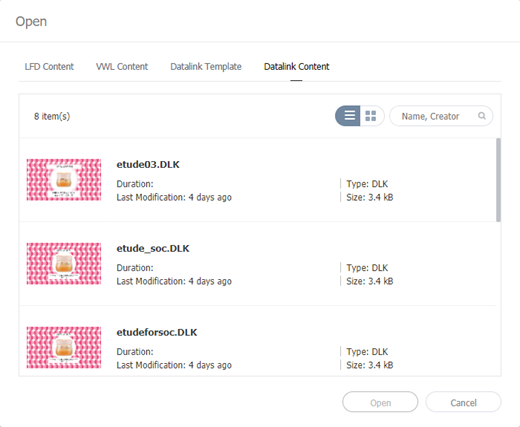
  2. Kliknij zakładkę Datalink Content (Treści Datalink).

Image Added

  1. Wybierz plik z treściami i kliknij Open (Otwórz).
  2. Edytuj treści DLK używając tego samego sposobu, co przy tworzeniu treści DLK.


Sv translation
languagear

استخدم ميزة DataLink لإنشاء محتوى ديناميكي يحتوي على عناصر تتغير في الزمن الحقيقي. قم بتخطيط ملفات الوسائط المضافة إلى MagicINFO Server أو البيانات الخارجية المجموعة على خادم DataLink لهذا المحتوى الديناميكي.

Info
titleملاحظة

DataLink تطبيق مستند إلى الويب يجمع البيانات الخارجية على فواصل زمنية معينة ويرسل البيانات إلى Player بحيث يستطيع المشغل تشغيل محتوى ديناميكي. راجع دليل مستخدم MagicINFO DataLink للاطلاع على تفاصيل DataLink.

  1. إنشاء DLK (محتوى DataLink).
    لمزيد من التفاصيل، يرجى الرجوع إلى 콘텐츠 생성하기

    Info
    titleملاحظة

    من الشاشة الافتراضية، لا يمكن استخدام أزرار العناصر الأخرى سوى أزرار القالب في علامة التبويب الرئيسية.

  2. انقر فوق قالب > إنشاء قالب DataLink
  3. قم بتعيين الدقة من نافذة الدقة المنبثقة وانقر فوق جديد لإنشاء قالب DataLink جديد.
    ㅋㅋㅋㄴ

    Stylesheet
    classscreen

    Image Added

    Info
    titleملاحظة

    تتوفر أزرار العناصر الأخرى بمجرد إنشاء قالب DataLink.

  4. حدد طريقة لإضافة عنصر إلى صفحة المحتوى.

      • الخيار 1: اسحب عناصر الصور والفيديو والعناصر النصية إلى صفحة المحتوى لتعيين ميزة DataLink.
      • الخيار 2: اسحب عناصر صور DataLink وفيديو DataLink وعناصر تمرير الوسائط DataLink من قائمة المحتويات إلى صفحة المحتوى لإضافة عنصر فارغ.
  5.   حدد عنصرًا لتطبق عليه ميزة DataLink وانقر فوق Image Added. يمكنك أيضًا تحديد عدة عناصر في نفس الوقت. يعرض العنصر الرمز Image Added.

    Stylesheet
    class屏幕
    Image Added
  6. عند تحديد عنصر، قم بتكوين إعدادات معينة.

    1

    Image Added: قم بتكوين إعداد DataLink.

    • Image Addedتجميع البيانات: حدد عدة عناصر DataLink لتجميعها سويًا. سيتم تمييز عناصر DataLink المجمّعة بوجود رمز ترتيب التشغيل. اسحب العنصر من الطبقة لتغيير تسلسل التشغيل أو ضع مؤشر الماوس على العنصر وانقر فوقه نقرًا مزدوجًا لتغيير تسلسل التشغيل من القائمة.
    •  Image Addedفك تجميع البيانات: فك تجميع عناصر DataLink التي تم تجميعها سويًا.
    • تحرير جدول التحويل: باستخدام جدول تحويل البيانات، استبدل أي بيانات في جدول DataLink بنص أو صور أو مقاطع فيديو. انقر فوق Add في نافذة جدول التحويل لإضافة جدول تحويل جديد. حدد البيانات لاستبدالها وانقر فوق Save.
    2

    Image Added.DateLink مدة النقل: اضبط الفواصل الزمنية لتحديث عناصر

    Image Addedبيانات التزامن: تعديل مدة نقل البيانات المضمَّنة في اللوحة.

    Image Addedالاحتفاظ بالبيانات السابقة: الاحتفاظ بالبيانات السابقة عندما لا يمكن استيراد البيانات.

  7.  انقر فوق Image Added عندما يكتمل الإعداد لحفظ قالب DataLink.

  8. انقر فوق زر إغلاق القالب عندما يكتمل إنشاء قالب DataLink أو تحريره للعودة إلى عرض محرر محتوى DLK.

استورد قالب DataLink لإنشاء محتوى DLK.

Info
titleملاحظة

للاطلاع على تفاصيل كيفية إنشاء قوالب DataLink، راجع إنشاء قوالب DataLink

  1. انقر فوق قالب في شاشة Web Author.
  2. انقر فوق قالب DataLink لاستيراده. تظهر صفحة إنشاء محتوى DLK.

    Stylesheet
    class屏幕
    Image Added

إنشاء DLK بإدخال البيانات يدويًا

  1. استورد قالب DataLink.
  2. حدد عنصر DataLink.  تظهر نافذة إدارة DataLink.

    Stylesheet
    class屏幕
    Image Added
  3. لإضافة بيانات، انقر فوق Image Added.
  4. حدد إدخال مباشر.

    Stylesheet
    class屏幕

    Image Added

    Info
    titleملاحظة

    يتوفر تحديد ميزة الإدخال المباشر في العناصر النصية فقط. ولإدخال عناصر أخرى، اسحب المحتوى إلى المنطقة السفلية للإدخال المباشر.

  5. أدخل التفاصيل وانقر فوق حفظ.

    النصأدخل نصًا.
    علامة

    如果需要,可将标签添加到文本。从标签列表中选择一个标签,然后单击保存。可以选择多个标签。

    Info
    titleملاحظة
    • لا يتم تشغيل ملف محتوى له علامة إلا على جهاز له نفس العلامة.
    • لتعيين علامة لنص، تأكد أولاً من أن العلامة محفوظة على MagicINFO Server. ◄ إضافة العلاماتللاطلاع على تفاصيل إضافة العلامات، راجع
    • للاطلاع على تفاصيل استخدام العلامات، راجع ◄ تكوين إعدادات العلامة
    نوع تطابق العلاماتاضبط شروط المطابقة إذا تم تعيين أكثر من علامة.
  6. قم بتكوين تفاصيل الحفظ وانقر فوق حفظ يتم حفظ المحتوى كمحتوى DLK.

إنشاء ملف DLK بالترابط مع DataLink Server

أنشئ ملف محتوى DLK عن طريق تخطيط البيانات المحفوظة في DataLink Server على قالب DLK.

Tip
titleإنشاء ملف DLK بالترابط مع DataLink Server

لإنشاء ملف محتوى DLK بالترابط مع DataLink Server، تأكد من توصيل MagicINFO Server مع DataLink Server. للاطلاع على التفاصيل، راجع ◄ 외부 서버 관리하기

Warning
titleعناصر تمرير الوسائط

عناصر تمرير الوسائطلا يمكن تخطيط بيانات خادم DataLink بعناصر تمرير الوسائط.

  1. استورد قالب DataLink.
  2. حدد عنصر DataLink. تظهر نافذة إدارة DataLink.

    Stylesheet
    class屏幕
    Image Added
  3. لإضافة بيانات، انقر فوق Image Added.
  4. حدد ربط البيانات.

  5. أدخل التفاصيل وانقر فوق حفظ.

    Stylesheet
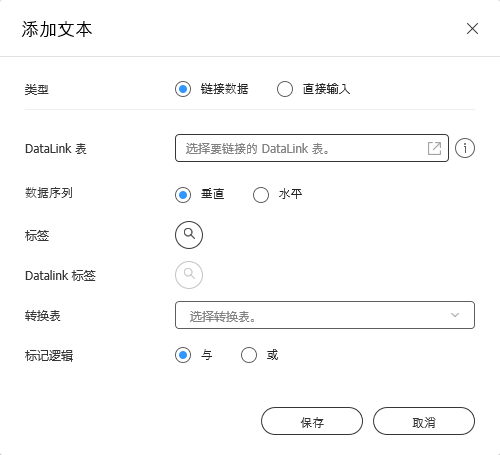
    class屏幕
    Image Added
    جدول DataLink

    تحديد بياناتحدد جدول DataLink المحفوظ في خادم DataLink. في جدول DataLink، حدد عناصر بيانات لاستخدامها وانقر فوق حفظ.

    علامة

    أضف علامات لعناصر البيانات عند الحاجة. حدد علامة من قائمة العلامات وانقر فوق حفظ. يمكن تحديد أكثر من علامة.

    Info
    titleملاحظة
    • لا يتم تشغيل ملف محتوى له علامة إلا على جهاز له نفس العلامة.
    • لتعيين علامات لعناصر بيانات، تأكد أولاً من أن العلامات محفوظة على ‏MagicINFO Server‏. للاطلاع على تفاصيل إضافة العلامات، راجع ◄ 태그 관리하기#adding_tags
    علامات DataLink

    أضف علامات DataLink. لإضافة علامة DataLink، حدد عمودًا من جدول DataLink وانقر فوق موافق. للاطلاع على تفاصيل استخدام العلامات، راجع ◄ 태그 관리하기

    جدول التحويل

    باستخدام جدول تحويل البيانات، استبدل أي بيانات في جدول DataLink بنص أو صور أو مقاطع فيديو. في نافذة حدد جدول تحويل، حدد هدفًا للتحويل وانقر فوق موافق.

    منطق العلامةاضبط شروط المطابقة إذا تم تعيين أكثر من علامة.


  6. قم بتكوين تفاصيل الحفظ وانقر فوق حفظ. يتم حفظ المحتوى كمحتوى DLK.
  1. استيراد محتوى DLK.
  2. انقر فوق زر عرض المزيد Image Added بجوار زر DataLink.

    Stylesheet
    classscreen

    Image Added

    1الفاصل الزمني للتحديث: تعيين الفاصل الزمني للتحديث لتحديث البيانات من خادم DataLink.
    2إجراء النسخ الاحتياطي لبيانات يوم 1: تعيين هذه الميزة للنسخ الاحتياطي لمحتوى DataLink في يوم واحد. إذا لم يتم استلام محتوى DataLink اليوم، فقم بتشغيل المحتوى الذي تم تشغيله أمس في الوقت نفسه.
  3. حدد عنصر DataLink. تظهر نافذة إدارة DataLink.
  4. أدر DataLink باستخدام عناصر القائمة التالية:

    Stylesheet
    class屏幕

    Image Added

    1
    • لحذف البيانات المضافة، قم بتمرير مؤشر الماوس فوق عنصر البيانات لحذفه وانقر فوق Image Added.
    • لتحرير البيانات المضافة، قم بتمرير مؤشر الماوس فوق عنصر البيانات لتحريره وانقر فوق Image Added.
    2أضف بيانات.

استورد محتوى DLK محفوظ وحرره.

  1. انقر فوق قالب في شاشة Web Author.
  2. انقر فوق قالب DataLink لاستيراده. تظهر صفحة إنشاء محتوى DLK.

    Stylesheet
    class屏幕
    Image Added
  3. انقر فوق زر تحرير قالب DataLink ‏Image Added في أعلى يمين الشاشة.

    Info
    titleملاحظة

    في حالة عدم الضغط على زر تحرير قالب DataLink، لا يمكن استخدام أزرار عناصر أخرى سوى أزرار القالب في علامة التبويب الرئيسية.

  4. قم بتحرير قالب DataLink باستخدام نفس أسلوب إنشاء قالب DataLink.

 تكوين مشغّلات الحدث

  1. انقر فوق Image Added في شاشة Web Author.
  2.  استخدم الخيارات لتكوين خصائص الحدث الخارجية.

    Stylesheet
    classscreen

    Image Added

    تحرير الحدث

    تنشيط أو إلغاء تنشيط أو تحرير الأحداث الخارجية من شبكة أو منفذ تسلسلي. للاطّلاع على التفاصيل، راجع ◄ تكوين مشغّل حدث

    استعراض جداول الحدثيسمح لك هذا الخيار بعرض مجموعة من الأحداث لكل صفحة والتدفق العام لجميع الأحداث. للاطّلاع على التفاصيل، راجع استعراض جداول الحدث
    إعدادات المنافذ التسلسليةأدخل رقم المنفذ لتكوين المنفذ التسلسلي مباشرة.
    إعدادات منافذ الشبكةيمكن تعيين منفذ الشبكة بإدخال رقم منفذ UDP.

Anchor
Configurin_an_event_trigger
تكوين مشغّل حدث

  1. انقر فوق Image Added في شاشة Web Author.
  2.  انقر فوق Edit Event.
  3. انر فوق المنفذ لتنشيطه.
  4. انقر فوق Add لتكوين المشغل والإجراء وإعدادات الصفحة للحدث. انقر فوق حفظ. تم الآن تكوين إعدادات الحدث وتنشيط الحدث.

    Stylesheet
    classscreen

    Image Added

    Info
    titleملاحظة

    تم تقييد إجراءات الحدث حاليًا لتقتصر على النقل إلى صفحة.

Anchor
Previewing_event_schedules
استعراض جداول الحدث

يسمح لك هذا الخيار بعرض مجموعة من الأحداث لكل صفحة والتدفق العام لجميع الأحداث.

  1. انقر فوق Image Added في شاشة Web Author.
  2. انقر فوق Previewing event schedules

    Stylesheet
    classscreen

    Image Added

    1اختبر للتأكد من أن كل حدث تم تشغيله في المشغل كما هو محدد.
    2ترتيب الصور المصغرة للصفحات.
    3قم بتكبير أو تصغير الشاشة.
    4ملائم لحجم الشاشة.


Sv translation
languagefr

Utilisez la fonction DataLink pour créer des éléments à contenu dynamique pouvant être modifiés en temps réel. Reliez les fichiers multimédias généraux ajoutés sur MagicINFO Server ou des données externes collectées sur le serveur DataLink à ce contenu dynamique.

Info
titleRemarque

DataLink est une application Web qui collecte les données externes à des intervalles définis et les envoie au lecteur Player pour la lecture des fichiers de contenu dynamiques. Reportez-vous au guide d’utilisation MagicINFO DataLink pour plus de détails concernant DataLink.


  1. Création de DLK (contenu DataLink). Pour plus de détails, reportez-vous à Création de contenu

    Info
    titleRemarque

    À partir de l’écran par défaut, il est impossible d’utiliser les autres boutons d’élément, à l’exception de celui pour les modèles dans l’onglet principal.

  2. Cliquez sur Modèle > Créer un modèle DataLink

  3. Réglez la résolution à partir de la fenêtre contextuelle dédiée, puis cliquez sur nouveau pour créer un modèle DataLink.

    Stylesheet
    classscreen

    Image Added

    Info
    titleRemarque

    Les autres boutons d’éléments sont disponibles une fois que le modèle DataLink a été créé.

  4. Sélectionnez une méthode pour ajouter un élément à la page de contenu.
    • Option 1: Faites glisser une image, une vidéo et des éléments de texte vers la page de contenu pour configurer la fonction DataLink.
    • Option 2: Faites glisser une image DataLink, une vidéo DataLink et des éléments de diapositives multimédias à partir de la liste de contenu vers la page de contenu pour ajouter un élément vide.
  5. Sélectionnez un élément auquel appliquer la fonction DataLink et cliquez sur Image Added dans la barre de modification des éléments. Vous pouvez également sélectionner plusieurs éléments en même temps.
    L’élément affiche l’icône Image Added

    Stylesheet
    classscreen
    Image Added
  6. Une fois l’élément sélectionné, configurez les paramètres spécifiques.

    1

    Image Added : Permet de configurer le paramètre DataLink.

    • Image Added Regrouper les données : sélectionnez plusieurs éléments DataLink pour les grouper. Les éléments DataLink groupés comporteront l’icône de l’ordre de lecture. Faites glisser l’élément à partir de la couche pour modifier la séquence de lecture ou placez le curseur de la souris sur l’élément et faites double-clic pour modifier la séquence de lecture à partir du menu.
    • Image Added Dissocier les données : dissociez des éléments DataLink groupés ensemble.
    • Modifier une table de conversion : À l’aide d’une table de substitution de données, remplacez les données du tableau DataLink par du texte, des images ou des vidéos. Cliquez sur Ajouter dans la fenêtre Table de conversion pour ajouter une nouvelle table de conversion. Sélectionnez les données à substituer et cliquez sur Enr.
    2

    Image Added Délai de transition : Définissez les intervalles de mise à jour des éléments DataLink.

    Image Added Sync. Données : Permet de régler le délai de transition des données présentes dans la zone.

    Image Added Conserver les données précédentes : Permet de conserver les données précédentes lorsqu’il est impossible d’importer des données.

  7. Cliquez sur Image Added lorsque la configuration est terminée pour enregistrer le modèle DataLink.

  8. Cliquez sur le bouton de fermeture du modèle lorsque la création ou modification d’un modèle DataLink est terminée pour revenir à l'affichage de modification du contenu DLK.

Importez un modèle DataLink pour créer du contenu DLK.

Info
titleRemarque

Pour plus de détails sur la création des modèles DataLink, reportez-vous à Création de modèles DataLink

  1. Cliquez sur Modèle dans l’écran Web Author.
  2. Cliquez sur un modèle DataLink pour l’importer. La page de création de contenu DLK s’affiche.

    Stylesheet
    classscreen
    Image Added

Création de contenu DLK par la saisie manuelle de données

  1. Importez un modèle DataLink.
  2. Sélectionnez un élément DataLink.
    La fenêtre de gestion de DataLink s’affiche.

    Stylesheet
    classscreen
    Image Added
  3. Pour ajouter des données, cliquez sur Image Added.
  4. Sélection Entrée directe.

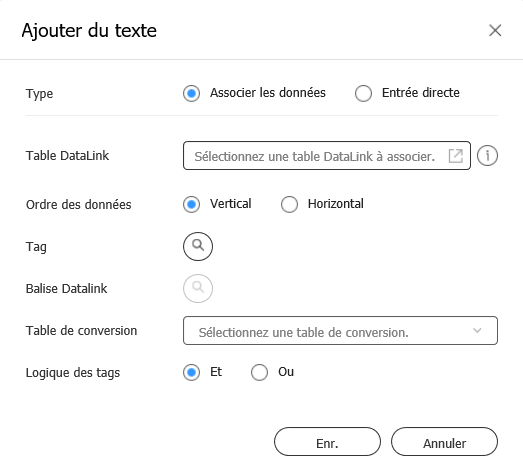
    Stylesheet
    classscreen

    Image Added

    Info
    titleRemarque

    Il est uniquement possible de sélectionner la fonction d’entrée directe pour les éléments de texte. Pour tous les autres éléments, faites glisser le contenu vers la zone inférieure pour une entrée directe.

  5. Entrez les détails et cliquez sur Enr.

    TexteEntrez le texte.
    Tag

    Ajoutez une balise au texte, le cas échéant. Sélectionnez un tag dans la liste des tags et cliquez sur Enr. Il est possible de sélectionner plus d’un tag.

    Info
    titleRemarque
    • Un fichier de contenu avec une balise peut uniquement être lu sur un périphérique disposant de la même balise.
    • Pour attribuer une balise à du texte, assurez-vous que la balise est enregistrée sur le serveur MagicINFO Server. Pour plus de détails concernant l’ajout de tags, reportez-vous à ► Ajout de tags
    • Reportez-vous au lien suivant pour plus de détails concernant l’utilisation de balises ► Configuration des paramètres des tags
    Balise TypeCorrParamétrage des conditions de correspondance si plusieurs tags sont attribués.
  6. Configurez les détails d’enregistrement et cliquez sur Enr.
    Le contenu est enregistré en tant que contenu DLK.

Création d’un fichier DLK en association avec DataLink Server

Créez un fichier de contenu DLK en reliant les données enregistrées sur le serveur DataLink Server à un modèle DLK.

Tip
titleCréation d’un fichier DLK en association avec DataLink Server

Pour créer un fichier de contenu DLK en association avec Serveur Datalink, veillez à connecter le serveur MagicINFO Server à Serveur Datalink. Pour plus de détails, reportez-vous à ► Gestion de serveurs externes

Warning
titleÉléments de diapositives multimédias

Il n’est pas possible de relier des données Serveur Datalink à des éléments de diapositives multimédias.

  1. Importez un modèle DataLink.
  2. Sélectionnez un élément DataLink.
    La fenêtre de gestion de DataLink s’affiche.

    Stylesheet
    classscreen
    Image Added
  3. Pour ajouter des données, cliquez sur Image Added.
  4. Sélectionnez Associer les données.

  5. Entrez les détails et cliquez sur Enr.

    Stylesheet
    classscreen
    Image Added
    Table DataLink

    Sélectionnez un tableau DataLink enregistré sur le serveur Serveur Datalink. Dans le tableau DataLink, sélectionnez les éléments de données à utiliser et cliquez sur Enr.

    Tag

    Ajoutez des balises aux éléments de données, le cas échéant. Sélectionnez un tag dans la liste des tags et cliquez sur Enr. Il est possible de sélectionner plus d’un tag.

    Info
    titleRemarque
    • Un fichier de contenu avec une balise peut uniquement être lu sur un périphérique disposant de la même balise.
    • Pour attribuer des balises à des éléments de données, assurez-vous que les balises sont enregistrées sur le serveur MagicINFO Server. Pour plus de détails concernant l’ajout de tags, reportez-vous à ► Ajout de tags
    Balises DataLink

    Ajout de tags DataLink. Pour ajouter un tag DataLink, sélectionnez une colonne du tableau DataLink et cliquez sur OK. Reportez-vous au lien suivant pour plus de détails concernant l’utilisation de balises ► Gestion des balises

    Table de conversion

    À l’aide d’une table de substitution de données, remplacez les données du tableau DataLink par du texte, des images ou des vidéos. Dans la fenêtre Sélectionne une table de conversion, sélectionnez une cible pour la substitution et cliquez sur OK.

    Logique des tagsParamétrage des conditions de correspondance si plusieurs tags sont attribués.
  6. Configurez les détails d’enregistrement et cliquez sur Enr.
    Le contenu est enregistré en tant que contenu DLK.

Managing DataLink

  1. Importez du contenu DLK.
  2. Cliquez sur le bouton Afficher plus Image Added situé à côté du bouton DataLink.

    Stylesheet
    classscreen

    Image Added

    1Intervalle d’actual. : Définissez l'intervalle d’actualisation pour actualiser des données depuis le serveur DataLink.
    2Sauvegarder les données pour 1 jour : Configurez cette fonction pour sauvegarder le contenu DataLink d’une journée. Si le contenu DataLink n'est pas reçu aujourd’hui, lisez le contenu lu hier à la même heure.
  3. Sélectionnez un élément DataLink.
    La fenêtre de gestion de DataLink s’affiche.

  4. Gérez DataLink à l’aide des éléments de menu suivants :

    Stylesheet
    classscreen

    Image Added

    1
    • Pour supprimer les données ajoutées, déplacez le pointeur de la souris sur l’élément de donnée à supprimer et cliquez sur Image Added.
    • Pour modifier les données ajoutées, déplacez le pointeur de la souris sur l’élément de donnée à modifier et cliquez sur Image Added.
    2Ajoutez les données.

Importez et modifiez le contenu DLK enregistré.

  1. Cliquez sur Modèle dans l’écran Web Author.
  2. Cliquez sur un modèle DataLink pour l’importer. La page de création de contenu DLK s’affiche.

    Stylesheet
    classscreen
    Image Added
  3. Cliquez sur le bouton de modification du modèle DataLink Image Added situé dans le coin supérieur droit de l’écran.

    Info
    titleRemarque

    Si vous n’appuyez pas sur le bouton de modification du modèle DataLink, certains boutons d’éléments ne peuvent pas être utilisés, à l’exception des boutons de modèle situés dans l’onglet principal.

  4. Modifiez le modèle DataLink en utilisant la même méthode que pour créer un modèle DataLink.

Configuration de déclencheurs d’événement

  1. Cliquez sur Image Added dans l’écran Web Author.
  2.  Utilisez les options pour configurer les propriétés d’événements externes.

    Stylesheet
    classscreen

    Image Added

    Modifier l’événementActivez, désactivez ou éditez des événements externes depuis un port de réseau ou en série. Pour plus de détails, reportez-vous à ► Configuration d’un déclencheur d’événement
    Prévisualisation des programmes d’événementsCeci vous permet de visualiser les événements configurés par page et le flux général de tous les événements. Pour plus de détails, reportez-vous à Prévisualisation des programmes d’événements
    Paramètres de ports en série Entrez le numéro de port pour configurer directement le port en série.
    Paramètres de ports de réseaux Le port de réseau peut être configuré en entrant le numéro de port UDP.

Configuration d’un déclencheur d’événement

  1. Cliquez sur Image Added dans l’écran Web Author.

  2. Cliquez sur Modifier l’événement.

  3. Cliquez sur le port à activer.

  4. Cliquez sur Ajouter pour configurer les paramètres de déclencheur, d’action et de page de l’événement. Cliquez sur Enr..
    Les paramètres de l’événement sont maintenant configurés et l’événement est activé.

    Stylesheet
    classscreen

    Image Added

    Info
    titleRemarque

    Les actions d’événement sont actuellement limitées au déplacement sur une page.

    Prévisualisation des programmes d’événements

    Ceci vous permet de visualiser les événements configurés par page et le flux général de tous les événements.

    1. Cliquez sur Image Added dans l’écran Web Author.
    2. Cliquez sur Prévisualisation des programmes d’événements

      Stylesheet
      classscreen

      Image Added

      1Testez pour confirmer que chaque événement se déclenche dans Player comme configuré.
      2Disposez les vignettes des pages.
      3Zoomez vers l’avant ou l’arrière sur l’écran.
      4Adaptez à la taille de l’écran.


Sv translation
languagept

Utilize a função DataLink para criar conteúdo dinâmico que contém elementos que mudam em tempo real. Mapeie ficheiros multimédia gerais adicionados ao MagicINFO Server ou dados externos recolhidos no servidor do DataLink a este conteúdo dinâmico.

Info
titleNota

O DataLink é uma aplicação baseada na Web que recolhe dados externos num intervalo de tempo especificado e envia os dados para o Player para que sejam utilizados para reproduzir ficheiros de conteúdo dinâmico. Consulte o manual do utilizador do MagicINFO DataLink para obter mais informações sobre o DataLink.


  1. Crie DLK (Conteúdo DataLink). Para mais detalhes, consulte 콘텐츠 생성하기

    Info
    titleNota

    A partir do ecrã predefinido, não é possível utilizar outros botões de elementos no separador principal, exceto para o modelo.

  2. Clique em Modelo > Criar Modelo DataLink

  3. Defina a resolução a partir da janela de pop-up de resolução, e clique em Novo para criar um novo modelo DataLink.

    Stylesheet
    classscreen

    Image Added

    Info
    titleNota

    Os outros botões de elementos estarão disponíveis assim que for criado um modelo DataLink.

  4. Selecione um método para adicionar um elemento à página de conteúdos: 
    • Opção 1: Arraste elementos de imagem, vídeo e texto para a página de conteúdos para definir a função DataLink.
    • Opção 2: Arraste elementos de DataLink, imagem, vídeo DataLink e de apresentação multimédia da lista de conteúdos para a página de conteúdos para adicionar um elemento vazio.
  5. Selecione um elemento ao qual pretende aplicar a função DataLink e clique em Image Added na barra de ferramentas do editor de elementos. Também pode selecionar vários elementos ao mesmo tempo.
    O elemento apresenta o ícone Image Added.

    Stylesheet
    classscreen
    Image Added
  6. Con l'elemento selezionato, configurare le impostazioni specifiche.

    1

    Image Added : Configure a definição do DataLink..

    • Image Added Agrupar Dados: selecione vários elementos do DataLink para os agrupar. Os elementos do DataLink agrupados serão assinalados com o ícone de ordem de reprodução. Arraste o elemento da camada para alterar a sequência de reprodução ou coloque o cursor do rato no elemento e clique duas vezes para alterar a sequência de reprodução a partir do menu.
    • Image Added Desagrupar Dados: permite desagrupar elementos do DataLink que se encontram agrupados.
    • Editar Tabela de Conversão: Utilizando uma tabela de substituição de dados, substitua quaisquer dados da tabela DataLink por texto, imagens ou vídeos. clique em Adic. na janela da Tabela de Conversão para adicionar uma tabela de conversão nova. Selecione os dados a substituir e clique em Guard.
    2

    Image Added Duração da Transição: Defina intervalos de atualização dos elementos do DataLink.

    Image Added Sincronizar Dados: ajuste a duração da transição de dados incluídos na tela.

    Image Added Manter Dados Anteriores: mantenha dados anteriores se não for possível importar dados.

  7. Clique em Image Added quando a configuração for concluída para guardar o modelo DataLink.
  8. Clique no botão Fechar do modelo quando tiver terminado de criar ou editar o modelo DataLink para voltar para a vista do editor do conteúdo DLK.

Importe um modelo do DataLink para criar conteúdo DLK.

Info
titleNota

Consulte Criar modelos do DataLink para obter mais informações sobre como criar modelos DataLink.

  1. Clique em Modelo no ecrã do Web Author.
  2. Clique num modelo DataLink para importar. Aparece a página de criação de conteúdo DLK.

    Stylesheet
    classscreen
    Image Added

Criar conteúdo DLK introduzindo dados manualmente

  1. Importe um modelo do DataLink.
  2. Selecione um elemento do DataLink. Aparece a janela de gestão de páginas do DataLink.

    Stylesheet
    classscreen
    Image Added
  3. Para adicionar dados, clique em Image Added.
  4. Selecione Entrada Direta.

    Stylesheet
    classscreen

    Image Added

    Info
    titleNota

    Apenas é possível selecionar a função de entrada direta em elementos de texto. Para a entrada direta de outros elementos, arraste o conteúdo para a área inferior.

  5. Introduza os detalhes e clique em Guard.

    TextoIntroduza texto.
    Identif.

    Adicione um identificador ao texto, se necessário. Selecione um identificador na respetiva lista e clique em Guard. Pode selecionar mais do que um identificador.

    Info
    titleNota
    • Um ficheiro de conteúdo com um identificador só é reproduzido num dispositivo que possua o mesmo identificador.
    • Para atribuir um identificador a um texto, primeiro certifique-se de que o identificador está guardado no MagicINFO Server. Consulte ► Adicionar identificadores para obter mais informações sobre a adição de identificadores.
    • Consulte o seguinte para obter mais informações sobre a utilização de identificadores. ► Configurar definições de identificadores
    Tipo Corr. Id.Defina as condições de correspondência se for atribuído mais do que um identificador.
  6. Configure os detalhes para guardar e clique em Guard. O conteúdo é guardado como conteúdo DLK.

Criar um ficheiro DLK em conjunto com DataLink Server

Crie um ficheiro de conteúdo DLK mapeando dados guardados no DataLink Server num modelo DLK.

Tip
titleCriar um ficheiro DLK em conjunto com DataLink Server

Para criar um ficheiro de conteúdo DLK em conjunto com o DataLink Server, certifique-se de que liga o MagicINFO Server ao DataLink Server. Para obter mais informação, consulte ► Gerir servidores externos

Warning
titleElementos de diapositivo multimédia

Não é possível mapear dados do DataLink Server a elementos de diapositivos multimédia.

  1. Importe um modelo do DataLink.
  2. Selecione um elemento do DataLink. Aparece a janela de gestão de páginas do DataLink.

    Stylesheet
    classscreen

    Image Added

  3. Para adicionar dados, clique em Image Added.
  4. Selecione Ligar Dados.

  5. Introduza os detalhes e clique em Guard.

    Stylesheet
    classscreen
    Image Added
    Selecione Ligar Dados

    Seleccione uma tabela DataLink guardada no DataLink Server. Na tabela do DataLink, selecione itens de dados a utilizar e clique em Guard.

    Identif.

    Adicione identificadores aos itens de dados, se necessário. Selecione um identificador na respetiva lista e clique em Guard. Pode selecionar mais do que um identificador.

    Info
    titleNota
    • Um ficheiro de conteúdo com um identificador só é reproduzido num dispositivo que possua o mesmo identificador.
    • Para atribuir um identificador a itens de dados, primeiro certifique-se de que o identificador está guardado no MagicINFO Server. Consulte ► Gerir identificadores para obter mais informações sobre a adição de identificadores.
    Identificadores DataLink

    Adicione identificadores do DataLink. Para adicionar um identificador do DataLink, selecione uma coluna na tabela do DataLink e clique em OK Consulte o seguinte para obter mais informações sobre a utilização de identificadores. ► Gerir identificadores

    Tabela de Conversão

    Utilizando uma tabela de substituição de dados, substitua quaisquer dados da tabela DataLink por texto, imagens ou vídeos. Na janela Selecionar Tabela de Conversão, selecione o destino para substituição e clique em OK.

    Lógica identificaçãoDefina as condições de correspondência se for atribuído mais do que um identificador.
  6. Configure os detalhes para guardar e clique em Guard. O conteúdo é guardado como conteúdo DLK.
  1. Importar conteúdo DLK.
  2. Clique no botão Ver mais Image Added a seguir ao botão DataLink.

    Stylesheet
    classscreen

    Image Added

    1Interv. Atualização: defina o intervalo de atualização para atualizar os dados do servidor DataLink.
    2Cópia de Segurança de um Dia de Dados: defina esta função para realizar uma cópia de segurança de um dia do conteúdo DataLink. Se o conteúdo DataLink não for recebido hoje, reproduza o conteúdo que reproduziu ontem ao mesmo tempo.
  3. Selecione um elemento do DataLink. Aparece a janela de gestão de páginas do DataLink.

  4. Faça a gestão do DataLink utilizando os seguintes itens do menu:

    Stylesheet
    classscreen

    Image Added

    1
    • Para eliminar uma página adicionada, coloque o ponteiro do rato sobre o item de dados a eliminar e clique em Image Added.
    • Para editar dados adicionados, coloque o ponteiro do rato sobre o item de dados a editar e clique em Image Added.
    2Adicione dados.

Importe e edite conteúdo DLK guardado.

  1. Clique em Modelo no ecrã do Web Author.
  2. Clique num modelo DataLink para importar. Aparece a página de criação de conteúdo DLK.

    Stylesheet
    classscreen

    Image Added

  3. Clique no botão Editar do modelo DataLink Image Added no canto superior direito do ecrã.

    Info
    titleNota

    Se o botão Editar do modelo DataLink não for premido, não é possível utilizar outros botões de elementos no separador principal, exceto para o modelo.

  4. Edite o modelo do DataLink, utilizando o mesmo método para criar um modelo do DataLink.

Configurar acionadores de eventos

  1. Clique em Image Added, no ecrã do Web Author.
  2. Utilize as opções para configurar propriedades de eventos externos.

    Stylesheet
    classEcrã do

    Image Added

    Editar Evento

    Permite ativar, desativar ou editar eventos externos a partir de uma rede ou porta de série. Consulte ► Configurar um acionador de evento para obter mais informações.

    Pré-visualizar agendamentos de eventosPermite ver eventos definidos por página e o fluxo geral de todos os eventos. Consulte Pré-visualizar agendamentos de eventos para obter mais informações.
    Definições de portas de sérieIntroduza o número da porta para configurar diretamente a porta de série.
    Definições de portas de redeÉ possível definir a porta de rede introduzindo o número da porta UDP.

Anchor
Configurin_an_event_trigger
Configurar um acionador de evento

  1. Clique em Image Added, no ecrã do Web Author.
  2. Clique em Editar Evento.
  3. Clique na porta para ativar.
  4. Clique em Adic. para configurar as definições do acionador, da ação e da página para o evento. Clique em Guard. As definições do evento estão agora configuradas, e o evento é ativado.

    Stylesheet
    classEcrã do

    Image Added

    Info
    titleNota

    De momento, a deslocação para uma página é a única ação de evento.

Anchor
Previewing_event_schedules
Pré-visualizar agendamentos de eventos

Permite ver eventos definidos por página e o fluxo geral de todos os eventos.

  1. Clique em Image Added, no ecrã do Web Author.
  2. Clique em Pré-visualizar agendamentos de eventos

    Stylesheet
    classEcrã do

    Image Added

    1Permite efetuar um teste para confirmar que cada evento está acionado no Player conforme definido.
    2Permite ordenar as miniaturas da página.
    3Permite ampliar ou reduzir o ecrã.
    4Permite ajustar ao tamanho do ecrã.


Sv translation
languageru

Используйте функцию DataLink для создания динамического содержимого, которое включает элементы, изменяющиеся в реальном времени. Сопоставляйте общие медиа-файлы, добавленные на MagicINFO Server, или внешние данные, собранные на сервере DataLink, с этим динамическим содержимым.

Info
titleПримечание

Используйте функцию DataLink для создания динамического содержимого, которое включает элементы, изменяющиеся в реальном времени. Сопоставляйте общие медиа-файлы, добавленные на MagicINFO Server, или внешние данные, собранные на сервере DataLink, с этим динамическим содержимым.


  1. Создание DLK (содержимое DataLink). Дополнительные сведения см. в разделе 콘텐츠 생성하기

    Info
    titleПримечание

    На экране по умолчанию нельзя использовать другие кнопки элементов, кроме шаблона на главной вкладке.

  2. Нажмите Шаблон > Создать шаблон DataLink

  3. Установите разрешение во всплывающем окне разрешения и нажмите «Создать», чтобы создать новый шаблон DataLink.

    Stylesheet
    classscreen

    Image Added

    Info
    titleПримечание

    Кнопки других элементов становятся доступными после создания шаблона DataLink.

  4. Выберите метод для добавления элемента на страницу содержимого.
    • Вариант 1: Перетащите элементы изображения, видео и текста на страницу содержимого, чтобы установить функцию DataLink.
    • Вариант 2: Перетащите DataLink, изображение, видео Datalink, мультимедийные слайды DataLink из списка содержимого на страницу содержимого, чтобы добавить пустой элемент.
  5. Выберите элемент, к которому требуется применить функцию DataLink, и нажмите Image Added на панели редактирования элементов. Можно выбрать сразу несколько элементов.
    Рядом с элементом отображается значок Image Added.

    Stylesheet
    classscreen
    Image Added
  6. Выбрав элемент, настройте специальные параметры.

    1

    Image Added : Настройте параметры DataLink.

    • Image Added Сгруппировать данные: выберите несколько элементов DataLink, чтобы сгруппировать их. Сгруппированные элементы DataLink отмечены значком порядка воспроизведения. Перетащите элемент из слоя, чтобы изменить последовательность воспроизведения, или наведите курсор мыши на элемент и дважды щелкните его, чтобы изменить последовательность воспроизведения из меню.
    • Image Added Разгруппировать данные: Разгруппируйте объединенные элементы DataLink.
    • Изменить таблицу преобразований: Используя таблицу подстановки данных, замените любые данные в таблице DataLink на текст, изображения или видео. Нажмите пункт Добавить в окне таблицы преобразований, чтобы добавить новую таблицу. Укажите заменяемые данные и нажмите пункт Сохр.
    2

    Image Added Длительность перехода: Укажите интервалы обновления элементов DataLink.

    Image Added Синхронизировать данные: Отрегулируйте длительность перехода данных, включенных в холст.

    Image Added Оставить предыдущие данные: Сохранение предыдущих данных, когда невозможно импортировать данные.

  7. Нажмите Image Added после завершения установки, чтобы сохранить шаблон DataLink.
  8. Нажмите кнопку закрытия шаблона, когда создание или редактирование шаблона DataLink завершено, чтобы вернуться в представление редактора содержимого DLK.

Импортируйте шаблон DataLink, чтобы создать содержимое DLK.

Info
titleПримечание

Дополнительные сведения о создании шаблонов DataLink, см. в соответствующем разделе Создание шаблонов DataLink

  1. Нажмите Шаблон на экране Web Author.
  2. Нажмите на шаблон DataLink для импорта. Появится страница создания содержимого DLK.

    Stylesheet
    classscreen
    Image Added

Создание содержимого DLK с помощью ручного ввода данных

  1. Импортируйте шаблон DataLink.
  2. Выберите элемент DataLink. Появится окно управления DataLink.

    Stylesheet
    classscreen
    Image Added
  3. Чтобы добавить данные, нажмите Image Added.
  4. Выберите Прямой ввод.

    Stylesheet
    classscreen

    Image Added

    Info
    titleПримечание

    Выбор функции прямого ввода доступен только в текстовых элементах. Для других элементов перетащите содержимое в нижнюю область для прямого ввода.

  5. Введите информацию и нажмите Сохр.

    ТекстВведите текст.
    Метка

    При необходимости добавьте в текст соответствующую метку. Выберите метку из списка меток и нажмите Сохр. Можно выбрать больше одной метки.

    Info
    titleПримечание
    • Воспроизведение файла содержимого с определенной меткой выполняется только на устройстве, имеющем аналогичную метку.
    • Перед тем как выбрать метку к тексту, убедитесь, что она сохранена на сервере MagicINFO Server. Дополнительные сведения о добавлении меток см. в соответствующем разделе ► Добавление меток
    • Дополнительные сведения об использовании меток см. в соответствующем разделе. ► Настройка параметров меток
    Тип совп. меткиЗадайте условия совпадения, если назначено больше одной метки.
  6. Настройте параметры сохранения и нажмите Сохр. Содержимое будет сохранено как содержимое DLK.

Создание файла DLK во взаимодействии с DataLink Server

Создайте файл содержимого DLK с помощью назначения данных, сохраненных на DataLink Server, шаблону DLK.

Tip
titleСоздание файла DLK во взаимодействии с DataLink Server

Для создания файла содержимого DLK во взаимодействии с DataLink Server проверьте соединение MagicINFO Server с DataLink Server. Дополнительные сведения см. в разделе ► Управление внешними серверами

Warning
titleМультимедийные слайды

Невозможно назначить данные DataLink Server мультимедийным слайдам.

  1. Импортируйте шаблон DataLink.
  2. Выберите элемент DataLink.Появится окно управления DataLink.

    Stylesheet
    classscreen

    Image Added

  3. Чтобы добавить данные, нажмите Image Added.
  4. Выберите Связать данные.

  5. Введите информацию и нажмите Сохр.

    Stylesheet
    classscreen
    Image Added
    Таблица DataLink

    Выберите таблицу DataLink, сохраненную в DataLink Server. В таблице DataLink выберите элементы данных и нажмите Сохр.

    Метка

    При необходимости добавьте в элемент данных соответствующие метки. Выберите метку из списка меток и нажмите Сохр. Можно выбрать больше одной метки.

    Info
    titleПримечание
    • Воспроизведение файла содержимого с определенной меткой выполняется только на устройстве, имеющем аналогичную метку.
    • Перед тем как выбрать метки к элементу данных, убедитесь, что они сохранены на сервере MagicINFO Server. Дополнительные сведения о добавлении меток см. в соответствующем разделе ► Управление метками
    Метки DataLink

    Добавьте метки DataLink. Чтобы добавить метку DataLink, выберите столбец таблицы DataLink и нажмите OK. Дополнительные сведения об использовании меток см. в соответствующем разделе. ► Управление метками

    Таблица конвертации

    Используя таблицу подстановки данных, замените любые данные в таблице DataLink на текст, изображения или видео. В окне Выбрать таблицу преобразований выберите заменяемый элемент и нажмите OK.

    Логика меткиЗадайте условия совпадения, если назначено больше одной метки.
  6. Настройте параметры сохранения и нажмите Сохр. Содержимое будет сохранено как содержимое DLK.

Создание содержимого DLK с помощью ручного ввода данных

  1. Импорт содержимого DLK).
  2. Нажмите кнопку «Смотреть другие» Image Added рядом с кнопкой DataLink.

    Stylesheet
    classscreen

    Image Added

    1Интервал обновления: задайте интервал обновления для обновления данных с сервера DataLink.
    2Резервное копирование на 1 день: установите эту функцию для резервного копирования содержимого DataLink за один день. Если содержимое DataLink не было получено сегодня, воспроизводите содержимое, воспроизведенное вчера в аналогичный отрезок времени..
  3. Выберите элемент DataLink.Появится окно управления DataLink.

  4. Управляйте DataLink, используя следующие элементы меню:

    Stylesheet
    classscreen

    Image Added

    1
    • Чтобы удалить добавленные данные, наведите указатель мыши на элемент данных и нажмите Image Added.
    • Чтобы редактировать добавленные данные, наведите указатель мыши на элемент данных и нажмите Image Added.
    2Добавление данных.

Импортируйте и редактируйте сохраненное содержимое DLK.

  1. Нажмите Шаблон на экране Web Author.
  2. Нажмите на шаблон DataLink для импорта. Появится страница создания содержимого DLK.

    Stylesheet
    classscreen

    Image Added

  3. Нажмите кнопку редактирования шаблона DataLink Image Added в правом верхнем углу экрана.

    Info
    titleПримечание

    Если кнопка редактирования шаблона Datalink не нажата, то нельзя использовать другие кнопки элементов, кроме шаблона на главной вкладке.

  4. Для редактирования шаблона DataLink используйте тот же метод, что и для создания шаблона DataLink.

Настройка триггеров событий

  1. Нажмите Image Added на экране Web Author.
  2. Используйте параметры для настройки свойств внешнего события.

    Stylesheet
    classscreen

    Image Added

    Изменить событие

    Активация, деактивация или изменение внешних событий с использованием сети или последовательного порта. Дополнительные сведения см. в соответствующем разделе ► Настройка триггера события

    Предварительный просмотр расписаний событийПостраничный просмотр заданных событий и общего потока событий. Дополнительные сведения см. в разделе Предварительный просмотр расписаний событий
    Настройки последовательных портовУкажите номер последовательного порта для его непосредственной настройки.
    Настройки сетевых портовДля установки сетевого порта нужно указать номер порта UDP.

Anchor
Configuring_Event_Triggers
Настройка триггера события

  1. Нажмите Image Added на экране Web Author.
  2. Нажмите пункт Изменить событие.
  3. Нажмите порт, чтобы активировать его.
  4. Нажмите пункт Добавить, чтобы задать настройки триггера, действия и параметры страницы для события. Нажмите кнопку Сохр. Настройка события выполнена успешно. Событие активировано.

    Stylesheet
    classэкран

    Image Added

    Info
    titleПримечание

    Область действий события на данный момент ограничена возможностью перемещения на страницу.

Anchor
Previewing_event_schedules
Предварительный просмотр расписаний событий

Постраничный просмотр заданных событий и общего потока событий.

  1. Нажмите Image Added на экране Web Author.
  2. Нажмите пункт Предварительный просмотр расписаний событий

    Stylesheet
    classэкран

    Image Added

    1Выполнить проверку каждого события на соответствие с заданными параметрами воспроизведения на проигрывателе.
    2Упорядочить миниатюры страниц.
    3Увеличить или уменьшить размер миниатюр на экране.
    4Настроить по размеру экрана.


Sv translation
languagezh_CN

使用 DataLink 功能创建包含可实时改变的元素的动态内容。将添加到 MagicINFO Server 的通用媒体文件或 DataLink 服务器上收集的外部文件映射到此动态内容。

Info
title

DataLink 是一个基于 web 的应用程序,用于以指定的间隔收集外部数据,以及发送数据到要用于播放动态内容文件的 Player。有关 DataLink 的更多详细信息,请参阅 MagicINFO DataLink 用户指南。


  1. 创建 DLK (DataLink 内容)。 有关详细信息,请参阅 <<创建内容>>

    Info
    title

    在默认屏幕中,除了主选项卡中的模板,无法使用其他元素按钮。

  2. 单击 模板 > 创建 DataLink 模板
  3. 在分辨率弹出窗口中设置分辨率,并单击新建以创建新的 DataLink 模板。.

    Stylesheet
    classscreen

    Image Added

    Info
    title

    一旦创建了 DataLink 模板,即可使用其他元素按钮。

  4. 选择一种将元素添加至内容页面的方法。

      • 方式 1:拖动图像、视频和文本元素至内容页面以设置 DataLink 功能。
      • 方式 2:从内容列表将 DataLink、图像、Datalink 视频、DataLink 媒体幻灯片元素拖动至内容页面以添加空元素。
  5.  选择要应用 DataLink 功能的元素,并从元素编辑器工具栏选择 Image Added。您还可以同时选择多个元素。 元素显示 Image Added 图标。

    Stylesheet
    class屏幕
    Image Added
  6. 选中元素后,可配置特定设置。

    1

    Image Added: 配置 DataLink 设置。

    • Image Added分组数据:选择多个数据链接元素,对其分组。分组的数据链接元素将标有播放顺序图标。从层拖动元素以更改播放顺序或者将鼠标光标置于元素上并双击它以从菜单更改播放顺序。
    •  Image Added取消分组数据:取消分组已分组在一起的数据链接元素。
    • 编辑转换表:使用数据替换表格,将 DataLink 表格中的任何数据替换为文本、图像或视频。在“转换表”窗口中单击添加可添加新转换表。选择要替换的数据,然后单击保存
    2

    Image Added切换持续时间:设置更新 DataLink 元素的间隔。

    Image Added同步数据:调节包括在画布中的数据的切换持续时间。

    Image Added保留以前的:当无法导入数据时,保留之前的数据。

  7. 当设置完成时单击 Image Added 以保存 DataLink 模板。

  8. 当 DataLink 模板创建或编辑工作完成时单击模板关闭按钮以返回至 DLK 内容编辑器视图。

导入 DataLink 模板

导入 DataLink 模板以创建 DLK 内容。

Info
title

有关如何创建 DataLink 模板的详细信息,请参阅 创建 DataLink 模板

  1. 单击 Web Author 屏幕上的 模板。
  2. 单击要导入的 DataLink 模板。
    会出现 DLK 内容创建页面。

    Stylesheet
    class屏幕
    Image Added

通过手动输入数据创建 DLK 内容

  1. 导入 DataLink 模板。
  2. 选择 DataLink 元素。
    会出现 DataLink 管理窗口。

    Stylesheet
    class屏幕
    Image Added
  3. 要添加数据,请单击 Image Added
  4. 选择 直接输入

    Stylesheet
    class屏幕

    Image Added

    Info
    title

    只能在文本元素中选择直接输入功能。对于其他元素,可将内容拖动至底部区域以进行直接输入。

  5. 输入详细信息并单击 保存

    文本输入文本。
    标签

    如果需要,可将标签添加到文本。从标签列表中选择一个标签,然后单击保存。可以选择多个标签。

    Info
    title
    • 带标签的内容文件只能在具有相同标签的设备上播放。
    • 要分配标签到文本,请先确定该标签已保存在 MagicINFO Server 中。有关添加标签的更多详细信息,请参阅以下内容。► 태그 관리하기#adding_tags
    • 有关使用标签的更多详细信息,请参阅以下内容。► 태그 설정하기
    标签匹配类型如果分配多个标签,请设置匹配条件。
  6. 配置保存详细信息并单击保存。 内容保存为 DLK 内容。

结合 DataLink Server 创建 DLK 文件

通过将 DataLink Server 中保存的数据映射到 DLK 模板来创建 DLK 内容文件。

Tip
title结合 DataLink Server 创建 DLK 文件

要结合 DataLink Server 创建 DLK 内容文件,请确保将 MagicINFO Server 连接到 DataLink Server。有关详细信息,请参阅 ► 외부 서버 관리하기

Warning
title媒体幻灯片元素

DataLink Server 数据无法映射到媒体幻灯片元素。

  1. 导入 DataLink 模板。
  2. 选择 DataLink 元素。
    会出现 DataLink 管理窗口。

    Stylesheet
    class屏幕
    Image Added
  3. 要添加数据,请单击 Image Added
  4. 选择 链接日期。

  5. 输入详细信息并单击 保存

    Stylesheet
    class屏幕
    Image Added
    DataLink 表

    选择保存在 DataLink 中的 DataLink Server 表格。在 DataLink 表中,选择要使用的数据项并单击保存

    标签

    如果需要,可将标签添加到数据项目。从标签列表中选择一个标签,然后单击保存。可以选择多个标签。

    Info
    title
    • 带标签的内容文件只能在具有相同标签的设备上播放。
    • 要分配标签到数据项目,请先确定该标签已保存在 MagicINFO Server 中。有关添加标签的更多详细信息,请参阅以下内容。► 태그 관리하기#adding_tags
    DataLink 标签

    添加 DataLink 标签。要添加 DataLink 标签,请从 DataLink 表选择一列并单击确定。有关使用标签的更多详细信息,请参阅以下内容。► 태그 관리하기

    转换表

    使用数据替换表格,将 DataLink 表格中的任何数据替换为文本、图像或视频。在选择转换表窗口,选择替换目标并单击确定

    标记逻辑如果分配多个标签,请设置匹配条件。


  6. 配置保存详细信息并单击保存。 内容保存为 DLK 内容。
  1. 导入 DLK 内容。
  2. 单击 DataLink 按钮旁的查看更多按钮 Image Added

    Stylesheet
    classscreen

    Image Added

    1刷新间隔:设置刷新间隔以刷新来自 DataLink 服务器的数据。
    2备份 1 天的数据:设置该功能以备份一天的 DataLink 内容。如果今日没有收到 DataLink 内容,则同时播放昨日播放的内容。
  3. 选择 DataLink 元素。
    会出现 DataLink 管理窗口。
  4. 使用以下菜单项管理 DataLink:

    Stylesheet
    class屏幕

    Image Added

    1
    • 要删除已添加的数据,请将鼠标指针悬停在要删除的数据项上,然后单击 Image Added
    • 要编辑已添加的数据,请将鼠标指针悬停在要编辑的数据项上,然后单击 Image Added
    2添加数据。

编辑 DataLink 模板

导入并编辑已保存的 DLK 内容。

  1. 单击 Web Author 屏幕上的 模板。
  2. 单击要导入的 DataLink 模板。
    会出现 DLK 内容创建页面。

    Stylesheet
    class屏幕
    Image Added
  3. 单击屏幕右上角的 DataLink 模板编辑按钮 Image Added

    Info
    title

    如果没有按下 Datalink 模板编辑按钮,则除了主选项卡中的模板,无法使用其他元素按钮。

  4. 编辑 DataLink 模板,使用同样的方法创建一个 DataLink 模板。

配置事件触发器

  1. 在 Web Author 屏幕上单击 Image Added
  2. 使用选项可配置外部事件属性。

    Stylesheet
    class屏幕

    Image Added

    编辑事件

    从网络或串行端口激活、取消激活或编辑外部事件。有关详细信息,请参阅 ► 配置事件触发器

    预览事件日程表这可让您查看每页的设置事件以及所有事件的一般流程。有关详细信息,请参阅 预览事件日程表
    串行端口设置输入端口号可直接配置串行端口。
    网络端口设置网络端口可以通过输入 UDP 端口号设置。

Anchor
Configurin_an_event_trigger
配置事件触发器

  1. 在 Web Author 屏幕上单击 Image Added
  2. 单击编辑事件
  3. 单击要激活的端口。
  4. 单击添加可配置事件的触发器、操作和页面设置。 单击 保存。 事件设置现已配置,并且事件已激活。

    Stylesheet
    class屏幕

    Image Added

    Info
    title

    事件操作当前限制为移动到页面。

Anchor
Previewing_event_schedules
预览事件日程表

这可让您查看每页的设置事件以及所有事件的一般流程。

  1. 在 Web Author 屏幕上单击 Image Added
  2. 单击预览事件日程表

    Stylesheet
    class屏幕

    Image Added

    1测试以确认每个事件是否在播放器中按照设置触发。
    2排列页面缩略图。
    3放大或缩小屏幕。
    4适应屏幕大小。


Sv translation
languagetr

Gerçek zamanlı olarak değişen elemanları içeren dinamik içerik dosyaları oluşturmak için DataLink özelliğini kullanın. MagicINFO Server'a eklenen genel medya dosyalarını veya DataLink sunucusunda toplanan dış verileri bu dinamik içerikle eşleyin.

Info
titleNot

DataLink, belirtilen aralıkta harici verileri toplayan ve dinamik içerik dosyalarını yürütmek için kullanılacak Player'a gönderen web tabanlı bir uygulamadır. DataLink'e ilişkin ek bilgiler için MagicINFO DataLink kullanım kılavuzuna bakın.


  1. DLK (DataLink içeriği) oluşturun. Ayrıntılar için bkz. İçerik oluşturma.

    Info
    titleNot

    Varsayılan ekranda, ana sekmedeki şablon dışında diğer öğe düğmeleri kullanılamaz.

  2. Şablon > DataLink Şablonu Oluştur seçeneğine tıklayın

  3. Çözünürlük açılır penceresinden çözünürlüğü ayarlayın ve yeni bir DataLink şablonu oluşturmak için yeni seçeneğine tıklayın.

    Stylesheet
    classscreen

    Image Added

    Info
    titleNot

    Bir DataLink şablonu oluşturulduğunda diğer öğe düğmeleri kullanılabilir.

  4. İçerik sayfasına öğe eklemek için bir yöntem seçin.
    • Seçenek 1: DataLink özelliğini ayarlamak için resim, video ve metin öğelerini içerik sayfasına sürükleyin.
    • Seçenek 2: Boş bir öğe eklemek için DataLink, resim, DataLink videosu ve DataLink medya slaydı öğelerini içerik listesinden içerik sayfasına sürükleyin.
  5. DataLink özelliğinin uygulanacağı bir öğeyi seçin ve öğe düzenleme araç çubuğundan Image Added öğesine tıklayın. Aynı anda birden fazla öğe de seçebilirsiniz.
    Bu öğe Image Added simgesini görüntüler.

    Stylesheet
    classscreen
    Image Added
  6. öğe seçili durumdayken belirli ayarları yapılandırın.

    1

    Image Added : DataLink ayarını yapılandırın.

    • Image Added Verileri Gruplandır: Gruplandırmak için birden fazla DataLink öğesi seçin. Gruplandırılan DataLink öğeleri oynatma sırası simgesi ile işaretlenir. Oynatma sırasını değiştirmek için öğeyi katmandan sürükleyin veya oynatma sırasını menüden değiştirmek için fare imlecini öğeye getirip çift tıklayın.
    • Image Added Veri Grubunu Kaldır: Birlikte gruplanmış DataLink öğelerinin grubunu dağıtın.
    • Dönüştürme Tablosunu Düzenle: Bir veri değiştirme tablosu kullanarak, DataLink tablosundaki verileri metin, resim ya da video ile değiştirin. Yeni dönüştürme tablosu eklemek için Dönüştürme Tablosu penceresinde Ekle öğesine tıklayın. Değiştirilecek veriyi seçin ve Kaydet öğesine tıklayın.
    2

    Image Added Geçiş Süresi: DataLink öğelerini güncelleme aralıklarını ayarlayın.

    Image Added Verileri Eşitle: Kanvasta eklenen verilerin geçiş süresini ayarlayın.

    Image Added Önceki Verileri Sakla: Veriler içeri aktarılamadığında önceki verileri sakla.

  7. DataLink şablonunu kaydetmek için kurulum tamamlandığında Image Added simgesine tıklayın.
  8. DataLink şablonunu oluşturma veya düzenleme işlemi tamamlandığında DLK içerik düzenleyicisi görünümüne geri dönmek için şablonu kapatma düğmesine tıklayın.

DataLink şablonlarını içeri aktarma

DLK içeriği oluşturmak için bir DataLink şablonunu içeri aktarın.

Info
titleNot

DataLink şablonlarının nasıl oluşturulacağı konusunda ayrıntılı bilgi için bkz. ► DataLink şablonları oluşturma

  1. Web Author ekranında Şablon öğesine tıklayın.
  2. İçeri aktarmak için bir DataLink şablonuna tıklayın. DLK içeriği oluşturma sayfası görüntülenir.

    Stylesheet
    classscreen
    Image Added

El ile veri girerek DLK içeriği oluşturma

  1. Bir DataLink şablonunu içeri aktarın.
  2. Bir DataLink öğesini seçin. DataLink yönetimi penceresi görüntülenir.

    Stylesheet
    classscreen
    Image Added
  3. Veri eklemek için, Image Added öğesine tıklayın.
  4. Doğrudan Giriş öğesini seçin.

    Stylesheet
    classscreen

    Image Added

    Info
    titleNot

    Doğrudan giriş işlevi yalnızca metin öğelerinde seçilebilir. Diğer öğelerde doğrudan giriş için içeriği alt alana sürükleyin.

  5. Ayrıntıları girip Kaydet'e tıklayın.

    MetinMetin girin.
    Etiket

    Gerekirse metne bir etiket ekleyin. Etiket listesinden bir etiket seçin ve Kaydet öğesine tıklayın. Birden fazla etiket seçilebilir.

    Info
    titleNot
    • Etiketi olan bir içerik öğesi, sadece aynı etikete sahip bir cihazda oynatılır.
    • Metne bir etiket atamak için, önce etiketin MagicINFO Server'da kaydedilmiş olduğundan emin olun. Etiket eklemeye ilişkin detaylı bilgi için bkz. ► Etiket Ekleme.
    • Etiket kullanımına ilişkin ek bilgiler için bkz. ► Etiket ayarlarını yapılandırma
    Etiket EşTipiBirden fazla etiket atanmışsa eşleme koşullarını ayarlayın.
  6. Kaydetme ayrıntılarını yapılandırın ve Kaydet'e tıklayın. İçerik, DLK içeriği olarak kaydedilir.

DataLink Server ile birlikte bir DLK dosyasının oluşturulması

DataLink Server'da kayıtlı verileri bir DLK şablonuna eşleyerek DLK içerik dosyası oluşturun.

Tip
titleDataLink Server ile birlikte bir DLK dosyasının oluşturulması

DataLink Server ile birlikte bir DLK içerik dosyası oluşturmak için, MagicINFO Server'ı DataLink Server ile bağladığınızdan emin olun. Ayrıntılar için bkz. ► Harici sunucuları yönetme

Warning
titleOrtam slaytı öğeleri

DataLink Server verisini ortam slaytı öğeleri ile eşleştirmek mümkün olmaz.

  1. Bir DataLink şablonunu içeri aktarın.
  2. Bir DataLink öğesini seçin. DataLink yönetimi penceresi görüntülenir.

    Stylesheet
    classscreen

    Image Added

  3. Veri eklemek için Image Added öğesine tıklayın.
  4. Verileri Bağla'yı seçin.

  5. Ayrıntıları girip Kaydet'e tıklayın.

    Stylesheet
    classscreen
    Image Added
    DataLink Tablosu

    DataLink'e kaydedilen bir DataLink Server tablosunu seçin. DataLink tablosunda, kullanılacak veri öğelerini seçip Kaydet'e tıklayın.

    Identif.

    Gerekirse veri öğelerine etiket ekleyin. Etiket listesinden bir etiket seçin ve Kaydet öğesine tıklayın. Birden fazla etiket seçilebilir.

    Info
    titleNot
    • Etiketi olan bir içerik öğesi, sadece aynı etikete sahip bir cihazda oynatılır.
    • Veri öğelerine etiket atamak için, önce etiketlerin MagicINFO Server'da kaydedilmiş olduğundan emin olun. Etiket eklemeye ilişkin detaylı bilgi için bkz. ► Etiket Ekleme
    DataLink etiketleri

    DataLink etiketleri ekleyin. Bir DataLink etiketi eklemek için, DataLink tablosundan bir sütunu seçip Tamam'e tıklayın. Etiket kullanımına ilişkin ek bilgiler için bkz. ► Etiketlerin yönetilmesi

    Dönüştürme Tablosu

    Bir veri değiştirme tablosu kullanarak, DataLink tablosundaki verileri metin, resim ya da video ile değiştirin. Dönüştürme Tablosu Seçme penceresinde, değiştirme hedefi seçin ve Tamam'e tıklayın.

    Etiket MantığıBirden fazla etiket atanmışsa eşleme koşullarını ayarlayın.
  6. Kaydetme ayrıntılarını yapılandırın ve Kaydet'e tıklayın. İçerik, DLK içeriği olarak kaydedilir.

DataLink Yönetme

  1. DLK içeriğini içeri aktarın.
  2. DataLink düğmesinin yanındaki fazlasını görüntüle düğmesine Image Added tıklayın.

    Stylesheet
    classscreen

    Image Added

    1Yenileme Aralığı: DataLink sunucusundaki verileri yenilemek için yenileme aralığını ayarlayın.
    21 Günlük Verileri Yedekle: Bir günlük DataLink içeriğini yedeklemek için bu işlevi ayarlayın. DataLink içeriği bugün alınmadıysa dün oynatılan içerikleri aynı anda oynatın.
  3. Bir DataLink öğesini seçin. DataLink yönetimi penceresi görüntülenir.

  4. DataLink'i yönetmek için aşağıdaki menü öğelerini kullanın:

    Stylesheet
    classscreen

    Image Added

    1
    • Eklenen verileri silmek için, fare işaretçisini silinecek veri öğesi üzerinde tutun ve Image Added öğesine tıklayın.
    • Eklenen verileri düzenlemek için, fare işaretçisini düzenlenecek veri öğesi üzerinde tutun ve Image Added öğesine tıklayın.
    2Veri ekleyin.

DataLink şablonlarını düzenleme

Kaydedilmiş DLK içeriğini içeri aktarıp düzenleyin.

  1. Web Author ekranında Şablon öğesine tıklayın.
  2. İçeri aktarmak için bir DataLink şablonuna tıklayın. DLK içeriği oluşturma sayfası görüntülenir.

    Stylesheet
    classscreen

    Image Added

  3. Ekranın sağ üst kısmındaki DataLink şablonu düzenleme düğmesine Image Added tıklayın.

    Info
    titleNot

    DataLink şablonu düzenleme düğmesine basılmadıysa, ana sekmedeki şablon dışında diğer öğe düğmeleri kullanılamaz.

  4. DataLink şablonunu, DataLink şablonu oluşturma yöntemini kullanarak düzenleyin.

Olay tetikleyicilerini yapılandırma

  1. Web Author ekranında Image Added öğesine tıklayın.
  2. Harici olay özelliklerini yapılandırmak için seçenekleri kullanın.

    Stylesheet
    classekran

    Image Added

    Olayı Düzenle

    Bir ağ veya seri bağlantı noktasından harici olayları etkinleştirin, devre dışı bırakın ve düzenleyin. Ayrıntılar için bkz. ► Olay tetikleyicisi yapılandırma

    Olay zamanlamalarının önizlemesini görüntülemeBu, sayfa başına ayarlanan olayları ve tüm olayların genel akışını görüntülemenizi sağlar. Ayrıntılar için bkz. ► Olay zamanlamalarının önizlemesini görüntüleme
    Seri Bağlantı Noktası AyarlarıSeri bağlantı noktasını doğrudan yapılandırmak için bağlantı noktası numarasını girin.
    Ağ Bağlantı Noktası AyarlarıAğ bağlantı noktası UDP bağlantı noktası numarası girilerek ayarlanabilir.

Anchor
Configurin_an_event_trigger
Olay tetikleyicisi yapılandırma

  1. Web Author ekranında Image Added öğesine tıklayın.
  2. Olayı Düzenle öğesine tıklayın.
  3. Etkinleştirmek için bağlantı noktasına tıklayın.
  4. Olayın tetikleyicisini, eylemini ve sayfa ayarlarını yapılandırmak için Ekle öğesine tıklayın. Kaydet düğmesini tıklatın. Olay ayarları şimdi yapılandırıldı ve olay etkinleştirildi.

    Stylesheet
    classekran

    Image Added

    Info
    titleNot

    Olay eylemleri şu anda bir sayfaya geçmekle sınırlı.

Anchor
Previewing_event_schedules
Olay zamanlamalarının önizlemesini görüntüleme

Bu, sayfa başına ayarlanan olayları ve tüm olayların genel akışını görüntülemenizi sağlar.

  1. Web Author ekranında Image Added öğesine tıklayın.
  2. Olay zamanlamalarının önizlemesini görüntüleme öğesine tıklayın

    Stylesheet
    classekran

    Image Added

    1Her olayın ayarlandığı gibi Player'da tetiklendiğini doğrulamak için test edin.
    2Sayfa küçük resimlerini düzenleyin.
    3Sayfayı yakınlaştırın veya uzaklaştırın.
    4Ekran boyutuna sığdırın.


Sv translation
languagesv

Använd funktionen DataLink för att skapa dynamiskt innehåll som innehåller element som ändras i realtid. Mappa allmänna mediefiler som lagts till i MagicINFO Server eller externa data som samlats in på DataLink-servern till detta dynamiska innehållet.

Info
titleObs!

DataLink är ett webbaserat program som samlar in externa data i särskilda intervall och skickar data till Player. Dessa data används för att spela upp dynamiska innehållsfiler. Läs användarhandboken för MagicINFO DataLink om du vill veta mer om DataLink.


  1. SkapaDLK (DataLink-innehåll). Mer information finns i 콘텐츠 생성하기

    Info
    titleObs!

    På standardskärmen kan inga andra elementknappar än mallen på huvudfliken användas.

  2. Klicka på Mall > Skapa DataLink-mall

  3. Ställ in upplösningen i upplösningsfönstret och klicka på Nytt för att skapa en ny DataLink-mall.

    Stylesheet
    classscreen

    Image Added

    Info
    titleNot

    Andra elementknappar är tillgängliga när en DataLink-mall har skapats.

  4. Välj en metod för att lägga till ett element på innehållssidan.
    • Alternativ 1: Dra bild-, video- och textelement till innehållssidan för att ställa in DataLink-funktionen.
    • Alternativ 2: Dra DataLink-, bild-, Datalink video- och DataLink mediabildelement från innehållslistan till innehållssidan för att lägga till ett tomt element.
  5. Välj ett element att använda DataLink-funktionen på och klicka på Image Added i verktygsfältet för att redigera element. Du kan också välja flera element åt gången.
    Elementet visar ikonen Image Added.

    Stylesheet
    classscreen
    Image Added
  6. öğe seçili durumdayken belirli ayarları yapılandırın.

    1

    Image Added : Konfigurera DataLink-inställningen.

    • Image Added Gruppera data: Välj flera DataLink-element och gruppera dem. Grupperade DataLink-element märks med ikonen för uppspelningsordning. Dra elementet från lagret för att ändra uppspelningssekvensen eller placera muspekaren på elementet och dubbelklicka på det för att ändra uppspelningssekvensen från menyn.
    • Image Added Dela upp grupperad data: Dela upp DataLink-element som är grupperade tillsammans.
    • Redigera konverteringstabell: Använda en dataersättningstabell för att ersätta olika data i DataLink-tabellen med text, bilder och videor. Klicka på Lägg till i konverteringstabellens fönster om du vill lägga till en ny konverteringstabell. Markera de data som ska ersättas och klicka på Spara.
    2

    Image Added Övergångsvaraktighet: Ange intervall för att uppdatera DataLink-element.

    Image Added Synkronisera data: Justera övergångsvaraktigheten för data som ingår i arbetsytan.

    Image Added Behåll tidigare data: Behåll tidigare data när data inte kan importeras.

  7. Klicka på Image Added när installationen har slutförts för att spara DataLink-mallen.
  8. Klicka på mallens stängningsknapp när du har skapat eller redigerat en DataLink-mall för att gå tillbaka till redigeringsvyn för DLK-innehåll.

Importera en DataLink-mall för att skapa DLK-innehåll.

Info
titleObs!

Mer information om hur du skapar DataLink-mallar finns i Skapa DataLink-mallar

  1. Klicka på Mall på Web Author-skärmen.
  2. Klicka på en DataLink-mall för att importera den. Sidan för att skapa DLK-innehåll visas.

    Stylesheet
    classscreen
    Image Added

Skapa DLK-innehåll genom att ange data manuellt

  1. Importera en DataLink-mall.
  2. Välj ett DataLink-element. DataLink-hanteringsfönstret visas.

    Stylesheet
    classscreen
    Image Added
  3. Lägg till data genom att klicka på Image Added.
  4. Välj Direktinmatning.

    Stylesheet
    classscreen

    Image Added

    Info
    titleObs!

    Det går bara att välja direktinmatningsfunktionen för textelement. För andra element drar du innehållet till det nedre området för direktinmatning.

  5. Ange detaljer och klicka på Spara.

    TextAnge text.
    Tagg

    Lägg till en tagg till texten om det behövs. Markera en tagg i tagglistan och klicka på Spara. Det går att välja fler än en tagg.

    Info
    titleObs!
    • En innehållsfil med en tagg spelas bara upp på en enhet som har samma tagg.
    • Om du vill tilldela en tagg till text måste du först kontrollera att taggen har sparats i MagicINFO Server. Mer information om att lägga till taggar finns i ► Hantera taggar.
    • Mer information om att använda taggar finns i följande avsnitt: ► Konfigurera tagginställningar
    Taggmatchn.typAge matchningsvillkor om fler än en tagg är tilldelad.
  6. Konfigurera sparningsdetaljer och klicka på Spara.
    Innehållet sparas som DLK-innehåll.

Skapa en DLK-fil i anslutning till DataLink Server

Skapa en DLK-innehållsfil genom att mappa data, som sparats i DataLink Server, till en DLK-mall.

Tip
titleSkapa en DLK-fil i anslutning till DataLink Server

När du vill skapa en DLK-innehållsfil i anslutning till DataLink Server måste du se till att ansluta MagicINFO Server till DataLink Server. Mer information finns i ► Hantera externa servrar

Warning
titleMediebildelement

Det går inte att mappa DataLink Server-data till mediebildelement.

  1. Importera en DataLink-mall.
  2. Välj ett DataLink-element.
    DataLink-hanteringsfönstret visas.

    Stylesheet
    classscreen

    Image Added

  3. Lägg till data genom att klicka på Image Added.
  4. Välj Länkdatum.

  5. Ange detaljer och klicka på Spara.

    Stylesheet
    classscreen
    Image Added
    DataLink-tabell

    Välj en DataLink-tabell som sparats i DataLink Server. I DataLink-tabellen väljer du dataobjekt att använda och klickar på Spara..

    Tagg

    Lägg till taggar till dataobjekten om det behövs. Markera en tagg i tagglistan och klicka på Spara. Det går att välja fler än en tagg.

    Info
    titleObs!
    • En innehållsfil med en tagg spelas bara upp på en enhet som har samma tagg.
    • Om du vill tilldela taggar till dataobjekt måste du först kontrollera att taggarna har sparats i MagicINFO Server. Mer information om att lägga till taggar finns i ► Hantera taggar
    DataLink-taggar

    Lägg till DataLink-taggar. Om du vill lägga till en DataLink-tagg väljer du en kolumn från DataLink-tabellen och klickar på OK. Mer information om att använda taggar finns i följande avsnitt: ► Hantera taggar

    Konverteringstabell

    Använda en dataersättningstabell för att ersätta olika data i DataLink-tabellen med text, bilder och videor. I fönstret Välj konverteringstabell väljer du ett mål för ersättning och klickar på OK.

    TaggningslogikAnge matchningsvillkor om fler än en tagg är tilldelad.
  6. Konfigurera sparningsdetaljer och klicka på Spara.
    Innehållet sparas som DLK-innehåll.
  1. Importera DLK-innehåll.
  2. Klicka på Visa mer-knappen Image Added intill DataLink-knappen.

    Stylesheet
    classscreen

    Image Added

    1Uppdateringsintervall : Ställ in uppdateringsintervallet för att uppdatera data från DataLink-servern.
    2Säkerhetskopiera 1 dag Datum: Ställ in den här funktionen för att säkerhetskopiera DataLink-innehållet för en dag. Om DataLink-innehållet inte tas emot idag, spela upp innehållet som spelades igår samtidigt.
  3. Välj ett DataLink-element.
    DataLink-hanteringsfönstret visas..

  4. Hantera DataLink med följande menyval:

    Stylesheet
    classscreen

    Image Added

    1
    • Om du vill ta bort data som lagts till, för du muspekaren över dataobjektet som ska tas bort och klickar på Image Added.
    • Om du vill redigera data som lagts till, för du muspekaren över dataobjektet som ska redigeras och klickar på Image Added.
    2Lägg till data.

Importera och redigera sparat DLK-innehåll.

  1. Klicka på Mall på Web Author-skärmen.
  2. Klicka på en DataLink-mall för att importera den. Sidan för att skapa DLK-innehåll visas.

    Stylesheet
    classscreen

    Image Added

  3. Klicka på DataLink-mallens redigeringsknapp Image Added uppe till höger på skärmen.

    Info
    titleObs!

    Om Datalink-mallens redigeringsknapp inte trycks in kan inga andra elementknappar än mallen på huvudfliken användas.

  4. Redigera DataLink-mallen med samma metod som när du skapar en DataLink-mall.

Konfigurera händelseutlösare

  1. Klicka på Image Added på Web Author-skärmen.
  2. Använd alternativen för att konfigurera externa händelseegenskaper.

    Stylesheet
    classskärm

    Image Added

    Redigera händelse

    Aktivera, inaktivera eller redigera externa händelser från en nätverks- eller serieport. Mer information finns i ► Konfigurera en händelseutlösare

    Förhandsgranska händelseschemanAlternativet gör att du kan visa inställda händelser per sida och det allmänna flödet för alla händelser. Mer information finns i Förhandsgranska händelsescheman
    Inställningar för serieportarAnge portnumret så att du kan konfigurera serieporten direkt.
    Inställningar för nätverksportarNätverksporten kan ställas in genom att du anger UDP-portnumret.

Anchor
Configurin_an_event_trigger
Konfigurera en händelseutlösare

  1. Klicka på Image Added på Web Author-skärmen.
  2. Klicka på Redigera händelse.
  3. Klicka på porten så att den aktiveras.
  4. Klicka på Lägg till för att konfigurera utlösaren, åtgärden och sidinställningar för händelsen. Klicka på Spara. Händelseinställningarna är nu konfigurerade och händelsen är aktiverad.

    Stylesheet
    classskärm

    Image Added

    Info

    Händelseåtgärderna är för närvarande begränsade till flyttning till en sida.

Anchor
Previewing_event_schedules
Förhandsgranska händelsescheman

Alternativet gör att du kan visa inställda händelser per sida och det allmänna flödet för alla händelser.

  1. Klicka på Image Added på Web Author-skärmen.
  2. Klicka på Förhandsgranska händelsescheman

    Stylesheet
    classskärm

    Image Added

    1Testa för att bekräfta att varje händelse utlöses i spelaren enligt inställningen.
    2Ordna sidminiatyrer.
    3Zooma in och ut på skärmen.
    4Anpassa till skärmens storlek.