
Page History
...
| Sv translation | ||
|---|---|---|
| ||
| Sv translation | ||||||||||||||||||||||
|---|---|---|---|---|---|---|---|---|---|---|---|---|---|---|---|---|---|---|---|---|---|---|
|
| Stylesheet | ||
|---|---|---|
| ||
| Info | ||
|---|---|---|
| ||
Faites glisser votre doigt en diagonale ou de manière circulaire pour créer une zone virtuelle englobant l’espace désigné.
|
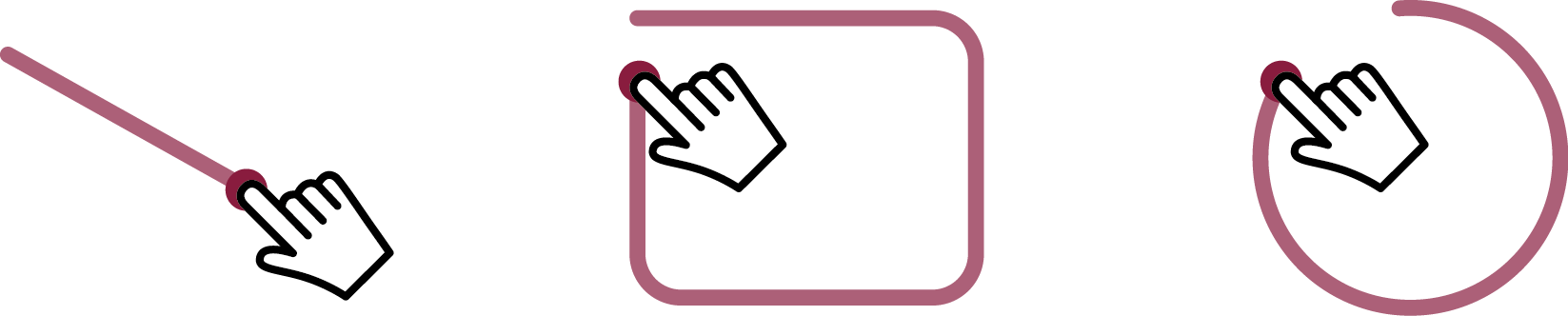
Modification d’une zone virtuelle
Sélectionnez une zone à partir de l’onglet Zones ou appuyez sur la zone de votre choix à partir de la zone d'angle.
Utilisez l’option de votre choix pour modifier la zone virtuelle.
Stylesheet class screen Pour déplacer une zone virtuelle, maintenez appuyé sur la zone et faites la glisser vers l’emplacement souhaité.
Pour ajuster la taille d’une zone virtuelle, maintenez appuyé sur la zone et faites glisser la flèche bidirectionnelle droite située sur le côté supérieur / inférieur / gauche / droit.
Pour faire pivoter une zone virtuelle, maintenez appuyé sur la zone et faites glisser la flèche bidirectionnelle arrondie située à l'extrémité de la zone.
Pour modifier le nom d’une zone virtuelle ou ajouter une balise, appuyez sur Modifier dans la partie inférieure gauche de l’écran.
Pour supprimer une zone virtuelle, appuyez sur Supprimer dans la partie inférieure gauche de l’écran.
Info title Remarque - Pour supprimer plusieurs zones virtuelles à la fois, sélectionnez chaque zone que vous souhaitez supprimer à partir de l’onglet Zones.
- Lorsque vous effectuez une modification, vérifiez la zone dans laquelle les évènements sont détectés sur l’écran Player pour garantir la précision de la détection.
| Sv translation | ||||||||||||||||||||||
|---|---|---|---|---|---|---|---|---|---|---|---|---|---|---|---|---|---|---|---|---|---|---|
|
| Stylesheet | ||
|---|---|---|
| ||
| Info | ||
|---|---|---|
| ||
Przeciągnięcie palcem po przekątnej lub zakreślenie okręgu powoduje wygenerowanie pola w wybranym obszarze.
|
Edycja pola wykrywania operacji
Wybierz jedno z pól w zakładce Box (Pole) lub wybierz wybrane pole w obszarze kąta.
Wykonaj odpowiednią funkcję, aby zmodyfikować pole.
Stylesheet class ekran Aby przesunąć pole, należy je wybrać i przeciągnąć w żądane miejsce.
Aby dostosować rozmiar pola, należy je wybrać i przeciągnąć prostą dwukierunkową strzałkę znajdującą się u góry, u dołu, po lewej lub po prawej stronie.
Aby obrócić pole, należy je wybrać i przeciągnąć zakrzywioną dwukierunkową strzałkę znajdującą się przy narożniku pola.
Aby zmienić nazwę pola lub zastosować ustawienie w znaczniku, należy wybrać przycisk Edit (Edytuj) znajdujący się u dołu po lewej stronie ekranu.
Aby usunąć pole, należy wybrać przycisk Delete (Usuń) znajdujący się u dołu po lewej stronie ekranu.
Info title Uwaga - Aby usunąć kilka pól jednocześnie, należy zaznaczyć je wszystkie w zakładce Box (Pole).
- Aby precyzyjniej określić wykrywanie operacji, należy edytować pole, obserwując jednocześnie obszar wykrywania operacji na ekranie odtwarzacza.
| Sv translation | ||
|---|---|---|
| ||